> For the complete documentation index, see [llms.txt](https://vesta-guide.gitbook.io/vesta-guide/llms.txt). Markdown versions of documentation pages are available by appending `.md` to page URLs; this page is available as [Markdown](https://vesta-guide.gitbook.io/vesta-guide/france/assistant-smarthomesec.md).
# ASSISTANT SmartHomeSec
## Assistant de configuration
Appuyez sur **Non**, nous terminerons l’assistant et nous pourrons procéder à la configuration manuelle du panneau de contrôle
Appuyez sur **Oui**, et l’assistant de configuration du panneau démarrera
Entrez le code installateur par défaut : **7982** et appuyez sur **Connexion**
{% hint style="warning" %}
REMARQUE : Pendant l’assistant, nous pouvons à tout moment accéder aux différentes étapes de la configuration guidée en appuyant sur l’icône à trois lignes en haut à gauche
{% endhint %}
## 1. Config par lot
Nous avons peut-être créé un ou plusieurs modèles de programmation afin de les rappeler à cette étape et d’éviter de toujours définir les mêmes paramètres lors de la configuration du système.
Appuyez sur **Passer**, nous avancerons dans l’assistant
Appuyez sur **Oui**, nous chargerons un modèle de programmation précédemment enregistré.
Sélectionnez un modèle de script (créé précédemment).\
Tous les paramètres définis dans le modèle seront automatiquement envoyés au panneau de contrôle.
Vous pouvez voir les paramètres du modèle simplement en cliquant sur les trois points
{% tabs %}
{% tab title="Premier onglet" %}
{% endtab %}
{% tab title="Deuxième onglet" %}
{% endtab %}
{% endtabs %}
Appuyez sur **Enregistrer** et **Suivant**
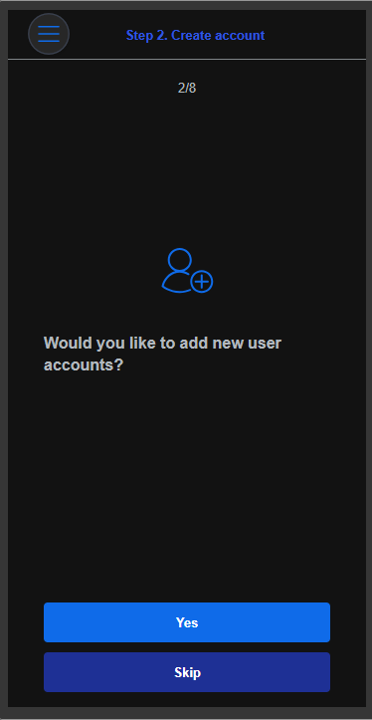
## 2. Créer un compte
À cette étape, nous allons créer un nouveau compte pour le client ; le compte sera son identifiant de connexion afin de pouvoir se connecter à l’application SmartHomeSec ou via le portail WEB pour pouvoir gérer le système.
Appuyez sur **Passer**, nous avancerons dans l’assistant
Appuyez sur **Oui**, nous pourrions ajouter un nouveau compte ou lier le panneau de contrôle à un compte client existant
Sur cet écran, nous pourrions décider de créer un nouveau compte utilisateur ou de connecter le panneau de contrôle à un compte client existant
**Créer un compte**
1. ID : nom du client ou e-mail
2. Mot de passe
3. E-mail du client
4. Privilège d’accès du client
Privilège d’accès du client. Le client pourra :
Demande de médias – Demander des images depuis PIRCAM
Notification – Recevoir des notifications
Automatisation – Accéder à la section automatisation
Caméra – Accéder à la vue caméra
Événement – Accéder à la page des événements du panneau de contrôle
Zone (1,... 8) – L’utilisateur aura accès aux partitions spécifiées du système
**Lier à un compte existant**
En cliquant sur « lier à un compte existant », nous pourrions saisir l’ID et le mot de passe du client et configurer les droits d’accès et les zones associées.
## 3. PIN utilisateur
Dans cet onglet, nous pouvons personnaliser le code PIN du client.
**Passer**, nous passerons à l’étape suivante
Appuyez sur **Oui**, et nous configurerons le nom et le code de l’utilisateur final.
## 4. Ajouter un dispositif
Sur cet écran, nous pourrions ajouter tout contact magnétique, PIR, détecteurs, PirCam, caméras et autres accessoires au panneau de contrôle
Appuyez sur **Passer**, nous avancerons dans l’assistant
Appuyez sur **Oui**, le panneau de contrôle vous demandera quel dispositif vous souhaitez ajouter
Sélectionnez le type de dispositif que vous souhaitez ajouter, par ex. détecteur de mouvement. Maintenez enfoncé le bouton d’appairage du dispositif jusqu’à ce que la LED clignote (reportez-vous au manuel du dispositif pour des instructions spécifiques).
{% hint style="warning" %}
### Note importante
Dans le cas de **PIRCAMS** et des claviers : la touche doit être maintenue enfoncée pendant 4 secondes. Pour le reste des dispositifs, une pression courte suffit pour les ajouter.
Tous **les claviers** peuvent être ajoutés en maintenant 4 secondes : **\*** + **#**
{% endhint %}
Suivez les instructions à l’écran pour terminer le processus d’appairage. Le panneau confirmera l’ajout réussi du dispositif.
Sélectionnez le dispositif et appuyez sur **Envoyer**
{% hint style="warning" %}
Pour configurer correctement les zones, il est important de connaître les attributs disponibles et leur impact sur le comportement du système d’alarme.
Par exemple : Intérieur est une zone instantanée et Entrée est une zone retardée ; nous pouvons attribuer ces attributs dans la section Réaction à l’armement, ce qui signifie « Lorsque le système est armé. »
{% endhint %}
## 5. Paramètre de sécurité
Dans cet onglet, nous définirons les paramètres de sécurité liés à la partition du panneau de contrôle.
\
p. ex. temps d’entrée, temps de sortie, ....
## 6. Paramètres du panneau
Dans cet onglet, nous pourrions personnaliser les options du panneau de contrôle
## 7. Paramètres réseau
Dans cet onglet, nous pourrons activer le module GSM du panneau de contrôle
Appuyez sur **Passer** fera utiliser au panneau la connexion Ethernet
Appuyez sur **Oui**, nous pourrions activer la détection SIM et définir l’APN si nécessaire
## 8. Paramètres de rapport
Cet onglet nous permet de configurer l’envoi des événements et de toutes les images des pircams vers une station de télésurveillance.
Appuyez sur **Passer**, le panneau de contrôle enverra tous les événements vers l’application de l’utilisateur final
Appuyez sur **OUI**, nous configurerons le panneau de contrôle pour envoyer les événements à une station de télésurveillance.
1. Nous pouvons appliquer un modèle déjà configuré avec les paramètres de connexion à la station de télésurveillance.
2. Cliquez sur l’icône + pour ajouter une deuxième méthode de communication (la première est toujours le cloud et ne peut pas être modifiée), sélectionnez « Groupe 2 » et définissez les paramètres fournis par la station de télésurveillance.
3. Configurez le groupe 2 avec 3 tentatives, à la fin appuyez sur E**nregistrer** et ensuite **Suivant**
## Terminer l’ASSISTANT
***