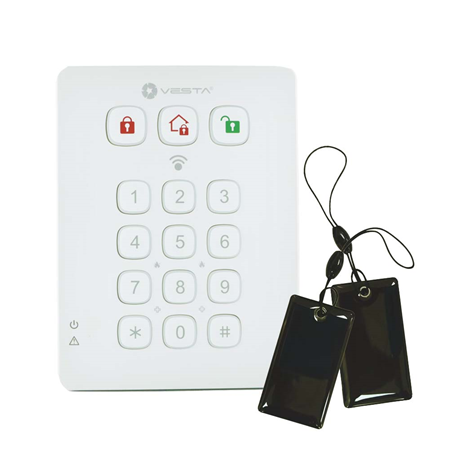
> For the complete documentation index, see [llms.txt](https://vesta-guide.gitbook.io/vesta-guide/llms.txt). Markdown versions of documentation pages are available by appending `.md` to page URLs; this page is available as [Markdown](https://vesta-guide.gitbook.io/vesta-guide/france/vesta-012.md).
# VESTA-012
KPT-39N-F1
## CLAVIER DÉPORTÉ SANS FIL
## GUIDE RAPIDE
VESTA-012 - KPT-39N-F1
{% hint style="info" %}
**Pour ajouter le clavier dans le panneau VESTA :**
Étape 0 : Mettre le panneau en **mode apprentissage**
Étape 1 : Appuyez sur \[ \* ] + \[ # ] pendant 4 secondes pour apprendre le clavier au panneau
{% endhint %}
\[ ❓] Comment mettre le panneau en mode apprentissage depuis **SmartHomeSec**
{% @arcade/embed flowId="keOcJj8eTQMujpMlmDcM" url="" %}
## CERTIFICATIONS
{% hint style="success" %}
EN50131 Grade 2, Classe II
{% endhint %}
## MANUEL
## ***Identification des pièces***
{% hint style="warning" %}
Remarque :
Un court bip retentira en même temps que l’appui sur une touche pour indiquer que le bouton enfoncé est valide.
4 bips continus retentiront pour indiquer une erreur et l’utilisateur devra recommencer la procédure.
{% endhint %}
## ***Indicateur LED***
* **LED d’alimentation (verte) :**
* Allumée pendant 5 secondes : après l’exécution réussie d’une séquence de touches valide.
* Clignote pendant 5 secondes : batterie faible en mode de fonctionnement normal.
* Si la LED d’alimentation s’éteint avant la fin d’une séquence de touches valide, les touches précédemment saisies sont ignorées.
* **LED de défaut (orange) :**
* Touche de désarmement et LED orange allumées avec 5 bips : mémoire d’alarme (selon le panneau de contrôle).
* Clignotement :
* Clignotement seul : aucune réponse envoyée par le panneau de contrôle dans les 10 secondes.
* Clignotement avec 2 bips : demande du mode Maison pendant le mode Armement.
* Clignotement avec 3 bips : demande du mode Maison ou Armement lorsqu’une condition de défaut existe.
* Clignotement avec 4 bips : le code PIN était incorrect.
## ***Fonctionnement général***
* Entrer en mode test — Saisissez le code PIN du clavier puis appuyez sur la touche *.
* Alarme panique — Appuyez sur **1** touche + **3** touche en même temps. (si la fonction est activée)
* Alarme incendie — Appuyez sur **4** touche + **6** touche en même temps. (si la fonction est activée)
* Alarme médicale — Appuyez sur **7** touche + **9** touche en même temps. (si la fonction est activée)
* Vérifier l’état du panneau de contrôle — En mode normal, appuyez sur **#** touche.
* Activer/Désactiver le son d’entrée et de sortie — Appuyez sur **1** touche + **2** touche en même temps pendant 2 secondes. (Le clavier émettra un long bip pour indiquer que la fonction est activée et 2 bips courts pour indiquer qu’elle est désactivée.)
## ***Alimentation***
* Le clavier déporté utilise une batterie lithium CR123 3 V comme source d’alimentation.
* Le clavier déporté peut également détecter l’état de la batterie. Si la tension de la batterie est faible, la LED d’alimentation clignotera pendant 5 secondes lors du fonctionnement. Le signal de batterie faible sera envoyé avec les transmissions régulières de signal au panneau de contrôle afin d’afficher l’état en conséquence.
* Avant l’expédition, la batterie est préinstallée en usine.
* Lors du changement de batterie, appuyez quelques fois sur n’importe quelle touche pour la décharger avant d’insérer la nouvelle batterie.
## ***Fonction d’économie d’énergie***
* Lorsqu’il est inactif, le clavier déporté est en **veille** et ne consomme aucune énergie. Il s’activera et se **réveillera** pendant 5 secondes lorsqu’une touche est pressée.
* Après 5 secondes d’inactivité des touches, l’alimentation se coupe et il revient au mode de**veille** .
## ***Protection anti-sabotage***
* Le clavier est protégé contre toute tentative d’ouverture du couvercle ou de retrait du clavier de sa surface de montage.
* La protection anti-sabotage est désactivée lorsque le clavier est en mode test.
## ***Premiers pas***
Étape 1. Mettez le panneau de contrôle en mode apprentissage, .
Étape 2. Ajout du clavier déporté au panneau de contrôle :
### **Mode test :**
1. Mettez le clavier déporté en mode test en saisissant le code PIN KP (par défaut : **0000**), puis appuyez sur ***** touche.
Les trois LED s’allumeront avec un long bip.
1. Appuyez sur la touche * puis **7** touche pour transmettre le signal d’apprentissage. Le clavier déporté émettra un long bip.
### **Fonction du mode test :**
1. Appuyez sur la touche * puis sur la touche 1 — Entrer en mode d’apprentissage/gestion des étiquettes NFC.
2. Appuyez sur la touche * puis sur la touche 2 — Activer la fonction d’alarme panique à double touche
3. Appuyez sur la touche * puis sur la touche 3 — Activer la fonction d’alarme incendie à double touche
4. Appuyez sur la touche * puis sur la touche 4 — Activer la fonction d’alarme médicale à double touche
5. Appuyez sur la touche * puis sur la touche 5 — Désactiver toutes les fonctions à double touche (par défaut)
6. Appuyez sur la touche * puis sur la touche 6 — Modifier le code PIN du clavier
..Saisissez **Ancien** code PIN du clavier puis appuyez sur la ***** touche
..Saisissez **Nouveau** un nouveau code PIN du clavier à 4 chiffres puis appuyez sur la **#** touche**.**
7. Appuyez sur la touche * puis sur la touche 8 — Activer la fonction Armement/Mode Maison sans code PIN.
*(Veuillez vous référer à «**Armement/Mode Maison sans code PIN du panneau de contrôle**» pour plus de détails, page 4).*
8. Appuyez sur la touche * puis sur la touche 9 — Activer la fonction Armement/Mode Maison avec code PIN utilisateur du panneau de contrôle (par défaut).
(*Veuillez vous référer à «**Armement/Mode Maison avec code PIN du panneau de contrôle**» pour plus de détails, page 4*).
{% hint style="warning" %}
Remarque :
Si le clavier déporté n’a pas émis de long bip, cela signifie qu’il n’a pas envoyé le code d’apprentissage au panneau de contrôle ; veuillez appuyer sur la touche * puis sur la **7** touche à nouveau pour envoyer le code d’apprentissage.
Si le panneau de contrôle reçoit le code d’apprentissage, il affichera les informations en conséquence. Reportez-vous au manuel d’utilisation de votre panneau de contrôle pour terminer le processus d’apprentissage.
Après réception du signal du clavier déporté, le panneau de contrôle renverra un accusé de réception au clavier déporté. Le clavier déporté émettra alors 3 bips pour confirmer la réception de l’accusé de réception. Si le clavier déporté n’émet pas 3 bips, veuillez redémarrer la procédure d’apprentissage
{% endhint %}
Étape 3. Une fois le clavier déporté appris, mettez le panneau de contrôle en **test de portée** mode, tenez le clavier déporté à l’emplacement souhaité et envoyez le code d’apprentissage au panneau de contrôle pour confirmer que cet emplacement se trouve dans la portée du signal du panneau de contrôle. Pour envoyer le code d’apprentissage, appuyez soit sur la ***** touche puis sur la **7** touche en mode test, ou appuyez simultanément sur les touches **#** et ***** en mode de fonctionnement normal.
Étape 4. Lorsque vous êtes satisfait du fonctionnement du clavier déporté à l’emplacement choisi, vous pouvez procéder à son montage en suivant les étapes décrites ci-dessous (veuillez vous référer à «***Montage du clavier déporté**» pour plus de détails)*.
Étape 5. Appuyez deux fois sur la touche Désarmement **deux fois** pour quitter le mode test et l’installation est terminée. Le clavier déporté émettra un long bip et les trois LED de mode système s’éteindront. Le clavier déporté revient en mode de fonctionnement normal.
{% hint style="warning" %}
Remarque :
Le clavier déporté quittera automatiquement le mode test après 5 minutes d’inactivité et reviendra au mode veille. Toutes les LED s’éteindront et le clavier émettra un long bip.
{% endhint %}
## ***Procédures d’apprentissage/effacement/installation des étiquettes NFC***
NFC signifie Near Field Communication (communication en champ proche), une technologie de communication sans fil qui établit une connexion entre deux appareils en les rapprochant. Vous pouvez enregistrer un code PIN utilisateur sur une étiquette NFC et utiliser l’étiquette NFC pour accéder au système d’alarme sans saisir de code PIN utilisateur sur le KPT-39N. Le clavier peut apprendre jusqu’à 100 étiquettes NFC avec jusqu’à 50 codes PIN.
### ***A. Procédure d’apprentissage NFC :***
Étape 1. Activez d’abord le mode test du clavier déporté. Saisissez le code PIN du clavier (par défaut : **0000**) suivi de la touche *. Lors de la saisie du code PIN, la **LED d’alimentation** (verte) s’allumera. La **LED d’alimentation** s’éteindra alors et émettra un long bip.
Étape 2. Appuyez sur la touche * puis sur la **1** touche pour entrer en mode d’apprentissage des étiquettes NFC. La **LED de défaut** (orange) s’allumera et émettra un long bip.
Étape 3. Saisissez un nouveau code PIN puis appuyez sur la touche #. Le clavier émettra un long bip et la LED orange commencera à clignoter pendant 5 secondes pour indiquer qu’il est prêt à apprendre une étiquette NFC.
Étape 4. Dans les 5 secondes, approchez une étiquette NFC de la zone de détection du clavier pour l’associer au code PIN utilisateur qui vient d’être saisi.
* Chaque étiquette associée réinitialisera le temps d’apprentissage de l’étiquette NFC à 5 secondes. Vous pouvez associer plusieurs étiquettes à un seul code utilisateur en appliquant les étiquettes une par une.
* Le clavier quittera le mode d’apprentissage des étiquettes NFC après 5 secondes d’inactivité.
* Si l’étiquette apprise est nouvelle, le clavier émettra 2 bips courts.
* Si l’étiquette apprise existe déjà dans le clavier (attribuée à un autre code PIN), le clavier émettra 1 bip court.
Étape 5. Pour apprendre une autre étiquette, veuillez répéter l’étape 3 à l’étape 4. Le clavier quittera automatiquement le mode d’apprentissage des étiquettes NFC après 5 secondes d’inactivité.
Étape 6. Appuyez sur la  touche pour quitter le mode d’apprentissage des étiquettes NFC.
* Condition d’erreur :
* Si le code utilisateur du panneau de contrôle saisi dépasse le nombre maximal de chiffres du code PIN, la LED orange clignotera avec 4 bips courts pour indiquer une erreur.
* Si le clavier a déjà enregistré 50 codes PIN du panneau de contrôle, il émettra 4 bips courts pour indiquer une erreur lorsque vous tenterez de saisir le 51e code PIN.
* Si le clavier a déjà appris 100 étiquettes NFC, il émettra 4 bips courts pour indiquer une erreur lorsque vous tenterez d’apprendre la 101e étiquette NFC.
### ***B. Procédure d’effacement NFC :***
Vous pouvez effacer les informations de l’étiquette NFC.
Étape 1. Activez d’abord le mode test du clavier déporté. Saisissez le code PIN du clavier (par défaut : **0000**) suivi de la touche *. Lors de la saisie du code PIN, la **LED d’alimentation** (verte) s’allumera. La **LED d’alimentation** s’éteindra alors et émettra un long bip.
Étape 2. Appuyez sur la touche * puis sur la **1** touche pour entrer en mode d’apprentissage des étiquettes NFC. La **LED de défaut** (orange) s’allumera et émettra un long bip.
Étape 3. Si vous souhaitez supprimer un code PIN du panneau de contrôle stocké dans le clavier et toutes les étiquettes NFC attribuées à ce code PIN, saisissez le code utilisateur du panneau de contrôle et appuyez sur la touche *, un long bip retentira.
Si vous souhaitez effacer uniquement une étiquette NFC spécifique, appuyez sur la touche * ; un long bip retentira et la LED orange clignotera pendant 5 secondes. Approchez une étiquette NFC de la zone de détection du clavier dans les 5 secondes :
* Si l’étiquette NFC appliquée existe dans le clavier, celui-ci émettra 2 bips courts pour indiquer que les données de l’étiquette NFC ont été supprimées.
* Si l’étiquette NFC appliquée n’existe pas dans le clavier, celui-ci émettra 4 bips courts pour indiquer une erreur.
* Chaque étiquette NFC appliquée réinitialisera le minuteur de suppression des étiquettes NFC à 5 secondes ; vous pouvez supprimer plusieurs NFC
étiquettes en les appliquant une par une.
Étape 4. Le clavier quittera automatiquement le mode de suppression des étiquettes NFC après 5 secondes d’inactivité.
Étape 5. Appuyez sur la  touche pour quitter le mode d’apprentissage des étiquettes NFC.
### ***C. Procédure d’installation NFC***

Les petites étiquettes NFC peuvent être placées au dos des smartphones, cartes ou porte-clés pour un accès facile.
Étape 1. Apprenez l’étiquette NFC au clavier déporté
Étape 2. Retirez le film de protection de l’étiquette NFC.
Étape 3. Appliquez l’étiquette NFC sur la coque arrière de votre téléphone portable, etc.
Étape 4. Vous pouvez maintenant utiliser l’étiquette NFC pour accéder au système.
**\**
{% hint style="warning" %}
Remarque :
Veillez à ne pas plier l’étiquette NFC, sinon elle pourrait être endommagée et devenir inutilisable.
Le KPT-39N ne prend en charge que le protocole ISO 14443A pour l’étiquette NFC.
{% endhint %}
### ***Contrôle du mode système***
Une fois le clavier appris dans le panneau de contrôle du système d’alarme, l’utilisateur peut modifier le système à l’aide du clavier.
Il existe deux façons d’armer le système.
1. Armer en mode absent / armer en mode maison le système en saisissant le code PIN utilisateur du panneau de contrôle.
2. Armer en mode absent / armer en mode maison le système sans saisir le code PIN utilisateur du panneau de contrôle.
Le désarmement du système nécessite toujours la saisie du code PIN utilisateur du panneau de contrôle.
### **Armer/Mode Maison avec code PIN du panneau de contrôle :**
En mode test, appuyez sur la touche * puis sur la **9** touche pour activer la fonction Armement/Mode Maison avec code PIN.
**Entrer en mode Armement :** Saisissez l’un des codes utilisateur du panneau de contrôle et appuyez sur la touche (armement absent), ou appuyez sur la touche (armement absent) et appliquez une étiquette NFC. Si le panneau n’a pas de défaut et que l’armement réussit, la  LED s’allumera avec un long bip.
**Entrer en mode Maison :** Saisissez l’un des codes utilisateur du panneau de contrôle et la touche (armement présent), ou appuyez sur la touche (armement présent) et appliquez une étiquette NFC. Si le panneau n’a pas de défaut et que l’armement réussit, la LED s’allumera avec 3 bips.
**Retour au mode désarmé**: Saisissez l’un des codes utilisateur du panneau de contrôle et appuyez sur la touche (désarmement), ou appuyez sur la touche (désarmement) et appliquez une étiquette NFC. Si le désarmement réussit, la LED s’allumera avec 2 bips. S’il y a une mémoire d’alarme, la LED et la LED de défaut s’allumeront avec 5 bips.
### **Armer/Mode Maison sans code PIN du panneau de contrôle :**
En mode test, appuyez sur la touche * puis sur la **8** touche pour activer la fonction Armement/Mode Maison sans code PIN
**Entrer en mode Armement**: Appuyez sur la touche (armement absent). Si le panneau n’a pas de défaut et que l’armement réussit, la LED (armement absent) s’allumera avec un long bip.
**Entrer en mode Maison**: Appuyez sur la touche (armement présent). Si le panneau n’a pas de défaut et que l’armement réussit, la LED (armement présent) s’allumera avec 3 bips.
Retour au mode désarmé : Saisissez l’un des codes utilisateur du panneau de contrôle et la touche (désarmement), ou appuyez sur la touche (désarmement) et appliquez **Mémoire d’alarme,** la  LED et la LED de défaut s’allumeront avec 5 bips.
## ***Son d’entrée/de sortie***
* Après l’activation du son d’entrée/de sortie en appuyant sur **1** touche + **2** touche en même temps pendant 2 secondes (indiqué par un long bip), le clavier émettra des bips lorsque le minuteur d’entrée/sortie est activé.
* Après la désactivation du son d’entrée/de sortie en appuyant sur **1** touche + **2** touche en même temps pendant 2 secondes (indiqué par deux bips courts), le clavier restera silencieux lorsque le minuteur d’entrée/sortie est activé.
## ***Conditions de défaut***
*Lorsque le clavier déporté est en **MODE DE FONCTIONNEMENT NORMAL,***
1. lorsqu’une condition de défaut existe dans le panneau de contrôle, si le clavier est utilisé pour armer le panneau, la LED de défaut clignotera avec 3 bips pour indiquer la condition de défaut.
2. Lorsque le clavier désarme le panneau, la  LED s’allumera avec deux bips indiquant un fonctionnement normal.
3. Si vous saisissez un code PIN KP incorrect 4 fois en 10 minutes en mode test, le KP désactivera la fonction des touches pendant 1 minute et toutes les LED clignoteront 3 fois avec 6 bips. Après 1 minute, il émettra un long bip pour indiquer que la fonction des touches est de nouveau normale.
4. Si vous saisissez un code PIN KP incorrect 4 fois en 10 minutes lors du changement de mode système, le KP désactivera la fonction des touches pendant 5 minutes. Après 5 minutes, le clavier émettra un long bip pour indiquer que la fonction des touches est de nouveau normale.
## ***Réinitialisation d’usine***
La réinitialisation du clavier aux paramètres d’usine restaurera le code PIN propre au clavier à 0000 et effacera toute la mémoire d’apprentissage du panneau.
### ***Réinitialiser aux paramètres d’usine :***
Étape 1 Retirez les batteries et relâchez l’autoprotection.
Étape 2 Si «**Armement/Mode Maison avec code PIN du panneau de contrôle**» méthode est sélectionnée, maintenez enfoncée la **3** touche tout en réinsérant la batterie.
.Si «**Armement/Mode Maison sans code PIN du panneau de contrôle**» méthode est sélectionnée, maintenez enfoncée **4** touche tout en réinsérant la batterie.
Étape 3 Continuez à appuyer sur la **3** touche jusqu’à ce que le KP émette 3 bips pour indiquer que la réinitialisation a réussi.
.Continuez à appuyer sur la touche 4 jusqu’à ce que le KP émette 4 bips pour indiquer que la réinitialisation a réussi.
Étape 4 Relâchez la **3** ou la touche 4, le processus de réinitialisation est terminé. Après réinitialisation, le code PIN revient aux valeurs par défaut d’usine, **0000** .Le clavier déporté devra subir un nouveau processus d’apprentissage pour fonctionner.
* Chaque fois que le clavier est retiré du panneau de contrôle, il doit également être réinitialisé aux paramètres d’usine afin d’effacer la mémoire du panneau de contrôle.
## ***Montage du clavier déporté***
Pour monter le clavier déporté :
1. Retirez le capot avant.
2. À l’aide des 2 trous de fixation du capot arrière comme gabarit, marquez les positions à l’endroit le plus approprié.
3. Insérez les chevilles si la fixation se fait sur une surface en plâtre ou en brique.
4. Vissez le clavier déporté sur les chevilles murales.
5. Remettez le capot avant.