> For the complete documentation index, see [llms.txt](https://vesta-guide.gitbook.io/vesta-guide/llms.txt). Markdown versions of documentation pages are available by appending `.md` to page URLs; this page is available as [Markdown](https://vesta-guide.gitbook.io/vesta-guide/france/vesta-125.md).
# VESTA-125
KPT-35-COMBO
## CLAVIER TÉLÉCOMMANDE
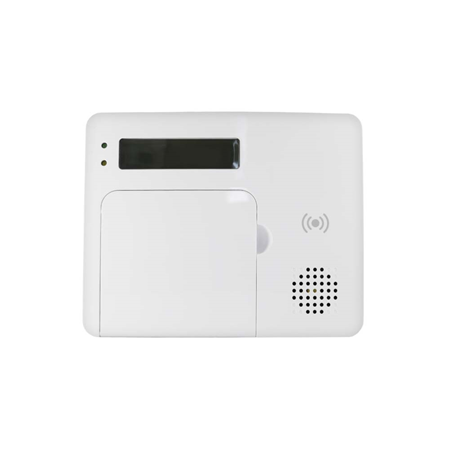
Le KPT-35-COMBO est un clavier à distance câblé conçu pour offrir un contrôle d’accès rapide du panneau de contrôle du système via un code PIN ou des badges RFID. Le clavier peut envoyer des signaux filaires et sans fil et recevoir des signaux du panneau de contrôle jusqu’à 152 m (500 pieds) de distance en câblage. L’écran LCD affichera toute information renvoyée par le panneau de contrôle du système.
Le clavier à distance peut être monté sur une surface plane ou sur un mur à l’aide de vis. Il dispose également d’un interrupteur anti-ouverture qui s’activera en cas de tentative non autorisée d’ouvrir la coque arrière.
## Identification des pièces

1. **Écran LCD rétroéclairé**
2. **LED verte**
\- La LED verte est éteinte en mode veille.
\- La LED verte s’allume lorsque n’importe quelle touche est pressée.
3. **LED jaune**
\- La LED jaune clignote une fois toutes les 3 secondes lorsqu’une situation de défaut est détectée, et s’éteint lorsque toutes les conditions de défaut sont rétablies.
4. **Touches numériques rétroéclairées**
5. **Touche étoile (*) rétroéclairée**
6. **Touche dièse (#) rétroéclairée**
7. **Touche OK rétroéclairée**
\- Pour confirmer les données saisies ou confirmer la sélection.
8. **Touche Rétablir (**) **Touche**
\- Cette touche sert à supprimer un chiffre, annuler la sélection, interrompre l’écran courant et revenir à l’écran précédent, etc.
9. **Touche Armement/▲ rétroéclairée**
\- Utilisez cette touche pour déplacer le curseur et faire défiler l’affichage vers le haut
\- Cette touche sert également à activer le mode « Armement extérieur ».
10. **Touche Armement/▼ rétroéclairée**
\- Utilisez cette touche pour déplacer le curseur et faire défiler l’affichage vers le bas.
\- Cette touche sert également à activer le mode « Armement intérieur ».
11. **Zone capteur RFID rétroéclairée**
12. **Avertisseur sonore**
13. **Compartiment pour piles**
14. **Bornier du clavier**
\- Câbler les quatre bornes (V, G, A, B) au bornier du clavier du panneau de contrôle. Jusqu’à quatre KPT-35-COMBO peuvent être connectés en série. Pour le câblage du clavier, se référer à ***Câblage du clavier*** section de la page suivante pour plus de détails.
15. **Orifice de gestion des câbles**
\- Orifice prépercé utilisé pour améliorer la flexibilité de gestion des câbles.
16. **Interrupteur cavalier**
 
**Cavalier Off**
si le cavalier est retiré ou “**garé**» sur une broche.
**Cavalier En**
Le cavalier est inséré pour connecter les deux broches.
\- Assurez-vous que l’interrupteur cavalier du clavier le plus éloigné est réglé sur ON pour servir de résistance de terminaison.
17. **Interrupteur anti-ouverture**
18. **Trous de support x 3**
19. **Trous de fixation x 4**
20. **Vis de fixation inférieure x 1**
21. **Badge RFID**
#### Attention
* Le câblage du clavier à distance doit uniquement être effectué par un technicien certifié disposant des connaissances et de la formation appropriées en matériel électrique.
* Avant l’installation ou toute opération de maintenance, assurez-vous que l’alimentation du panneau de contrôle a été déconnectée.
## Fonctionnalités
### ***Détection de la pile et de pile faible***
* Deux piles lithium AA L91 1,5 V peuvent être installées dans le compartiment à piles pour servir de source d’alimentation de secours en cas de coupure de courant. Avant d’insérer les piles, assurez-vous que la polarité est correcte pour protéger votre appareil.
* Le clavier à distance peut également surveiller l’autonomie des piles. Lorsque les piles sont faibles, un signal de batterie faible sera envoyé en même temps que la transmission de signal régulière au panneau de contrôle pour alerter les utilisateurs du remplacement des piles.
{% hint style="warning" %}
Remarque :
N'utilisez que les piles spécifiées avec l'appareil. Lors du remplacement des piles, remplacez toujours l'ensemble complet, ne mélangez pas différents types de piles ni des piles neuves et usagées afin d'éviter d'endommager l'appareil.
{% endhint %}
### ***Fonction d’économie d’énergie***
* En veille, le clavier à distance est en **veille** mode et ne consomme pas d’énergie. Il se réveillera lorsqu’une touche sera pressée.
* Après être entré dans le menu utilisateur, si ni la **Armement** touche/**Armement intérieur** touche n’est pressée, le clavier à distance reviendra en **veille** mode dans les 5 secondes. Si l’une ou les deux **Armement** touche/**Armement intérieur** touche est/sont pressée(s), le clavier à distance reviendra en mode veille dans **20** secondes.
* Après l’affichage de « Entrer le code PIN » sur l’écran LCD, si aucune touche n’est pressée, le clavier à distance reviendra en **veille** mode dans les 5 secondes.
* Après la soumission de la demande de changement de mode, si aucun signal n’est reçu du panneau de contrôle, le clavier reviendra en **veille** mode dans les 15 secondes.
* À l’issue d’une commande saisie, le clavier à distance reviendra en **veille** mode.
### ***Câblage du clavier***
* Le bornier du clavier peut être câblé au panneau de contrôle. Jusqu’à quatre KPT-35-COMBO peuvent être connectés en série jusqu’à 152 m (500 pieds) de distance en câblage. Calibre du fil : UTP, minimum 20 AWG, maximum 18 AWG.
* Pour connecter le KPT-35-COMBO au panneau de contrôle, ouvrez la couverture avant à l’aide d’un tournevis cruciforme pour desserrer la vis de fixation de la coque.
* Desserrer la borne « V » du KPT-35-COMBO et la borne « VDD » du panneau de contrôle. Connecter la borne « V » à la borne « VDD » et resserrer les deux vis de borne.
* Desserrer la borne « G » du KPT-35-COMBO et la borne « GND » du panneau de contrôle. Connecter la borne « G » à la borne « GND » et resserrer les deux vis de borne.
* Desserrer la borne « A » du KPT-35-COMBO et la borne « 458A » du panneau de contrôle. Connecter la borne « A » à la borne « 458A » et resserrer les deux vis de borne.
* Desserrer la borne « B » du KPT-35-COMBO et la borne « 458B » du panneau de contrôle. Connecter la borne « B » à la borne « 458B » et resserrer les deux vis de borne.
* Assurez-vous que l’interrupteur cavalier du clavier le plus éloigné et l’interrupteur cavalier J53 du panneau de contrôle sont réglés sur ON pour servir de résistance de terminaison.

Le bornier du clavier peut être câblé au panneau de contrôle en série jusqu’à 152 m (500 pieds) de distance en câblage.
* Le KPT-35-COMBO-A est câblé correctement car il se trouve à moins de 152 m (500 pieds) du panneau de contrôle en distance de câble.
* Le KPT-35-COMBO-B est câblé correctement car il se trouve à moins de 152 m (500 pieds) du panneau de contrôle en distance de câble. Avant de serrer la vis de fixation de la coque du clavier, assurez-vous que son interrupteur cavalier est réglé sur ON pour servir de résistance de terminaison puisqu’il est à la distance la plus grande du panneau de contrôle.
* Le KPT-35-COMBO-C n’est PAS câblé correctement car il se trouve à plus de 152 m (500 pieds) du panneau de contrôle.

### ***Protection anti-sabotage***
* Le clavier à distance est protégé contre toute tentative non autorisée d’ouverture de la coque arrière par un interrupteur anti-ouverture. Lorsque la coque arrière est ouverte, l’interrupteur anti-ouverture sera déclenché et le clavier à distance transmettra un signal d’ouverture au panneau de contrôle du système.
* Après avoir remis la coque arrière, le clavier à distance transmettra un signal de restauration d’anti-ouverture au panneau de contrôle du système.
* Lorsque le clavier à distance est correctement monté avec la coque arrière vissée au mur, enlever le clavier par force cassera la coque arrière autour de la zone évidée autour de l’emplacement de la vis et activera l’interrupteur anti-ouverture.
### ***Signal de supervision***
* Après l’installation, le clavier à distance transmettra automatiquement des signaux de supervision au panneau de contrôle à un intervalle de 30 à 50 minutes.
* Si le panneau de contrôle n’a pas reçu le signal du clavier à distance pendant une période prédéfinie, il considérera le clavier à distance hors service et réagira selon la configuration du panneau.
### ***Configuration RFID***
Cette fonction vous permet de gérer votre dispositif RFID (badge)
* **Apprentissage RFID :**
Jusqu’à 60 badges peuvent être enregistrés dans le clavier à distance. Pour apprendre un nouveau dispositif RFID dans le clavier à distance :
1. Dans le menu utilisateur, choisissez **Paramètres > Config RFID > Apprentissage RFID**.
2. Utiliser **▲** et **▼** touche pour sélectionner le n° RFID que vous souhaitez utiliser pour l’apprentissage du nouveau RFID, puis appuyez sur la touche **OK** pour confirmer la sélection.
3. « Appliquer RFID » s’affichera sur l’écran LCD. Veuillez approcher le badge du capteur RFID dans les 5 secondes.
4. Lorsque le clavier détecte le badge, un long bip retentira et l’écran LCD vous invitera à entrer un code PIN. Veuillez saisir un code PIN pour le badge, puis appuyez sur la touche OK pour confirmer le réglage.
5. L’apprentissage est maintenant terminé. Les informations du badge ont été ajoutées au clavier avec le code PIN correspondant. Vous pouvez désormais utiliser le badge pour Armer/Armer intérieur/Désarmer le panneau de contrôle via le clavier à distance.
{% hint style="warning" %}
Remarque :
Si un badge que vous souhaitez apprendre existe déjà dans le clavier, 2 bips retentiront lorsque le clavier détectera le badge, et « RFID déjà existant » s’affichera sur l’écran LCD.
Lorsqu’un n° RFID déjà utilisé pour l’apprentissage est sélectionné, le code PIN correspondant s’affichera sur le LCD, permettant à l’utilisateur de modifier directement le code PIN.
La longueur du code PIN doit être de 4 à 6 chiffres. Si vous saisissez un code PIN de moins de 4 chiffres et appuyez sur la touche OK, le clavier émettra 4 bips et « Code PIN incorrect !" s’affichera sur l’écran LCD.
{% endhint %}
* **Suppression RFID :**
Pour supprimer les dispositifs RFID stockés dans le clavier :
1. Dans le menu utilisateur, choisissez **Paramètres > Config RFID > Suppression RFID**.
2. Utilisez les touches ▲ et ▼ pour sélectionner le n° RFID correspondant au badge RFID que vous souhaitez supprimer, puis appuyez sur la **OK** pour confirmer la sélection.
3. « Êtes-vous sûr » s’affichera sur l’écran LCD. Appuyez sur la **OK** touche pour supprimer le badge.
4. Si vous n’êtes pas sûr du n° RFID du badge que vous voulez supprimer, approchez le badge à supprimer du capteur RFID. « Êtes-vous sûr » s’affichera sur l’écran LCD. Appuyez sur la **OK** touche pour supprimer le badge.
{% hint style="warning" %}
Remarque :
Si un badge que vous souhaitez supprimer n’existe pas dans le clavier, « RFID incorrect » s’affichera sur l’écran LCD lorsque vous passerez le badge.
{% endhint %}
### ***Vérification de l’état du système***
Le clavier à distance permet à l’utilisateur de vérifier l’état du système. Lorsque le panneau de contrôle n’est pas en alarme
activation ou en état de temporisation de sortie, appuyez sur la touche OK et l’état actuel s’affichera sur l’écran LCD pendant 3 secondes.
Il existe trois états différents : **Armement extérieur, Armement intérieur et Système désarmé**.
### ***Changement de mode du système***
Les utilisateurs peuvent utiliser le clavier pour changer le mode du système avec un code PIN ou un badge, ou avec « code PIN et badge ». Par défaut, la fonction de changement de mode est activée avec un code PIN ou un badge. Si vous choisissez de changer de mode avec « code PIN et badge », veuillez choisir **Paramètres > Changement de mode > PIN + Badge** dans le menu utilisateur, puis appuyez sur OK pour confirmer la sélection.
1. **Changer le mode du système avec un code PIN :**
Après avoir saisi le code PIN, appuyez sur la **Armement/Armement intérieur/OK** touche pour entrer **Armement extérieur/Armement intérieur/Système désarmé** mode.
1. **Changer le mode du système avec un badge :**
Appuyez sur la **Armement/Armement intérieur/OK** touche, puis passez le badge. Si les informations du badge sont correctes, « Succès » s’affichera sur l’écran LCD, indiquant que le système est passé en **Armement extérieur/Armement intérieur/Système désarmé** mode.
1. **Changer le mode du système avec « Code PIN et Badge » :**
Après avoir saisi le code PIN, passez le badge. « Succès » s’affichera sur l’écran LCD et le système
passera en mode désarmé.
Après avoir saisi le code PIN, passez le badge. Lorsque « Succès » s’affiche sur l’écran LCD, appuyez sur la **Armement/Accueil**
**Armement** touche pour entrer **Armement extérieur/Armement intérieur** mode.
{% hint style="warning" %}
Remarque :
Le code PIN que vous avez saisi doit correspondre au code PIN du badge que vous avez passé. Sinon, « Code PIN incorrect » s’affichera sur l’écran LCD accompagné de 4 bips.
{% endhint %}
1. **Fonction Armement rapide :** Les utilisateurs peuvent entrer dans le menu Paramètres pour activer la fonction d’armement rapide (Choisissez **Paramètres > Armement rapide > Activer**, puis appuyez sur OK), ce qui permettra aux utilisateurs de changer le mode en appuyant sur la touche Armement ou la touche Armement intérieur sans saisir le code PIN ni passer le badge. Pour désarmer le système, les utilisateurs doivent toujours saisir le code PIN ou utiliser le badge RFID.
2. Après être entré dans le menu utilisateur avec le système désarmé, les utilisateurs peuvent également sélectionner **Armement extérieur** ou **Armement intérieur**, puis appuyer sur OK pour changer le mode du système.
* ***Menu utilisateur***
* Le clavier communiquera avec le système pour récupérer les informations avant d’entrer dans le menu utilisateur. Les options suivantes seront affichées sur l’écran LCD pour sélection. Utilisez la **▲** et **▼** touche pour sélectionner votre option, puis appuyez sur la **OK** touche pour confirmer.
* Le système est toujours automatiquement désarmé lors de l’entrée dans le menu utilisateur du clavier.
* Le clavier quittera automatiquement le menu utilisateur après 20 secondes d’inactivité.
* **Armement extérieur :** Sélectionnez « Armement extérieur » et appuyez sur la touche OK pour changer le mode du système en « Armement extérieur ».
* **Armement intérieur :** Sélectionnez « Armement intérieur » et appuyez sur la touche OK pour changer le mode du système en « Armement intérieur »
* **Mémoire d’alarme :** Cette option devient disponible après le déclenchement d’une alarme. L’entrée dans le menu utilisateur du clavier vous dirigera automatiquement vers l’option Mémoire d’alarme. Appuyez sur **OK** pour confirmer la sélection, puis utilisez la **▲** et **▼** touche pour consulter la mémoire d’alarme.
* **Affichage des défauts :** Cette option devient disponible lorsqu’un événement de défaut existe dans le système. Pour afficher les événements de défaut, sélectionnez « Affichage des défauts » et appuyez sur la touche OK pour confirmer la sélection. Utilisez les touches ▲ et ▼ pour consulter les événements de défaut et appuyez sur la touche pour revenir au menu.
{% hint style="warning" %}
Remarque :
Si vous tentez d’armer le système lorsqu’un événement de défaut existe, l’armement sera interdit et l’écran LCD passera à l’affichage des défauts. Si vous souhaitez forcer l’armement du système, veuillez accéder à votre panneau de contrôle pour vérifier et supprimer la ou les conditions de défaut, puis sélectionnez Armement extérieur ou Armement intérieur et appuyez de nouveau sur OK. Le système ignorera l’événement de défaut et entrera dans le mode d’armement sélectionné.
{% endhint %}
* **Journal**: Sélectionnez « Journal » et appuyez sur la touche OK pour consulter le journal du système. Utilisez les touches ▲ et ▼ pour parcourir les événements et appuyez sur la touche pour revenir au menu utilisateur.
* **Paramètres :** Sélectionnez « Paramètres » et appuyez sur la touche OK pour entrer dans le menu des paramètres. Utilisez les touches ▲ et ▼ pour sélectionner les options de réglage et appuyez sur la touche pour revenir au menu utilisateur.
* ***Résultat du changement de mode***
* **Armement extérieur :** Lorsque le système passe en mode « Armement extérieur », « Armement extérieur » s’affichera sur l’écran LCD accompagné d’un long bip indiquant une opération réussie.
* **Armement intérieur :** Lorsque le système passe en mode « Armement intérieur », « Armement intérieur » s’affichera sur l’écran LCD accompagné de 3 bips indiquant une opération réussie.
* **Système désarmé :** Lorsque le système passe en mode « Système désarmé », « Système désarmé » s’affichera sur l’écran LCD accompagné de 2 bips indiquant une opération réussie.
* **Temporisation de sortie/entrée :** Lorsque le minuteur de temporisation d’entrée/sortie est activé dans le panneau de contrôle et que la fonction Bip entrée/sortie est activée sur le clavier à distance, le clavier à distance décomptera avec le système lorsque le minuteur de temporisation d’entrée/sortie commence. « Comptage » sera affiché sur le LCD pendant 10 secondes. La LED verte s’allumera également pendant 10 secondes avec 1 bip chaque seconde. Après 10 secondes, l’écran LCD et la LED verte s’éteindront, mais les bips d’avertissement se poursuivront avec le décompte du système.
* **Erreur d’exploitation :** « Erreur d’exploitation » s’affichera sur l’écran LCD accompagné de 2 bips indiquant une opération non réussie ; par exemple, lorsque vous soumettez la demande de changement de mode depuis **Armement** à **Armement intérieur**.
* **Affichage des défauts**: Lorsque le système s’arme avec un défaut, « Affichage des défauts » s’affichera sur l’écran LCD accompagné de 3 bips indiquant un défaut d’armement.
* **Code PIN incorrect :** Lorsqu’un mot de passe incorrect est soumis, « Code PIN incorrect » s’affichera sur l’écran LCD accompagné de 4 bips signalant un mot de passe erroné.
{% hint style="warning" %}
Remarque :
Après la soumission de la demande de changement de mode, si aucun signal n’est reçu du panneau de contrôle, le clavier reviendra en mode veille dans les 15 secondes.
S’il y a 5 tentatives de code PIN incorrect en 10 minutes, le clavier à distance sera automatiquement verrouillé pendant 5 minutes. Pendant cette période, toute opération sera invalide. Lorsque la durée du verrouillage expire, le clavier à distance émettra 1 long bip.
{% endhint %}
### ***Fonctions d’alarme à double touche***
* La fonction à double touche est désactivée par défaut. Pour l’activer, entrez dans le menu des paramètres du clavier à distance pour définir les déclencheurs d’alarme (Choisissez **Paramètres > Alarme panique/Alarme incendie/Alarme médicale > Activer**, puis appuyez sur OK).
* Alarme panique : Appuyez sur « 1 + 3 » pour déclencher une alarme panique.
* Alarme incendie : Appuyez sur « 4 + 6 » pour déclencher une alarme incendie.
* Alarme médicale : Appuyez sur « 7 + 9 » pour déclencher une alarme médicale.
* Lorsqu’une alarme est déclenchée, « Alarme ! Alarme ! » s’affichera sur l’écran LCD et la LED verte s’allumera pendant 10 secondes.
### ***Contrôle des bips :***
Cette fonction vous permet de définir les fonctions de bip d’avertissement du clavier.
* **Bip entrée/sortie :** La fonction est désactivée par défaut. Pour l’activer, veuillez choisir **Paramètres > Contrôle du bip > Bip entrée/sortie > Activer** dans le menu utilisateur, puis appuyez sur OK pour confirmer le réglage.
* **Bip d’alarme :** La fonction est désactivée par défaut. Pour l’activer, veuillez choisir **Paramètres > Contrôle du bip > Bip d’alarme > Activer** dans le menu utilisateur, puis appuyez sur OK pour confirmer le réglage.
## ***Intégration au réseau du système***
### **Opération sans fil :**
* Pour ajouter le clavier à distance au réseau du système, mettez d’abord le panneau de contrôle en mode apprentissage.
* Appuyez une fois sur la touche OK. Lorsque « Entrer le code PIN » s’affiche sur l’écran LCD, appuyez et maintenez la touche **OK** pendant 10 secondes.
* « Le KP redémarrera dans 2 secondes » s’affichera sur l’écran LCD accompagné d’un long bip.
* « Analyse du réseau » s’affichera sur l’écran LCD pendant que le clavier à distance envoie le code d’apprentissage au panneau de contrôle.
* Lorsque le clavier est ajouté au panneau de contrôle, « Apprentissage réussi » s’affichera sur l’écran LCD accompagné de 2 bips.
{% hint style="warning" %}
Remarque :
Si le panneau de contrôle répond rapidement au clavier à distance, le processus « Analyse du réseau » sera sauté et « Apprentissage réussi » sera affiché directement sur l’écran LCD.
Si le clavier à distance ne reçoit aucun signal du panneau de contrôle dans les 30 secondes, l’écran LCD s’éteindra et le clavier à distance retournera en mode veille.
{% endhint %}
### **Opération câblée :**
En plus de l’opération sans fil pour rejoindre le réseau du système comme indiqué ci‑dessus, l’utilisateur peut le faire via un câblage.
**Étape 1.** Connectez le clavier au panneau par câblage.
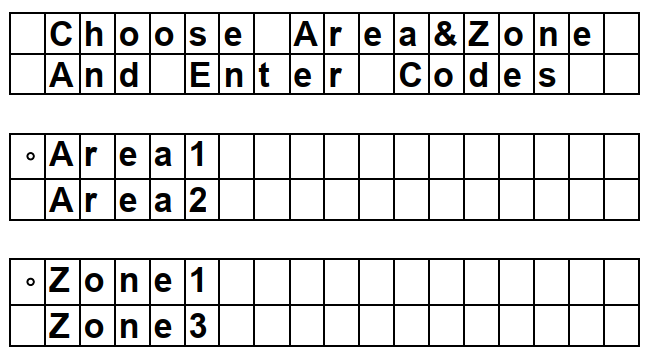
**Étape 2.** Choisissez une zone localisée et une zone libre pour rejoindre le réseau du système.
**Étape 3.** Saisissez le code PIN de la zone localisée.
**Étape 4.** Saisissez le code installateur. (Valeur par défaut usine : 7982)
**Étape 5.** Le clavier est ajouté à la zone localisée et à la zone que vous avez choisie.
## ***Conditions de faute***
*Lorsque le clavier distant est en **MODE D’OPÉRATION NORMAL,***
* Si le panneau de contrôle est en mode Armement extérieur, vous NE POUVEZ PAS activer le mode Armement intérieur à l’aide du clavier à distance. Si vous le faites, le clavier à distance émettra 2 bips indiquant que le panneau de contrôle est en mode Armement extérieur.
* Lorsque toute situation de défaut est détectée, la LED jaune clignotera une fois toutes les 3 secondes. Le comportement de la LED jaune est déterminé par le panneau de contrôle.
* S’il y a 5 tentatives de code PIN incorrect en 10 minutes, le clavier à distance sera automatiquement verrouillé pendant 5 minutes. Pendant cette période, toute opération sera invalide. Lorsque la durée du verrouillage expire, le clavier à distance émettra 1 long bip.
## ***Remplacement de la batterie***
1. Accédez au menu de programmation du panneau de contrôle pour contourner l’alarme anti-ouverture du clavier.
2. Démontez le clavier à distance.
3. Retirez les trois piles usagées et appuyez sur l’interrupteur anti-ouverture pendant plus de 3 secondes pour décharger complètement avant de remplacer
les nouvelles piles. Ne pas mélanger piles neuves et piles usagées.
1. Retirez la pile usagée et appuyez sur l’interrupteur anti-ouverture pour décharger avant de remplacer la nouvelle pile.
2. Revissez le clavier à distance sur la surface avec les vis de montage.
3. Remettez le panneau de contrôle en mode de fonctionnement normal.
## ***Réinitialiser le clavier à distance aux paramètres d’usine***
Le clavier à distance peut être réinitialisé pour effacer toutes les données apprises et remettre tous les réglages à la valeur par défaut en suivant les étapes ci‑dessous :
1. Veuillez suivre ***Remplacement de la batterie*** étapes pour la réinitialisation d’usine.
2. Dans les 10 secondes suivant l’insertion des piles, saisissez « 0000 ». Lorsque le dernier chiffre de « 0000 » devient « 🞸 » sur l’écran LCD, appuyez sur « # » pour réinitialiser le clavier à distance aux valeurs par défaut.
3. « Réinitialisation par défaut » s’affichera sur l’écran LCD accompagné de 3 bips indiquant une opération réussie.
4. Toutes les données apprises seront effacées.
5. Les bips d’entrée/sortie seront désactivés.
6. Le bip d’alarme sera désactivé.
7. La fonction d’alarme à double touche sera désactivée.
{% hint style="warning" %}
Remarque :
La réinitialisation d’usine ne peut être effectuée que dans les 10 secondes suivant l’insertion des piles. Si le clavier ne s’active pas dans les 10 secondes après l’insertion des piles, retirez les piles et réessayez.
Chaque fois que le clavier est retiré du panneau de contrôle, il doit également être réinitialisé aux paramètres d’usine afin d’effacer la mémoire du panneau de contrôle.
{% endhint %}
## Montage du clavier distant
Pour monter le clavier à distance :
1. Retirez la coque avant en desserrant la vis de fixation de la coque à l’aide d’un tournevis.
2. Utilisez les 4 trous de montage sur la coque arrière comme gabarit pour marquer et percer les trous de fixation.
3. Percez 4 trous et insérez les chevilles murales. Assurez-vous que les chevilles murales sont affleurantes à la surface de montage.
4. Vissez la coque arrière sur les chevilles murales.
5. Replacez la coque avant sur la coque arrière. Vissez la vis de fixation de la coque.
6. L’installation est maintenant terminée.