> For the complete documentation index, see [llms.txt](https://vesta-guide.gitbook.io/vesta-guide/llms.txt). Markdown versions of documentation pages are available by appending `.md` to page URLs; this page is available as [Markdown](https://vesta-guide.gitbook.io/vesta-guide/france/vesta-354.md).
# VESTA-354
TSP-1-BUS
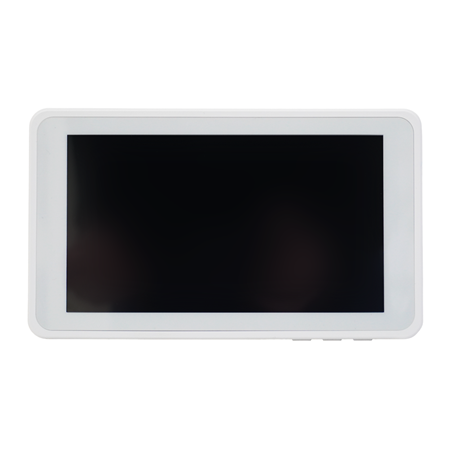
## Clavier à écran tactile sur BUS
## **1. Identification des pièces**
## **2. Contenu de l'emballage**
Clavier à écran tactile \*1 Support de montage \*1 Vis à métaux \*1
Vis autotaraudeuses pour support de montage \*2 Chevilles murales pour vis autotaraudeuses \*2
## **3. Alimentation**
Le TSP-1-BUS peut être alimenté soit par le panneau hybride via la connexion BUS, soit par l'alimentation externe via l'adaptateur 12V AC-DC.
## **4. Équipement requis**
Un routeur prenant en charge le réseau Wi‑Fi 2,4 GHz est nécessaire pour le fonctionnement “WIFI” ou “WIFI & BUS”. Le panneau hybride doit être connecté à ce routeur avec accès à Internet.
## **5. Câblage BUS du clavier à écran tactile**
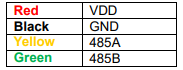
Avant de connecter le clavier à écran tactile au bus du système, veuillez couper l'alimentation.
Pour faciliter la connexion des câbles, les borniers de chaque module BUS sont codés par couleur.
Le TSP-1-BUS s'allumera automatiquement après
la mise sous tension.

## **6. Configuration et connexion**
Le TSP-1-BUS peut fonctionner en trois modes différents : “WIFI & BUS”, “WIFI” ou “BUS”.
Le processus d'apprentissage n'est requis que pour la configuration initiale.
{% hint style="warning" %}
**Veuillez vous assurer de mettre à jour le TSP-1 vers la dernière version du firmware avant de commencer.**
{% endhint %}
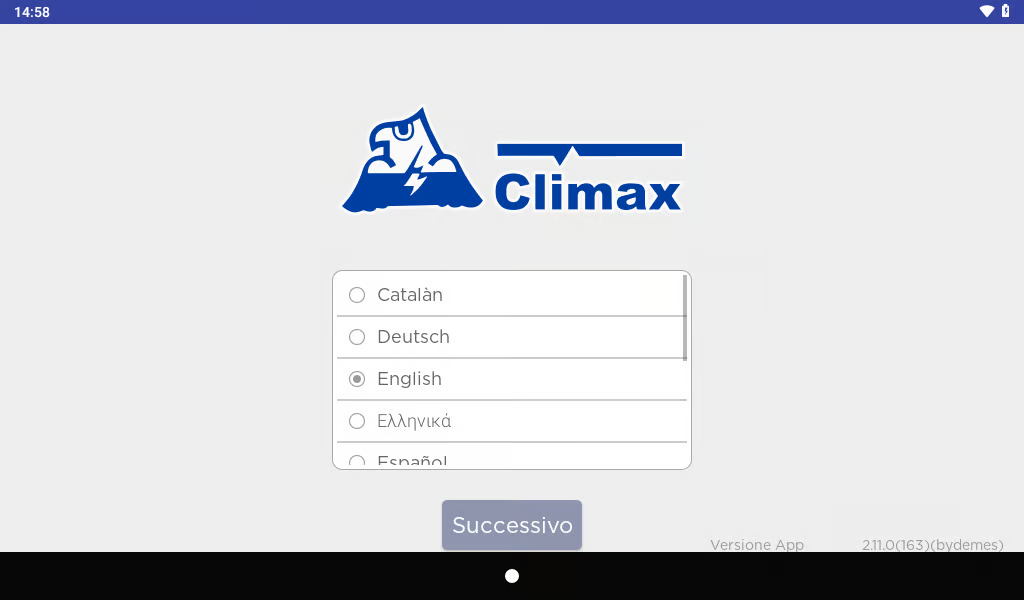
**Étape 1.** Après que le TSP-1-BUS soit câblé au panneau, sélectionnez la langue puis le mode de connexion pour le clavier.
**Étape 2. Pour la connexion “WIFI & BUS” et “WIFI”,** sélectionnez le SSID Wi‑Fi du routeur auquel le panneau est connecté.
Saisissez le mot de passe du réseau Wi‑Fi si nécessaire et cliquez sur “OK”.
**Pour la connexion “BUS”**, vous accéderez directement à la page d'accueil.
**Étape 3.** Mettez votre panneau hybride en mode apprentissage (reportez‑vous au manuel d'utilisation du panneau pour les détails).
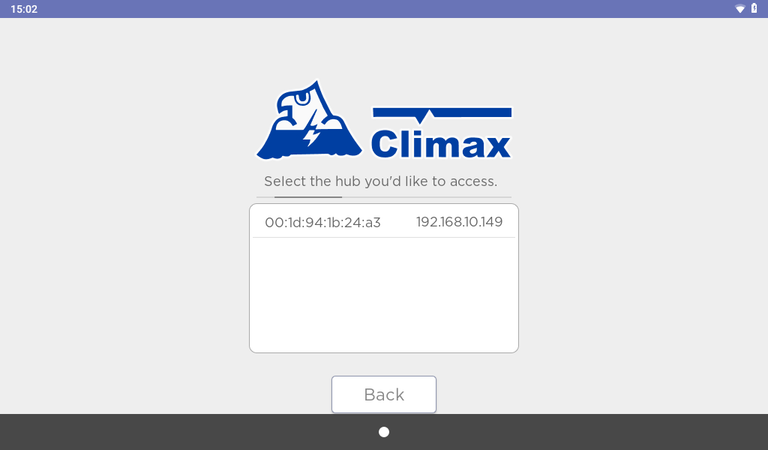
**Étape 4. Pour la connexion “WIFI & BUS” et “WIFI”,** votre clavier à écran tactile recherchera automatiquement les panneaux disponibles. Sélectionnez le panneau auquel vous souhaitez accéder.
**Pour la connexion “BUS”**, le clavier à écran tactile s'affichera automatiquement sur la page Web du panneau.
**Étape 5.** Sur la page Web du panneau, cliquez sur “**Ajouter**” pour inclure le clavier à écran tactile dans le panneau.
**Étape 6.** Le clavier à écran tactile s'affichera comme Clavier dans la section « Appareil appris » si l'apprentissage est réussi.
## **7. Installation matérielle**
Le clavier à écran tactile est conçu pour être monté au mur avec le support de montage mural fourni.
**Étape 1.** Utilisez les deux trous de fixation sur le support comme gabarit pour percer les trous dans le mur où il sera monté.
**Étape 2.** Insérez les chevilles murales si le clavier doit être fixé sur du plâtre ou des briques.
**Étape 3.** Vissez le support au mur avec les 2 vis fournies.
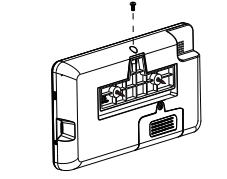
**Étape 4.** Fixez le clavier à écran tactile sur le support de montage.
**Étape 5.** Serrez la vis à métaux pour fixer solidement le clavier sur le support de montage.
**Pour des instructions plus détaillées, veuillez scanner le code QR et télécharger le « Guide d'installation du clavier à écran tactile TSP-1-BUS ».**