> For the complete documentation index, see [llms.txt](https://vesta-guide.gitbook.io/vesta-guide/llms.txt). Markdown versions of documentation pages are available by appending `.md` to page URLs; this page is available as [Markdown](https://vesta-guide.gitbook.io/vesta-guide/france/vesta-156n.md).
# VESTA-156N
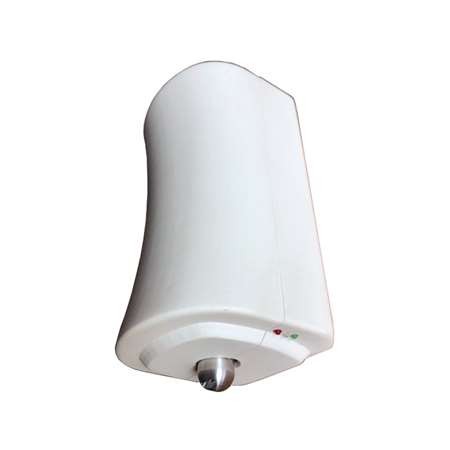
Manuel de configuration du VESTA-156N
## TOUT D'ABORD :
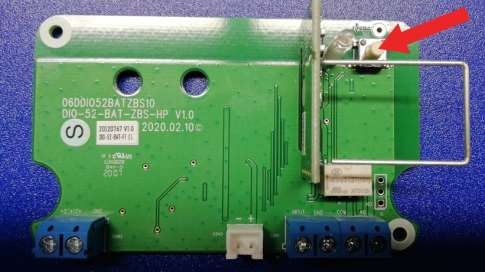
### • Connectez la batterie du module E/S

{% hint style="danger" %}
REMARQUE :
### Branchez le générateur de fumée aux bornes « smoke » uniquement APRÈS avoir effectué les tests de fonctionnement.
{% endhint %}
## Appairage du module E/S sur la centrale
1. Activez la fonction d'apprentissage sur la centrale (pour plus d'informations, référez-vous au manuel de la centrale)


2. Appuyez sur le bouton du module E/S installé à l'intérieur du VESTA-156
3. Sélectionnez le périphérique détecté et appuyez sur OK

4. Attribuez la zone appropriée au périphérique de sortie (DO), et choisissez le numéro de zone et le nom du périphérique : ACTIVATION FUMÉE

{% hint style="warning" %}
Remarque : le module de sortie (DO) doit être configuré comme « Périphériques séparés »
{% endhint %}
5. Attribuez au (DI) la même zone que le périphérique de sortie (DO) et choisissez le numéro de zone et le nom du périphérique : TAMPON FUMÉE.

6. Configurez le module d'entrée en tant qu'Alarme anti-intrusion 24H
## Règle d'activation de la configuration
Dans le menu « règle d'automatisation », créez une nouvelle règle comme indiqué ci‑dessous :

## Configuration double coïncidence
Dans les paramètres du périphérique, définissez au moins 2 périphériques avec l'attribut « Zone croisée » pour activer le générateur de fumée UNIQUEMENT en cas d'activation des deux périphériques dans un délai programmable afin d'éviter des activations inappropriées.
Exemple de programmation de la Zone croisée :


Dans le menu « Sécurité », réglez le temporisateur pour les zones croisées sur 1 minute ou plus (durée pendant laquelle les 2 zones doivent être activées pour déclencher le générateur de fumée)