VESTA-425

TouchPanel 3

Qallmax - Panneau d'intrusion à écran tactile

1. Introduction

TouchPanel-3 utilise une interface utilisateur moderne et intuitive sur un écran couleur haute résolution de 7”, offrant aux utilisateurs un accès rapide aux fonctions de sécurité et de maison intelligente, ainsi qu'un contrôle rapide à l'écran de toutes les zones.

En tant que passerelle domotique multifonction RF et Z-Wave basée sur IP avec WiFi, 4G/LTE et Bluetooth, TouchPanel-3 fournit des solutions complètes, incluant la sécurité domestique, la vérification visuelle, l'automatisation domestique, la gestion d'énergie, la surveillance d'urgence et la gestion à distance, pour une flexibilité et une commodité optimales.

De plus, TouchPanel-3 offre une communication bidirectionnelle mains libres via le haut-parleur et le microphone intégrés.

Parmi les autres fonctionnalités innovantes figurent le désarmement Bluetooth, qui permet aux utilisateurs de désarmer commodément le système de sécurité même lorsqu'ils ont les mains prises. La fonction de détection faciale permet à la caméra frontale de prendre des photos lorsqu'une personne désarme le système, fournissant une base pour l'analyse algorithmique afin de prévenir les dommages potentiels.

Fonctionnalités du système

  • Communication vocale bidirectionnelle avec VOIP et 4G/LTE: Microphone et haut-parleur intégrés permettant à l'utilisateur de passer un appel vocal mains libres en cas d'urgence.

De plus, TouchPanel-3 répond automatiquement à un appel de rappel pendant le délai de rappel.

  • Connexion Ethernet, WiFi et/ou 4G/LTE:

Le système peut être connecté via Ethernet, WiFi ou 4G/LTE. Lorsque les trois méthodes de connexion sont disponibles, le panneau priorise ses connexions dans l'ordre suivant : Ethernet > WiFi > 4G/LTE.

La connexion WiFi sert de sauvegarde à l'Ethernet pour étendre la flexibilité du système.

  • Rappel vocal: Le panneau émet des messages vocaux lors d'un changement de mode du système pour rappeler à l'utilisateur l'état du système.

  • Reconnaissance IA pour les images d'alarme : Le panneau intègre un algorithme d'IA (Intelligence Artificielle) pour reconnaître si une image d'alarme contient une personne. Les images d'alarme, ainsi que les résultats de détection IA, sont transmises au CMS, permettant au CMS de prioriser la nouvelle file d'alarme en fonction de cette détection IA.

  • Extinction automatique de l'écran: Par défaut, l'écran du TouchPanel-3 s'éteint automatiquement après 5 minutes d'inactivité. Appuyez n'importe où sur l'écran pour le rallumer.

L'utilisateur peut également sélectionner la durée d'inactivité avant extinction dans les Paramètres. Si "Jamais" est sélectionné, l'écran restera toujours allumé. Veuillez vous référer à 5. Paramètres.

  • Périphérique accessoire intégré:

TSP-Cam : Le panneau est équipé d'une caméra intégrée ; des caméras supplémentaires peuvent être ajoutées au système pour étendre la couverture.

2. Présentation du système

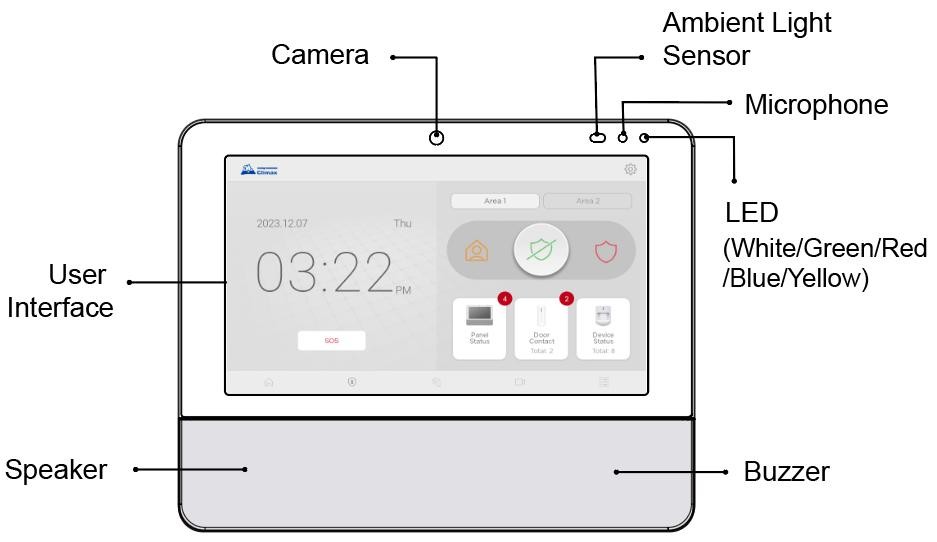
2.1. Identification des parties

Vue de face
Vue arrière
Vue intérieure
Vue intérieure

Bouton d'alimentation

  • Si, pour une raison quelconque, vous devez couper l'alimentation ou forcer le redémarrage du système, appuyez sur le bouton d'alimentation pendant 2 secondes puis relâchez pour accéder au menu de sélection.

  • Appuyer et maintenir le bouton pendant** 10 secondes** forcera l'arrêt immédiat du système.

Bouton de récupération

- Réservé à l'usage du fabricant uniquement – Ne pas appuyer sauf indication contraire du personnel autorisé****

2.2. Indicateurs LED

Les voyants LED servent à indiquer différents états du système.

LED

Comportement

État du système

LED blanche

Activé

Redémarrage du panneau

LED verte

Activé

Alimentation secteur connectée

LED rouge

Activé

Perte de l'alimentation secteur

LED orange

Activé

Défaillance du système

2.3. Alimentation

Adaptateur secteur

  • Un adaptateur secteur à découpage USB-C DC 5 V 3 A est requis pour se connecter à une prise murale. Veillez à n'utiliser qu'un adaptateur avec la tension CA appropriée afin d'éviter d'endommager les composants.

  • TouchPanel-3 s'allumera automatiquement après la mise sous tension secteur.

Batterie rechargeable

  • En plus de l'adaptateur, une batterie rechargeable est intégrée au panneau de commande et sert de source d'alimentation de secours en cas de panne de courant.

  • Pendant le fonctionnement normal, l'adaptateur secteur alimente le panneau de commande et recharge la batterie simultanément.

  • Lorsque l'adaptateur est déconnecté du panneau de commande, la LED rouge s'allumera pour indiquer la perte de l'alimentation secteur.

  • Lorsque le niveau de batterie est faible, TouchPanel-3 signalera un état de batterie faible. Si l'adaptateur secteur n'est pas reconnecté après ce signalement et que la batterie continue de se décharger, un message d'avertissement apparaîtra sur l'interface utilisateur. Si la batterie devient trop faible pour permettre le fonctionnement du système, celui-ci s'éteindra automatiquement pour protéger les données.

Accessoire d'alimentation auxiliaire (optionnel)

  • En plus de l'adaptateur d'alimentation standard, TouchPanel-3 peut également être alimenté en utilisant l'une des alimentations optionnelles suivantes :

    • AUX-PS : Une carte d'alimentation secteur qui convertit une entrée 100–240 VAC, 50/60 Hz en une sortie régulée 5 V DC / 3 A. L'AUX-PS doit être connecté à une prise murale (prise secteur).

    • AUX-PS-DC : Une carte d'alimentation DC qui convertit une entrée 7–36 V DC en une sortie régulée 5 V DC / 3 A. L'AUX-PS-DC doit être connecté à une source d'alimentation DC régulée (par exemple, une unité d'alimentation (PSU)).

  • Pour utiliser l'accessoire d'alimentation (AUX-PS ou AUX-PS-DC) :

    1. Connectez le connecteur USB-C de l'AUX-PS ou de l'AUX-PS-DC au port USB-C du TouchPanel-3.

    2. Pour AUX-PS, connectez les deux fils du câble d'alimentation secteur aux bornes d'entrée d'alimentation sur l'AUX-PS, puis branchez le câble dans une prise secteur 100–240 VAC.

Pour AUX-PS-DC, connectez les fils de sortie positive et négative d'une source d'alimentation DC régulée (par exemple, une PSU) aux bornes V+ et V-, respectivement.

  • Reportez-vous à la section 3.4. Accessoire d'alimentation auxiliairepour les instructions d'installation de l'AUX-PS et du TouchPanel-3. Le même processus d'installation s'applique également à l'AUX-PS-DC.

3. Installation

3.1. Déploiement du système

Le panneau de commande est conçu pour être monté au mur ; suivez les directives ci-dessous lors du choix de l'emplacement d'installation :

  • Le panneau de commande nécessite l'alimentation secteur et une connexion Ethernet.

  • Si un réseau cellulaire est utilisé, assurez-vous qu'il y a une bonne couverture cellulaire (il est conseillé d'avoir une intensité de signal d'au moins 4 sur 5).

  • Évitez de monter le panneau de commande à proximité de grands objets métalliques qui pourraient affecter la puissance du signal radio sans fil.

  • Le panneau de commande doit être protégé par des détecteurs afin qu'aucun intrus ne puisse atteindre le panneau sans activer d'abord un capteur.

  • Lors de l'utilisation de routeurs pour étendre la couverture de communication sans fil, n'utilisez que des routeurs avec batteries de secours pour les capteurs de sécurité. Si vous utilisez un routeur sans batterie de secours pour les capteurs de sécurité, le routeur sera mis hors tension en cas de panne secteur et vos capteurs de sécurité perdront leur connexion avec le panneau.

3.2. Installation matérielle

Détachement

1 Desserrer les deux vis de fixation inférieures pour détacher la face avant de la plaque arrière.

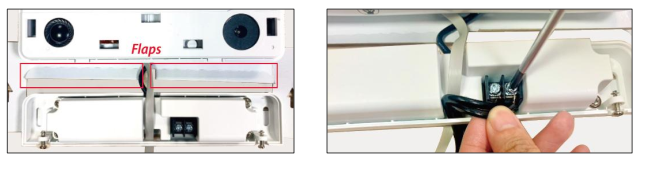
2 Desserrer la vis fixant le couvercle d'accès arrière et retirer le couvercle d'accès.

Configuration matérielle

  1. Connectez un câble Ethernet au port Ethernet.

  2. (Optionnel) Insérez une carte Micro-SIM avec la puce orientée vers le bas.

circle-exclamation
  1. (Optionnel) Connectez les entrées et sorties filaires aux bornes d'entrée et de sortie (voir 5.2.7. Appareil câblé pour plus de détails).

  2. Connectez le connecteur de la batterie à la borne du connecteur de batterie et faites passer les fils le long de la paroi latérale inférieure.

  1. Insérez le connecteur USB-C de l'adaptateur dans le port USB-C de la carte PCB du panneau.

Si vous utilisez l'accessoire d'alimentation (AUX-PS ou AUX-PS-DC) avec le TouchPanel-3, veuillez connecter le connecteur USB-C de l'accessoire au port USB-C sur la carte PCB.

  1. Replacez et sécurisez le couvercle d'accès arrière.

  2. Faites passer les câbles par l'un des trous de câblage de la plaque arrière, rattachez la face avant à la plaque arrière, puis serrez les vis de fixation inférieures.

Ce qui précède est un exemple de câblage. La plaque arrière comporte quatre sections détachables comme options de trous de câblage.

  1. Branchez l'adaptateur d'alimentation dans une prise murale. La LED verte du TouchPanel-3 s'allumera en continu pour indiquer que l'alimentation secteur est connectée.

Montage

TouchPanel-3 est conçu pour être monté au mur.

Il est recommandé d'installer le panneau à environ la hauteur de la poitrine où l'écran tactile est facilement accessible et manipulable.

  1. Détachez la face avant de la plaque arrière.

  2. Utilisez les quatre découpes sur la plaque arrière comme gabarit pour percer des trous dans le mur.

  3. Insérez les chevilles murales, puis vissez la plaque arrière au mur avec les 4 vis fournies.

  4. Placez les trous d'accrochage supérieurs de la face avant sur les crochets correspondants de la plaque arrière, puis poussez la face avant vers l'avant pour la fermer. Serrez les 2 vis de fixation inférieures.


3.3. Remplacement de la batterie

Retrait de la batterie

  1. Débranchez le connecteur de la batterie.

  2. Insérez un doigt dans la rainure et faites levier pour retirer la batterie.

Installation de la batterie

  1. Placez une nouvelle batterie dans le compartiment batterie.

  2. Connectez le connecteur de la batterie à la borne. La conception à l'épreuve des erreurs aide à assurer une connexion correcte.

  1. Faites passer les fils le long de la paroi latérale inférieure

3.4. Accessoire d'alimentation auxiliaire (optionnel)

L'accessoire d'alimentation (AUX-PS) comprend un capot de haut-parleur. Pour l'installer, les utilisateurs doivent d'abord retirer la grille de haut-parleur d'origine du TouchPanel-3, puis monter à la fois l'AUX-PS et le capot sur le panneau.

Partie 1 : Retrait de la grille du haut-parleur

  1. Dévissez les deux vis de fixation inférieures et détachez délicatement la face avant de la plaque arrière.

  1. Retournez la face avant, dévissez les quatre vis d'angle et la vis fixant le couvercle d'accès arrière, et séparez soigneusement la coque arrière de la face avant.

  2. Dégagez les 5 loquets et retirez la grille du haut-parleur.

Partie 2 : Installation du panneau et de l'AUX-PS

  1. Dégagez l'un des trous de câblage pré-découpés, puis fixez la plaque arrière au mur.

  1. Desserrer les deux vis de fixation et séparer le capot du haut-parleur et l'AUX-PS.

  1. Faites passer un câble Ethernet et le câble USB-C de l'AUX-PS par le trou de câblage le plus bas de la plaque arrière.

Utilisez un câble Ethernet sans la coque plastique sur le connecteur RJ45. Vérifiez que le câble et le connecteur RJ45 peuvent passer à travers le trou de câblage souhaité sur la plaque arrière et l'ouverture de l'AUX-PS.

  1. Connectez le connecteur RJ45 au port Ethernet et le connecteur USB-C au capot, puis rattachez la face avant au port USB-C sur la carte PCB. la plaque arrière.

  1. Replacez et sécurisez l'accès arrière

  1. Faites passer l'autre connecteur RJ45 par l'ouverture de l'AUX-PS et glissez la carte en papier dans l'espace entre le mur et le panneau.

  1. Retirez la pellicule adhésive de la bande au dos de la carte en papier, collez la carte au mur pour éviter qu'elle ne glisse, puis serrez les deux vis de fixation inférieures du panneau.

  1. Pliez les deux rabats de la carte en papier vers l'extérieur, faites passer le câble d'alimentation par l'ouverture de l'AUX-PS, puis connectez et sécurisez les deux fils du câble aux bornes de l'AUX-PS.

8 9
  1. Appuyez fermement l'AUX-PS contre TouchPanel-3, puis utilisez les deux trous de l'AUX-PS comme gabarit pour marquer et percer deux trous de vis dans le mur.

  1. Tout en maintenant fermement l'AUX-PS contre le TouchPanel-3 et le mur, vissez deux vis dans les trous percés pour assurer une fixation précise.

  1. Fixez le capot du haut-parleur à l'AUX-PS et au TouchPanel-3, puis serrez les deux vis de fixation.

  1. Déchirez et retirez la carte en papier du mur.

Déchirez et retirez-la soigneusement lorsque vous l'enlevez d'un mur peint.

4. Fonctionnement

Sur l'interface utilisateur du TouchPanel-3, les utilisateurs peuvent changer le mode du système, contrôler les appareils d'automatisation, modifier et contourner des appareils, et accéder aux vidéos ou aux images capturées. Les cinq pages principales,

Accueil, Sécurité, Automatisation, Cam et Événements peuvent être sélectionnées depuis le bas de l'écran

4.1. Accueil

Par défaut, l'écran passe automatiquement entre les modes jour et nuit à 6 h et 18 h."

Mode jour
Mode jour
  • Date, heure et météo: La page Accueil affiche la date, l'heure et les informations météorologiques actuelles. Sélectionnez les informations météorologiques pour voir les prévisions.

  • Widget Accueil: La liste de widgets Accueil vous permet de contrôler ou de vérifier l'état actuel des

capteurs ou appareils CVC qui ont été enregistrés dans le système. Pour configurer la liste :

Étape 1 Touchez l'icône du widget Accueil. Cochez les appareils que vous souhaitez afficher dans la liste.

Jusqu'à six appareils peuvent être affichés ici. Touchez OK pour confirmer.

Étape 2 Les appareils que vous avez sélectionnés s'affichent dans la liste de widgets.

Appuyez sur le widget que vous souhaitez consulter. Lorsqu'il y a une panne ou une défaillance de supervision, une icône d'exclamation orange s'affichera sur le widget. La couleur du widget s'estompera également.

4.2. Sécurité

La page Sécurité affiche le mode système actuel pour un accès de contrôle rapide.

Section

Icône

Description

1. Internet

Indicateur

Lorsque l'Ethernet est connecté

Lorsque le WiFi est connecté (Fort – Faible)

Lorsque le réseau cellulaire est connecté (Fort - Faible)

Internet est déconnecté

Remarque

Le panneau prend en charge Ethernet, Wi-Fi et LTE. Si tous sont disponibles, il priorisera dans cet ordre : Ethernet > Wi-Fi > LTE.

2. Appel en cours

Pendant la communication bidirectionnelle, l'icône d'appel s'affichera.****

3. Alimentation

Lorsqu'il est alimenté par le secteur, une icône de prise s'affichera.

Lorsqu'il est alimenté par la batterie de secours, le pourcentage de batterie sera affiché.

4. Paramètres

Touchez l'icône d'engrenage pour accéder au menu Paramètres. Veuillez vous référer à la section suivante 5. Paramètres.

5. Date, heure et météo

---

Affiche la date et l'heure actuelles.

6. Zone

---

Touchez la zone pour sélectionner la zone à afficher.

7. Système

Mode

Désarmé, Armement extérieur, Armement intérieur

8. Bouton SOS

Appuyez et maintenez le bouton SOS pendant 3 secondes pour activer une alarme d'urgence.

9. État du panneau

Lorsqu'un événement de type Défaillance existe dans le panneau, un nombre s'affichera sur l'icône. Touchez l'icône pour voir les événements de défaillance.

10. Contact de porte

Le nombre total de contacts de porte dans le système d'alarme sera affiché. Lorsqu'un événement de défaillance existe au niveau des contacts de porte, un nombre s'affichera sur l'icône. Touchez l'icône pour voir les événements de défaillance.

11. Appareil

État

Le nombre total de capteurs non liés aux contacts de porte dans le système d'alarme sera affiché. Lorsqu'un événement de défaillance existe au niveau des appareils, un nombre s'affichera sur l'icône. Touchez l'icône pour voir les événements de défaillance.

4.2.1. Changer le mode du système

Sélectionnez la zone que vous souhaitez contrôler, puis touchez l'icône de mode pour changer de mode.

  • Armement intérieur Désarmement Armement extérieur

Vous devrez saisir l'un des codes PIN utilisateur du panneau de commande pour confirmer l'action.

Le panneau émettra des messages vocaux lors d'un changement de mode du système pour rappeler à l'utilisateur l'état du système. Veuillez vous référer à

6. Messages vocaux Si un code PIN incorrect est saisi, TouchPanel-3 affichera un message d'erreur et l'armement sera annulé. pour les détails.

Lorsque le type de faute d'armement est défini sur Confirmer, et que le système présente des fautes existantes lors de l'armement, un message de défaut apparaîtra. Si vous souhaitez malgré tout armer le système, vous devrez d'abord contourner les défauts dans la liste des défauts ou répéter l'action d'armement dans les 30 secondes pour forcer l'armement.

  • En cochant tous les défauts et en appuyant sur

Contourner , les défauts seront contournés et le système sera armé.Détection faciale

Lorsque la fonction de détection faciale est activée, le système doit détecter un visage pour désarmer le système, ajoutant une couche supplémentaire de protection. Veuillez vous référer à

5.1. Détection faciale pour activer la fonction.**** Lorsque

  • est touché, la boîte de dialogue suivante s'affichera, demandant à l'utilisateur de positionner son visage dans le cadre de la caméra pour activer la saisie du code PIN afin de désarmer. Désarmement Le panneau capturera automatiquement une photo lorsqu'un visage est détecté et affichera l'image capturée pendant 3 secondes.

  • Après 3 secondes, le panneau affichera la page de saisie du code PIN avec l'icône de désarmement. Saisissez le code PIN utilisateur pour désarmer le système.

  • Que le désarmement soit effectué ou annulé, le visage capturé sera signalé et affiché dans le journal d'événements.

  • 4.2.2. Tableau de bord des alarmes

: Il sera indiqué dans quelle zone l'alarme s'est produite. Lorsqu'il y a des alarmes dans les deux zones, vous pouvez toucher l'icône pour afficher la liste des alarmes pour chaque zone respectivement.

Lorsqu'il y a une alarme, le tableau de bord d'alarme s'affichera :

  • ZoneAprès avoir désarmé le système, vous pouvez consulter ces événements à nouveau via la liste. Touchez l'icône Fermer pour fermer le tableau de bord des alarmes et revenir à la page Sécurité.

  • Liste des alarmes: Les dispositifs qui ont été déclenchés seront affichés ici.

  • Désarmement: Appuyez sur l'icône puis saisissez le code PIN pour désarmer le système.

4.3. Automatisation

La page Automatisation donne accès aux fonctions d'automatisation domestique dans le panneau de commande. La page Automatisation comprend Scène, Pièce, Groupe, Appareil et Règle.

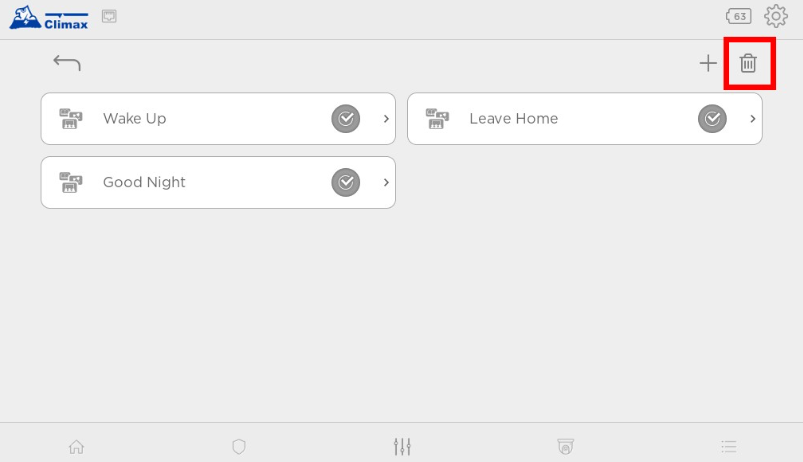
4.3.1. Scène

La sous-page Scène vous permet de définir un groupe d'actions que le panneau de commande peut exécuter avec ses appareils domotiques. L'utilisateur peut programmer la Scène pour activer manuellement un ensemble d'appareils, ou les activer automatiquement via une Règle préprogrammée. ****

Créer une nouvelle Scène.

  • Touchez l'icône

Étape 1 pour accéder au menu Ajouter Scène. + Saisissez le nom de votre Scène.

Étape 2 Choisissez un type d'action souhaité dans le menu déroulant. Les options disponibles dépendent des appareils enregistrés dans le panneau de commande et jusqu'à 5 actions peuvent être associées à chaque scène.

Étape 3 Action d'appareil : Pour basculer marche/arrêt, activer/désactiver, ouvrir ou fermer un appareil dans une zone spécifiée.

  • Contrôle de groupe : La fonction Groupe permet à l'utilisateur de contrôler le même type d'appareils.

  • Changement de mode : Le système passera au mode désarmé/armement total/armement intérieur selon la spécification.

  • Contrôle LED SD : Pour activer/désactiver la LED du détecteur de fumée.

  • Demande média IP Cam : La caméra IP dans la zone spécifiée enregistrera une vidéo.

  • Demande média IP Cam (toutes) : Toutes les caméras IP du système enregistreront une vidéo.

  • Demander une image : La caméra PIR dans la zone spécifiée prendra une photo.

  • Demander une image (toutes) : Toutes les caméras PIR du système prendront une photo.

  • Demander une image (sans flash) : La caméra PIR dans la zone spécifiée prendra une photo sans activer son flash LED.

  • Demander une image (toutes, sans flash) : Toutes les caméras PIR du système prendront une photo sans activer leur flash LED.

  • Changer l'état de la mémoire interne : Pour modifier l'état de la mémoire interne (Vrai / Faux).

  • Vous pouvez créer un nouveau type d'action en touchant l'icône

Étape 4 . Pour supprimer un type d'action existant, touchez simplement l'icône. + Enregistrez

pour confirmer les paramètres de la scène. La page Scène sera mise à jour avec la nouvelle Scène.

Étape 5 Appuyez sur Supprimer une Scène Pour supprimer une Scène existante, touchez simplement l'icône.

  • Appliquer une Scène

Vous pouvez toucher l'icône

  • après le nom de la scène pour exécuter manuellement l'action d'une scène. Vous pouvez

appliquer au maximum 1 Scène à la fois. Modifier la Scène

Pour modifier une scène existante, touchez l'icône

  • pour afficher le contenu de la scène.

4.3.2. Pièce La sous-page Pièce vous permet d'associer plusieurs capteurs pour créer une pièce. Cette fonctionnalité facilite l'allumage d'une lumière dans le salon sans risquer d'allumer par erreur une lumière dans la cuisine. Chaque appareil ne peut être assigné qu'à une seule pièce.

Vous pouvez créer plus de pièces en touchant l'icône

en haut à droite.

Jusqu'à 20 pièces peuvent être créées. + Saisissez le nom de la pièce dans le champ Nom pour l'identifier.

  • Vous pouvez assigner des appareils domotiques à chaque pièce pour les surveiller et les contrôler.

  • 4.3.3. Groupe

  • pour allumer/éteindre l'interrupteur de chaque groupe. Pour ajouter/supprimer un groupe, touchez

. Pour afficher les détails, ajouter/supprimer un appareil ou renommer un groupe, touchez

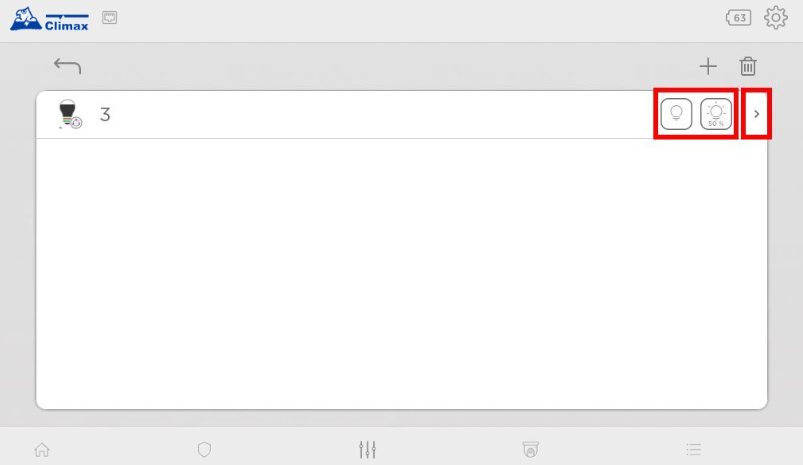
La fonction Groupe permet à l'utilisateur de contrôler le même type d'appareils. L'utilisateur peut contrôler plus de 6 types d'appareils, y compris Interrupteur, Variateur, Hue, Volet, Radiateur et Thermostat. Jusqu'à 10 sous‑groupes peuvent être créés sous chaque type.

  • Interrupteur

Appuyez sur pour contrôler le variateur de chaque groupe. Pour afficher les détails, contrôler un groupe, ajouter/supprimer un appareil, ou renommer un groupe, touchez

  • Variateur

Appuyez sur Dans la page de contrôle de groupe, l'utilisateur peut modifier la luminosité des appareils en ajustant la barre.

pour contrôler la teinte (Hue) des ampoules de chaque groupe. Pour afficher les détails, contrôler un groupe, ajouter/supprimer un appareil ou renommer un groupe, touchez

pour contrôler le volet roulant de chaque groupe. Pour afficher les détails, contrôler un groupe, ajouter/supprimer un appareil ou renommer un groupe, touchez

  • Ampoule HUE

Appuyez sur Dans la page de contrôle de groupe, l'utilisateur peut contrôler les volets à un niveau désiré en ajustant la barre.

Dans la page de contrôle du groupe, l'utilisateur peut contrôler la teinte en ajustant la barre ou en appuyant sur Couleur, Blancs ou Pré‑réglage pour changer la couleur des appareils d'un groupe prédéfini.


Couleur: Appuyez directement sur la couleur pour définir le groupe avec la couleur souhaitée.

Blancs: Appuyez directement sur la couleur pour définir le groupe avec la température de couleur souhaitée.

Préréglage: Appuyez directement sur la couleur pour définir le groupe avec la couleur prédéfinie.

  • Volet

Appuyez sur pour allumer/éteindre le radiateur de chaque groupe. Pour afficher les détails, contrôler un groupe, ajouter/supprimer un appareil ou renommer un groupe, touchez

pour allumer/éteindre le thermostat de chaque groupe. Pour afficher les détails, contrôler un groupe, ajouter/supprimer

  • Radiateur

Appuyez sur un appareil ou renommer un groupe, touchez

Dans la page de contrôle du groupe, l'utilisateur peut contrôler le radiateur en ajustant la barre. Les points de consigne du mode sont affichés sur la barre. Basculez la barre pour augmenter ou diminuer les points de consigne du mode.

  • Thermostat

Appuyez sur Dans la page de contrôle de groupe, l'utilisateur peut vérifier la liste des appareils et basculer 2 barres pour augmenter ou diminuer les consignes de mode. Touchez Auto, Cool, Heat ou Away pour changer les modes.

4.3.4. Appareil

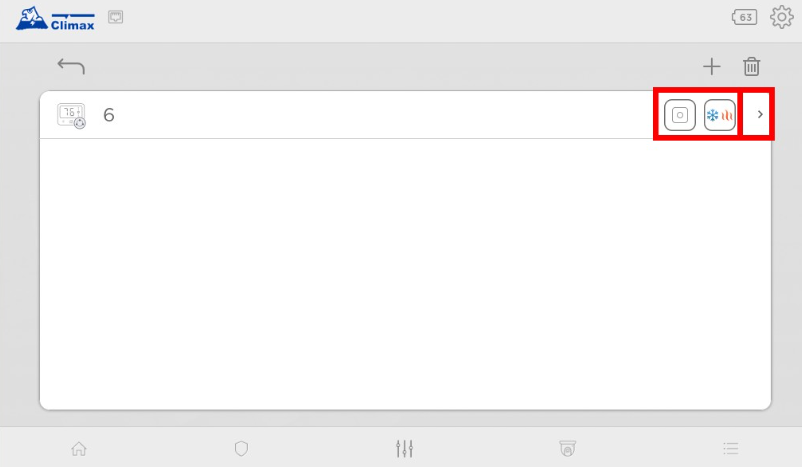
La page appareil répertorie tous les appareils disponibles qui peuvent être affichés selon différentes catégories.

Sélectionnez la catégorie d'appareil dans le menu déroulant en haut à droite pour déterminer les appareils à afficher.

État de l'appareil

Défaillance

RSSI

Niveau

Batterie faible

, les défauts seront contournés et le système sera armé.

Appareil câblé

Temps de délai d'entrée

La liste des appareils affiche les informations suivantes :

Catégories : Tous, Défaillance, DC Ouvert, Capteurs, Appareil d'automatisation, Clavier, Capteur de porte, Sirène.

Icône

1-3

4-6

7-9

  • L'état de l'appareil sera affiché dans chaque colonne d'appareil.

  • Les conditions actuelles marche/arrêt seront affichées pour les appareils de type interrupteur.

    • La puissance actuelle et la consommation d'énergie accumulée seront affichées pour les interrupteurs d'alimentation avec compteur.

    • Le niveau de sortie actuel sera affiché pour les variateurs.

    • La température et l'humidité seront affichées pour les capteurs de température et d'humidité.

    • Utilisez la colonne d'appareil pour contrôler chaque appareil ou vérifier des informations détaillées.

    • Pour les appareils de sécurité de type caméra, par ex. caméra PIR, vous pouvez toucher l'icône de caméra

  • à la fin de la colonne d'appareil pour contrôler manuellement la caméra afin de prendre une photo. L'image demandée s'affichera dans la page d'événements.

    • Pour les interrupteurs ou serrures, touchez l'icône ON/OFF ou LOCK/UNLOCK pour basculer leur état.

    • Pour les variateurs, touchez soit l'icône ON/OFF pour basculer soit la barre pour ajuster le pourcentage de sortie. Pour les appareils avec des données ou options de contrôle plus détaillées, touchez l'icône

    • pour entrer dans la page propre à l'appareil.

    • 4.3.5. Règle La page Règle vous permet de configurer des règles pour automatiser des actions basées sur des déclencheurs spécifiques, comme l'activation du chauffage lorsque la température descend en dessous d'un certain seuil.

De plus, chaque règle peut inclure des conditions optionnelles, telles que le panneau étant en mode désarmé ou dans une plage horaire spécifiée (par ex. 18h00 à 22h00), pour affiner davantage le moment d'activation de la règle.

Vous pouvez également sélectionner le type d'action à exécuter, ou simplement appliquer la scène créée précédemment dans la sous-page Scène.

Saisissez le « Code maître (par défaut : 1111) » pour entrer dans la page de réglage des Règles.

icône pour créer une nouvelle règle.

Vous pouvez entrer jusqu'à 31 caractères comme nom de règle.

Étape 1 pour accéder au menu Ajouter Scène. + Pour configurer une règle, il est indispensable de choisir un type de déclencheur dans le menu déroulant. Jusqu'à 25 types de déclencheurs sont disponibles. Les options disponibles dépendent des appareils enregistrés dans le panneau de commande et 1 type de déclencheur peut être associé à chaque règle.


Étape 2 Changement de mode : Le système changera au mode désarmé/armement total/armement intérieur tel que spécifié.

Étape 3 Changement de mode et minuterie de sortie expirée : Lorsque le système change vers le mode spécifié et que le délai de sortie expire, la règle sera activée selon la condition et les paramètres d'exécution de la règle.

  • Changement de mode et démarrage du délai d'entrée : Lorsque le système commence le compte à rebours du délai d'entrée, la règle sera activée selon la condition et les paramètres d'exécution.

  • DC Ouvert : Lorsque le contact de porte est ouvert dans la zone spécifiée.

  • DC Fermé : Lorsque le contact de porte est fermé dans la zone spécifiée.

  • DC Ouvert pendant un moment : Lorsque le contact de porte est ouvert pendant une durée prédéfinie dans la zone spécifiée.

  • DC Fermé pendant un moment : Lorsque le contact de porte est fermé pendant une durée prédéfinie dans la zone spécifiée.

  • Mouvement détecté : Lorsque des mouvements sont détectés par le détecteur de mouvement dans la zone spécifiée, la règle sera activée selon la condition et les paramètres d'exécution de la règle. (Le détecteur de bris de verre SVGS prend en charge Mouvement détecté en tant que déclencheur de règle).

  • Mouvement rétabli : Lorsque les mouvements détectés par le détecteur de mouvement dans la zone spécifiée redeviennent statiques, la règle sera activée selon la condition et les paramètres d'exécution.

  • Bouton de scène appuyé : Lorsque le bouton de scène est pressé pour activer des capteurs dans la zone spécifiée.

  • Déclencher alarme : Choisir d'activer un capteur d'alarme spécifié dans la zone spécifiée.

  • Planification : Le système suivra l'heure programmée pour répondre en conséquence.

  • Température au-dessus : Si la température détectée par le capteur de température spécifié dépasse le seuil défini, la règle sera activée selon la condition et les paramètres d'exécution.

  • Température en dessous : Si la température détectée par le capteur de température spécifié tombe en dessous du seuil défini, la règle sera activée selon la condition et les paramètres d'exécution.

  • Humidité au-dessus : Si la lecture d'humidité du capteur de pièce spécifié dépasse le niveau indiqué, la règle sera activée selon la condition et les paramètres d'exécution.

  • Humidité en dessous : Si la lecture d'humidité du capteur de pièce spécifié tombe en dessous du niveau indiqué, la règle sera activée selon la condition et les paramètres d'exécution.

  • Lux au-dessus : Si la lecture de lux du capteur de lumière spécifié dépasse le niveau indiqué, la règle sera activée selon la condition et les paramètres d'exécution.

  • Lux en dessous : Si la lecture de lux du capteur de lumière spécifié tombe en dessous du niveau indiqué, la règle sera activée selon la condition et les paramètres d'exécution.

  • Consommation d'énergie au-dessus : Si la puissance de sortie (W) d'un interrupteur d'alimentation spécifié dépasse le seuil défini, la règle sera activée selon la condition et les paramètres d'exécution.

  • Indice de qualité de l'air : Si l'indice de qualité de l'air du capteur de qualité d'air spécifié dépasse le niveau indiqué, la règle sera activée selon la condition et les paramètres d'exécution.

  • Qualité de l'air CO2 : Si la lecture de CO2 du capteur de qualité d'air spécifié dépasse le niveau indiqué, la règle sera activée selon la condition et les paramètres d'exécution.

  • DI/DO(DI) Ouvert : Lorsque la boucle s'ouvre, la borne activera le capteur dans la zone spécifiée.

  • DI/DO(DI) Fermé : Lorsque la boucle se ferme, la borne activera le capteur dans la zone spécifiée.

  • DIO52(DI) État pour 0 : Les utilisateurs peuvent sélectionner le type d'action d'entrée. Cela indique que l'appareil est inactif.

  • DIO52(DI) État pour 1 : Les utilisateurs peuvent sélectionner le type d'action d'entrée. Cela indique que l'appareil est actif.

  • Choisissez un type de condition souhaité (optionnel) dans le menu déroulant. Les options disponibles dépendent des appareils enregistrés dans votre panneau de commande. ****

  • Aucune : Configurer une règle sans choisir de condition.

Étape 4 Mode : Le système passera au mode désarmé/armement total/armement intérieur tel que spécifié.

  • Plage de température : Si la température détectée par le capteur de température spécifié tombe/monte dans la plage définie, la règle sera activée selon la condition et les paramètres d'exécution.

  • Plage de niveau de lux : Si la lecture de lux du capteur de lumière spécifié tombe en dessous du niveau indiqué, la règle sera activée selon la condition et les paramètres d'exécution.

  • Période temporelle : Le système suivra l'heure programmée pour répondre en conséquence.

  • Alarme : Les utilisateurs peuvent spécifier que la règle effectue l'action lorsqu'un déclencheur est détecté ET

  • qu'une alarme est ACTIVÉE. Par exemple, une lumière d'urgence s'allumera lorsqu'il y a une alarme et qu'un contact de porte est ouvert en même temps.

  • Vous pouvez créer un nouveau type de condition en touchant l'icône

; et supprimer un type de condition existant en touchant l'icône

Étape 5 . Choisissez un type d'action souhaité dans le menu déroulant. Vous pouvez également appliquer une Scène préprogrammée via la fonction Règle. Jusqu'à 11 options de types d'action sont disponibles. Les options disponibles dépendent des appareils enregistrés dans votre panneau de commande.

Étape 6 Changement de mode : Le système passera au mode spécifié.

Alarme : Le système déclenchera un capteur d'alarme dans la zone spécifiée.

  • Contrôle de groupe : La fonction Groupe permet à l'utilisateur de contrôler le même type d'appareils.

  • Changement de mode : Le système passera au mode désarmé/armement total/armement intérieur selon la spécification.

  • Appliquer une Scène : Le système exécutera le numéro de Scène préprogrammé.

  • Demander une vidéo : La caméra PIR vidéo ou la caméra IP dans la zone spécifiée enregistrera une vidéo.

  • Demander une vidéo (toutes) : Toutes les caméras PIR vidéo et caméras IP du système enregistreront une vidéo.

  • Pour supprimer un type d'action existant, touchez simplement l'icône

  • Étape 8

  • Demander une image (toutes) : Toutes les caméras PIR du système prendront une photo.

  • Demander une image (sans flash) : La caméra PIR dans la zone spécifiée prendra une photo sans activer son flash LED.

  • Demander une image (toutes, sans flash) : Toutes les caméras PIR du système prendront une photo sans activer leur flash LED.

  • Changer l'état de la mémoire interne : Pour modifier l'état de la mémoire interne (Vrai / Faux).

Étape 7 . Pour supprimer un type d'action existant, touchez simplement l'icône. + Jusqu'à 11 options de types d'action sont disponibles. Les options disponibles dépendent des appareils enregistrés dans votre panneau de commande.

Touchez « Enregistrer » pour confirmer les paramètres de la scène. La page Règle sera mise à jour avec la nouvelle Scène. Jusqu'à 11 options de types d'action sont disponibles. Les options disponibles dépendent des appareils enregistrés dans votre panneau de commande.

Étape 9 Vous pouvez toucher l'icône

en haut à droite du menu Liste pour créer une nouvelle liste. Pour supprimer une Règle existante, touchez simplement l'icône. + Activer/Désactiver la règle : Basculez l'icône

pour activer/désactiver la règle.

  • Modifier la règle : Pour modifier une règle existante, touchez l'icône pour afficher le contenu de la règle.

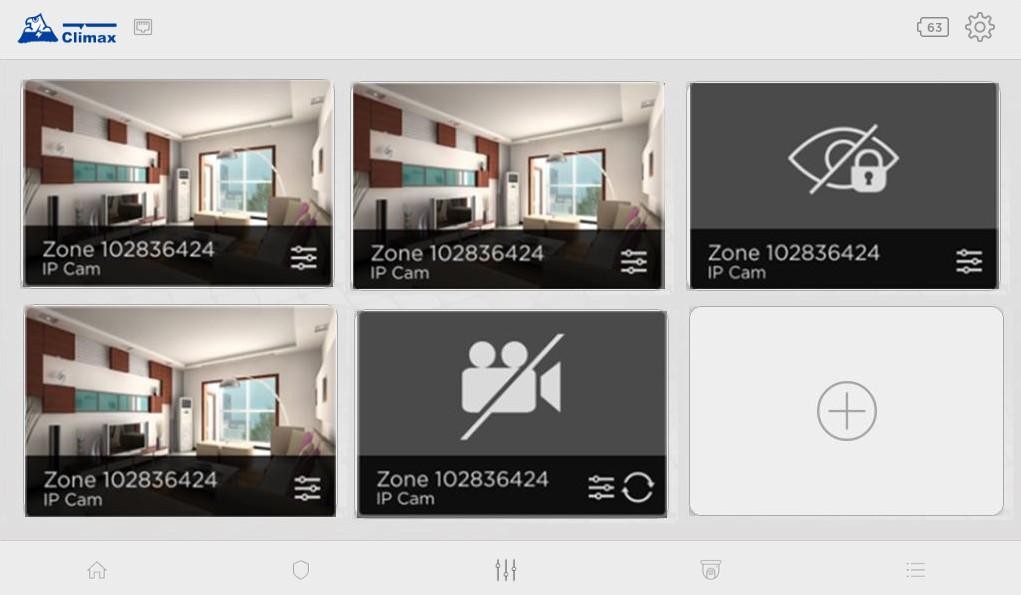
  • 4.4. Cam TouchPanel-3 est compatible avec le vidéo-portier Climax et les caméras IP. Jusqu'à 6 caméras IP et VDP sont pris en charge. Assurez-vous de mettre à jour le firmware des appareils et du panneau vers la dernière version pour la compatibilité.

Assurez-vous que votre panneau de commande, le VDP et le TouchPanel-3 sont sur le même réseau local (LAN). De plus, le VDP et le TouchPanel-3 doivent être ajoutés au même panneau de commande, sinon les appareils ne seront pas identifiés.

La page donne accès au streaming vidéo en direct du visiophone et des caméras IP.

Mode confidentialité : L'icône

indique que la caméra IP est maintenant en mode confidentialité.

  • Pas de connexion : L'icône indique que la connexion est perdue entre le TouchPanel-3 et l'appareil.

  • 4.4.1. Ajouter un nouveau VDP / CAM IP Touchez l'icône Ajouter

pour ajouter un nouveau VDP.
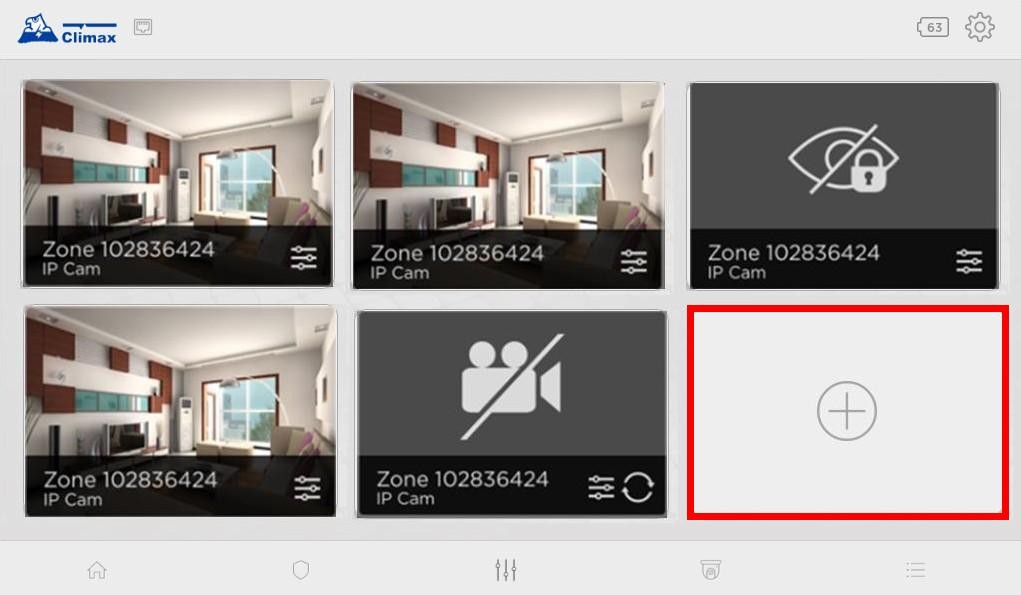
Étape 1 Sélectionnez l'appareil sans fil pour la configuration WiFi. Suivez les instructions à l'écran pour continuer. 4.4.2. Mode de surveillance

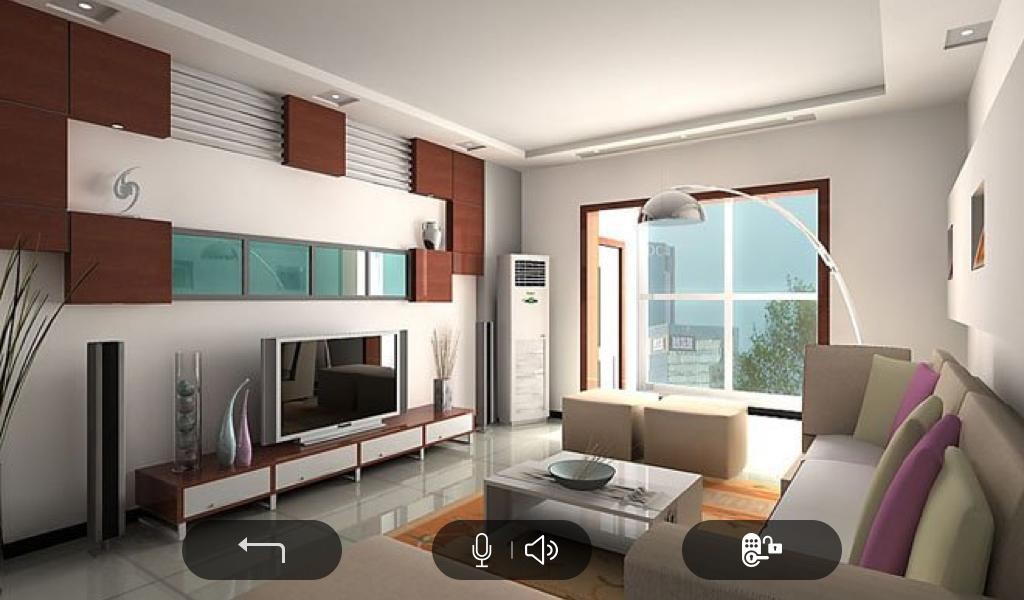
Étape 2 TouchPanel-3 fournit une diffusion vidéo en direct en plein écran pendant 3 minutes. Touchez l'appareil que vous souhaitez vérifier pour l'afficher en plein écran.

Écoute / Parler : Lorsque vous accédez à la vue de surveillance, touchez le bouton une fois pour activer le haut-parleur et écouter. Touchez de nouveau le bouton pour activer le microphone et parler.

Déverrouiller la porte : Touchez le bouton

  • pour déverrouiller la porte.

  • Touchez le bouton pour revenir à la liste Cam.

  • Un rappel apparaîtra avant la fin de la durée. Touchez « Continuer » pour prolonger la vue de surveillance. 4.4.3. Communication VDP

  • Lorsqu'il y a un appel entrant depuis le VDP, vous pouvez y répondre en contrôlant les boutons à l'écran :

Écoute / Parler : Touchez le bouton une fois pour décrocher l'appel. Le haut-parleur s'activera

pour vous permettre d'écouter. Touchez de nouveau le bouton pour activer le microphone et parler.

  • Raccrocher : Touchez le bouton

  • pour terminer la communication.

  • Touchez le bouton pour revenir à la liste Cam.

  • La durée par défaut de la communication est de 3 minutes. Si la communication doit être prolongée, accédez au VDP dans la liste Cam pour entrer en mode de surveillance. 4.4.4. Paramètres Cam

  • Pour modifier les paramètres de la caméra IP, touchez le bouton


sur chaque appareil.

: Nommez ou renommez votre appareil pour une identification facile. Saisissez un nom souhaité et touchez Soumettre. : Touchez le curseur pour ajuster le volume au niveau désiré.

  • Nom de l'appareilAssociation serrure de porte

  • Volume du haut‑parleur: Assignez le VDP à la serrure de porte correspondante.

  • Configuration Wi-Fi: Modifiez les paramètres Wi-Fi de l'appareil.

  • : Supprimez l'élément.4.5. Événements

  • SupprimerLa page Événements enregistre tous les événements d'alarme/état, les images et vidéos transmises par le panneau de commande.

Vous pouvez visualiser l'image ou la vidéo en touchant l'icône

. Si l'IA reconnaît une personne /

personnes sur l'image, une icône IA sera affichée à côté.

Touchez l'icône d'engrenage en haut à droite de l'écran pour ouvrir le menu

5. Paramètres

. Ce menu donne un accès rapide aux fonctions et paramètres de base qui ne nécessitent pas de code d'installateur ou de maître. Cependant, la section Paramètres Gestion de l'équipement

dans le menu Paramètres contient des options avancées pour le panneau et est protégée par le code d'installateur du panneau. Partage de point d'accès Désarmement Bluetooth

Le les fonctions nécessitent qu'un utilisateur Maître ou un Installateur les active. et Certaines options, y compris la Détection faciale, la Gestion de l'équipement, le Désarmement Bluetooth, les Paramètres de la tablette et À propos, ne peuvent être consultées que lorsque le panneau de commande est désarmé

circle-exclamation

Réglage

Description

Change the brightness of the screen by dragging the slider.

Change the brightness of the screen by dragging the slider.

Volume

Modifiez le volume de l'interface utilisateur en faisant glisser le curseur.

Lorsque la fonction de détection faciale est activée, le système doit détecter un visage pour désarmer le système, ajoutant une couche supplémentaire de protection. Veuillez vous référer à

Appuyez sur le bouton bascule pour activer ou désactiver cette fonction. Lorsqu'elle est activée, votre visage doit être détecté pour désarmer le système. Veuillez vous référer à 5.1.****Lorsque la fonction de détection faciale est activée, le système doit détecter un visage pour désarmer le système, ajoutant une couche supplémentaire de protection. Veuillez vous référer àsection pour les détails.

Afficher l'écran d'accueil

Activez cette fonction pour afficher l'écran d'accueil lorsque l'écran est inactif pendant 1 minute/3 minutes, ou sélectionnez Jamais pour désactiver cette fonction.

Économiseur d'écran

Activez cette fonction après que l'écran est resté inactif pendant 1 minute / 5 minutes, ou sélectionnez Jamais pour désactiver cette fonction. L'écran du panneau affichera les images stockées sur la carte SD.

Extinction automatique de l'écran

Activez cette fonction pour éteindre l'écran après la période d'inactivité spécifiée (15 s / 30 s / 1 min / 2 min / 5 min / 10 min / 30 min). Sélectionnez "Jamais" pour laisser l'écran toujours allumé.

Basculement de périphérique

Cette fonction permet à l'utilisateur de contourner (bypasser) des capteurs lorsque le système est désarmé. Le panneau du système ne répondra pas du tout lorsqu'un capteur contourné est déclenché. Le système peut être armé directement si un dispositif est contourné, indépendamment de toute défaillance de dispositif. Cependant, les défaillances seront toujours surveillées, enregistrées et affichées sur la page Web.

  • Le contournement permanent contournera le(s) appareil(s) sélectionné(s) jusqu'à ce qu'ils soient désélectionnés. Il nécessite le code** Installateur** pour y accéder, et est autorisé uniquement pour l'utilisateur Installateur/Maître.

  • Le contournement ponctuel fournit une fonction de contournement temporaire de tout appareil jusqu'à ce que le système repasse en mode désarmé. Il nécessite PIN utilisateur

Code pour y accéder, et est autorisé pour l'utilisateur Installateur/Maître/Esclave.

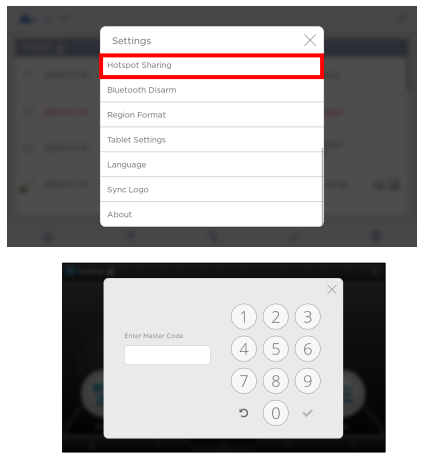
Partage de point d'accès

La gestion de l'équipement fournit des paramètres avancés pour le panneau. Elle est protégée par le code installateur du panneau. Veuillez vous référer à 5.2.****Partage de point d'accèssection pour les détails.

les fonctions nécessitent qu'un utilisateur Maître ou un Installateur les active.

TouchPanel-3 peut fonctionner en tant que point d'accès (hotspot), partageant sa connexion Internet avec les appareils à proximité en configurant le SSID et le mot de passe. Veuillez vous référer à 5.3. Partage Hotspotsection pour les détails.

Certaines options, y compris la Détection faciale, la Gestion de l'équipement, le Désarmement Bluetooth, les Paramètres de la tablette et À propos, ne peuvent être consultées que lorsque le panneau de commande est

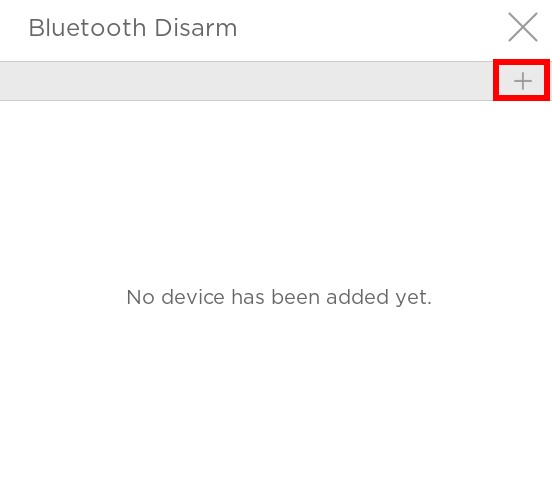
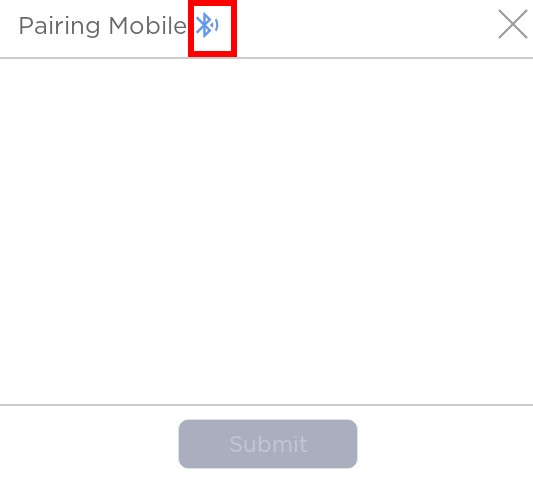
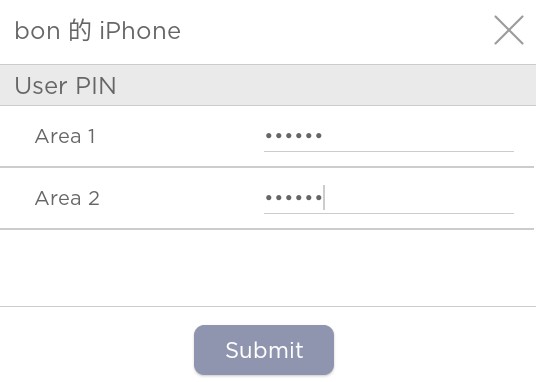
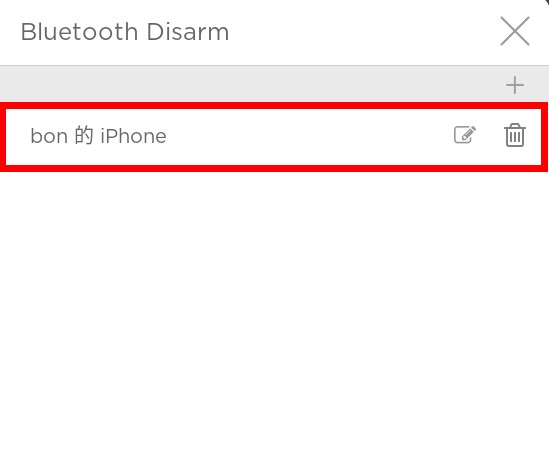
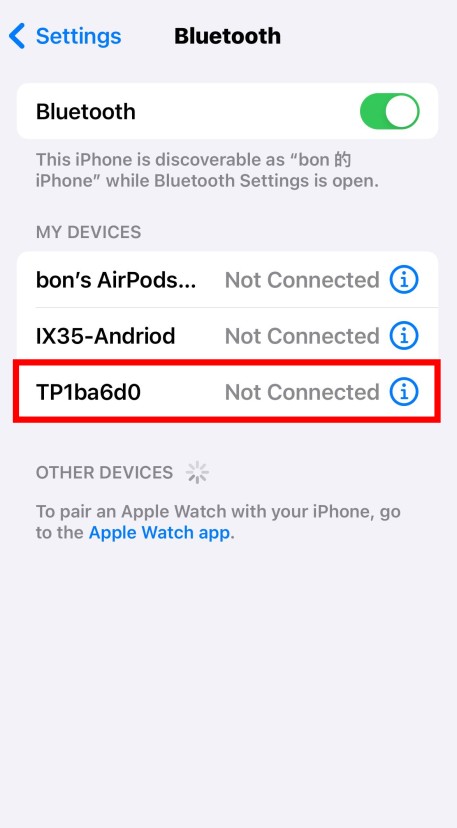
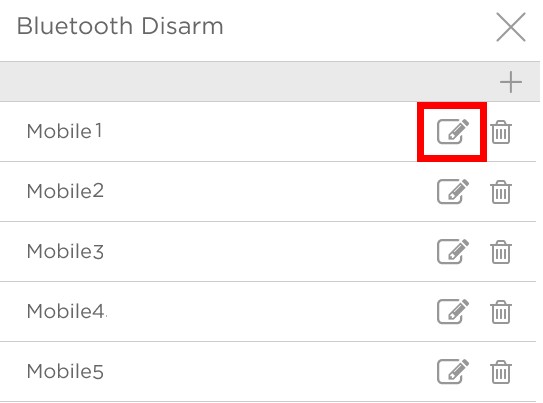
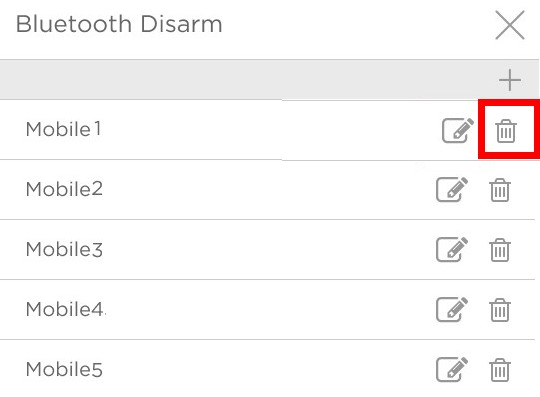
La fonction de désarmement par Bluetooth permet aux utilisateurs de désarmer le système via Bluetooth simplement en approchant le panneau avec leur smartphone. Veuillez vous référer à 5.4. Désarmement Bluetoothsection pour les instructions de configuration Bluetooth.

Format régional

Sélectionnez le format de date et d'heure pour l'interface utilisateur.

Langue

Changer la langue du panneau

Réglage

Description

Synchroniser le logo

Cette fonction permet au panneau de synchroniser le logo personnalisé du revendeur avec le serveur Vesta. Entrez le code installateur pour continuer.

À propos

Les informations sur la version de l'application / la version du panneau, la version du ROM, le MAC TSP et le MAC du panneau seront affichées sur cette page. Veuillez vous référer à 5.5 À propossection pour les détails.

pour activer la fonction.****

Lorsque la fonction de détection de visage est activée, le système doit détecter un visage pour désarmer le système, ajoutant une couche supplémentaire de protection.****

  • est touché, la boîte de dialogue suivante s'affichera, demandant à l'utilisateur de positionner son visage dans le cadre de la caméra pour activer la saisie du code PIN afin de désarmer. Désarmement Le panneau capturera automatiquement une photo lorsqu'un visage est détecté et affichera l'image capturée pendant 3 secondes.

  • Après 3 secondes, le panneau affichera la page de saisie du code PIN avec l'icône de désarmement. Saisissez le code PIN utilisateur pour désarmer le système.

  • Après 3 secondes, le panneau affichera la page du code PIN avec l'icône de désarmement. Entrez le code PIN utilisateur pour désarmer le système.

  • 4.2.2. Tableau de bord des alarmes

5.2. Gestion de l'équipement

La gestion de l'équipement dans la page des paramètres fournit des paramètres avancés pour le panneau.****

Entrez le Code installateur 7982 par défaut pour accéder aux fonctions complètes de réglage.

5.2.1. Dispositif

La sous-page de paramètres du dispositif inclut les fonctions suivantes :

Appuyez sur l'icône correspondante pour définir différentes fonctions (de gauche à droite).

5.2.1.1. Recherche de dispositif

  • Les utilisateurs peuvent rechercher directement l'appareil qu'ils cherchent sans faire défiler toute la liste des appareils.

5.2.1.2. Apprentissage de dispositif

Étape 1 Appuyez sur + icône pour entrer en mode apprentissage.

Étape 2 Référez-vous au manuel de l'accessoire pour transmettre le signal d'apprentissage depuis l'appareil. Lorsque le panneau reçoit le signal d'apprentissage, les informations sur l'appareil seront affichées.

Étape 3 Cochez la case devant les informations de l'appareil, puis appuyez sur OK pour ajouter l'appareil au panneau de contrôle.

Étape 4 Après l'ajout / l'apprentissage / l'inclusion d'un nouvel appareil dans le panneau de contrôle, un assistant d'appareil s'affichera, permettant aux utilisateurs d'éditer la zone, la zone de détection et le nom de l'appareil.

Étape 5 L'ajout de l'appareil est terminé. Appuyez sur OK pour fermer la boîte de dialogue.

5.2.1.3. Exclusion de dispositif : (Pour supprimer uniquement les appareils Z-Wave)

Étape 1 Appuyez sur icône pour entrer en mode suppression d'appareil Z-Wave.

Étape 2 Référez-vous au manuel de l'appareil Z-Wave pour transmettre le signal. Lorsque le panneau reçoit le signal d'exclusion, la page Web affichera les informations sur l'appareil.

Étape 3 Appuyez sur OK pour supprimer l'appareil Z-Wave.

Étape 4 Appuyez sur l'icône pour actualiser les informations de la liste des appareils. L'appareil Z-Wave est supprimé de la liste des appareils.

5.2.1.4. Test de parcours

Étape 1 Appuyez sur l'icône pour entrer en mode Test de parcours.

Étape 2 Référez-vous au menu de l'appareil et appuyez sur le bouton de test pour transmettre un signal de test pour vérifier la portée du signal. Lorsque le signal est reçu, les informations de l'appareil et la puissance du signal en valeur RSSI seront affichées. (La caméra IP enverra automatiquement un signal lors de l'entrée en Test de parcours et n'exige pas d'appui sur un bouton.)

5.2.1.5. Actualiser la liste des appareils

Appuyez sur icône pour actualiser les informations de la liste des appareils.

5.2.1.6. Supprimer un appareil

Étape 1 Pour supprimer les appareils appris, appuyez sur icône pour accéder au menu de suppression d'appareil.

Étape 2 Cochez la case à la fin de la colonne de l'appareil et appuyez sur OK pour supprimer les appareils sélectionnés du système.

5.2.1.7. Modifier l'appareil

Appuyez sur l'icône à la fin de chaque colonne d'information d'appareil pour accéder à la page Modifier l'appareil.

Ce qui suit est un exemple des paramètres et de la configuration distante du VST-892.

Réglage

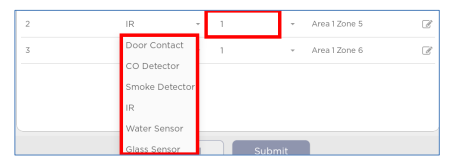
  • Zone : Attribuer une zone pour l'appareil.

  • Zone : Attribuer une zone dans la zone sélectionnée.

  • Nom : Saisir un nom pour l'appareil.

  • Neutralisé en permanence : Cette fonction permet à l'utilisateur de désactiver définitivement (contourner) l'appareil sélectionné.

    • S'il est contourné, le panneau de contrôle ne répondra pas du tout lorsque le capteur est déclenché.

    • S'il est contourné, le système peut être armé directement indépendamment de l'état de défaillance de l'appareil. Cependant, sa défaillance sera toujours surveillée, enregistrée et affichée sur la page Web.

  • 24 H: Cette fonction permet à l'appareil d'activer l'événement d'alarme sélectionné chaque fois qu'il est déclenché, indépendamment du mode du système. La réponse du mode système sera désactivée si l'attribut 24HR est activé.

  • Réponse Désarmée / Réponse Armement Complet / Réponse Armement Maison : Le réglage de la réponse du mode système détermine le comportement du système sous un mode particulier lorsque le capteur est déclenché.

    • Aucune réponse : Lorsqu'un capteur défini sur « Aucune réponse » est déclenché, le panneau de contrôle ne répondra pas.

    • Démarrer délai d'entrée 1 / Démarrer délai d'entrée 2

      • Lorsque le panneau de contrôle est en mode Armement complet, si un capteur avec Démarrer délai d'entrée 1/2 est déclenché, le minuteur de Délai d'entrée 1/2 commence à décompter. Si un code PIN valide n'est pas saisi pendant la minuterie de délai d'entrée pour désarmer le système, le panneau de contrôle signalera une alarme périmétrique d'intrusion (code CID :131) immédiatement après l'expiration du minuteur de délai d'entrée 1/2.

      • Lorsque le panneau de contrôle est en mode Armement maison, si un capteur avec Démarrer délai d'entrée 1/2 l'attribut est déclenché, le minuteur de Délai d'entrée 1/2 commence à décompter. Si un code PIN valide n'est pas saisi pendant la période de délai d'entrée pour désarmer le système, le panneau de contrôle signalera une alarme intérieure d'intrusion (code CID : 132) immédiatement après l'expiration du minuteur de délai d'entrée 1/2.

  • Carillon

  • Lorsqu'un capteur défini sur Carillon est déclenché, le panneau de contrôle émettra un Carillon de porte (son Ding-Dong).

  • Intrusion Suivie

  • Lorsque le système est en mode Désarmé / Armement complet / Armement maison, si un capteur défini sur Intrusion Suivie est déclenché, le panneau de contrôle signalera immédiatement une alarme d'intrusion.

  • Lorsqu'un capteur de type Démarrer Entrée est déclenché et que le système est sous le décompte du minuteur de Délai d'entrée, si un capteur défini sur Intrusion Suivie est déclenché, le panneau de contrôle attendra l'expiration du minuteur de Délai d'entrée avant d'activer une alarme d'intrusion. Si le système est désarmé avant l'expiration du minuteur, le panneau de contrôle n'activera pas l'alarme.  Intrusion Instantanée

  • Lorsque le système est en mode Armement complet ou Armement maison / Désarmé / Temps d'entrée, si un capteur défini sur** Intrusion Instantanée** est déclenché, le panneau de contrôle signalera immédiatement une alarme d'intrusion.

  • Intrusion Extérieure

    • Lorsque le système est en mode Armement complet ou Armement maison / Désarmé / Temps d'entrée, si un capteur défini sur Intrusion Extérieure est déclenché, le panneau de contrôle signalera immédiatement un événement d'intrusion extérieure.

  • Zone croisée

    • Lorsque deux capteurs d'intrusion ou plus sont déclenchés dans un délai spécifié, le panneau de contrôle confirmera l'événement et activera une alarme.

  • après le nom de la scène pour exécuter manuellement l'action d'une scène. Vous pouvez

    • Cette fonction n'est disponible que pour le clavier à distance et la télécommande.

    • Sélectionnez un numéro de scène Domotique pour un bouton du clavier à distance ou de la télécommande. Lorsque le bouton est pressé, le panneau exécutera les actions programmées dans la scène en conséquence. Pour plus d'informations, veuillez consulter La sous-page Scène vous permet de définir un groupe d'actions que le panneau de commande peut exécuter avec ses appareils domotiques. L'utilisateur peut programmer la Scène pour activer manuellement un ensemble d'appareils, ou les activer automatiquement via une Règle préprogrammée. ****.

Attributs de domotique :

Les attributs de domotique permettent à un appareil de contrôler la fonction Domotique.  Réponse de déclenchement

  • Lorsque l'appareil est déclenché, le panneau de contrôle activera le numéro de scène Domotique sélectionné. Veuillez consulter La sous-page Scène vous permet de définir un groupe d'actions que le panneau de commande peut exécuter avec ses appareils domotiques. L'utilisateur peut programmer la Scène pour activer manuellement un ensemble d'appareils, ou les activer automatiquement via une Règle préprogrammée. **** la page Web pour les détails.  Réponse de restauration

  • Lorsque l'appareil transmet un signal de restauration après activation, le panneau de contrôle activera le numéro de scène Domotique sélectionné.

Autres attributs :

  • Contournement permanent

    • Lorsqu'il est coché, le panneau ignorera complètement tous les signaux reçus de cet appareil. Un appareil contourné ne pourra déclencher aucune réponse, y compris alarme ou défaillance du panneau de contrôle. Tous les autres réglages d'attributs seront également ignorés.

  • Sortie (Aucune réponse)

  • Si coché, le panneau ignorera le signal de déclenchement de ce capteur pendant le décompte du temps de sortie. Si désélectionné, le panneau activera une alarme d'intrusion et enverra un rapport immédiatement lorsque le capteur est déclenché pendant le minuteur de délai de sortie.

  • 24HR

    • Un capteur réglé sur l'attribut 24HR ignorera les réglages Désarmé, Armement complet, Armement maison et Sortie. Le panneau activera l'alarme sélectionnée lorsque ce capteur est déclenché, indépendamment du mode du système et à tout moment.

    • **Reconnaissance AI du panneau :**Cette fonction est disponible uniquement lorsque la fonction de reconnaissance AI du panneau est activée dans les paramètres du panneau.

      • Activez cette option pour permettre au panneau d'utiliser des algorithmes d'IA pour traiter les images d'alarme reçues de cette caméra PIR. Les résultats de détection IA, ainsi que les images d'alarme, seront transmis au CMS, lui permettant de prioriser la nouvelle file d'alarme en fonction de cette détection IA.

      • Désactivez cette option pour empêcher le panneau d'utiliser des algorithmes d'IA pour traiter les images d'alarme reçues de cette caméra PIR spécifique.

circle-exclamation

Configuration à distance


  • Sélectionnez pour activer / désactiver la fonction d'immunité pour animaux et définissez le niveau de sensibilité (Élevé/Faible) à partir des menus déroulants pour les caméras PIR VST-892, puis appuyez sur Soumettre pour enregistrer les paramètres.


5.2.2. Paramètres du panneau

5.2.2.1. Sécurité

Tous les modes

  • Zone : Sélectionnez la zone d'opération à laquelle appliquer le réglage.

  • Porte finale : Si activé, lorsque le système est armé en mode Absence et en cours de compte à rebours de sortie, si un contact de porte ouvert défini sur l'attribut Entrée est refermé, le système armera automatiquement le système même si le minuteur de délai de sortie n'est pas encore expiré.

  • Type de faute d'armement : Sélectionnez comment le système doit réagir lorsqu'il est armé en condition de défaut.

    • Confirmer : Le panneau affichera d'abord un message « Défaut de changement de mode » et émettra 2 bips. Si vous souhaitez tout de même armer le système, vous devrez d'abord contourner les défauts dans la liste des défauts ou répéter l'action d'armement dans les 30 secondes pour Forcer l'armement du système.

    • Confirmation directe : Le système forcera l'armement directement sans afficher de messages de défaut et signalera un événement.

  • Alarme sabotage : Sélectionnez si la sirène doit retentir lorsque le sabotage est déclenché.

  • Armement complet : lorsque le sabotage est déclenché en mode Armement complet, le panneau de contrôle déclenche une alarme locale et envoie un rapport au centre de surveillance. En mode Armement maison ou Désarmé, aucune alarme ne sera activée et aucun rapport ne sera envoyé.

  • Toujours : Le panneau de contrôle déclenche une alarme locale et envoie un rapport pour le déclenchement de sabotage dans tous les modes.

  • Vérification de supervision : Sélectionnez pour activer ou désactiver la fonction de supervision du système. Lorsque ALLUMÉ est sélectionné, le panneau de contrôle surveillera les dispositifs accessoires selon le signal de supervision reçu.

  • Supervision pour dispositif fixe :

    • Le panneau de contrôle surveille les dispositifs accessoires fixes selon le signal de supervision transmis régulièrement par l'appareil. Les dispositifs accessoires fixes se réfèrent aux dispositifs tels que contacts de porte, détecteurs de mouvement IR, détecteurs de fumée, etc., qui sont fixés en place.

    • Utilisez cette option pour définir l'intervalle de réception des signaux de supervision. Si le panneau de contrôle ne reçoit pas le signal de supervision d'un dispositif fixe dans cet intervalle, il considérera le dispositif hors service et signalera l'événement en conséquence.

  • Minuteur de supervision pour pendentif :

    • Le panneau de contrôle surveille le fonctionnement des dispositifs portables tels que pendentifs d'urgence, émetteurs de poignet, etc., selon les signaux réguliers de batterie transmis par ceux-ci. Si le panneau de contrôle ne reçoit pas les signaux de batterie d'un dispositif pendentif dans l'intervalle défini, il considérera le dispositif hors service et signalera l'événement en conséquence.

  • Durée de l'alarme : Définir la durée pendant laquelle la sirène externe doit retentir lorsqu'une alarme est activée.

  • Minuteur de zone croisée : La vérification Cross Zone est utilisée pour configurer la vérification croisée pour les capteurs d'intrusion. Pour utiliser la vérification Cross Zone, le capteur suivant et les paramètres du panneau doivent être ajustés :

    • Au moins** 1** capteur d'intrusion doit être réglé sur Zone croisée l'attribut.

    • Le Minuteur de zone croisée l'option sous la page de réglages du panneau doit être activée.

    • La fonction Cross Zone ne s'active pas pendant les temps de sortie et d'entrée. Lorsqu'un capteur défini sur l'attribut Cross Zone est déclenché, le panneau commence à sonner l'alarme, à décompter le minuteur Cross Zone et à signaler un événement Cross Zone First Trip (CID 693).

  • Minuteur de vérification incendie : La vérification incendie est utilisée pour configurer la vérification pour les détecteurs de fumée.

Pour utiliser la vérification incendie, le capteur suivant et les paramètres du panneau doivent être ajustés :

  • Au moins 1 détecteur de fumée doit être réglé sur 24 HR – Incendie avec attribut de vérification.

  • L'option Minuteur de vérification incendie sous la page de réglages du panneau doit être activée.

  • Lorsqu'un détecteur de fumée réglé sur l'attribut de vérification incendie est déclenché, le panneau commence à sonner l'alarme, à décompter le minuteur de vérification incendie et à signaler un événement d'alarme proche (CID 118).

  • Carillon de porte : cette fonction est disponible uniquement lorsque l'attribut du contact de porte (DC) et/ou du détecteur PIR (IR) est défini comme Carillon de porte.

Le panneau de contrôle émet un Carillon de porte (son Ding-Dong) lorsque le DC et/ou l'IR est activé en mode Désarmé / Complet / Maison / Entrée.

  • **Son de confirmation :**Sélectionnez si vous voulez couper ou ajuster les bips du panneau de contrôle lors du changement de mode Armement/Armement maison/Désarmé.

  • Bip d'avertissement : Sélectionnez si le panneau de contrôle émettra un bip d'avertissement chaque fois qu'une condition de défaut a été détectée et affichée. Le bip d'avertissement sera coupé après que le message de défaut ait été lu par l'utilisateur. Lorsqu'une nouvelle condition de défaut est détectée, il émettra à nouveau un bip d'avertissement toutes les 30 secondes.

  • **Bips finaux uniquement Entrée/Sortie :**Sélectionnez quand le panneau de contrôle doit commencer les bips d'avertissement pendant le délai d'entrée ou de sortie. Par exemple, si le réglage est défini sur 5 secondes, le panneau de contrôle ne commencera les bips d'avertissement que pendant les 5 dernières secondes du minuteur d'entrée ou de sortie. Lorsqu'il est réglé sur Désactiver , le panneau de contrôle émettra des bips d'avertissement pendant toute la période de compte à rebours d'entrée ou de sortie.

Absent

  • Temps de délai d'entrée 1 : Définir le minuteur de Délai d'entrée 1 pour le mode armement complet. Lorsqu'un capteur défini sur Délai d'entrée 1 est déclenché en mode Armement complet, le panneau de contrôle commencera le compte à rebours du délai d'entrée selon la durée définie dans cette option.

Si le panneau de contrôle est désarmé avant l'expiration du minuteur de délai d'entrée, le panneau revient en mode Désarmé et aucune alarme n'est activée. Si le panneau de contrôle n'est pas désarmé avant l'expiration du minuteur de délai d'entrée, l'alarme sera activée et le panneau enverra un rapport.

  • Temps de délai d'entrée 2 : Définir le minuteur de Délai d'entrée 2 pour le mode armement complet. Lorsqu'un capteur défini sur Délai d'entrée 2 est déclenché en mode Armement complet, le panneau de contrôle commencera le compte à rebours du délai d'entrée selon la durée définie dans cette option.

Si le panneau de contrôle est désarmé avant l'expiration du minuteur de délai d'entrée, le panneau revient en mode Désarmé et n'active pas d'alarme. Si le panneau de contrôle n'est pas désarmé avant l'expiration du minuteur, il activera une alarme et enverra un rapport.

  • Temps de délai de sortie : Définir le minuteur de délai de sortie lors de l'entrée en mode Armement complet. Lorsque l'utilisateur change le mode du système en Armement complet, le panneau commencera le compte à rebours du délai de sortie et entrera en mode Armement complet lorsque le minuteur expirera. L'utilisateur doit quitter les zones protégées par des capteurs avant l'expiration du minuteur, sinon le capteur déclenchera une alarme.

  • Son du délai d'entrée : Sélectionnez si le panneau de contrôle émet des bips de compte à rebours pendant le temps de délai d'entrée en mode armement complet et définissez le volume du bip.

  • Son du délai de sortie : Sélectionnez si le panneau de contrôle émet des bips de compte à rebours pendant le minuteur de délai de sortie en mode armement complet et définissez le volume du bip.

Accueil

  • Temps de délai d'entrée 1 : Définir le minuteur de Délai d'entrée 1 pour le mode Armement maison. Lorsqu'un capteur défini sur Délai d'entrée 1 est déclenché en mode Armement maison, le panneau de contrôle commencera le compte à rebours du délai d'entrée selon la durée définie dans cette option.

Si le panneau de contrôle est désarmé avant l'expiration du minuteur de délai d'entrée, le panneau revient en mode Désarmé et n'active pas d'alarme. Si le panneau de contrôle n'est pas désarmé avant l'expiration du minuteur de délai d'entrée, il activera une alarme et enverra un rapport.

  • Temps de délai d'entrée 2 : Définir le minuteur de Délai d'entrée 2 pour le mode Armement maison. Lorsqu'un capteur défini sur Délai d'entrée 2 est déclenché en mode Armement maison, le panneau de contrôle commencera le compte à rebours du minuteur de délai d'entrée selon la durée définie dans cette option.

Si le panneau de contrôle est désarmé avant l'expiration du minuteur de délai d'entrée, le panneau revient en mode Désarmé et n'active pas d'alarme. Si le panneau de contrôle n'est pas désarmé avant l'expiration du minuteur de délai d'entrée, il activera une alarme et enverra un rapport.

  • Temps de délai de sortie : Définir le minuteur de délai de sortie lors de l'entrée en mode Armement maison. Lorsque l'utilisateur change le mode du système en Armement maison, le panneau commencera le compte à rebours du délai de sortie et entrera en mode Armement maison lorsque le minuteur expirera. L'utilisateur doit quitter les zones protégées par des capteurs avant l'expiration du minuteur, sinon le capteur déclenchera une alarme.****

  • Son du délai d'entrée : Sélectionnez si le panneau de contrôle émet des bips de compte à rebours pendant le délai d'entrée en mode armement maison et définissez le volume du bip.

  • Son du délai de sortie : Sélectionnez si le panneau de contrôle émet des bips de compte à rebours pendant le minuteur de délai de sortie en mode armement maison et définissez le volume du bip.

5.2.2.2. Panneau

Paramètres du panneau

  • Rapport de panne secteur (AC Fail Report) : Lorsqu'une panne d'alimentation secteur est détectée, votre panneau de contrôle enverra un rapport à la station de surveillance centrale selon la durée définie sous Rapport de panne secteur. Si 5 minutes sont définies, l'événement sera automatiquement signalé au CMS après 5 minutes. Votre panneau sera alors alimenté par la batterie de secours jusqu'à ce que la panne soit résolue.

  • Rapport de brouillage : La période de brouillage est spécifiée lorsque le niveau RSSI de fond détecté dépasse le seuil pendant une durée. La période de brouillage détectée sera accumulée. 3 options, Désactiver, 1 minute et 2 minutes, sont fournies. Si 1 minute est choisie, une fois que la période totale de brouillage dépasse 30 secondes en 1 minute, un message « Brouillage » sera signalé à la station centrale. Si 2 minutes est choisie, une fois que la période totale de brouillage dépasse 60 secondes en 2 minutes, un message « Brouillage » sera signalé. Si Désactiver est choisi, le panneau n'enverra pas de rapport de brouillage lorsqu'une panne de brouillage est détectée.

  • Intervalle d'enregistrement automatique (Auto Check-in Interval):Sélectionnez si le panneau de contrôle doit envoyer automatiquement des rapports de vérification (check-in) à la station centrale et sélectionnez l'intervalle entre les rapports de vérification. Les options disponibles sont Désactiver, 1 heure ,** 2 heures**,** 3 heures… jusqu'à 4 semaines**.

  • Période de décalage de l'enregistrement automatique :****Définissez le délai avant le premier rapport d'enregistrement automatique (Auto Check-In). Après l'alimentation ou la ré-alimentation du panneau de contrôle, un rapport de test sera envoyé à la station centrale de surveillance (CMS) en fonction de la période de décalage. Ceci est utilisé pour tester si le CMS peut recevoir le rapport du panneau avec succès. Après l'envoi de ce rapport de test, le panneau de contrôle enverra ensuite des rapports à intervalles réguliers selon le réglage de l'enregistrement automatique. Par exemple, si Période de décalage est définie sur 2 heures, et Rapport d'enregistrement automatique est défini sur 12 heures, le panneau de contrôle transmettra un code d'événement 602 au CMS après 2 heures, puis signalera périodiquement l'événement 602 à un intervalle régulier de 12 heures.

  • Résolution de la caméra IR des images d'alarme :****Sélectionnez la résolution et le nombre de photos prises par la caméra PIR lorsque la caméra détecte un mouvement en mode armé.

  • Caméra IR extérieure en niveaux de gris :****Sélectionnez si les images de la caméra PIR extérieure doivent être prises en niveaux de gris au lieu de couleur. Les options disponibles sont : Désactiver(Image couleur) et Activer (Image en niveaux de gris)

  • Contourner la panne Ethernet :****Sélectionnez s'il faut activer ou désactiver la fonction Bypass Ethernet. Lorsque ALLUMÉ est sélectionné, le panneau de contrôle contournera la panne de connexion lorsque le câble Ethernet est débranché.

  • Reconnaissance AI du panneau :

  • Activez cette fonction pour activer la fonctionnalité IA du panneau pour le traitement des images d'alarme afin de détecter des humains. Après avoir activé cette fonction dans les paramètres du panneau, la reconnaissance IA doit toujours être activée individuellement pour chaque caméra PIR. Cela permet au panneau de traiter spécifiquement les images provenant des caméras avec cette fonctionnalité activée. Lorsque l'IA reconnaît une personne dans l'image, une icône IA sera affichée à côté de l'image sur la page des événements. Les images d'alarme, ainsi que les résultats de détection IA, sont transmis au CMS, permettant au CMS de prioriser la nouvelle file d'alarme en fonction de cette détection IA.

  • Désactivez cette option pour désactiver complètement la fonctionnalité IA du panneau.

Programmer la sirène RF

  • **Sabotage de la sirène activé :**Vous pouvez activer la protection anti-sabotage pour toutes les sirènes RF avec cette fonction. Sélectionnez pour activer la fonction anti-sabotage des sirènes.

  • **Sabotage de la sirène désactivé :**Vous pouvez désactiver la protection anti-sabotage de toutes les sirènes RF avec cette fonction. Sélectionnez pour désactiver la fonction anti-sabotage des sirènes.

circle-info

Remarque :

Lorsqu'elle est désactivée, la protection anti-sabotage de la sirène sera de nouveau activée automatiquement après une heure si elle n'est pas réactivée manuellement pendant cette période d'une heure.

Informations sur le panneau

  • Les informations du panneau de contrôle, y compris la version du firmware, l'adresse MAC, la version RF, la version Z-wave et la version GSM, seront affichées.

5.2.2.3. Code

Le code maître, le code installateur, le code contrainte, le code garde et le code temporaire ajoutent la flexibilité de différents niveaux de sécurité pour l'exploitation dans le menu Paramètres de code .

Saisissez vos codes préférés de 4 à 6 chiffres.

  • Code maître

Les codes maîtres par défaut sont 1111 et 2222 pour toutes les zones. Pour des raisons de sécurité, veuillez changer les deux codes maîtres par défaut.

  • Code installateur

Le code installateur est utilisé pour la programmation avancée. Le code installateur par défaut est 7982.

  • Code contrainte : Le code contrainte est conçu pour transmettre une alarme silencieuse et secrète. Lorsqu'un code contrainte est utilisé pour accéder au système, le panneau de contrôle signalera un message d'alarme secret sans déclencher la sirène à la station centrale de surveillance pour indiquer une situation de contrainte en cours. Le code contrainte n'est pas activé par défaut en usine.

  • Code garde : Le code garde est conçu pour le personnel de patrouille de sécurité afin d'armer/désarmer le système. Il peut être défini identique à un code PIN utilisateur.

  • Code temporaire : Le code temporaire est également utilisé pour armer/désarmer le système, mais il est destiné à un utilisateur temporaire. Le code temporaire n'est VALIDE que pour un accès par armement et désarmement. Par la suite, le code temporaire sera automatiquement effacé et devra être réinitialisé pour un nouvel utilisateur temporaire.

  • Option Latch : Ceci sert à programmer la fonction de rapport Latch pour le code temporaire.

Latch -> Rapport Latch ACTIVÉ = Chaque fois que le code temporaire est utilisé pour changer le mode du système, le panneau signalera l'événement.

Latch -> Rapport Latch DÉSACTIVÉ = Chaque fois que le code temporaire est utilisé pour changer le mode du système, le panneau ne signalera pas l'événement.

Supprimer

À l'exception du code maître et du code installateur qui ne peuvent en aucun cas être désactivés, les codes temporaire, contrainte et garde peuvent être désactivés en effaçant la case du code et en laissant la case vide.

Après avoir terminé tous les réglages, appuyez sur Soumettrepour enregistrer les modifications.

5.2.2.4. Date et heure

  • Fuseau horaire : Choisissez votre fuseau horaire, puis le système calculera automatiquement l'heure d'été (si nécessaire).

  • **Date & Heure :**Définissez le mois, la date et l'heure actuels.

  • **Heure Internet :**le système se synchronisera automatiquement avec un serveur de temps Internet. Cochez la case pour activer cette fonction. Options disponibles : pool.ntp.org, time.nist.gov et tick.usno.navy.mil.

Appuyez sur Soumettre pour enregistrer les paramètres.

5.2.2.5. Réinitialisation d'usine

  • Cochez la case Conserver la configuration réseau actuelle pour conserver les paramètres réseau actuels. Sinon, le système réinitialisera leur valeur par défaut d'usine.

  • Cochez la case Conserver la liste des appareils actuellepour conserver les appareils déjà appris. Sinon, le système réinitialisera leur valeur par défaut d'usine.

Appuyez sur Soumettre pour enregistrer les paramètres.

5.2.2.6. Nom de la zone

Les utilisateurs peuvent renommer la zone. Toutes les étiquettes associées seront mises à jour avec le nouveau nom de la zone.

Appuyez sur Soumettre pour enregistrer les paramètres (la soumission n'est pas autorisée si les champs sont laissés vides).

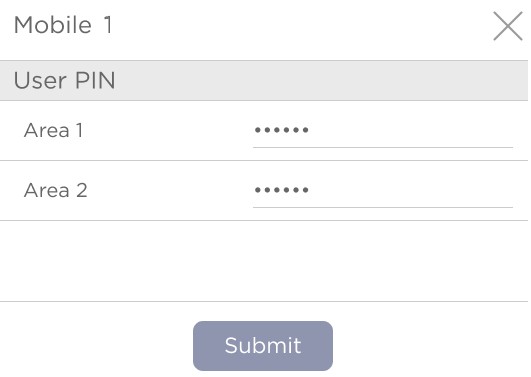
5.2.3. PIN utilisateur

Les codes PIN utilisateur sont utilisés pour contrôler le mode du système. Chacun est composé de 4 à 6 chiffres (chiffres numériques 0~9).

Le code PIN utilisateur n°1 pour chaque zone est toujours activé par défaut en usine. Pour des raisons de sécurité, n'oubliez pas de modifier les codes PIN par défaut.

PIN utilisateur n°1 dans la Zone 1 PIN utilisateur n°1 dans la Zone 2

Mot de passe : 1234 Mot de passe : 4321

Le numéro de badge sera affiché si le panneau a appris un appareil (par ex. clavier, lecteur de badge) qui prend en charge la configuration de badge à distance.

Zone

Zone : Sélectionnez la zone pour définir le code PIN utilisateur.

Paramétrage du PIN utilisateur

  • Nom d'utilisateur : Entrez un nom d'utilisateur pour une reconnaissance facile des événements du système. Jusqu'à 18 caractères alphanumériques sont autorisés pour chaque nom d'utilisateur.

  • page : Entrez le code de 4 à 6 chiffres dans le champ.****

  • Latch :

Latch -> Rapport Latch ACTIVÉ = Chaque fois que le code PIN utilisateur est utilisé pour changer le mode du système, le panneau signalera l'événement.

Latch -> Rapport Latch DÉSACTIVÉ = Lorsque le code PIN utilisateur est utilisé pour changer le mode du système, le panneau ne signalera pas l'événement.

  • Numéro de badge : Lorsque le clavier / lecteur de badge lit un nouveau badge, en appuyant sur le bouton Charger chargera le numéro du badge.

Effacer

Pour effacer les informations du code PIN, appuyez sur en haut à droite pour accéder au menu d'effacement. Sélectionnez le(s) code(s) PIN à supprimer, puis appuyez sur Effacer.

Utilisateur#1 dans chaque zone ne peut pas être supprimé.


Après avoir terminé tous les réglages, appuyez sur Soumettre pour enregistrer les modifications.

5.2.4. PIN utilisateur multi-zone

La page PIN utilisateur multi-zone est utilisée pour programmer la fonction de contrôle de mode multi-zone.

Utilisez le curseur pour activer/désactiver le changement de mode multi-zone.

Lorsqu'il est activé, vous verrez l'option de changer le mode pour les deux zones du système lors de l'armement/désarmement du panneau de contrôle.

Entrez le nom d'utilisateur et le code PIN, puis sélectionnez Zone 1 et/ou Zone 2 pour déterminer si ce code PIN peut être utilisé pour contrôler le mode des deux zones simultanément.

5.2.5. Réseau

Le système peut être connecté via Ethernet, WiFi ou 4G/LTE. Lorsque les trois méthodes de connexion sont disponibles, le panneau priorise ses connexions dans l'ordre suivant : Ethernet > WiFi > 4G/LTE.

La connexion WiFi sert de sauvegarde à l'Ethernet pour étendre la flexibilité du système.

5.2.5.1. GSM

GSM

  • L'IMEI, l'IMSI, les informations de l'opérateur et la valeur RSSI seront affichés.

  • Détection de carte SIM : Sélectionnez pour activer ou désactiver la fonction de détection de carte SIM.

SMS

  • Mot-clé SMS : Pour l'envoi de commandes à distance au système via message SMS, un mot de passe personnalisé est requis pour que le panneau de contrôle reconnaisse votre autorité.

  • Mot-clé P-SMS : Le mot-clé de programmation est utilisé pour reconnaître l'identité d'un utilisateur valide ; et pour donner l'autorité pour l'installation à distance (via SMS) ou les mises à niveau à distance (via GPRS). Ce mot-clé devra être inséré chaque fois que le paramétrage à distance ou la mise à niveau à distance est requis. Un maximum de 15 caractères est autorisé.

Bidirectionnel

Volume du haut-parleur : Réglez le volume du haut-parleur lors de la communication bidirectionnelle.

Appuyez sur « Soumettre » pour confirmer les paramètres.

5.2.5.2. GPRS

GPRS

  • Nom APN (Point d'accès) : C'est le nom d'un point d'accès pour GPRS.arrow-up-right Veuillez consulter votre fournisseur de services pour obtenir un APN. Une fois l'APN défini, le système est valide pour la connexion Internet.****

  • Nom d'utilisateur : C'est le nom de connexion à saisir avant d'accéder à la fonctionnalité GPRSarrow-up-right. Veuillez consulter votre fournisseur de services.****

  • Mot de passe : C'est le mot de passe utilisateur à saisir avant d'accéder à la fonctionnalité GPRSarrow-up-right. Veuillez consulter votre fournisseur de services.

5.2.5.3. Sans fil

Sans fil

Sélectionnez le SSID WiFi du routeur pour que le panneau de contrôle se connecte. Saisissez le mot de passe du réseau WiFi si nécessaire, puis appuyez sur « OK ».

L'ajout d'une connexion WiFi n'est PAS autorisé lorsque le panneau est connecté via Ethernet.

5.2.6. Rapport

5.2.6.1. Rapport

Cette page permet aux installateurs de configurer les paramètres liés aux rapports à des fins de signalement.

Étape 1 Appuyez sur + pour ajouter une destination de rapport. Une boîte de dialogue s'affichera pour vous permettre de programmer la destination du rapport.

Étape 2 Sélectionnez le Format de rapport, puis appuyez sur Suivant pour saisir les informations.

Étape 3 Sélectionnez Numéro de groupe pour déterminer la séquence de rapport et la condition de rapport. programmez la destination du rapport.

Appuyez sur « Soumettre » en bas de la page pour confirmer le réglage.

Format de rapport

Appuyez sur l'icône d'information pour afficher le format de rapport.

  • Protocole Climax CID via IP

Format : ip://(Numéro de compte)@(ip du serveur):(port)/CID Exemple : ip://1234@54.183.182.247:8080/CID

  • Protocole SIA DC-09 via IP

Format : ip://(Numéro de compte)@(ip du serveur):(port)/SIA

Exemple : ip://1234@54.183.182.247:8080/SIA

  • Protocole SIA DC-09 via IP avec chiffrement AES

Format : ip://(Numéro de compte)@(ip du serveur):(port)/SIA/KEY/(clé de 128, 196 ou 256 bits) Exemple : ip://1234@54.183.182.247:8080/SIA/KEY/4A46321737F890F654D632103F86B4F3

  • Protocole SIA DC-09 utilisant le code d'événement CID via IP

Format : ip://(Numéro de compte)@(ip du serveur):(port)/CID_SIA

Exemple : ip://1234@54.183.182.247:8080/CID_SIA

  • Protocole SIA DC-09 utilisant le code d'événement CID via IP, avec chiffrement HEX.

Format : ip://(Numéro de compte)@(ip du serveur):(port)/CID_SIA/KEY/(HEX) Exemple :

ip://1234@54.183.182.247:8080/CID_SIA/KEY/4A46321737F890F654D632103F86B4F

3

  • Protocole Manitou via IP

Format : ip://(Numéro de compte)@(ip du serveur):(port)/MAN

Exemple : ip://1234@54.183.182.247:8080/MAN

  • Protocole Manitou via IP, avec chiffrement TLS

Format : ip://(Numéro de compte)@(ip du serveur):(port)/MAN_TLS

Exemple : ip://1234@54.183.182.247:8080/MAN_TLS

  • Protocole CSV via IP

Format : ip://(Numéro de compte)@(ip du serveur):(port)/CSV

Exemple : ip://1234@54.183.182.247:8080/CSV

  • Protocole CSV via IP incluant nom d'utilisateur et mot de passe

Format : ip://(Numéro de compte)@(ip du serveur):(port)/CSV/User/Pasword

Exemple : ip://1234@54.183.182.247:8080/CSV/abcd/1357

  • Courriel

Format : mailto:user@example.com

Exemple : mailto:john@gmail.com

Groupe

Séquence de rapport : Sélectionnez un groupe pour votre destination de rapport. Le système effectuera le rapport selon le principe suivant :

  • Le groupe ayant la priorité la plus élevée sera rapporté en premier : Ex : Groupe 1  Groupe 2  Groupe 3….

  • Si le rapport vers la première destination d'un groupe échoue, le système passera à la destination de rapport suivante dans le groupe.

  • Si le rapport vers l'une des destinations d'un groupe réussit, le système considérera le rapport vers ce groupe comme réussi et cessera de rapporter aux autres destinations du groupe. Il passera ensuite au groupe suivant.

  • Si le rapport vers toutes les destinations d'un groupe échoue, le système réessaiera de rapporter au groupe selon le nombre de tentatives défini ci-dessous. Si le rapport échoue toujours après les tentatives, le système passera au groupe suivant selon le paramètre Essentiel/Optionnel ci-dessous.

  • Après avoir complété un cycle de rapports (De Groupe 1  Groupe 2 ….. Groupe 5), si un groupe défini comme Essentiel n'a pas reçu de rapport avec succès, le système redémarrera le cycle de rapport pour réessayer jusqu'à ce que chaque groupe défini comme Essentiel ait reçu un rapport avec succès.

Essentiel/Optionnel :

  • Essentiel : le système rapportera à tous les groupes définis comme Essentiel. Le système n'abandonnera jamais la tentative de rapporter à un groupe défini comme Essentiel jusqu'à ce qu'au moins l'une des destinations de chaque groupe Essentiel reçoive avec succès le rapport. Le Groupe 1 est toujours défini comme Essentiel et ne peut pas être modifié.

  • Optionnel : Le système ne rapportera au groupe défini comme Optionnelque si le rapport vers son groupe précédent échoue. Par exemple : si le Groupe 3 est défini comme optionnel, le panneau de contrôle ne rapportera au Groupe 3 que si le rapport vers le Groupe 2 échoue.

Réessayer : Si le rapport vers toutes les destinations d'un groupe échoue, le système réessaiera de rapporter au groupe selon le nombre de tentatives défini ici.

Temps de délai d'entrée

Sélectionnez une condition de rapport :

Tous les événements : Le système rapportera tous les événements à cette destination.

Événements d'alarme : Le système ne rapportera que les événements d'alarme à cette destination.

Événements d'état : Le système ne rapportera que les événements d'état (événements non-alarmes) à cette destination.

Bouton de test : Il y a un bouton « Test » à droite de chaque ligne de destination de rapport. Lorsqu'il est appuyé, le système enverra un rapport de test manuel. Une coche verte indique que le rapport a été envoyé avec succès, et une croix rouge indique que le rapport a échoué.

5.2.6.2. Téléversement média

Le système peut envoyer les images et clips vidéo capturés par les caméras PIR et les caméras vidéo PIR vers le téléphone portable, l'e-mail ou le FTP.

Étape 1 Appuyez sur + icône pour ajouter une destination de téléversement. Une boîte de dialogue s'affichera pour vous permettre de programmer la destination de téléversement.

Étape 2 Sélectionnez le Méthode de téléversement, puis appuyez sur Suivant pour saisir les informations.

Appuyez sur Soumettre pour enregistrer les paramètres.

Méthode de téléversement

Appuyez sur l'icône d'information pour afficher la méthode de téléversement.

5.2.6.3. SMS

Ceci est utilisé pour paramétrer les rapports SMS.

Étape 1 Appuyez sur + pour ajouter une destination de rapport SMS. Une boîte de dialogue apparaîtra, vous permettant de programmer la destination du rapport.

Étape 2 Sélectionnez le** Format de rapport SMS**, puis appuyez sur Suivant pour saisir les informations.

Appuyez sur Soumettre pour enregistrer les paramètres.

Format de rapport SMS

Appuyez sur l'icône d'information pour afficher le format du rapport SMS.

  • SMS en CID

Format : sms://ACCT@téléphone

  • TEXTE SMS

Format : sms://ACCT@telephone/TEXTE

Temps de délai d'entrée

Sélectionnez une condition de rapport :

Tous les événements : Le système rapportera tous les événements à cette destination.

Événements d'alarme : Le système ne rapportera que les événements d'alarme à cette destination.

Événements d'état : Le système ne signalera que les événements d'état (événements non alarmants) vers cette destination.

5.2.6.4. Voix

Le TouchPanel-3 avec microphone et haut-parleur peut effectuer un appel vocal lors du signalement d'alarme et établir une communication vocale bidirectionnelle avec le destinataire de l'appel. Chaque session vocale bidirectionnelle dure au maximum 3 minutes.

Le panneau effectuera un rapport vocal après le premier signalement d'alarme réussi. Au moins une destination de rapport doit être programmée pour utiliser la fonction de rapport vocal.

Le TouchPanel-3 prend en charge deux types de rapport vocal : GSM et VOIP. Programmez et sélectionnez le type que vous souhaitez utiliser pour le signalement.

GSM

  • Téléphone

Le panneau effectuera un rapport vocal à ce numéro de téléphone après que le premier rapport d'alarme soit terminé.

  • Minuterie de rappel

Le panneau entrera dans une période d'attente pour un rappel après la fin du rapport d'alarme initial.

VOIP

Paramètres VOIP SIP

  • Minuterie de rappel : Le panneau entrera dans une période d'attente pour un rappel après la fin du rapport d'alarme initial.

  • Nom d'utilisateur : Entrez votre nom d'utilisateur sur le serveur VOIP  Mot de passe : Entrez le mot de passe.

  • Infos serveur : Entrez le Domaine, le Port, le Serveur Proxy, les informations du serveur STUN. Assurez-vous de cocher Activer STUN.

  • SIP : Entrez le numéro SIP du destinataire d'appel que le panneau doit composer.

Appuyez sur Soumettre pour confirmer.

5.2.6.5. SMTP

Programmez les paramètres relatifs au serveur de messagerie. Le compte e-mail que vous définissez ici sera utilisé pour envoyer des rapports d'événements ou des images et clips vidéo capturés par la caméra PIR et la caméra vidéo PIR.

Étape 1 Entrez les paramètres suivants :

  • Serveur : Définissez le serveur de messagerie (max. 60 chiffres/lettres).

  • Port: Définissez le numéro de port (max. 5 chiffres/lettres).

  • Nom d'utilisateur : Définissez le nom du compte de messagerie (max. 30 chiffres/lettres).

  • Mot de passe : Définissez le mot de passe correspondant au nom du compte de messagerie (max. 30 chiffres/lettres).

  • De : Définissez l'adresse e-mail selon votre serveur de messagerie et le nom de compte. Si votre serveur de messagerie prend en charge une autre adresse e-mail, vous pouvez saisir cette adresse ici. (max. 30 chiffres/lettres).

  • Utilisation de canaux chiffrés TLS/SSL (SMTP sécurisé) :Si votre serveur de messagerie utilise la méthode de chiffrement TLS ou SSL pour le transfert sécurisé, veuillez cocher la case pour activer le paramètre

Étape 2 Appuyez sur Soumettre pour confirmer les paramètres.

5.2.7. Appareil câblé

Il y a deux zones câblées embarquées sur le TouchPanel-3.

  • Une sortie de commande câblée (collecteur ouvert)

  • Une entrée câblée (non alimentée)

Périphérique 1 (Sortie câblée)

Type: Sélectionnez pour activer l'interrupteur d'alimentation dans le menu déroulant Type. Le réglage par défaut est « Désactivé »

Modifier Appuyez pour affecter l'interrupteur d'alimentation de sortie à une zone et une aire.

Périphérique 2 (Entrée câblée)

Type: Sélectionnez le type du capteur câblé pour chaque zone filaire dans le menu déroulant.

Boucle: Sélectionnez le numéro de boucle (1 ou 2) correspondant au câblage pour chaque appareil dans le menu déroulant.

Appuyez sur l'icône d'information pour afficher les schémas de câblage des Boucles 1 et 2 à titre de référence.

Modifier :Appuyez pour affecter le dispositif d'entrée câblé à une zone et une aire.

Après avoir terminé tous les réglages, appuyez sur Soumettre pour enregistrer les modifications.

5.3. Partage Hotspot

Le TouchPanel-3 peut fonctionner comme point d'accès (hotspot), partageant la connexion Internet pour les appareils à proximité en configurant le SSID et le mot de passe.

Cette fonction est disponible que le panneau soit connecté via Ethernet, WiFi ou GPRS. Seul l'utilisateur principal ou l'installateur peut activer cette fonction et programmer ses paramètres.

Saisissez le Code maître (par défaut : 1111) ou Code installateur 7982 pour accéder aux paramètres du point d'accès.

Basculer ON/OFF la fonction de partage du point d'accès.

  • Entrez le SSID et le Mot de passe, puis appuyez sur Soumettre. (Le SSID et le Mot de passe peuvent être modifiés quel que soit l'état du commutateur. L'état du commutateur ne changera pas après modification du SSID ou du Mot de passe.)


5.4. Désarmement Bluetooth

La fonction Désarmement Bluetooth permet aux utilisateurs de désarmer le système via Bluetooth en s'approchant simplement du TouchPanel-3 avec leur smartphone.

Jusqu'à 5 smartphones peuvent être appairés avec le TouchPanel-3 pour le désarmement du système.

Saisissez le Code maître (par défaut : 1111) ou Code installateur 7982 pour entrer dans les paramètres de Désarmement Bluetooth.

Appairer votre smartphone avec le TouchPanel-3

Étape 1. Sur votre smartphone, appuyez sur Paramètres >> Bluetooth, et basculez l'interrupteur pour activer le Bluetooth. Restez sur cette page.

Étape 2. Sur le TouchPanel-3, naviguez vers la page des paramètres de Désarmement Bluetooth et appuyez sur pour entrer en mode appairage Bluetooth.

Une icône Bluetooth apparaîtra, indiquant que le Bluetooth est actif.

Étape 3. L'appareil mobile scanné sera affiché. Sélectionnez l'appareil en appuyant sur le bouton radio puis appuyez sur Soumettre.

Étape 4. La demande d'appairage Bluetooth avec un code d'appairage apparaîtra sur les deux appareils. Confirmez et appuyez sur Appairer sur les deux appareils pour compléter l'appairage.

Étape 5. Lorsque l'appairage réussit, appuyez sur OK pour continuer vers Définir le PIN utilisateur page. Saisissez le PIN utilisateur correspondant pour les zones concernées, puis appuyez sur Soumettre.

Étape 6. L'appairage Bluetooth est terminé. Vous pouvez revenir à la page des paramètres de Désarmement Bluetooth pour vérifier que votre smartphone est répertorié comme appareil appairé.

En outre, allez dans les Bluetooth paramètres de votre smartphone et vérifiez que le TouchPanel-3

(TPxxxxxx, où xxxxxx sont les 6 derniers chiffres de l'adresse MAC du panneau) est répertorié comme appareil appairé.

Il est normal que le TouchPanel-3 apparaisse comme « Non connecté » sur votre smartphone, car le système ne recherche les appareils Bluetooth à proximité que lorsqu'il est en Mode armement à l'extérieur.

Désarmer le système via le smartphone

Pour désarmer le système via un smartphone appairé :

  • Lorsque le système est armé en mode extérieur, approchez le TouchPanel-3 avec le smartphone appairé. Une fois que le TouchPanel-3 détecte le smartphone appairé dans la portée BLE, le système se désarmera automatiquement.

Remarque :

  • La fonction Bluetooth du smartphone doit être activée. La portée BLE effective peut varier selon les différents appareils mobiles.

  • Après l'armement du système, un tampon de 30 secondes est configuré pour que le mobile appairé soit hors de la portée BLE du TouchPanel-3. Le TouchPanel-3 commencera la détection seulement après que le système soit armé pendant 30 secondes. Si le mobile appairé est dans la portée BLE lorsque le système s'arme, le système va ne Désarmer** jusqu'à ce que le tampon de 30 secondes soit écoulé.**

Modifier le code PIN utilisateur pour le smartphone appairé

Allez à la page des paramètres de Désarmement Bluetooth page de paramètres pour accéder à la liste des appareils appairés. Appuyez sur l'icône Modifier sur la ligne de l'appareil pour entrer Définir le PIN utilisateur page. Saisissez le PIN utilisateur correspondant pour les zones concernées, puis appuyez sur Soumettre.

Désappairez votre smartphone du TouchPanel-3

Étape 1. Allez à la page des paramètres de Désarmement Bluetooth page de paramètres pour accéder à la liste des appareils appairés. Appuyez sur l'icône Supprimer sur la ligne de l'appareil. Un message de confirmation « Êtes-vous sûr de supprimer cet élément » apparaîtra. Appuyez sur Oui pour confirmer.

Étape 2. Ensuite, supprimez le TouchPanel-3 de votre smartphone. Accédez à Paramètres > Bluetooth > Mes appareils. Appuyez sur le TouchPanel-3 appairé et sélectionnez Oublier cet appareil pour le retirer de la liste des appareils.

5.5. À propos

La version de l'application, la version du panneau, la version du ROM, le MAC TSP et les informations MAC du panneau seront affichés sur cette page.

Lorsque vous appuyez sur « À propos », le système vérifiera automatiquement les mises à jour. Si une nouvelle version est disponible, appuyez sur Installer pour télécharger et appliquer la mise à jour. Assurez-vous que le TouchPanel-3 est connecté à Internet avant l'installation.

Si le panneau est mis à jour vers la dernière version, une COCHE VERTE apparaîtra à côté de la version de l'application. Si une mise à jour est disponible, un POINT D'EXCLAMATION

Si un code PIN incorrect est saisi, TouchPanel-3 affichera un message d'erreur et l'armement sera annulé.

ROUGE

sera affiché.

Condition

Invite vocale

1

Le TouchPanel-3 lira des messages vocaux selon différentes conditions. Ci-dessous deux tableaux de référence rapide de tous les messages vocaux du TouchPanel-3 et des conditions dans lesquelles ils sont diffusés.

2

Joue lorsque l'utilisateur appuie sur l'interrupteur de mode pour changer de mode, invitant le système à afficher la page de saisie du PIN comme rappel d'état

Veuillez entrer votre PIN.

3

Joue lorsque Désarmer est appuyé, déclenchant une boîte de dialogue qui demande à l'utilisateur de positionner son visage dans le cadre de la caméra pour activer la saisie du PIN afin de désarmer

Placez votre visage dans le cadre de la caméra pour activer la saisie du PIN pour le désarmement.

4

Joue lorsqu'un PIN incorrect est saisi, entraînant l'affichage par le système d'une boîte de dialogue Code PIN incorrect

Code PIN incorrect

5

Joue lorsque le système passe en mode Extérieur

Le mode a été changé en Extérieur.

6

Joue lorsque le système passe en mode Intérieur

Le mode a été changé en Intérieur.

7

Joue lorsque le système passe en mode Désarmé

Le mode a été changé en Désarmé.

8

Joue lorsque le système commence à décompter le délai d'entrée

Délai d'entrée démarré. [bip...]

sera affiché.

Condition

Invite vocale

Contact de porte

1

Joue lorsque le système commence à décompter le délai de sortie

Délai de sortie démarré, veuillez quitter les lieux. [bip...]

2

Joue lorsqu'un contact de porte normalement fermé s'ouvre

Cambrioleur - ouvert

Joue lorsqu'un contact de porte normalement ouvert se ferme

3

Cambrioleur - fermé

Caméra IR/IR

Joue lorsque la caméra IR/PIR est déclenchée

4

Cambrioleur - déclenché

Détecteur de fumée

Joue lorsque le détecteur de fumée détecte de la fumée

5

Cambrioleur - détection de fumée

Capteur de verre - vitre cassée/impact','t138":"Joue lorsque le capteur de verre détecte des chocs","t138":"Cambrioleur - détection de choc"

Mis à jour

Ce contenu vous a-t-il été utile ?