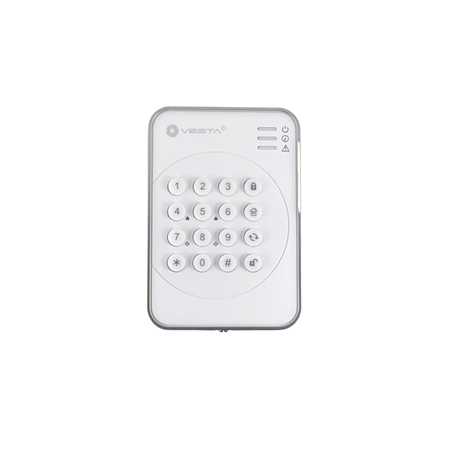
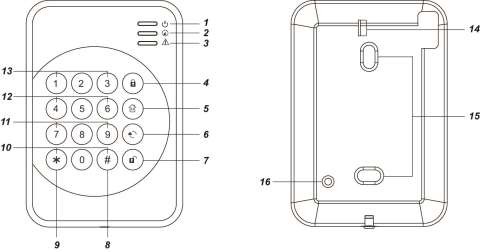
 **Touche Armement**
5.
**Touche Armement**
5.  **Touche Maison**
6.
**Touche Maison**
6.  **Touche**
7.
**Touche**
7.  **Touche Désarmement**
8. **Touche #**
9. **Touche \***
10. **Apprentissage par double touche** modèles - Appuyez simultanément sur les touches # et \* pour envoyer le code d'apprentissage
11. **Double touche Alarme médicale (si activée)** - appuyez simultanément sur 7 et 9 pour déclencher l'alarme médicale
12. **Double touche Alarme incendie (si activée)** - appuyez simultanément sur 4 et 6 pour déclencher l'alarme incendie
13. **Double touche Alarme panique (si activée)** - appuyez simultanément sur 1 et 3 pour déclencher l'alarme panique
14. **Isolant de batterie**
15. **Trous de fixation**
16. **Interrupteur anti-ouverture** - L'interrupteur anti-ouverture n'est pas disponible pour KP-23B-EL-NT
{% hint style="warning" %}
Remarque :
* Un court bip retentit lors de l'appui sur une touche pour indiquer que la pression est valide.
* 4 bips continus indiquent une erreur et l'utilisateur doit répéter l'opération.
{% endhint %}
## Indicateur LED
### **LED Active (Bleu/Ambre) :**
* LED bleue allumée 5 secondes : le système est en mode de fonctionnement normal.
* LED bleue clignotant pendant 5 secondes : **batterie faible en mode de fonctionnement normal**.
* LED ambre allumée : le système est en **Mode test**.
* LED ambre clignotante : **batterie faible en mode test**.
### **LED d'état (Bleu/Rouge) :**
* LED rouge allumée : le système est en **Mode absence**
* LED rouge clignotante : le système est en **Mode maison**.
* LED bleue allumée : activation de **Mode désarmement**.
* LED bleue clignotante : échec pour les raisons suivantes :
* Aucune réponse envoyée par le panneau de contrôle dans les 4 secondes.
* Le code PIN utilisateur du panneau de contrôle était incorrect.
* Demande de **Maison** mode pendant **Armement** mode.
* Demande de **Forcer** **armement**.
### **LED de défaut (Ambre) :**
* Clignote : défaillance du système (anti-sabotage du panneau, défaut CA, sabot de capteur, capteur hors service, porte ouverte)
* Allumée : Mémoire d'alarme (selon le panneau de contrôle).
## Alimentation
* Le clavier à distance utilise une pile lithium EL123AP 3V comme source d'alimentation.
* Le clavier à distance peut également détecter l'état de la batterie. Si la tension de la batterie est faible, la LED Active clignotera (**Ambre** en **mode test** ou **Bleu** en **mode normal**) pendant le fonctionnement. Le signal de batterie faible sera envoyé avec les transmissions régulières au panneau de contrôle pour afficher l'état en conséquence.
* Avant l'expédition, la batterie est préinstallée en usine. Retirez l'isolant de la batterie pour activer la batterie.
* Lors du changement de la batterie, appuyez plusieurs fois sur l'interrupteur anti-ouverture après avoir retiré l'ancienne batterie pour décharger, puis insérez la nouvelle batterie.
## Fonction d'économie d'énergie
* Au repos, le clavier à distance est en **Veille** mode et n'utilise pas d'énergie. Il s'activera et **réveil** pendant 5 secondes lorsque n'importe quelle touche est pressée.
* Après 5 secondes d'inactivité des touches, l'alimentation s'éteint et il revient en**Veille** mode.
* Après l'exécution d'une commande, l'alimentation s'éteint et le clavier à distance retourne en **Veille** mode.
## Mode test
* Le clavier à distance peut être mis en mode test en entrant le code PIN du clavier (par défaut : **0000**) suivi de la touche *. La LED Active ambre s'allumera accompagnée d'un long bip.
* Pour quitter le mode test, appuyez sur la touche **deux fois**, le clavier à distance émettra un long bip et la LED Active s'éteindra, puis le clavier à distance reviendra en mode de fonctionnement normal. Sinon, le clavier à distance sortira automatiquement du mode test après 5 minutes et retournera en Mode de fonctionnement normal.
{% hint style="warning" %}
Remarque :
Lorsque le clavier à distance est en mode test, il fonctionne en **réveil** condition et NE se déconnectera PAS après 5 secondes.
{% endhint %}
***Fonction du mode test :***
* Appuyez sur la touche * puis **7** touche — Transmettre le signal d'apprentissage du clavier à distance
* Appuyez sur * touche puis **2** touche — Activer la fonction d'alarme panique à double touche
* Appuyez sur la touche * puis **3** touche — Activer la fonction d'alarme incendie à double touche
* Appuyez sur la touche * puis **4** touche — Activer la fonction d'alarme médicale à double touche
* Appuyez sur la touche * puis **5** touche — Désactiver toutes les fonctions à double touche (**Par défaut**)
* Appuyez sur la touche * puis **6** touche — Modifier le code PIN du clavier
Entrez **Ancien** Code PIN du clavier puis appuyez sur touche
Entrez **Nouveau** un nouveau code PIN du clavier à 4 chiffres puis appuyez sur **#** touche**.**
* Appuyez sur touche **deux fois** — pour quitter le mode test**.**
* Appuyez sur la touche * puis **8** touche — Activer la fonction Armement/Maison sans code PIN
* Appuyez sur la touche * puis **9** touche — Activer l'Armement/Maison avec le code PIN utilisateur du panneau de contrôle (**Par défaut**)
## Protection anti-sabotage (tamper)
* Le clavier est protégé contre toute tentative d'ouverture du capot ou de détachement du clavier de sa surface de montage.
* La protection anti-ouverture est désactivée lorsque le clavier est en mode test.
## Procédures d'installation
Étape 1. Mettre le panneau de contrôle en mode d'apprentissage, .
Étape 2. Ajouter le clavier à distance au panneau de contrôle :
**Apprentissage en mode test :**
1. Mettre le clavier à distance en mode test en entrant le code PIN KP (par défaut : **0000**), puis appuyer sur la touche *. La LED Active ambre s'allumera accompagnée d'un long bip.
2. Appuyez sur la touche * puis **7** touche. Le clavier à distance émettra un long bip.
{% hint style="warning" %}
Remarque :
Si le clavier à distance n'a pas émis de long bip, cela signifie qu'il n'a pas envoyé le code d'apprentissage au panneau de contrôle, veuillez appuyer sur la touche * puis **7** touche à nouveau pour envoyer le code d'apprentissage.
{% endhint %}
3. Si le panneau de contrôle reçoit le code d'apprentissage, il affichera les informations en conséquence. Reportez-vous au manuel d'utilisation de votre panneau de contrôle pour compléter le processus d'apprentissage.
4. Après que le panneau de contrôle ait reçu le signal du clavier à distance, il renverra un accusé de réception au clavier à distance. Le clavier à distance émettra alors 3 bips pour confirmer que l'accusé de réception a été reçu.
**Apprentissage par double touche :**
I. Appuyez sur et les deux **#** et les touches * ensemble en mode de fonctionnement normal. Le clavier à distance émettra un long bip.
{% hint style="warning" %}
Remarque :
Si le clavier à distance n'a pas émis de long bip, cela signifie qu'il n'a pas envoyé le code d'apprentissage au panneau de contrôle, veuillez appuyer à nouveau simultanément sur **#** et les touches * pour envoyer le code d'apprentissage.
{% endhint %}
3. Si le panneau de contrôle reçoit le code d'apprentissage, il affichera les informations en conséquence. Reportez-vous au manuel d'utilisation de votre panneau de contrôle pour compléter le processus d'apprentissage.
4. Après que le panneau de contrôle ait reçu le signal du clavier à distance, il renverra un accusé de réception au clavier à distance. Le clavier à distance émettra alors 3 bips pour confirmer que l'accusé de réception a été reçu.
{% hint style="danger" %}
#### REMARQUE IMPORTANTE :
Si le clavier à distance n'émet pas 3 bips, veuillez redémarrer la procédure d'apprentissage.
{% endhint %}
**Touche Désarmement**
8. **Touche #**
9. **Touche \***
10. **Apprentissage par double touche** modèles - Appuyez simultanément sur les touches # et \* pour envoyer le code d'apprentissage
11. **Double touche Alarme médicale (si activée)** - appuyez simultanément sur 7 et 9 pour déclencher l'alarme médicale
12. **Double touche Alarme incendie (si activée)** - appuyez simultanément sur 4 et 6 pour déclencher l'alarme incendie
13. **Double touche Alarme panique (si activée)** - appuyez simultanément sur 1 et 3 pour déclencher l'alarme panique
14. **Isolant de batterie**
15. **Trous de fixation**
16. **Interrupteur anti-ouverture** - L'interrupteur anti-ouverture n'est pas disponible pour KP-23B-EL-NT
{% hint style="warning" %}
Remarque :
* Un court bip retentit lors de l'appui sur une touche pour indiquer que la pression est valide.
* 4 bips continus indiquent une erreur et l'utilisateur doit répéter l'opération.
{% endhint %}
## Indicateur LED
### **LED Active (Bleu/Ambre) :**
* LED bleue allumée 5 secondes : le système est en mode de fonctionnement normal.
* LED bleue clignotant pendant 5 secondes : **batterie faible en mode de fonctionnement normal**.
* LED ambre allumée : le système est en **Mode test**.
* LED ambre clignotante : **batterie faible en mode test**.
### **LED d'état (Bleu/Rouge) :**
* LED rouge allumée : le système est en **Mode absence**
* LED rouge clignotante : le système est en **Mode maison**.
* LED bleue allumée : activation de **Mode désarmement**.
* LED bleue clignotante : échec pour les raisons suivantes :
* Aucune réponse envoyée par le panneau de contrôle dans les 4 secondes.
* Le code PIN utilisateur du panneau de contrôle était incorrect.
* Demande de **Maison** mode pendant **Armement** mode.
* Demande de **Forcer** **armement**.
### **LED de défaut (Ambre) :**
* Clignote : défaillance du système (anti-sabotage du panneau, défaut CA, sabot de capteur, capteur hors service, porte ouverte)
* Allumée : Mémoire d'alarme (selon le panneau de contrôle).
## Alimentation
* Le clavier à distance utilise une pile lithium EL123AP 3V comme source d'alimentation.
* Le clavier à distance peut également détecter l'état de la batterie. Si la tension de la batterie est faible, la LED Active clignotera (**Ambre** en **mode test** ou **Bleu** en **mode normal**) pendant le fonctionnement. Le signal de batterie faible sera envoyé avec les transmissions régulières au panneau de contrôle pour afficher l'état en conséquence.
* Avant l'expédition, la batterie est préinstallée en usine. Retirez l'isolant de la batterie pour activer la batterie.
* Lors du changement de la batterie, appuyez plusieurs fois sur l'interrupteur anti-ouverture après avoir retiré l'ancienne batterie pour décharger, puis insérez la nouvelle batterie.
## Fonction d'économie d'énergie
* Au repos, le clavier à distance est en **Veille** mode et n'utilise pas d'énergie. Il s'activera et **réveil** pendant 5 secondes lorsque n'importe quelle touche est pressée.
* Après 5 secondes d'inactivité des touches, l'alimentation s'éteint et il revient en**Veille** mode.
* Après l'exécution d'une commande, l'alimentation s'éteint et le clavier à distance retourne en **Veille** mode.
## Mode test
* Le clavier à distance peut être mis en mode test en entrant le code PIN du clavier (par défaut : **0000**) suivi de la touche *. La LED Active ambre s'allumera accompagnée d'un long bip.
* Pour quitter le mode test, appuyez sur la touche **deux fois**, le clavier à distance émettra un long bip et la LED Active s'éteindra, puis le clavier à distance reviendra en mode de fonctionnement normal. Sinon, le clavier à distance sortira automatiquement du mode test après 5 minutes et retournera en Mode de fonctionnement normal.
{% hint style="warning" %}
Remarque :
Lorsque le clavier à distance est en mode test, il fonctionne en **réveil** condition et NE se déconnectera PAS après 5 secondes.
{% endhint %}
***Fonction du mode test :***
* Appuyez sur la touche * puis **7** touche — Transmettre le signal d'apprentissage du clavier à distance
* Appuyez sur * touche puis **2** touche — Activer la fonction d'alarme panique à double touche
* Appuyez sur la touche * puis **3** touche — Activer la fonction d'alarme incendie à double touche
* Appuyez sur la touche * puis **4** touche — Activer la fonction d'alarme médicale à double touche
* Appuyez sur la touche * puis **5** touche — Désactiver toutes les fonctions à double touche (**Par défaut**)
* Appuyez sur la touche * puis **6** touche — Modifier le code PIN du clavier
Entrez **Ancien** Code PIN du clavier puis appuyez sur touche
Entrez **Nouveau** un nouveau code PIN du clavier à 4 chiffres puis appuyez sur **#** touche**.**
* Appuyez sur touche **deux fois** — pour quitter le mode test**.**
* Appuyez sur la touche * puis **8** touche — Activer la fonction Armement/Maison sans code PIN
* Appuyez sur la touche * puis **9** touche — Activer l'Armement/Maison avec le code PIN utilisateur du panneau de contrôle (**Par défaut**)
## Protection anti-sabotage (tamper)
* Le clavier est protégé contre toute tentative d'ouverture du capot ou de détachement du clavier de sa surface de montage.
* La protection anti-ouverture est désactivée lorsque le clavier est en mode test.
## Procédures d'installation
Étape 1. Mettre le panneau de contrôle en mode d'apprentissage, .
Étape 2. Ajouter le clavier à distance au panneau de contrôle :
**Apprentissage en mode test :**
1. Mettre le clavier à distance en mode test en entrant le code PIN KP (par défaut : **0000**), puis appuyer sur la touche *. La LED Active ambre s'allumera accompagnée d'un long bip.
2. Appuyez sur la touche * puis **7** touche. Le clavier à distance émettra un long bip.
{% hint style="warning" %}
Remarque :
Si le clavier à distance n'a pas émis de long bip, cela signifie qu'il n'a pas envoyé le code d'apprentissage au panneau de contrôle, veuillez appuyer sur la touche * puis **7** touche à nouveau pour envoyer le code d'apprentissage.
{% endhint %}
3. Si le panneau de contrôle reçoit le code d'apprentissage, il affichera les informations en conséquence. Reportez-vous au manuel d'utilisation de votre panneau de contrôle pour compléter le processus d'apprentissage.
4. Après que le panneau de contrôle ait reçu le signal du clavier à distance, il renverra un accusé de réception au clavier à distance. Le clavier à distance émettra alors 3 bips pour confirmer que l'accusé de réception a été reçu.
**Apprentissage par double touche :**
I. Appuyez sur et les deux **#** et les touches * ensemble en mode de fonctionnement normal. Le clavier à distance émettra un long bip.
{% hint style="warning" %}
Remarque :
Si le clavier à distance n'a pas émis de long bip, cela signifie qu'il n'a pas envoyé le code d'apprentissage au panneau de contrôle, veuillez appuyer à nouveau simultanément sur **#** et les touches * pour envoyer le code d'apprentissage.
{% endhint %}
3. Si le panneau de contrôle reçoit le code d'apprentissage, il affichera les informations en conséquence. Reportez-vous au manuel d'utilisation de votre panneau de contrôle pour compléter le processus d'apprentissage.
4. Après que le panneau de contrôle ait reçu le signal du clavier à distance, il renverra un accusé de réception au clavier à distance. Le clavier à distance émettra alors 3 bips pour confirmer que l'accusé de réception a été reçu.
{% hint style="danger" %}
#### REMARQUE IMPORTANTE :
Si le clavier à distance n'émet pas 3 bips, veuillez redémarrer la procédure d'apprentissage.
{% endhint %}
| Étape 3. | Après que le clavier à distance soit appris, mettez le panneau de contrôle en Test de marche mode, maintenez le clavier à distance à l'emplacement souhaité et envoyez le code d'apprentissage au panneau de contrôle pour confirmer que cet emplacement est dans la portée du signal du panneau de contrôle. Pour envoyer le code d'apprentissage, appuyez soit sur la touche * puis 7 touche en mode test ou appuyez simultanément sur # et les touches * en mode de fonctionnement normal. |
| Étape 4. | Lorsque vous êtes satisfait que le clavier à distance fonctionne à l'emplacement choisi, vous pouvez procéder au montage du clavier à distance en suivant les étapes décrites ci-dessous (voir Fixation du clavier à distance). |
| Étape 5. | Définissez votre propre code PIN KP :
|
| Étape 6. | Appuyez sur touche deux fois pour quitter le mode test et l'installation est terminée. |
touche. Si le panneau n'a pas de défaut et que l'armement est réussi, la LED d'état rouge s'allumera accompagnée d'un long bip.
* **Entrer en mode Maison**: Entrez l'un des codes utilisateur du panneau de contrôle et touche. Si le panneau n'a pas de défaut et que l'armement est réussi, la LED d'état rouge clignotera 4 fois accompagnée de 3 bips.
* **Retour en mode Désarmement**: Entrez l'un des codes utilisateur du panneau de contrôle et touche. Si le désarmement est réussi, la LED d'état bleue s'allumera accompagnée de 2 bips.
### **Armer/Maison sans code PIN du panneau de contrôle**
En mode test, appuyez sur la touche * puis **8** touche pour activer la fonction Armement/Maison sans code PIN
* **Entrer en mode Armement**: Appuyez sur touche. Si le panneau n'a pas de défaut et que l'armement est réussi, la LED d'état rouge s'allumera accompagnée d'un long bip.
* **Entrer en mode Maison**: Appuyez sur touche. Si le panneau n'a pas de défaut et que l'armement est réussi, la LED d'état rouge clignotera 4 fois accompagnée de 3 bips.
* **Retour en mode Désarmement**: Entrez l'un des codes utilisateur du panneau de contrôle et Touche. Si le désarmement est réussi, la LED d'état bleue s'allumera accompagnée de 2 bips.
## Fonction d'alarme à double touche
* Alarme panique — Appuyez simultanément sur **1** et **3** touches pour déclencher l'alarme panique.
* Alarme incendie — Appuyez simultanément sur **4** et **6** touches pour déclencher l'alarme incendie.
* Alarme médicale — Appuyez simultanément sur **7** et **9** touches pour déclencher l'alarme médicale.
{% hint style="warning" %}
Remarque :
La fonction d'alarme à double touche est désactivée par défaut. Pour l'activer, veuillez vous référer à la **Mode test** section
{% endhint %}
## Fonctionnement général
* S'il y a **Mémoire d'alarme,** la LED d'état bleue et la LED de défaut s'allumeront avec 5 bips (selon le panneau de contrôle).
* Entrer en mode test — Entrez **Code PIN du clavier** puis appuyez sur la touche *.
* Alarme panique — Appuyez sur **1** touche + **3** touche en même temps. (si la fonction est activée)
* Alarme incendie — Appuyez sur **4** touche + **6** touche en même temps. (si la fonction est activée) Alarme médicale — Appuyez sur **7** touche + **9** touche en même temps. (si la fonction est activée) Vérifier l'état du panneau de contrôle — Mode normal Appuyez sur touche. LED rouge allumée : le système est en **Mode absence**
* LED rouge clignotante : le système est en **Mode maison**.
* LED bleue allumée : activation de **Mode désarmement**.
* Clignotement bleu : échec pour les raisons suivantes :
\- Aucune réponse envoyée par le panneau de contrôle dans les 4 secondes.
\- Le code PIN était incorrect.
\- Demande de **Maison** mode pendant **Armement** mode.
\- Demande de **Forcer** **armement**.
## Conditions de panne
*Lorsque le clavier à distance est en **MODE DE FONCTIONNEMENT NORMAL,***
1. Lorsqu'une condition de panne existe au sein du panneau de contrôle, si le clavier est utilisé pour armer le panneau, les LED d'état bleue et de défaut ambre du clavier clignoteront 4 fois accompagnées de 3 bips pour indiquer la condition de panne. L'utilisateur peut forcer l'armement du panneau de contrôle en effectuant à nouveau l'action d'armement.
2. Lorsque le clavier est utilisé pour désarmer le panneau, la LED active bleue s'allumera seule avec deux courts bips indiquant le fonctionnement normal. En cas de panne, il émettra 5 fois et allumera à la fois la LED d'état bleue et la LED de défaut ambre pendant 5 secondes.
3. Si le **Panneau de contrôle** est en mode Armement, vous **NE POUVEZ PAS** activer le mode Maison avec le clavier à distance. La LED d'état bleue clignotera 4 fois pour indiquer une erreur de transmission.
4. Si vous saisissez un code PIN KP incorrect 4 fois, le clavier désactivera la saisie des touches pendant 1 minute, indiqué par toutes les LED clignotant 3 fois et 6 bips. Après 1 minute, le clavier émettra un long bip pour indiquer que la fonction des touches est revenue à la normale.
## Annexe
Si vous avez oublié le code PIN du clavier ou si un problème survient sur le clavier à distance, vous pouvez réinitialiser le clavier à distance aux paramètres d'usine. La réinitialisation aux paramètres d'usine remettra le code PIN du clavier à **0000**. Le clavier doit également être réappris dans le panneau de contrôle après la réinitialisation. ***Réinitialiser aux paramètres d'usine :***
Étape 1 Retirez les piles et relâchez l'anti-ouverture.
Étape 2 Appuyez et maintenez la touche **3** tout en insérant la batterie.
Étape 3 Continuez d'appuyer sur **3** jusqu'à trois bips courts pour indiquer la réinitialisation réussie.
Étape 4 Relâchez la touche **3** la procédure de réinitialisation est terminée.
Chaque fois que le clavier est retiré du panneau de contrôle, il doit également être réinitialisé aux paramètres d'usine afin d'effacer sa mémoire du panneau de contrôle.