> For the complete documentation index, see [llms.txt](https://vesta-guide.gitbook.io/vesta-guide/llms.txt). Markdown versions of documentation pages are available by appending `.md` to page URLs; this page is available as [Markdown](https://vesta-guide.gitbook.io/vesta-guide/france/vesta-418.md).
# VESTA-418
RP-32-SF1
## **Répéteur SF1**
Le répéteur est conçu pour augmenter l’efficacité et la polyvalence du système d’alarme. C’est un dispositif qui rend votre système plus puissant en augmentant la distance maximale possible entre l’unité principale (centrale) et les appareils.
## Identification des pièces
1. **LED d’alimentation (verte)**
**Allumée** – Alimenté par un adaptateur secteur ou une batterie rechargeable
**Clignote** (1 clignotement par seconde) – Batterie rechargeable faible
2. **LED de mode (jaune)**
**Clignotement lent** (1 clignotement toutes les 2 secondes) – En mode d’apprentissage d’un appareil depuis la page Web locale
**Clignote** (1 clignotement par seconde) – En mode test de marche
**Allumée** – En mode d’apprentissage de la centrale
**3. Transmission : LED de réception (bleue)**
La LED bleue s’allume lorsque le répéteur reçoit une transmission de signal
**4. Transmission : LED d’émission (rouge)**
La LED rouge s’allume lorsque le répéteur émet un signal.
5\. Bouton de test
6\. Interrupteur de batterie
7\. Interrupteur anti-sabotage
8\. Trous de fixation
**9. Prise d’alimentation CC**
**10. Support de montage**
## Alimentation
**Application de l’adaptateur secteur :**
Un adaptateur secteur avec sortie CC 12 V 1 A est utilisé pour alimenter le répéteur.
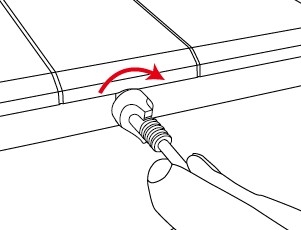
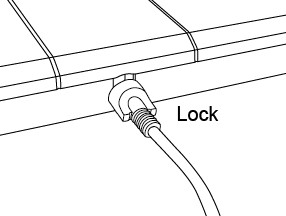
La prise et la fiche d’alimentation CC offrent une fonction de verrouillage par rotation qui peut empêcher une déconnexion accidentelle. Pour connecter l’adaptateur secteur :
Étape 1 Alignez les parties en arc de la fiche avec les parties en arc situées en haut/en bas de la fente de la prise CC, puis insérez la fiche dans la fente.

Étape 2 Enfoncez la fiche jusqu’en place, puis effectuez un quart de tour dans le sens horaire pour la verrouiller.
{% hint style="warning" %}
Remarque :
Une fiche verrouillée ne peut pas être déconnectée sans tourner dans le sens antihoraire pour la déverrouiller.
{% endhint %}
Étape 3 Branchez l’adaptateur secteur sur une prise murale.
Étape 4 Le répéteur émettra un long bip et la LED verte s’allumera.
### **Batterie rechargeable :**
En plus de l’adaptateur, le répéteur contient une batterie rechargeable qui sert d’alimentation de secours en cas de panne de courant.
Lorsque l’adaptateur secteur est branché sur la prise d’alimentation CC, placez l’interrupteur de batterie sur la position ON afin que l’adaptateur alimente le répéteur tout en rechargeant la batterie. Il faut environ 32 heures pour charger complètement la batterie.
Lorsque l’adaptateur secteur est débranché, le répéteur est alimenté par la batterie rechargeable.
### **Détection de panne secteur / retour secteur / batterie faible :**
Le répéteur enverra un signal de panne secteur à la centrale lorsque l’adaptateur secteur sera débranché pendant 30 à 60 secondes. Lorsque l’adaptateur secteur sera rebranché pendant 30 à 60 secondes, le répéteur enverra un signal de retour secteur à la centrale.
Le répéteur peut détecter la tension de la batterie. Lorsque la tension de la batterie est faible, le répéteur enverra un signal de batterie faible à la centrale ; la LED verte clignotera pour indiquer l’état de batterie faible. Lorsque l’adaptateur secteur est rebranché, l’état de batterie faible sera supprimé
## Apprendre le répéteur dans la centrale
Étape 1 Mettez la centrale en mode apprentissage (veuillez vous référer au manuel de la centrale).
Étape 2 Appuyez sur le bouton de test du répéteur pendant 3 secondes, puis relâchez le bouton après un long bip à la 3e seconde. La LED jaune du répéteur s’allumera.
Étape 3 Si le répéteur reçoit un signal d’acquittement de la centrale dans les 60 secondes, l’apprentissage est réussi. La LED bleue s’allumera pendant 1 seconde, accompagnée d’un long bip lorsque le répéteur quittera le mode apprentissage.
Si le répéteur ne reçoit pas de signal d’acquittement de la centrale dans les 60 secondes, l’apprentissage a échoué. Veuillez répéter les étapes 1 à 2.
{% hint style="warning" %}
Remarque :
Après avoir appuyé sur le bouton de test pendant 3 secondes, le répéteur entre en mode apprentissage et sa LED jaune reste allumée jusqu’à 60 secondes. Le répéteur quittera le mode apprentissage en cas d’apprentissage réussi, ou lorsque le délai d’attente de 60 secondes sera écoulé. Appuyer à nouveau sur le bouton pendant 3 secondes fera également quitter immédiatement le mode apprentissage avec 2 bips courts.
{% endhint %}
{% hint style="success" %}
#### **Remarque importante : ajout d’un répéteur**
Lors de l’ajout d’un répéteur, veuillez noter qu’il doit transmettre une grande quantité d’informations par RF. Pour cette raison, le processus peut prendre jusqu’à **5 minutes** avant que vous puissiez commencer à ajouter des appareils au RP.
Si vous voulez que le processus soit immédiat, suivez ces étapes :
1. Ajoutez le répéteur à la centrale, une fois cela terminé.
2. Sur la centrale, sélectionnez **Ajouter → Autre**.
3. Appuyez sur le **Apprendre** bouton du répéteur à nouveau.
* Cela force le répéteur à signaler immédiatement tous les signaux à la centrale.
4. Actualisez la liste des appareils depuis **Appareils**.
Une fois ces étapes terminées, le répéteur sera prêt à être utilisé immédiatement, sans attente.
{% endhint %}
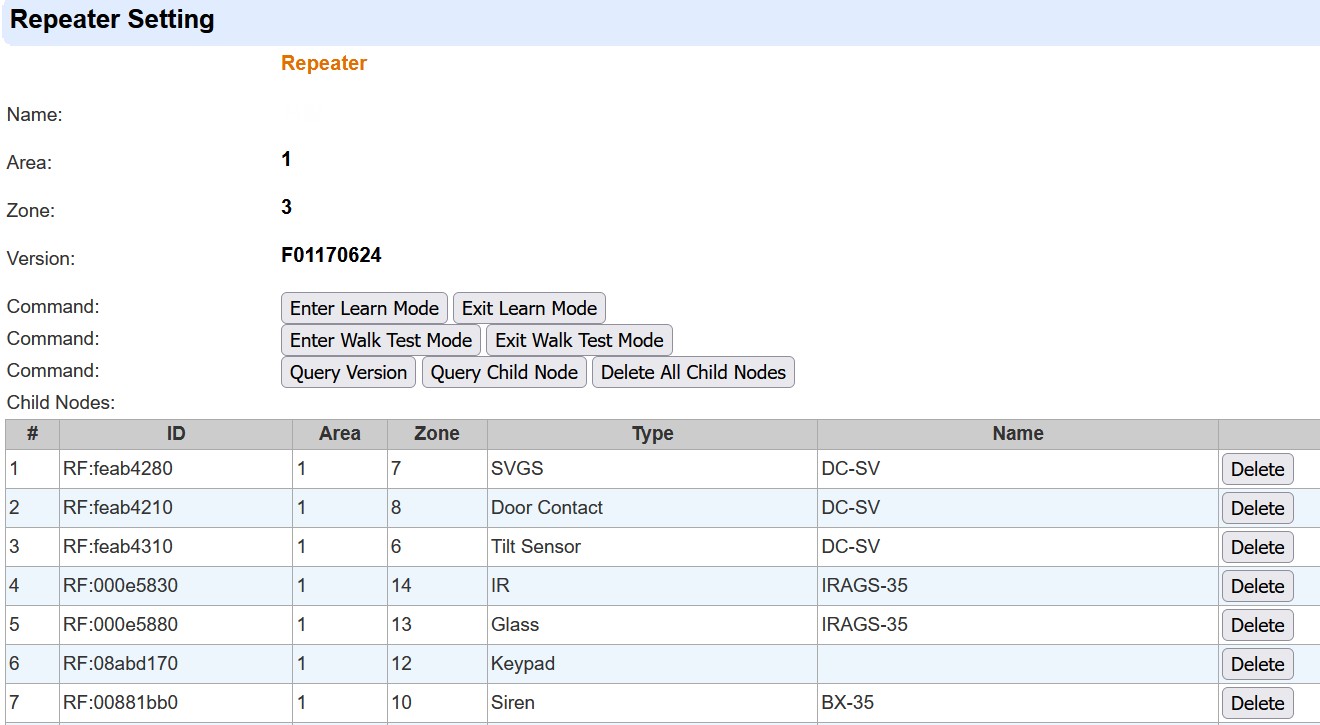
## Réglage du répéteur (page Web locale)
Une fois le répéteur appris dans la centrale, procédez à la programmation du réglage du répéteur sur la page Web de la centrale.
Allez à la **Réglage du répéteur** sur la page Web de la centrale.
## Apprentissage d’un appareil dans le répéteur
Assurez-vous que les appareils/répéteurs sont déjà appris dans la centrale avant de les apprendre dans le répéteur.
Étape 1 Sur la page de réglage du répéteur, cliquez sur «**Entrer en mode apprentissage** ». Le répéteur émettra 1 long bip et entrera en mode d’apprentissage des appareils. La LED jaune du répéteur commencera à clignoter lentement (1 clignotement toutes les 2 secondes).
Étape 2 Reportez-vous aux manuels des appareils pour savoir comment envoyer un code d’apprentissage au répéteur. **Pour un répéteur ou une caméra PIR, veuillez appuyer une fois sur le bouton de test pour envoyer un code d’apprentissage au répéteur.**
Si le répéteur reçoit un code d’apprentissage d’un nouvel appareil, il émettra 1 long bip et la LED bleue s’allumera pendant 1 seconde pour indiquer que l’apprentissage a réussi.
Si le répéteur reçoit un code d’apprentissage d’un appareil déjà appris dans le répéteur, il émettra 2 bips et la LED bleue s’allumera pendant 1 seconde.
* **Un maximum de 60 appareils (y compris les répéteurs) peut être appris dans le répéteur, et jusqu’à 8 caméras PIR sont prises en charge. Si l’utilisateur tente d’apprendre un 61****e**** appareil, le répéteur émettra 4 bips.**
* **Les extensions vocales SFV ne sont pas prises en charge par le répéteur.**
* Veuillez ne pas faire d’apprentissage croisé entre les répéteurs, par exemple apprendre le répéteur A dans le répéteur\
B et apprendre le répéteur B dans le répéteur A.
* Tous les répéteurs devront être appris dans la centrale.
Étape 3 Cliquez sur «**Quitter le mode apprentissage** ». Le répéteur émettra 1 long bip et quittera le mode d’apprentissage des appareils. La LED jaune s’éteindra.
Sinon, le répéteur quittera automatiquement le mode d’apprentissage des appareils après 5 minutes.
### Réalisation du test de marche
Les appareils appris peuvent vérifier la portée de leur signal avec le répéteur si celui-ci entre en mode test de marche.
Étape 1 : Sur la page de réglage du répéteur, cliquez sur «**Entrer en mode test de marche** ». Le répéteur entrera en mode test de marche, comme l’indique 1 long bip. La LED jaune commencera à clignoter une fois par seconde.
Étape 2 : Lorsque le répéteur reçoit un signal de l’appareil appris, il émettra un long bip et la LED bleue s’allumera pendant 1 seconde. Le signal sera ensuite retransmis et la LED rouge s’allumera pendant 1 seconde.
Étape 3 : Cliquez sur «**Quitter le mode test de marche** ». Le répéteur quittera le mode test de marche, comme l’indique 1 long bip. La LED jaune cesse de clignoter.
Sinon, le répéteur quittera automatiquement le mode test de marche après 5 minutes.
### Interroger le nœud enfant
Une fois les appareils/répéteurs appris dans le répéteur, cliquez sur «**Interroger le nœud enfant.** » Les appareils/répéteurs appris s’afficheront un par un dans la liste des nœuds enfants.
{% hint style="warning" %}
Remarque :
Si un appareil nœud enfant n’est pas encore appris dans la centrale, « Type inconnu » et « Appareil inexistant » seront affichés. Veuillez vous assurer d’apprendre l’appareil dans la centrale afin que la centrale le reconnaisse.
{% endhint %}
### Supprimer des appareils/répéteurs du répéteur
* **Tout supprimer**: Cliquez sur «**Supprimer tous les nœuds enfants** »**.** Tous les appareils/répéteurs appris précédemment seront supprimés.
* **Supprimer un par un**: Cliquez sur le **Supprimer** bouton à la fin de l’entrée de l’appareil/répéteur que vous souhaitez supprimer de la liste des appareils. L’appareil/répéteur sera alors supprimé.
## Comment ajouter un répéteur à un répéteur ?
Suivez ces étapes simples depuis l’interface locale de la centrale :
1. **Ouvrez la centrale dans votre navigateur Web** (comme expliqué précédemment).
2. **Allez à l’onglet « Centrale »**.
3. **Dans la section répéteur, sélectionnez « Modifier »**.
4. **Copiez l’ID RF de chaque répéteur** que vous souhaitez ajouter.
5. **Allez dans les paramètres du répéteur principal** (celui qui inclura les autres).
6. **Ajoutez chaque répéteur dans l’ordre**:
* Saisissez le numéro d’ordre (1, 2, 3…).
* Collez l’ID RF copié précédemment.
* Cliquez **« Ajouter un nœud enfant »**.
* Le système affichera **« Mise à jour réussie »**. \*
```
```
7. **Actualisez la liste**: le répéteur n’apparaîtra pas immédiatement, mais en cliquant sur **« Interroger le nœud enfant »** il s’affichera.
{% hint style="success" %}
Il sera également possible de le faire depuis SmartHomeSec à partir de la version de fin septembre 25
{% endhint %}
## Carte de connexion RP (Serveur Home Portal : Web/App installateur)
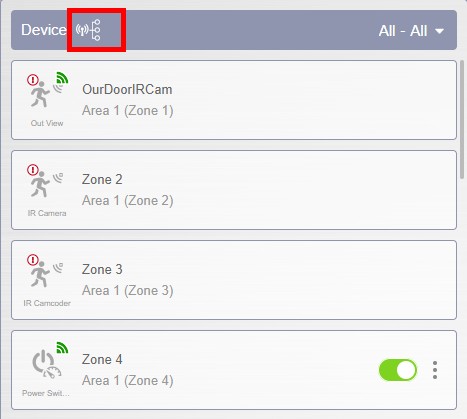
Veuillez vous connecter au serveur Home Portal avec le **compte installateur**. Allez à **Page principale** > **Liste des appareils**. Si la centrale a appris des répéteurs RP-32, l’ **icône de la carte de connexion RP**  sera
affichée à côté de l’en-tête Liste des appareils.
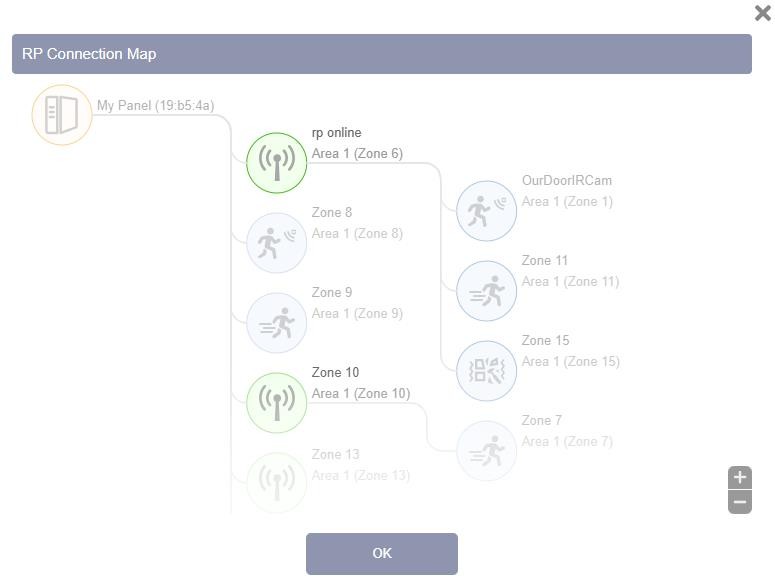
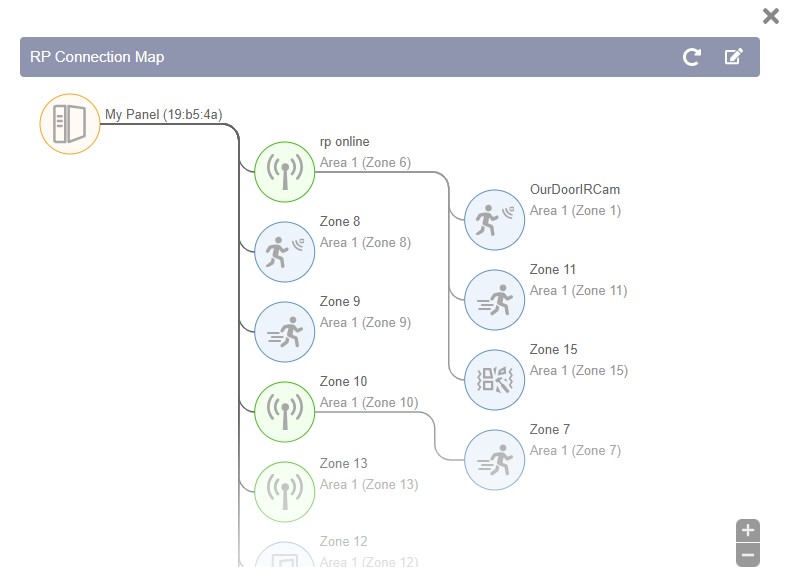
En cliquant sur l’icône  la carte de connexion RP s’affichera.
La **centrale**, les **répéteurs/appareils RF**, et **les appareils RF connectés au répéteur** seront affichés de la colonne de gauche à la colonne de droite sur la carte.
Si aucun appareil n’est connecté à un répéteur, seules deux colonnes (centrale, répéteur/appareils) seront affichées sur la carte.
* Zoom avant et zoom arrière : utilisez le bouton Zoom avant  et le bouton Zoom arrière en bas à droite,\
ou faites défiler avec la molette de la souris pour effectuer un zoom avant et arrière sur la carte
* Actualiser : cliquez pour obtenir le dernier état de connexion du répéteur.
* Modifier : cliquez pour entrer en mode édition, puis cliquez sur l’icône d’un répéteur individuel pour\
accéder à la page de réglage de ce répéteur.
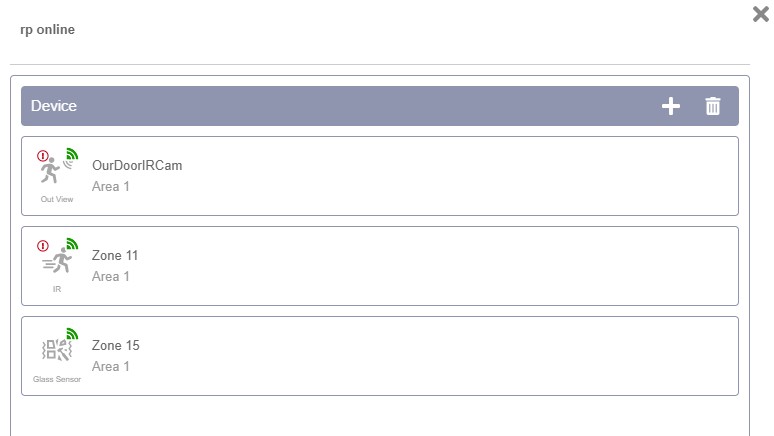
* **Mode édition :** En mode édition, seules les icônes des répéteurs sont mises en surbrillance. Cliquez sur l’icône d’un répéteur pour accéder à sa page de réglage.
* **Page de réglage du répéteur**: La page de réglage du répéteur répertorie les appareils connectés au répéteur. Vous pouvez ajouter/supprimer des appareils en cliquant sur  / 
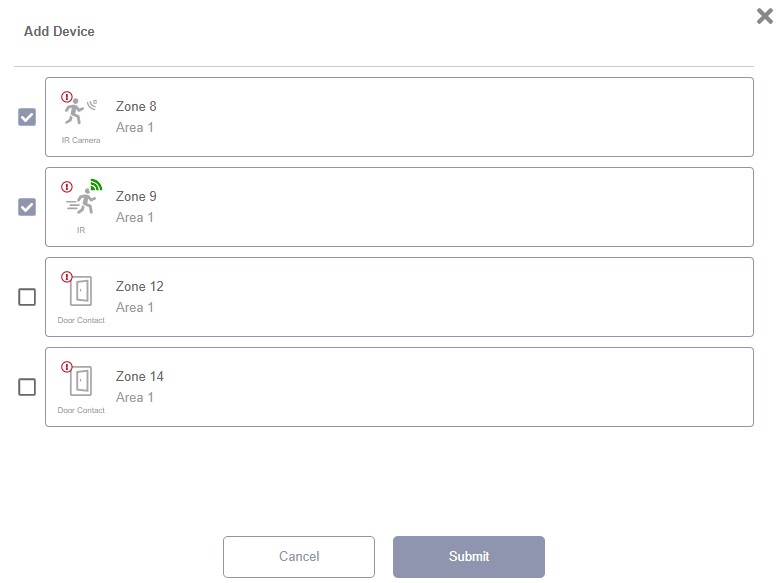
**Ajouter un appareil**:
Après avoir cliqué sur , la liste Ajouter un appareil s’affichera, montrant les appareils qui ne sont connectés à aucun répéteur et qui peuvent être ajoutés au répéteur actuel. Sélectionnez le ou les appareils en cochant la ou les cases, puis cliquez sur Soumettre pour ajouter le ou les appareils sélectionnés au répéteur.
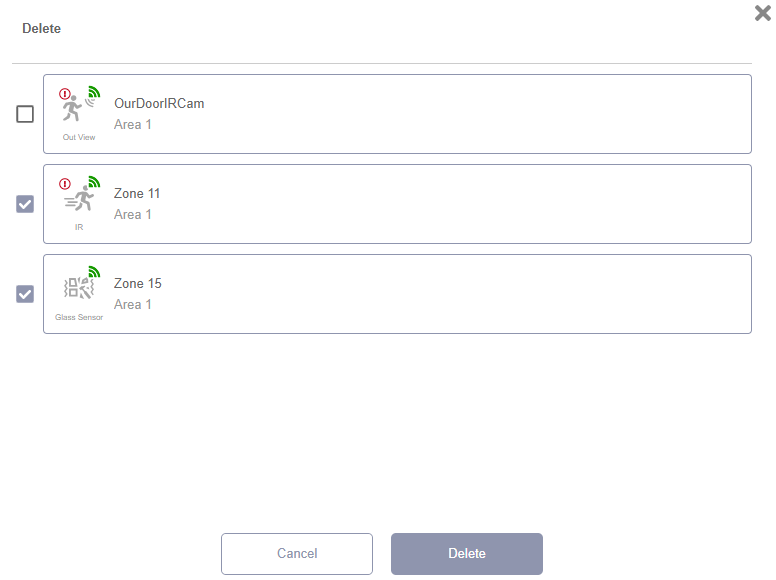
**Supprimer un appareil**:
Après avoir cliqué sur , la liste Supprimer un appareil s’affichera, montrant les appareils qui sont connectés au répéteur actuel. Sélectionnez le ou les appareils en cochant la ou les cases, puis cliquez sur Supprimer pour retirer le ou les appareils sélectionnés du répéteur.
Après avoir quitté le mode édition, la troisième colonne des appareils connectés au(x) répéteur(s) sera mise à jour immédiatement.
## Signal de supervision
* Après avoir été appris dans la centrale, le répéteur transmettra automatiquement des signaux de supervision toutes les 15 à 18 minutes.
* Si la centrale n’a pas reçu le signal du répéteur pendant une période prédéfinie, elle l’indiquera sur son écran pour montrer que le répéteur rencontre un problème hors de portée du signal.
## Protection anti-sabotage
L’interrupteur anti-sabotage est en position de fonctionnement normale (anti-sabotage fermé) lorsque le répéteur est accroché au support mural. Une violation anti-sabotage se produit lorsque le répéteur est retiré du support, ce qui libère l’interrupteur anti-sabotage (anti-sabotage ouvert).
## Fonctionnement
* Si le répéteur reçoit un signal de la centrale (par exemple une commande), le signal est retransmis depuis le répéteur vers l’appareil ou les appareils correspondants. Les LED de transmission s’allumeront en conséquence.
* Si le répéteur reçoit un signal d’un appareil (par exemple un signal d’alarme), le signal est retransmis depuis le répéteur vers la centrale. Les LED de transmission s’allumeront en conséquence.
## Consignes de déploiement
* Tous les appareils et répéteurs doivent être appris dans la centrale afin que celle-ci les reconnaisse. Chaque appareil doit être appris dans le répéteur qui reçoit et relaie son signal.
* Si un appareil se trouve dans une portée acceptable pour que la centrale reçoive son signal, il est fortement recommandé d’apprendre l’appareil directement dans la centrale plutôt que dans le répéteur.
* Lors de l’utilisation de plusieurs répéteurs, veuillez apprendre chaque appareil dans le répéteur le plus proche de sa zone de fonctionnement. Évitez d’apprendre un appareil dans plusieurs répéteurs.
* Il est recommandé de ne relier qu’une seule couche de répéteurs.
* Si le déploiement exige de relier des répéteurs pour former un relais de transmission, n’utilisez pas plus de deux\
couches. Seuls les modèles MDC-5, IR-35 et SD-32 sont compatibles avec cette configuration."
* Maintenez une distance entre les répéteurs et la centrale afin d’éviter les interférences croisées.
### **Utilisation du répéteur**
{% hint style="warning" %}
* **Nombre maximum recommandé de répéteurs par centrale :** 4 **répéteurs**.\
Dépasser ce nombre peut entraîner **une saturation du signal RF**, ce qui peut avoir un impact négatif sur les performances du système.\
Cependant, **si, en raison d’une distance importante, il est absolument nécessaire d’ajouter plus de 4 répéteurs directement à la centrale**, et que ce besoin a été correctement évalué, **des répéteurs supplémentaires peuvent être ajoutés comme dans l’exemple ci-dessous avec 4 répéteurs**.
* **Répéteurs en cascade (mesh) :** Il n’est pas recommandé de connecter plus de **2 répéteurs en chaîne**.\
**Dans la mesure du possible, les répéteurs doivent être connectés directement à la centrale**.\
Si cela n’est pas possible, un **maximum de 2 répéteurs chaînés en série** est autorisé.
Ex. Centrale <---------> Rép. 1 <------> Rép. 2
{% endhint %}
### Répéteur unique
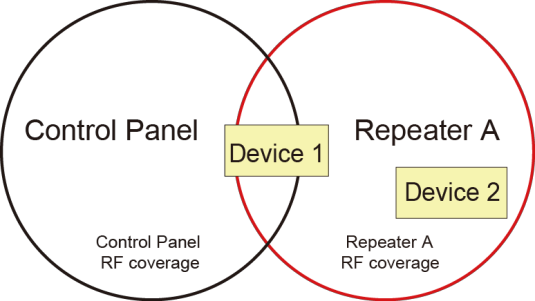
Dans l’exemple ci-dessous, lorsqu’un répéteur est utilisé :
* Le répéteur A doit être appris dans la centrale.
* L’appareil 2 doit être appris dans le répéteur A pour que le répéteur A reçoive et relaie ses signaux. L’appareil 2 doit également être appris dans la centrale.
* Pour l’appareil 1, qui se trouve dans une portée acceptable pour que la centrale reçoive son signal, il est fortement recommandé d’apprendre l’appareil 1 directement dans la centrale plutôt que dans le répéteur
Exemple
### Répéteurs multiples
Dans l’exemple 1, lorsque plusieurs répéteurs sont utilisés (connexion en étoile) :
* Tous les répéteurs (A/B/C/D) et les appareils (1/2/3/4) doivent être appris dans la centrale.
* Les appareils (1/2/3/4) doivent être appris dans les répéteurs respectifs de leurs zones de fonctionnement.
L’appareil 1 dans le répéteur A,
l’appareil 2 dans le répéteur B,
l’appareil 3 dans le répéteur C, l’appareil 4 dans le répéteur D.
Dans l’exemple 2 (connexion en étoile), où l’appareil 5 est situé entre les zones de couverture RF de deux répéteurs, veuillez choisir **un seul répéteur** pour apprendre l’appareil 5 afin d’éviter le trafic de signal. **Ne pas** apprendre un appareil dans plus d’un répéteur.
* Les répéteurs E et F doivent être appris dans la centrale.
* L’appareil 5 doit être appris dans un seul répéteur (**soit uniquement le répéteur E, soit uniquement le répéteur F**). N’apprenez PAS l’appareil 5 dans les deux répéteurs.
* L’appareil 5 doit également être appris dans la centrale.
Lors du chaînage des répéteurs pour former un relais de transmission, veuillez n’utiliser pas plus de deux couches de\
répéteurs. Seuls les modèles MDC-5, IR-35 et SD-32 sont compatibles avec cette configuration.
\
Dans l’exemple 3 ci-dessous (appareil vers B vers A vers la centrale, connexion maillée), le répéteur A, le répéteur B et l’appareil\
doivent tous être appris dans la centrale.
Apprenez l’appareil dans le répéteur le plus proche de lui (répéteur B), puis apprenez le répéteur B dans le répéteur A. (Ne\
pas apprendre le répéteur A dans le répéteur B.)
Exemple 3
## Comment monter le répéteur
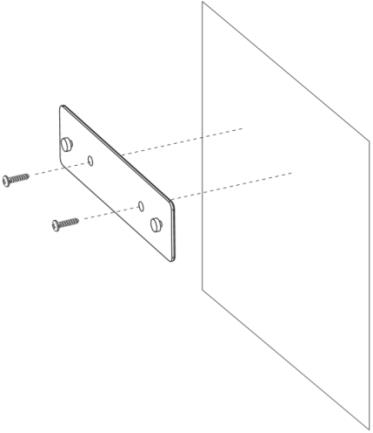
Le répéteur peut être placé sur une table, fixé au mur ou installé où vous le souhaitez. Suivez les étapes ci-dessous pour monter le répéteur :
Étape 1 En utilisant les trous du support de montage comme gabarit, percez des trous dans la surface de montage.
Étape 2 Insérez les chevilles murales si la fixation se fait dans du plâtre ou de la brique. Vissez le support de montage au mur.
Étape 3 Accrochez le répéteur sur le support mural (en utilisant les trous de montage du répéteur).
Étape 4 Tenez le répéteur et poussez-le doucement vers le bas comme indiqué ci-dessous.
## Dépannage
### La limite d’appareils n’est pas atteinte, mais le répéteur n’accepte pas de nouveaux appareils
{% stepper %}
{% step %}
### Cause principale
Il se peut que la centrale exécute une version obsolète du micrologiciel qui ne reflète pas correctement la limite réelle d’appareils du répéteur. Les mises à jour de la centrale en attente peuvent inclure des corrections du comportement du répéteur.
{% endstep %}
{% step %}
### Mettre à jour la centrale
Appliquez la dernière mise à jour du micrologiciel à la centrale VESTA. La mise à jour regroupe toutes les améliorations accumulées, y compris la gestion correcte des limites d’appareils du répéteur.
Maintenir la centrale à jour évite cette catégorie d’incompatibilité avec les accessoires RF.
{% endstep %}
{% step %}
### Réajouter le répéteur
Une fois la centrale mise à jour, retirez le répéteur du système puis ajoutez-le à nouveau. Cela force une nouvelle synchronisation et garantit que le répéteur fonctionne avec les limites mises à jour.
{% endstep %}
{% step %}
### Réessayer d’ajouter des appareils
Une fois le répéteur réajouté sur la centrale mise à jour, les appareils devraient pouvoir être enregistrés sans problème jusqu’à la limite réellement prise en charge.
{% endstep %}
{% endstepper %}
{% hint style="success" icon="stars" %}
**Bonne pratique**
Toujours mettre la centrale à jour *avant* d’ajouter le répéteur sur toute nouvelle installation. Cela garantit que le répéteur hérite des dernières améliorations dès le départ et évite les problèmes de compatibilité.
{% endhint %}
Si le problème persiste après la mise à jour, confirmez que le répéteur est entièrement synchronisé avec la centrale avant d’ajouter d’autres appareils. Exécutez **Interroger le nœud enfant**, vérifiez l’entrée du répéteur dans la liste des appareils de la centrale, et vérifiez que l’installation n’a pas déjà atteint la limite prise en charge pour les nœuds enfants ou les caméras PIR.






 en bas à droite,\
ou faites défiler avec la molette de la souris pour effectuer un zoom avant et arrière sur la carte
* Actualiser : cliquez
en bas à droite,\
ou faites défiler avec la molette de la souris pour effectuer un zoom avant et arrière sur la carte
* Actualiser : cliquez  pour obtenir le dernier état de connexion du répéteur.
* Modifier : cliquez
pour obtenir le dernier état de connexion du répéteur.
* Modifier : cliquez  pour entrer en mode édition, puis cliquez sur l’icône d’un répéteur individuel
  pour\
accéder à la page de réglage de ce répéteur.
* **Mode édition :** En mode édition, seules les icônes des répéteurs sont mises en surbrillance. Cliquez sur l’icône d’un répéteur pour accéder à sa page de réglage.
pour\
accéder à la page de réglage de ce répéteur.
* **Mode édition :** En mode édition, seules les icônes des répéteurs sont mises en surbrillance. Cliquez sur l’icône d’un répéteur pour accéder à sa page de réglage.