VESTA-404

Climax HSGW Gen2 installasjonsveiledning

Innhold

1. Bli kjent med din HSGW Gen2: 3

2. Opprette en kundekonto 7

3. Sette opp panelet 8

4. Bekrefte signalering med Alarm.com 11

5. Legge til sensorer og eksternt utstyr 11

6. Gå-test og montering av enheter 14

7. Systemprogrammering 14

8. Fjernverktøy 15

Vedlegg 15

Vedlegg A: LED-guide 15

Vedlegg B: Feilsøking kommunikasjon 16

Vedlegg C: Panelprogrammeringsalternativer 16

Vedlegg D: Konfigurasjon av sensorgrupper 24

Vedlegg E: CID-rapporteringskoder 29

Vedlegg F: Fabrikktilbakestilling av panelet 30

Vedlegg G: Instruksjoner for innmelding av sensorer 30

Nødvendig utstyr:

  1. Skrutrekker med Phillips-hode

  2. Boremaskin og bor til monteringsskruer ELLER dobbeltsidig klebebånd

Innstillinger for lokal forskrift:

Idersom systemet ditt krever overholdelse av den lokale forskriften PD 6662, kreves det at systemet ikke kan frakobles via innskriving av brukerkode på et tastatur. I stedet må brukeren tilbys mulighet til å frakoble systemet via et knappetrykk, nøkkelbrikke eller prox-tag som brukes sammen med en akseptabel tag-leserenhet.

1. Bli kjent med din HSGW Gen2:

Om panelet

HSGW-Gen2-V1 er et fast veggmontert trådløst alarmsystemkontrollpanel. Det er designet for å beskytte hjemmet ditt ved å danne et alarmsystem med ulike trådløse sensorer. Når en inntrenger oppdages, sender den trådløse sensoren signal til kontrollpanelet for å utløse en alarm og rapportere til sentral overvåkingsstasjon.

HSGW-Gen2-V1 har RF- og Z-Wave-trådlig protokoll for kommunikasjon med tilbehørsenheter. RF-enheter er enkle og lett brukbare, mens Z-Wave-enheter, ved bruk av tilsvarende nettverk, kan utføre mer avanserte funksjoner og tilføre fleksibilitet til alarmsystemet, for eksempel ved å bruke fjernkontrolltastatur for å styre systemmodus, vise alarmminne og hendelseslogg, eller ta alarmbilder ved hjelp av PIR-kamera som sendes trådløst til panelet for visuell alarmverifisering.

Hva som er i esken

  • 1 x HSGW-Gen2-V1 kontrollpanel

  • 1 x AC-strømkabel for innebygd S.P.S (12V 1.5A)

  • 1 x Installering- og bruksanvisning

  • 4 x Skruer og veggplugger for veggmontering

HSGW Gen2 diagram

Monteringsbrakett

Diagramnøkkel

  1. LED 1 - Sone 1 (Grønn/Rød)

    • Full Arm-modus - Rød lyser

    • Hjem/1/2/3-modus - Rød blinker

    • Frakoblet-modus - Grønn lyser

    • Gå-test eller læringsmodus - Grønn blinker

  2. LED 2 - Sone 2 (Grønn/Rød)

    • Full Arm-modus - Rød lyser

    • Hjem/1/2/3-modus - Rød blinker

    • Frakoblet-modus - Grønn lyser

    • Gå-test eller læringsmodus - Grønn blinker

  3. LED 3 - Status (Oransje/Rød)

    • Systemfeil - Oransje lyser

    • Alarmutløst – Rød blinker

    • Alarm i minnet – Rød lyser

  4. Høyttaler

  5. Micro SIM-kortrom

  6. USB-port

  7. Lær/Reset-knapp

  8. Ethernet-port

  9. Batteribryter (skyv til “ON” for å møte kravene i gjeldende EN-standard.)

  10. Intern deksel

  11. Summer

  12. Spor for veggmontering

circle-exclamation
  1. Inntak for strømkabel

  2. Kabelgjennomføring

  3. Festeskruer x 2

  4. Huller for veggmontering x 2

  5. Monteringsbrakett

Designspesifikasjoner

Funksjon

Antall partisjoner

2

Antall trådløse soner

80 per partisjon, 160 totalt

Antall PIR-kameraer

16 (3-5 anbefales)

Antall brukere

40 brukere totalt med tilgang for flere partisjoner*

Sonetyper

Se vedlegg D

Bruker-PIN-koder

1 PIN-kode per bruker (6-sifret, tall 0~9), tilgjengelige kombinasjoner fra 000100~999999 (999998 forskjellige kombinasjoner, 000000 og 000001 er ikke tillatt).

Merk: Innføring av 5 ugyldige bruker-PIN-koder på fjern-tastaturet vil låse fjern-tastaturet i 15 minutter.

Kontrollfasiliteter

Fjern-tastatur & fjernkontroller

Alarm.com-serverwebsider

Rapporteringsdestinasjoner

20 overvåkingsstasjoner eller mobilnummer

Rapporteringsformat

Contact ID, SIA, SMS-tekst,

Armeringsmoduser

Arm Away, Arm Stay, Disarm

Alarmtype

Innbrudd, Panikk, Brann, Medisinsk, Nødstilfelle, Vann, Stille

Sirentidsavbrudd

Programmerbar (3 min. som standard), Kun for bruk med fjern-tastatur

Overvåkning

Programmerbar tidsramme for inaktivitetsvarsling

Spesiell funksjon

Tamperbeskyttelse

GSM-standarder

Overholder CE-standarder 4GPP TS 51.010-1, EN 301 511, EN301489-7

EN-klassifisering

EN Grad 2 Klasse II

Alarmløpsoverføring

Dobbelt vei: DP1 (EN50136-1:2012)

Støttet RCT

Alarm Report Server (ARS), Fibro, OH200, MasterMind, Manitou, MicroKey og SIA DC 09

Driftsmodus for bekreftelse.

Pass-through (EN50136-2:2013, Klausul 6.1.3)

Minne

DDR3L SDRAM: 512 Mbyte

eMMC : 4 GByte

Elektrisk

Strømkilde

Innebygd switchende strømforsyning (S.P.S), 100-240V, 50/60Hz inngang, 12V 1.5A utgang

Type strømforsyning

PS Type A, ikke egnet for bruk utenfor overvåkede lokaler.

Reservebatteri

7.2V, NiMH 600mAh AAA oppladbart batteripakke (innebygd)

APS-feil Lavspennings SD-signalterskel

7.3V±3%

Batteritid

14 timer

Batteriladetid til 80% av 600mAH

72 timer

Minimum energinivå for reservebatteriet

86%

Strømforbruk

AC-drevet

Gjennomsnitt: 126mA/12V standby

839mA/12V full belastning

Batteridrevet

Gjennomsnitt: 42mA/12V standby

876mA/12V full belastning

Trådløst

GSM/GPRS/EDGE-frekvens

B1 (2100 MHz) / B3 (1800 MHz) / B5 (850 MHz) / B7 (2600 MHz) / B8 (900 MHz) / B20 (800 MHz) (EU)

LTE-frekvens

B1 (2100 MHz) / B3 (1800 MHz) / B5 (850 MHz) / B7 (2600 MHz) / B8 (900 MHz) / B20 (800 MHz) (EU)

RF-frekvens

868.6375MHz / 433.82MHz / 426MHz / 910 MHz

Z-Wave-frekvens*

*Kun tilgjengelig på utvalgte HSGW-paneler

800-serie Z-Wave

Antennetype

GSM: Hoved – PIFA; AUX – Dipol

ZW: Monopole*

RF: Monopole

*Kun tilgjengelig på utvalgte HSGW-paneler

Kryptering

Privat krypteringsmetode

Protokoll

Climax

Fysiske egenskaper

Driftstemperatur

-10°C til 45°C (14°F til 113°F)

Fuktighet

50 ~ 85% relativ luftfuktighet @23°C, ikke-kondenserende

Størrelse

185 mm x 185 mm x 50 mm

Vekt

580 g (inkluderer reservebatteri)

2. Opprette en kundekonto

For å bruke panelet må en kundekonto opprettes ved bruk av Alarm.com-forhandlernettstedet eller MobileTech-appen*. MobileTech-appen kan lastes ned fra Apple App Store eller Android Play Store. Vennligst få gyldige påloggingsopplysninger fra administratoren din for å bruke en av applikasjonene.

Hvis administratoren din ikke har opprettet en konto eller forpliktelse før installasjonen, trengs følgende for å opprette kundekontoen:

  • Kundenavn

  • Adresse

  • Telefonnummer

  • E-postadresse

  • 15-sifret IMEI fra panelet

For å aktivere en forpliktelse trengs kun IMEI.

* For UL-kompatible installasjoner kan kun kunde- og forhandlers nettportaler brukes.

3. Sette opp panelet

Før du begynner, bekreft at du har alle komponentene som trengs for installasjonen:

  • Panel

  • Strømadapter

  • Stativ for bordmontering (kan være festet til panelet)

  • Ethernet-kabel

  • Skruer for veggmontering

  • Eksternt utstyr

Starte opp og koble til panelet

  1. Fjern de 2 skruene som sikret panelkappen til monteringsbraketten. (Figur 1)

  2. Fjern monteringsbraketten for å avdekke fikseringsskruen for bakdekselet. (Figur 2)

Figur 1 Figur 2
  1. Fjern skruen som sikrer bakdekselet (som sirklert i Figur 2).

  2. Sett opp kontrollpanelet gjennom følgende trinn:

I. Koble Ethernet-kabel til panelets Ethernet-port.

  1. Sett inn et funksjonelt micro SIM-kort i micro SIM-kortrommet, SIM-kortets PIN-kode må være deaktivert først.

  2. Skyv batteribryteren til ON-posisjon.

IV. Bruk AC-strømkabelen for innebygd S.P.S for å koble til strømnettet.

  1. Koble ledningen, lukk bakdekselet og sikre det ved å feste skruen. Fortsett med å montere panelet på veggen.

Montering av panelet (kreves for EN-overholdelse)

Panelet kan enten festes på veggen eller plasseres på et bord. For at panelet skal oppfylle kravene i gjeldende EN-standard, må veggmontering brukes.

  1. Bruk monteringshullene som mal, merk monteringslokasjoner på veggen.

  2. Fest monteringsbraketten til veggen ved å stramme de 2 skruene gjennom veggmonteringshullene.

  1. Monter kontrollpanelet med krokene på monteringsbraketten festet i bakdekselet på panelet, og trykk det ned til du hører et klikk.

Sørg for at sabotasjebryteren er riktig komprimert mot kroken på monteringsbraketten. Stram deretter de 2 nederste festeskruene for å fullføre installasjonen.

Trykk

LED-status

  1. Når panelet starter opp, vil alle LED-ene lyse opp og deretter slukke for å indikere at panelet starter opp.

  2. Når panelet er slått på, vil LED 3 blinke ORANSJE for å indikere at panelet registrerer seg mot mobilnettet og mottar en IP-adresse fra ruteren.

  3. Når panelet har registrert seg vellykket mot mobilnettet og mottatt en IP-adresse, vil LED

    1. blinke GRØNT hvert 5. til 10. sekund for å indikere at kommunikasjon er etablert. a. Se vedlegg A LED-guide for en fullstendig oversikt over LED-oppførsel.

  4. Registreringsprosessen for mobilnett kan ta opptil 10 minutter. Hvis LED 3 fortsatt er ORANSJE etter 10 minutter, kontroller at det ikke er noen feiltilstander på panelet. Hvis det ikke er andre feiltilstander, se vedlegg B Feilsøking kommunikasjon.

Knappefunksjonalitet:

Reset-knappen er plassert på høyre side av PCB-en, inne i panelet (merket som element 24 i diagramnøkkelen). Reset-knappen kan brukes i flere tilfeller ved å holde knappen nede i ulike tidslengder:

Telefontest (3-10 sekunder): Telefontest utføres for å sende en kommunikasjonstest fra panelet til bakenden. Den initierer kommunikasjon og verifiserer at modulen kommuniserer på mobilnettet.

Læringsmodus (10-20 sekunder): Bruk av knappen for å sette panelet i læringsmodus gjøres for å legge til sensor i panelet lokalt.

Strømavbrudd og påslag (20-30 sekunder): En strømav/på-syklus slår sikkerhetspanelet helt av og deretter på igjen for å oppdatere det. Dette er en vanlig handling for ulike feilsøkingsproblemer.

4. Bekrefte signalering med Alarm.com

For å programmere og konfigurere systemet må panelet kunne kommunisere med Alarm.com-bakenden. For å bekrefte at systemet kommuniserer via både mobil og bredbånd, følg trinnene nedenfor:

  1. Bekreft grunnleggende kommunikasjon ved å sjekke for bekreftede meldinger i hendelseshistorikken enten på MobileTech eller forhandlers nettsted.

  2. Fra Fjernverktøy kjør en Kommunikasjonssignaltest for å verifisere kommunikasjon. Dette vil verifisere kommunikasjon over både bredbånd og mobil, samt sjekke mobilens signalstyrke.

a. Denne testen kan ta opptil 5 minutter å kjøre.

5. Legge til sensorer og eksternt utstyr

Sikkerhetssensorer

Sikkerhetssensorer kan kun legges til i systemet lokalt via en læringsmodus-basert sensoridentifikasjon.

Legge til sikkerhetssensorer ved bruk av forhandlersiden eller MobileTech:

  1. Sett panelet i læringsmodus

    1. Forhandlerside: Utstyr > Sensorer > Legg til en sensor

    2. MobileTech Utstyr > Sensorer > Legg til sensor

  2. Vent på meldingen “Søker etter nye sensorer på nettverket.”

  3. LED 1 og LED 2 vil bli konstant GRØNNE og ett-toners beep vil høres.

  4. Utløs en enhet for å legge den til nettverket.

    1. Se enhetens installasjonsmanual for hvordan man utløser hver spesifikke enhet

  5. Når en enhet er lagt til vellykket, vil panelet gi et ett-toners pip og enheten vises på skjermen.

  6. Fortsett å utløse andre enheter som må læres inn. Flere enheter kan legges til uten å måtte gå inn i læringsmodus igjen.

    1. Hvis ingen nye enheter blir utløst, vil læringsmodus time ut etter 5 minutter

  7. Når alle enheter er lagt til, velg å AVSLUTTE læringsmodus.

  8. På påfølgende skjerm er det mulig å definere sensornavn, gruppenummer, partisjon og innstillinger for overvåking av sensoraktivitet.

    1. Kun eksterne sirener: Vennligst se enhetens spesifikasjonsmanual for instruksjoner om hvordan endre sensorens partisjon, da trinn 4 må fullføres igjen etter å ha endret partisjonen fra Alarm.com.

    2. Sensorgrupper vil ha et nummer og en kort beskrivelse av oppførselen. For fullstendig beskrivelse av gruppeoppførsel, se vedlegg D.

Merk: tastaturet må være installert innenfor de beskyttede lokalene for UL-kompatible installasjoner.

Fjerne sikkerhetssensorer ved bruk av forhandlersiden eller MobileTech

  • Naviger til siden Slett sensor.

    1. Forhandlerside: Utstyr > Sensorer > Slett en sensor/eksternt utstyr

    2. MobileTech: Utstyr > Sensorer > Slett sensor

  • Hak av SLETT-boksen ved siden av sensoren som må fjernes.

  • Klikk Send kommando for å fjerne sensoren fra systemet.

  • Sensoren vil bli fjernet fra systemet innen 5 minutter.

Endre sensorinnstillinger og konfigurasjon:

  1. Forhandlerside: Fra Utstyr siden velg riktig sensor og handling:

    1. Endre sensorens navn

    2. Endre sensorgruppe

    3. Endre sensorpartisjon

    4. Endre innstillinger for overvåking av sensoraktivitet

  2. MobileTech: Naviger til Utstyr > Sensorer.

    1. Dette tillater oppdatering av sensornavn, gruppe og innstillinger for aktivitetsovervåking.

    2. For å oppdatere partisjonen, fortsett til Avanserte sensorinnstillinger.

MERK:

Hvis systemet ditt krever overholdelse av den lokale forskriften PD 6662, kreves det at systemet ikke kan frakobles via innskriving av brukerkode på et tastatur. I stedet må brukeren tilbys mulighet til å frakoble systemet via et knappetrykk, nøkkelbrikke eller prox-tag som brukes sammen med en akseptabel tag-leserenhet.

Z-Wave-sensorer:

Legge til en Z-Wave-enhet ved bruk av forhandlersiden eller MobileTech:

  1. Sett panelet i Legg til-modus

    1. Forhandlerside: Naviger til Utstyr > emPower-fanen > Avanserte Z-Wave-innstillinger > Legg til Z-Wave-enheter

    2. MobileTech: Naviger til Utstyr > Z-Wave-enheter > Legg til Z-Wave-enheter

  2. Utløs Z-Wave-enheten for å legge den til nettverket

  3. Når en enhet er lagt til vellykket, vil panelet gi et ett-toners pip og enheten vises på skjermen

  4. Fortsett å utløse andre enheter som må læres inn. Flere enheter kan legges til uten å måtte gå inn i læringsmodus igjen

  5. Når alle Z-Wave-enheter er lagt til, avslutt Legg til-modus og kjør en nettverksgjenoppdagelse

Fjerne en Z-Wave-enhet ved bruk av forhandlersiden eller MobileTech

  1. Sett panelet i Slett-modus

    1. Forhandlerside: Naviger til Utstyr > emPower-enheter-fanen > Avanserte Z-Wave-innstillinger > Slett Z-Wave-enheter.

    2. MobileTech: Naviger til Utstyr > Z-Wave-enheter > Slett Z-Wave-enheter.

  2. Utløs enheten for å slette den fra nettverket og tøm enhetens minne.

  3. Fortsett å fjerne andre enheter som må fjernes; enheter som fjernes vil vises på skjermen.

  4. Når alle enheter er fjernet, avslutt Slett-modus og kjør en nettverksgjenoppdagelse.

Lokal innlæring:

Enheter kan læres inn lokalt uten Alarm.com-nettstedet også. Denne handlingen er begrenset til sikkerhetssensorer og kan ikke brukes for Z-Wave-enheter.

  1. Hold inne Auto Learn-knappen i 10 sekunder til panelet avgir et ett-toners pip for å indikere at det har gått inn i læringsmodus. Toppled-ene vil bli konstant GRØNNE for å indikere at panelet er i læringsmodus.

  2. Utløs hver enhet i henhold til prosedyren i enhetens installasjonsmanual.

  3. Når panelet mottar et signal fra enheten, vil det gi et totonepip for å indikere at den ble lært inn i panelet vellykket.

  4. Når alle enheter er lært inn, trykk og hold Auto Learn-knappen på panelet i ett sekund for å avslutte læringsmodus. Panelet vil gi et totonepip og LED-ene vil slukke for å indikere at det har gått tilbake til normal modus.

  5. Konfigurer sensorene fra Alarm.com-forhandlersiden eller MobileTech.

Fjerne sikkerhetssensorer ved bruk av forhandlersiden eller MobileTech

  • Naviger til siden Slett sensor.

    1. Forhandlerside: Utstyr > Sensorer > Slett en sensor/eksternt utstyr

    2. MobileTech: Utstyr > Sensorer > Slett sensor

  • Hak av SLETT-boksen ved siden av sensoren som må fjernes.

  • Klikk Send kommando for å fjerne sensoren fra systemet.

  • Sensoren vil bli fjernet fra systemet innen 5 minutter.

Endre sensorinnstillinger og konfigurasjon:

Etter at en sikkerhetssensor er lært inn, kan følgende innstillinger endres:

  • Endre sensornavn

  • Endre sensorgruppe

  • Endre sensorpartisjon

  • Endre sensorens aktivitetsovervåkingsstatus

  • Endre sensorstatus

For å redigere en sensor, naviger til “endre”-seksjonen:

  1. Forhandlerside: Utstyr > Sensorer > Endre

  2. MobileTech: Utstyr > Sensorer > Endre

  • Klikk på nedtrekksmenyen for å vise alle tilgjengelige innstillinger. Når du er klar til å sende den nye innstillingen, trykk “Send kommando”

6. Gå-test og montering av enheter

Når alle enheter er lært inn, plasser enhetene i sine endelige posisjoner og kjør en gå-test for å sikre at alle enheter signaliserer korrekt i sine endelige posisjoner. Hardwired-sensorer kan allerede være plassert avhengig av hvilken type installasjon som utføres.

Gå-test

  1. Gå inn i Walk Test-modus, LED 1 og LED 2 vil blinke GRØNT mens du er i Walk Test-modus

    1. Forhandlerside: AirFx Fjernverktøy > Walk Test

    2. MobileTech: Utstyr > Sensorer > Walk Test

  2. Velg Start Walk Test og aktiver hver sensor

  3. Når sensorer aktiveres, vil deres hendelse vises på skjermen og sensoren vil avgi et totonepip

  4. Etter at alle sensorer er utløst, velg Avslutt Walk Test for å avslutte walk test-modus.

    1. Hvis en sensorutløsning ikke registrerte seg under Walk Test, prøv å flytte den nærmere kontrollpanelet og utløse den igjen. Hvis enheten fungerer da, prøv å bruke en RF-repeater for å utvide rekkevidden til kontrollpanelet.

Montering av enheter

Når enhetene signaliserer i sine endelige posisjoner, kan de monteres i henhold til instruksjonene som følger med hver enhet.

7. Systemprogrammering

Systeminnstillingene kan programmeres via Fjernverktøy på Alarm.com-forhandlersiden eller MobileTech-appen. Nedenfor beskrives definisjonene av de forskjellige systeminnstillingene sammen med beskrivelser og innstillingsalternativer inkludert systemstandard.

Standard systemprogrammering kan oppdateres via Alarm.com-forhandlersiden ved hjelp av AirFX-programmeringsmaler. For mer om AirFX-programmeringsmaler, kontakt din Alarm.com-salgsrepresentant.

Panelprogrammeringsalternativer:

Se vedlegg C for en fullstendig liste over panelprogrammeringsalternativer og standardinnstillinger.

Sensorprogrammeringsalternativer:

Sensorer kan programmeres ved å endre sensorgruppene fra forhandlersiden Utstyr > Sensorer > Endre sensorgruppe siden eller MobileTech Utstyr > Sensorer > Endre sensor Gruppe-siden. Se Vedlegg D for beskrivelser av sensorgrupper.

8. Fjernverktøy

Når systemet er riktig installert og programmert, sørg for at alt fungerer godt ved å bruke en systemkontroll fra Fjernverktøyet. Dette starter en automatisk systemomfattende verifisering av riktig funksjonalitet. Hvis noe ikke fungerer perfekt, vil feilsøkingssteg og anbefalinger bli gitt.

Denne sjekken kan gjøres ved å velge Fjernverktøy på MobileTech eller forhandlersiden og kjøre en systemkontroll.

Vedlegg

Vedlegg A: LED-guide

LED 1 (Rød/Grønn)

Rød PÅ – Partisjon én er Armert Away

RØD blink – Partisjon én er Armert Stay

Grønn PÅ – Systemet er i Auto Learn-modus

Rask grønn blink – Systemet er i Walk Test-/Z-Wave Slett-modus

Grønn blink hvert 5. sekund – Panelet kommuniserer over både mobil- og IP-veier Grønn blink hvert 10. sekund – Panelet kommuniserer over 1 vei

LED 2 (Rød/Grønn)

Rød PÅ – Partisjon to er Armert Away

RØD blink – Partisjon to er Armert Stay

Grønn PÅ – Systemet er i Auto Learn-modus

Rask grønn blink – Systemet er i Walk Test-/Z-Wave Slett-modus

LED 3 (Rød/Gul)

Rød PÅ – Alarm i minnet

Rød blink – Alarm

Gul PÅ – Systemfeil.

Gul blink – Registrerer på mobilnettverket

Mulige systemfeil:

  • Sensor-sabotasje

  • Sensor-feil

  • Sensor lavt batteri

  • Panelmanipulasjon

  • Panel lavt batteri

  • Panelbatteri av

  • Mobilkommunikasjonsfeil

  • Bredbåndskommunikasjonsfeil/ingen Ethernet-kabel tilkoblet

Vedlegg B: Feilsøking kommunikasjon

Mobilsvikt

Det er flere mulige årsaker til at mobilkommunikasjonen ikke er tilkoblet Alarm.com:

  • Problemer med trådløs signalstyrke eller dekning.

  1. Sørg for at modulen er installert høyt nok i bygningen og nær en yttervegg. Alarm.com anbefaler at modulen installeres over bakkenivå (dvs. IKKE i en kjeller) og ikke midt i en stor konstruksjon (dvs. IKKE i et innvendig skap langt fra ytterveggene).

  2. Sørg for at ingenting i nærheten av modulen kan forårsake RF-interferens. Store metallgjenstander eller ventilasjonskanaler, platevegger og apparater som genererer RF kan forstyrre modulen.

  3. Hvis kunden befinner seg i et område med marginal trådløs dekning, kan en høygevinst ekstern antenne være nødvendig. Kontakt din Alarm.com-representant om dette ved behov.

  • Sørg for at SIM-kortet ikke er fjernet.

Bredbåndssvikt

For problemer med bredbåndskommunikasjon, vennligst sjekk følgende:

  • Sørg for at Ethernet-kabelen er plugget inn både i kundens ruter og panelet.

    1. Hvis panelet er koblet via WiFi, sørg for at SSID og passord er riktige.

  • Sørg for at kundens ruter har strøm og internett ved å sjekke internettforbindelsen på en annen enhet på nettverket.

  • Hvis panelet er koblet via statisk IP-adresse, sørg for at alle parametere er satt i samsvar med nettverksspesifikasjonene.

Tilgang til panels feilsøkingsside

Via kundens ruter:

  1. Koble en bærbar PC, telefon eller nettbrett til samme nettverk som panelet.

  2. Logg inn på kundens ruter ved å bruke ruterens produsentinstruksjoner og finn IP-adressen til panelet.

  3. Naviger til panelets IP-adresse

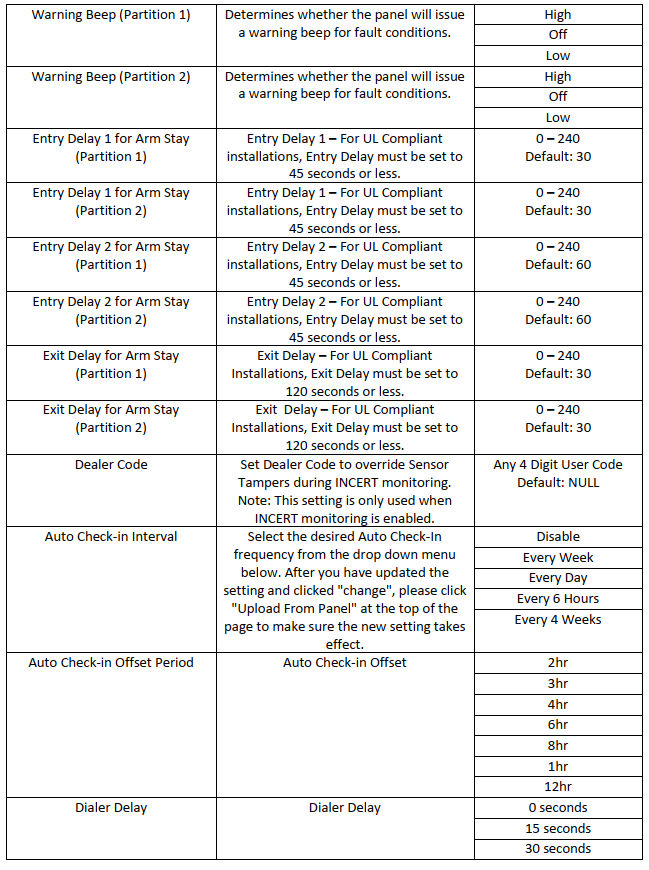
Vedlegg C: Panelprogrammeringsalternativer

*Kun tilgjengelig på visse firmwareoppdateringer. For best resultat, sørg for at panelet ditt har den nyeste fastvaren.

Vedlegg D: Konfigurasjon av sensorgrupper

Kvalifiserte armeringstilstander:

Frakoblet: Laveste sikkerhetsnivå, panelet er ikke armert.

Arm Stay: Systemet er delvis armert; visse soner, som de innenfor de beskyttede lokalene, er ikke armert da det forventes at de kan bli utløst mens systemet er Arm Stay.

Arm Away: Høyeste sikkerhetsnivå, alle soner som genererer en alarm og rapporterer til sentralovervåkingsstasjonen er armert.

24-timers soner: Disse sonene er alltid armert og vil generere en alarm uavhengig av armeringstilstanden til panelet.

Sensorgrupper etter fysisk sensortype:

Kontakt:

Gruppe

Kort beskrivelse

Lang beskrivelse

8

24-timers innbrudd

24-timers umiddelbar innbruddsalarm, alltid armert, ment å beskytte spesielle eiendeler som et våpenskap eller en safe. Sirene vil høres og alarm vil overføres uavhengig av armeringstilstand.

10

Standard forsinket inngang/utgang

En inngang/utgangsone som starter inngangsforsinkelse når den utløses mens systemet er armert i stay- eller away-modus. Hvis systemet ikke frakobles innen utløpet av inngangsforsinkelsen, vil en alarm høres.

11

Utvidet forsinket inngang/utgang

En inngang/utgangsone som starter utvidet inngangsforsinkelse når den utløses mens systemet er armert. Hvis systemet ikke frakobles innen utløpet av inngangsforsinkelsen, vil en alarm høres.

13

Umiddelbar perimeter

Ytre soner, umiddelbar hørbar alarm under arm stay og arm away. Sirene vil høres.

14

Interiør

Stay/Away

Interiørsone, umiddelbar hørbar alarm under arm stay og arm away. Sirene vil høres/

16

Interior Away

Interiørsone, armert kun i Away-modus, ikke armert i Stay-modus. Ment for innerdører som brukes under arm stay. Sirene vil høres.

18

Sensor med kryss-sone verifisering

Ment for soner utsatt for falske alarmer eller for overvåkingsstasjoner som krever verifiserte alarmer. Utløsning av én sensor med kryss-sone verifisering aktiverer sirenen og rapporteres som en feil, mens utløsning av en andre sensor med kryss-sone verifisering rapporterer en verifisert alarm til overvåkingsstasjonen. Armert kun i Away.

19

Interior Delay

Interiørsone som starter inngangsforsinkelse når den utløses. Genererer en hørbar alarm ved slutten av inngangsforsinkelsen hvis systemet ikke frakobles. Armert i Away-modus, ikke armert i Stay-modus.

25

Kun ringeklokke

Ingen alarmrapport. Utløsning av sensor gir en hørbar ringeklokke på panelet uavhengig av armtilstand

31

Stemme-ringeklokke kun

Ingen alarmrapport. Utløsning av sensor gir en hørbar stemmeanrop på panelet uavhengig av armtilstand. Bare tilgjengelig på spesifikt maskinvare

36

24-timers sabotasje

24-timers umiddelbar sabotasjealarm, alltid armert, ment å beskytte spesielle eiendeler som et våpenskap eller en safe. Når utløst, sender den en sabotasje til overvåkingsstasjonen uavhengig av armtilstand. Sirene vil ikke høres.

40*

Sone uten rapportering

Brukes for opptakssensorer eller andre soner uten rapport til sentral stasjon

60

24-timers stille alarm

Brukes i spesielle tilfeller når en stille hjelpeakut panikk trenger å registreres ved bruk av en kontakt uavhengig av armeringstilstand. Bruksområde: for bruk med en kablet panikkknapp koblet til DC-23. Alarm vil høres

67

Sensor med kryss-sone verifisering

Ment for soner utsatt for falske alarmer eller for overvåkingsstasjoner som krever verifiserte alarmer.

Utløsning av én sensor med kryss-sone verifisering aktiverer sirenen og rapporterer en uverifisert alarm, mens utløsning av en andre sensor med kryss-sone verifisering rapporterer en verifisert alarm til overvåkingsstasjonen.

Armert i Stay og Away.

Bevegelse

Gruppe

Kort beskrivelse

Lang beskrivelse

13

Umiddelbar perimeter

Ytre soner, umiddelbar hørbar alarm under arm stay og arm away. Sirene vil høres.

15

Interiørfølger

Interiørfølger, armert i stay og away, initierer en hørbar alarm hvis en inngangs-/utgangssone (f.eks.: ytterdør) ikke er utløst først. Hvis inngangs-/utgangssonen utløses, vil den ikke generere en alarm før slutten av inngangsforsinkelsen. Sirene vil høres.

17

Interior Stay Follower

Interiørfølger, når armert i away initierer en hørbar alarm hvis en inngangs-/utgangssone (f.eks.: ytterdør) ikke er utløst først. Hvis inngangs-/utgangssonen utløses, vil den ikke generere en alarm før slutten av inngangsforsinkelsen. Ingen respons under Arm Stay. Sirene vil høres.

18

Sensor med kryss-sone verifisering

Ment for soner utsatt for falske alarmer eller for overvåkingsstasjoner som krever verifiserte alarmer. Utløsning av én sensor med kryss-sone verifisering aktiverer sirenen og rapporteres som en feil, mens utløsning av en andre sensor med kryss-sone verifisering rapporterer en verifisert alarm til overvåkingsstasjonen. Armert kun i Away.

20

Interior Delay

Interiørsone som starter inngangsforsinkelse når den utløses. Genererer en hørbar alarm ved slutten av inngangsforsinkelsen hvis systemet ikke frakobles. Armert i Away-modus, ikke armert i Stay-modus.

25

Bevegelse - kun ringeklokke

Ingen alarmrapport. Utløsning av sensor gir en hørbar ringeklokke på panelet uavhengig av armtilstand.

31

Stemme-ringeklokke kun

Ingen alarmrapport. Utløsning av sensor gir en hørbar stemmeanrop på panelet uavhengig av armtilstand. Bare tilgjengelig på spesifikt maskinvare

40*

Sone uten rapportering

Brukes for opptakssensorer eller andre soner uten rapport til sentral stasjon

50

Forsinket Stay/Away

Interiørsensorer, aktiverer inngangsforsinkelse når de utløses i arm stay og arm away. Hvis systemet ikke frakobles innen utløpet av inngangsforsinkelsen, vil en alarm høres. Sirene vil høres.

67

Sensor med kryss-sone verifisering

Ment for soner utsatt for falske alarmer eller for overvåkingsstasjoner som krever verifiserte alarmer.

Utløsning av én sensor med kryss-sone verifisering aktiverer sirenen og rapporterer en uverifisert alarm, mens utløsning av en andre sensor med kryss-sone verifisering rapporterer en verifisert alarm til overvåkingsstasjonen.

Armert i Stay og Away.

Glassbrudd:

Gruppe

Kort beskrivelse

Lang beskrivelse

8

24-timers innbrudd

24-timers umiddelbar innbruddsalarm, alltid armert, ment å beskytte spesielle eiendeler som et våpenskap eller en safe. Sirene vil høres og alarm vil overføres uavhengig av armeringstilstand.

13

Umiddelbar perimeter

Ytre soner, umiddelbar hørbar alarm under arm stay og arm away. Sirene vil høres.

16

Interior Away

Interiørsone, armert kun i Away-modus, ikke armert i Stay-modus. Ment for innerdører som brukes under arm stay. Sirene vil høres.

Når utløst, forårsaker dette et øyeblikkelig alarm.

18

Sensor med Cross Zone-verifikasjoner

Ment for soner utsatt for falske alarmer eller for overvåkingssentre som krever verifiserte alarmer. Utløsning av én sensor med cross zone-verifikasjon aktiverer sirenen og rapporteres som et problem, mens utløsing av en andre sensor med Cross Zone-verifikasjon rapporterer en Verifisert alarm til overvåkingssenteret. Kun vækstavvæpnet (Armed away).

40*

Sone uten rapportering

Brukes for opptakssensorer eller andre soner uten rapport til sentral stasjon

67

Sensor med Cross Zone-verifikasjoner

Ment for soner utsatt for falske alarmer eller for overvåkingsstasjoner som krever verifiserte alarmer.

Utløsning av én sensor med cross zone-verifikasjon aktiverer sirenen og rapporterer en uverifisert alarm, mens utløsing av en andre sensor med Cross Zone-verifikasjon rapporterer en Verifisert alarm til overvåkingssenteret. Væpnet i Stay og Away.

Livssikkerhet:

Gruppe

Kort beskrivelse

Lang beskrivelse

34

24-timers karbondioksid (CO)

Karbondioksidgassdetektorer, øyeblikkelig alarm, alltid aktivert. Genererer hørbar CO-alarm når den utløses.

26

24-timers brann

24-timers brann, hurtig temperaturstigning (rate-of-rise) og røyksensorer, øyeblikkelig alarm, alltid aktivert. Utløsning av sensor genererer en hørbar brannalarm uavhengig av væpningsstatus.

61

24-timers brann med verifikasjon

24-timers brann med verifikasjon, krever en annen sensor for å validere brannrøyk- eller temperaturstigningssensoren, øyeblikkelig alarm, alltid aktivert. Sirenen vil lyde.

79*

24-timers stille brann

24-timers brann, hurtig temperaturstigning og røyksensorer, øyeblikkelig alarm uten sirene, alltid aktivert

38

24-timers vann

24-timers eksterne vannsensorer. Genererer en hørbar vannalarm når den utløses uavhengig av væpningsstatus. Sirenen vil lyde og enheten vil pipe (hvis enheten har intern lydgiver).

91*

24-timers stille frost/vann

24-timers eksterne frost- eller vannsensorer. Genererer en hørbar vannalarm når den utløses uavhengig av væpningsstatus. Alarm uten sirene, enheten vil gi feillyder når den utløses hvis enheten har intern lydgiver.

40*

Sone uten rapportering

Brukes for opptakssensorer eller andre soner uten rapport til sentral stasjon

52

24-timers frost

24-timers eksterne frostsensorer. Genererer en frostalarm når den utløses uavhengig av væpningsstatus.

Alarm uten sirene, enheten vil gi feillyder når den utløses hvis enheten har intern lydgiver.

Når utløst, forårsaker dette et øyeblikkelig alarm.

Tastatur:

Gruppe

Kort beskrivelse

Lang beskrivelse

0

24-timers fast panikk

Når panelet er væpnet i away, vil manipulering av tastaturet forårsake en hørbar panikkalarm. Sirenen vil lyde.

2

24-timers stille fast panikk

Når panelet er væpnet i away, vil manipulering av tastaturet forårsake en stille panikkalarm. Sirenen vil ikke lyde.

4

24-timers fast hjelpesignal (auxiliary)

Når panelet er væpnet i away, vil manipulering av tastaturet forårsake en hørbar medisinsk panikk. Sirenen vil lyde.

Nøkkelbrikke (Keyfob):

Gruppe

Kort beskrivelse

Lang beskrivelse

1

24-timers bærbar panikk

Når panikk-knappen utløses, vil en hørbar panikkalarm forekomme uavhengig av væpningsstatus. Sirenen vil lyde.

3

24-timers stille bærbar panikk

Når panikk-knappen utløses, vil en stille panikkalarm forekomme uavhengig av væpningsstatus. Sirenen vil ikke lyde.

6

24-timers bærbar hjelpesignal (auxiliary)

Når panikk-knappen utløses, vil en hørbar medisinsk panikkalarm forekomme uavhengig av væpningsstatus. Sirenen vil lyde.

Diverse:

Gruppe

Kort beskrivelse

Lang beskrivelse

72*

Sikkerhetssensor-repeater

Hjelpeenhet: Enhetsrepeater brukt for å utvide rekkevidde

33

Siren

Trådløs sirene.

30

Brukes for å betegne en enhet som ikke er gjenkjent eller støttet.

40*

Sone uten rapportering

Brukes for opptakssensorer eller andre soner uten en sentralstasjon-rapport.

*Ikke tilgjengelig i enkelte firmwareversjoner. For best resultat, oppdater til siste firmwareversjon.

Vedlegg E: CID-rapporteringskoder

CS-hendelse

SIA-kode

CID-kode

Beskrivelse

Sensor lavt batteri

XT

1384

Sensor lavt batteri

XR

3384

Gjenopprett

Sensor-manipulasjonsalarm

TA

1383

Sensor-manipulasjon gjenopprettet

TR

3383

Gjenoppretting av strømbrudd (AC)

AR

3301

Strømbrudd (AC)

AT

1301

Lukkerapport

CL

3401

Lukkerapport

CL

3403

Nylig lukking

CR

1459

Utgangsalarm

EE

1457

Bussovervåkning

NULL

NULL

Brannpanikk

FA

1110

Avbestilling av brannpanikk

FH

3110

Tvungen alarm (Duress)

HA

1121

Tastefelt-manipulasjon -

JA

1137

Tastetrykk

Gjenoppretting av tastefelt-manipulasjon

NULL

3137

Alarm.com Hybrid Installasjonsveiledning Versjon 7.0 Publisert 12.04.23

29

Panelprogrammering

LB

1627

Telefonfeil gjenopprettet

LR

3350

Telefonfeil

LT

1350

Hjelpesignal (Auxiliary Panic)

MA

1100

Avbestilling av hjelpesignal

MH

3100

Ingen aktivitetsalarm

NA

1102

Gjenoppretting av ingen aktivitet

NS

3102

Avbestillingsrapport

OC

1406

Åpningsrapport

OP

1401

Åpningsrapport

OP

1403

Politi panikk

PA

1120

Avbestilling av politi panikk

PH

3120

Mottakerfeil

XS

1355

CPU lavt batteri - gjenoppretting

YR

3302

CPU lavt batteri

YT

1302

Frost - ESM-modul

ZA

1159

Frost - ESM-modul

ZH

3159

Gjenopprett

Panelmanipulasjon

TA

1137

Manuell telefontest

RX

1601

Auto-telefontest

RP

1602

Feil i mobilbackup

YC

1356

Gjenoppretting av mobilbackup

YK

3356

Sensor test start

TS

1607

Sensor test slutt

TE

3607

Mottaker blokkert

XQ

1355

Mistenkt inngangsforsinkelse

UZ

1777

Alarm (Mulig kollisjon &

Knusing)

Feil ved to utløsninger

XM

3138

Stille politi panikk

HA

1122

Avbestilling av stille politi panikk

HH

3122

Vedlegg F: Fabrikktilbakestilling av panelet

  1. Koble fra AC-adapter, skyv batteribryteren til Av.

  2. Trykk og hold Learn-knappen og koble AC-adapteren til panelet. Alle LED-lys vil slå seg på i 10 sekunder.

  3. Hold Reset-knappen inne i 30 sekunder og slipp deretter. Etter 10 sekunder vil panelet starte på nytt og alle LED-lys vil slå seg PÅ.

  4. Vent i 10 sekunder og alle LED-lys vil slå seg AV for å indikere at fabrikktilbakestillingen er fullført.

Vedlegg G: Instruksjoner for sensorinnmelding

Før innmelding, sett kontrollpanelet i sensor-læringsmodus. For mer detaljerte instruksjoner og diagrammer, se enhetsinstallasjonsmanualene.

Tastatur:

Mens i normal driftsmodus, trykk og hold * og # samtidig i 1 sekund. Tastaturet vil avgi en lang pipelyd for å indikere at det sendte innmeldingssignalet til kontrollpanelet.

Alternativt:

  1. Sett tastaturet i testmodus:

  2. Trykk *.

  3. Skriv inn standard PIN 0000.

  4. Trykk * og deretter 7, tastaturet vil avgi en lang pipelyd for å indikere at det sendte innmeldingssignalet til kontrollpanelet.

  5. Avslutt testmodus ved å trykke fraværs-tasten to ganger.

Nøkkelbrikke (Keyfob):

Trykk en knapp på nøkkelbrikken én gang.

Kontakt, PIR, støt, glassbrudd:

Trykk på "Test"-knappen på enheten. Hvis du er usikker på hvilken knapp som er "Test"-knappen, henvis til sensordiagrammet i installasjonsmanualen.

Siren:

Se sirenens installasjonsveiledning for informasjon om hvordan sende innmeldingssignalet fra sirenen. For å sette en sirene i partisjon 2, må sirenen først være innmeldt i partisjon 1. Flytt deretter sirenen til partisjon 2 ved hjelp av AirFX eller MobileTech og sørg for at kommandoen blir bekreftet av panelet ved å sjekke hendelseshistorikken. Når kommandoen er bekreftet, følg instruksjonene for å sende innmeldingssignalet fra sirenen en andre gang for å fullføre flyttingen til partisjon 2. Hvis dette trinnet ikke følges, vil ikke sirenen fungere riktig.

Sist oppdatert