> For the complete documentation index, see [llms.txt](https://vesta-guide.gitbook.io/vesta-guide/llms.txt). Markdown versions of documentation pages are available by appending `.md` to page URLs; this page is available as [Markdown](https://vesta-guide.gitbook.io/vesta-guide/norwegian-no/vesta-448.md).
# VESTA-448
**KPT-35N-BUS**
## **BUS KABLET TASTATUR**
KPT-35N-BUS er et kablet tastatur med en NFC-nøkkelbrikke designet for rask tilgangskontroll til systemets kontrollpanel via PIN-kode eller NFC-tagger. Tastaturet kan sende kablede signaler til og motta signaler fra kontrollpanelet innenfor kabelavstand, avhengig av kabeltykkelsen og det totale strømforbruket til alle kablede enheter. LCD-skjermen vil vise informasjon som kontrollpanelet sender tilbake.
Det kablede tastaturet kan monteres enten på en flat overflate eller på en vegg med skruer, eller plasseres på skrivebordet med den medfølgende braketten. Det har også en sabotasjevernbryter som aktiveres ved ethvert uautorisert forsøk på å åpne bakdekselet.
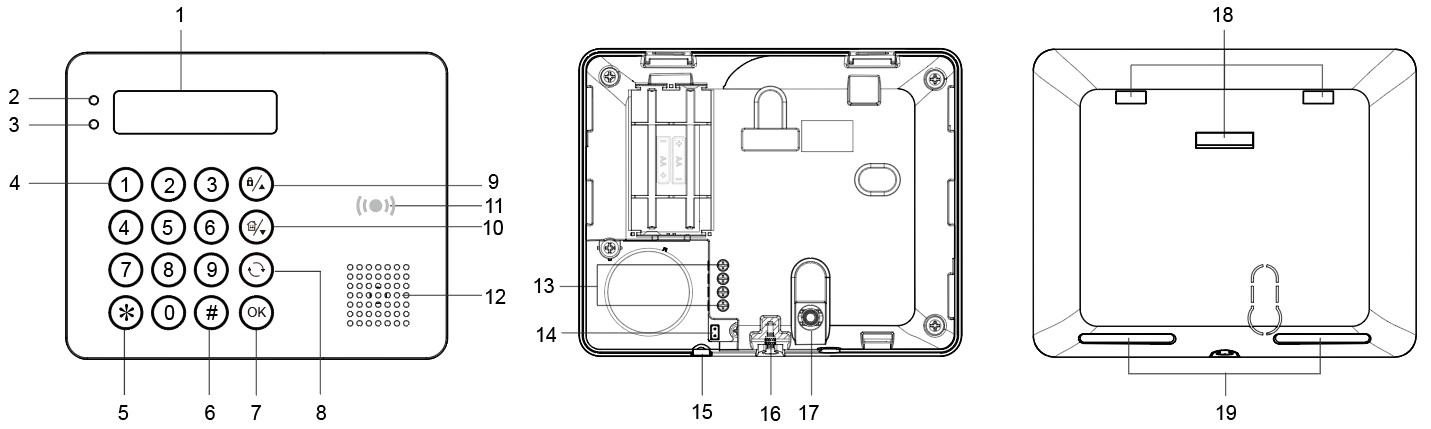
## Deler Identifikasjon
1. **Bakgrunnsbelyst LCD-skjerm**
2. **Grønn LED**
* Den grønne LED-en er av i hvilemodus.
* Den grønne LED-en vil lyse når en hvilken som helst tast trykkes.
3. **Gul LED**
* Den gule LED-en vil blinke hvert 3. sekund når en feiltilstand oppdages, og slukkes når alle feilsituasjoner er gjenopprettet. LED-ens oppførsel styres av kontrollpanelet.
4. **Bakgrunnsbelyste numeriske taster**
5. **Bakgrunnsbelyst stjerne (*****) tast**
6. **Bakgrunnsbelyst pund (**#**) tast**
7. **Bakgrunnsbelyst OK-tast**
* For å bekrefte inntastede data eller bekrefte valget
8. **Bakgrunnsbelyst Tilbakestill (**) **Tast**
* Denne tasten brukes for å slette et siffer, avbryte valget, avbryte gjeldende skjerm og gå tilbake til forrige skjerm osv.
9. **Bakgrunnsbelyst Arm/** **Tast**
* Bruk denne tasten for å flytte markøren og bla oppover på displayet.
* Tasten brukes også for å sette systemet i “Away Armed”-modus.
10. **Bakgrunnsbelyst Home Arm/**  **Tast**
* Bruk denne tasten for å flytte markøren og bla nedover på displayet.
* Tasten brukes også for å sette systemet i “Home Armed”-modus.
11. **Bakgrunnsbelyst NFC-sensorsone**
12. **Summer**
13. **BUS-terminal**
* Koble de fire terminalene (V, G, A, B) fast til BUS-terminalen på kontrollpanelet. Opptil fire KPT-35N-BUS kan kobles i serie. For detaljer om tastaturkabling, se ***Tastaturkabling*** seksjonen på neste side.
14. **Terminmotstandens jumperbryter**
* På hvert BUS-nettverk, aktiver terminalmotstandsjumperne i begge endepunktene (de to fjerneste nodene) for å forhindre signalrefleksjon og sikre stabil kommunikasjon.
* Hvis tastaturet er ett av endepunktene, sett dets terminalmotstandsjumper til PÅ.
**Jumper På Jumper Av**
Hvis jumperen er PÅ, er kommunikasjonsmuligheten forbedret.
Hvis jumperen er AV (jumperkoblingen er fjernet eller “parkert” på én pinne), er kommunikasjonskapasiteten på normalt nivå.
15. **Kabelføringshull**
* Forhåndsstanset hull brukes for å forbedre fleksibiliteten i kabelhåndtering.
16. **Bunnfeste-skrue x 1**
17. **Tamperbryter**
18. **Brakett-hull x 3**
19. **Avtakbar seksjon for kabling**
20. **NFC-tagg**
21. **Brakett for skrivebordsplassering** (tilleggsutstyr, selges separat)
## Funksjoner
### Strømforsyningsinngang
Når KPT-35N-BUS er hardkoblet til kontrollpanelet, kan et 13,5 V (typisk) strømtilførsel bli levert fra kontrollpanelet til KPT-35N-BUS.
### Strømsparingsfunksjon
* Når inaktiv, er det kablede tastaturet i **standby** modus og bruker ingen strøm. Det våkner når en tast trykkes.
* Etter å ha gått inn i brukermenyen, hvis verken **Arm** tasten eller **Home Arm** tasten trykkes, vil det kablede tastaturet automatisk gå tilbake til **standby** modus.
* Hvis ingen tast trykkes etter at meldingen “Skriv inn PIN-kode” vises på LCD-skjermen, vil det kablede tastaturet gå tilbake til **standby** modus.
* Etter fullføring av en kommando, vil det kablede tastaturet gå tilbake til **standby** modus.
### Tamperbeskyttelse
* Det kablede tastaturet er beskyttet mot uautoriserte forsøk på å åpne bakdekselet med en sabotasjebryter. Når bakdekselet åpnes, vil sabotasjebryteren bli utløst, og det kablede tastaturet vil sende et sabotasjeåpent-signal til systemets kontrollpanel.
* Etter å ha satt på plass bakdekselet igjen, vil det kablede tastaturet sende et sabotasjegjenopprettelses-signal til kontrollpanelet.
* Når det kablede tastaturet er riktig montert med bakdekselet skrudd til veggen, vil kraftig fjerning av tastaturet brekke av bakdekselet fra den uthulte seksjonen rundt skruefestet og aktivere sabotasjebryteren.
### Tilsynssignal
* Det kablede tastaturet vil automatisk sende overvåkingssignaler til kontrollpanelet med intervaller på 75 sekunder.
* Hvis kontrollpanelet ikke har mottatt signalet fra det kablede tastaturet i en forhåndsinnstilt periode, vil kontrollpanelet betrakte tastaturet som ute av drift og reagere i henhold til panelinnstillingene.
### Forsiktighet
* Kabling av det kablede tastaturet bør kun utføres av sertifiserte teknikere med riktig kunnskap og opplæring i elektrisk utstyr.
* Før installasjon eller noe vedlikeholdsarbeid, sørg for at strømforsyningen er frakoblet.
### Tastaturkabling
* Før du kobler tastaturet til systembussen, vennligst slå av strømmen.
* For å koble KPT-35N-BUS til kontrollpanelet, åpne frontdekselet ved å bruke en Phillips-skrutrekker for å løsne dekselfesteskruen.
* Løsne KPT-35N-BUS sin “V”-terminal og kontrollpanelets “VDD”-terminal. Koble “V”-terminalen til “VDD”-terminalen og stram begge terminalskrutene.
* Løsne KPT-35N-BUS sin “G”-terminal og kontrollpanelets “GND”-terminal. Koble “G”-terminalen til “GND”-terminalen og stram begge terminalskrutene.
* Løsne KPT-35N-BUS sin “A”-terminal og kontrollpanelets “485A”-terminal. Koble “A”-terminalen til “485A”-terminalen og stram begge terminalskrutene.
* Løsne KPT-35N-BUS sin “B”-terminal og kontrollpanelets “485B”-terminal. Koble “B”-terminalen til “485B”-terminalen og stram begge terminalskrutene.
* Slå på kontrollpanelet og vent til “KPT-35N-BUS” vises på det kablede tastaturets LCD-skjerm.
* Tastaturterminalen kan hardkobles til kontrollpanelet. Opptil fire KPT-35N-BUS kan kobles i serie. Maksimal kabellengde avhenger av kabeltykkelsen og det totale strømforbruket til alle kablede enheter, for eksempel: maks 3000 ft med 22-AWG kabel for én KPT-35N-BUS; maks 1500 ft med 22-AWG kabel for 2 KPT-35N-BUS; eller maks 1000 ft med 22-AWG kabel for 3 KPT-35N-BUS.
* I bildet nedenfor er KPT-35N-BUS-**A** og KPT-35N-BUS-**B** koblet korrekt i serie, ettersom den totale kabelavstanden for de to tastaturene fra kontrollpanelet er innenfor 1500 ft. For KPT-35N-BUS-**C** i bildet nedenfor, er det **IKKE** koblet korrekt, ettersom det er lenger enn 1000 ft fra kontrollpanelet.
* For optimal kommunikasjon på BUS-nettverket, aktiver terminalmotstandsjumperne kun i begge endepunktene (de to fjerneste nodene) for å forhindre signalrefleksjon og forbedre kommunikasjonsstabiliteten. Ikke aktiver jumpere på noen mellomliggende BUS-enheter—kun de to endepunktene skal ha dem aktivert.
* I eksemplet nedenfor er kontrollpanelet og KPT-35N-BUS-**B** de to fjerneste endepunktene. Vennligst aktiver J53-jumpersbryteren på kontrollpanelet og terminalmotstandsjumperen på KPT-35N-BUS-**B**.
### Læring
Følg trinnene nedenfor for å lære inn tastaturet i Hybrid-panelet.
**Trinn 1.** Etter å ha koblet tastaturet til Hybrid-panelet, slå på panelet, og tastaturet vil også få strøm.
**Trinn 2.** På tastaturets LCD, velg et lokalisert område og en ledig sone å legge til panelet.
**Trinn 3.** Skriv inn brukernes PIN-kode for det lokaliserte området**.**
**Trinn 4.** Skriv inn installatørkode. (Fabrikkstandard: **7982**)
**Trinn 5.** Tastaturet er lagt til i det lokaliserte området og sonen du valgte.
### Administrasjon av bruker-PIN-koder
For å konfigurere KPT-35N-BUS for flerområdemodusendring med systemet, gå til panellets **PIN-kode (NY)** side for å administrere bruker-PIN-koder. Denne siden lar deg sette opp og administrere PIN-koder på tvers av flere områder.
En bruker-PIN-kode må være unik, også på tvers av områder. Derfor, når en PIN-kode tilordnes for flere områder, vil systemet automatisk legge til områdenummeret som de første 2 sifrene. Vennligst administrer bruker-PIN-koder på **PIN-kode (NY)** siden, og systemet vil oppdatere **PIN-kode** siden tilsvarende.
For eksempel, hvis du tilordner **1234** til både område 1 og område 2 på **PIN-kode (NY)** siden, vil systemet oppdatere PIN-koden til **01****1234** for område 1 og **02****1234** for område 2 på **PIN-kode** siden.
En PIN-kode tilordnet flere områder må være begrenset til 4 sifre på **PIN-kode (NY)** siden, ettersom systemet automatisk legger til områdenummeret som de to første sifrene i **PIN (kode)** siden.
På den annen side kan en PIN-kode for et enkeltområde bli satt opp til 6 sifre.
### Legg til tag/fjern tag-prosedyrer
Tastaturet kan overføre NFC (Near Field Communication)-tagger til kontrollpanelet. Du kan tilordne en PIN-kode og et brukernavn til hver NFC-tagg via panelets nettside. Disse taggene kan deretter brukes til å kontrollere alarmsystemets modus gjennom tastaturet. Antall NFC-tag og PIN-koder administreres også på kontrollpanelets nettside.
**Siden hver tagg kun kan tilordnes en unik bruker-ID for et spesifikt område, støtter den ikke modusendringer på tvers av flere områder.**
***A. Legg til tagg:***
Når du legger til en ny tag, må tastaturet være i normal driftsmodus.
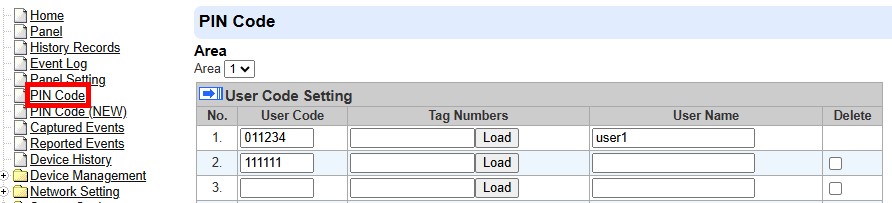
Trinn 1. Etter å ha satt opp bruker-PIN-koder på **PIN-KODE (NY)** siden, gå til **PIN-kode** siden for å administrere NFC-tagger.
Trinn 2. Når KPT-35N-BUS er vellykket lært inn i panelet, trykk OK-tasten på tastaturet. Plasser deretter en ny tagg på tastaturets taggsensorsone. “Feil PIN-kode” vil vises for å indikere at denne taggen er ny (ikke lagt til i systemet ennå).
Trinn 3. Klikk på **Last** knappen på PIN-kodesiden som nedenfor. Det tilsvarende taggnummers vil bli lastet inn. Du kan skrive inn et brukernavn, og deretter klikke **Send inn** for å lagre taggen.
Trinn 4. Taggen er lagt til. Du kan bruke taggen for å aktivere arm/home arm/deaktivere systemet.
***B. Fjern tagg:***
Trinn 1. Gå til **PIN-kode** siden på kontrollpanelets nettside.
Trinn 2. Slett manuelt tagnummers og klikk **Send inn**.
Trinn 3. Taggen er fjernet.
### Systemstatussjekk
* Det kablede tastaturet lar brukeren sjekke statusmodus for hvert område. Når panelet er i hvilemodus, trykk OK-tasten og gjeldende status for hvert område vil bli vist på LCD-skjermen.
* Det finnes tre forskjellige statuser: **A** = Away Armed / **H** = Home Armed / **D** = System deaktivert.
* Et spørsmålstegn “**?**” vil vises hvis områdets status ikke kan identifiseres.
* Eksempel:
### Endring av systemmodus
Brukeren kan endre systemets modus for ett enkelt område ved å bruke en unik PIN-kode for området eller en NFC-tagg på tastaturet. For å endre systemmodus på tvers av flere områder, kan brukeren bruke en delt PIN-kode tilordnet disse områdene.
**Endring for enkeltområde:**
1. Trykk på “*”-tasten, og tast deretter inn den spesifikke områdepinkoden (4–6 sifre) eller bruk en NFC-tagg.
2. Trykk på **Arm/Home Arm/OK** tasten for å gå inn i **Away Armed/Home Armed/System Disarmed** modus for området.
**Endring for flere områder:**
Det finnes 2 måter å endre modus for flere områder med en delt brukerkode.
#### Metode 1
1. Tast inn **00** etterfulgt av en 4-sifret brukerkode som deles mellom flere områder. (Den delte brukerkoden inkluderer ikke områdenummeret).
2. Trykk på **Arm/Home Arm/OK** tasten for å gå inn i **Away Armed/Home Armed/System Disarmed** modus for alle områdene som brukerkoden gjelder for.
#### Metode 2
1. Tast inn en 4-sifret brukerkode som deles mellom flere områder, og trykk deretter på **OK** knappen. (Den delte brukerkoden inkluderer ikke områdenummeret.)
2. Velg ønsket modus ved å trykke på **Arm/Home Arm/OK** tast.
3. Bruk og  tastene for å bla på displayet.
Bruk “*”-tasten for å velge område(r) og trykk deretter **OK** tasten for å bekrefte valget ditt.
4. De valgte områdene vil endre seg til ønsket modus deretter.
* **Hurtig-arming funksjon:** Brukere kan gå inn i innstillingsmenyen for å aktivere hurtig-arming-funksjonen (Velg **Innstilling > Hurtig Arm > Aktiver**, og trykk deretter OK), som vil tillate brukere å endre modus ved å trykke på Arm-tasten eller Home Arm-tasten uten å taste inn PIN-koden. For å deaktivere systemet må brukere fortsatt taste inn PIN-koden.
* Etter å ha tastet inn **Brukermeny** når systemet er deaktivert, kan brukere velge **Away Arm** eller **Home Arm**, og trykke OK for å endre systemets modus.
### Resultat av modusendring
* **Away Armed:** Når systemet skifter til “Away Armed”-modus, vil “Area No. Away Armed” vises på LCD-skjermen sammen med en lang pipelyd som indikerer vellykket operasjon.
* **Home Armed:** Når systemet skifter til “Home Armed”-modus, vil “Area No. Home Armed” vises på LCD-skjermen sammen med 3 pip som indikerer vellykket operasjon.
* **System deaktivert:** Når systemet skifter til “System deaktivert”-modus, vil “Area No. System Disarmed” vises på LCD-skjermen sammen med 2 pip som indikerer vellykket operasjon.
* Når systemmodusen endres til deaktivert modus, vil LCD vise “Area No. Alarm Memory” og den gule LED-en vil blinke hvert 3. sekund med 5 pip hvis det er/alarm(er) utløst tidligere. Brukere kan manuelt gå inn i brukermenyen for å se alarmminnet (se brukermenyseksjonen nedenfor for detaljer).
* **Utgangs-/inngangsforsinkelse:** Når inngangs-/utgangstidsuret er aktivert i kontrollpanelet, og funksjonen for inngangs-/utgangspip er aktivert på det kablede tastaturet, vil det kablede tastaturet telle ned sammen med systemet når inngangs-/utgangstidsuret begynner. "Teller ned Area No." vil vises på LCD-skjermen i 10 sekunder. Den grønne LED-en vil også lyse i 10 sekunder sammen med 1 pip hvert sekund. Etter 10 sekunder slukker LCD-skjermen og den grønne LED-en, men advarselspipene fortsetter med systemets nedtelling.
* **Driftsfeil:** «Operation Error» vil vises på LCD-skjermen sammen med 2 pip som indikerer mislykket operasjon; for eksempel når du sender modusendringsforespørselen fra **Away Arm** til **Home Arm** modus.
* **Feilvisning:** Når systemet aktiveres med feil, vises “Feilvisning” på LCD-skjermen sammen med 3 pip som indikerer aktiveringsfeil. For å se feilhendelser, velg “Feilvisning” og trykk OK for å bekrefte valget.
* **Feil PIN-kode:** Når feil PIN-kode er tastet inn, vil “Feil PIN-kode” vises på LCD-skjermen sammen med 4 pip som indikerer feil tastet PIN-kode.
{% hint style="warning" %}
Merk:
* Etter at forespørsel om modusendring er sendt, hvis ingen signal mottas fra kontrollpanelet, vil tastaturet gå tilbake til hvilemodus.
* Hvis det er 5 feil PIN-kodeforsøk innen 10 minutter, vil det kablede tastaturet automatisk låses i 5 minutter. I denne perioden vil enhver operasjon være ugyldig. Når låsetiden utløper, vil det kablede tastaturet avgi 1 langt pip.
{% endhint %}
### Brukermeny
* Når systemet i området hvor KPT-35N-BUS er plassert allerede er i **Deaktivert modus,** trykk enhver tast for å vekke tastaturet, og hold deretter “*” inne i 2 sekunder for å få tilgang til brukermenyen.
* Tastaturet vil kommunisere med systemet for å hente informasjon før det går inn i brukermenyen. Følgende valg vil bli vist på LCD-skjermen for valg.
* Bruk og tastene for å velge og trykk på **OK** tasten for å bekrefte valget ditt. Hvis det er inaktivt i 20 sekunder, vil tastaturet automatisk avslutte brukermenyen.
* **Away Arm:** Velg “Away Arm” og trykk OK-tasten for å endre systemets modus til “Away Armed”.
* **Home Arm:** Velg “Home Arm” og trykk OK-tasten for å endre systemets modus til “Home Armed”.
* **Alarmminne:** Dette alternativet blir tilgjengelig etter at en alarm er utløst. Å gå inn i brukermenyen vil dirigere automatisk til Alarmminne-alternativet. Trykk **OK** for å bekrefte valget, og bruk deretter og -tastene for å se alarmminnet.
* **Feilvisning:** Dette alternativet blir tilgjengelig når en feilhendelse finnes i systemet. For å se feilhendelser, velg “Feilvisning” og trykk OK for å bekrefte valget. Bruk og -tastene for å se feilhendelsene og trykk -tasten for å gå tilbake til brukermenyen.
{% hint style="warning" %}
Merk:
* Den gule LED-en vil blinke hvert 3. sekund når en feilsituasjon oppdages, og slukkes når alle feilsituasjoner er ryddet.
* Hvis du prøver å aktivere systemet når en feilhendelse finnes, vil aktiveringen bli forbudt og LCD-skjermen vil hoppe til Feilvisning. Hvis du ønsker å tvinge aktivering, utfør aktivering igjen innen 30 sekunder. Systemet vil ignorere feilhendelsen og gå inn i den valgte aktiveringsmodusen.
{% endhint %}
* **Logg**: Velg “Logg” og trykk OK for å se systemloggen. Bruk og -tastene for å se hendelsene og trykk -tasten for å gå tilbake til brukermenyen.
* **Ombryting:** Denne funksjonen er tilgjengelig for enheter i samme område som tastaturet. "Skriv inn M. kode" vil vises på LCD-skjermen (standard M. kode: **1111**). Når enheter er ombrutt, vil panelet ignorere alle signaler fra de valgte enheten(e) og vil ikke reagere når de utløses.
* **Innstilling:** Tast inn standard I. kode “**7982**” for å gå inn i innstillingsmenyen. Bruk og -tastene for å velge innstillingsalternativer og trykk -tasten for å gå tilbake til brukermenyen.
* **Pip-kontroll:** Denne funksjonen lar deg stille inn tastaturets pip-funksjoner. **Inngangs-/utgangspip**, **Alarmpip,** og **Dørklokke** er deaktivert som standard. Du kan aktivere dem ved å velge “Aktiver” og trykke “OK” for å bekrefte innstillingen.
* **Dobbelt-tast alarmfunksjoner:** Dobbelt-tast-funksjonene er deaktivert som standard. For å aktivere hver av funksjonene kan du velge “Aktiver”, og deretter trykke “OK”.
Panikkalarm: Trykk «1 + 3» for å utløse en panikkalarm.
Brannalarm: Trykk «4 + 6» for å utløse en brannalarm.
Medisinsk alarm: Trykk «7 + 9» for å utløse en medisinsk alarm.
Når en alarm utløses, vil “Alarm! Alarm!” vises på LCD-skjermen.
* **Rask aktivering:** Rask aktiveringsfunksjon kan aktiveres ved å velge “Aktiver” og trykke “OK”. Dette lar brukere endre modus ved å trykke på Arm-tasten eller Home Arm-tasten uten å taste inn PIN-koden.
* **Språk:** Velg “Språk” og trykk OK for å gå inn i språkmenyen. Bruk og -tastene for å velge visningsspråk, og trykk -tasten for å gå tilbake til brukermenyen.
### Feiltilstander
*Når det kablede tastaturet er under **NORMAL DRIFTSMODUS,***
* Hvis kontrollpanelet er i Away Armed-modus, KAN DU IKKE aktivere Home Armed-modus via det kablede tastaturet. Hvis du gjør det, vil det kablede tastaturet gi 2 pip som indikerer at kontrollpanelet er i Away Armed-modus.
* Når en feilsituasjon oppdages, vil den gule LED-en blinke hvert 3. sekund. Den gule LED-ens oppførsel bestemmes av kontrollpanelet.
* Hvis det er 5 feil PIN-kodeforsøk innen 10 minutter, vil det kablede tastaturet automatisk låses i 5 minutter. I denne perioden vil enhver operasjon være ugyldig. Når låsetiden utløper, vil det kablede tastaturet avgi 1 langt pip.
### Identifikasjon
«**Identifiser**” funksjonen brukes for å lokalisere en spesifikk kablet enhet i hele det kablede systemet. Denne funksjonen er nyttig for å skille hvilken enhet som er hvilken, spesielt i en stor installasjon hvor mange kablede enheter er inkludert.
For å lokalisere KPT-35N-BUS i det kablede systemet:
**Trinn 1.** På panelets nettside, klikk “Identifiser” under enhetslisten etter tastaturets enhetskolonne.
**Trinn 2.** Hvis KPT-35N-BUS mottar signalet fra panelet, vil nettsiden vise en suksessmelding, og hvit bakgrunnsbelysning på det kablede tastaturet vil blinke 10 ganger for å indikere hvor det er for brukeren.
{% hint style="warning" %}
Merk:
* Hvis en tidsavbruddsmelding vises på nettsiden, betyr det at det kablede tastaturet ikke mottar signalet fra panelet.
* Vennligst sjekk om KPT-35N-BUS er riktig koblet til panelet innenfor riktig kablingsavstand
{% endhint %}
### Montering av det kablede tastaturet
**For å montere tastaturet:**
1. Fjern frontdekselet ved å skru ut den nederste festeskruen.
2. Bruk de 4 monteringshullene på bakdekselet som mal, merk av posisjonene på det mest passende stedet.
3. Sett inn veggpluggene.
4. Skru bakdekselet til veggen.
5. Fest frontdekselet tilbake på bakdekselet ved først å justere de øvre kantene på front- og bakdekslene, deretter justere de nedre kantene.
6. Stram den nederste festeskruen. Installeringen er nå fullført.


 **Tast**
* Bruk denne tasten for å flytte markøren og bla oppover på displayet.
* Tasten brukes også for å sette systemet i “Away Armed”-modus.
10. **Bakgrunnsbelyst Home Arm/**  **Tast**
* Bruk denne tasten for å flytte markøren og bla nedover på displayet.
* Tasten brukes også for å sette systemet i “Home Armed”-modus.
11. **Bakgrunnsbelyst NFC-sensorsone**
12. **Summer**
13. **BUS-terminal**
* Koble de fire terminalene (V, G, A, B) fast til BUS-terminalen på kontrollpanelet. Opptil fire KPT-35N-BUS kan kobles i serie. For detaljer om tastaturkabling, se ***Tastaturkabling*** seksjonen på neste side.
14. **Terminmotstandens jumperbryter**
* På hvert BUS-nettverk, aktiver terminalmotstandsjumperne i begge endepunktene (de to fjerneste nodene) for å forhindre signalrefleksjon og sikre stabil kommunikasjon.
* Hvis tastaturet er ett av endepunktene, sett dets terminalmotstandsjumper til PÅ.
**Jumper På Jumper Av**
Hvis jumperen er PÅ, er kommunikasjonsmuligheten forbedret.
Hvis jumperen er AV (jumperkoblingen er fjernet eller “parkert” på én pinne), er kommunikasjonskapasiteten på normalt nivå.
15. **Kabelføringshull**
* Forhåndsstanset hull brukes for å forbedre fleksibiliteten i kabelhåndtering.
16. **Bunnfeste-skrue x 1**
17. **Tamperbryter**
18. **Brakett-hull x 3**
19. **Avtakbar seksjon for kabling**
20. **NFC-tagg**
21. **Brakett for skrivebordsplassering** (tilleggsutstyr, selges separat)
## Funksjoner
### Strømforsyningsinngang
Når KPT-35N-BUS er hardkoblet til kontrollpanelet, kan et 13,5 V (typisk) strømtilførsel bli levert fra kontrollpanelet til KPT-35N-BUS.
### Strømsparingsfunksjon
* Når inaktiv, er det kablede tastaturet i **standby** modus og bruker ingen strøm. Det våkner når en tast trykkes.
* Etter å ha gått inn i brukermenyen, hvis verken **Arm** tasten eller **Home Arm** tasten trykkes, vil det kablede tastaturet automatisk gå tilbake til **standby** modus.
* Hvis ingen tast trykkes etter at meldingen “Skriv inn PIN-kode” vises på LCD-skjermen, vil det kablede tastaturet gå tilbake til **standby** modus.
* Etter fullføring av en kommando, vil det kablede tastaturet gå tilbake til **standby** modus.
### Tamperbeskyttelse
* Det kablede tastaturet er beskyttet mot uautoriserte forsøk på å åpne bakdekselet med en sabotasjebryter. Når bakdekselet åpnes, vil sabotasjebryteren bli utløst, og det kablede tastaturet vil sende et sabotasjeåpent-signal til systemets kontrollpanel.
* Etter å ha satt på plass bakdekselet igjen, vil det kablede tastaturet sende et sabotasjegjenopprettelses-signal til kontrollpanelet.
* Når det kablede tastaturet er riktig montert med bakdekselet skrudd til veggen, vil kraftig fjerning av tastaturet brekke av bakdekselet fra den uthulte seksjonen rundt skruefestet og aktivere sabotasjebryteren.
### Tilsynssignal
* Det kablede tastaturet vil automatisk sende overvåkingssignaler til kontrollpanelet med intervaller på 75 sekunder.
* Hvis kontrollpanelet ikke har mottatt signalet fra det kablede tastaturet i en forhåndsinnstilt periode, vil kontrollpanelet betrakte tastaturet som ute av drift og reagere i henhold til panelinnstillingene.
### Forsiktighet
* Kabling av det kablede tastaturet bør kun utføres av sertifiserte teknikere med riktig kunnskap og opplæring i elektrisk utstyr.
* Før installasjon eller noe vedlikeholdsarbeid, sørg for at strømforsyningen er frakoblet.
### Tastaturkabling
* Før du kobler tastaturet til systembussen, vennligst slå av strømmen.
* For å koble KPT-35N-BUS til kontrollpanelet, åpne frontdekselet ved å bruke en Phillips-skrutrekker for å løsne dekselfesteskruen.
* Løsne KPT-35N-BUS sin “V”-terminal og kontrollpanelets “VDD”-terminal. Koble “V”-terminalen til “VDD”-terminalen og stram begge terminalskrutene.
* Løsne KPT-35N-BUS sin “G”-terminal og kontrollpanelets “GND”-terminal. Koble “G”-terminalen til “GND”-terminalen og stram begge terminalskrutene.
* Løsne KPT-35N-BUS sin “A”-terminal og kontrollpanelets “485A”-terminal. Koble “A”-terminalen til “485A”-terminalen og stram begge terminalskrutene.
* Løsne KPT-35N-BUS sin “B”-terminal og kontrollpanelets “485B”-terminal. Koble “B”-terminalen til “485B”-terminalen og stram begge terminalskrutene.
* Slå på kontrollpanelet og vent til “KPT-35N-BUS” vises på det kablede tastaturets LCD-skjerm.
**Tast**
* Bruk denne tasten for å flytte markøren og bla oppover på displayet.
* Tasten brukes også for å sette systemet i “Away Armed”-modus.
10. **Bakgrunnsbelyst Home Arm/**  **Tast**
* Bruk denne tasten for å flytte markøren og bla nedover på displayet.
* Tasten brukes også for å sette systemet i “Home Armed”-modus.
11. **Bakgrunnsbelyst NFC-sensorsone**
12. **Summer**
13. **BUS-terminal**
* Koble de fire terminalene (V, G, A, B) fast til BUS-terminalen på kontrollpanelet. Opptil fire KPT-35N-BUS kan kobles i serie. For detaljer om tastaturkabling, se ***Tastaturkabling*** seksjonen på neste side.
14. **Terminmotstandens jumperbryter**
* På hvert BUS-nettverk, aktiver terminalmotstandsjumperne i begge endepunktene (de to fjerneste nodene) for å forhindre signalrefleksjon og sikre stabil kommunikasjon.
* Hvis tastaturet er ett av endepunktene, sett dets terminalmotstandsjumper til PÅ.
**Jumper På Jumper Av**
Hvis jumperen er PÅ, er kommunikasjonsmuligheten forbedret.
Hvis jumperen er AV (jumperkoblingen er fjernet eller “parkert” på én pinne), er kommunikasjonskapasiteten på normalt nivå.
15. **Kabelføringshull**
* Forhåndsstanset hull brukes for å forbedre fleksibiliteten i kabelhåndtering.
16. **Bunnfeste-skrue x 1**
17. **Tamperbryter**
18. **Brakett-hull x 3**
19. **Avtakbar seksjon for kabling**
20. **NFC-tagg**
21. **Brakett for skrivebordsplassering** (tilleggsutstyr, selges separat)
## Funksjoner
### Strømforsyningsinngang
Når KPT-35N-BUS er hardkoblet til kontrollpanelet, kan et 13,5 V (typisk) strømtilførsel bli levert fra kontrollpanelet til KPT-35N-BUS.
### Strømsparingsfunksjon
* Når inaktiv, er det kablede tastaturet i **standby** modus og bruker ingen strøm. Det våkner når en tast trykkes.
* Etter å ha gått inn i brukermenyen, hvis verken **Arm** tasten eller **Home Arm** tasten trykkes, vil det kablede tastaturet automatisk gå tilbake til **standby** modus.
* Hvis ingen tast trykkes etter at meldingen “Skriv inn PIN-kode” vises på LCD-skjermen, vil det kablede tastaturet gå tilbake til **standby** modus.
* Etter fullføring av en kommando, vil det kablede tastaturet gå tilbake til **standby** modus.
### Tamperbeskyttelse
* Det kablede tastaturet er beskyttet mot uautoriserte forsøk på å åpne bakdekselet med en sabotasjebryter. Når bakdekselet åpnes, vil sabotasjebryteren bli utløst, og det kablede tastaturet vil sende et sabotasjeåpent-signal til systemets kontrollpanel.
* Etter å ha satt på plass bakdekselet igjen, vil det kablede tastaturet sende et sabotasjegjenopprettelses-signal til kontrollpanelet.
* Når det kablede tastaturet er riktig montert med bakdekselet skrudd til veggen, vil kraftig fjerning av tastaturet brekke av bakdekselet fra den uthulte seksjonen rundt skruefestet og aktivere sabotasjebryteren.
### Tilsynssignal
* Det kablede tastaturet vil automatisk sende overvåkingssignaler til kontrollpanelet med intervaller på 75 sekunder.
* Hvis kontrollpanelet ikke har mottatt signalet fra det kablede tastaturet i en forhåndsinnstilt periode, vil kontrollpanelet betrakte tastaturet som ute av drift og reagere i henhold til panelinnstillingene.
### Forsiktighet
* Kabling av det kablede tastaturet bør kun utføres av sertifiserte teknikere med riktig kunnskap og opplæring i elektrisk utstyr.
* Før installasjon eller noe vedlikeholdsarbeid, sørg for at strømforsyningen er frakoblet.
### Tastaturkabling
* Før du kobler tastaturet til systembussen, vennligst slå av strømmen.
* For å koble KPT-35N-BUS til kontrollpanelet, åpne frontdekselet ved å bruke en Phillips-skrutrekker for å løsne dekselfesteskruen.
* Løsne KPT-35N-BUS sin “V”-terminal og kontrollpanelets “VDD”-terminal. Koble “V”-terminalen til “VDD”-terminalen og stram begge terminalskrutene.
* Løsne KPT-35N-BUS sin “G”-terminal og kontrollpanelets “GND”-terminal. Koble “G”-terminalen til “GND”-terminalen og stram begge terminalskrutene.
* Løsne KPT-35N-BUS sin “A”-terminal og kontrollpanelets “485A”-terminal. Koble “A”-terminalen til “485A”-terminalen og stram begge terminalskrutene.
* Løsne KPT-35N-BUS sin “B”-terminal og kontrollpanelets “485B”-terminal. Koble “B”-terminalen til “485B”-terminalen og stram begge terminalskrutene.
* Slå på kontrollpanelet og vent til “KPT-35N-BUS” vises på det kablede tastaturets LCD-skjerm.








 og  tastene for å bla på displayet.
Bruk “*”-tasten for å velge område(r) og trykk deretter **OK** tasten for å bekrefte valget ditt.
og  tastene for å bla på displayet.
Bruk “*”-tasten for å velge område(r) og trykk deretter **OK** tasten for å bekrefte valget ditt.

 og
og  tastene for å velge og trykk på **OK** tasten for å bekrefte valget ditt. Hvis det er inaktivt i 20 sekunder, vil tastaturet automatisk avslutte brukermenyen.


