> For the complete documentation index, see [llms.txt](https://vesta-guide.gitbook.io/vesta-guide/llms.txt). Markdown versions of documentation pages are available by appending `.md` to page URLs; this page is available as [Markdown](https://vesta-guide.gitbook.io/vesta-guide/norwegian-no/vesta-470.md).

# VESTA-470

For alle radio- (HSGW, ESGW) og hybride VESTA-paneler

## 640-soners IP- og 4G-hjemmesikkerhetssystem via radio&#x20;

<figure><img src="https://3617683785-files.gitbook.io/~/files/v0/b/gitbook-x-prod.appspot.com/o/spaces%2FZJzpNocHhYVmD43GZobR%2Fuploads%2Fbm4XWPt3QyltNzavIToU%2Fimage.png?alt=media&amp;token=8306fa60-65b6-4a56-a47a-fb52fb90139d" alt=""><figcaption></figcaption></figure>

Velkommen til **VESTA trådløse og hybride kontrollpanelers kunnskapsbase**. Her finner du all den viktigste informasjonen for installasjon, konfigurering og vedlikehold av VESTA sikkerhetskontrollpaneler som fungerer via trådløs kommunikasjon og hybride systemer.

Denne manualen er utformet for teknikere, integratorer og avanserte brukere som trenger en detaljert forståelse av disse kontrollpanelene. Den inneholder trinnvise veiledninger, feilsøkingstips, enhetskompatibilitet og beste praksis for å optimalisere systemytelsen.

## HURTIGVEILEDNING&#x20;

## 1. Panelregistrering som installatør og bruker

### 1.1 Installatørregistrering

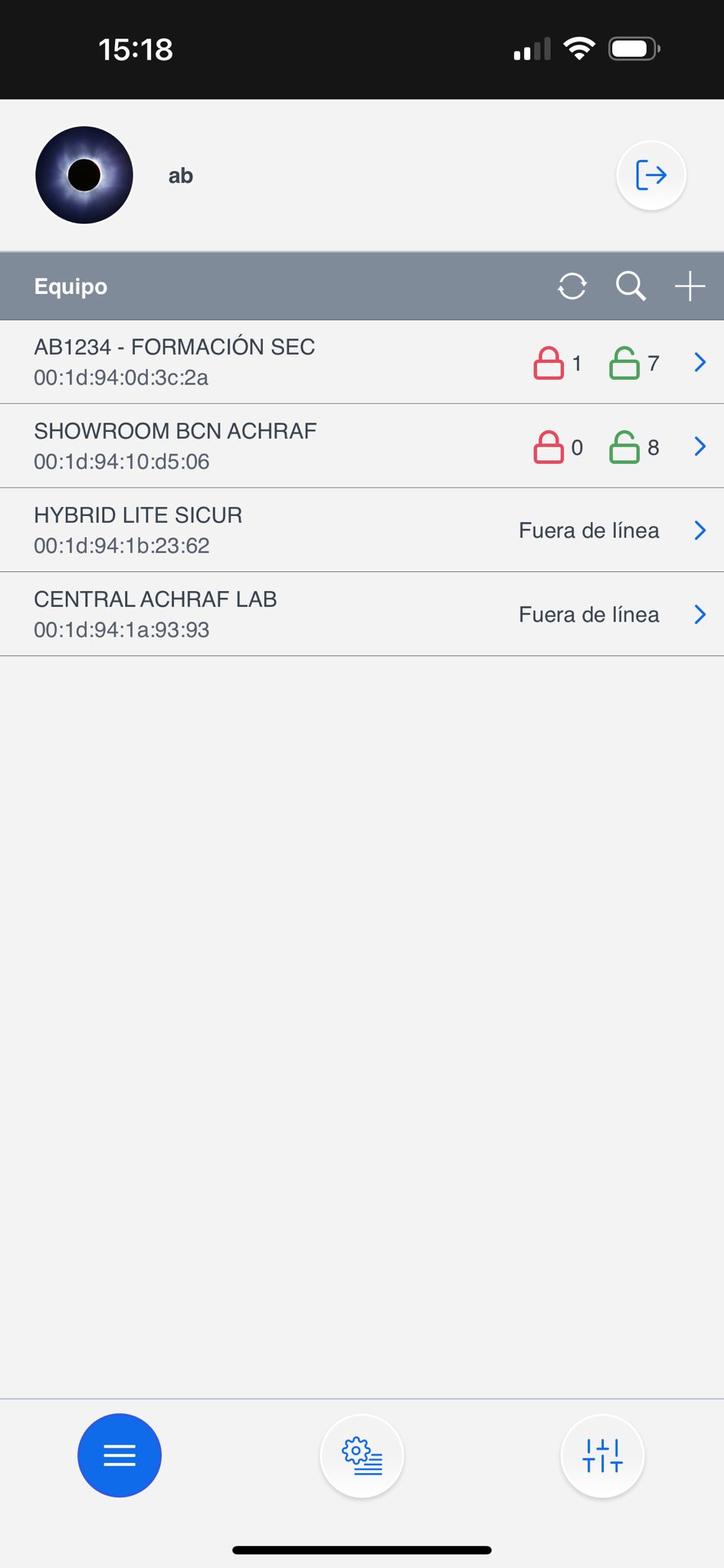
<table data-view="cards"><thead><tr><th></th><th></th><th></th></tr></thead><tbody><tr><td><strong>Trinn 1:</strong> Logg inn som installatør i <a href="https://github.com/AchrafBr1/vesta-knowledge-base/blob/main/guia-de-usuario-smarthomesec.md">SmartHomeSec</a> APPEN</td><td><img src="https://3617683785-files.gitbook.io/~/files/v0/b/gitbook-x-prod.appspot.com/o/spaces%2FZJzpNocHhYVmD43GZobR%2Fuploads%2Fgit-blob-05113b0d3328df3b166ab295fa6757e6ac242b74%2Fimage%20(9)%20(1).png?alt=media" alt="" data-size="original"></td><td></td></tr><tr><td><p><strong>Trinn 2:</strong> Velg +-knappen</p><p>(Legg til panel)</p></td><td><img src="https://3617683785-files.gitbook.io/~/files/v0/b/gitbook-x-prod.appspot.com/o/spaces%2FZJzpNocHhYVmD43GZobR%2Fuploads%2Fgit-blob-fa8de8b9f61fbaeb03070c23f91346bb14f246bc%2Fimage%20(10)%20(1).png?alt=media" alt="" data-size="original"></td><td></td></tr><tr><td><strong>Trinn 3:</strong> Angi panelets MAC-adresse som finnes på en etikett på panelet</td><td><img src="https://3617683785-files.gitbook.io/~/files/v0/b/gitbook-x-prod.appspot.com/o/spaces%2FZJzpNocHhYVmD43GZobR%2Fuploads%2Fgit-blob-7382d20b1eed8959c5689860688539c850e4e52e%2Fimage%20(11)%20(1).png?alt=media" alt="" data-size="original"></td><td></td></tr></tbody></table>

Når panelet er registrert som installatør, er det klart ✨ for konfigurering.

{% hint style="danger" %}
Panelet må være påslått og koblet til internett. Vi har 15 minutter etter oppstart til å registrere panelet.
{% endhint %}

{% hint style="success" %}
MAC-adressen til panelet finnes alltid fysisk på den ene siden av panelet. I FELTET NAVN bør vi legge inn abonnenten eller en hvilken som helst identifikator for panelet.
{% endhint %}

### 2. Registrering av brukerkonto

Brukerkontoen brukes til å styre systemet og er ment for sluttbrukeren. Fra SmartHomeSec-APPEN gjør denne kontoen det mulig å armere, deaktivere og utføre alle operasjoner. Det finnes to typer brukerkontoer: Master og Slave.

Den første kontoen vi registrerer er Master. Hovedforskjellen mellom Master- og Slave-kontoene er at Master tillater opprettelse av nye brukere, mens Slave ikke kan opprette nye kontoer.

<table data-view="cards"><thead><tr><th></th><th></th><th></th></tr></thead><tbody><tr><td><strong>Trinn 1:</strong> Få tilgang til panelet som installatør, standardkoden er [7982]</td><td><img src="https://3617683785-files.gitbook.io/~/files/v0/b/gitbook-x-prod.appspot.com/o/spaces%2FZJzpNocHhYVmD43GZobR%2Fuploads%2Fgit-blob-f54c92555c65a3674a618b8357d25fab097a5a48%2FImagen%20de%20WhatsApp%202024-06-02%20a%20las%2015.19.19_5e1f9a7f.jpg?alt=media" alt="" data-size="original"></td><td></td></tr><tr><td><strong>Trinn 2:</strong> Velg delen Hovedsystem-menyen<img src="https://3617683785-files.gitbook.io/~/files/v0/b/gitbook-x-prod.appspot.com/o/spaces%2FZJzpNocHhYVmD43GZobR%2Fuploads%2Fgit-blob-cb348105e6110fe9c5b80a7a5282725a96e9f0f9%2Fimage%20(14)%20(1).png?alt=media" alt=""></td><td></td><td></td></tr><tr><td><strong>Trinn 3:</strong> Velg kontoliste</td><td></td><td><img src="https://3617683785-files.gitbook.io/~/files/v0/b/gitbook-x-prod.appspot.com/o/spaces%2FZJzpNocHhYVmD43GZobR%2Fuploads%2Fgit-blob-82a8946a8646a97397a045388512821bfb05f707%2Fimage%20(15)%20(1).png?alt=media" alt="" data-size="original"></td></tr><tr><td><strong>Trinn 4:</strong> Velg legg til</td><td></td><td><img src="https://3617683785-files.gitbook.io/~/files/v0/b/gitbook-x-prod.appspot.com/o/spaces%2FZJzpNocHhYVmD43GZobR%2Fuploads%2Fgit-blob-0abd9646d7f4af8b35d780f1787933971e0a348c%2Fimage%20(17)%20(1).png?alt=media" alt="" data-size="original"></td></tr><tr><td><strong>Trinn 5:</strong> Hvis det er en ny bruker: Velg opprett en konto</td><td><img src="https://3617683785-files.gitbook.io/~/files/v0/b/gitbook-x-prod.appspot.com/o/spaces%2FZJzpNocHhYVmD43GZobR%2Fuploads%2Fgit-blob-07dfedb38f6af5ae067a35bcf1d9ef5f604a82ea%2Fimage%20(18)%20(1).png?alt=media" alt="" data-size="original"></td><td></td></tr><tr><td><p><strong>Trinn 6:</strong> Fyll inn brukerdataene for APP-tilgang</p><p><img src="https://3617683785-files.gitbook.io/~/files/v0/b/gitbook-x-prod.appspot.com/o/spaces%2FZJzpNocHhYVmD43GZobR%2Fuploads%2Fgit-blob-7cd25be9e2c68ff7bf213db266628f6080906e9c%2Fimage%20(19)%20(1).png?alt=media" alt="" data-size="original"></p></td><td></td><td></td></tr></tbody></table>

{% hint style="success" %}
Brukerregistreringen er fullført! For informasjon om hvordan du bruker brukerappen, følg SmartHomeSec-brukerveiledningen.
{% endhint %}

## 3. Legg til og konfigurer enheter

Følg disse trinnene for å legge til og konfigurere VESTA RF-enheter:

### 3.1 Legg til enheter

Trinn 1: Gå til panelkonfigurasjonen fra installatørappen:

<figure><img src="https://3617683785-files.gitbook.io/~/files/v0/b/gitbook-x-prod.appspot.com/o/spaces%2FZJzpNocHhYVmD43GZobR%2Fuploads%2Fgit-blob-e453d09285cd283984eca047979d10f1e9d9d1a0%2Fimage%20(20).png?alt=media" alt="" width="192"><figcaption><p>Installatør -> Innstillinger</p></figcaption></figure>

Trinn 2: Velg "Enheter" i menyen.

<figure><img src="https://3617683785-files.gitbook.io/~/files/v0/b/gitbook-x-prod.appspot.com/o/spaces%2FZJzpNocHhYVmD43GZobR%2Fuploads%2Fgit-blob-afbc0b8f69e056cf262358c1af3161bad927a3c7%2Fimage%20(21).png?alt=media" alt="" width="190"><figcaption><p>Installatør -> Innstillinger -> Enheter</p></figcaption></figure>

Trinn 3: Klikk på "Legg til enhet" i menyen.

<table data-view="cards"><thead><tr><th></th><th></th><th></th></tr></thead><tbody><tr><td><img src="https://3617683785-files.gitbook.io/~/files/v0/b/gitbook-x-prod.appspot.com/o/spaces%2FZJzpNocHhYVmD43GZobR%2Fuploads%2Fgit-blob-57cf8661f10d9a1a81f5c73c9d4b8a9cb1155299%2Fimage%20(23).png?alt=media" alt="" data-size="original"></td><td></td><td></td></tr><tr><td><img src="https://3617683785-files.gitbook.io/~/files/v0/b/gitbook-x-prod.appspot.com/o/spaces%2FZJzpNocHhYVmD43GZobR%2Fuploads%2Fgit-blob-c8990cc0a12972174eb326678614733225eee9bc%2Fimage%20(24).png?alt=media" alt="" data-size="original"></td><td></td><td></td></tr></tbody></table>

Trinn 4: Velg enhetstypen du vil legge til, f.eks. bevegelsesdetektor. Hold inne paringsknappen på enheten til LED-lampen blinker (se enhetens manual for spesifikke instruksjoner).

Trinn 5: Følg instruksjonene på skjermen for å fullføre paringsprosessen. Panelet bekrefter at enheten er lagt til.

<figure><img src="https://3617683785-files.gitbook.io/~/files/v0/b/gitbook-x-prod.appspot.com/o/spaces%2FZJzpNocHhYVmD43GZobR%2Fuploads%2Fgit-blob-01938536dfb1ce06ae3257986b40479b64be933d%2Fimage%20(27).png?alt=media" alt=""><figcaption><p>Lær-knapp på VESTA-enhetene</p></figcaption></figure>

{% hint style="danger" %}
Viktig! Når det gjelder PIRCAMS og tastaturer: Tastetrykket må være 3 eller 4 sekunder. For resten av enhetene er et kort trykk nok til å legge dem til.
{% endhint %}

Når RF-enhetene er lagt til, er de klare til bruk og kan administreres fra samme seksjon. Her er et eksempel på konfigurering av sensorattributter:

### 3.2 Sonekonfigurasjon

<table data-view="cards"><thead><tr><th></th><th></th><th></th></tr></thead><tbody><tr><td><img src="https://3617683785-files.gitbook.io/~/files/v0/b/gitbook-x-prod.appspot.com/o/spaces%2FZJzpNocHhYVmD43GZobR%2Fuploads%2Fgit-blob-8c1c760a18cf5bb8cc3675c7ed70712c3f30b6d9%2Fimage%20(28).png?alt=media" alt="" data-size="original"></td><td></td><td></td></tr><tr><td><img src="https://3617683785-files.gitbook.io/~/files/v0/b/gitbook-x-prod.appspot.com/o/spaces%2FZJzpNocHhYVmD43GZobR%2Fuploads%2Fgit-blob-32f411d6edc0c08a3afb4e76668e540401e94138%2Fimage%20(30).png?alt=media" alt="" data-size="original"></td><td></td><td></td></tr><tr><td><img src="https://3617683785-files.gitbook.io/~/files/v0/b/gitbook-x-prod.appspot.com/o/spaces%2FZJzpNocHhYVmD43GZobR%2Fuploads%2Fgit-blob-6841f2701a2d2477ebd835c40abb3d0fe33d29d1%2Fimage%20(31).png?alt=media" alt="" data-size="original"></td><td></td><td></td></tr></tbody></table>

{% hint style="info" %}
For å konfigurere sonene riktig er det viktig å kjenne til de tilgjengelige attributtene og hvordan de påvirker alarmanleggets oppførsel.

For eksempel: Innendørs er en umiddelbar sone og Inngang er en forsinket sone; vi kan tilordne disse attributtene i seksjonen Respons ved arming, som betyr "Når systemet er armert."
{% endhint %}

## 4. Panelkonfigurasjon og rapportering til ARC (Alarmmottakssentral)

### 4.1 Sikkerhetskonfigurasjon

Denne delen beskriver hvordan du justerer **sirenevarigheten** under en alarm og setter **inngangs- og utgangsforsinkelsene**. For enklere identifisering og justering er kritiske alternativer uthevet i \*\*farge \*\*<mark style="color:rød;">**rød**</mark>.

<table data-view="cards"><thead><tr><th></th><th></th><th></th></tr></thead><tbody><tr><td><img src="https://3617683785-files.gitbook.io/~/files/v0/b/gitbook-x-prod.appspot.com/o/spaces%2FZJzpNocHhYVmD43GZobR%2Fuploads%2Fgit-blob-20490cd089c7e1a114551573484dfd0cbd4cb3c2%2Fimage%20(1).png?alt=media" alt="" data-size="original"></td><td>Innstillinger -> Panel</td><td></td></tr><tr><td><img src="https://3617683785-files.gitbook.io/~/files/v0/b/gitbook-x-prod.appspot.com/o/spaces%2FZJzpNocHhYVmD43GZobR%2Fuploads%2Fgit-blob-a2b140673ee18dae59e1922197d47831b7b000ac%2Fimage%20(3).png?alt=media" alt="" data-size="original"></td><td>Innstillinger -> Panel -> Sikkerhet</td><td></td></tr><tr><td><img src="https://3617683785-files.gitbook.io/~/files/v0/b/gitbook-x-prod.appspot.com/o/spaces%2FZJzpNocHhYVmD43GZobR%2Fuploads%2Fgit-blob-328d6e12eaf1e59629cd5911c61686d58febb3ad%2Fimage%20(4).png?alt=media" alt="" data-size="original"></td><td><ol><li>Den <strong>sirenevarigheten</strong> i tilfelle alarm</li><li>Aktivering av dette alternativet forsinker alarmrapporteringen med 30 sekunder. (<strong>Anbefales å la være AV</strong>)</li><li>Juster <strong>inngangs- og utgangsforsinkelsene</strong></li></ol></td><td></td></tr></tbody></table>

### 4.2 Panelkonfigurasjon

<table data-view="cards"><thead><tr><th></th><th></th><th></th></tr></thead><tbody><tr><td><img src="https://3617683785-files.gitbook.io/~/files/v0/b/gitbook-x-prod.appspot.com/o/spaces%2FZJzpNocHhYVmD43GZobR%2Fuploads%2Fgit-blob-20490cd089c7e1a114551573484dfd0cbd4cb3c2%2Fimage%20(1).png?alt=media" alt="" data-size="original"></td><td>Innstillinger -> Panel</td><td></td></tr><tr><td><img src="https://3617683785-files.gitbook.io/~/files/v0/b/gitbook-x-prod.appspot.com/o/spaces%2FZJzpNocHhYVmD43GZobR%2Fuploads%2Fgit-blob-83b61ae3104d6677a6a4b97d4a2810229068b9f7%2Fimage%20(10).png?alt=media" alt="" data-size="original"></td><td>Innstillinger -> Panel -> Panel</td><td></td></tr><tr><td><img src="https://3617683785-files.gitbook.io/~/files/v0/b/gitbook-x-prod.appspot.com/o/spaces%2FZJzpNocHhYVmD43GZobR%2Fuploads%2Fgit-blob-4ad55e7e5cb63c9f3dc2dafa4646e12be50ef899%2Fimage%20(7).png?alt=media" alt="" data-size="original"></td><td>Polling --> testtid til ARC </td><td></td></tr></tbody></table>

### 4.3 Konfigurer brukerkoder

<table data-view="cards"><thead><tr><th></th><th></th><th></th></tr></thead><tbody><tr><td><img src="https://3617683785-files.gitbook.io/~/files/v0/b/gitbook-x-prod.appspot.com/o/spaces%2FZJzpNocHhYVmD43GZobR%2Fuploads%2Fgit-blob-e453d09285cd283984eca047979d10f1e9d9d1a0%2Fimage%20(20).png?alt=media" alt="Instalador -> Ajustes" data-size="original"></td><td>Innlogging -> Innstillinger</td><td></td></tr><tr><td><img src="https://3617683785-files.gitbook.io/~/files/v0/b/gitbook-x-prod.appspot.com/o/spaces%2FZJzpNocHhYVmD43GZobR%2Fuploads%2Fgit-blob-321d58c9b41adcb608ec919ccd068e6154a484ea%2Fimage%20(8).png?alt=media" alt="" data-size="original"></td><td>Innstillinger -> Bruker-PIN</td><td></td></tr><tr><td><img src="https://3617683785-files.gitbook.io/~/files/v0/b/gitbook-x-prod.appspot.com/o/spaces%2FZJzpNocHhYVmD43GZobR%2Fuploads%2Fgit-blob-9e0e486da7c3c4342426712016c53740c66d55be%2Fimage%20(9).png?alt=media" alt="" data-size="original"></td><td>Legg til navn og kode for hver bruker. Denne koden lar brukeren bytte modus fra appen eller tastaturene. Se brukermanualen for mer informasjon.</td><td></td></tr></tbody></table>

### 4.4 Oppdatering av panelet

Det er avgjørende å holde kontrollpanelet oppdatert for å sikre optimal systemytelse og sikkerhet. Oppdateringer kan inneholde viktige forbedringer, feilrettinger og sikkerhetsoppdateringer som beskytter mot kjente sårbarheter.

<table data-view="cards"><thead><tr><th></th><th></th><th></th></tr></thead><tbody><tr><td><img src="https://3617683785-files.gitbook.io/~/files/v0/b/gitbook-x-prod.appspot.com/o/spaces%2FZJzpNocHhYVmD43GZobR%2Fuploads%2Fgit-blob-20490cd089c7e1a114551573484dfd0cbd4cb3c2%2Fimage%20(1).png?alt=media" alt="" data-size="original"></td><td>Innstillinger -> Panel</td><td></td></tr><tr><td><img src="https://3617683785-files.gitbook.io/~/files/v0/b/gitbook-x-prod.appspot.com/o/spaces%2FZJzpNocHhYVmD43GZobR%2Fuploads%2Fgit-blob-2acbdadec0e86701ca3533bb235de1cf695f66c2%2Fimage%20(11).png?alt=media" alt="" data-size="original"></td><td>Panel -> FW-oppdatering</td><td></td></tr><tr><td><img src="https://3617683785-files.gitbook.io/~/files/v0/b/gitbook-x-prod.appspot.com/o/spaces%2FZJzpNocHhYVmD43GZobR%2Fuploads%2Fgit-blob-9e542d50140e64df5cff2a12b9cc90ea614efb77%2Fimage%20(12).png?alt=media" alt="" data-size="original"></td><td>Velg fra listen fastvaren med den høyeste versjonen (høyeste tall og høyeste bokstav).</td><td></td></tr></tbody></table>

{% hint style="info" %}
MERK: Panelet med 2G eller dårlig dekning kan bruke 8 minutter på å oppdatere.

Hvis panelet kommuniserer over 4G/LTE med god dekning kan oppdateringen ta 3–5 minutter
{% endhint %}

{% hint style="danger" %}
Når panelet er i oppgraderingsmodus <mark style="color:rød;">**SKAL IKKE slås av**</mark> eller kobles fra under noen omstendigheter. Panelet vil starte på nytt automatisk.

Å SLÅ AV PANELET UNDER EN OPPGRADERING KAN GJØRE DET FULLSTENDIG UDRIFTIG.
{% endhint %}

### 4.5 Rapporteringskonfigurasjon til ARC (Alarmmottakssentral)

***Rapporter hendelser***

<table data-view="cards"><thead><tr><th></th><th></th><th></th></tr></thead><tbody><tr><td><img src="https://3617683785-files.gitbook.io/~/files/v0/b/gitbook-x-prod.appspot.com/o/spaces%2FZJzpNocHhYVmD43GZobR%2Fuploads%2Fgit-blob-e5450338db75d91c7eb3aca9ddadc9b78bb5f5ed%2Fimage%20(13).png?alt=media" alt="" data-size="original"></td><td>Innstillinger -> Rapport</td><td></td></tr><tr><td><img src="https://3617683785-files.gitbook.io/~/files/v0/b/gitbook-x-prod.appspot.com/o/spaces%2FZJzpNocHhYVmD43GZobR%2Fuploads%2Fgit-blob-59cd59ff8a6a7ea0226d64c417c6619aa73511d4%2Fimage%20(14).png?alt=media" alt="" data-size="original"></td><td>I rapportseksjonen har vi rapportkonfigurasjon for hendelser og lagrede filer for PIRCAMS-bilder.</td><td></td></tr><tr><td><img src="https://3617683785-files.gitbook.io/~/files/v0/b/gitbook-x-prod.appspot.com/o/spaces%2FZJzpNocHhYVmD43GZobR%2Fuploads%2Fgit-blob-252a629c59207dd422614f4dd48a94f963a68ca4%2Fimage%20(15).png?alt=media" alt="" data-size="original"></td><td>I denne delen konfigurerer vi rapporterings-URL-en til vår ARC, og svært viktig gruppen 2 eller høyere, siden gruppe 1 brukes for appen. APPENDIKS 2 for eksempler</td><td></td></tr></tbody></table>

*APPENDIKS 2*

{% hint style="success" %}
Eksempler på **HENDELSER** rapportering i ulike protokoller:

:fire: **MANITOU (mest brukt i Spania): ip\://**<mark style="color:blå;">**KONTO**</mark>**@**<mark style="color:oransje;">**IP**</mark>**:**<mark style="color:lilla;">**PORT**</mark>**/MAN**

SIA: **ip\://**<mark style="color:blå;">**KONTO**</mark>@<mark style="color:oransje;">**IP**</mark>**:**<mark style="color:lilla;">**PORT**</mark>/SIA2

CID: **ip\://**<mark style="color:blå;">**KONTO**</mark>@<mark style="color:oransje;">**IP**</mark>**:**<mark style="color:lilla;">**PORT**</mark>/CID
{% endhint %}

***Bilderapport***.

<table data-view="cards"><thead><tr><th></th><th></th><th></th></tr></thead><tbody><tr><td><img src="https://3617683785-files.gitbook.io/~/files/v0/b/gitbook-x-prod.appspot.com/o/spaces%2FZJzpNocHhYVmD43GZobR%2Fuploads%2Fgit-blob-e5450338db75d91c7eb3aca9ddadc9b78bb5f5ed%2Fimage%20(13).png?alt=media" alt="" data-size="original"></td><td>Innstillinger -> Rapport</td><td></td></tr><tr><td><img src="https://3617683785-files.gitbook.io/~/files/v0/b/gitbook-x-prod.appspot.com/o/spaces%2FZJzpNocHhYVmD43GZobR%2Fuploads%2Fgit-blob-59cd59ff8a6a7ea0226d64c417c6619aa73511d4%2Fimage%20(14).png?alt=media" alt="" data-size="original"></td><td>I rapportseksjonen har vi rapportkonfigurasjon for hendelser og lagrede filer for PIRCAMS-bilder.</td><td></td></tr><tr><td><img src="https://3617683785-files.gitbook.io/~/files/v0/b/gitbook-x-prod.appspot.com/o/spaces%2FZJzpNocHhYVmD43GZobR%2Fuploads%2Fgit-blob-3f0b4a201b93da8cf6d741d5ffd76ff34d795e71%2Fimage%20(16).png?alt=media" alt="" data-size="original"></td><td>I denne delen konfigurerer vi rapporterings-URL-en til vår ARC for sending av bilder. APPENDIKS 3 for eksempler</td><td></td></tr></tbody></table>

{% hint style="success" %}
Eksempler på **BILDER** rapportering i ulike protokoller:

:fire: **MANITOU**: <mark style="color:blå;">**KONTO**</mark>**@**<mark style="color:oransje;">**IP**</mark>**:PORT**
{% endhint %}

## Bilderapport for SENTINEL-programvare

{% hint style="info" %}
Trinn 1: Legg inn SMTP-informasjon i innstillinger -> Rapport&#x20;
{% endhint %}

<figure><img src="https://3617683785-files.gitbook.io/~/files/v0/b/gitbook-x-prod.appspot.com/o/spaces%2FZJzpNocHhYVmD43GZobR%2Fuploads%2F0JtB6fgHdVz5MEjKxPNX%2Fimage.png?alt=media&amp;token=dcf9acab-06f5-4984-82c0-1ba815a082fa" alt=""><figcaption><p>Eksempel</p></figcaption></figure>

{% hint style="info" %}
Trinn 2: Legg inn e-postadressen som er oppgitt av alarmsentralen i "Lagrede filer"
{% endhint %}

<figure><img src="https://3617683785-files.gitbook.io/~/files/v0/b/gitbook-x-prod.appspot.com/o/spaces%2FZJzpNocHhYVmD43GZobR%2Fuploads%2FGahEIJIcTLaNoStvcHCl%2Fimage.png?alt=media&amp;token=be532946-32c7-41dc-9760-dfccf140f84b" alt=""><figcaption></figcaption></figure>

{% hint style="warning" %}
**VIKTIG:** Hvis du bruker IP-kameraer integrert med VESTA, må du senke kameraoppløsningen til 2 MP eller lavere for at det skal fungere riktig.
{% endhint %}

## KOMPLETTE INSTALLASJONSMANUALER

<figure><img src="https://3617683785-files.gitbook.io/~/files/v0/b/gitbook-x-prod.appspot.com/o/spaces%2FZJzpNocHhYVmD43GZobR%2Fuploads%2Fbm4XWPt3QyltNzavIToU%2Fimage.png?alt=media&amp;token=8306fa60-65b6-4a56-a47a-fb52fb90139d" alt=""><figcaption></figcaption></figure>

{% file src="/files/73b9d04ab5838db600a6f0af0955453671b4bf37" %}


---

# Agent Instructions
This documentation is published with GitBook. GitBook is the documentation platform designed so that both humans and AI agents can read, navigate, and reason over technical content effectively. Learn more at gitbook.com.

## Querying This Documentation
If you need additional information that is not directly available in this page, you can query the documentation by asking a question.

Perform an HTTP GET request on the following URL with the `ask` and `goal` query parameters:

```
GET https://vesta-guide.gitbook.io/vesta-guide/norwegian-no/vesta-470.md?ask=<question>&goal=<user_goal>
```

`ask` is the immediate question: it should be specific, self-contained, and written in natural language.
`goal` is what the user is ultimately trying to achieve, the reason they need the answer. Sharing it helps GitBook give you a better, more relevant answer. A goal is most helpful when it describes the outcome the user wants rather than restating the question. For example, with `ask=how do I create an API token`, a goal like `automate deployments from our CI pipeline` lets GitBook tailor the answer to that use case.

The response will contain a direct answer to the question and relevant excerpts and sources from the documentation.

Use this mechanism when the answer is not explicitly present in the current page, you need clarification or additional context, or you want to retrieve related documentation sections.