> For the complete documentation index, see [llms.txt](https://vesta-guide.gitbook.io/vesta-guide/llms.txt). Markdown versions of documentation pages are available by appending `.md` to page URLs; this page is available as [Markdown](https://vesta-guide.gitbook.io/vesta-guide/norwegian-no/vesta-012.md).
# VESTA-012
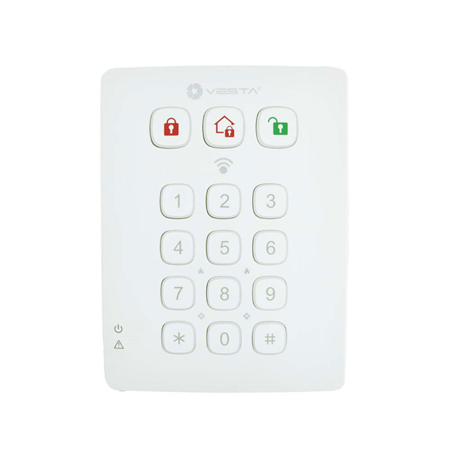
KPT-39N-F1
## TRÅDLØST EKSTERNT TASTATUR
## HURTIGGUIDE
VESTA-012 - KPT-39N-F1
{% hint style="info" %}
**Slik legger du til tastatur i VESTA-panelet:**
Trinn 0: Sett panelet i **læringsmodus**
Trinn 1: Trykk \[ \* ] + \[ # ] i 4 sekunder for å lære inn tastaturet i panelet
{% endhint %}
\[ ❓] Slik setter du panelet i læringsmodus fra **SmartHomeSec**
{% @arcade/embed flowId="keOcJj8eTQMujpMlmDcM" url="" %}
## SERTIFISERINGER
{% hint style="success" %}
EN50131 Grad 2, Klasse II
{% endhint %}
## MANUAL
## ***Deler og identifikasjon***
{% hint style="warning" %}
Merk:
Et kort pip vil høres sammen med hvert tastetrykk for å indikere at knappen som ble trykket er gyldig.
4 kontinuerlige pip vil høres for å indikere en feil, og brukeren bør gjenta prosessen igjen.
{% endhint %}
## ***LED-indikator***
* **Strøm-LED (grønn):**
* På i 5 sekunder: etter vellykket fullføring av en gyldig tastsekvens.
* Blinker i 5 sekunder: lavt batterinivå i normal driftsmodus.
* Hvis strøm-LED-en slås av før en gyldig tastsekvens er fullført, ignoreres de tidligere innlagte tastene.
* **Feil-LED (oransje):**
* Deaktiveringstast og oransje LED på sammen med 5 pip: alarmminne (avhenger av kontrollpanelet).
* Blinker:
* Bare blinking: Ingen respons sendt av kontrollpanelet innen 10 sekunder.
* Blinker sammen med 2 pip: forespørsel om hjemmemodus under armeringsmodus.
* Blinker sammen med 3 pip: forespørsel om hjem- eller armeringsmodus når det foreligger en feiltilstand.
* Blinker sammen med 4 pip: PIN-koden var feil.
## ***Generell bruk***
* Gå inn i testmodus — Tast inn tastatur-PIN-koden og trykk deretter *-tasten.
* Panikkalarm — Trykk **1** tasten + **3** tasten samtidig. (hvis funksjonen er aktivert)
* Brannalarm — Trykk **4** tasten + **6** tasten samtidig. (hvis funksjonen er aktivert)
* Medisinsk alarm — Trykk **7** tasten + **9** tasten samtidig. (hvis funksjonen er aktivert)
* Kontroller kontrollpanelstatus — i normalmodus trykk **#** tasten.
* Aktiver/deaktiver inngangs- og utgangslyd — Trykk **1** tasten + **2** tasten samtidig i 2 sekunder. (Tastaturet vil gi ett langt pip for å indikere at funksjonen er aktivert, og gi 2 korte pip for å indikere at funksjonen er deaktivert.)
## ***Strøm***
* Det eksterne tastaturet bruker ett CR123 3V litiumbatteri som strømkilde.
* Det eksterne tastaturet kan også registrere batteristatus. Hvis batterispenningen er lav, vil strøm-LED-en blinke i 5 sekunder under bruk. Signalet for lavt batterinivå sendes sammen med vanlige signaloverføringer til kontrollpanelet for å vise statusen tilsvarende.
* Før forsendelse er batteriet forhåndsinstallert fra fabrikken.
* Når du skifter batteri, trykk på en hvilken som helst tast et par ganger for å utlade før du setter inn nytt batteri.
## ***Strømsparingsfunksjon***
* Når det er inaktivt, er det eksterne tastaturet i **standby** modus og bruker ingen strøm. Det aktiveres og **våkner** i 5 sekunder når en tast trykkes.
* Etter 5 sekunder uten aktivitet på tastene slås strømmen av og det går tilbake til**standby** modus.
## ***Sabotasjevern***
* Tastaturet er beskyttet mot ethvert forsøk på å åpne lokket eller å løsne tastaturet fra monteringsflaten.
* Sabotasjevernet er deaktivert når tastaturet er i testmodus.
## ***Kom i gang***
Trinn 1. Sett kontrollpanelet i læringsmodus, .
Trinn 2. Legge til eksternt tastatur i kontrollpanelet:
### **Testmodus:**
1. Sett det eksterne tastaturet i testmodus ved å angi KP PIN-koden (standard: **0000**), og trykk deretter ***** tasten.
De tre LED-ene vil tennes sammen med et langt pip.
1. Trykk deretter *-tasten og så **7** tasten for å sende læringssignalet. Det eksterne tastaturet vil gi et langt pip.
### **Funksjoner i testmodus:**
1. Trykk *-tasten og deretter 1-tasten — Gå inn i lærings-/administrasjonsmodus for NFC-etikett.
2. Trykk *-tasten og deretter 2-tasten — Aktiver panikkalarm med to taster
3. Trykk *-tasten og deretter 3-tasten — Aktiver brannalarm med to taster
4. Trykk *-tasten og deretter 4-tasten — Aktiver medisinsk alarm med to taster
5. Trykk *-tasten og deretter 5-tasten — Deaktiver alle funksjoner for to taster (standard)
6. Trykk *-tasten og deretter 6-tasten — Rediger tastatur-PIN-kode
..Angi **Gammel** tastatur-PIN-kode og trykk deretter ***** tasten
..Angi **Ny** en ny 4-sifret tastatur-PIN-kode og trykk deretter **#** tasten**.**
7. Trykk *-tasten og deretter 8-tasten — Aktiver armér/hjem uten PIN-kode-funksjon.
*(Se “**Armér/hjem uten kontrollpanel-PIN-kode**” for detaljer, side 4).*
8. Trykk *-tasten og deretter 9-tasten — Aktiver armér/hjem med kontrollpanel-bruker-PIN-kode-funksjon (standard).
(*Se “**Armér/hjem med kontrollpanel-PIN-kode**” for detaljer, side 4*).
{% hint style="warning" %}
Merk:
Hvis det eksterne tastaturet ikke ga et langt pip, betyr det at det eksterne tastaturet ikke sendte læringskoden til kontrollpanelet. Trykk *-tasten og deretter **7** tasten igjen for å sende læringskoden.
Hvis kontrollpanelet mottar læringskoden, vil det vise informasjonen tilsvarende. Se bruksanvisningen for kontrollpanelet for å fullføre innlæringsprosessen.
Etter at kontrollpanelet mottar signalet fra det eksterne tastaturet, sender det en bekreftelse tilbake til det eksterne tastaturet. Det eksterne tastaturet vil da pipe 3 ganger for å bekrefte at bekreftelsen er mottatt. Hvis det eksterne tastaturet ikke gir 3 pip, start læringsprosedyren på nytt
{% endhint %}
Trinn 3. Etter at det eksterne tastaturet er lært inn, sett kontrollpanelet i **gangtest** modus, hold det eksterne tastaturet på ønsket plassering, og send læringskoden til kontrollpanelet for å bekrefte at denne plasseringen er innenfor signalområdet til kontrollpanelet. For å sende læringskoden, trykk enten ***** tasten og deretter **7** tasten i testmodus eller trykk begge **#** og ***** tastene samtidig i normal driftsmodus.
Trinn 4. Når du er fornøyd med at det eksterne tastaturet fungerer på den valgte plasseringen, kan du fortsette med å montere det eksterne tastaturet ved å følge trinnene beskrevet nedenfor (se “***Montering av eksternt tastatur**” for detaljer)*.
Trinn 5. Trykk deaktiveringstasten **to ganger** for å forlate testmodus og installasjonen er fullført. Det eksterne tastaturet vil gi et langt pip og de tre systemmodus-LED-ene vil slås av. Det eksterne tastaturet går tilbake til normal driftsmodus.
{% hint style="warning" %}
Merk:
Det eksterne tastaturet går automatisk ut av testmodus etter 5 minutter uten aktivitet og går tilbake til standby-modus. Alle LED-ene vil slås av, og tastaturet vil gi ett langt pip.
{% endhint %}
## ***Fremgangsmåte for læring/sletting/montering av NFC-etikett***
NFC står for Near Field Communication, som er en trådløs kommunikasjonsteknologi som oppretter forbindelse mellom to enheter ved å legge dem nær hverandre. Du kan lagre en bruker-PIN-kode i en NFC-etikett og bruke NFC-etiketten til å få tilgang til alarmsystemet uten å angi en bruker-PIN-kode på KPT-39N. Tastaturet kan lære inn opptil 100 NFC-etiketter med opptil 50 PIN-koder.
### ***A. Fremgangsmåte for NFC-læring:***
Trinn 1. Aktiver det eksterne tastaturet for å gå inn i testmodus først. Angi tastatur-PIN-koden (standard: **0000**) etterfulgt av *-tasten. Mens du skriver inn PIN-koden, vil **Strøm-LED** (grønn) slå seg på. Deretter vil **Strøm-LED** slå seg av og gi et langt pip.
Trinn 2. Trykk *-tasten og deretter **1** tasten for å gå inn i læringsmodus for NFC-etikett. Den **Feil-LED** (oransje) vil slå seg på og gi et langt pip.
Trinn 3. Angi en ny PIN-kode etterfulgt av #-tasten. Tastaturet vil gi et langt pip, og den oransje LED-en vil begynne å blinke i 5 sekunder for å indikere at den er klar til å lære inn en NFC-etikett.
Trinn 4. Innen 5 sekunder, legg en NFC-etikett nær registreringsområdet til tastaturet for å pare den med bruker-PIN-koden som nettopp ble angitt.
* Hver etikett som pares, tilbakestiller læringstiden for NFC-etikett til 5 sekunder. Du kan pare flere etiketter med én enkelt brukerkode ved å legge etikettene på én etter én.
* Tastaturet går ut av læringsmodus for NFC-etikett etter 5 sekunder uten aktivitet.
* Hvis etiketten som ble lært inn er ny, vil tastaturet gi 2 korte pip.
* Hvis etiketten som ble lært inn allerede finnes i tastaturet (tilordnet en annen PIN-kode), vil tastaturet gi 1 kort pip.
Trinn 5. For å lære inn en annen etikett, gjenta trinn 3 til trinn 4. Tastaturet går automatisk ut av læringsmodus for NFC-etikett etter 5 sekunder uten aktivitet.
Trinn 6. Trykk  tasten for å gå ut av læringsmodus for NFC-etikett.
* Feiltilstand:
* Hvis brukerkoden for kontrollpanelet som ble angitt overstiger maksimalt antall PIN-kodesifre, vil den oransje LED-en blinke sammen med 4 korte pip for å indikere feil.
* Hvis tastaturet allerede har lagret 50 PIN-koder for kontrollpanelet, vil det gi 4 korte pip for å indikere feil når du forsøker å angi den 51. PIN-koden.
* Hvis tastaturet allerede har lært inn 100 NFC-etiketter, vil det gi 4 korte pip for å indikere feil når du forsøker å lære inn den 101. NFC-etiketten.
### ***B. Fremgangsmåte for sletting av NFC:***
Du kan slette informasjon om NFC-etikett.
Trinn 1. Aktiver det eksterne tastaturet for å gå inn i testmodus først. Angi tastatur-PIN-koden (standard: **0000**) etterfulgt av *-tasten. Mens du skriver inn PIN-koden, vil **Strøm-LED** (grønn) vil slå seg på. Deretter vil **Strøm-LED** slå seg av og gi et langt pip.
Trinn 2. Trykk *-tasten og deretter **1** tasten for å gå inn i læringsmodus for NFC-etikett. Den **Feil-LED** (oransje) vil slå seg på og gi et langt pip.
Trinn 3. Hvis du ønsker å fjerne en kontrollpanel-PIN-kode som er lagret i tastaturet og alle NFC-etiketter tilordnet denne PIN-koden, angi bruker-koden for kontrollpanelet og trykk *-tasten, vil et langt pip høres.
Hvis du bare ønsker å slette en bestemt NFC-etikett, trykk *-tasten med et langt pip og den oransje LED-en vil blinke i 5 sekunder. Legg en NFC-etikett nær registreringsområdet til tastaturet innen 5 sekunder:
* Hvis NFC-etiketten som legges på finnes i tastaturet, vil tastaturet gi 2 korte pip for å indikere at NFC-etikettdataene er fjernet.
* Hvis NFC-etiketten som legges på ikke finnes i tastaturet, vil tastaturet gi 4 korte pip for å indikere feil.
* Hver NFC-etikett som legges på vil tilbakestille nedtellingen for fjerning av NFC-etikett til 5 sekunder, du kan fjerne flere NFC
etiketter ved å legge dem på én etter én.
Trinn 4. Tastaturet går automatisk ut av modus for fjerning av NFC-etikett etter 5 sekunder uten aktivitet.
Trinn 5. Trykk  tasten for å gå ut av læringsmodus for NFC-etikett.
### ***C. Fremgangsmåte for NFC-installasjon***

De små NFC-etikettene kan plasseres på baksiden av smarttelefoner, kort eller nøkkelringer for enkel tilgang.
Trinn 1. Lær inn NFC-etiketten i det eksterne tastaturet
Trinn 2. Fjern beskyttelsesdekselet på NFC-etiketten.
Trinn 3. Fest NFC-etiketten på baksiden av mobiltelefonen din osv.
Trinn 4. Du kan nå bruke NFC-etiketten til å få tilgang til systemet.
**\**
{% hint style="warning" %}
Merk:
Pass på å ikke bøye NFC-etiketten, ellers kan den bli skadet og ubrukelig.
KPT-39N støtter bare ISO 14443A-protokollen for NFC-etikett.
{% endhint %}
### ***Kontroll av systemmodus***
Etter at tastaturet er ferdig lært inn i alarmsystemets kontrollpanel, kan brukeren endre systemet ved hjelp av tastaturet.
Det finnes to måter å armere systemet på.
1. Borte-armér/Hjemme-armér systemet ved å angi bruker-PIN-koden til kontrollpanelet.
2. Borte-armér/Hjemme-armér systemet uten å angi bruker-PIN-koden til kontrollpanelet.
Frakobling av systemet krever alltid at bruker-PIN-koden til kontrollpanelet tastes inn.
### **Armér/Hjemme med kontrollpanel-PIN-kode:**
I testmodus, trykk *-tasten og deretter **9** tasten for å aktivere funksjonen armér/hjem med PIN-kode.
**Gå inn i armeringsmodus:** Tast inn en hvilken som helst av bruker-kodene for kontrollpanelet og trykk (armér borte-knappen) tasten, eller trykk (armér borte-knappen) tasten og bruk en NFC-etikett. Hvis panelet ikke har noen feil og armeringen lykkes, vil  LED-en slås PÅ sammen med et langt pip.
**Gå inn i hjemmemodus:** Tast inn en hvilken som helst av bruker-kodene for kontrollpanelet og (armér hjemme-knappen) tasten, eller trykk (armér hjemme-knappen) tasten og bruk en NFC-etikett. Hvis panelet ikke har noen feil og armeringen lykkes, vil LED-en slås PÅ sammen med 3 pip.
**Tilbake til deaktiveringsmodus**: Tast inn en hvilken som helst av bruker-kodene for kontrollpanelet og trykk (deaktiveringsknappen), eller trykk (deaktiveringsknappen) og bruk en NFC-etikett. Hvis deaktivering lykkes, vil LED-en slås PÅ sammen med 2 pip. Hvis det finnes alarmminne, vil LED-en og feil-LED-en slås PÅ sammen med 5 pip.
### **Armér/hjem uten kontrollpanel-PIN-kode:**
I testmodus, ved å trykke *-tasten og deretter **8** tasten for å aktivere funksjonen armér/hjem uten PIN-kode
**Gå inn i armeringsmodus**: Trykk (armér borte-knappen). Hvis panelet ikke har noen feil og armeringen lykkes, vil (armér borte-knappen)-LED-en slås PÅ sammen med ett langt pip.
**Gå inn i hjemmemodus**: Trykk (armér hjemme-knappen). Hvis panelet ikke har noen feil og armeringen lykkes, vil (armér hjemme-knappen)-LED-en slås PÅ sammen med 3 pip.
Tilbake til deaktiveringsmodus: Tast inn en hvilken som helst av bruker-kodene for kontrollpanelet og trykk (deaktiveringsknappen), eller trykk (deaktiveringsknappen) og bruk **Alarmminne,** den  LED-en og feil-LED-en vil slås PÅ sammen med 5 pip.
## ***Inngangs-/utgangslyd***
* Etter at inngangs-/utgangslyd er aktivert ved å trykke **1** tasten + **2** tasten samtidig i 2 sekunder (angitt med ett langt pip), vil tastaturet gi pip når inn-/utgangstimeren aktiveres.
* Etter at inngangs-/utgangslyd er deaktivert ved å trykke **1** tasten + **2** tasten samtidig i 2 sekunder (angitt med to korte pip), vil tastaturet være stille når inn-/utgangstimeren aktiveres.
## ***Feiltilstander***
*Når det eksterne tastaturet er i **NORMAL DRIFTSMODUS,***
1. Når det finnes en feiltilstand i kontrollpanelet, og tastaturet brukes til å armere panelet, vil feil-LED-en blinke sammen med 3 pip for å indikere feiltilstand.
2. Når tastaturet deaktiverer panelet, vil  LED-en slås PÅ sammen med to pip som indikerer normal drift.
3. Hvis du skriver inn feil KP PIN-kode 4 ganger innen 10 minutter i testmodus, vil KP deaktivere tastfunksjonen i 1 minutt og alle LED-ene vil blinke 3 ganger sammen med 6 pip. Etter 1 minutt vil det gi et langt pip for å indikere at tastfunksjonen er tilbake til normal.
4. Hvis du skriver inn feil KP PIN-kode 4 ganger innen 10 minutter når du endrer systemmodus, vil KP deaktivere tastfunksjonen i 5 minutter. Etter 5 minutter vil tastaturet gi et langt pip for å indikere at tastfunksjonen er tilbake til normal.
## ***Tilbakestilling til fabrikkinnstillinger***
Tilbakestilling av tastaturet til fabrikkinnstillinger vil gjenopprette tastaturets egen PIN-kode til 0000 og slette all innlæringsminne i panelet.
### ***Tilbakestill til fabrikkinnstillinger:***
Trinn 1 Fjern batteriene og utløs sabotasjebryteren.
Trinn 2 Hvis “**Armér/hjem med kontrollpanel-PIN-kode**” metoden er valgt, trykk og hold nede **3** tasten mens du setter batteriet inn igjen.
.Hvis “**Armér/hjem uten kontrollpanel-PIN-kode**” metoden er valgt, trykk og hold **4** tasten mens du setter batteriet inn igjen.
Trinn 3 Fortsett å trykke **3** tasten til KP gir 3 pip for å indikere at tilbakestillingen var vellykket.
.Fortsett å trykke 4-tasten til KP gir 4 pip for å indikere at tilbakestillingen var vellykket.
Trinn 4 Slipp **3** eller 4-tasten, tilbakestillingsprosessen er fullført. Etter tilbakestilling går PIN-koden tilbake til fabrikkens standardverdier, **0000** .Det eksterne tastaturet må gjennom en ny innlæringsprosess for å begynne å fungere.
* Hver gang tastaturet fjernes fra kontrollpanelet, bør det også tilbakestilles til fabrikkinnstillinger for å slette minnet for kontrollpanelet.
## ***Montering av eksternt tastatur***
For å montere det eksterne tastaturet:
1. Fjern frontdekselet.
2. Bruk de to monteringshullene i bakdekselet som mal, og merk av plasseringene på det mest hensiktsmessige stedet.
3. Sett inn veggpluggene hvis du fester i en gips- eller murflate.
4. Skru det eksterne tastaturet fast i veggpluggene.
5. Sett på frontdekselet igjen.