> For the complete documentation index, see [llms.txt](https://vesta-guide.gitbook.io/vesta-guide/llms.txt). Markdown versions of documentation pages are available by appending `.md` to page URLs; this page is available as [Markdown](https://vesta-guide.gitbook.io/vesta-guide/norwegian-no/vesta-418.md).
# VESTA-418
RP-32-SF1
## **Repeater SF1**
Repeateren er utviklet for å øke effektiviteten og allsidigheten til alarmsystemet. Det er en enhet som gjør systemet ditt mer kraftig ved å øke den maksimale avstanden mellom hovedenheten (kontrollpanelet) og enhetene.
## Identifisering av delene
1. **Strøm-LED (grønn)**
**På** – Forsynt av en strømadapter eller oppladbart batteri
**Blink** (1 blink hvert sekund) – Oppladbart batteri har lavt strømnivå
2. **Modus-LED (gul)**
**Langsom blinking** (1 blink hvert 2. sekund) – Når i læremodus for enhet styrt fra lokal webside
**Blink** (1 blink hvert sekund) – I gangtestmodus
**På** – I læremodus for panel
**3. Overføring: Mottaks-LED (blå)**
Den blå LED-en lyser når repeateren mottar en signaloverføring
**4. Overføring: Send LED (rød)**
Den røde LED-en lyser når repeateren sender et signal.
5\. Testknapp
6\. Batteribryter
7\. Sabotasjebryter
8\. Monteringshull
**9. DC-strømkontakt**
**10. Monteringsbrakett**
## Strømforsyning
**Bruk av strømadapter:**
En strømadapter med DC 12V 1A utgang brukes til å forsyne repeateren.
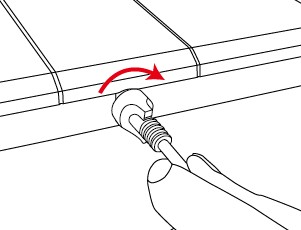
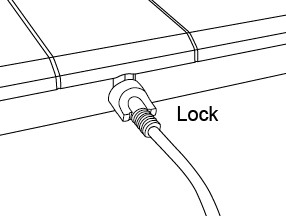
DC-strømkontakten og pluggen har en vrilåsfunksjon som kan forhindre utilsiktet frakobling. Slik kobler du til strømadapteren:
Trinn 1: Rett inn buedelene på pluggen med buedelene øverst/nederst på DC-kontaktsporet, og sett pluggen inn i sporet.

Trinn 2: Skyv pluggen på plass, og drei en kvart omdreining med klokken for å låse pluggen.
{% hint style="warning" %}
Merk:
Låst plugg kan ikke kobles fra uten å vri mot klokken for å låse opp.
{% endhint %}
Trinn 3: Koble strømadapteren til en stikkontakt.
Trinn 4: Repeateren vil avgi ett langt pip, og den grønne LED-en vil lyse.
### **Oppladbart batteri:**
I tillegg til adapteren finnes det et oppladbart batteri inni repeateren, som fungerer som reservestrøm ved strømbrudd.
Når strømadapteren er koblet til DC-strømkontakten, skyv batteribryteren til PÅ-posisjon slik at strømadapteren forsyner repeateren med strøm og samtidig lader batteriet. Det tar omtrent 32 timer å lade batteriet fullt.
Når strømadapteren kobles fra, vil repeateren få strøm fra det oppladbare batteriet.
### **Deteksjon av strømbrudd / strøm gjenopprettet / lavt batteri:**
Repeateren vil sende et signal om strømbrudd til kontrollpanelet når strømadapteren er koblet fra i 30–60 sekunder. Når strømadapteren kobles til igjen i 30–60 sekunder, vil repeateren sende et signal om strøm gjenopprettet til kontrollpanelet.
Repeateren kan registrere batterispenningen. Når batterispenningen er lav, vil repeateren sende et lavt batteri-signal til kontrollpanelet, og den grønne LED-en vil blinke for å indikere lavt batterinivå. Når strømadapteren kobles til igjen, vil statusen for lavt batteri fjernes
## Lær repeateren inn i kontrollpanelet
Trinn 1: Sett kontrollpanelet i læremodus (se kontrollpanelhåndboken).
Trinn 2: Trykk på testknappen på repeateren i 3 sekunder, og slipp deretter knappen etter ett langt pip ved 3dje sekundet. Repeaterens gule LED vil tennes.
Trinn 3: Hvis repeateren mottar et bekreftelsessignal fra kontrollpanelet innen 60 sekunder, er innlæringen vellykket. Den blå LED-en vil lyse i 1 sekund, ledsaget av 1 langt pip når repeateren forlater læremodus.
Hvis repeateren ikke mottar et bekreftelsessignal fra kontrollpanelet innen 60 sekunder, har innlæringen mislyktes. Gjenta trinn 1–2 på nytt.
{% hint style="warning" %}
Merk:
Etter at testknappen er trykket inn i 3 sekunder, går repeateren inn i læremodus, og den gule LED-en forblir på i opptil 60 sekunder. Repeateren vil forlate læremodus ved vellykket innlæring, eller når 60-sekunders tidsavbruddsgrensen nås. Hvis du trykker på knappen i 3 sekunder igjen, vil den også forlate læremodus umiddelbart med 2 korte pip.
{% endhint %}
{% hint style="success" %}
#### **Viktig merknad: Legge til en repeater**
Når du legger til en repeater, må du være oppmerksom på at den må overføre en stor mengde informasjon ved hjelp av RF. På grunn av dette kan prosessen ta opptil **5 minutter** før du kan begynne å legge til enheter i RP.
Hvis du vil at prosessen skal være umiddelbar, følger du disse trinnene:
1. Legg til repeateren i panelet, når det er gjort.
2. På panelet velger du **Legg til → Annet**.
3. Trykk på **Lær** knappen på repeateren igjen.
* Dette tvinger repeateren til umiddelbart å rapportere alle signaler til panelet.
4. Oppdater enhetslisten fra **Enheter**.
Etter at disse trinnene er fullført, vil repeateren være klar til bruk med en gang, uten ventetid.
{% endhint %}
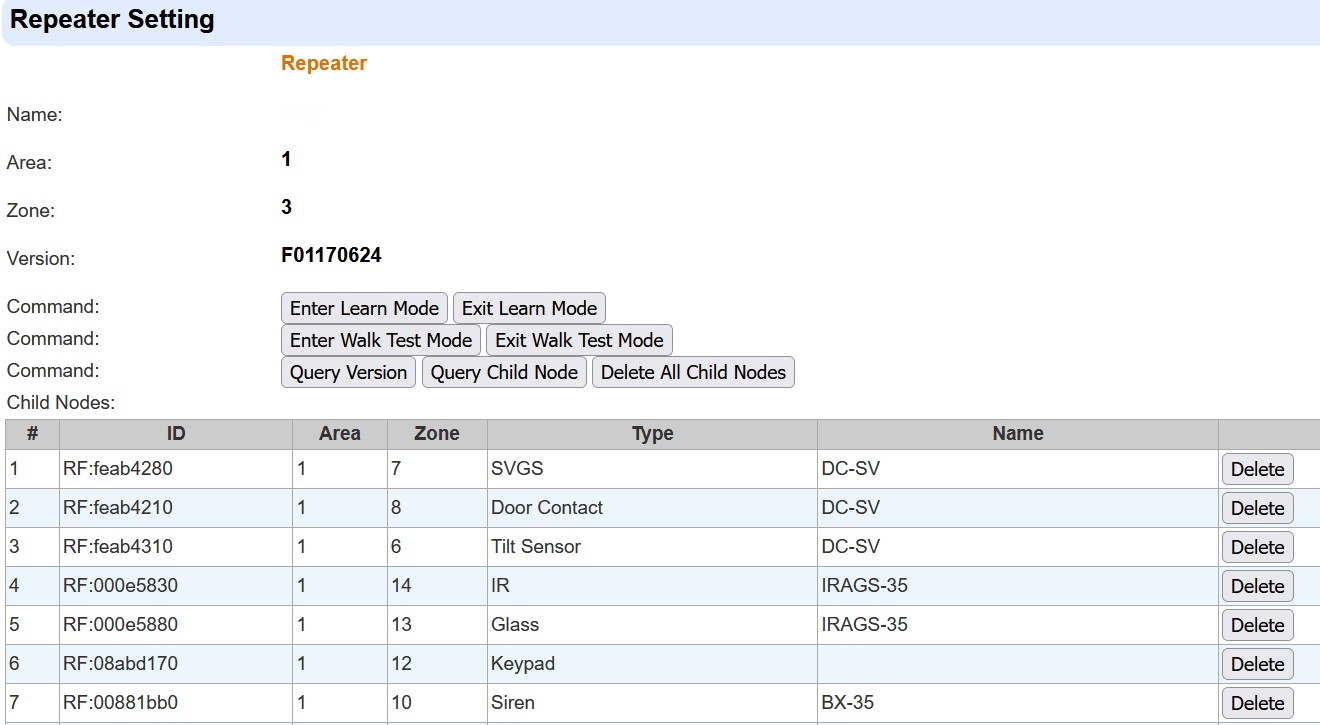
## Repeaterinnstilling (lokal webside)
Etter at repeateren er lært inn i kontrollpanelet, fortsetter du med å programmere repeaterinnstillingen på panelets webside.
Gå til **Repeaterinnstilling** på panelets webside.
## Lær enhet inn i repeateren
Kontroller at enhetene/repeaterne allerede er lært inn i kontrollpanelet før du lærer dem inn i repeateren.
Trinn 1: På siden for repeaterinnstilling klikker du «**Gå inn i læremodus**». Repeateren vil avgi 1 langt pip og gå inn i enhetslæremodus. Repeaterens gule LED vil begynne å blinke sakte (1 blink hvert 2. sekund).
Trinn 2: Se enhetshåndbøkene for instruksjoner om hvordan du sender en lærekode til repeateren. **For en repeater eller PIR-kamera, trykk testknappen én gang for å sende en lærekode til repeateren.**
Hvis repeateren mottar en lærekode fra en ny enhet, vil den avgi 1 langt pip, og den blå LED-en vil lyse i 1 sekund for å indikere vellykket innlæring.
Hvis repeateren mottar en lærekode fra en enhet som allerede er lært inn i repeateren, vil den avgi 2 pip, og den blå LED-en vil lyse i 1 sekund.
* **Maksimalt 60 enheter (inkludert repeatere) kan læres inn i repeateren, og opptil 8 PIR-kameraer støttes. Hvis brukeren forsøker å lære inn en 61****te**** enhet, vil repeateren avgi 4 pip.**
* **SFV-taleforlengere støttes ikke av repeateren.**
* Vennligst ikke kryssinnlær repeaterne, f.eks. å lære repeater A inn i repeater\
B og lære repeater B inn i repeater A.
* Alle repeatere må læres inn i kontrollpanelet.
Trinn 3: Klikk «**Gå ut av læremodus**». Repeateren vil avgi 1 langt pip og gå ut av enhetslæremodus. Den gule LED-en vil slås av.
Alternativt vil repeateren automatisk gå ut av enhetslæremodus etter 5 minutter.
### Utføre gangtest
Innlærte enheter kan sjekke signalrekkevidden sin med repeateren hvis repeateren går inn i gangtestmodus.
Trinn 1: På siden for repeaterinnstilling klikker du «**Gå inn i gangtestmodus**». Repeateren går inn i gangtestmodus, indikert med 1 langt pip. Den gule LED-en vil begynne å blinke én gang i sekundet.
Trinn 2: Når repeateren mottar et signal fra den innlærte enheten, vil den avgi ett langt pip, og den blå LED-en vil lyse i 1 sekund. Signalet vil deretter sendes på nytt når den røde LED-en lyser i 1 sekund.
Trinn 3: Klikk «**Gå ut av gangtestmodus**». Repeateren vil gå ut av gangtestmodus, indikert med 1 langt pip. Den gule LED-en slutter å blinke.
Alternativt vil repeateren automatisk gå ut av gangtestmodus etter 5 minutter.
### Spør barnenode
Etter at enhetene/repeaterne er lært inn i repeateren, klikker du «**Spør barnenode.**» De innlærte enhetene/repeaterne vil vises én etter én i listen over barnenoder.
{% hint style="warning" %}
Merk:
Hvis en barnenode-enhet ennå ikke er lært inn i kontrollpanelet, vil «Ukjent type» og «Enheten eksisterer ikke» vises. Sørg for å lære enheten inn i kontrollpanelet slik at panelet kan gjenkjenne den.
{% endhint %}
### Slette enheter/repeatere fra repeateren
* **Slett alle**: Klikk «**Slett alle barnenoder**»**.** Alle tidligere innlærte enheter/repeatere vil bli fjernet.
* **Slett én om gangen**: Klikk **Slett** knappen på slutten av oppføringen for enheten/repeateren du vil slette fra enhetslisten. Enheten/repeateren vil deretter bli slettet.
## Hvordan legge til en repeater til en repeater?
Følg disse enkle trinnene fra panelets lokale grensesnitt:
1. **Åpne panelet i nettleseren din** (samme som forklart tidligere).
2. **Gå til fanen «Panel»**.
3. **I repeaterdelen velger du «Rediger»**.
4. **Kopier RF-ID-en til hver repeater** du vil legge til.
5. **Gå til innstillingene for hovedrepeateren** (den som skal inkludere de andre).
6. **Legg til hver repeater i rekkefølge**:
* Skriv inn rekkefølgenummeret (1, 2, 3...).
* Lim inn RF-ID-en som ble kopiert tidligere.
* Klikk **«Legg til barnenode»**.
* Systemet vil vise **«Oppdatert vellykket»**. \*
```
```
7. **Oppdater listen**: repeateren vil ikke vises umiddelbart, men ved å klikke **«Spør barnenode»** vil den vises.
{% hint style="success" %}
Det vil også være mulig å gjøre dette fra SmartHomeSec fra slutten av september 25-utgivelsen
{% endhint %}
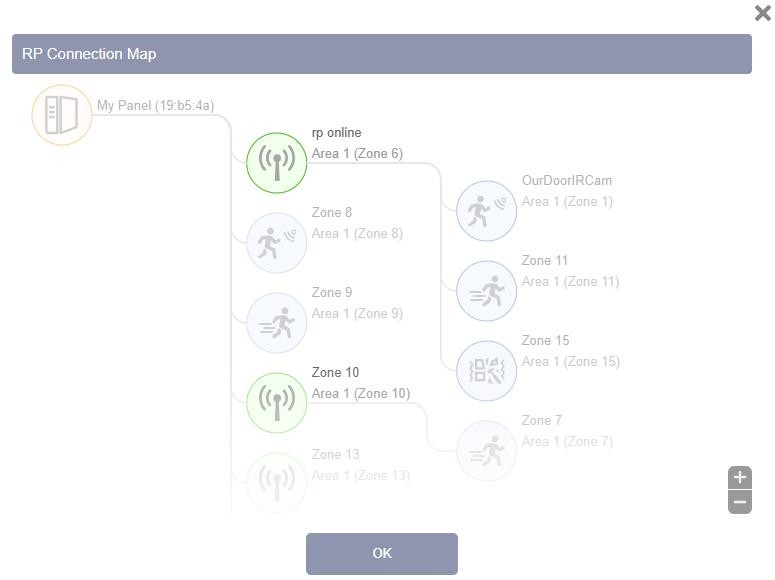
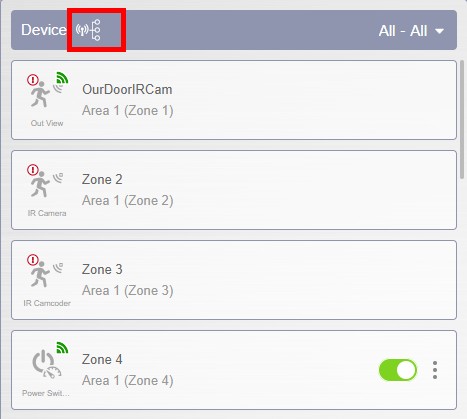
## RP-tilkoblingskart (Home Portal Server: installatørnettsted/app)
Vennligst logg inn på Home Portal Server med **installatørkontoen**. Gå til **Hovedside** > **Enhetsliste**. Hvis panelet har lært inn RP-32-repeatere, vil **ikonet for RP-tilkoblingskart**  bli
vist ved siden av overskriften for enhetslisten.
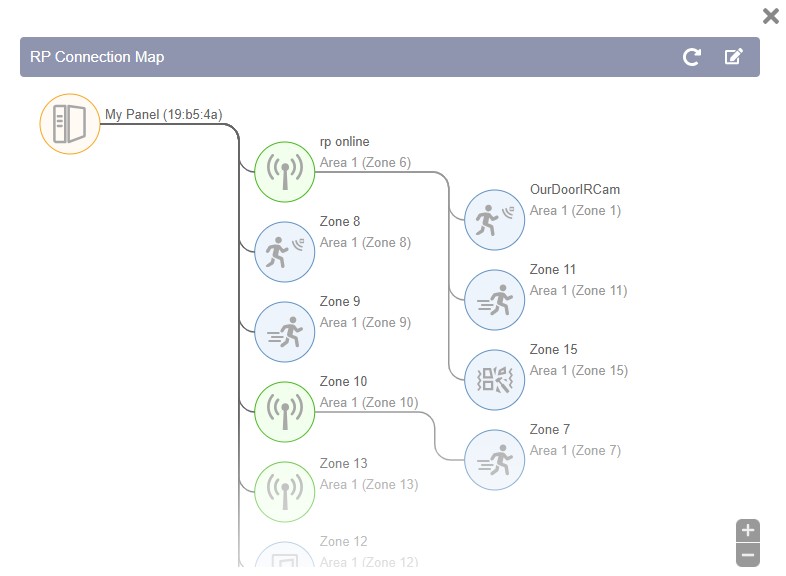
Ved å klikke på ikonet  vil RP-tilkoblingskartet dukke opp.
Panel **panelet**, **Repeater/RF-enheter**, og **RF-enheten(e) som er koblet til repeateren** vil vises fra venstre kolonne til høyre kolonne på kartet.
Hvis ingen enheter er koblet til noen repeater, vil bare to kolonner (Panel, Repeater/Enheter) vises på kartet.
* Zoom inn og zoom ut: Bruk Zoom inn  og Zoom ut knappene nederst til høyre,\
eller bla med musehjulet for å zoome inn og ut på kartet
* Oppdater: Klikk for å få den nyeste repeater-tilkoblingsstatusen.
* Rediger: Klikk for å gå inn i redigeringsmodus, og klikk deretter på et enkelt repeaterikon for å\
få tilgang til innstillingssiden for den repeateren.
* **Redigeringsmodus:** I redigeringsmodus er bare repeaterikoner uthevet. Klikk på et repeater-\
ikon for å få tilgang til innstillingssiden.
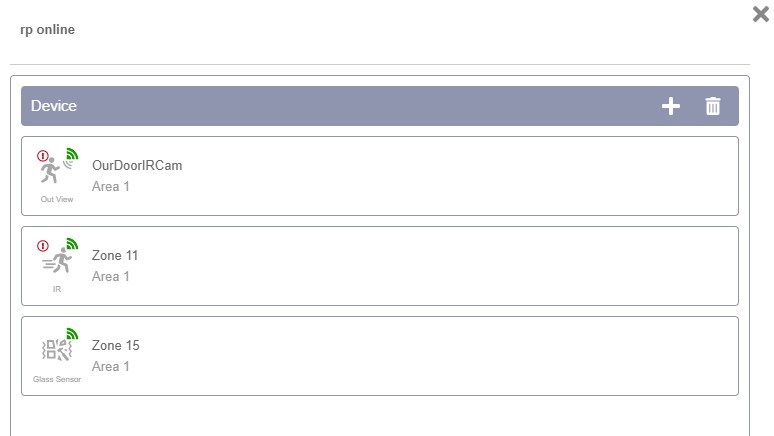
* **Repeaterinnstillingsside**: Repeaterinnstillingssiden viser enhetene som er koblet til repeateren. Du kan legge til / slette enheter ved å klikke  / 
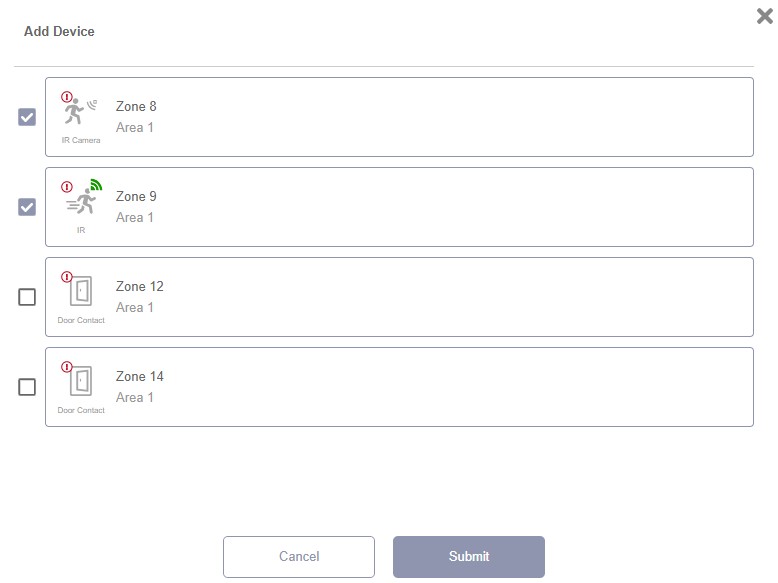
**Legg til enhet**:
Etter å ha klikket , vil listen for Legg til enhet dukke opp og vise enheter som ikke er koblet til noen repeater og som kan legges til den gjeldende repeateren. Velg enheten(e) ved å krysse av i boksen(e), og klikk deretter Send inn for å legge de valgte enhetene til repeateren.
**Fjern enhet**:
Etter å ha klikket , vil listen for Slett enhet dukke opp og vise enheter som er koblet til den gjeldende repeateren. Velg enheten(e) ved å krysse av i boksen(e), og klikk deretter Slett for å fjerne de valgte enhetene fra repeateren.
Etter at du har avsluttet redigeringsmodus, vil den tredje kolonnen med enheter som er koblet til repeateren(e) bli oppdatert umiddelbart.
## Overvåkingssignal
* Etter å ha blitt lært inn i kontrollpanelet vil repeateren automatisk sende overvåkingssignaler hvert 15. til 18. minutt.
* Hvis kontrollpanelet ikke har mottatt signalet fra repeateren i en forhåndsinnstilt periode, vil kontrollpanelet indikere dette på displayet for å vise at repeateren har et signalbortfallsproblem.
## Sabotasjebeskyttelse
Sabotasjebryteren er i normal driftsposisjon (sabotasje lukket) når repeateren er hektet på veggmonteringsbraketten. Sabotasjeovertredelse oppstår når repeateren fjernes fra kroken, der sabotasjebryteren slippes (sabotasje åpen).
## Drift
* Hvis repeateren mottar et signal fra kontrollpanelet (f.eks. en kommando), sendes signalet videre til den/de tilsvarende enhetene fra repeateren. Overførings-LED-ene vil lyse tilsvarende.
* Hvis repeateren mottar et signal fra en enhet (f.eks. et alarmsignal), sendes signalet videre til kontrollpanelet fra repeateren. Overførings-LED-ene vil lyse tilsvarende.
## Retningslinjer for plassering
* Alle enheter og repeatere må være lært inn i kontrollpanelet for at panelet skal gjenkjenne dem. Hver enhet må læres inn i repeateren som mottar og videresender signalet dens.
* Hvis en enhet er innenfor en akseptabel rekkevidde for at kontrollpanelet skal motta signalet, anbefales det sterkt å lære enheten direkte inn i kontrollpanelet i stedet for i repeateren.
* Når du bruker flere repeatere, bør hver enhet læres inn i den nærmeste repeateren i sitt driftsområde. Unngå å lære en enhet inn i flere repeatere.
* Det anbefales å koble bare ett lag med repeatere.
* Hvis plasseringen krever at repeatere kobles sammen for å danne et overføringsrelé, bruk ikke mer enn to\
lag. Bare modellene MDC-5, IR-35 og SD-32 er kompatible med dette oppsettet.\\"
* Hold avstand mellom repeatere og kontrollpanelet for å forhindre krysssignalering.
### **Bruk av repeater**
{% hint style="warning" %}
* **Anbefalt maks antall repeatere per panel:** 4 **repeatere**.\
Å overskride dette antallet kan forårsake **RF-signalmetning**, som kan påvirke systemytelsen negativt.\
Imidlertid, **hvis det på grunn av stor avstand er helt nødvendig å legge til mer enn 4 repeatere direkte til panelet**, og dette behovet er riktig vurdert, **kan ekstra repeatere legges til slik som i eksemplet nedenfor med 4 repeatere**.
* **Daisy-kjedede (mesh) repeatere:** Det anbefales ikke å koble mer enn **2 repeatere i en kjede**.\
**Når det er mulig, bør repeatere kobles direkte til panelet**.\
Hvis dette ikke er mulig, er en **maksimalt 2 daisy-kjedede repeatere** tillatt.
F.eks. Panel <---------> Rep 1 <------> Rep 2
{% endhint %}
### Én enkelt repeater
I eksemplet nedenfor når én repeater brukes:
* Repeater A bør læres inn i kontrollpanelet.
* Enhet 2 bør læres inn i repeater A slik at repeater A kan motta og videresende signalene dens. Enhet 2 bør også læres inn i kontrollpanelet.
* For enhet 1 som er innenfor akseptabel rekkevidde for at kontrollpanelet skal motta signalet, anbefales det sterkt å lære enhet 1 direkte inn i panelet i stedet for i repeateren
Eksempel
### Flere repeatere
I eksempel 1 når flere repeatere brukes (stjernekobling):
* Alle repeatere (A/B/C/D) og enheter (1/2/3/4) bør læres inn i kontrollpanelet.
* Enhetene (1/2/3/4) må læres inn i de respektive repeaterne i driftsområdene deres.
Enhet 1 i repeater A,
Enhet 2 i repeater B,
Enhet 3 i repeater C, enhet 4 i repeater D.
I eksempel 2 (stjernekobling), der enhet 5 er plassert mellom RF-dekningsområdene til to repeatere, velg **kun én repeater** for å lære enhet 5 inn for å forhindre signaltrafikk. **Ikke** lær en enhet inn i mer enn én repeater.
* Repeater E og F bør læres inn i kontrollpanelet.
* Enhet 5 må læres inn i kun én repeater (**enten bare repeater E eller bare repeater F**). Ikke lær enhet 5 inn i begge repeaterne.
* Enhet 5 bør også læres inn i kontrollpanelet.
Når du kobler repeatere sammen for å danne et overføringsrelé, bruk ikke mer enn to lag med\
repeatere. Bare modellene MDC-5, IR-35 og SD-32 er kompatible med denne konfigurasjonen.
\
I eksempel 3 nedenfor (enhet til B til A til kontrollpanel, mesh-kobling) må repeater A, repeater B og\
enheten alle læres inn i kontrollpanelet.
Lær enheten inn i den nærmeste repeateren (repeater B), og lær repeater B inn i repeater A. (Ikke\
lær repeater A inn i repeater B.)
Eksempel 3
## Hvordan montere repeateren
Repeateren kan plasseres på bordet, monteres på veggen eller hvor som helst ønsket. Følg trinnene nedenfor for å montere repeateren:
Trinn 1: Bruk hullene i monteringsbraketten som mal og bor hull i monteringsflaten.
Trinn 2: Sett inn veggpluggene hvis du fester i gips eller murstein. Skru monteringsbraketten fast til veggen.
Trinn 3: Heng repeateren på veggmonteringsbraketten (med repeaterens monteringshull).
Trinn 4: Hold repeateren og skyv den forsiktig nedover som vist nedenfor.
## Feilsøking
### Enhetsgrensen er ikke nådd, men repeateren vil ikke godta nye enheter
{% stepper %}
{% step %}
### Årsak
Panelet kan kjøre en utdatert fastvareversjon som ikke gjenspeiler repeaterens faktiske enhetsgrense riktig. Ventende paneloppdateringer kan inneholde feilrettinger for repeaterens oppførsel.
{% endstep %}
{% step %}
### Oppdater panelet
Installer den nyeste fastvareoppdateringen på VESTA-panelet. Oppdateringen samler alle akkumulerte forbedringer, inkludert korrekt håndtering av repeaterens enhetsgrenser.
Å holde panelet oppdatert forhindrer denne typen inkompatibilitet med RF-tilbehør.
{% endstep %}
{% step %}
### Legg repeateren til på nytt
Når panelet er oppdatert, fjern repeateren fra systemet og legg den til på nytt. Dette tvinger frem en ny synkronisering og sikrer at repeateren fungerer under de oppdaterte grensene.
{% endstep %}
{% step %}
### Prøv å legge til enheter på nytt
Med repeateren lagt til på nytt på det oppdaterte panelet, bør enheter kunne meldes inn uten problemer opp til den faktiske støttede grensen.
{% endstep %}
{% endstepper %}
{% hint style="success" icon="stars" %}
**Beste praksis**
Oppdater alltid panelet *før* du legger til repeateren i en ny installasjon. Dette sikrer at repeateren arver de nyeste forbedringene fra dag én og unngår kompatibilitetsproblemer.
{% endhint %}
Hvis problemet vedvarer etter oppdateringen, bekreft at repeateren er fullstendig synkronisert med panelet før du legger til flere enheter. Kjør **Spør barnenode**, sjekk repeateroppføringen i panelets enhetsliste, og bekreft at installasjonen ikke allerede har nådd den støttede grensen for barnenoder eller PIR-kameraer.






 knappene nederst til høyre,\
eller bla med musehjulet for å zoome inn og ut på kartet
* Oppdater: Klikk
knappene nederst til høyre,\
eller bla med musehjulet for å zoome inn og ut på kartet
* Oppdater: Klikk  for å få den nyeste repeater-tilkoblingsstatusen.
* Rediger: Klikk
for å få den nyeste repeater-tilkoblingsstatusen.
* Rediger: Klikk  for å gå inn i redigeringsmodus, og klikk deretter på et enkelt repeaterikon
  for å\
få tilgang til innstillingssiden for den repeateren.
* **Redigeringsmodus:** I redigeringsmodus er bare repeaterikoner uthevet. Klikk på et repeater-\
ikon for å få tilgang til innstillingssiden.
for å\
få tilgang til innstillingssiden for den repeateren.
* **Redigeringsmodus:** I redigeringsmodus er bare repeaterikoner uthevet. Klikk på et repeater-\
ikon for å få tilgang til innstillingssiden.