For the complete documentation index, see llms.txt. This page is also available as Markdown.

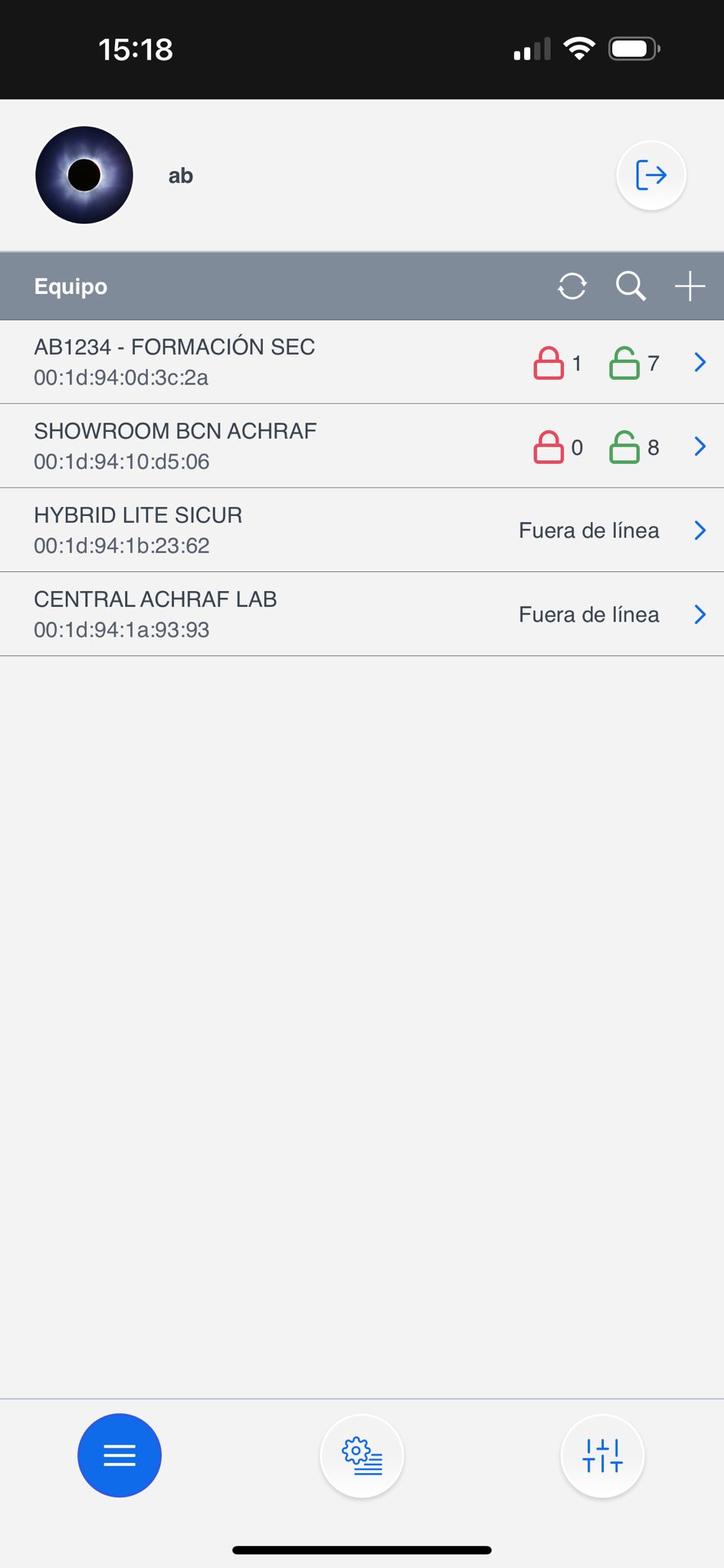
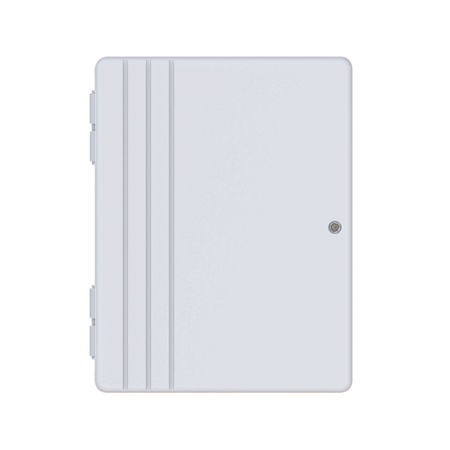
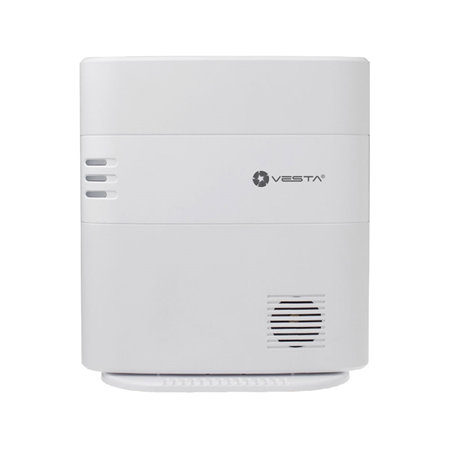
VESTA-047N

For alle Radio (HSGW, ESGW) og hybride VESTA-paneler

Sentral IP Ethernet + 4G hjemmesikkerhet via radio

Velkommen til VESTA trådløse og hybride kontrollpanelers kunnskapsbase. Her finner du all nødvendig informasjon for installasjon, konfigurering og vedlikehold av VESTA sikkerhetskontrollpaneler som opererer via trådløs kommunikasjon og hybride systemer.

Denne håndboken er laget for teknikere, integratorer og avanserte brukere som trenger en detaljert forståelse av disse kontrollpanelene. Den inneholder trinnvise veiledninger, feilsøkingstips, enhetskompatibilitet og beste praksis for å optimalisere systemets ytelse.

HURTIGVEILEDER

1. Panelregistrering som installatør og bruker

1.1 Installatørregistrering

Trinn 1: Logg inn som installatør i SmartHomeSec APP

Trinn 2: Velg + knappen

(Legg til panel)

Trinn 3: Skriv inn panelets MAC-adresse som finnes på en etikett på panelet

Når panelet er registrert som installatør, er det klart ✨ for konfigurasjon.

2. Brukerregistrering

Brukerkontoen brukes til å styre systemet og er ment for sluttbrukeren. Fra SmartHomeSec-APPEN gir denne kontoen mulighet til å sette på/av alarm og utføre andre operasjoner. Det finnes to typer brukerkontoer: Master og Slave.

Den første kontoen vi registrerer er Master. Hovedforskjellen mellom Master- og Slave-kontoene er at Master tillater opprettelse av nye brukere, mens Slave ikke kan opprette nye kontoer.

Trinn 1: Få tilgang til panelet som installatører, standardkoden er [7982]

Trinn 2: Velg hovedsystemets menyseksjon

Trinn 3: Velg kontoliste

Trinn 4: Velg legg til

Trinn 5: Hvis det er en ny bruker: Velg opprett en konto

Trinn 6: Fyll inn brukerinformasjonen for APP-tilgang

3. Legg til og konfigurer enheter

For å legge til og konfigurere VESTA RF-enheter, følg disse trinnene:

3.1 Legg til enheter

Trinn 1: Gå til panelkonfigurasjonen fra installatør-APPEN:

Installatør -> Innstillinger

Trinn 2: Velg "Enheter" i menyen.

Installatør -> Innstillinger -> Enheter

Trinn 3: I menyen klikk "Legg til enhet".

Trinn 4: Velg enhetstypen du vil legge til, f.eks. bevegelsesdetektor. Trykk og hold paringstasten på enheten til LED-en blinker (se enhetens manual for spesifikke instruksjoner).

Trinn 5: Følg instruksjonene på skjermen for å fullføre paringsprosessen. Panelet vil bekrefte vellykket tillegg av enheten.

Lær-knapp for VESTA-enheter

Når de er lagt til, vil RF-enhetene være klare til bruk og kan administreres fra samme seksjon. Her er et eksempel på konfigurering av sensorattributter:

3.2 Sonekonfigurasjon

For å konfigurere sonene korrekt er det viktig å være kjent med tilgjengelige attributter og deres innvirkning på alarmanleggets oppførsel.

For eksempel: Innendørs er en umiddelbar sone og Inngang er en forsinket sone; vi kan tildele disse attributtene i seksjonen Respons ved innarming som betyr "Når systemet er aktivert."

4. Panelkonfigurasjon og rapportering til ARC (Alarmmottakssentral)

4.1 Sikkerhetskonfigurasjon

Denne seksjonen beskriver hvordan du justerer sirenenes varighet under en alarm og setter inngangs- og utgangsforsinkelser. For enklere identifikasjon og justering er kritiske alternativer uthevet i **farge **rød.

Innstillinger -> Panel

Innstillinger -> Panel -> Sikkerhet

  1. Den sirenenes varighet ved alarm

  2. Aktivering av dette alternativet forsinker alarmrapportering med 30 sekunder. (Anbefales å la være PÅ)

  3. Juster inngangs- og utgangsforsinkelser

4.2 Panelkonfigurasjon

Settings -> Panel

Settings-> Panel -> Panel

Polling --> testtid til ARC

4.3 Konfigurer brukerkoder

Instalador -> Ajustes

Innslogging -> Innstillinger

Innstillinger -> Bruker PIN

Legg til navn og kode for hver bruker; denne koden lar brukeren bytte modus fra APP-en eller tastaturer. Se brukermanual for mer informasjon.

4.4 Oppdatering av panelet

Det er avgjørende å holde kontrollpanelet oppdatert for å sikre optimal ytelse og sikkerhet. Oppdateringer kan inneholde viktige forbedringer, feilrettinger og sikkerhetspatcher som beskytter mot kjente sårbarheter.

Innstillinger -> Panel

Panel -> FW-oppdatering

Velg fra listen firmwaren med høyest versjon (høyeste tall og høyeste bokstav).

MERK: Panelet kan ved 2G eller lav dekning ta opptil 8 minutter å oppdatere.

Hvis panelet kommuniserer over 4G/LTE med god dekning kan oppdateringen ta 3–5 minutter

4.5 Rapporteringskonfigurasjon til ARC (Alarmmottakssentral)

Rapporthendelser

Innstillinger -> Rapport

I rapportseksjonen har vi rapportkonfigurasjon for hendelser og fangede filer for PIRCAMS-foto.

I denne seksjonen konfigurerer vi rapport-URL-en til vår ARC, og veldig viktig GRUPPE 2 eller høyere siden gruppe 1 brukes for APP-en. VEDLEGG 2 for eksempler

VEDLEGG 2

Fotorapport.

Innstillinger -> Rapport

I rapportseksjonen har vi rapportkonfigurasjon for hendelser og fangede filer for PIRCAMS-foto.

I denne seksjonen konfigurerer vi rapport-URL-en til vår CRA for sending av bilder. VEDLEGG 3 for eksempler

Fotorapport for SENTINEL-programvare

Trinn 1: Programmer SMTP-informasjon i innstillinger -> Rapport

Eksempel

Trinn 2: Programmer e-posten som overvåkningssenteret oppgir i "Fangede filer"

FULLSTENDIGE INSTALLASJONSHÅNDBØKER

Hybrid Klasse 3

Hybrid Lite

Radiopaneler

Sist oppdatert