> For the complete documentation index, see [llms.txt](https://vesta-guide.gitbook.io/vesta-guide/llms.txt). Markdown versions of documentation pages are available by appending `.md` to page URLs; this page is available as [Markdown](https://vesta-guide.gitbook.io/vesta-guide/norwegian-no/vesta-188.md).
# VESTA-188
**UPIC-5ZBS**
## **Infrarød universell fjernkontroll (Zigbee)**
## **Introduksjon**
UPIC5-ZBS er en ZigBee-infrarød fjernkontroll. Den er designet for å betjene husholdningsapparater ved å sende IR-signaler. Den infrarøde fjernkontrollen kan lære IR-signaler som sendes fra apparatets fjernkontroll. Etter innlæring kan du fjernstyre IR-fjernkontrollen via ZigBee-nettverket for å sende signal til apparatet uten å bruke fjernkontrollen manuelt, og den støtter mulighet for Over-the-Air (OTA) firmwareoppdatering. Den infrarøde fjernkontrollen bruker ZigBee-teknologi for trådløs signaloverføring. ZigBee er en trådløs kommunikasjonsprotokoll som er pålitelig, har lavt strømforbruk og høy overføringseffektivitet. Basert på IEEE802.15.4-standarden lar ZigBee et stort antall enheter inngå i et nettverk og koordineres for datautveksling og signaloverføring.
Den infrarøde fjernkontrollen fungerer som en endeenhet i ZigBee-nettverket. Den kan inkluderes i ZigBee-nettverket for å sende signal ved aktivering, men kan ikke tillate andre ZigBee-enheter å bli med i nettverket gjennom selve enheten.
## **Deler Identifikasjon**
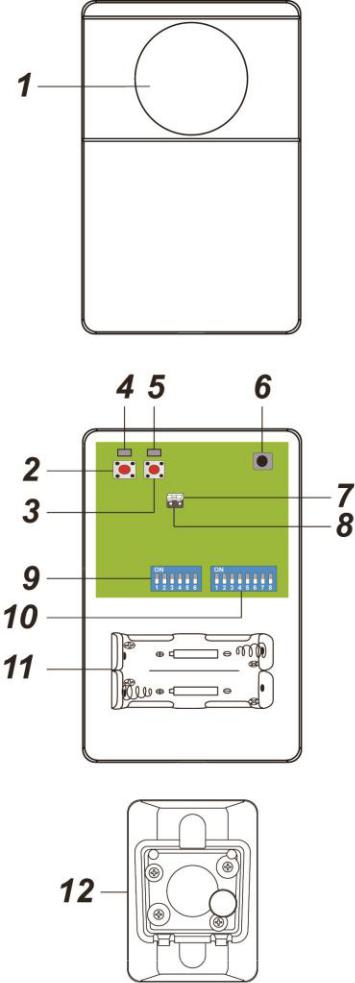
1. **IR-øye**
Sender IR-signal til apparater.
2. **ZigBee-knapp**
3. **IR-knapp**
4. **ZigBee-LED**
Blinker to ganger – IR-fjernkontrollen har sluttet seg til ZigBee-nettverket
Blinker hvert 20. minutt – IR-fjernkontrollen har mistet tilkobling til sitt nåværende ZigBee-nettverk.
5. **IR-indikator-LED**
Langsom blinking – IR-fjernkontrollen er i IR-læringsmodus.
Rask blinking – IR-fjernkontrollen mottar IR-signal i læringsmodus eller sender IR-signal
Blir tent hvert halve sekund – IR-data slettet
Av :
1. IR-fjernkontrollen lagrer mottatt IR-signal i læringsmodus.
2. IR-fjernkontrollen er i hvilemodus.
6. **IR-signalmottaker**
7. **Jumper for lav IR-sendeeffekt (JP1)**
**Jumper på** : Jumperkoblingen er satt inn og kobler de to pinnene sammen
IR-sendeeffekt satt til lav. **(Fabrikkinnstilling)**
**Jumper Av:** hvis jumperkoblingen er fjernet eller “**parkert**” på én pinne.
Jumper AV – Ikke valgt.
8. **Jumper for høy IR-sendeeffekt (JP2)**
Jumper PÅ – IR-sendeeffekt satt til høy.
Jumper AV – Ikke valgt.
{% hint style="danger" %}
**VIKTIG MERKNAD:**
**JP1 og JP2-jumperen KAN IKKE settes til PÅ samtidig**
{% endhint %}
9. **DIP-bryter sett 1**
For innstilling av apparattype
10. **DIP-bryter sett 2**
For innlæring og testing av IR-signal
11. **Batterirom**
12. **Rotasjonsbrakett for veggmontering (valgfri)**
## **Funksjoner**
### ***Batteri- og lavt batteri-deteksjon***
Den infrarøde fjernkontrollen bruker to 1,5V litiumbatterier som strømkilde. Den har funksjon for lavt batterinivå. Når lav batterispenning oppdages, vil IR-fjernkontrollen sende signal om lavt batteri til koordinatoren i ZigBee-nettverket.
### ***Overvåkning***
IR-fjernkontrollen vil sende et tilsynssignal for å rapportere sin tilstand regelmessig i henhold til brukerinnstillinger. Fabrikkstandardintervallet er 30 minutter. Brukeren kan også trykke på ZigBee-knappen én gang for å sende et tilsynssignal manuelt.
## **ZigBee-nettverksoppsett**
### ***Retningslinje for ZigBee-enheter***
Den infrarøde fjernkontrollen er en trådløs kommunikasjonsenhet som er pålitelig og har lavt strømforbruk og høy overføringseffektivitet. Basert på IEEE802.15.4-standarden tillater ZigBee at et stort antall enheter inngår i et nettverk og koordineres for datautveksling og signaloverføring.
På grunn av ZigBee-nettverkets grunnleggende struktur, vil en ZigBee-enhet aktivt søke og bli med i nettverket etter påkobling. Siden det å utføre oppgaver for å koble til nettverket kan bruke noe strøm, er det nødvendig å følge instruksjonene for å unngå å tappe batteriet til en ZigBee-enhet.
* Sørg for at ZigBee-nettverksruteren/koordinatoren er slått på før du setter inn batteri i ZigBee-enheten.
* Sørg for at ZigBee-nettverksruteren/koordinatoren er slått på og innen rekkevidde mens ZigBee-enheten er i bruk.
\- Ikke fjern en ZigBee-enhet fra ZigBee-nettverksruteren eller koordinatoren uten å fjerne batteriet fra ZigBee-enheten.
### ***Bli med i ZigBee-nettverket***
Som en ZigBee-enhet må den infrarøde fjernkontrollen bli med i et ZigBee-nettverk for å motta kommandoer fra ZigBee-nettverkskoordinatoren for å sende IR-signaler. Vennligst følg trinnene under for å få den infrarøde fjernkontrollen til å bli med i ZigBee-nettverket.
1. Sett inn batterier for å slå på den infrarøde fjernkontrollen.
2. **P**Hold ZigBee-knappen inne i 10 sekunder, slipp deretter for å bli med i nettverket. Sørg for at tillat-tilkobling-funksjonen på ruteren eller koordinatoren i ditt ZigBee-nettverk er aktivert.
3. Etter å ha blitt med i ZigBee-nettverket blir den infrarøde fjernkontrollen registrert i sikkerhetssystemet i nettverket automatisk. Vennligst sjekk kontrollpanelet for sikkerhetssystemet eller CIE (Control and Indicating Equipment) for å bekrefte om tilkobling og registrering var vellykket.
4. Hvis den infrarøde fjernkontrollen lykkes med å bli med i ZigBee-nettverket, vil ZigBee-LED-en blinke to ganger for å indikere dette.
5. Etter å ha blitt med i ZigBee-nettverket, hvis den infrarøde fjernkontrollen mister tilkoblingen til det nåværende ZigBee-nettverket, vil ZigBee-LED-indikatoren blinke hvert 20. minutt. Vennligst kontroller ZigBee-nettverkets tilstand og IR-fjernkontrollens signalrekkevidde for å rette opp situasjonen.
### ***Fjerne enhet fra ZigBee-nettverket (Fabrikktilbakestilling)***
For å fjerne enheten fra det nåværende ZigBee-nettverket må den infrarøde fjernkontrollen settes til fabrikkinnstilling for å fullføre fjerningen. Fabrikkinnstillingsfunksjonen vil slette lagret konfigurasjonsinformasjon på IR-fjernkontrollen og få enheten til å søke etter nytt ZigBee-nettverk.
**Før du fjerner enheten, sørg for at enheten er innenfor rekkevidde til det nåværende ZigBee-nettverkssignalet**
1. Slett den infrarøde fjernkontrollen fra nåværende kontrollpanel / CIE.
2. Hold funksjonsknappen inne i 10 sekunder, slipp deretter knappen for å tilbakestille enheten.
3. Ved tilbakestilling vil den infrarøde fjernkontrollen slette nåværende ZigBee-nettverksinnstillinger og sende signal til ZigBee-koordinatoren for å fjerne seg fra det nåværende ZigBee-nettverket. Den vil deretter aktivt søke etter tilgjengelige ZigBee-nettverk igjen og automatisk bli med i et nettverk.
### ***OTA‑fastvareoppgradering***
* Enheten støtter OTA-firmwareoppgradering via ZigBee-nettverk, som kan initieres fra ZigBee-nettverkskoordinatoren.
* Følg trinnene nedenfor for å utføre OTA-firmwareoppgradering.
1. Du må få tilgang til din ZigBee-koordinator for å utføre firmwareoppgraderingen over luften.
2. På konfigurasjonssiden, velg enheten du ønsker å oppgradere og velg den nye ZigBee-firmwaren som tilbys. Vennligst se ZigBee-koordinatorens brukermanual for detaljer.
3. Trykk OK for å starte oppgraderingsprosessen, vennligst ikke utfør andre handlinger eller slå av panelet.
4. En oppgradering tar omtrent 20 til 30 minutter. Vær oppmerksom på at varigheten kan variere basert på filstørrelse eller avstanden mellom tilbehøret og koordinatoren.
5. Vent til firmwaren er ferdig oppdatert. Når fremdriften når 100 %, vil enheten tilbakestille seg automatisk. Du kan også oppdatere nettsiden igjen for å bekrefte om enhetens firmware er vellykket oppdatert med den nyeste versjonen som vises.
## **IR-signalinlæring og testing**
For å kunne bruke den infrarøde fjernkontrollen til å styre ditt husholdningsapparat må IR-fjernkontrollen først lære inn IR-signalet som sendes fra apparatets fjernkontroll. Følg instruksjonene nedenfor for å fullføre innlæringsprosessen.
**Hold IR-mottakeren unna direkte belysning eller sollys under innlæringsprosessen for å unngå forstyrrelser.**
### ***Læring***
**Trinn 1. Gå inn i IR-læringsmodus**
1. Følg instruksjonene i **ZigBee-nettverksoppsett** seksjonen for å legge den infrarøde fjernkontrollen til ditt ZigBee-nettverk.
2. Sørg for at alle brytere på DIP-bryterblokken er satt til **AV** posisjon.
3. Hold IR-knappen inne i 10 sekunder og slipp når IR-LED-en begynner å blinke.
4. IR-LED-en vil begynne å blinke sakte for å indikere at den infrarøde fjernkontrollen nå går inn i IR-læringsmodus.

**Trinn 2. Velg apparattype**
IR-senderen kan lære opptil 5 sett med IR-signaler for 5 forskjellige apparater.
Før innlæring starter, velg apparatnummer med Dip Switch Set 1 før du går videre med innlæring av signalene. IR-signalet som læres inn vil bli tildelt det valgte apparatnummeret.
Velg apparattype i henhold til følgende tabell for Dip Switch Set 1. For enklere gjenkjenning og betjening fra Climax ZigBee-kontrollpanelet har hver enhetstype fått et visningsnavn i kontrollpanelets grensesnitt. Vi anbefaler at du lærer inn IR-signaler i samsvar med apparattypene som vises.
"X" betyr at plasseringen av denne bryteren ikke påvirker valg av apparat.
**Eksempel:**
1. For å velge klimaanlegg, skyv bryter 1 til PÅ, og bryter 2–6 til AV.
2. For å velge fjernsyn, skyv bryter 2 til PÅ, og bryter 3–6 til AV, og ignorer posisjonen til bryter 1.
**Trinn 3. Lær IR-data**
Hver apparattype kan lære opptil 8 IR-signaler, valgt med Dip Switch Set 2.
**Eksempel:**
* For å velge IR-signal 1, skyv bryter 1 til PÅ, og bryter 2–8 til AV.
* For å velge IR-signal 2, skyv bryter 2 til PÅ, og bryter 3–8 til AV, og ignorer posisjonen til bryter 1.
1. Velg ønsket IR-signal ved å justere dip-bryteren. Vi foreslår å begynne med IR-signal 1 ved å skyve bryter 1 til PÅ for å velge IR-signal 1.
2. Pek apparatets fjernkontroll i motsatt retning av IR-mottakeren for å hindre at IR-mottakeren mottar uønskede IR-signaler.
3. Juster fjernkontrollen til ønsket innstilling, pek deretter fjernkontrollen mot IR-mottakeren og trykk på fjernkontrollknappen for å sende IR-signalet.
**Eksempel:**
* For klimaanlegg-fjernkontroll: hvis du setter fjernkontrollen til "Kjølemodus, 18°C, viftehastighet Auto" og slår av fjernkontrollen, så peker du fjernkontrollen mot IR-mottakeren og trykker "ON." IR-mottakeren vil lære inn "Kjølemodus, 18°C, viftehastighet Auto"-signalet for klimaanlegget.
* For fjernsyns-fjernkontroll: hvis du peker fjernkontrollen mot IR-mottakeren og trykker ON/Off, vil IR-mottakeren lære inn ON/OFF-signalet for fjernsynet.
4. Hvis signalet mottas vellykket, vil IR-LED-en blinke raskt, og deretter slukke for å indikere at IR-fjernkontrollen lagrer IR-signaldaten, og deretter blinke sakte igjen. Hvis du ved et uhell sendte feil IR-signal, pek fjernkontrollen bort for å justere innstillingen, og pek den deretter mot IR-mottakeren for å sende signalet på nytt. Det nye IR-signalet vil overskrive det gamle.
5. Etter ferdig innlæring, endre dip-bryterinnstillingen for å lære et annet IR-signal, og gjenta prosedyren fra 2 til 4. Vi foreslår å gå fra IR-signal 1 til 8 ved å skyve dip-bryter 1 til 8 til PÅ posisjonen én etter én.
6. Gjenta prosessen for å lære opptil 8 signaler for hver apparattype.
7. Du kan justere Dip Switch sett 2-innstillingen for å velge en annen apparattype.
**Trinn 4. Avslutt IR-læringsmodus**
1. Etter å ha fullført innlæringen av alle IR-signaler, trykk IR-knappen én gang for å avslutte læringsmodus, og skyv deretter alle brytere til AV-posisjon.
### ***Testing***
Etter å ha fullført innlæringen av IR-signalene, følg instruksjonene nedenfor for å teste sending av IR-signaler.
1. Gå ikke inn i IR-læringsmodus; juster Dip Switch-innstillingen tilsvarende for å velge apparattype og IR-signalnummer slik som tidligere lært.
2. Trykk IR-knappen én gang; IR-LED-en vil blinke raskt for å indikere at den sender signal. Hvis ingen signaler er lært inn, vil ikke IR-fjernkontrollen sende noe signal og IR-LED-en forblir av.
3. Gjenta prosedyren fra 1 til 2 for å teste alle innlærte IR-signaler.
4. Etter å ha fullført alle innstillinger, skyv alle brytere til AV-posisjon.
### ***Slette IR-data***
For å fjerne alle IR-signaler lært inn for en apparattype, følg instruksjonene nedenfor:
1. Fjern batteriene for å slå av IR-fjernkontrollen.
2. Velg apparattypen du vil fjerne ved å bruke Dip Switch sett 1 i henhold til tabellen nedenfor
Å skyve mer enn én bryter til PÅ vil velge flere apparattyper,
**Eksempel:**
* Å skyve bryter 1,2,3,4,5 til PÅ vil velge alle 5 apparattypene.
* Skyv bryter 1 og 3 til PÅ for å velge klimaanlegg og hjemmelyd.
3. Hold både IR- og ZigBee-knappene inne og sett inn batteriene for å slå på IR-senderen; ikke slipp knappene ennå.
4. Fortsett å holde både IR- og ZigBee-knappene inne til IR-LED-en tennes, og slipp deretter knappene
5. IR-senderen vil slette lagrede IR-signaler for valgte apparattyper, og IR-LED-en vil blinke kontinuerlig.
6. Skyv alle brytere til AV-posisjon for å gå tilbake til normal drift. IR-LED-en vil slukke.
## **Installasjon**
Den infrarøde fjernkontrollen er designet for å monteres på vegg. Den kan monteres enten ved å skru bakdekselet direkte på veggen, eller ved å installere rotasjonsbraketten først, og deretter montere hoveddelen på braketten. Vennligst se **IR-signaldekning og valg av IR-LED** seksjonen nedenfor for informasjon om IR-signaloverføring før du velger monteringssted for den infrarøde fjernkontrollen.
### ***Montering av den infrarøde fjernkontrollen***
Den infrarøde fjernkontrollen er designet for veggmontering. Den kan monteres enten ved å skru bakdekselet direkte på veggen, eller ved å installere rotasjonsbraketten først og deretter feste hoveddelen på braketten. IR-øyet bør peke mot apparatet du vil kontrollere når den infrarøde fjernkontrollen er installert.
{% hint style="info" %}
**Rotasjonsbraketten er ikke inkludert i standardleveransen og er tilgjengelig på forespørsel.**
{% endhint %}
#### Direkte veggmontering:
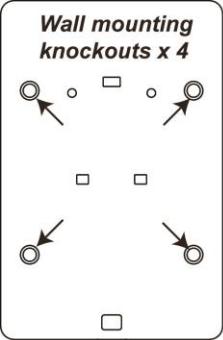
1. Åpne dekselet og bryt ut de 4 utsparringene på bakdekselet.
2. Bruk hullene som mal for å bore hull i veggen, sett inn rawlplugg hvis nødvendig.
3. Skru bakdekselet til veggen.
4. Sett frontdekselet tilbake på bakdekselet.
#### Montering med rotasjonsbrakett.
Rotasjonsbraketten har et justerbart hode som kan festes til den infrarøde fjernkontrollen. Etter å ha installert braketten på veggen kan brukeren justere vinkelen på hodet for å endre hvilken retning den infrarøde fjernkontrollen vender.
1. Basen på rotasjonsbraketten har 2 monteringshull. Bruk hullene som mal for å bore hull i veggen, sett inn rawlplugger hvis nødvendig.
2. Skru braketten fast på veggen.
3. Heng den infrarøde fjernkontrollen på braketten ved å bruke hullene på baksiden.
4. Etter å ha fullført installasjonen kan du bruke en Phillips-skrutrekker for å løsne skruen på toppen av braketten, justere vinkelen på IR-senderen og deretter stramme skruen for å låse brakettens vinkel.

## **Drift**
### ***Styring via ZigBee-kontrollpanel***
Den infrarøde fjernkontrollen kan styres via Climax ZigBee-kontrollpaneler for å sende IR-signaler eksternt. Å velge apparattype og IR-signalnummer fra kontrollpanelet vil få IR-fjernkontrollen til å sende IR-signalet tilsvarende.
**Eksempel:**
Å velge «Air Conditioner Function 1» vil få den infrarøde fjernkontrollen til å sende IR-signal 1 lært for apparattypen klimaanlegg.
### ***IR-signaldekning og valg av IR-LED***
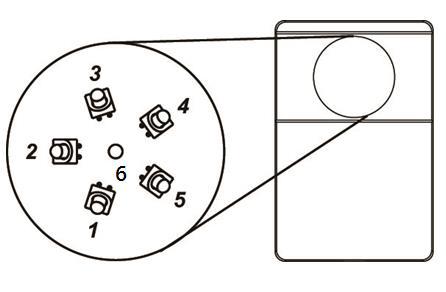
IR-øyet til den infrarøde fjernkontrollen inkluderer 6 LED-er som brukes til å sende IR-signaler, med 1 sentral LED og 5 omliggende LED-er. De 5 omliggende LED-ene er plassert i 45° vinkel i forhold til kretskortet. **LED-signaldekning:**
Hver LED sender IR-signal i en konisk dekning foran LED-en. LED-ene kan velges for å sende signal for hver apparattype ved å bruke din gateway.
**Eksempel:**
* Hvis du velger LED 1 for klimaanlegg, vil den infrarøde fjernkontrollen sende signal med LED 1 når den sender et IR-signal for apparattypen klimaanlegg.
* Hvis du velger LED 2 og LED 3 for hjemmelyd, vil den infrarøde fjernkontrollen sende signal med både LED 2 og LED 3 når den sender et IR-signal for apparattypen hjemmelyd.
Når du installerer den infrarøde fjernkontrollen, velg hvilken IR-LED som skal brukes via kontrollpanelet i henhold til monteringsstedet for å tillate at IR-senderen kan sende signal til alle apparater i hjemmet. Vennligst se din Climax-kontrollpanelmanual for mer informasjon om innstilling og styring av den infrarøde fjernkontrollen.
Se diagrammet nedenfor for IR-signaldekning:

### ***IR-sendeeffekt***
Bruk jumperbryterne (JP2 og JP3) for å justere IR-signalets sendeeffekt. Fabrikkinnstillingen er satt til lav sendeeffekt (JP1 PÅ).
Å sette jumperen til JP2 vil øke IR-signalets rekkevidde.
## **Vedlegg (kun for utviklere)**
### ***UPIC klynge-ID***
### Attributt for grunnleggende klyngeinformasjon
### ***Attributt for Power CFG-klyngeinformasjon***
### ***Attributt for identifiseringsklyngeinformasjon***
### ***Attributt for Thermostat-klyngeinformasjon***
**Systemmodus (0x001C):**
Dette attributtet bestemmer hvilket IR-signal som skal sendes når UPIC mottar kommando fra panelet, i henhold til den innlærte IR-signaltypen og funksjonen.
UPIC kan lære opptil 5 sett med IR-typer, 8 signaler for hver type. Når signal skal sendes, må IR-signalet være
angitt med dette attributtet.
Formatet er 0x***XY***
X = Apparattype (1\~5)
Y = IR-signalnummer (1\~8)
For eksempel, hvis UPIC har lært inn et IR-signal for Apparattype 1, IR-signal 8, bør panelet sende kommando med attributtinnstilling 0x***18*** for at UPIC skal sende dette signalet.
**Velg Send IR-LED (0x1011):**
UPIC kan kontrollere opptil 5 typer apparater (Type 1 \~ 5) med sine 6 IR-LED-er. Den kan konfigureres til å sende IR-signal med forskjellige LED-er ved å bruke dette attributtet.
Formatet bør leses som følgende, med standardverdien 0x2020202020 som eksempel
For hver apparattypeverdi skal verdien leses i Bit0\~5, i følgende format:
For eksempel: 0x20 = 0010 0000 i bit-nummer, som betyr at kun LED 6 (den sentrale LED-en) vil bli aktivert når UPIC sender IR-signal for denne apparattypen.
Hvis du vil sette IR-signalet til å bli sendt med både LED 2 og LED 6, vil verdien i bit-nummer være 0010 0010 = 0x22
0010 0010 i bit-nummer = 0x22 i heksadesimalt, hvis du ønsker å bruke denne innstillingen kun for Apparattype 1 og la andre apparattyper være uendret, vil den endelige attributtinnstillingen være: 0x**22**20202020
Du kan bruke dette attributtet til å programmere hvilke LED-er som skal aktiveres for ulike IR-apparattyper
***VIKTIG MERKNAD:***
{% hint style="danger" %}
Selv om det er mulig å sette flere LED-er til å sende når IR-signal sendes, vennligst sett **IKKE MER ENN 2** LED-er som skal aktiveres. Årsaken til en slik begrensning er at for hver ekstra LED som aktiveres, vil strømforbruket øke dramatisk. Hvis du aktiverer mer enn 2 LED-er, vil batteriet tømmes mye raskere enn ideelt.
{% endhint %}
---
# Agent Instructions
This documentation is published with GitBook. GitBook is the documentation platform designed so that both humans and AI agents can read, navigate, and reason over technical content effectively. Learn more at gitbook.com.
## Querying This Documentation
If you need additional information that is not directly available in this page, you can query the documentation by asking a question.
Perform an HTTP GET request on the following URL with the `ask` and `goal` query parameters:
```
GET https://vesta-guide.gitbook.io/vesta-guide/norwegian-no/vesta-188.md?ask=&goal=
```
`ask` is the immediate question: it should be specific, self-contained, and written in natural language.
`goal` is what the user is ultimately trying to achieve, the reason they need the answer. Sharing it helps GitBook give you a better, more relevant answer. A goal is most helpful when it describes the outcome the user wants rather than restating the question. For example, with `ask=how do I create an API token`, a goal like `automate deployments from our CI pipeline` lets GitBook tailor the answer to that use case.
The response will contain a direct answer to the question and relevant excerpts and sources from the documentation.
Use this mechanism when the answer is not explicitly present in the current page, you need clarification or additional context, or you want to retrieve related documentation sections.

 1. **IR-øye**
Sender IR-signal til apparater.
2. **ZigBee-knapp**
3. **IR-knapp**
4. **ZigBee-LED**
Blinker to ganger – IR-fjernkontrollen har sluttet seg til ZigBee-nettverket
Blinker hvert 20. minutt – IR-fjernkontrollen har mistet tilkobling til sitt nåværende ZigBee-nettverk.
5. **IR-indikator-LED**
Langsom blinking – IR-fjernkontrollen er i IR-læringsmodus.
Rask blinking – IR-fjernkontrollen mottar IR-signal i læringsmodus eller sender IR-signal
Blir tent hvert halve sekund – IR-data slettet
Av :
1. IR-fjernkontrollen lagrer mottatt IR-signal i læringsmodus.
2. IR-fjernkontrollen er i hvilemodus.
6. **IR-signalmottaker**
7. **Jumper for lav IR-sendeeffekt (JP1)**
**Jumper på** : Jumperkoblingen er satt inn og kobler de to pinnene sammen
IR-sendeeffekt satt til lav. **(Fabrikkinnstilling)**
1. **IR-øye**
Sender IR-signal til apparater.
2. **ZigBee-knapp**
3. **IR-knapp**
4. **ZigBee-LED**
Blinker to ganger – IR-fjernkontrollen har sluttet seg til ZigBee-nettverket
Blinker hvert 20. minutt – IR-fjernkontrollen har mistet tilkobling til sitt nåværende ZigBee-nettverk.
5. **IR-indikator-LED**
Langsom blinking – IR-fjernkontrollen er i IR-læringsmodus.
Rask blinking – IR-fjernkontrollen mottar IR-signal i læringsmodus eller sender IR-signal
Blir tent hvert halve sekund – IR-data slettet
Av :
1. IR-fjernkontrollen lagrer mottatt IR-signal i læringsmodus.
2. IR-fjernkontrollen er i hvilemodus.
6. **IR-signalmottaker**
7. **Jumper for lav IR-sendeeffekt (JP1)**
**Jumper på** : Jumperkoblingen er satt inn og kobler de to pinnene sammen
IR-sendeeffekt satt til lav. **(Fabrikkinnstilling)**


 Den infrarøde fjernkontrollen er designet for veggmontering. Den kan monteres enten ved å skru bakdekselet direkte på veggen, eller ved å installere rotasjonsbraketten først og deretter feste hoveddelen på braketten. IR-øyet bør peke mot apparatet du vil kontrollere når den infrarøde fjernkontrollen er installert.
{% hint style="info" %}
**Rotasjonsbraketten er ikke inkludert i standardleveransen og er tilgjengelig på forespørsel.**
{% endhint %}
#### Direkte veggmontering:
1. Åpne dekselet og bryt ut de 4 utsparringene på bakdekselet.
2. Bruk hullene som mal for å bore hull i veggen, sett inn rawlplugg hvis nødvendig.
3. Skru bakdekselet til veggen.
4. Sett frontdekselet tilbake på bakdekselet.
#### Montering med rotasjonsbrakett.
Rotasjonsbraketten har et justerbart hode som kan festes til den infrarøde fjernkontrollen. Etter å ha installert braketten på veggen kan brukeren justere vinkelen på hodet for å endre hvilken retning den infrarøde fjernkontrollen vender.
1. Basen på rotasjonsbraketten har 2 monteringshull. Bruk hullene som mal for å bore hull i veggen, sett inn rawlplugger hvis nødvendig.
2. Skru braketten fast på veggen.
3. Heng den infrarøde fjernkontrollen på braketten ved å bruke hullene på baksiden.
4. Etter å ha fullført installasjonen kan du bruke en Phillips-skrutrekker for å løsne skruen på toppen av braketten, justere vinkelen på IR-senderen og deretter stramme skruen for å låse brakettens vinkel.

## **Drift**
### ***Styring via ZigBee-kontrollpanel***
Den infrarøde fjernkontrollen kan styres via Climax ZigBee-kontrollpaneler for å sende IR-signaler eksternt. Å velge apparattype og IR-signalnummer fra kontrollpanelet vil få IR-fjernkontrollen til å sende IR-signalet tilsvarende.
**Eksempel:**
Å velge «Air Conditioner Function 1» vil få den infrarøde fjernkontrollen til å sende IR-signal 1 lært for apparattypen klimaanlegg.
### ***IR-signaldekning og valg av IR-LED***
Den infrarøde fjernkontrollen er designet for veggmontering. Den kan monteres enten ved å skru bakdekselet direkte på veggen, eller ved å installere rotasjonsbraketten først og deretter feste hoveddelen på braketten. IR-øyet bør peke mot apparatet du vil kontrollere når den infrarøde fjernkontrollen er installert.
{% hint style="info" %}
**Rotasjonsbraketten er ikke inkludert i standardleveransen og er tilgjengelig på forespørsel.**
{% endhint %}
#### Direkte veggmontering:
1. Åpne dekselet og bryt ut de 4 utsparringene på bakdekselet.
2. Bruk hullene som mal for å bore hull i veggen, sett inn rawlplugg hvis nødvendig.
3. Skru bakdekselet til veggen.
4. Sett frontdekselet tilbake på bakdekselet.
#### Montering med rotasjonsbrakett.
Rotasjonsbraketten har et justerbart hode som kan festes til den infrarøde fjernkontrollen. Etter å ha installert braketten på veggen kan brukeren justere vinkelen på hodet for å endre hvilken retning den infrarøde fjernkontrollen vender.
1. Basen på rotasjonsbraketten har 2 monteringshull. Bruk hullene som mal for å bore hull i veggen, sett inn rawlplugger hvis nødvendig.
2. Skru braketten fast på veggen.
3. Heng den infrarøde fjernkontrollen på braketten ved å bruke hullene på baksiden.
4. Etter å ha fullført installasjonen kan du bruke en Phillips-skrutrekker for å løsne skruen på toppen av braketten, justere vinkelen på IR-senderen og deretter stramme skruen for å låse brakettens vinkel.

## **Drift**
### ***Styring via ZigBee-kontrollpanel***
Den infrarøde fjernkontrollen kan styres via Climax ZigBee-kontrollpaneler for å sende IR-signaler eksternt. Å velge apparattype og IR-signalnummer fra kontrollpanelet vil få IR-fjernkontrollen til å sende IR-signalet tilsvarende.
**Eksempel:**
Å velge «Air Conditioner Function 1» vil få den infrarøde fjernkontrollen til å sende IR-signal 1 lært for apparattypen klimaanlegg.
### ***IR-signaldekning og valg av IR-LED***
 IR-øyet til den infrarøde fjernkontrollen inkluderer 6 LED-er som brukes til å sende IR-signaler, med 1 sentral LED og 5 omliggende LED-er. De 5 omliggende LED-ene er plassert i 45° vinkel i forhold til kretskortet. **LED-signaldekning:**
Hver LED sender IR-signal i en konisk dekning foran LED-en. LED-ene kan velges for å sende signal for hver apparattype ved å bruke din gateway.
**Eksempel:**
* Hvis du velger LED 1 for klimaanlegg, vil den infrarøde fjernkontrollen sende signal med LED 1 når den sender et IR-signal for apparattypen klimaanlegg.
* Hvis du velger LED 2 og LED 3 for hjemmelyd, vil den infrarøde fjernkontrollen sende signal med både LED 2 og LED 3 når den sender et IR-signal for apparattypen hjemmelyd.
Når du installerer den infrarøde fjernkontrollen, velg hvilken IR-LED som skal brukes via kontrollpanelet i henhold til monteringsstedet for å tillate at IR-senderen kan sende signal til alle apparater i hjemmet. Vennligst se din Climax-kontrollpanelmanual for mer informasjon om innstilling og styring av den infrarøde fjernkontrollen.
Se diagrammet nedenfor for IR-signaldekning:

### ***IR-sendeeffekt***
Bruk jumperbryterne (JP2 og JP3) for å justere IR-signalets sendeeffekt. Fabrikkinnstillingen er satt til lav sendeeffekt (JP1 PÅ).
Å sette jumperen til JP2 vil øke IR-signalets rekkevidde.
## **Vedlegg (kun for utviklere)**
### ***UPIC klynge-ID***
IR-øyet til den infrarøde fjernkontrollen inkluderer 6 LED-er som brukes til å sende IR-signaler, med 1 sentral LED og 5 omliggende LED-er. De 5 omliggende LED-ene er plassert i 45° vinkel i forhold til kretskortet. **LED-signaldekning:**
Hver LED sender IR-signal i en konisk dekning foran LED-en. LED-ene kan velges for å sende signal for hver apparattype ved å bruke din gateway.
**Eksempel:**
* Hvis du velger LED 1 for klimaanlegg, vil den infrarøde fjernkontrollen sende signal med LED 1 når den sender et IR-signal for apparattypen klimaanlegg.
* Hvis du velger LED 2 og LED 3 for hjemmelyd, vil den infrarøde fjernkontrollen sende signal med både LED 2 og LED 3 når den sender et IR-signal for apparattypen hjemmelyd.
Når du installerer den infrarøde fjernkontrollen, velg hvilken IR-LED som skal brukes via kontrollpanelet i henhold til monteringsstedet for å tillate at IR-senderen kan sende signal til alle apparater i hjemmet. Vennligst se din Climax-kontrollpanelmanual for mer informasjon om innstilling og styring av den infrarøde fjernkontrollen.
Se diagrammet nedenfor for IR-signaldekning:

### ***IR-sendeeffekt***
Bruk jumperbryterne (JP2 og JP3) for å justere IR-signalets sendeeffekt. Fabrikkinnstillingen er satt til lav sendeeffekt (JP1 PÅ).
Å sette jumperen til JP2 vil øke IR-signalets rekkevidde.
## **Vedlegg (kun for utviklere)**
### ***UPIC klynge-ID***


