VESTA-067
Manual for VESTA BOGP-type paneler (VESTA-068N og VESTA-067)
Introduksjon: Brukerveiledning for autonome BOGP-type paneler

Denne håndboken er utformet for å veilede deg gjennom oppsett og konfigurering av autonome BOGP-type paneler, drevet av batterier eller et eksternt batteri. Innholdet i håndboken er organisert som følger:
Eksternt batteri og SIM-tilkobling
Panelregistrering som installatør og Master
Legg til og konfigurer enheter
Fullfør systemkonfigurasjoner og rapporter til ARC
1. Eksternt batteri + SIM-tilkobling og APN-konfigurasjon
Det er avgjørende å konfigurere APN slik at panelet kan kommunisere med SmartHomeSec-skyen. I tillegg er tilkobling av det eksterne batteriet viktig for at panelet skal opprettholde konstant og effektiv kommunikasjon med skyen. Hvis panelet kun har interne batterier, vil det ikke koble seg til skyen med mindre XMPP er aktivert i panelinnstillingene.
1.1 SIM- og eksternt batteri-tilkobling

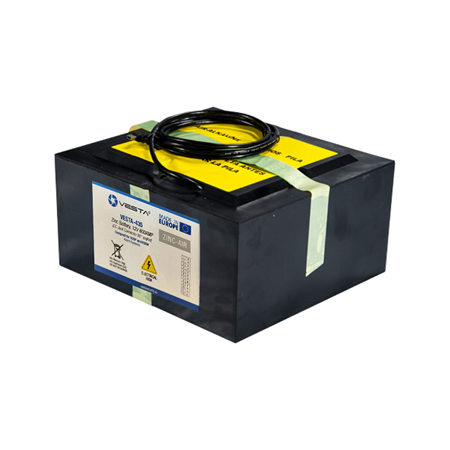
Anbefalte eksterne batterier:
Panelet med et eksternt batteri er 100 % tilkoblet skyen. Det vil bruke BACKUP-batterier hvis det eksterne batteriet er tomt.
Veldig viktig disse batteriene krever ventilasjon, så unngå ethvert lukket område uten ventilasjon.
1.2 APN-konfigurasjon

Merk: Vi kan også konfigurere APN med en SMS-kommando, som vi må sende til telefonnummeret til SIM-kortet som er koblet til panelet:
PROG 7982 GAPN:internet,user,password
Parameter 1: GPRS APN
Parameter 2: GPRS brukernavn
Parameter 3: GPRS passord
Advarsel! For paneler som IKKE har et eksternt batteri, kun interne batterier, aktiver skyen ved å bruke tastaturet og LCD-skjermen på panelet som følger før du går videre:

2. Panelregistrering som installatør og bruker
2.1 Installatørregistrering
Trinn 2: Velg + knappen
(Legg til panel)

Trinn 3: Skriv inn panelets MAC-adresse som finnes på en etikett

Når panelet er registrert som installatør, er det klart ✨ for konfigurasjon.
Panelet må være på og koblet til internett. Vi har 15 minutter etter oppstart til å registrere panelet.
MAC-adressen til panelet står alltid på en side av panelet fysisk. I FELTET NAVN bør vi plassere abonnenten eller en hvilken som helst identifikator for panelet.
2.2 Brukerkonto-registrering
Brukerkontoen brukes til å styre systemet og er ment for sluttbrukeren. Fra SmartHomeSec-APPEN gir denne kontoen mulighet til å sette på/av alarm og utføre andre operasjoner. Det finnes to typer brukerkontoer: Master og Slave.
Den første kontoen vi registrerer er Master. Hovedforskjellen mellom Master- og Slave-kontoene er at Master tillater opprettelse av nye brukere, mens Slave ikke kan opprette nye kontoer.
Trinn 1: Få tilgang til panelet som installatører, standardkoden er [7982]

Trinn 2: Velg hovedsystemets menyseksjon
Trinn 3: Velg kontoliste

Trinn 4: Velg legg til

Trinn 5: Hvis det er en ny bruker: Velg opprett en konto

Trinn 6: Fyll inn brukerinformasjonen for APP-tilgang

Brukerregistrering fullført! For informasjon om hvordan man bruker APP-en, følg SmartHomeSec brukerveiledning.
3. Legg til og konfigurer enheter
For å legge til og konfigurere VESTA RF-enheter, følg disse trinnene:
3.1 Legg til enheter
Trinn 1: Gå til panelkonfigurasjonen fra installatør-APPEN:

Trinn 2: Velg "Enheter" i menyen.

Trinn 3: I menyen klikk "Legg til enhet".


Trinn 4: Velg enhetstypen du vil legge til, f.eks. bevegelsesdetektor. Trykk og hold paringstasten på enheten til LED-en blinker (se enhetens manual for spesifikke instruksjoner).
Trinn 5: Følg instruksjonene på skjermen for å fullføre paringsprosessen. Panelet vil bekrefte vellykket tillegg av enheten.

Viktig! I tilfelle PIRCAMS og tastaturer: Tastetrykket må være 3 eller 4 sekunder. For resten av enhetene er et kort trykk nok for å legge dem til.
Når de er lagt til, vil RF-enhetene være klare til bruk og kan administreres fra samme seksjon. Her er et eksempel på konfigurering av sensorattributter:
3.2 Sonekonfigurasjon


For å konfigurere sonene korrekt er det viktig å være kjent med tilgjengelige attributter og deres innvirkning på alarmanleggets oppførsel.
For eksempel: Innendørs er en umiddelbar sone og Inngang er en forsinket sone; vi kan tildele disse attributtene i seksjonen Respons ved innarming som betyr "Når systemet er aktivert."
4. Panelkonfigurasjon og rapportering til ARC (Alarmmottakssentral)
4.1 Sikkerhetskonfigurasjon
Denne seksjonen beskriver hvordan du justerer sirenenes varighet under en alarm og setter inngangs- og utgangsforsinkelser. For enklere identifikasjon og justering er kritiske alternativer uthevet i **farge **rød.

Innstillinger -> Panel

Innstillinger -> Panel -> Sikkerhet

Den sirenenes varighet ved alarm
Aktivering av dette alternativet forsinker alarmrapportering med 30 sekunder. (Anbefales å la være PÅ)
Juster inngangs- og utgangsforsinkelser
4.2 Panelkonfigurasjon

Innstillinger -> Panel

Innstillinger -> Panel -> Panel

NOTATER VEDLEGG 1
VEDLEGG 1
Den Polling med alarmmottakssenter (Veldig viktig å konfigurere i henhold til tiden som gis av ARC).
Koble til alarm: Når panelet kun drives av batteri (UTEN EKSTERNT BATTERI) lar denne innstillingen oss få tilgang til panelet via SKY under ALARMEN.
SPAREMODUS PÅ:
Panelet, når det kun drives av BATTERIER, vil være OFFLINE, kun tilkoblet ved alarm \2. a. SPAREMODUS DEAKTIVERT: Panelet vil forbli i SKY 100 % på batteri [Advarsel! Batteriene vil vare i 14 dager].
b. SPAREMODUS PÅ: Panelet vil være OFFLINE og vil rapportere alle hendelser til både APP og CRA [Batteriene vil vare ca. 7 måneder].
4.3 Konfigurer brukerkoder

Installatør -> Innstillinger

Innstillinger -> Bruker-PIN

Legg til navn og kode for hver bruker, denne koden vil tillate brukeren å endre modus fra APPen eller tastaturer sjekke Brukerveiledning for mer informasjon
4.4 Oppdatering av panelet
Det er avgjørende å holde kontrollpanelet oppdatert for å sikre optimal ytelse og sikkerhet. Oppdateringer kan inneholde viktige forbedringer, feilrettinger og sikkerhetspatcher som beskytter mot kjente sårbarheter.

Innstillinger -> Panel

Panel -> FW-oppdatering

Velg fra listen firmware med høyest versjon (høyeste tall og høyeste bokstav)
MERK: Panelet kan ved 2G eller lav dekning ta opptil 8 minutter å oppdatere.
Hvis panelet kommuniserer over 4G/LTE med god dekning kan oppdateringen ta 3–5 minutter
Når panelet er i oppgraderingsmodus IKKE slå av eller koble fra under noen omstendigheter. Panelet vil starte på nytt automatisk.
Å SKRU AV PANELET UNDER EN OPPGRADERING KAN GJØRE DET FULLSTENDIG UBRUKELIG.
4.5 Rapporteringskonfigurasjon til ARC (Alarmmottakssentral)
Rapporthendelser

Innstillinger -> Rapport

Under rapportdelen har vi rapportkonfigurasjon for hendelser og filer som tas for PIRCAMS-bilder

I denne delen konfigurerer vi rapport-URLen til vår CRA, og veldig viktig Trinn 3: Legg til en ny URL og tildel eller høyere siden gruppe 1 er brukt for APPen. VEDLEGG 2 for eksempler
VEDLEGG 2
Eksempler på HENDELSER rapportering i forskjellige protokoller:
🔥 MANITOU (mest brukt i Spania): ip://ACCT@IP:PORT/MAN
SIA: ip://ACCT@IP:PORT/SIA2**
CID: ip://ACCT@IP:PORT/CID**.
Fotorapport.

Innstillinger -> Rapport

Under rapportdelen har vi rapportkonfigurasjon for hendelser og filer som tas for PIRCAMS-bilder

I denne delen konfigurerer vi rapport-URLen til vår CRA for sending av bilder. VEDLEGG 3 for eksempler
Eksempler på FOTOS rapportering i forskjellige protokoller:
🔥 MANITOU: ACCT@IP:PORT
Fotorapport for SENTINEL-programvare
Trinn 1: Programmer SMTP-informasjon i innstillinger -> Rapport

Trinn 2: Programmer e-posten som overvåkningssenteret oppgir i "Fangede filer"

VIKTIG: Hvis du bruker IP-kameraer integrert med VESTA, må du senke kameraoppløsningen til 2MP eller lavere for korrekt funksjon.
PANELINSTALLATØRENS HÅNDBOK
Sist oppdatert