> For the complete documentation index, see [llms.txt](https://vesta-guide.gitbook.io/vesta-guide/llms.txt). Markdown versions of documentation pages are available by appending `.md` to page URLs; this page is available as [Markdown](https://vesta-guide.gitbook.io/vesta-guide/turkish-el/vesta-470.md).

# VESTA-470

Για όλα τα πάνελ Radio (HSGW, ESGW) και τα υβριδικά πάνελ VESTA

## Πίνακας οικιακού συστήματος ασφαλείας 640 ζωνών IP + 4G μέσω ραδιοεπικοινωνίας&#x20;

<figure><img src="https://441704832-files.gitbook.io/~/files/v0/b/gitbook-x-prod.appspot.com/o/spaces%2FZJzpNocHhYVmD43GZobR%2Fuploads%2Fbm4XWPt3QyltNzavIToU%2Fimage.png?alt=media&amp;token=8306fa60-65b6-4a56-a47a-fb52fb90139d" alt=""><figcaption></figcaption></figure>

Καλώς ήρθατε στη **Βάση Γνώσης των Ασύρματων και Υβριδικών Πινάκων Ελέγχου VESTA**. Εδώ θα βρείτε όλες τις απαραίτητες πληροφορίες για την εγκατάσταση, τη διαμόρφωση και τη συντήρηση των πινάκων ελέγχου ασφαλείας VESTA που λειτουργούν μέσω ασύρματης επικοινωνίας και υβριδικών συστημάτων.

Το εγχειρίδιο αυτό έχει σχεδιαστεί για τεχνικούς, ολοκληρωτές και προχωρημένους χρήστες που χρειάζονται λεπτομερή κατανόηση αυτών των πινάκων ελέγχου. Περιλαμβάνει οδηγούς βήμα προς βήμα, συμβουλές αντιμετώπισης προβλημάτων, συμβατότητα συσκευών και βέλτιστες πρακτικές για τη βελτιστοποίηση της απόδοσης του συστήματος.

## ΣΥΝΤΟΜΟΣ ΟΔΗΓΟΣ&#x20;

## 1. Εγγραφή πίνακα ως εγκαταστάτη και χρήστη

### 1.1 Εγγραφή εγκαταστάτη

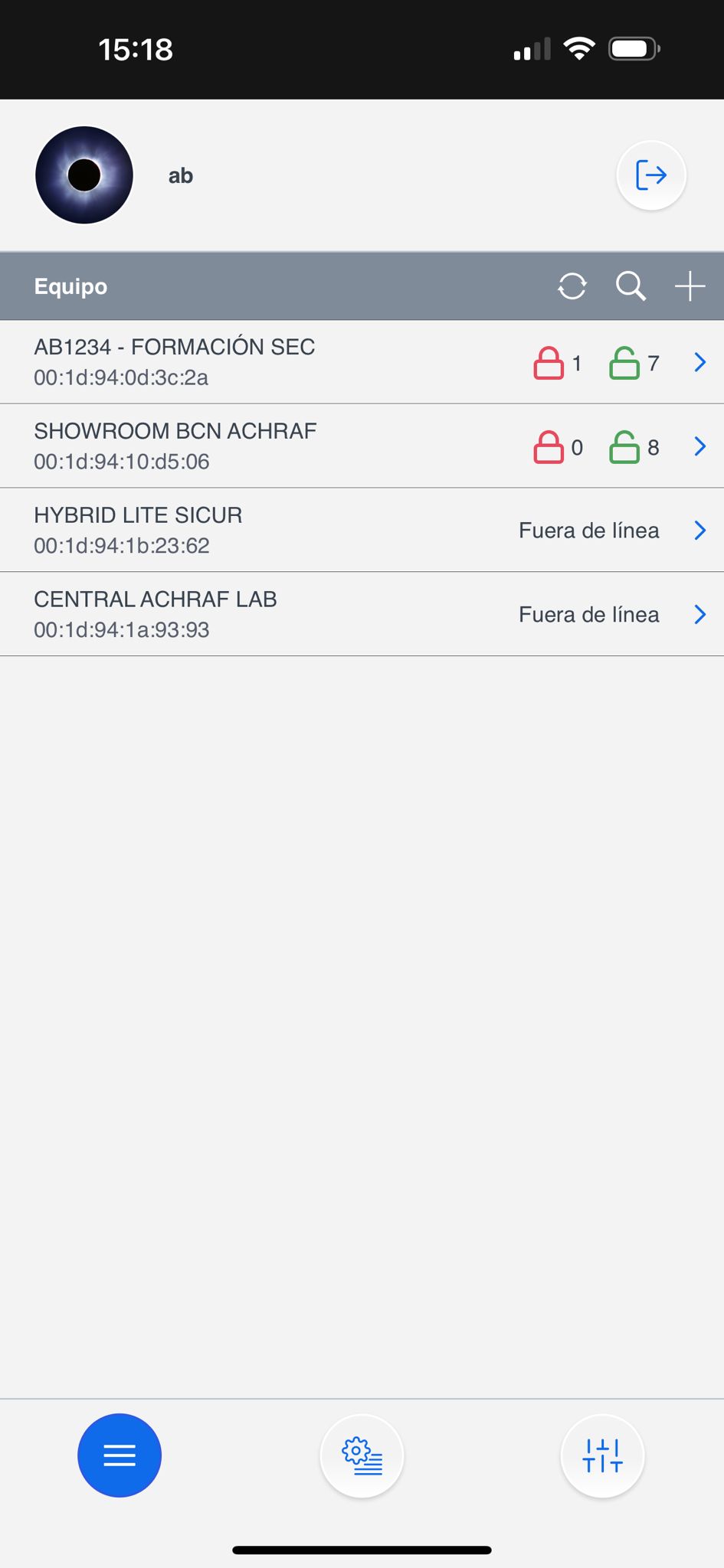
<table data-view="cards"><thead><tr><th></th><th></th><th></th></tr></thead><tbody><tr><td><strong>Βήμα 1:</strong> Συνδεθείτε ως εγκαταστάτης στην <a href="https://github.com/AchrafBr1/vesta-knowledge-base/blob/main/guia-de-usuario-smarthomesec.md">SmartHomeSec</a> ΕΦΑΡΜΟΓΗ</td><td><img src="https://441704832-files.gitbook.io/~/files/v0/b/gitbook-x-prod.appspot.com/o/spaces%2FZJzpNocHhYVmD43GZobR%2Fuploads%2Fgit-blob-05113b0d3328df3b166ab295fa6757e6ac242b74%2Fimage%20(9)%20(1).png?alt=media" alt="" data-size="original"></td><td></td></tr><tr><td><p><strong>Βήμα 2:</strong> Επιλέξτε το κουμπί +</p><p>(Προσθήκη πίνακα)</p></td><td><img src="https://441704832-files.gitbook.io/~/files/v0/b/gitbook-x-prod.appspot.com/o/spaces%2FZJzpNocHhYVmD43GZobR%2Fuploads%2Fgit-blob-fa8de8b9f61fbaeb03070c23f91346bb14f246bc%2Fimage%20(10)%20(1).png?alt=media" alt="" data-size="original"></td><td></td></tr><tr><td><strong>Βήμα 3:</strong> Εισαγάγετε τη διεύθυνση MAC του πίνακα που βρίσκεται σε ετικέτα του πίνακα</td><td><img src="https://441704832-files.gitbook.io/~/files/v0/b/gitbook-x-prod.appspot.com/o/spaces%2FZJzpNocHhYVmD43GZobR%2Fuploads%2Fgit-blob-7382d20b1eed8959c5689860688539c850e4e52e%2Fimage%20(11)%20(1).png?alt=media" alt="" data-size="original"></td><td></td></tr></tbody></table>

Μόλις ο πίνακας καταχωρηθεί ως εγκαταστάτης, είναι έτοιμος ✨ για διαμόρφωση.

{% hint style="danger" %}
Ο πίνακας πρέπει να είναι ενεργοποιημένος και συνδεδεμένος στο διαδίκτυο. Έχουμε 15 λεπτά μετά την ενεργοποίησή του για να καταχωρήσουμε τον πίνακα.
{% endhint %}

{% hint style="success" %}
Το MAC του πίνακα βρίσκεται πάντα φυσικά στη μία πλευρά του πίνακα. Στο πεδίο NAME, πρέπει να βάλουμε τον συνδρομητή ή οποιοδήποτε αναγνωριστικό του πίνακα.
{% endhint %}

### 2. Εγγραφή λογαριασμού χρήστη

Ο λογαριασμός χρήστη χρησιμοποιείται για τον έλεγχο του συστήματος και προορίζεται για τον τελικό χρήστη. Από την εφαρμογή SmartHomeSec, αυτός ο λογαριασμός επιτρέπει όπλιση, αφόπλιση και εκτέλεση οποιασδήποτε λειτουργίας. Υπάρχουν δύο τύποι λογαριασμών χρηστών: Master και Slave.

Ο πρώτος λογαριασμός που καταχωρούμε είναι ο Master. Η κύρια διαφορά μεταξύ των λογαριασμών Master και Slave είναι ότι ο Master επιτρέπει τη δημιουργία νέων χρηστών, ενώ ο Slave δεν μπορεί να δημιουργήσει νέους λογαριασμούς.

<table data-view="cards"><thead><tr><th></th><th></th><th></th></tr></thead><tbody><tr><td><strong>Βήμα 1:</strong> Πρόσβαση στον πίνακα ως εγκαταστάτες, ο προεπιλεγμένος κωδικός είναι [7982]</td><td><img src="https://441704832-files.gitbook.io/~/files/v0/b/gitbook-x-prod.appspot.com/o/spaces%2FZJzpNocHhYVmD43GZobR%2Fuploads%2Fgit-blob-f54c92555c65a3674a618b8357d25fab097a5a48%2FImagen%20de%20WhatsApp%202024-06-02%20a%20las%2015.19.19_5e1f9a7f.jpg?alt=media" alt="" data-size="original"></td><td></td></tr><tr><td><strong>Βήμα 2:</strong> Επιλέξτε την ενότητα μενού Κεντρικού Συστήματος<img src="https://441704832-files.gitbook.io/~/files/v0/b/gitbook-x-prod.appspot.com/o/spaces%2FZJzpNocHhYVmD43GZobR%2Fuploads%2Fgit-blob-cb348105e6110fe9c5b80a7a5282725a96e9f0f9%2Fimage%20(14)%20(1).png?alt=media" alt=""></td><td></td><td></td></tr><tr><td><strong>Βήμα 3:</strong> Επιλέξτε λίστα λογαριασμών</td><td></td><td><img src="https://441704832-files.gitbook.io/~/files/v0/b/gitbook-x-prod.appspot.com/o/spaces%2FZJzpNocHhYVmD43GZobR%2Fuploads%2Fgit-blob-82a8946a8646a97397a045388512821bfb05f707%2Fimage%20(15)%20(1).png?alt=media" alt="" data-size="original"></td></tr><tr><td><strong>Βήμα 4:</strong> Επιλέξτε προσθήκη</td><td></td><td><img src="https://441704832-files.gitbook.io/~/files/v0/b/gitbook-x-prod.appspot.com/o/spaces%2FZJzpNocHhYVmD43GZobR%2Fuploads%2Fgit-blob-0abd9646d7f4af8b35d780f1787933971e0a348c%2Fimage%20(17)%20(1).png?alt=media" alt="" data-size="original"></td></tr><tr><td><strong>Βήμα 5:</strong> Αν πρόκειται για νέο χρήστη: Επιλέξτε δημιουργία λογαριασμού</td><td><img src="https://441704832-files.gitbook.io/~/files/v0/b/gitbook-x-prod.appspot.com/o/spaces%2FZJzpNocHhYVmD43GZobR%2Fuploads%2Fgit-blob-07dfedb38f6af5ae067a35bcf1d9ef5f604a82ea%2Fimage%20(18)%20(1).png?alt=media" alt="" data-size="original"></td><td></td></tr><tr><td><p><strong>Βήμα 6:</strong> Συμπληρώστε τα στοιχεία χρήστη για πρόσβαση στην εφαρμογή</p><p><img src="https://441704832-files.gitbook.io/~/files/v0/b/gitbook-x-prod.appspot.com/o/spaces%2FZJzpNocHhYVmD43GZobR%2Fuploads%2Fgit-blob-7cd25be9e2c68ff7bf213db266628f6080906e9c%2Fimage%20(19)%20(1).png?alt=media" alt="" data-size="original"></p></td><td></td><td></td></tr></tbody></table>

{% hint style="success" %}
Η εγγραφή χρήστη ολοκληρώθηκε! Για πληροφορίες σχετικά με τον τρόπο λειτουργίας με την εφαρμογή χρήστη, ακολουθήστε τον οδηγό χρήστη SmartHomeSec.
{% endhint %}

## 3. Προσθήκη και διαμόρφωση συσκευών

Για να προσθέσετε και να διαμορφώσετε τις συσκευές VESTA RF, ακολουθήστε τα εξής βήματα:

### 3.1 Προσθήκη συσκευών

Βήμα 1: Πρόσβαση στη διαμόρφωση του πίνακα από την εφαρμογή εγκαταστάτη:

<figure><img src="https://441704832-files.gitbook.io/~/files/v0/b/gitbook-x-prod.appspot.com/o/spaces%2FZJzpNocHhYVmD43GZobR%2Fuploads%2Fgit-blob-e453d09285cd283984eca047979d10f1e9d9d1a0%2Fimage%20(20).png?alt=media" alt="" width="192"><figcaption><p>Εγκαταστάτης -> Ρυθμίσεις</p></figcaption></figure>

Βήμα 2: Επιλέξτε "Συσκευές" στο μενού.

<figure><img src="https://441704832-files.gitbook.io/~/files/v0/b/gitbook-x-prod.appspot.com/o/spaces%2FZJzpNocHhYVmD43GZobR%2Fuploads%2Fgit-blob-afbc0b8f69e056cf262358c1af3161bad927a3c7%2Fimage%20(21).png?alt=media" alt="" width="190"><figcaption><p>Εγκαταστάτης -> Ρυθμίσεις -> Συσκευές</p></figcaption></figure>

Βήμα 3: Στο μενού κάντε κλικ στο "Προσθήκη συσκευής".

<table data-view="cards"><thead><tr><th></th><th></th><th></th></tr></thead><tbody><tr><td><img src="https://441704832-files.gitbook.io/~/files/v0/b/gitbook-x-prod.appspot.com/o/spaces%2FZJzpNocHhYVmD43GZobR%2Fuploads%2Fgit-blob-57cf8661f10d9a1a81f5c73c9d4b8a9cb1155299%2Fimage%20(23).png?alt=media" alt="" data-size="original"></td><td></td><td></td></tr><tr><td><img src="https://441704832-files.gitbook.io/~/files/v0/b/gitbook-x-prod.appspot.com/o/spaces%2FZJzpNocHhYVmD43GZobR%2Fuploads%2Fgit-blob-c8990cc0a12972174eb326678614733225eee9bc%2Fimage%20(24).png?alt=media" alt="" data-size="original"></td><td></td><td></td></tr></tbody></table>

Βήμα 4: Επιλέξτε τον τύπο συσκευής που θέλετε να προσθέσετε, π.χ. Αισθητήρας κίνησης. Πατήστε παρατεταμένα το κουμπί σύζευξης στη συσκευή μέχρι να αναβοσβήσει το LED (ανατρέξτε στο εγχειρίδιο της συσκευής για συγκεκριμένες οδηγίες).

Βήμα 5: Ακολουθήστε τις οδηγίες στην οθόνη για να ολοκληρώσετε τη διαδικασία σύζευξης. Ο πίνακας θα επιβεβαιώσει την επιτυχή προσθήκη της συσκευής.

<figure><img src="https://441704832-files.gitbook.io/~/files/v0/b/gitbook-x-prod.appspot.com/o/spaces%2FZJzpNocHhYVmD43GZobR%2Fuploads%2Fgit-blob-01938536dfb1ce06ae3257986b40479b64be933d%2Fimage%20(27).png?alt=media" alt=""><figcaption><p>Κουμπί learn των συσκευών VESTA</p></figcaption></figure>

{% hint style="danger" %}
Σημαντικό! Σε περίπτωση PIRCAMS και πληκτρολογίων: Το πάτημα του πλήκτρου πρέπει να διαρκεί 3 ή 4 δευτερόλεπτα. Για τις υπόλοιπες συσκευές αρκεί ένα σύντομο πάτημα για να προστεθούν.
{% endhint %}

Μόλις προστεθούν, οι συσκευές RF θα είναι έτοιμες για χρήση και μπορούν να διαχειριστούν από την ίδια ενότητα. Ακολουθεί ένα παράδειγμα διαμόρφωσης ιδιότητας αισθητήρα:

### 3.2 Διαμόρφωση ζώνης

<table data-view="cards"><thead><tr><th></th><th></th><th></th></tr></thead><tbody><tr><td><img src="https://441704832-files.gitbook.io/~/files/v0/b/gitbook-x-prod.appspot.com/o/spaces%2FZJzpNocHhYVmD43GZobR%2Fuploads%2Fgit-blob-8c1c760a18cf5bb8cc3675c7ed70712c3f30b6d9%2Fimage%20(28).png?alt=media" alt="" data-size="original"></td><td></td><td></td></tr><tr><td><img src="https://441704832-files.gitbook.io/~/files/v0/b/gitbook-x-prod.appspot.com/o/spaces%2FZJzpNocHhYVmD43GZobR%2Fuploads%2Fgit-blob-32f411d6edc0c08a3afb4e76668e540401e94138%2Fimage%20(30).png?alt=media" alt="" data-size="original"></td><td></td><td></td></tr><tr><td><img src="https://441704832-files.gitbook.io/~/files/v0/b/gitbook-x-prod.appspot.com/o/spaces%2FZJzpNocHhYVmD43GZobR%2Fuploads%2Fgit-blob-6841f2701a2d2477ebd835c40abb3d0fe33d29d1%2Fimage%20(31).png?alt=media" alt="" data-size="original"></td><td></td><td></td></tr></tbody></table>

{% hint style="info" %}
Για τη σωστή διαμόρφωση των ζωνών, είναι σημαντικό να είστε εξοικειωμένοι με τις διαθέσιμες ιδιότητες και την επίδρασή τους στη συμπεριφορά του συστήματος συναγερμού.

Για παράδειγμα: Η Εσωτερική είναι ζώνη άμεσης ενεργοποίησης και η Είσοδος είναι ζώνη καθυστέρησης· μπορούμε να αντιστοιχίσουμε αυτές τις ιδιότητες στην ενότητα Απόκριση κατά την όπλιση, που σημαίνει "Όταν το σύστημα είναι οπλισμένο."
{% endhint %}

## 4. Διαμόρφωση πίνακα και αναφορά στο ARC (Κεντρικός Σταθμός Λήψης Σημάτων Συναγερμού)

### 4.1 Διαμόρφωση ασφαλείας

Η ενότητα αυτή περιγράφει πώς να ρυθμίσετε τη **διάρκεια της σειρήνας** κατά τη διάρκεια συναγερμού και να ορίσετε τις **καθυστερήσεις εισόδου και εξόδου**. Για ευκολότερη αναγνώριση και ρύθμιση, οι κρίσιμες επιλογές επισημαίνονται με \*\*χρώμα \*\*<mark style="color:κόκκινο;">**κόκκινο**</mark>.

<table data-view="cards"><thead><tr><th></th><th></th><th></th></tr></thead><tbody><tr><td><img src="https://441704832-files.gitbook.io/~/files/v0/b/gitbook-x-prod.appspot.com/o/spaces%2FZJzpNocHhYVmD43GZobR%2Fuploads%2Fgit-blob-20490cd089c7e1a114551573484dfd0cbd4cb3c2%2Fimage%20(1).png?alt=media" alt="" data-size="original"></td><td>Ρυθμίσεις -> Πίνακας</td><td></td></tr><tr><td><img src="https://441704832-files.gitbook.io/~/files/v0/b/gitbook-x-prod.appspot.com/o/spaces%2FZJzpNocHhYVmD43GZobR%2Fuploads%2Fgit-blob-a2b140673ee18dae59e1922197d47831b7b000ac%2Fimage%20(3).png?alt=media" alt="" data-size="original"></td><td>Ρυθμίσεις -> Πίνακας -> Ασφάλεια</td><td></td></tr><tr><td><img src="https://441704832-files.gitbook.io/~/files/v0/b/gitbook-x-prod.appspot.com/o/spaces%2FZJzpNocHhYVmD43GZobR%2Fuploads%2Fgit-blob-328d6e12eaf1e59629cd5911c61686d58febb3ad%2Fimage%20(4).png?alt=media" alt="" data-size="original"></td><td><ol><li>Η <strong>διάρκεια της σειρήνας</strong> σε περίπτωση συναγερμού</li><li>Η ενεργοποίηση αυτής της επιλογής καθυστερεί την αναφορά συναγερμού κατά 30 δευτερόλεπτα. (<strong>Συνιστάται να παραμείνει ΑΠΕΝΕΡΓΟΠΟΙΗΜΕΝΟ</strong>)</li><li>Ρυθμίστε τις <strong>καθυστερήσεις εισόδου και εξόδου</strong></li></ol></td><td></td></tr></tbody></table>

### 4.2 Διαμόρφωση πίνακα

<table data-view="cards"><thead><tr><th></th><th></th><th></th></tr></thead><tbody><tr><td><img src="https://441704832-files.gitbook.io/~/files/v0/b/gitbook-x-prod.appspot.com/o/spaces%2FZJzpNocHhYVmD43GZobR%2Fuploads%2Fgit-blob-20490cd089c7e1a114551573484dfd0cbd4cb3c2%2Fimage%20(1).png?alt=media" alt="" data-size="original"></td><td>Ρυθμίσεις -> Πίνακας</td><td></td></tr><tr><td><img src="https://441704832-files.gitbook.io/~/files/v0/b/gitbook-x-prod.appspot.com/o/spaces%2FZJzpNocHhYVmD43GZobR%2Fuploads%2Fgit-blob-83b61ae3104d6677a6a4b97d4a2810229068b9f7%2Fimage%20(10).png?alt=media" alt="" data-size="original"></td><td>Ρυθμίσεις-> Πίνακας -> Πίνακας</td><td></td></tr><tr><td><img src="https://441704832-files.gitbook.io/~/files/v0/b/gitbook-x-prod.appspot.com/o/spaces%2FZJzpNocHhYVmD43GZobR%2Fuploads%2Fgit-blob-4ad55e7e5cb63c9f3dc2dafa4646e12be50ef899%2Fimage%20(7).png?alt=media" alt="" data-size="original"></td><td>Polling --> χρόνος δοκιμής προς ARC </td><td></td></tr></tbody></table>

### 4.3 Διαμόρφωση κωδικών χρήστη

<table data-view="cards"><thead><tr><th></th><th></th><th></th></tr></thead><tbody><tr><td><img src="https://441704832-files.gitbook.io/~/files/v0/b/gitbook-x-prod.appspot.com/o/spaces%2FZJzpNocHhYVmD43GZobR%2Fuploads%2Fgit-blob-e453d09285cd283984eca047979d10f1e9d9d1a0%2Fimage%20(20).png?alt=media" alt="Instalador -> Ajustes" data-size="original"></td><td>Σύνδεση -> Ρυθμίσεις</td><td></td></tr><tr><td><img src="https://441704832-files.gitbook.io/~/files/v0/b/gitbook-x-prod.appspot.com/o/spaces%2FZJzpNocHhYVmD43GZobR%2Fuploads%2Fgit-blob-321d58c9b41adcb608ec919ccd068e6154a484ea%2Fimage%20(8).png?alt=media" alt="" data-size="original"></td><td>Ρυθμίσεις -> PIN χρήστη</td><td></td></tr><tr><td><img src="https://441704832-files.gitbook.io/~/files/v0/b/gitbook-x-prod.appspot.com/o/spaces%2FZJzpNocHhYVmD43GZobR%2Fuploads%2Fgit-blob-9e0e486da7c3c4342426712016c53740c66d55be%2Fimage%20(9).png?alt=media" alt="" data-size="original"></td><td>Προσθέστε το όνομα και τον κωδικό για κάθε χρήστη· αυτός ο κωδικός θα επιτρέψει στον χρήστη να αλλάζει λειτουργίες από την εφαρμογή ή τα πληκτρολόγια. Δείτε το Εγχειρίδιο Χρήστη για περισσότερες πληροφορίες.</td><td></td></tr></tbody></table>

### 4.4 Ενημέρωση του πίνακα

Είναι κρίσιμο να διατηρείτε τον πίνακα ελέγχου ενημερωμένο ώστε να διασφαλίζεται η βέλτιστη απόδοση και ασφάλεια του συστήματος. Οι ενημερώσεις μπορεί να περιλαμβάνουν ουσιαστικές βελτιώσεις, διορθώσεις σφαλμάτων και ενημερώσεις ασφαλείας που προστατεύουν από γνωστά τρωτά σημεία.

<table data-view="cards"><thead><tr><th></th><th></th><th></th></tr></thead><tbody><tr><td><img src="https://441704832-files.gitbook.io/~/files/v0/b/gitbook-x-prod.appspot.com/o/spaces%2FZJzpNocHhYVmD43GZobR%2Fuploads%2Fgit-blob-20490cd089c7e1a114551573484dfd0cbd4cb3c2%2Fimage%20(1).png?alt=media" alt="" data-size="original"></td><td>Ρυθμίσεις -> Πίνακας</td><td></td></tr><tr><td><img src="https://441704832-files.gitbook.io/~/files/v0/b/gitbook-x-prod.appspot.com/o/spaces%2FZJzpNocHhYVmD43GZobR%2Fuploads%2Fgit-blob-2acbdadec0e86701ca3533bb235de1cf695f66c2%2Fimage%20(11).png?alt=media" alt="" data-size="original"></td><td>Πίνακας -> Ενημέρωση FW</td><td></td></tr><tr><td><img src="https://441704832-files.gitbook.io/~/files/v0/b/gitbook-x-prod.appspot.com/o/spaces%2FZJzpNocHhYVmD43GZobR%2Fuploads%2Fgit-blob-9e542d50140e64df5cff2a12b9cc90ea614efb77%2Fimage%20(12).png?alt=media" alt="" data-size="original"></td><td>Επιλέξτε από τη λίστα το υλικολογισμικό με τη μεγαλύτερη έκδοση (μεγαλύτερος αριθμός και μεγαλύτερο γράμμα).</td><td></td></tr></tbody></table>

{% hint style="info" %}
ΣΗΜΕΙΩΣΗ: Ο πίνακας μέσω 2G ή με χαμηλή κάλυψη μπορεί να χρειαστεί 8 λεπτά για να ενημερωθεί.

Αν ο πίνακας επικοινωνεί μέσω 4G/LTE με καλή κάλυψη, η ενημέρωση μπορεί να διαρκέσει 3-5 λεπτά
{% endhint %}

{% hint style="danger" %}
Μόλις ο πίνακας βρεθεί σε λειτουργία αναβάθμισης <mark style="color:κόκκινο;">**ΜΗΝ τον απενεργοποιήσετε**</mark> ή αποσυνδέσετε υπό οποιεσδήποτε συνθήκες. Ο πίνακας θα επανεκκινηθεί αυτόματα.

Η ΑΠΕΝΕΡΓΟΠΟΙΗΣΗ ΤΟΥ ΠΙΝΑΚΑ ΚΑΤΑ ΤΗ ΔΙΑΡΚΕΙΑ ΑΝΑΒΑΘΜΙΣΗΣ ΜΠΟΡΕΙ ΝΑ ΤΟΝ ΚΑΤΑΣΤΗΣΕΙ ΠΛΗΡΩΣ ΑΝΕΝΕΡΓΟ.
{% endhint %}

### 4.5 Διαμόρφωση αναφοράς προς το ARC (Κέντρο Λήψης Σημάτων Συναγερμού)

***Αναφορά συμβάντων***

<table data-view="cards"><thead><tr><th></th><th></th><th></th></tr></thead><tbody><tr><td><img src="https://441704832-files.gitbook.io/~/files/v0/b/gitbook-x-prod.appspot.com/o/spaces%2FZJzpNocHhYVmD43GZobR%2Fuploads%2Fgit-blob-e5450338db75d91c7eb3aca9ddadc9b78bb5f5ed%2Fimage%20(13).png?alt=media" alt="" data-size="original"></td><td>Ρυθμίσεις -> Αναφορά</td><td></td></tr><tr><td><img src="https://441704832-files.gitbook.io/~/files/v0/b/gitbook-x-prod.appspot.com/o/spaces%2FZJzpNocHhYVmD43GZobR%2Fuploads%2Fgit-blob-59cd59ff8a6a7ea0226d64c417c6619aa73511d4%2Fimage%20(14).png?alt=media" alt="" data-size="original"></td><td>Στην ενότητα αναφοράς έχουμε τη διαμόρφωση αναφοράς για συμβάντα και τα καταγεγραμμένα αρχεία για φωτογραφίες PIRCAMS.</td><td></td></tr><tr><td><img src="https://441704832-files.gitbook.io/~/files/v0/b/gitbook-x-prod.appspot.com/o/spaces%2FZJzpNocHhYVmD43GZobR%2Fuploads%2Fgit-blob-252a629c59207dd422614f4dd48a94f963a68ca4%2Fimage%20(15).png?alt=media" alt="" data-size="original"></td><td>Σε αυτή την ενότητα ρυθμίζουμε τη διεύθυνση URL αναφοράς του ARC μας και πολύ σημαντικό την ΟΜΑΔΑ 2 ή υψηλότερη, καθώς η ομάδα 1 χρησιμοποιείται για την εφαρμογή. ΠΑΡΑΡΤΗΜΑ 2 για παραδείγματα</td><td></td></tr></tbody></table>

*ΠΑΡΑΡΤΗΜΑ 2*

{% hint style="success" %}
Παραδείγματα **ΣΥΜΒΑΝΤΩΝ** αναφοράς σε διαφορετικά πρωτόκολλα:

:fire: **MANITOU (το πιο χρησιμοποιούμενο στην Ισπανία): ip\://**<mark style="color:μπλε;">**ACCT**</mark>**@**<mark style="color:πορτοκαλί;">**IP**</mark>**:**<mark style="color:μωβ;">**ΠΟΡΤΑ**</mark>**/MAN**

SIA: **ip\://**<mark style="color:μπλε;">**ACCT**</mark>@<mark style="color:πορτοκαλί;">**IP**</mark>**:**<mark style="color:μωβ;">**ΠΟΡΤΑ**</mark>/SIA2

CID: **ip\://**<mark style="color:μπλε;">**ACCT**</mark>@<mark style="color:πορτοκαλί;">**IP**</mark>**:**<mark style="color:μωβ;">**ΠΟΡΤΑ**</mark>/CID
{% endhint %}

***Αναφορά φωτογραφιών***.

<table data-view="cards"><thead><tr><th></th><th></th><th></th></tr></thead><tbody><tr><td><img src="https://441704832-files.gitbook.io/~/files/v0/b/gitbook-x-prod.appspot.com/o/spaces%2FZJzpNocHhYVmD43GZobR%2Fuploads%2Fgit-blob-e5450338db75d91c7eb3aca9ddadc9b78bb5f5ed%2Fimage%20(13).png?alt=media" alt="" data-size="original"></td><td>Ρυθμίσεις -> Αναφορά</td><td></td></tr><tr><td><img src="https://441704832-files.gitbook.io/~/files/v0/b/gitbook-x-prod.appspot.com/o/spaces%2FZJzpNocHhYVmD43GZobR%2Fuploads%2Fgit-blob-59cd59ff8a6a7ea0226d64c417c6619aa73511d4%2Fimage%20(14).png?alt=media" alt="" data-size="original"></td><td>Στην ενότητα αναφοράς έχουμε τη διαμόρφωση αναφοράς για συμβάντα και τα καταγεγραμμένα αρχεία για φωτογραφίες PIRCAMS.</td><td></td></tr><tr><td><img src="https://441704832-files.gitbook.io/~/files/v0/b/gitbook-x-prod.appspot.com/o/spaces%2FZJzpNocHhYVmD43GZobR%2Fuploads%2Fgit-blob-3f0b4a201b93da8cf6d741d5ffd76ff34d795e71%2Fimage%20(16).png?alt=media" alt="" data-size="original"></td><td>Σε αυτή την ενότητα ρυθμίζουμε τη διεύθυνση URL αναφοράς του ARC μας για αποστολή φωτογραφιών. ΠΑΡΑΡΤΗΜΑ 3 για παραδείγματα</td><td></td></tr></tbody></table>

{% hint style="success" %}
Παραδείγματα **ΦΩΤΟΓΡΑΦΙΕΣ** αναφοράς σε διαφορετικά πρωτόκολλα:

:fire: **MANITOU**: <mark style="color:μπλε;">**ACCT**</mark>**@**<mark style="color:πορτοκαλί;">**IP**</mark>**:ΠΟΡΤΑ**
{% endhint %}

## Αναφορά φωτογραφιών για το λογισμικό SENTINEL

{% hint style="info" %}
Βήμα 1: Προγραμματίστε τις πληροφορίες SMTP στις ρυθμίσεις -> Αναφορά&#x20;
{% endhint %}

<figure><img src="https://441704832-files.gitbook.io/~/files/v0/b/gitbook-x-prod.appspot.com/o/spaces%2FZJzpNocHhYVmD43GZobR%2Fuploads%2F0JtB6fgHdVz5MEjKxPNX%2Fimage.png?alt=media&amp;token=dcf9acab-06f5-4984-82c0-1ba815a082fa" alt=""><figcaption><p>Παράδειγμα</p></figcaption></figure>

{% hint style="info" %}
Βήμα 2: Προγραμματίστε το email που παρέχεται από τον κεντρικό σταθμό παρακολούθησης στο "Καταγεγραμμένα αρχεία"
{% endhint %}

<figure><img src="https://441704832-files.gitbook.io/~/files/v0/b/gitbook-x-prod.appspot.com/o/spaces%2FZJzpNocHhYVmD43GZobR%2Fuploads%2FGahEIJIcTLaNoStvcHCl%2Fimage.png?alt=media&amp;token=be532946-32c7-41dc-9760-dfccf140f84b" alt=""><figcaption></figcaption></figure>

{% hint style="warning" %}
**ΣΗΜΑΝΤΙΚΟ:** Αν χρησιμοποιείτε κάμερες IP ενσωματωμένες με το VESTA, πρέπει να μειώσετε την ανάλυση της κάμερας σε 2MP ή χαμηλότερη για σωστή λειτουργία.
{% endhint %}

## ΠΛΗΡΗ ΕΓΧΕΙΡΙΔΙΑ ΕΓΚΑΤΑΣΤΑΣΗΣ

<figure><img src="https://441704832-files.gitbook.io/~/files/v0/b/gitbook-x-prod.appspot.com/o/spaces%2FZJzpNocHhYVmD43GZobR%2Fuploads%2Fbm4XWPt3QyltNzavIToU%2Fimage.png?alt=media&amp;token=8306fa60-65b6-4a56-a47a-fb52fb90139d" alt=""><figcaption></figcaption></figure>

{% file src="/files/8a7a0812f0bfb1ae9f89d3ced58a1eb662480398" %}