> For the complete documentation index, see [llms.txt](https://vesta-guide.gitbook.io/vesta-guide/llms.txt). Markdown versions of documentation pages are available by appending `.md` to page URLs; this page is available as [Markdown](https://vesta-guide.gitbook.io/vesta-guide/turkish-el/vesta-025.md).
# VESTA-025
TSP-3
## Πληκτρολόγιο Αφής
#### [Προδιαγραφή VESTA-025](https://vestasecurity.eu/en/product/vesta-025/)
## Εισαγωγή
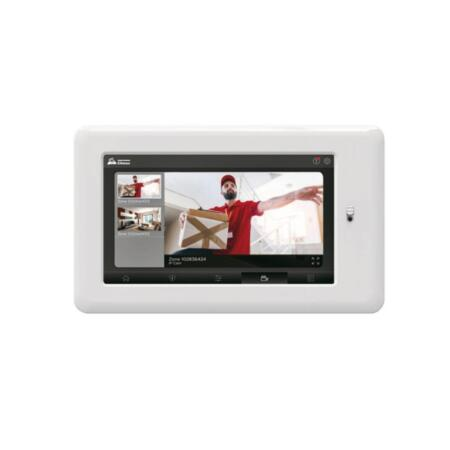
Το Πληκτρολόγιο Αφής παρέχει εύχρηστο, επιτόπιο έλεγχο του συστήματος ασφαλείας για αυξημένη ευελιξία και άνεση.
Όταν συνδέεται με τον Πίνακα Ελέγχου του συστήματος μέσω δικτύου Wi-Fi, το Πληκτρολόγιο Αφής επιτρέπει γρήγορη πρόσβαση στον Πίνακα Ελέγχου, επιτρέποντας στους χρήστες να οπλίζουν, να αφοπλίζουν ή να οπλίζουν σε λειτουργία Home το σύστημα ασφαλείας τους και να ελέγχουν οικιακές συσκευές.
## Επισκόπηση Συστήματος
## Ταυτοποίηση Μερών

1. **Κάμερα -** Σύρετε τον διακόπτη προς τα πάνω ή προς τα κάτω για να εμφανίσετε ή να αποκρύψετε την κάμερα.
2. **Κουμπί Ενεργοποίησης**
3. **Θύρα Micro USB**
4. **Υποδοχή κάρτας Micro SD**
5. **Υποδοχή ακουστικών**
6. **Χώρος τακτοποίησης καλωδίων**
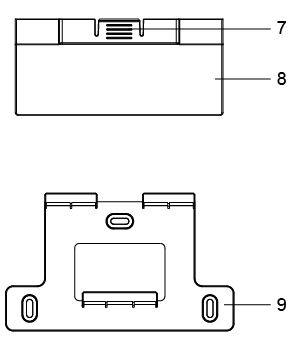
7. **Εγκοπή**
8. **Βάση τοποθέτησης σε επιφάνεια εργασίας**
9. **Βάση επιτοίχιας τοποθέτησης**
## Τροφοδοσία ρεύματος
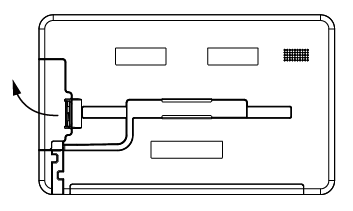
Το Πληκτρολόγιο Αφής τροφοδοτείται από επαναφορτιζόμενη μπαταρία. Για να φορτίσετε την μπαταρία, πατήστε το κλείστρο για να ανοίξετε τη θήκη και συνδέστε έναν αντάπτορα 5V/1.5A στη θύρα Micro USB της συσκευής και συνδέστε το άλλο άκρο στο ρεύμα δικτύου.
## Έναρξη
### Απαιτούμενος εξοπλισμός
Για τη χρήση του Πληκτρολογίου Αφής απαιτείται ο ακόλουθος εξοπλισμός:
* Ένας δρομολογητής που υποστηρίζει δίκτυο Wi-Fi 2,4 GHz. Ο κόμβος θα πρέπει να είναι συνδεδεμένος σε αυτόν τον δρομολογητή με πρόσβαση στο διαδίκτυο.
### Ρύθμιση
Για να ρυθμίσετε το Πληκτρολόγιο Αφής για πρόσβαση στον κόμβο:
**Βήμα 1.** Ενεργοποιήστε το Πληκτρολόγιο Αφής.
**Βήμα 2.** Επιλέξτε γλώσσα.
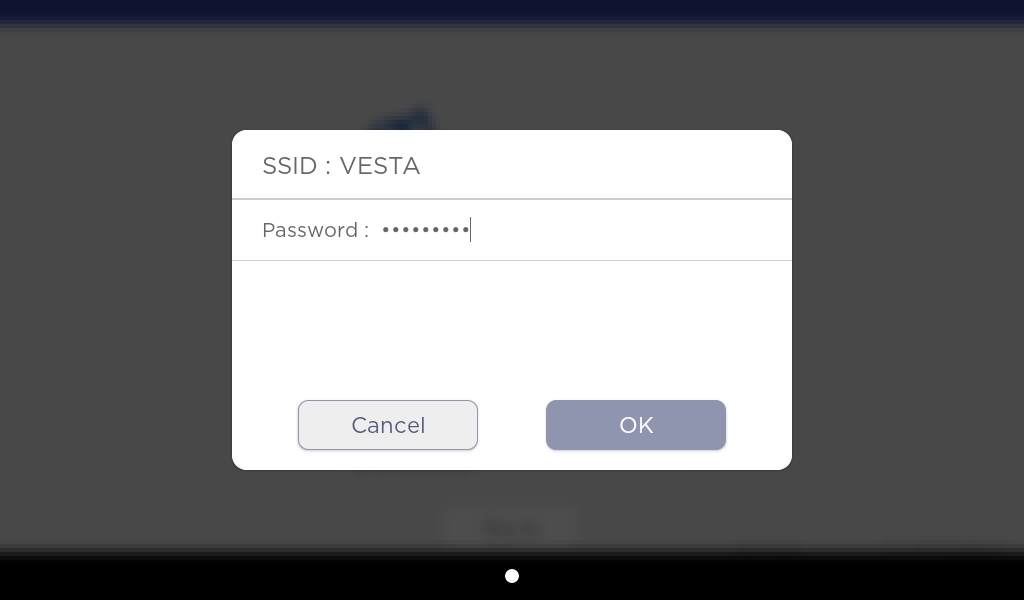
**Βήμα 3.** Επιλέξτε το SSID WiFi του δρομολογητή στον οποίο είναι συνδεδεμένος ο κόμβος. Εισαγάγετε τον κωδικό πρόσβασης του δικτύου WiFi, εάν απαιτείται, και κάντε κλικ στο «OK».
**Βήμα 4.** Θέστε τον Κόμβο σας σε λειτουργία εκμάθησης (ανατρέξτε στο εγχειρίδιο χρήσης του Κόμβου για λεπτομέρειες). Σημειώστε ότι η διαδικασία εκμάθησης απαιτείται μόνο για την πρώτη ρύθμιση.
**Βήμα 5.** Το Πληκτρολόγιο Αφής θα αναζητήσει αυτόματα διαθέσιμους κόμβους. Επιλέξτε τον κόμβο στον οποίο θέλετε να αποκτήσετε πρόσβαση.
{% hint style="warning" %}
Σημείωση:
Το Πληκτρολόγιο Αφής είναι συμβατό με το Climax Video Door Phone (Vesta-109) και με IP Camera. Υποστηρίζονται έως 6 IP Cameras και VDPs. Βεβαιωθείτε ότι έχετε ενημερώσει το υλικολογισμικό της συσκευής και του πίνακα στην πιο πρόσφατη έκδοση για συμβατότητα.
Βεβαιωθείτε ότι ο Πίνακας Ελέγχου, το VDP και το Πληκτρολόγιο Αφής βρίσκονται στο ίδιο Τοπικό Δίκτυο (LAN). Επιπλέον, τόσο το VDP όσο και το Πληκτρολόγιο Αφής θα πρέπει να προστεθούν στον ίδιο Πίνακα Ελέγχου, διαφορετικά οι συσκευές δεν θα αναγνωριστούν.
{% endhint %}
**Βήμα 6.** Θα μεταβείτε στο ταμπλό που εμφανίζει την τρέχουσα ημερομηνία και ώρα. Τώρα μπορείτε να έχετε πρόσβαση και να ελέγχετε τον Κόμβο σας και τις έξυπνες συσκευές σας απευθείας από το Πληκτρολόγιο Αφής.
## Εγκατάσταση υλικού
### **Οδηγίες εγκατάστασης**
Υπάρχουν δύο διαθέσιμες επιλογές στερέωσης για την εγκατάσταση του Πληκτρολογίου Αφής. Οι χρήστες μπορούν να επιλέξουν να εγκαταστήσουν τη συσκευή τους οπουδήποτε στο σπίτι ή στο γραφείο τους, ώστε να καλύπτει τις ανάγκες τους. Επιπλέον, παρέχεται και βάση επιτοίχιας τοποθέτησης για να αυξήσει την ευελιξία εγκατάστασης, ώστε οι χρήστες να εγκαθιστούν το Πληκτρολόγιο Αφής σε συγκεκριμένο σημείο.
**Τοποθέτηση σε επιφάνεια εργασίας**
Παρέχεται βάση τοποθέτησης σε επιφάνεια εργασίας, ώστε οι χρήστες να τοποθετούν το Πληκτρολόγιο Αφής σε επιθυμητό σημείο. Ακολουθήστε τα παρακάτω βήματα:
**Βήμα 1.** Στερεώστε τη βάση τοποθέτησης στην πίσω πλευρά του Πληκτρολογίου Αφής προς την κατεύθυνση των βελών, όπως φαίνεται παρακάτω, μέχρι να ακούσετε έναν ήχο «κλικ». Εάν θέλετε να αφαιρέσετε τη βάση, απλώς πιέστε τις εγκοπές και στις δύο πλευρές και ανασηκώστε απαλά προς τα πάνω.
 
**Βήμα 2.** Τοποθετήστε το Πληκτρολόγιο Αφής στο επιθυμητό σημείο.

**Επιτοίχια τοποθέτηση**
Περιλαμβάνεται επίσης βάση επιτοίχιας τοποθέτησης, ώστε οι χρήστες να τοποθετούν το Πληκτρολόγιο Αφής σε σταθερό σημείο όταν δεν χρησιμοποιείται. Ακολουθήστε τα παρακάτω βήματα:
**Βήμα 1.** Χρησιμοποιήστε τις τρεις οπές στερέωσης της βάσης ως πρότυπο για να ανοίξετε τρύπες.
**Βήμα 2.** Τοποθετήστε τα ούπατ αν η στερέωση γίνεται σε σοβά ή τούβλο.
**Βήμα 3.** Βιδώστε τη βάση στον τοίχο με τις 3 παρεχόμενες βίδες.

**Βήμα 4.** Στερεώστε το Πληκτρολόγιο Αφής πάνω στη βάση.

**Βήμα 5.** Κρατήστε το Πληκτρολόγιο Αφής και πιέστε απαλά προς τα κάτω μέχρι να ακούσετε έναν ήχο «κλικ».

### Ειδοποίηση χαμηλής μπαταρίας
Όταν η μπαταρία είναι χαμηλή, θα εμφανιστεί ειδοποίηση χαμηλής μπαταρίας για να σας ενημερώσει να τη φορτίσετε. Ανατρέξτε στην Τροφοδοσία ρεύματος για να φορτίσετε το Πληκτρολόγιο Αφής.
## Λειτουργία
### Αρχική
* **Ημερομηνία & Ώρα**: Η αρχική σελίδα εμφανίζει την τρέχουσα Ημερομηνία & Ώρα.
* **Γραφικό στοιχείο Αρχικής**: Η λίστα του γραφικού στοιχείου Αρχικής σάς επιτρέπει να ελέγχετε ή να ελέγχετε την τρέχουσα κατάσταση των αισθητήρων ή συσκευών HVAC που έχουν προστεθεί στο σύστημα.
Για να ορίσετε τη λίστα:
**Βήμα 1.** Πατήστε το εικονίδιο του γραφικού στοιχείου Αρχικής. Επιλέξτε τις συσκευές που θα εμφανίζονται στη λίστα. Μπορούν να εμφανιστούν έως έξι συσκευές εδώ.
**Βήμα 2.** Όταν ολοκληρώσετε την επιλογή των συσκευών, πατήστε OK για επιβεβαίωση.
**Βήμα 3.** Οι συσκευές που επιλέξατε εμφανίζονται στη λίστα του γραφικού στοιχείου.
**Βήμα 4.** Πατήστε το γραφικό στοιχείο που θέλετε να ελέγξετε. Όταν υπάρχει βλάβη ή αποτυχία επιτήρησης, θα εμφανιστεί στο γραφικό στοιχείο ένα πορτοκαλί εικονίδιο θαυμαστικού. Το χρώμα του γραφικού στοιχείου επίσης θα ξεθωριάσει.
### Ασφάλεια
Η τρέχουσα κατάσταση του συστήματος εμφανίζεται στο επάνω μέρος της οθόνης.
* **Λειτουργία Συστήματος:** Η λειτουργία του συστήματος υποδεικνύεται από τα 3 εικονίδια στο επάνω μέρος. Η τρέχουσα λειτουργία συστήματος θα φωτιστεί. Όταν ένας χρήστης αφοπλίζει το σύστημα, το Πληκτρολόγιο Αφής θα τραβήξει μια φωτογραφία και η εικόνα μπορεί να προβληθεί στη σελίδα Συμβάντων.
### **Αλλαγή Λειτουργίας Συστήματος**
* Πατήστε το επιθυμητό εικονίδιο λειτουργίας και εισαγάγετε τον κωδικό PIN. Θα σας ζητηθεί να εισαγάγετε έναν από τους κωδικούς PIN χρήστη του Πίνακα Ελέγχου για να επιβεβαιώσετε την ενέργεια.
Εάν εισαχθεί λανθασμένος κωδικός PIN, το Πληκτρολόγιο Αφής θα εμφανίσει μήνυμα σφάλματος και ο οπλισμός θα ακυρωθεί.
* Εάν το σύστημα έχει υπάρχοντα συμβάντα βλάβης κατά τον οπλισμό, το Πληκτρολόγιο Αφής θα εμφανίσει μήνυμα βλάβης. Πατήστε OK για να δείτε τη λίστα βλαβών.
Αφού ελέγξετε όλες τις βλάβες και πατήσετε «Παράκαμψη», οι βλάβες παρακάμπτονται και το σύστημα οπλίζεται τώρα.
### **3.2.2. Πίνακας Ειδοποίησης Συναγερμού**
Όταν υπάρχει συναγερμός, θα εμφανιστεί ο πίνακας ειδοποίησης συναγερμού:
* **Περιοχή**: Θα υποδεικνύεται ότι ο συναγερμός έχει συμβεί στην περιοχή 1 ή/και στην περιοχή 2. Όταν υπάρχουν συναγερμοί και στις δύο περιοχές, μπορείτε να πατήσετε το εικονίδιο για να δείτε τη λίστα συναγερμών για κάθε περιοχή αντίστοιχα.
* **Λίστα συναγερμών**: Οι συσκευές που έχουν ενεργοποιηθεί θα εμφανίζονται εδώ.
* **Αφοπλισμός**: Πατήστε το εικονίδιο και έπειτα εισαγάγετε τον κωδικό PIN για να αφοπλίσετε το σύστημα.
Αφού αφοπλίσετε το σύστημα, μπορείτε να προβάλετε ξανά αυτά τα συμβάντα μέσω της λίστας. Πατήστε το εικονίδιο Κλείσιμο για να κλείσετε τον πίνακα ειδοποίησης συναγερμού και να επιστρέψετε στη σελίδα Ασφάλεια.
### Αυτοματισμός
Η σελίδα Αυτοματισμού περιλαμβάνει Σκηνή, Δωμάτιο, Ομάδα, Συσκευή Αυτοματισμού και Κανόνα.
#### **Σκηνή**
Η λειτουργία Σκηνή επιτρέπει στους χρήστες να προβάλλουν και να ενεργοποιούν τις προεπιλεγμένες σκηνές.
Οι χρήστες μπορούν να προσθέτουν, να επεξεργάζονται, να διαγράφουν και να προβάλλουν λεπτομέρειες στη Σκηνή.
#### **Δωμάτιο**
Η λειτουργία Δωμάτιο επιτρέπει στους χρήστες να προσθέτουν, να ονομάζουν, να διαγράφουν, να προβάλλουν, να επεξεργάζονται και να ενεργοποιούν τα προεπιλεγμένα δωμάτια.
* Προσθήκη και ονομασία δωματίου:
* Διαγραφή δωματίου:
Οι χρήστες μπορούν να προσθέτουν, να αφαιρούν, να προβάλλουν και να επεξεργάζονται συσκευές για κάθε δωμάτιο.
* Προσθήκη συσκευής σε δωμάτιο
* Αφαίρεση συσκευής σε δωμάτιο:
* Επεξεργασία συσκευής σε δωμάτιο:
#### **Ομάδα**
Η λειτουργία Ομάδα επιτρέπει στον χρήστη να ελέγχει τον ίδιο τύπο συσκευών. Ο χρήστης μπορεί να ελέγχει πάνω από 6 τύπους συσκευών, συμπεριλαμβανομένων των Διακόπτης, Dimmer, Hue, Ρολό, Καλοριφέρ και Θερμοστάτης. Μπορούν να δημιουργηθούν έως 10 υποομάδες κάτω από κάθε τύπο.
* **Διακόπτης**
Πατήστε για να ενεργοποιήσετε/απενεργοποιήσετε τον διακόπτη κάθε ομάδας. Για να προσθέσετε/διαγράψετε μια ομάδα, πατήστε . Για να δείτε λεπτομέρειες, να προσθέσετε/αφαιρέσετε μια συσκευή ή να μετονομάσετε μια ομάδα, πατήστε .
* **Dimmer**
Πατήστε για να ελέγξετε το Dimmer κάθε ομάδας. Για να δείτε λεπτομέρειες, να ελέγξετε μια ομάδα, να προσθέσετε/αφαιρέσετε μια συσκευή ή να μετονομάσετε μια ομάδα, πατήστε .
Στη σελίδα Ελέγχου Ομάδας, ο χρήστης μπορεί να αλλάζει τη φωτεινότητα των συσκευών προσαρμόζοντας τη μπάρα.
* **Λάμπα HUE**
Πατήστε για να ελέγξετε την απόχρωση των λαμπτήρων σε κάθε ομάδα. Για να δείτε λεπτομέρειες, να ελέγξετε μια ομάδα, να προσθέσετε/αφαιρέσετε μια συσκευή ή να μετονομάσετε μια ομάδα, πατήστε .
Στη σελίδα Ελέγχου Ομάδας, ο χρήστης μπορεί να ελέγχει το Hue προσαρμόζοντας τη μπάρα ή πατώντας Χρώμα, Λευκά ή Προεπιλογή για να αλλάξει το χρώμα των συσκευών σε μια προεπιλεγμένη ομάδα.
**Χρώμα**: Πατήστε απευθείας το χρώμα για να ορίσετε την ομάδα με το επιθυμητό σας χρώμα.
**Λευκά**: Πατήστε απευθείας το χρώμα για να ορίσετε την ομάδα με την επιθυμητή σας θερμοκρασία χρώματος.
**Προεπιλογή**: Πατήστε απευθείας το χρώμα για να ορίσετε την ομάδα με το προκαθορισμένο χρώμα.
* **Ρολό**
Πατήστε για να ελέγξετε το ρολό κάθε ομάδας. Για να δείτε λεπτομέρειες, να ελέγξετε μια ομάδα, να προσθέσετε/αφαιρέσετε μια συσκευή ή να μετονομάσετε μια ομάδα, πατήστε .
Στη σελίδα Ελέγχου Ομάδας, ο χρήστης μπορεί να ελέγχει τα ρολά προσαρμόζοντας τη μπάρα.
* **Καλοριφέρ**
Πατήστε για να ενεργοποιήσετε/απενεργοποιήσετε το καλοριφέρ κάθε ομάδας. Για να δείτε λεπτομέρειες, να ελέγξετε μια ομάδα, να προσθέσετε/αφαιρέσετε μια συσκευή ή να μετονομάσετε μια ομάδα, πατήστε.
Στη σελίδα Ελέγχου Ομάδας, ο χρήστης μπορεί να ελέγχει το καλοριφέρ προσαρμόζοντας τη μπάρα. Τα σημεία ρύθμισης της λειτουργίας εμφανίζονται στη μπάρα. Μετακινήστε τη μπάρα για να αυξήσετε ή να μειώσετε τα σημεία ρύθμισης.
* **Θερμοστάτης**
Πατήστε για να ενεργοποιήσετε/απενεργοποιήσετε τον Θερμοστάτη κάθε ομάδας. Για να δείτε λεπτομέρειες, να ελέγξετε μια ομάδα, να προσθέσετε/αφαιρέσετε μια συσκευή ή να μετονομάσετε μια ομάδα, πατήστε .
Στη σελίδα Ελέγχου Ομάδας, ο χρήστης μπορεί να ελέγξει τη λίστα των συσκευών και να μετακινήσει 2 μπάρες για να αυξήσει ή να μειώσει τα σημεία ρύθμισης της λειτουργίας. Πατήστε τα κουμπιά Αυτόματο, Ψύξη, Θέρμανση, Απουσία για να αλλάξετε τις λειτουργίες.
#### **Συσκευή**
Οι συσκευές εμφανίζονται κάτω από διαφορετικές καρτέλες σύμφωνα με τις ακόλουθες κατηγορίες: **Όλα, Αισθητήρες, Συσκευή Αυτοματισμού, Σειρήνα, Πληκτρολόγια, ...** Η λίστα συσκευών κάτω από την καρτέλα κατηγορίας εμφανίζει όλες τις διαθέσιμες συσκευές σύμφωνα με κάθε διαφορετική κατηγορία. Πατήστε την καρτέλα κατηγορίας συσκευών για να δείτε τις συσκευές.
#### **Κανόνας**
Η λειτουργία Κανόνας επιτρέπει στους χρήστες να προβάλλουν και να ενεργοποιούν τους προεπιλεγμένους κανόνες υπό ορισμένες συνθήκες. Για να ενεργοποιήσετε ή να απενεργοποιήσετε τους κανόνες, πατήστε .
Οι χρήστες μπορούν να προσθέτουν, να επεξεργάζονται, να διαγράφουν και να προβάλλουν λεπτομέρειες στον Κανόνα.
### Cam
Η σελίδα παρέχει πρόσβαση σε ζωντανή ροή βίντεο από VDP και IP Camera.
#### **Προσθήκη νέου VDP**
**Βήμα 1.** Πατήστε το εικονίδιο για να προσθέσετε ένα νέο VDP.
**Βήμα 2.** Επιλέξτε το εικονίδιο του VDP και πατήστε «Επόμενο».
**Βήμα 3.** Ακολουθήστε τις οδηγίες για την προσθήκη νέου VDP στην επόμενη σελίδα. Πατήστε «Επόμενο» για να συνεχίσετε. Πατήστε «Επαναφορά» εάν το VDP σας είχε προηγουμένως ρυθμιστεί σε άλλο δίκτυο Wi-Fi.
{% hint style="warning" %}
Σημείωση:
Για επαναφορά του VDP, ακολουθήστε τις οδηγίες του VDP (VESTA-109)
{% endhint %}
#### **Προσθήκη νέας IP κάμερας**
**Βήμα 1.** Μπορείτε να πατήσετε το εικονίδιο για να προσθέσετε μια νέα IP κάμερα.
#### **Λειτουργία παρακολούθησης**
Το Πληκτρολόγιο Αφής παρέχει ζωντανή ροή βίντεο σε πλήρη οθόνη διάρκειας 3 λεπτών σε πραγματικό χρόνο. Πατήστε τη συσκευή που θέλετε να ελέγξετε και δείτε την πλήρως στην οθόνη.
#### **Ρυθμίσεις κάμερας**
Για να αλλάξετε τις ρυθμίσεις της IP κάμερας, πατήστε το κουμπί σε κάθε συσκευή.
* **Όνομα συσκευής**: **Ονομάστε ή μετονομάστε τη συσκευή σας για εύκολη αναγνώριση. Εισαγάγετε το επιθυμητό όνομα και πατήστε Υποβολή.**
* **Επιλογή μέσων συναγερμού**: Πατήστε το ρυθμιστικό για να επιλέξετε επιλογές φωτογραφίας ή βίντεο
* **Διάρκεια εγγραφής βίντεο**: Πατήστε το ρυθμιστικό για να επιλέξετε τη διάρκεια εγγραφής βίντεο
* **Ζώνη ώρας**: Πατήστε το ρυθμιστικό για να ορίσετε τη ζώνη ώρας.
### Συμβάντα
Η σελίδα Συμβάντων καταγράφει όλα τα συμβάντα συναγερμού/κατάστασης, τις εικόνες και τα βίντεο που μεταδίδει ο Πίνακας Ελέγχου. Μπορείτε να προβάλετε την εικόνα ή το βίντεο πατώντας τα εικονίδια.
### Ρυθμίσεις
Πατήστε το εικονίδιο γραναζιού στην επάνω δεξιά γωνία της οθόνης για να αποκτήσετε πρόσβαση στο μενού Ρυθμίσεων.
* Φωτεινότητα: Αλλάξτε τη φωτεινότητα της οθόνης πατώντας το ρυθμιστικό.
* Ένταση: Αλλάξτε την ένταση του Πληκτρολογίου Αφής πατώντας το ρυθμιστικό.
* Ανίχνευση προσώπου: Πατήστε το ρυθμιστικό για να ενεργοποιήσετε ή να απενεργοποιήσετε αυτήν τη λειτουργία. Όταν είναι ενεργοποιημένη, το πρόσωπό σας πρέπει να ανιχνευτεί ώστε να ενεργοποιηθεί το εικονικό πληκτρολόγιο για να εισαγάγετε τον κωδικό PIN.
Όταν το εικονικό πληκτρολόγιο μπορεί να πατηθεί, μπορείτε να αφοπλίσετε το σύστημα όπως περιγράφεται παραπάνω. Ανατρέξτε στην Αλλαγή Λειτουργίας Συστήματος.
* Εμφάνιση Οθόνης Αρχικής: Ενεργοποιήστε αυτήν τη λειτουργία για να εμφανίζεται η αρχική οθόνη όταν το Πληκτρολόγιο Αφής είναι αδρανές για 1 λεπτό/3 λεπτά ή επιλέξτε Ποτέ για να την απενεργοποιήσετε.
* Προφύλαξη οθόνης: Ενεργοποιήστε αυτήν τη λειτουργία αφού το Πληκτρολόγιο Αφής παραμείνει αδρανές για 1 λεπτό/5 λεπτά ή επιλέξτε Ποτέ για να την απενεργοποιήσετε. Το Πληκτρολόγιο Αφής θα εμφανίσει τις εικόνες που είναι αποθηκευμένες στην κάρτα SD.
* Μορφή Ημερομηνίας & Ώρας: Αλλάξτε τη μορφή ημερομηνίας και ώρας.
* Κατάργηση σύζευξης: Αυτή η λειτουργία σάς επιτρέπει να διαγράψετε τις πληροφορίες WiFi του Πληκτρολογίου Αφής και του Πίνακα Ελέγχου με τον οποίο είναι συνδεδεμένο το Πληκτρολόγιο Αφής.
* Ρύθμιση Tablet: Αυτή η λειτουργία είναι προς το παρόν δεσμευμένη.
* Γλώσσα: Αλλάξτε τη ρύθμιση γλώσσας.
* Πληροφορίες: Οι πληροφορίες σχετικά με την έκδοση της εφαρμογής / την έκδοση ROM θα εμφανίζονται εδώ.
### Αναβάθμιση υλικολογισμικού OTA
Όταν κυκλοφορεί μια νέα έκδοση υλικολογισμικού, οι χρήστες μπορούν να την ενημερώσουν μέσω OTA αυτόματα ή χειροκίνητα.
* **Αυτόματη αναβάθμιση υλικολογισμικού OTA** *(Ενεργοποιείται από το Home Portal Server Backend)*
**Βήμα 1.** Όταν κυκλοφορήσει μια νέα έκδοση υλικολογισμικού από το Home Portal Server Backend, ο χρήστης θα ενημερωθεί για να την εγκαταστήσει. Πατήστε **Εγκατάσταση** ή **Όχι τώρα** για να ενημερώσετε το υλικολογισμικό αργότερα.
**Βήμα 2.** Εάν η συσκευή έχει ρυθμιστεί να μην εγκαθιστά άγνωστες εφαρμογές για λόγους ασφαλείας, πατήστε **ΡΥΘΜΙΣΗ** για να αλλάξετε τη ρύθμιση για να επιτρέψετε στη συσκευή να εγκαθιστά άγνωστες εφαρμογές.
**Βήμα 3.** Όταν επιτρέπεται το αίτημα εγκατάστασης άγνωστων εφαρμογών, πατήστε **ΕΓΚΑΤΑΣΤΑΣΗ** για να ενημερώσετε το υλικολογισμικό.
**Βήμα 4.** Πατήστε **Άνοιγμα** όταν ολοκληρωθεί η εγκατάσταση.
**Βήμα 5.** Πατήστε το εικονίδιο γραναζιού στην επάνω δεξιά γωνία της οθόνης για να αποκτήσετε πρόσβαση στο μενού Ρυθμίσεων.
**Βήμα 6.** Πατήστε **Πληροφορίες** στο μενού Ρυθμίσεων.
**Βήμα 7.** Ο χρήστης μπορεί να επιβεβαιώσει αν το υλικολογισμικό έχει ενημερωθεί στην πιο πρόσφατη έκδοση όταν εμφανίζεται ένα ΠΡΑΣΙΝΟ σημάδι ελέγχου στη **έκδοση εφαρμογής** στήλη.
* **Χειροκίνητη αναβάθμιση υλικολογισμικού OTA**
**Βήμα 1.** Πατήστε το εικονίδιο γραναζιού στην επάνω δεξιά γωνία της οθόνης για να αποκτήσετε πρόσβαση στο μενού Ρυθμίσεων.
**Βήμα 2.** Πατήστε **Πληροφορίες** στο μενού Ρυθμίσεων, το TSP θα ελέγξει αν η έκδοση υλικολογισμικού είναι η πιο πρόσφατη ή όχι.
**Βήμα 3.** Εάν η έκδοση δεν είναι η πιο πρόσφατη, το TSP θα σας ζητήσει να ενημερώσετε το υλικολογισμικό. Πατήστε **Εγκατάσταση** για την αναβάθμιση. Εάν θέλετε να το εγκαταστήσετε αργότερα, πατήστε **Όχι τώρα**.
**Βήμα 4.** Πατήστε **ΕΓΚΑΤΑΣΤΑΣΗ** για να ενημερώσετε το υλικολογισμικό.
**Βήμα 5.** Πατήστε το εικονίδιο γραναζιού στην επάνω δεξιά γωνία της οθόνης για να αποκτήσετε πρόσβαση στο μενού Ρυθμίσεων.
**Βήμα 6.** Πατήστε **Πληροφορίες** στο μενού Ρυθμίσεων.
**Βήμα 7.** Ο χρήστης μπορεί να επιβεβαιώσει αν το υλικολογισμικό έχει ενημερωθεί στην πιο πρόσφατη έκδοση όταν εμφανίζεται ένα ΠΡΑΣΙΝΟ σημάδι ελέγχου στη **έκδοση εφαρμογής** στήλη.
## Αντιμετώπιση προβλημάτων
### Μήνυμα «Αποτυχία αμφίδρομου ήχου» μεταξύ TSP και VDP
#### Περιγραφή
Σε ορισμένες περιπτώσεις, όταν επιχειρείται η δημιουργία επικοινωνίας ήχου μεταξύ του πληκτρολογίου αφής TSP και του βιντεοκουδουνιού VDP, μπορεί να εμφανιστεί το ακόλουθο μήνυμα:
«Αποτυχία αμφίδρομου ήχου»
Αυτό το ζήτημα συνήθως σχετίζεται με περιορισμούς ή κανόνες αποκλεισμού στο τοπικό δίκτυο WiFi/δίκτυο στο οποίο είναι συνδεδεμένες οι συσκευές, επηρεάζοντας ιδιαίτερα το πρωτόκολλο SIP που χρησιμοποιείται για την επικοινωνία ήχου.
***
#### Πώς λειτουργεί η σύνδεση TSP ↔ VDP
Το TSP υποστηρίζει επικοινωνία με το VDP με δύο διαφορετικούς τρόπους:
* **Λειτουργία Intranet / Τοπικού Δικτύου (προεπιλογή)**
* **Λειτουργία Internet / Cloud**
Από προεπιλογή, και οι δύο συσκευές επικοινωνούν μέσω του τοπικού δικτύου. Εάν το δίκτυο έχει περιορισμούς, απομόνωση συσκευών, περιορισμούς τείχους προστασίας ή αποκλεισμό κίνησης SIP, η επικοινωνία ήχου μπορεί να αποτύχει.
***
#### Προτεινόμενη λύση
Αλλάξτε τη λειτουργία σύνδεσης του VDP από **Intranet** σε **Internet (Cloud)**.
#### Βήματα
1. Από το TSP, ανοίξτε την **Κάμερες** ενότητα.
2. Εντοπίστε το ρυθμισμένο VDP.
3. Πατήστε το **μενού με τις 3 τελείες** στο VDP.
4. Αλλάξτε τη λειτουργία σύνδεσης:
* Από: **Intranet**
* Σε: **Internet (Cloud)**
***
#### Επιπλέον συστάσεις
* Βεβαιωθείτε ότι τόσο το **TSP** και το **VDP** έχουν ενημερωθεί στην πιο πρόσφατη έκδοση υλικολογισμικού.
* Επιβεβαιώστε ότι και οι δύο συσκευές έχουν σταθερή πρόσβαση στο Internet.
* Εάν το πρόβλημα εξακολουθεί να υπάρχει, ελέγξτε για πιθανούς περιορισμούς δικτύου όπως:
* Αποκλεισμός SIP
* Απομόνωση AP
* Δίκτυα επισκεπτών WiFi
* Εσωτερικά τείχη προστασίας
* Ξεχωριστά VLAN
***
#### Αναμενόμενο αποτέλεσμα
Μόλις ρυθμιστεί σε **Internet (Cloud)** λειτουργία, η αμφίδρομη επικοινωνία ήχου θα πρέπει να λειτουργεί σωστά ακόμη και σε δίκτυα όπου η τοπική κίνηση SIP περιορίζεται ή φιλτράρεται.