# INSTALLATION AV VESTA Home IP-CAM
{% hint style="info" %}
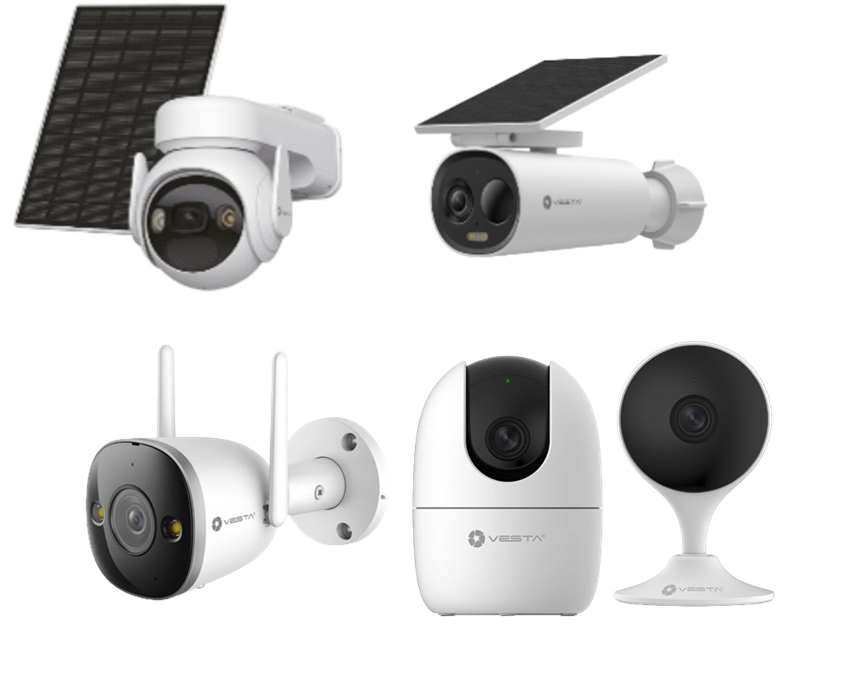
Vi kommer att visa hur man lägger till kameran Vesta-292, men stegen för att lägga till kameran Vesta-291 eller Vesta-293 är liknande
{% endhint %}
## Kamera 292
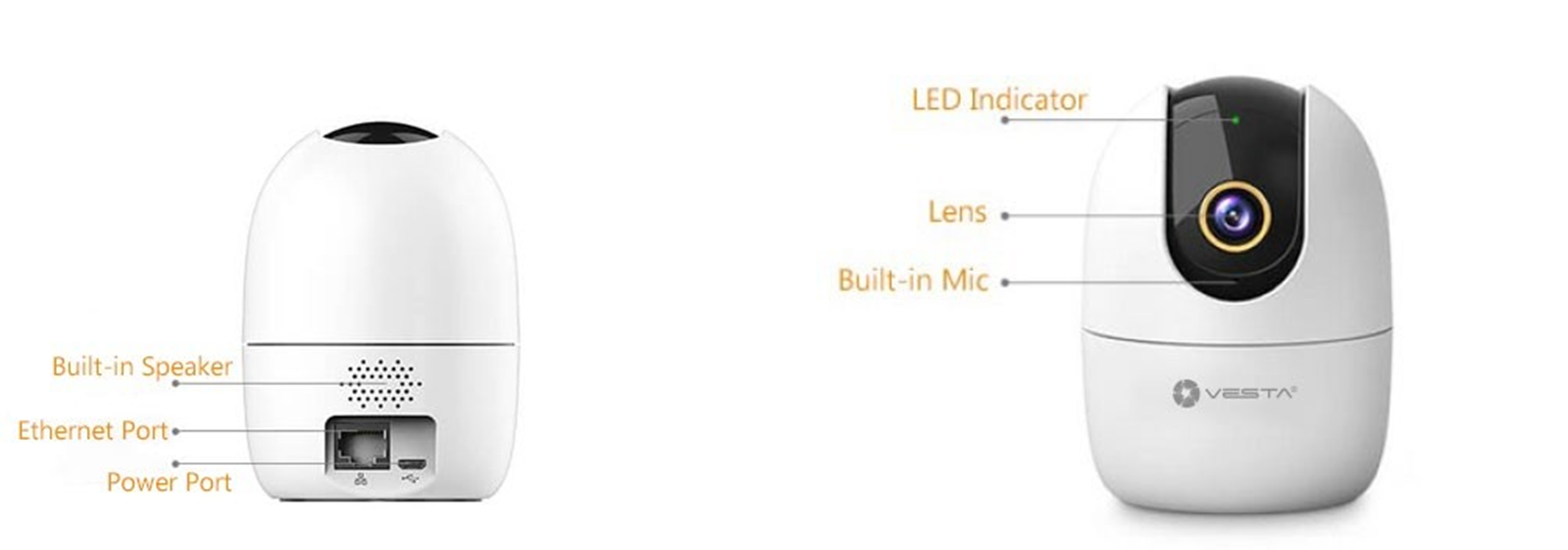
#### STEG 1: Anslut strömkabeln
#### STEG 2: Vänta tills lysdioden lyser med fast GRÖN färg för Ethernet-anslutning eller blinkar GRÖN vid Wi-Fi-konfiguration
Använd appen SmartHomeSec för att initiera kameran och **lägga till** den i systemet
STEG 1 STEG 2 STEG 3
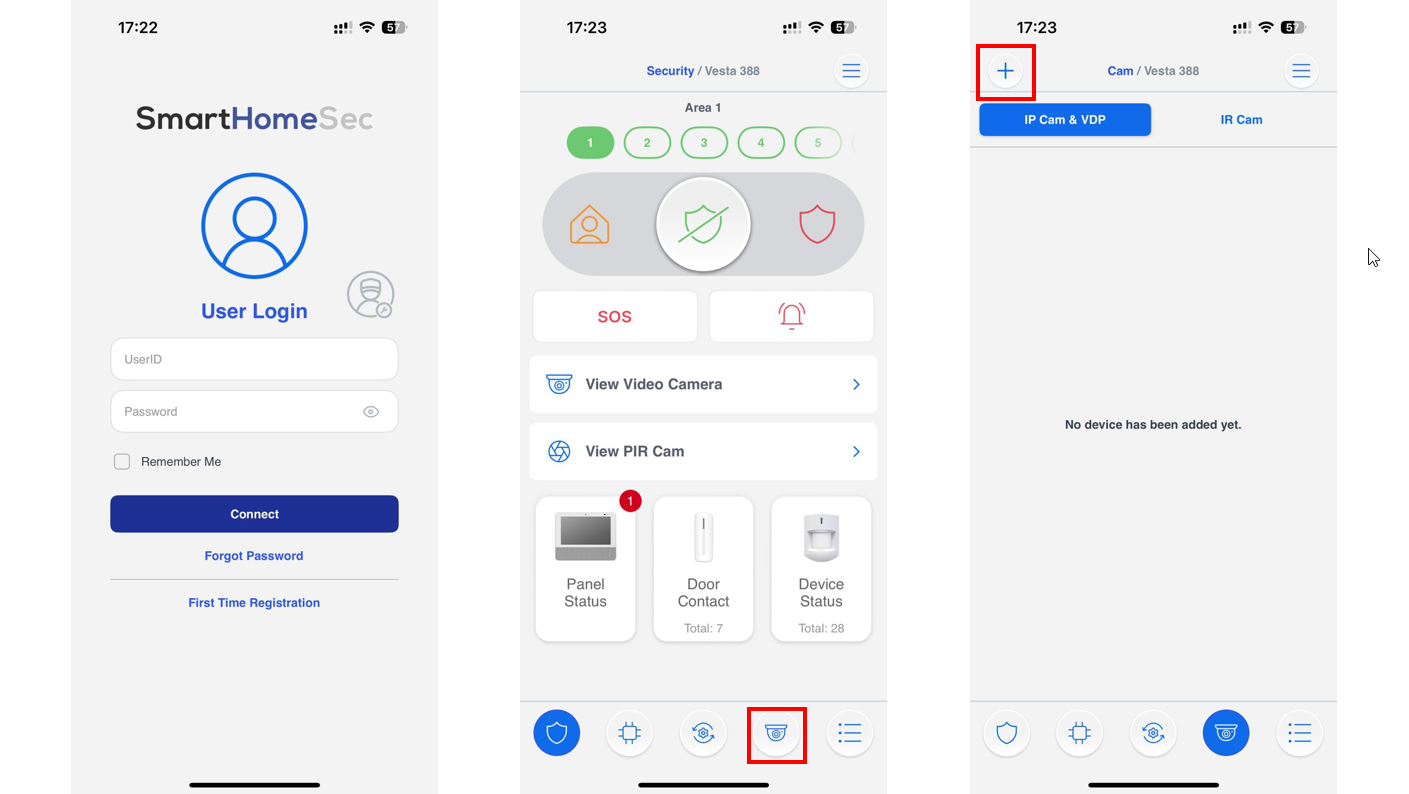
### STEG 1: Logga in som användare i appen SmarthomeSec
### STEG 2: Tryck på kameraikonen
### STEG 3: Tryck på +-ikonen för att lägga till en kamera
STEG 4 STEG 5
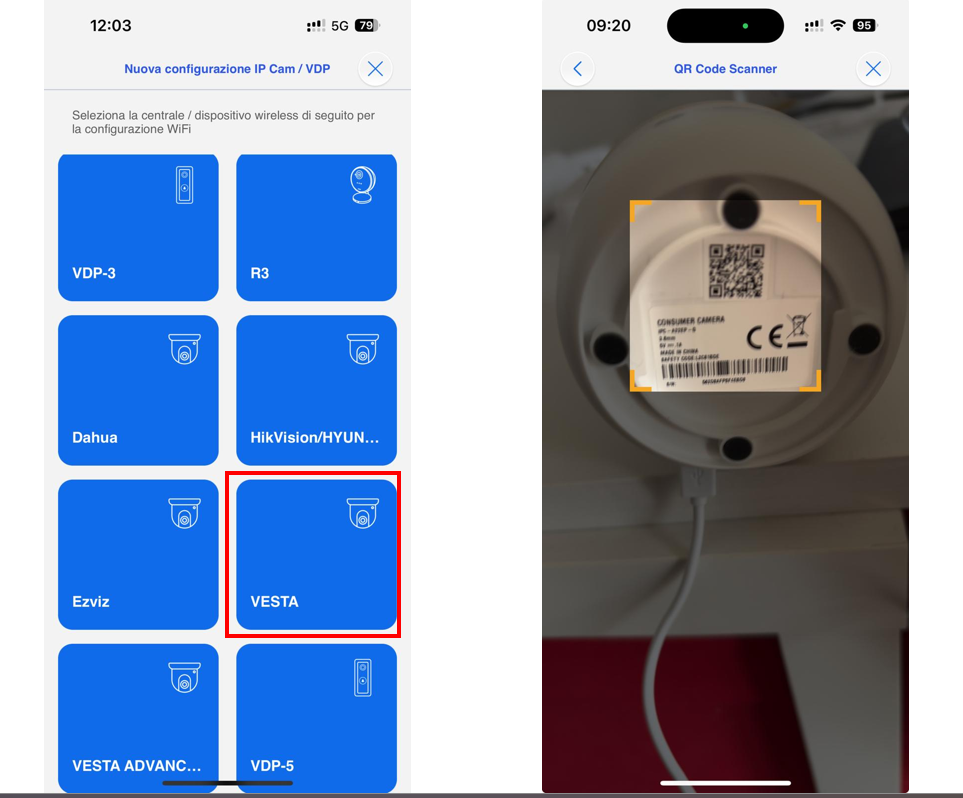
### STEG 4: Tryck på ikonen VESTA Home
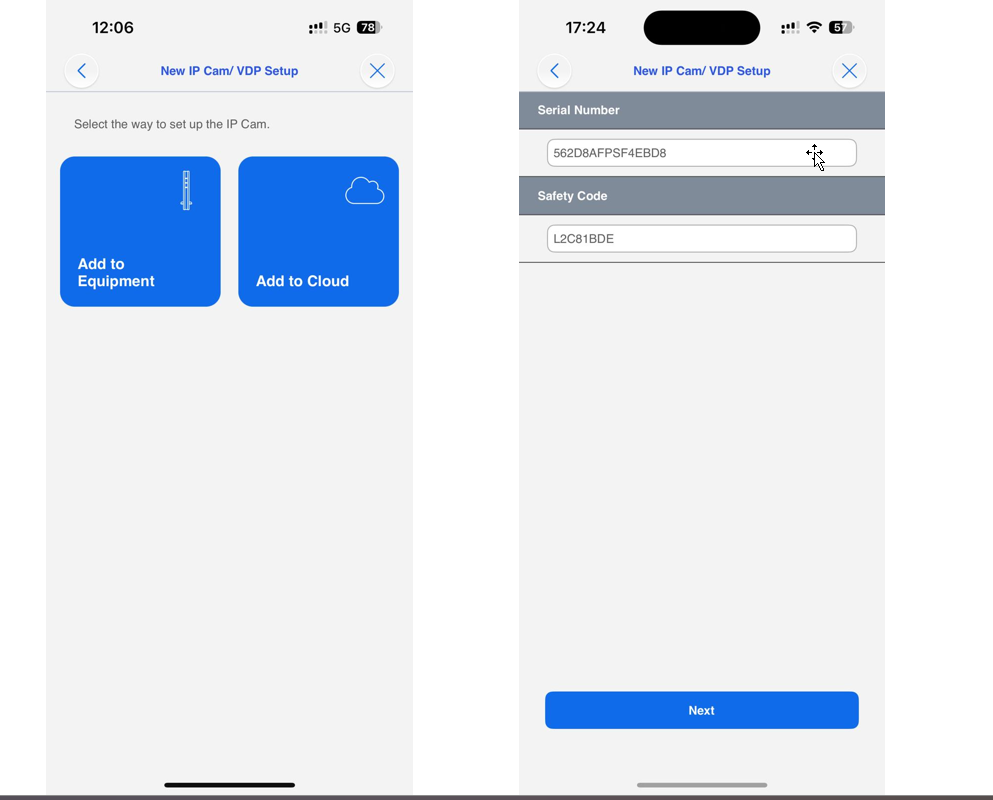
### STEG 5: Skanna kamerans QR-kod och tryck på NÄSTA
### STEG 6: Välj hur du vill lägga till kameran:
* Lägg till i utrustningen: Kameran måste installeras i samma panel-LAN-nätverk. På detta sätt kommer kameran att ha fullt stöd i panelen och användarappen.
{% hint style="success" %}
Fördelar med att lägga till i utrustningen:
* Kameran blir en intrångszon i panelen och kan generera larm.
* Åtkomst till SD-kortets videoinspelning
* Rörelsedetektering.
* PTZ-styrning för VESTA-292
{% endhint %}
STEG 6
* Lägg till i molnet: Kameran installeras via molnet. Användaren ser livevideo endast från sitt appkonto.
{% hint style="success" %}
Fördelar med att lägga till i molnet:
* Kameran kan installeras på ett annat nätverk (eller på en annan plats).
* Användare med paneler som endast är anslutna via 4G-kommunikation kan ha kameror kopplade till sina konton.
{% endhint %}
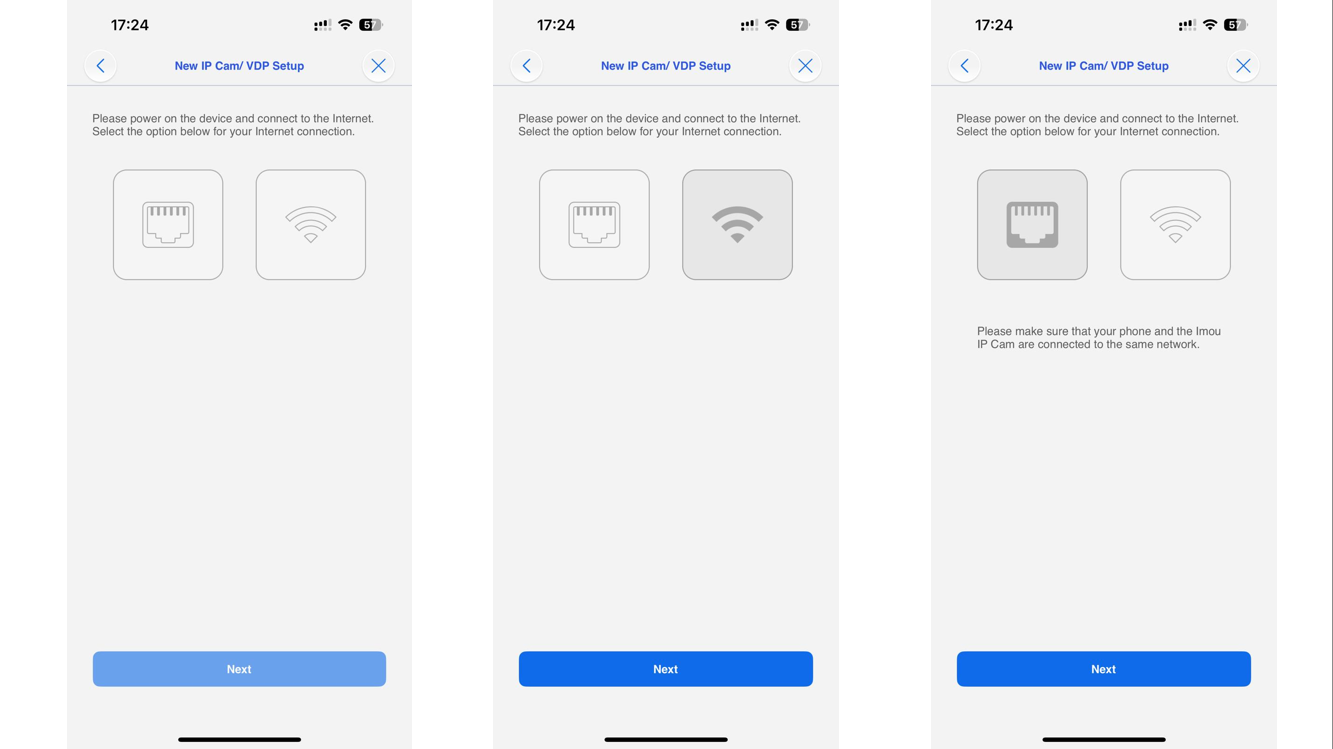
### STEG 7: Välj kamerans kommunikationsväg (Ethernet eller Wi-Fi)
{% hint style="warning" %}
Kameran och panelen måste vara i samma nätverk, kontrollera innan du fortsätter
{% endhint %}
STEG 7
{% hint style="info" %}
Vid Ethernet-kommunikation, hoppa direkt till STEG 12
{% endhint %}
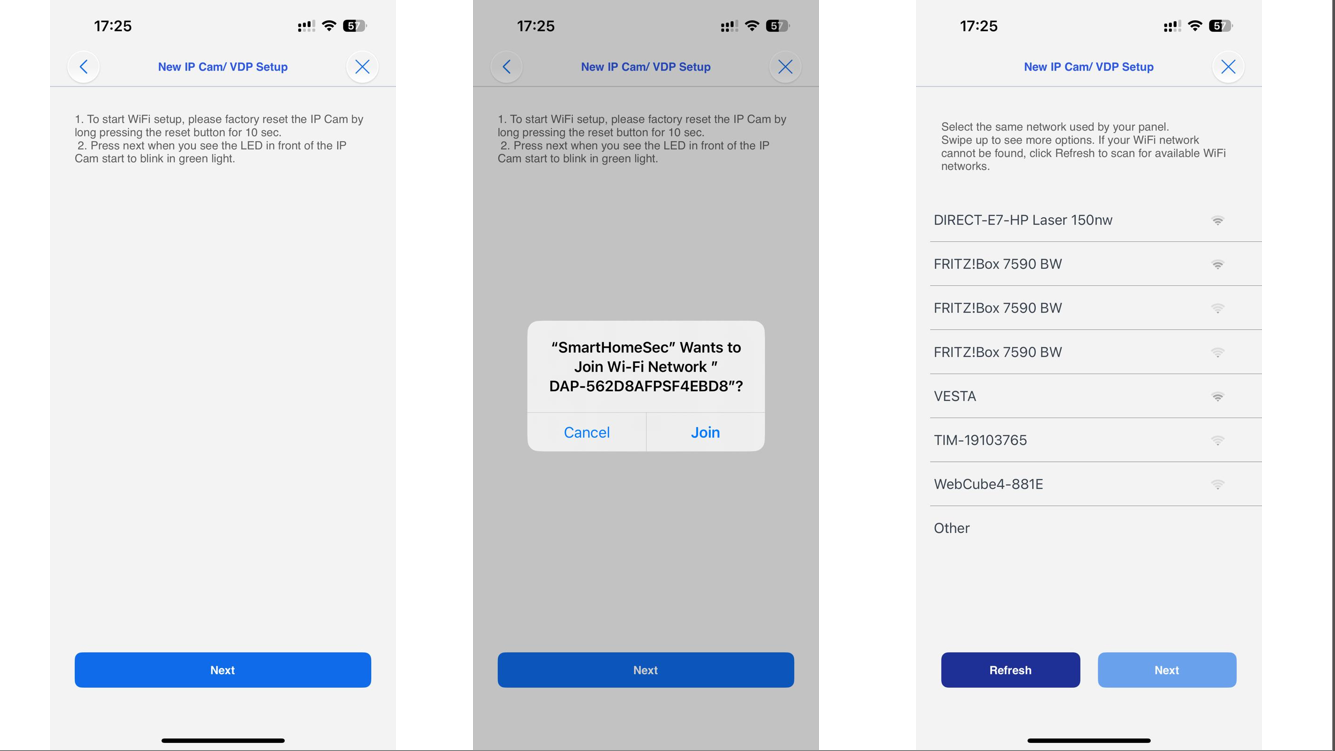
### STEG 8: Wi-Fi-anslutning
{% hint style="warning" %}
Mobilen måste vara ansluten till det Wi-Fi-nätverk som du vill ansluta kameran till
{% endhint %}
STEG 8 STEG 9 STEG 10
{% hint style="info" %}
**Om du ansluter kameran via Wi-Fi men det inte går vidare till steget för IP-sökning, oroa dig inte. Detta kan hända om din mobila enhet tillfälligt tappade internetanslutningen när den bytte nätverk och inte återanslöt korrekt.**
Fortsätt så här:
* Kontrollera om kamerans **GRÖNA LED** är **fast PÅ** (inte blinkar).
* Om så är fallet, gå tillbaka till föregående steg och **välj ETHERNET istället för Wi-Fi** — då bör konfigurationen fungera korrekt.

{% endhint %}
### STEG 9: Anslut mobilen till kamerans nätverk genom att trycka på anslut
### STEG 10: Välj nätverket och tryck på Nästa
STEG 11 STEG 12 STEG 13
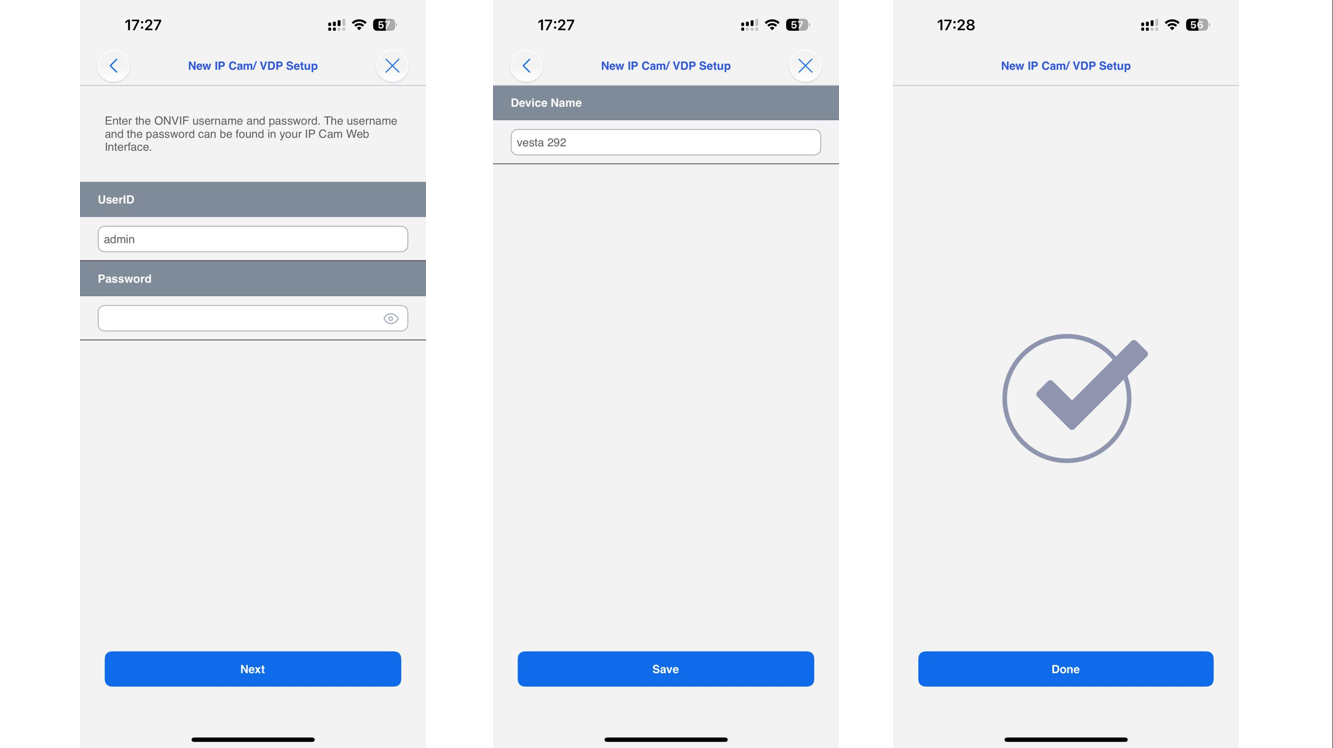
### STEG 11: Skriv in Wi-Fi-lösenordet
### STEG 12: Appen visar kamerans användar-ID och lösenord
STEG 12
{% hint style="warning" %}
Obs:
Om lösenordsfältet inte fylls i automatiskt:
Användar-ID: admin
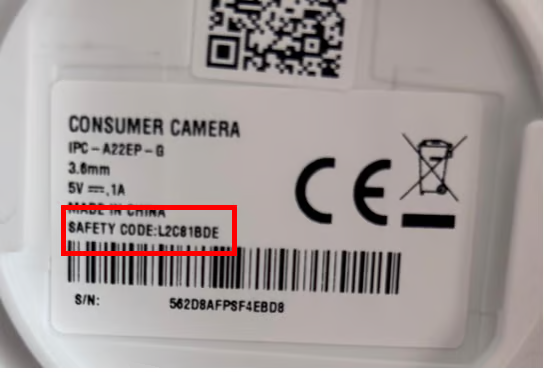
Lösenord: (kamerans säkerhetskod, etikett nedan)
{% endhint %}
Lösenord
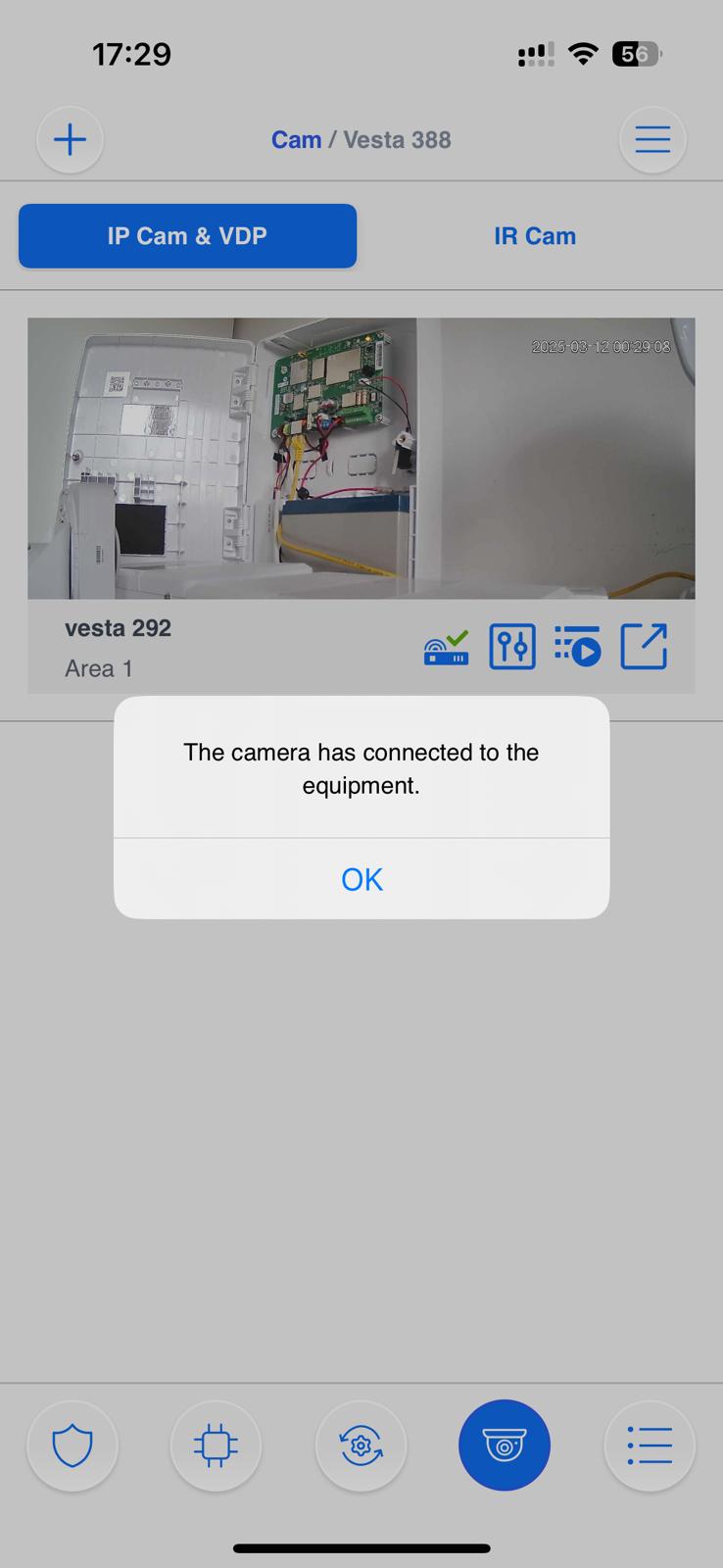
INSTÄLLNINGEN KLAR
***
### **Så aktiverar du kameranotiser när systemet är avaktiverat**
De **VESTA HOME / ADV-kamerorna** gör att du kan ta emot notiser även när systemet är avaktiverat. Detta kan vara användbart om du vill hålla koll på rörelser i vissa områden utan att aktivera hela systemet.
#### Steg för att konfigurera:
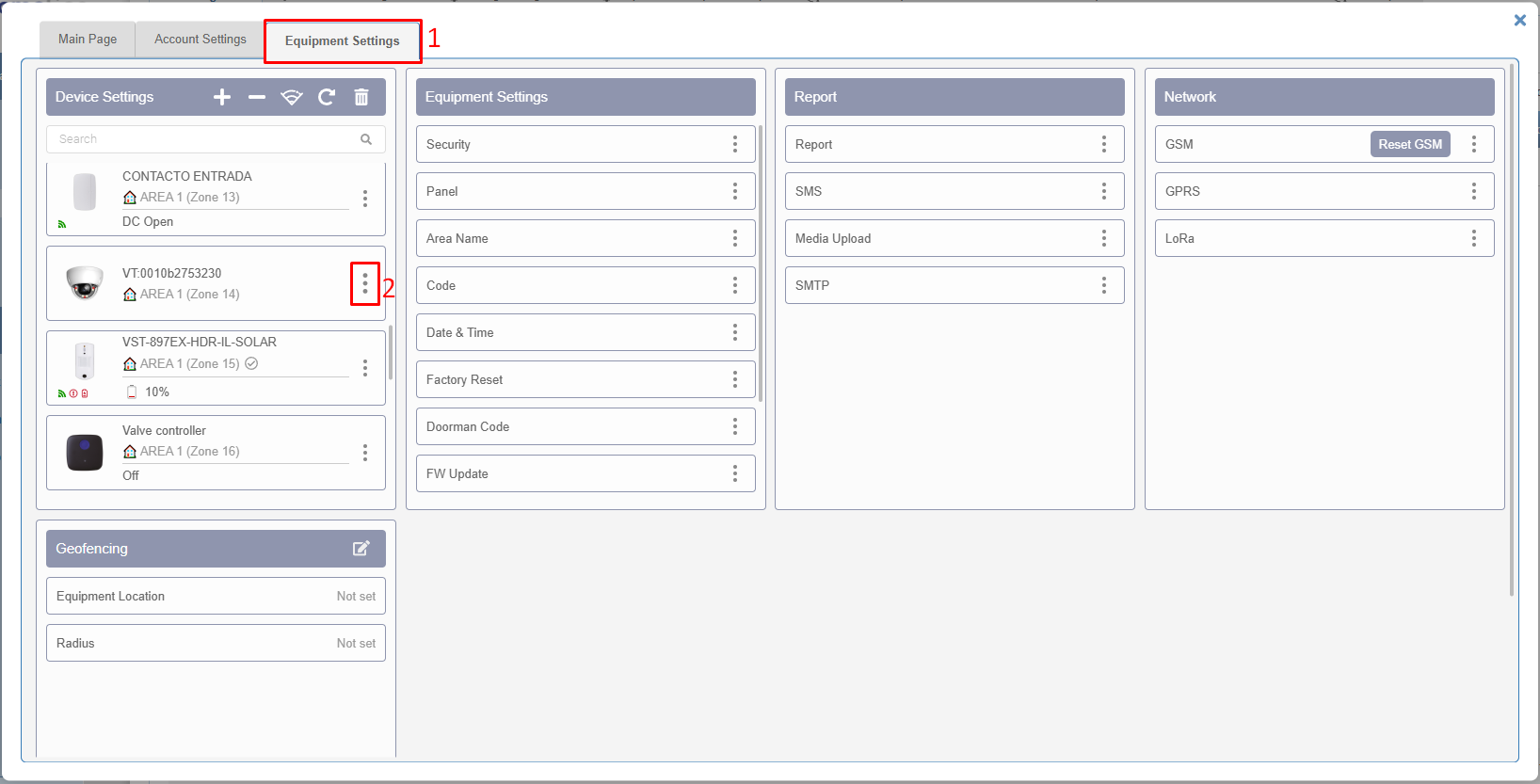
1. Gå till Inställningar --> Enhet --> **Kamerainställningar** i appen SmartHomeSec.
1\.
```
```
2. Leta upp alternativet **Bildnotis** som attribut **under Avaktivera**:
1\.
```
```
3. Aktivera detta alternativ på kameran.
{% hint style="warning" %}
Obs: För att aktivera notiser för bilder måste du aktivera och avaktivera centralen minst en gång
{% endhint %}
#### Vad som händer sedan:
* Systemet kommer att vara i **larmläge** även när det är avaktiverat.
* Om kameran upptäcker aktivitet får du en **pushnotis**:
* *Människa upptäckt / Rörelse upptäckt*
⚠️ **Viktigt:** I detta läge kommer kameran **att ta bilder**. Du får pushnotisen. Du kan se bilderna i panelens händelselogg.
{% hint style="success" %}
**Obs:**\
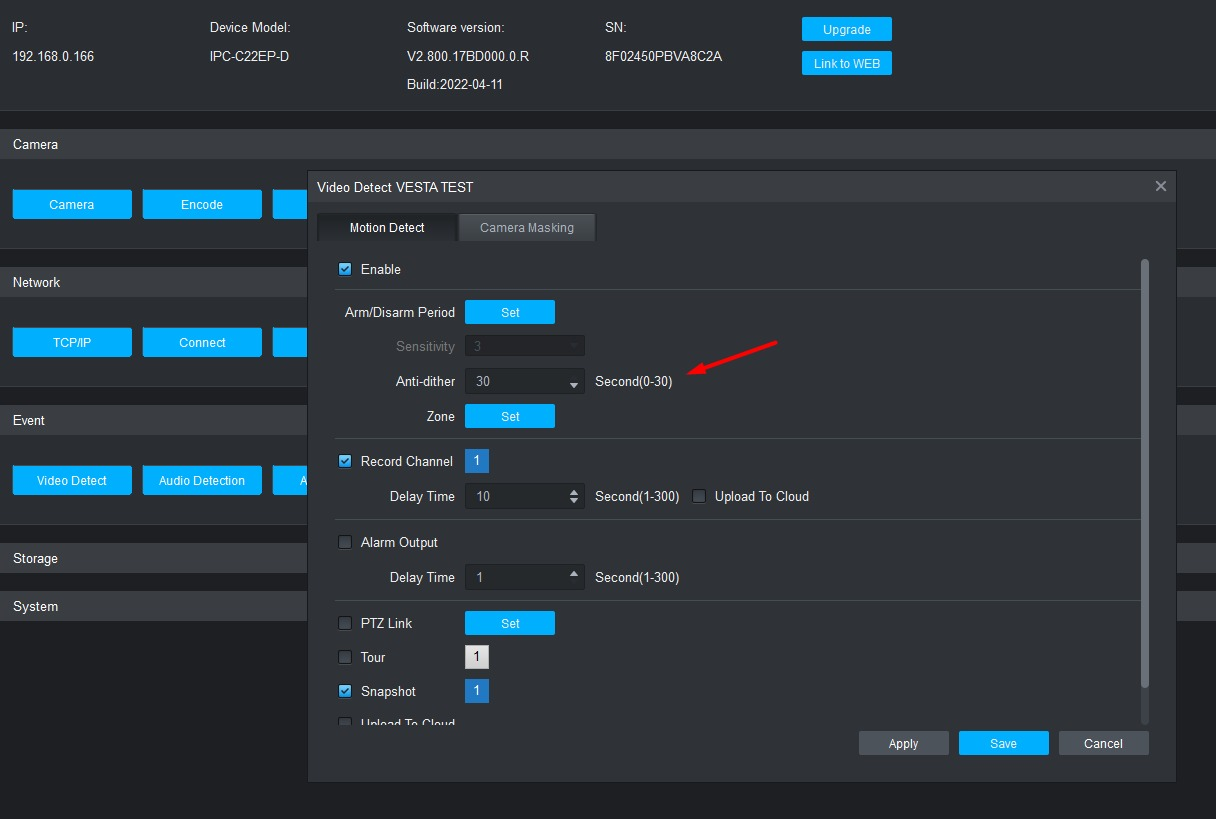
Som standard **använder VESTA Home-kameror** ett filtreringssystem där en person måste stanna kvar i scenen i **30 sekunder** innan en händelse rapporteras till panelen.
Detta beteende kan ändras genom att lägga till kameran i **programvaran SmartPSS** och justera rörelsedetekteringens inställning "Anti-Dither" till **1 sekund**, vilket möjliggör nästan omedelbar rapportering av händelser
Alternativet Anti-Dither avgör hur länge en rörelse måste pågå i scenen för att betraktas som sådan.
{% endhint %}
{% hint style="info" %}
Dessutom har kameran mellan detekteringar en **vilotid på 3 minuter**, vilket innebär att kontinuerlig rörelse bara utlöser en händelse var 3:e minut.
{% endhint %}
***
## FELSÖKNING
### **Jag kan inte hitta kamerans IP i installationsstegen:**
1\. Se till att VESTA-styrenheten är ansluten till samma nätverk som kameran.
2\. Starta om switchen eller routern där VESTA-panelen och kameran är anslutna.
{% hint style="success" %}
### **Problem med IP-detektering under kamerakonfiguration**
Ibland, när du kommer till **steg för IP-detektering**, kan panelen inte hitta några enheter under skanningen. Om detta händer, och du redan har konfigurerat kameran via **Wi-Fi**, kontrollera följande:
#### Scenario
* Du använde **Wi-Fi-konfiguration** som anslutningsmetod.
* Kameran visar en **fast grön LED**, vilket նշանակում att den redan är ansluten till Wi-Fi-nätverket.
* Men när panelen söker efter IP-enheter visas inget.
#### Lösning
För att undvika att behöva göra om hela installationsprocessen, gör följande:
1. Gå tillbaka till steget där du väljer **anslutningsmetod**.
2. Skanna **QR-koden** igen.
3. Istället för att välja *Wi-Fi*, välj **Ethernet**.

#### Varför?
Även om kameran är ansluten via Wi-Fi, gör valet av **Ethernet** i detta steg att panelen korrekt kan upptäcka kameran i nätverket utan att du behöver konfigurera om allt.
{% endhint %}
***
### **Jag kan inte slutföra installationen via WIFI**
1\. Kontrollera att du har den senaste firmware-versionen i VESTA-centralenheten.
2\. Se till att aktivera platsåtkomst för SmartHomeSec-APPEN.
3\. Se till att du ger APPEN behörighet att ansluta till ett WIFI-nätverk, och om den begär anslutningsbehörigheter, tillåt dem.
***
### **Kameran är inte klar:**
1. Återställ kameran till fabriksinställningar
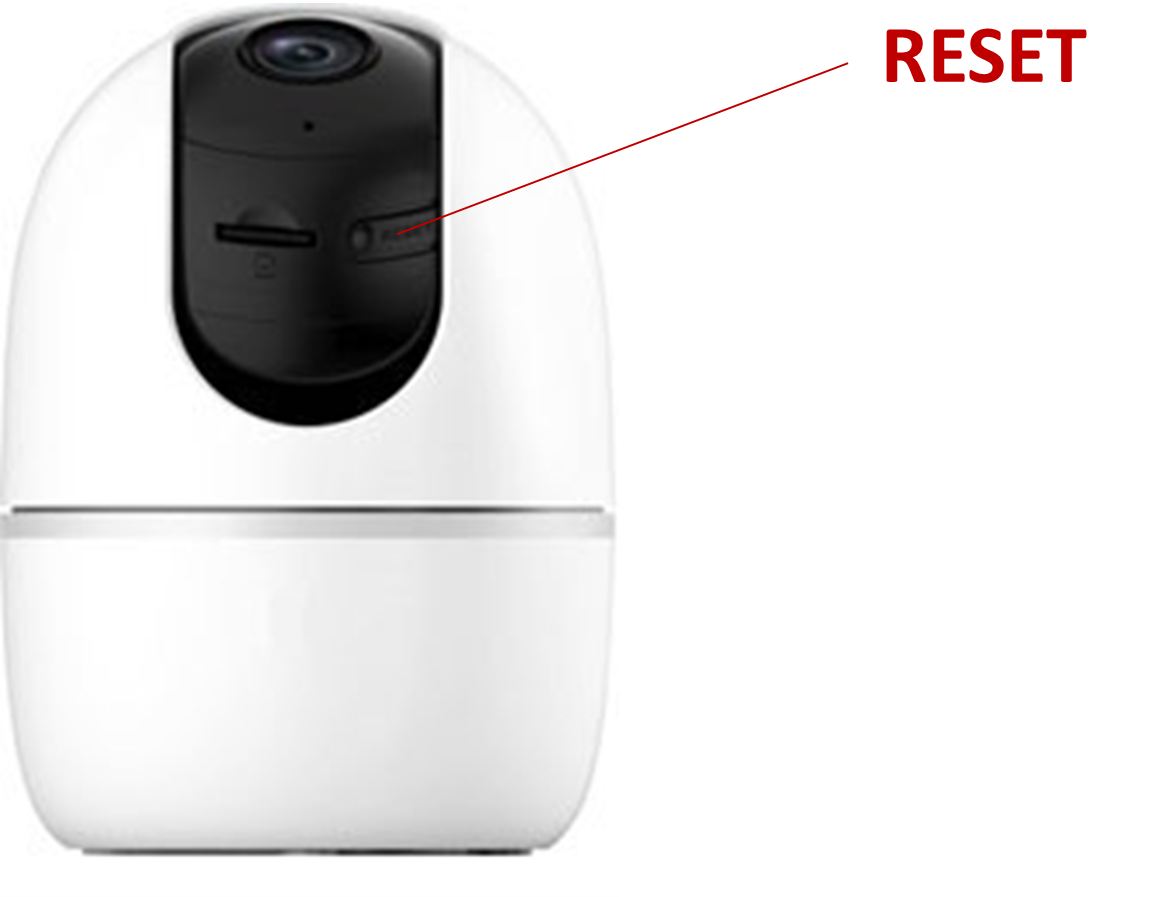
För att återställa VESTA-kameran: Tryck på RESET-knappen som sitter på baksidan och håll den intryckt i 10 sekunder (Kameran kommer att ge ifrån sig ett BEEP och LED-lampan blir röd) OBS: I modellen VESTA-292 sitter knappen under optiken