> For the complete documentation index, see [llms.txt](https://vesta-guide.gitbook.io/vesta-guide/llms.txt). Markdown versions of documentation pages are available by appending `.md` to page URLs; this page is available as [Markdown](https://vesta-guide.gitbook.io/vesta-guide/svenska/vesta-470.md).

# VESTA-470

För alla radio- (HSGW, ESGW) och hybrida VESTA-centraler

## Panel med 640 zoner, IP + 4G-hemsäkerhetssystem via radio&#x20;

<figure><img src="https://3303998015-files.gitbook.io/~/files/v0/b/gitbook-x-prod.appspot.com/o/spaces%2FZJzpNocHhYVmD43GZobR%2Fuploads%2Fbm4XWPt3QyltNzavIToU%2Fimage.png?alt=media&amp;token=8306fa60-65b6-4a56-a47a-fb52fb90139d" alt=""><figcaption></figcaption></figure>

Välkommen till **Kunskapsbas för VESTA trådlösa och hybrida centraler**. Här hittar du all nödvändig information för installation, konfiguration och underhåll av VESTA säkerhetscentraler som fungerar via trådlös kommunikation och hybridsystem.

Denna manual är utformad för tekniker, integratörer och avancerade användare som behöver en detaljerad förståelse för dessa centraler. Den innehåller steg-för-steg-guider, felsökningstips, enhetskompatibilitet och bästa praxis för att optimera systemprestanda.

## SNABBGUIDE&#x20;

## 1. Registrering av central som installatör och användare

### 1.1 Installatörsregistrering

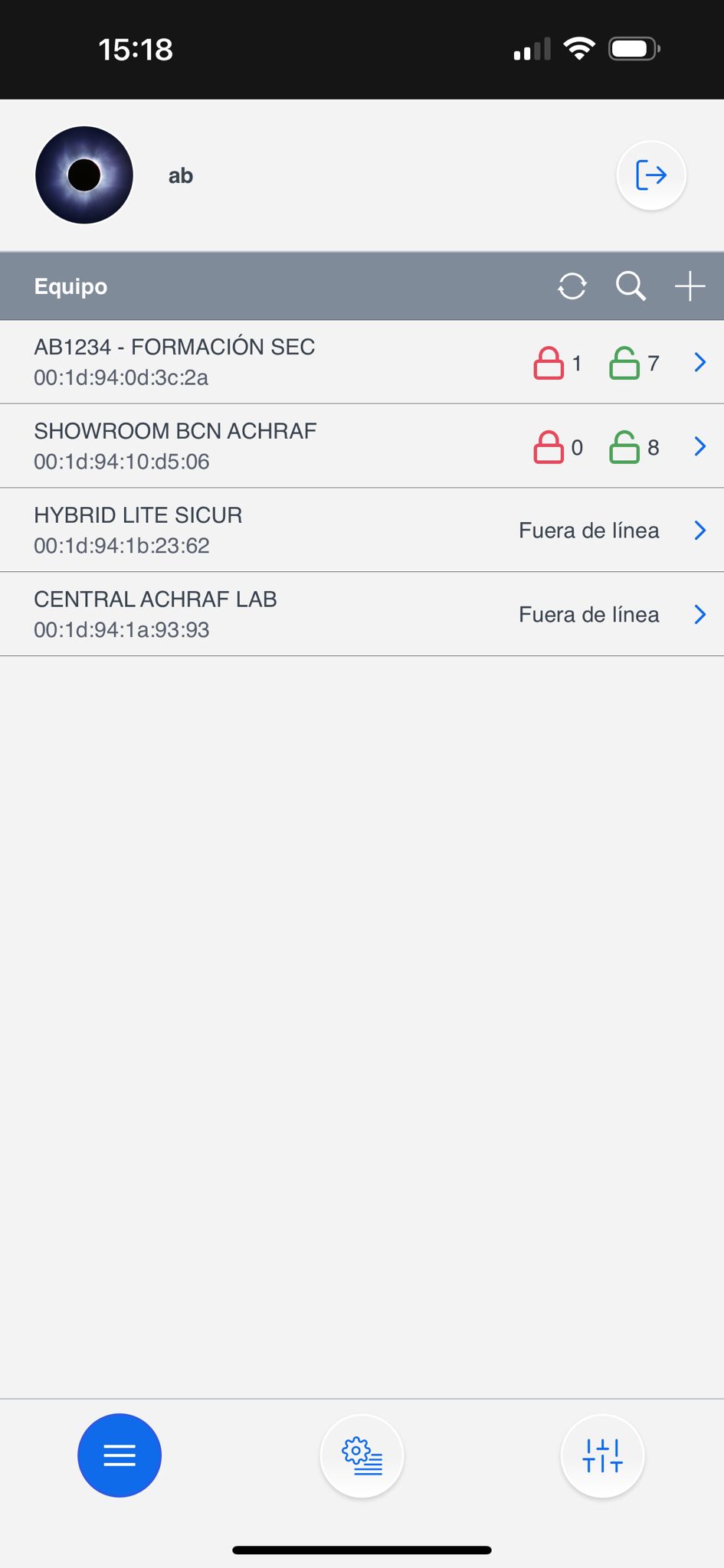
<table data-view="cards"><thead><tr><th></th><th></th><th></th></tr></thead><tbody><tr><td><strong>Steg 1:</strong> Logga in som installatör i <a href="https://github.com/AchrafBr1/vesta-knowledge-base/blob/main/guia-de-usuario-smarthomesec.md">SmartHomeSec</a> APP</td><td><img src="https://3303998015-files.gitbook.io/~/files/v0/b/gitbook-x-prod.appspot.com/o/spaces%2FZJzpNocHhYVmD43GZobR%2Fuploads%2Fgit-blob-05113b0d3328df3b166ab295fa6757e6ac242b74%2Fimage%20(9)%20(1).png?alt=media" alt="" data-size="original"></td><td></td></tr><tr><td><p><strong>Steg 2:</strong> Välj knappen +</p><p>(Lägg till central)</p></td><td><img src="https://3303998015-files.gitbook.io/~/files/v0/b/gitbook-x-prod.appspot.com/o/spaces%2FZJzpNocHhYVmD43GZobR%2Fuploads%2Fgit-blob-fa8de8b9f61fbaeb03070c23f91346bb14f246bc%2Fimage%20(10)%20(1).png?alt=media" alt="" data-size="original"></td><td></td></tr><tr><td><strong>Steg 3:</strong> Ange centralens MAC-adress som finns på etiketten på centralen</td><td><img src="https://3303998015-files.gitbook.io/~/files/v0/b/gitbook-x-prod.appspot.com/o/spaces%2FZJzpNocHhYVmD43GZobR%2Fuploads%2Fgit-blob-7382d20b1eed8959c5689860688539c850e4e52e%2Fimage%20(11)%20(1).png?alt=media" alt="" data-size="original"></td><td></td></tr></tbody></table>

När centralen har registrerats som installatör är den redo ✨ för konfiguration.

{% hint style="danger" %}
Centralen måste vara påslagen och ansluten till internet. Vi har 15 minuter efter att den slagits på för att registrera centralen.
{% endhint %}

{% hint style="success" %}
Centralens MAC finns alltid fysiskt på ena sidan av centralen. I fältet NAME bör vi ange abonnenten eller annan identifierare för centralen.
{% endhint %}

### 2. Registrering av användarkonto

Användarkontot används för att styra systemet och är avsett för slutanvändaren. Från SmartHomeSec APP gör detta konto det möjligt att aktivera, avaktivera och utföra alla åtgärder. Det finns två typer av användarkonton: Master och Slave.

Det första kontot vi registrerar är Master. Den huvudsakliga skillnaden mellan Master- och Slave-konton är att Master tillåter att nya användare skapas, medan Slave inte kan skapa nya konton.

<table data-view="cards"><thead><tr><th></th><th></th><th></th></tr></thead><tbody><tr><td><strong>Steg 1:</strong> Logga in på centralen som installatör; standardkoden är [7982]</td><td><img src="https://3303998015-files.gitbook.io/~/files/v0/b/gitbook-x-prod.appspot.com/o/spaces%2FZJzpNocHhYVmD43GZobR%2Fuploads%2Fgit-blob-f54c92555c65a3674a618b8357d25fab097a5a48%2FImagen%20de%20WhatsApp%202024-06-02%20a%20las%2015.19.19_5e1f9a7f.jpg?alt=media" alt="" data-size="original"></td><td></td></tr><tr><td><strong>Steg 2:</strong> Välj avsnittet Huvudsystemmeny<img src="https://3303998015-files.gitbook.io/~/files/v0/b/gitbook-x-prod.appspot.com/o/spaces%2FZJzpNocHhYVmD43GZobR%2Fuploads%2Fgit-blob-cb348105e6110fe9c5b80a7a5282725a96e9f0f9%2Fimage%20(14)%20(1).png?alt=media" alt=""></td><td></td><td></td></tr><tr><td><strong>Steg 3:</strong> Välj kontolista</td><td></td><td><img src="https://3303998015-files.gitbook.io/~/files/v0/b/gitbook-x-prod.appspot.com/o/spaces%2FZJzpNocHhYVmD43GZobR%2Fuploads%2Fgit-blob-82a8946a8646a97397a045388512821bfb05f707%2Fimage%20(15)%20(1).png?alt=media" alt="" data-size="original"></td></tr><tr><td><strong>Steg 4:</strong> Välj lägg till</td><td></td><td><img src="https://3303998015-files.gitbook.io/~/files/v0/b/gitbook-x-prod.appspot.com/o/spaces%2FZJzpNocHhYVmD43GZobR%2Fuploads%2Fgit-blob-0abd9646d7f4af8b35d780f1787933971e0a348c%2Fimage%20(17)%20(1).png?alt=media" alt="" data-size="original"></td></tr><tr><td><strong>Steg 5:</strong> Om det är en ny användare: välj skapa ett konto</td><td><img src="https://3303998015-files.gitbook.io/~/files/v0/b/gitbook-x-prod.appspot.com/o/spaces%2FZJzpNocHhYVmD43GZobR%2Fuploads%2Fgit-blob-07dfedb38f6af5ae067a35bcf1d9ef5f604a82ea%2Fimage%20(18)%20(1).png?alt=media" alt="" data-size="original"></td><td></td></tr><tr><td><p><strong>Steg 6:</strong> Fyll i användaruppgifterna för åtkomst till APP</p><p><img src="https://3303998015-files.gitbook.io/~/files/v0/b/gitbook-x-prod.appspot.com/o/spaces%2FZJzpNocHhYVmD43GZobR%2Fuploads%2Fgit-blob-7cd25be9e2c68ff7bf213db266628f6080906e9c%2Fimage%20(19)%20(1).png?alt=media" alt="" data-size="original"></p></td><td></td><td></td></tr></tbody></table>

{% hint style="success" %}
Användarregistreringen är klar! För information om hur du använder användarappen, följ SmartHomeSec användarguide.
{% endhint %}

## 3. Lägg till och konfigurera enheter

För att lägga till och konfigurera VESTA RF-enheter, följ dessa steg:

### 3.1 Lägg till enheter

Steg 1: Öppna centralens konfiguration från installatörsappen:

<figure><img src="https://3303998015-files.gitbook.io/~/files/v0/b/gitbook-x-prod.appspot.com/o/spaces%2FZJzpNocHhYVmD43GZobR%2Fuploads%2Fgit-blob-e453d09285cd283984eca047979d10f1e9d9d1a0%2Fimage%20(20).png?alt=media" alt="" width="192"><figcaption><p>Installatör -> Inställningar</p></figcaption></figure>

Steg 2: Välj "Enheter" i menyn.

<figure><img src="https://3303998015-files.gitbook.io/~/files/v0/b/gitbook-x-prod.appspot.com/o/spaces%2FZJzpNocHhYVmD43GZobR%2Fuploads%2Fgit-blob-afbc0b8f69e056cf262358c1af3161bad927a3c7%2Fimage%20(21).png?alt=media" alt="" width="190"><figcaption><p>Installatör -> Inställningar -> Enheter</p></figcaption></figure>

Steg 3: Klicka på "Lägg till enhet" i menyn.

<table data-view="cards"><thead><tr><th></th><th></th><th></th></tr></thead><tbody><tr><td><img src="https://3303998015-files.gitbook.io/~/files/v0/b/gitbook-x-prod.appspot.com/o/spaces%2FZJzpNocHhYVmD43GZobR%2Fuploads%2Fgit-blob-57cf8661f10d9a1a81f5c73c9d4b8a9cb1155299%2Fimage%20(23).png?alt=media" alt="" data-size="original"></td><td></td><td></td></tr><tr><td><img src="https://3303998015-files.gitbook.io/~/files/v0/b/gitbook-x-prod.appspot.com/o/spaces%2FZJzpNocHhYVmD43GZobR%2Fuploads%2Fgit-blob-c8990cc0a12972174eb326678614733225eee9bc%2Fimage%20(24).png?alt=media" alt="" data-size="original"></td><td></td><td></td></tr></tbody></table>

Steg 4: Välj den enhetstyp du vill lägga till, t.ex. rörelsedetektor. Håll in parningsknappen på enheten tills LED-lampan blinkar (se enhetens manual för specifika instruktioner).

Steg 5: Följ instruktionerna på skärmen för att slutföra parkopplingsprocessen. Centralen bekräftar när enheten har lagts till.

<figure><img src="https://3303998015-files.gitbook.io/~/files/v0/b/gitbook-x-prod.appspot.com/o/spaces%2FZJzpNocHhYVmD43GZobR%2Fuploads%2Fgit-blob-01938536dfb1ce06ae3257986b40479b64be933d%2Fimage%20(27).png?alt=media" alt=""><figcaption><p>VESTA-enheternas learn-knapp</p></figcaption></figure>

{% hint style="danger" %}
Viktigt! För PIRCAMS och tangentbord: knapptrycket måste vara 3 eller 4 sekunder. För övriga enheter räcker ett kort tryck för att lägga till dem.
{% endhint %}

När de har lagts till är RF-enheterna redo att användas och kan hanteras från samma avsnitt. Här är ett exempel på konfiguration av sensorattribut:

### 3.2 Zonkonfiguration

<table data-view="cards"><thead><tr><th></th><th></th><th></th></tr></thead><tbody><tr><td><img src="https://3303998015-files.gitbook.io/~/files/v0/b/gitbook-x-prod.appspot.com/o/spaces%2FZJzpNocHhYVmD43GZobR%2Fuploads%2Fgit-blob-8c1c760a18cf5bb8cc3675c7ed70712c3f30b6d9%2Fimage%20(28).png?alt=media" alt="" data-size="original"></td><td></td><td></td></tr><tr><td><img src="https://3303998015-files.gitbook.io/~/files/v0/b/gitbook-x-prod.appspot.com/o/spaces%2FZJzpNocHhYVmD43GZobR%2Fuploads%2Fgit-blob-32f411d6edc0c08a3afb4e76668e540401e94138%2Fimage%20(30).png?alt=media" alt="" data-size="original"></td><td></td><td></td></tr><tr><td><img src="https://3303998015-files.gitbook.io/~/files/v0/b/gitbook-x-prod.appspot.com/o/spaces%2FZJzpNocHhYVmD43GZobR%2Fuploads%2Fgit-blob-6841f2701a2d2477ebd835c40abb3d0fe33d29d1%2Fimage%20(31).png?alt=media" alt="" data-size="original"></td><td></td><td></td></tr></tbody></table>

{% hint style="info" %}
För att konfigurera zonerna korrekt är det viktigt att känna till de tillgängliga attributen och deras inverkan på larmsystemets beteende.

Till exempel: Interior är en omedelbar zon och Entry är en fördröjd zon; vi kan tilldela dessa attribut i avsnittet Response on arming, vilket betyder "När systemet är skarpt."
{% endhint %}

## 4. Konfiguration av centralen och rapportering till ARC (larmmottagande centralstation)

### 4.1 Säkerhetskonfiguration

Detta avsnitt beskriver hur man justerar **sirenens varaktighet** under ett larm och ställer in **in- och utgångsfördröjningar**. För att underlätta identifiering och justering markeras kritiska alternativ i \*\*färg \*\*<mark style="color:rött;">**rött**</mark>.

<table data-view="cards"><thead><tr><th></th><th></th><th></th></tr></thead><tbody><tr><td><img src="https://3303998015-files.gitbook.io/~/files/v0/b/gitbook-x-prod.appspot.com/o/spaces%2FZJzpNocHhYVmD43GZobR%2Fuploads%2Fgit-blob-20490cd089c7e1a114551573484dfd0cbd4cb3c2%2Fimage%20(1).png?alt=media" alt="" data-size="original"></td><td>Inställningar -> Panel</td><td></td></tr><tr><td><img src="https://3303998015-files.gitbook.io/~/files/v0/b/gitbook-x-prod.appspot.com/o/spaces%2FZJzpNocHhYVmD43GZobR%2Fuploads%2Fgit-blob-a2b140673ee18dae59e1922197d47831b7b000ac%2Fimage%20(3).png?alt=media" alt="" data-size="original"></td><td>Inställningar -> Panel -> Säkerhet</td><td></td></tr><tr><td><img src="https://3303998015-files.gitbook.io/~/files/v0/b/gitbook-x-prod.appspot.com/o/spaces%2FZJzpNocHhYVmD43GZobR%2Fuploads%2Fgit-blob-328d6e12eaf1e59629cd5911c61686d58febb3ad%2Fimage%20(4).png?alt=media" alt="" data-size="original"></td><td><ol><li>Den <strong>sirenens varaktighet</strong> vid larm</li><li>Om du aktiverar detta alternativ fördröjs larmrapporteringen med 30 sekunder. (<strong>Rekommenderas att lämna AV</strong>)</li><li>Justera <strong>in- och utgångsfördröjningarna</strong></li></ol></td><td></td></tr></tbody></table>

### 4.2 Konfiguration av centralen

<table data-view="cards"><thead><tr><th></th><th></th><th></th></tr></thead><tbody><tr><td><img src="https://3303998015-files.gitbook.io/~/files/v0/b/gitbook-x-prod.appspot.com/o/spaces%2FZJzpNocHhYVmD43GZobR%2Fuploads%2Fgit-blob-20490cd089c7e1a114551573484dfd0cbd4cb3c2%2Fimage%20(1).png?alt=media" alt="" data-size="original"></td><td>Inställningar -> Panel</td><td></td></tr><tr><td><img src="https://3303998015-files.gitbook.io/~/files/v0/b/gitbook-x-prod.appspot.com/o/spaces%2FZJzpNocHhYVmD43GZobR%2Fuploads%2Fgit-blob-83b61ae3104d6677a6a4b97d4a2810229068b9f7%2Fimage%20(10).png?alt=media" alt="" data-size="original"></td><td>Inställningar -> Panel -> Panel</td><td></td></tr><tr><td><img src="https://3303998015-files.gitbook.io/~/files/v0/b/gitbook-x-prod.appspot.com/o/spaces%2FZJzpNocHhYVmD43GZobR%2Fuploads%2Fgit-blob-4ad55e7e5cb63c9f3dc2dafa4646e12be50ef899%2Fimage%20(7).png?alt=media" alt="" data-size="original"></td><td>Polling --> testtid till ARC </td><td></td></tr></tbody></table>

### 4.3 Konfigurera användarkoder

<table data-view="cards"><thead><tr><th></th><th></th><th></th></tr></thead><tbody><tr><td><img src="https://3303998015-files.gitbook.io/~/files/v0/b/gitbook-x-prod.appspot.com/o/spaces%2FZJzpNocHhYVmD43GZobR%2Fuploads%2Fgit-blob-e453d09285cd283984eca047979d10f1e9d9d1a0%2Fimage%20(20).png?alt=media" alt="Instalador -> Ajustes" data-size="original"></td><td>Inloggning -> Inställningar</td><td></td></tr><tr><td><img src="https://3303998015-files.gitbook.io/~/files/v0/b/gitbook-x-prod.appspot.com/o/spaces%2FZJzpNocHhYVmD43GZobR%2Fuploads%2Fgit-blob-321d58c9b41adcb608ec919ccd068e6154a484ea%2Fimage%20(8).png?alt=media" alt="" data-size="original"></td><td>Inställningar -> Användar-PIN</td><td></td></tr><tr><td><img src="https://3303998015-files.gitbook.io/~/files/v0/b/gitbook-x-prod.appspot.com/o/spaces%2FZJzpNocHhYVmD43GZobR%2Fuploads%2Fgit-blob-9e0e486da7c3c4342426712016c53740c66d55be%2Fimage%20(9).png?alt=media" alt="" data-size="original"></td><td>Lägg till namn och kod för varje användare; denna kod gör det möjligt för användaren att växla läge från APP eller tangentbord, se användarhandboken för mer information.</td><td></td></tr></tbody></table>

### 4.4 Uppdatering av centralen

Det är avgörande att hålla centralen uppdaterad för att säkerställa optimal systemprestanda och säkerhet. Uppdateringar kan innehålla viktiga förbättringar, buggfixar och säkerhetskorrigeringar som skyddar mot kända sårbarheter.

<table data-view="cards"><thead><tr><th></th><th></th><th></th></tr></thead><tbody><tr><td><img src="https://3303998015-files.gitbook.io/~/files/v0/b/gitbook-x-prod.appspot.com/o/spaces%2FZJzpNocHhYVmD43GZobR%2Fuploads%2Fgit-blob-20490cd089c7e1a114551573484dfd0cbd4cb3c2%2Fimage%20(1).png?alt=media" alt="" data-size="original"></td><td>Inställningar -> Panel</td><td></td></tr><tr><td><img src="https://3303998015-files.gitbook.io/~/files/v0/b/gitbook-x-prod.appspot.com/o/spaces%2FZJzpNocHhYVmD43GZobR%2Fuploads%2Fgit-blob-2acbdadec0e86701ca3533bb235de1cf695f66c2%2Fimage%20(11).png?alt=media" alt="" data-size="original"></td><td>Panel -> FW-uppdatering</td><td></td></tr><tr><td><img src="https://3303998015-files.gitbook.io/~/files/v0/b/gitbook-x-prod.appspot.com/o/spaces%2FZJzpNocHhYVmD43GZobR%2Fuploads%2Fgit-blob-9e542d50140e64df5cff2a12b9cc90ea614efb77%2Fimage%20(12).png?alt=media" alt="" data-size="original"></td><td>Välj från listan den fasta programvaran med högsta version (högsta siffra och högsta bokstav).</td><td></td></tr></tbody></table>

{% hint style="info" %}
OBS: Centralen via 2G eller med dålig täckning kan ta 8 minuter att uppdatera.

Om centralen kommunicerar över 4G/LTE med god täckning kan uppdateringen ta 3–5 minuter
{% endhint %}

{% hint style="danger" %}
När centralen är i uppgraderingsläge <mark style="color:rött;">**Stäng INTE av**</mark> eller koppla från den under några omständigheter. Centralen kommer att starta om automatiskt.

ATT STÄNGA AV CENTRALEN UNDER EN UPPGRADERING KAN GÖRA DEN HELT OANVÄNDBAR.
{% endhint %}

### 4.5 Konfiguration av rapportering till ARC (larmmottagningscentral)

***Rapportera händelser***

<table data-view="cards"><thead><tr><th></th><th></th><th></th></tr></thead><tbody><tr><td><img src="https://3303998015-files.gitbook.io/~/files/v0/b/gitbook-x-prod.appspot.com/o/spaces%2FZJzpNocHhYVmD43GZobR%2Fuploads%2Fgit-blob-e5450338db75d91c7eb3aca9ddadc9b78bb5f5ed%2Fimage%20(13).png?alt=media" alt="" data-size="original"></td><td>Inställningar -> Rapport</td><td></td></tr><tr><td><img src="https://3303998015-files.gitbook.io/~/files/v0/b/gitbook-x-prod.appspot.com/o/spaces%2FZJzpNocHhYVmD43GZobR%2Fuploads%2Fgit-blob-59cd59ff8a6a7ea0226d64c417c6619aa73511d4%2Fimage%20(14).png?alt=media" alt="" data-size="original"></td><td>I rapportavsnittet finns rapportkonfiguration för händelser och inspelade filer för PIRCAMS-bilder.</td><td></td></tr><tr><td><img src="https://3303998015-files.gitbook.io/~/files/v0/b/gitbook-x-prod.appspot.com/o/spaces%2FZJzpNocHhYVmD43GZobR%2Fuploads%2Fgit-blob-252a629c59207dd422614f4dd48a94f963a68ca4%2Fimage%20(15).png?alt=media" alt="" data-size="original"></td><td>I detta avsnitt konfigurerar vi vår ARC:s rapport-URL, och mycket viktigt grupp 2 eller högre eftersom grupp 1 används för APP. BILAGA 2 för exempel</td><td></td></tr></tbody></table>

*BILAGA 2*

{% hint style="success" %}
Exempel på **HÄNDELSER** rapportering i olika protokoll:

:fire: **MANITOU (mest använt i Spanien): ip\://**<mark style="color:blå;">**ACCT**</mark>**@**<mark style="color:orange;">**IP**</mark>**:**<mark style="color:lila;">**PORT**</mark>**/MAN**

SIA: **ip\://**<mark style="color:blå;">**ACCT**</mark>@<mark style="color:orange;">**IP**</mark>**:**<mark style="color:lila;">**PORT**</mark>/SIA2

CID: **ip\://**<mark style="color:blå;">**ACCT**</mark>@<mark style="color:orange;">**IP**</mark>**:**<mark style="color:lila;">**PORT**</mark>/CID
{% endhint %}

***Fotorapport***.

<table data-view="cards"><thead><tr><th></th><th></th><th></th></tr></thead><tbody><tr><td><img src="https://3303998015-files.gitbook.io/~/files/v0/b/gitbook-x-prod.appspot.com/o/spaces%2FZJzpNocHhYVmD43GZobR%2Fuploads%2Fgit-blob-e5450338db75d91c7eb3aca9ddadc9b78bb5f5ed%2Fimage%20(13).png?alt=media" alt="" data-size="original"></td><td>Inställningar -> Rapport</td><td></td></tr><tr><td><img src="https://3303998015-files.gitbook.io/~/files/v0/b/gitbook-x-prod.appspot.com/o/spaces%2FZJzpNocHhYVmD43GZobR%2Fuploads%2Fgit-blob-59cd59ff8a6a7ea0226d64c417c6619aa73511d4%2Fimage%20(14).png?alt=media" alt="" data-size="original"></td><td>I rapportavsnittet finns rapportkonfiguration för händelser och inspelade filer för PIRCAMS-bilder.</td><td></td></tr><tr><td><img src="https://3303998015-files.gitbook.io/~/files/v0/b/gitbook-x-prod.appspot.com/o/spaces%2FZJzpNocHhYVmD43GZobR%2Fuploads%2Fgit-blob-3f0b4a201b93da8cf6d741d5ffd76ff34d795e71%2Fimage%20(16).png?alt=media" alt="" data-size="original"></td><td>I detta avsnitt konfigurerar vi vår CRA:s rapport-URL för att skicka foton. BILAGA 3 för exempel</td><td></td></tr></tbody></table>

{% hint style="success" %}
Exempel på **FOTON** rapportering i olika protokoll:

:fire: **MANITOU**: <mark style="color:blå;">**ACCT**</mark>**@**<mark style="color:orange;">**IP**</mark>**:PORT**
{% endhint %}

## Fotorapport för SENTINEL-programvaran

{% hint style="info" %}
Steg 1: Konfigurera SMTP-information i Inställningar -> Rapport&#x20;
{% endhint %}

<figure><img src="https://3303998015-files.gitbook.io/~/files/v0/b/gitbook-x-prod.appspot.com/o/spaces%2FZJzpNocHhYVmD43GZobR%2Fuploads%2F0JtB6fgHdVz5MEjKxPNX%2Fimage.png?alt=media&amp;token=dcf9acab-06f5-4984-82c0-1ba815a082fa" alt=""><figcaption><p>Exempel</p></figcaption></figure>

{% hint style="info" %}
Steg 2: Konfigurera e-postadressen som tillhandahålls av larmcentralen i "Infångade filer"
{% endhint %}

<figure><img src="https://3303998015-files.gitbook.io/~/files/v0/b/gitbook-x-prod.appspot.com/o/spaces%2FZJzpNocHhYVmD43GZobR%2Fuploads%2FGahEIJIcTLaNoStvcHCl%2Fimage.png?alt=media&amp;token=be532946-32c7-41dc-9760-dfccf140f84b" alt=""><figcaption></figcaption></figure>

{% hint style="warning" %}
**VIKTIGT:** Om du använder IP-kameror integrerade med VESTA måste du sänka kameraupplösningen till 2 MP eller lägre för att den ska fungera korrekt.
{% endhint %}

## FULLSTÄNDIGA INSTALLATIONSMANUALER

<figure><img src="https://3303998015-files.gitbook.io/~/files/v0/b/gitbook-x-prod.appspot.com/o/spaces%2FZJzpNocHhYVmD43GZobR%2Fuploads%2Fbm4XWPt3QyltNzavIToU%2Fimage.png?alt=media&amp;token=8306fa60-65b6-4a56-a47a-fb52fb90139d" alt=""><figcaption></figcaption></figure>

{% file src="/files/93dc4c75ac5392a1161c1c3f9cdbc3b5c0b79c4e" %}