> For the complete documentation index, see [llms.txt](https://vesta-guide.gitbook.io/vesta-guide/llms.txt). Markdown versions of documentation pages are available by appending `.md` to page URLs; this page is available as [Markdown](https://vesta-guide.gitbook.io/vesta-guide/svenska/vesta-448.md).
# VESTA-448
**KPT-35N-BUS**
## **BUS KABLAD KNAPPPANEL**
KPT-35N-BUS är en fastansluten knappsats med en NFC-nyckelbricka utformad för snabb åtkomstkontroll av systemets kontrollpanel via PIN-kod eller NFC-taggar. Knappsatsen kan skicka trådbundna signaler till och ta emot signaler från kontrollpanelen inom trådanslutningsavstånd, beroende på trådens tjocklek och den totala strömförbrukningen för alla trådbundna enheter. LCD-skärmen visar information som kontrollpanelen skickar tillbaka.
Den trådbundna knappsatsen kan monteras antingen på en plan yta eller på en vägg med skruvar, eller placeras på skrivbordet med det bifogade fästet. Den har också en manipulationsskyddsbrytare som aktiveras vid obehörigt försök att öppna bakre kåpan.
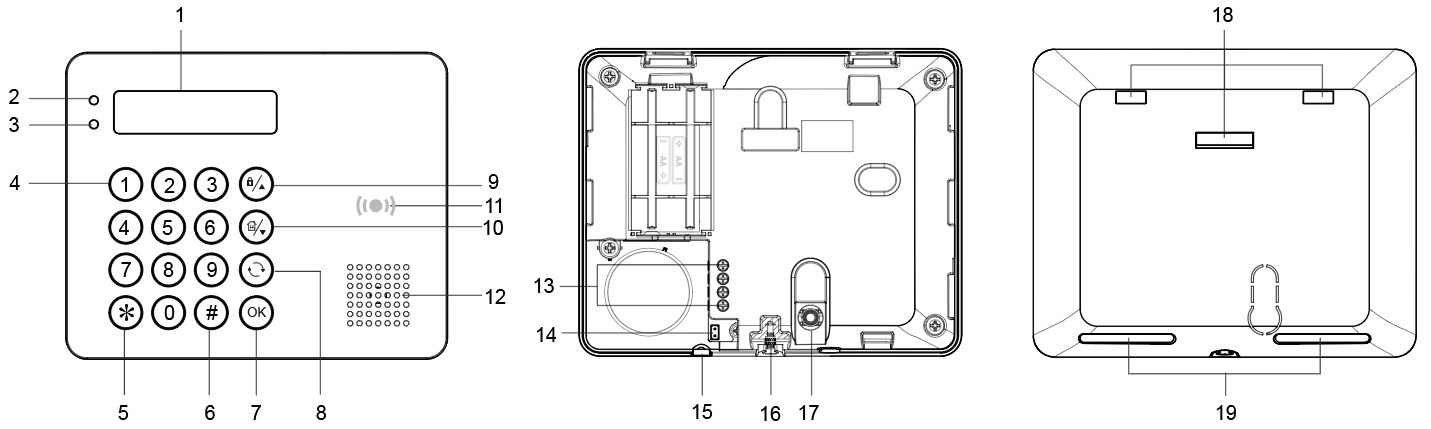
## Delidentifiering
1. **Belyst LCD-skärm**
2. **Grön LED**
* Den gröna LED-lampan är avstängd i viloläge.
* Den gröna LED-lampan lyser när någon knapp trycks ned.
3. **Gul LED**
* Den gula LED-lampan blinkar en gång var 3:e sekund när någon fel-situation upptäcks, och slocknar när alla felåtgärder återställts. LED:ens beteende styrs av kontrollpanelen.
4. **Belysta numeriska tangenter**
5. **Belyst stjärna (*****)-tangent**
6. **Belyst fyrkantsymbol (**#**)-tangent**
7. **Belyst OK-tangent**
* För att bekräfta inmatade data eller bekräfta ett val
8. **Belyst Återställ (**) **tangent**
* Denna tangent används för att radera en siffra, avbryta valet, avbryta aktuell skärm och återgå till föregående skärm etc.
9. **Belyst Arm/** **tangent**
* Använd denna tangent för att flytta markören och bläddra uppåt på displayen.
* Tangenten används också för att aktivera läget “Away Armed”.
10. **Belyst Home Arm/**  **tangent**
* Använd denna tangent för att flytta markören och bläddra nedåt på displayen.
* Tangenten används också för att aktivera läget “Home Armed”.
11. **Belyst NFC-sensorzon**
12. **Summer**
13. **BUS-terminal**
* Anslut de fyra terminalerna (V, G, A, B) till BUS-terminalen på kontrollpanelen. Upp till fyra KPT-35N-BUS kan kopplas i serie. För detaljer om knappsatsens kablage, hänvisa till ***Knapppanelens kablage*** avsnittet på nästa sida.
14. **Terminalmotstånds hopparomkopplare**
* På varje BUS-nätverk, aktivera terminalmotståndshopparna i båda ändpunkterna (de två längsta noderna) för att förhindra signalreflektion och säkerställa stabil kommunikation.
* Om knappsatsen är en av ändpunkterna, ställ dess terminalmotståndshoppar omkopplare till PÅ.
**Hoppar På Hoppar Av**
Om hopparen är PÅ förbättras kommunikationsförmågan.
Om hopparen är AV (hopparlänken är borttagen eller “parkerad” på en pinne) är kommunikationsförmågan på normal nivå.
15. **Hål för kabelhantering**
* Förbockat hål används för att öka flexibiliteten i kabelhanteringen.
16. **Bottenfästeskrue x 1**
17. **Manipulationsbrytare**
18. **Fästhål för fäste x 3**
19. **Avbrytbar yta för kablage**
20. **NFC-tagg**
21. **Fäste för skrivbordsinstallation** (valfri artikel, säljs separat)
## Funktioner
### Strömförsörjningsingång
När KPT-35N-BUS är hårdkopplad till kontrollpanelen kan 13,5V (typiskt) strömförsörjning tillhandahållas av kontrollpanelen till KPT-35N-BUS.
### Strömsparfunktion
* När den är inaktiv är den trådbundna knappsatsen i **viloläge** och förbrukar ingen ström. Den vaknar när någon knapp trycks.
* Efter åtkomst till användarmenyn, om varken **Arm** tangenten eller **Home Arm** tangenten trycks, återgår den trådbundna knappsatsen automatiskt till **viloläge** läge.
* Om ingen tangent trycks efter att meddelandet “Enter PIN Code” visas på LCD-skärmen, återgår den trådbundna knappsatsen till **viloläge** läge.
* När en kommandoinmatning är slutförd återgår den trådbundna knappsatsen till **viloläge** läge.
### Manipulationsskydd
* Den trådbundna knappsatsen är skyddad mot obehöriga försök att öppna bakre kåpan med en manipulationsbrytare. När bakre kåpan öppnas utlöses manipulationsbrytaren och knappsatsen skickar en signal om manipulationsöppning till systemets kontrollpanel.
* Efter att bakre kåpan återplacerats kommer knappsatsen att sända en signal om att manipuleringen återställts till kontrollpanelen.
* När den trådbundna knappsatsen är korrekt monterad med bakre kåpan skruvad mot väggen, kommer en våldsam borttagning att bryta av bakre kåpan från den urfrästa sektionen runt skruvplatsen och aktivera manipulationsbrytaren.
### Övervakningssignal
* Den trådbundna knappsatsen kommer automatiskt att skicka övervakningssignaler till kontrollpanelen med intervall på 75 sekunder.
* Om kontrollpanelen inte har mottagit signal från den trådbundna knappsatsen under en förinställd tidsperiod kommer kontrollpanelen att betrakta knappsatsen som ur funktion och agera enligt panelens inställningar.
### Varning
* Kablage av den trådbundna knappsatsen ska endast utföras av certifierade tekniker med korrekt kunskap och utbildning i elektrisk utrustning.
* Innan installation eller underhållsarbete, se till att strömförsörjningen har kopplats bort.
### Knapppanelens kablage
* Innan knappsatsen ansluts till systembussen, stäng av strömmen.
* För att ansluta KPT-35N-BUS till kontrollpanelen, öppna frontkåpan genom att använda en Phillips-skruvmejsel för att lossa kåpans fästskruv.
* Lossa KPT-35N-BUS:s “V”-terminal och kontrollpanelens “VDD”-terminal. Anslut “V”-terminalen till “VDD”-terminalen och dra åt båda terminalsruvarna.
* Lossa KPT-35N-BUS:s “G”-terminal och kontrollpanelens “GND”-terminal. Anslut “G”-terminalen till “GND”-terminalen och dra åt båda terminalsruvarna.
* Lossa KPT-35N-BUS:s “A”-terminal och kontrollpanelens “485A”-terminal. Anslut “A”-terminalen till “485A”-terminalen och dra åt båda terminalsruvarna.
* Lossa KPT-35N-BUS:s “B”-terminal och kontrollpanelens “485B”-terminal. Anslut “B”-terminalen till “485B”-terminalen och dra åt båda terminalsruvarna.
* Sätt på kontrollpanelen och vänta tills “KPT-35N-BUS” visas på knappsatsens LCD-skärm.
* Knappsatsens terminal kan hårdkopplas till kontrollpanelen. Upp till fyra KPT-35N-BUS kan kopplas i serie. Maximal kabellängd beror på trådens tjocklek och den totala strömförbrukningen för alla trådbundna enheter, till exempel: högst 3000 ft med 22-AWG-kabel för en KPT-35N-BUS; högst 1500 ft med 22-AWG-kabel för 2 KPT-35N-BUS; eller högst 1000 ft med 22-AWG-kabel för 3 KPT-35N-BUS.
* I bilden nedan är KPT-35N-BUS-**A** och KPT-35N-BUS-**B** korrekt kopplade i serie, eftersom den totala tråddistansen för de två knappsatserna från kontrollpanelen är inom 1500 ft. För KPT-35N-BUS-**C** i bilden nedan är den **INTE** korrekt kopplad, eftersom den ligger längre än 1000 ft från kontrollpanelen.
* För optimal kommunikation på BUS-nätverket, aktivera terminalmotståndshopparna endast vid båda ändpunkterna (de två längsta noderna) för att förhindra signalreflektion och förbättra kommunikationsstabiliteten. Aktivera inte hopparna på några mellanliggande BUS-enheter—endast de två ändpunkterna ska ha dem aktiverade.
* I exemplet nedan är kontrollpanelen och KPT-35N-BUS-**B** de två längsta ändpunkterna. Aktivera J53-hopparomkopplaren på kontrollpanelen och terminalmotståndshopparen på KPT-35N-BUS-**B**.
### Inlärning
Följ stegen nedan för att lära in knappsatsen i hybridpanelen.
**Steg 1.** Efter att knappsatsen anslutits till hybridpanelen, slå på panelen, och knappsatsen kommer även att få ström.
**Steg 2.** På knappsatsens LCD, välj ett lokaliserat område och en ledig zon att lägga till i panelen.
**Steg 3.** Ange användarens PIN-kod för det lokaliserade området**.**
**Steg 4.** Ange installatörskod. (Fabriksinställning: **7982**)
**Steg 5.** Knappsatsen har lagts till i det lokaliserade området och den zon du valde.
### Hantera användar-PIN-koder
För att konfigurera KPT-35N-BUS för multi-områdebyte med systemet, gå till panelens **PIN-kod (NY)** sida för att hantera användar-PIN-koder. Denna sida låter dig ställa in och hantera PIN-koder över flera områden.
En användar-PIN-kod måste vara unik, även över områden. Därför, när en PIN-kod tilldelas för flera områden, kommer systemet automatiskt att lägga till områdesnumret som de första 2 siffrorna. Hantera användar-PIN-koder på **PIN-kod (NY)** sidan, och systemet kommer att uppdatera **PIN-kod** sidan i enlighet därmed.
Till exempel, om du tilldelar **1234** till både Område 1 och Område 2 på **PIN-kod (NY)** sidan, kommer systemet att uppdatera PIN till **01****1234** för Område 1 och **02****1234** för Område 2 på **PIN-kod** sidan.
En PIN-kod tilldelad till flera områden måste begränsas till 4 siffror i **PIN-kod (NY)** sidan, eftersom systemet automatiskt lägger till områdesnumret som de första två siffrorna i **PIN (kod)** sidan.
Å andra sidan kan en PIN-kod för ett enkelt område vara upp till 6 siffror.
### Procedurer för att lägga till/rensa tagg
Knappsatsen kan skicka NFC (Near Field Communication)-taggar till kontrollpanelen. Du kan tilldela en PIN-kod och användarnamn till varje NFC-tagg via panelens webbsida. Dessa taggar kan sedan användas för att styra larmsystemets läge via knappsatsen. Antalet NFC-taggar och PIN-koder hanteras också på kontrollpanelens webbsida.
**Eftersom varje tagg endast kan tilldelas ett unikt användar-ID för ett specifikt område, stöder den inte lägesändringar över flera områden.**
***A. Lägg till tagg:***
När du lägger till en ny tagg måste knappsatsen vara i normalt driftläge.
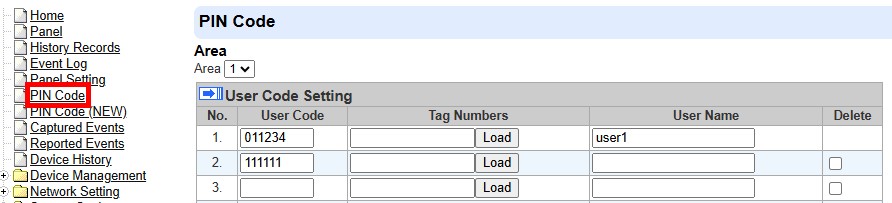
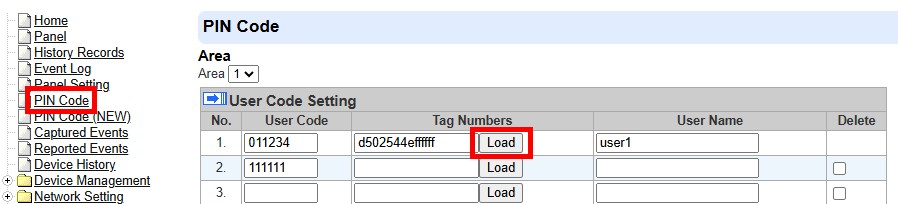
Steg 1. Efter att ha ställt in användar-PIN-koder på **PIN-KOD (NY)** sidan, gå till **PIN-kod** sidan för att hantera NFC-taggar.
Steg 2. När KPT-35N-BUS framgångsrikt har lärts in i panelen, tryck på OK-tangenten på knappsatsen. Placera sedan en ny tagg mot knappsatsens taggsensorzon. “Incorrect PIN Code” kommer att visas för att indikera att denna tagg är ny (inte ännu tillagd i systemet).
Steg 3. Klicka på **Läs in** knappen på PIN-kodssidan som nedan. Motsvarande taggnummer kommer att läsas in. Du kan ange ett användarnamn och sedan klicka på **Skicka** för att spara taggen.
Steg 4. Taggen har lagts till. Du kan använda taggen för att arm/home arm/avaktivera systemet.
***B. Rensa tagg:***
Steg 1. Gå till **PIN-kod** sidan på kontrollpanelens webbsida.
Steg 2. Radera manuellt taggnumret och klicka på **Skicka**.
Steg 3. Taggen är rensad.
### Systemstatuskontroll
* Den trådbundna knappsatsen tillåter användaren att kontrollera statusläget för varje område. När panelen är i viloläge, tryck på OK-tangenten och aktuell status för varje område visas på LCD-skärmen.
* Det finns tre olika statusar: **A** = Away Armed / **H** = Home Armed / **D** = System Disarmed.
* Ett frågetecken “**?**” kommer att visas om områdets status inte kan identifieras.
* Exempel:
### Ändring av systemläge
Användaren kan ändra systemläget för ett enda område med en unik PIN-kod för området eller en NFC-tagg på knappsatsen. För att ändra systemläget över flera områden kan användaren använda en delad PIN-kod tilldelad dessa områden.
**Ändring för enkelt område:**
1. Tryck på “*”-tangenten och ange sedan det specifika områdets PIN-kod (4–6 siffror) eller använd en NFC-tagg.
2. Tryck på **Arm/Home Arm/OK** tangenten för att gå in i **Away Armed/Home Armed/System Disarmed** läge för området.
**Ändring för flera områden:**
Det finns 2 sätt att ändra läge för flera områden med en delad användarkod.
#### Metod 1
1. Mata in **00** följt av en 4-siffrig användarkod som delas mellan flera områden. (Den delade användarkoden inkluderar inte områdesnumret).
2. Tryck på **Arm/Home Arm/OK** tangenten för att gå in i **Away Armed/Home Armed/System Disarmed** läge för alla områden som användarkoden gäller för.
#### Metod 2
1. Ange en 4-siffrig användarkod som delas mellan flera områden, och tryck sedan på **OK** knappen. (Den delade användarkoden inkluderar inte områdesnumret.)
2. Välj önskat läge genom att trycka på **Arm/Home Arm/OK** tangenten.
3. Använd och  tangenterna för att bläddra i displayen.
Använd “*”-tangenten för att välja området/områdena och tryck sedan på **OK** tangenten för att bekräfta ditt val.
4. De valda områdena kommer att ändras till önskat läge i enlighet med detta.
* **Snabbarmfunktion:** Användare kan gå in i inställningsmenyn för att aktivera snabbarmfunktionen (Välj **Inställning > Snabbarm > Aktivera**, och tryck sedan OK), vilket gör att användare kan ändra läge genom att trycka på Arm-tangenten eller Home Arm-tangenten utan att ange PIN-koden. För att avarma systemet måste användaren fortfarande ange PIN-koden.
* Efter att ha gått in i **Användarmenyn** när systemet är avarmat, kan användare välja **Away Arm** eller **Home Arm**, och trycka OK för att ändra systemläget.
### Resultat av lägesändring
* **Away Armed:** När systemet ändras till “Away Armed”-läge visas “Area No. Away Armed” på LCD-skärmen tillsammans med ett långt pip som indikerar lyckad åtgärd.
* **Home Armed:** När systemet ändras till “Home Armed”-läge visas “Area No. Home Armed” på LCD-skärmen tillsammans med 3 pip som indikerar lyckad åtgärd.
* **System Disarmed:** När systemet ändras till “System Disarmed”-läge visas “Area No. System Disarmed” på LCD-skärmen tillsammans med 2 pip som indikerar lyckad åtgärd.
* När systemläget ändras till avarmat läge kommer LCD att visa “Area No. Alarm Memory” och den gula LED-lampan kommer att blinka en gång var 3:e sekund med 5 pip om det finns larm som utlöstes tidigare. Användare kan manuellt gå in i Användarmenyn för att visa larmminnet (se avsnittet Användarmeny nedan för detaljer).
* **In-/utgångsfördröjning:** När in-/utgångsfördröjningstimern är aktiverad i kontrollpanelen, och funktionen för in-/utgångspip är aktiverad på den trådbundna knappsatsen, kommer knappsatsen att räkna ner tillsammans med systemet när in-/utgångsfördröjningstimern börjar. "Counting Down Area No." kommer att visas på LCD-skärmen i 10 sekunder. Den gröna LED-lampan kommer också att lysa i 10 sekunder tillsammans med 1 pip varje sekund. Efter 10 sekunder slocknar LCD-skärmen och den gröna LED-lampan, men varningspipen fortsätter med systemets nedräkning.
* **Fel vid drift:** “Operation Error” kommer att visas på LCD-skärmen tillsammans med 2 pip som indikerar misslyckad åtgärd; till exempel när du skickar in begäran om lägesändring från **Away Arm** till **Home Arm** läge.
* **Felvisning:** När systemet larmar med fel kommer “Fault Display” att visas på LCD-skärmen tillsammans med 3 pip som indikerar larmfel. För att visa flödeshändelser, välj “Fault Display” och tryck OK för att bekräfta valet.
* **Fel PIN-kod:** När fel lösenord skickas in visas “Incorrect PIN Code” på LCD-skärmen tillsammans med 4 pip som indikerar att fel lösenord angivits.
{% hint style="warning" %}
Notera:
* Efter att begäran om lägesändring skickats, om ingen signal tas emot från kontrollpanelen, kommer knappsatsen att återgå till viloläge.
* Om det finns 5 felaktiga PIN-kods-försök inom 10 minuter kommer den trådbundna knappsatsen automatiskt att låsas i 5 minuter. Under denna period är alla operationer ogiltiga. När låstiden löper ut kommer den trådbundna knappsatsen att avge 1 långt pip.
{% endhint %}
### Användarmenyn
* När systemet i det område där KPT-35N-BUS är placerad redan är i **Avarmat läge,** tryck på valfri tangent för att väcka knappsatsen och håll sedan ned “*” i 2 sekunder för att komma åt Användarmenyn.
* Knappsatsen kommer att kommunicera med systemet för att hämta information innan den går in i Användarmenyn. Följande alternativ visas på LCD-skärmen för val.
* Använd och tangenter för att välja och tryck på **OK** tangenten för att bekräfta ditt val. Om den lämnas inaktiv i 20 sekunder kommer knappsatsen automatiskt att avsluta Användarmenyn.
* **Away Arm:** Välj “Away Arm” och tryck på OK-tangenten för att ändra systemläget till “Away Armed”.
* **Home Arm:** Välj “Home Arm” och tryck på OK-tangenten för att ändra systemläget till “Home Armed”.
* **Alarmminne:** Detta alternativ blir tillgängligt efter att ett larm har utlösts. Inträde i Användarmenyn dirigeras automatiskt till alternativet Alarmminne. Tryck **OK** för att bekräfta valet, och använd sedan upp- och nedtangenterna för att visa larmminnet.
* **Felvisning:** Detta alternativ blir tillgängligt när ett fel finns i systemet. För att visa felhändelser, välj “Fault Display” och tryck OK för att bekräfta valet. Använd upp- och nedtangenterna för att visa felhändelser och tryck på tillbaka-tangenten för att återgå till Användarmenyn.
{% hint style="warning" %}
Notera:
* Den gula LED-lampan blinkar en gång var 3:e sekund när någon fel-situation upptäcks och slocknar när alla fel-situationer är rensade.
* Om du försöker armera systemet när felhändelse finns, kommer armering att förbjudas och LCD-skärmen hoppar till Felvisning. Om du vill tvinga armera systemet, utför armeringsåtgärden igen inom 30 sekunder. Systemet kommer att ignorera felhändelsen och gå in i ditt valda armläge.
{% endhint %}
* **Logg**: Välj “Logg” och tryck OK för att visa systemloggen. Använd upp- och nedtangenterna för att se händelserna och tryck på tillbaka-tangenten för att återgå till Användarmenyn.
* **Frånkoppla:** Denna funktion är tillgänglig för enheter i samma område som knappsatsen. "Enter M. Code" kommer att visas på LCD-skärmen (standard M. Code: **1111**). När den är bortkopplad kommer panelen att ignorera alla signaler från den valda enheten/enheterna och inte reagera när de utlöses.
* **Inställning:** Ange standardinstallatörskoden “**7982**” för att gå in i inställningsmenyn. Använd upp- och nedtangenterna för att välja inställningsalternativ och tryck på tillbaka-tangenten för att återgå till Användarmenyn.
* **Pipkontroll:** Denna funktion låter dig ställa in knappsatsens pipfunktioner. **In-/utgångspip**, **Larmpip,** och **Dörrklocka** är som standard inaktiverade. Du kan aktivera dem genom att välja “Aktivera” och trycka “OK” för att bekräfta inställningen.
* **Dubbelknappslarmfunktioner:** Dubbelknappsfunktionerna är inaktiverade som standard. För att aktivera var och en av funktionerna kan du välja “Aktivera” och sedan trycka “OK”.
Paniklarm: Tryck “1 + 3” för att utlösa paniklarm.
Brandlarm: Tryck “4 + 6” för att utlösa brandlarm.
Medicinskt larm: Tryck “7 + 9” för att utlösa medicinskt larm.
När ett larm utlöses visas “Alarm! Alarm!” på LCD-skärmen.
* **Snabbarm:** Snabbarmfunktionen kan aktiveras genom att välja “Aktivera” och trycka “OK”. Detta gör att användare kan ändra läge genom att trycka på Arm-tangenten eller Home Arm-tangenten utan att ange PIN-koden.
* **Språk:** Välj “Språk” och tryck OK för att gå in i språkmenyn. Använd upp- och nedtangenterna för att välja visningsspråk och tryck på tillbaka-tangenten för att återgå till Användarmenyn.
### Felvillkor
*När den trådbundna knappsatsen är i **NORMALT DRIFTLÄGE,***
* Om kontrollpanelen är i Away Armed-läge KAN du INTE aktivera Home Armed-läge via den trådbundna knappsatsen. Om du gör det kommer knappsatsen att avge 2 pip som indikerar att kontrollpanelen är i Away Armed-läge.
* När någon fel-situation upptäcks kommer den gula LED-lampan att blinka en gång var 3:e sekund. Den gula LED:ens beteende bestäms av kontrollpanelen.
* Om det finns 5 felaktiga PIN-kods-försök inom 10 minuter kommer den trådbundna knappsatsen automatiskt att låsas i 5 minuter. Under denna period är alla operationer ogiltiga. När låstiden löper ut kommer den trådbundna knappsatsen att avge 1 långt pip.
### Identifiering
Funktionen “**Identifiera**” används för att lokalisera en specifik trådbunden enhet i hela det trådbundna systemet. Denna funktion är användbar för att skilja vilken enhet som är vilken, särskilt i en stor installation med många trådbundna enheter.
För att lokalisera KPT-35N-BUS i det trådbundna systemet:
**Steg 1.** På panelens webbsida, klicka på “Identifiera” under enhetslistan efter knappsatsens enhetskolumnpost.
**Steg 2.** Om KPT-35N-BUS tar emot signalen från panelen kommer webbsidan att visa ett lyckat meddelande, och den vita bakgrundsbelysningen på den trådbundna knappsatsen kommer att blinka 10 gånger för att visa dess placering för användaren.
{% hint style="warning" %}
Notera:
* Om ett timeout-meddelande visas på webbsidan innebär det att knappsatsen inte mottagit signalen från panelen.
* Kontrollera att KPT-35N-BUS är korrekt ansluten till panelen inom lämpligt kablageavstånd
{% endhint %}
### Montering av den trådbundna knappsatsen
**För att montera knappsatsen:**
1. Ta bort frontkåpan genom att skruva loss bottenfästesskruven.
2. Använd de 4 monteringshålen i bakre kåpan som mall och markera lämpliga positioner.
3. Sätt i pluggarna.
4. Skruva fast bakre kåpan på väggen.
5. Sätt tillbaka frontkåpan på bakre kåpan genom att först alignera toppkanterna på front- och bakkåporna, sedan alignera bottenkanterna.
6. Förskruva bottenfästesskruven. Installationen är nu klar.


 **tangent**
* Använd denna tangent för att flytta markören och bläddra uppåt på displayen.
* Tangenten används också för att aktivera läget “Away Armed”.
10. **Belyst Home Arm/**  **tangent**
* Använd denna tangent för att flytta markören och bläddra nedåt på displayen.
* Tangenten används också för att aktivera läget “Home Armed”.
11. **Belyst NFC-sensorzon**
12. **Summer**
13. **BUS-terminal**
* Anslut de fyra terminalerna (V, G, A, B) till BUS-terminalen på kontrollpanelen. Upp till fyra KPT-35N-BUS kan kopplas i serie. För detaljer om knappsatsens kablage, hänvisa till ***Knapppanelens kablage*** avsnittet på nästa sida.
14. **Terminalmotstånds hopparomkopplare**
* På varje BUS-nätverk, aktivera terminalmotståndshopparna i båda ändpunkterna (de två längsta noderna) för att förhindra signalreflektion och säkerställa stabil kommunikation.
* Om knappsatsen är en av ändpunkterna, ställ dess terminalmotståndshoppar omkopplare till PÅ.
**Hoppar På Hoppar Av**
Om hopparen är PÅ förbättras kommunikationsförmågan.
Om hopparen är AV (hopparlänken är borttagen eller “parkerad” på en pinne) är kommunikationsförmågan på normal nivå.
15. **Hål för kabelhantering**
* Förbockat hål används för att öka flexibiliteten i kabelhanteringen.
16. **Bottenfästeskrue x 1**
17. **Manipulationsbrytare**
18. **Fästhål för fäste x 3**
19. **Avbrytbar yta för kablage**
20. **NFC-tagg**
21. **Fäste för skrivbordsinstallation** (valfri artikel, säljs separat)
## Funktioner
### Strömförsörjningsingång
När KPT-35N-BUS är hårdkopplad till kontrollpanelen kan 13,5V (typiskt) strömförsörjning tillhandahållas av kontrollpanelen till KPT-35N-BUS.
### Strömsparfunktion
* När den är inaktiv är den trådbundna knappsatsen i **viloläge** och förbrukar ingen ström. Den vaknar när någon knapp trycks.
* Efter åtkomst till användarmenyn, om varken **Arm** tangenten eller **Home Arm** tangenten trycks, återgår den trådbundna knappsatsen automatiskt till **viloläge** läge.
* Om ingen tangent trycks efter att meddelandet “Enter PIN Code” visas på LCD-skärmen, återgår den trådbundna knappsatsen till **viloläge** läge.
* När en kommandoinmatning är slutförd återgår den trådbundna knappsatsen till **viloläge** läge.
### Manipulationsskydd
* Den trådbundna knappsatsen är skyddad mot obehöriga försök att öppna bakre kåpan med en manipulationsbrytare. När bakre kåpan öppnas utlöses manipulationsbrytaren och knappsatsen skickar en signal om manipulationsöppning till systemets kontrollpanel.
* Efter att bakre kåpan återplacerats kommer knappsatsen att sända en signal om att manipuleringen återställts till kontrollpanelen.
* När den trådbundna knappsatsen är korrekt monterad med bakre kåpan skruvad mot väggen, kommer en våldsam borttagning att bryta av bakre kåpan från den urfrästa sektionen runt skruvplatsen och aktivera manipulationsbrytaren.
### Övervakningssignal
* Den trådbundna knappsatsen kommer automatiskt att skicka övervakningssignaler till kontrollpanelen med intervall på 75 sekunder.
* Om kontrollpanelen inte har mottagit signal från den trådbundna knappsatsen under en förinställd tidsperiod kommer kontrollpanelen att betrakta knappsatsen som ur funktion och agera enligt panelens inställningar.
### Varning
* Kablage av den trådbundna knappsatsen ska endast utföras av certifierade tekniker med korrekt kunskap och utbildning i elektrisk utrustning.
* Innan installation eller underhållsarbete, se till att strömförsörjningen har kopplats bort.
### Knapppanelens kablage
* Innan knappsatsen ansluts till systembussen, stäng av strömmen.
* För att ansluta KPT-35N-BUS till kontrollpanelen, öppna frontkåpan genom att använda en Phillips-skruvmejsel för att lossa kåpans fästskruv.
* Lossa KPT-35N-BUS:s “V”-terminal och kontrollpanelens “VDD”-terminal. Anslut “V”-terminalen till “VDD”-terminalen och dra åt båda terminalsruvarna.
* Lossa KPT-35N-BUS:s “G”-terminal och kontrollpanelens “GND”-terminal. Anslut “G”-terminalen till “GND”-terminalen och dra åt båda terminalsruvarna.
* Lossa KPT-35N-BUS:s “A”-terminal och kontrollpanelens “485A”-terminal. Anslut “A”-terminalen till “485A”-terminalen och dra åt båda terminalsruvarna.
* Lossa KPT-35N-BUS:s “B”-terminal och kontrollpanelens “485B”-terminal. Anslut “B”-terminalen till “485B”-terminalen och dra åt båda terminalsruvarna.
* Sätt på kontrollpanelen och vänta tills “KPT-35N-BUS” visas på knappsatsens LCD-skärm.
**tangent**
* Använd denna tangent för att flytta markören och bläddra uppåt på displayen.
* Tangenten används också för att aktivera läget “Away Armed”.
10. **Belyst Home Arm/**  **tangent**
* Använd denna tangent för att flytta markören och bläddra nedåt på displayen.
* Tangenten används också för att aktivera läget “Home Armed”.
11. **Belyst NFC-sensorzon**
12. **Summer**
13. **BUS-terminal**
* Anslut de fyra terminalerna (V, G, A, B) till BUS-terminalen på kontrollpanelen. Upp till fyra KPT-35N-BUS kan kopplas i serie. För detaljer om knappsatsens kablage, hänvisa till ***Knapppanelens kablage*** avsnittet på nästa sida.
14. **Terminalmotstånds hopparomkopplare**
* På varje BUS-nätverk, aktivera terminalmotståndshopparna i båda ändpunkterna (de två längsta noderna) för att förhindra signalreflektion och säkerställa stabil kommunikation.
* Om knappsatsen är en av ändpunkterna, ställ dess terminalmotståndshoppar omkopplare till PÅ.
**Hoppar På Hoppar Av**
Om hopparen är PÅ förbättras kommunikationsförmågan.
Om hopparen är AV (hopparlänken är borttagen eller “parkerad” på en pinne) är kommunikationsförmågan på normal nivå.
15. **Hål för kabelhantering**
* Förbockat hål används för att öka flexibiliteten i kabelhanteringen.
16. **Bottenfästeskrue x 1**
17. **Manipulationsbrytare**
18. **Fästhål för fäste x 3**
19. **Avbrytbar yta för kablage**
20. **NFC-tagg**
21. **Fäste för skrivbordsinstallation** (valfri artikel, säljs separat)
## Funktioner
### Strömförsörjningsingång
När KPT-35N-BUS är hårdkopplad till kontrollpanelen kan 13,5V (typiskt) strömförsörjning tillhandahållas av kontrollpanelen till KPT-35N-BUS.
### Strömsparfunktion
* När den är inaktiv är den trådbundna knappsatsen i **viloläge** och förbrukar ingen ström. Den vaknar när någon knapp trycks.
* Efter åtkomst till användarmenyn, om varken **Arm** tangenten eller **Home Arm** tangenten trycks, återgår den trådbundna knappsatsen automatiskt till **viloläge** läge.
* Om ingen tangent trycks efter att meddelandet “Enter PIN Code” visas på LCD-skärmen, återgår den trådbundna knappsatsen till **viloläge** läge.
* När en kommandoinmatning är slutförd återgår den trådbundna knappsatsen till **viloläge** läge.
### Manipulationsskydd
* Den trådbundna knappsatsen är skyddad mot obehöriga försök att öppna bakre kåpan med en manipulationsbrytare. När bakre kåpan öppnas utlöses manipulationsbrytaren och knappsatsen skickar en signal om manipulationsöppning till systemets kontrollpanel.
* Efter att bakre kåpan återplacerats kommer knappsatsen att sända en signal om att manipuleringen återställts till kontrollpanelen.
* När den trådbundna knappsatsen är korrekt monterad med bakre kåpan skruvad mot väggen, kommer en våldsam borttagning att bryta av bakre kåpan från den urfrästa sektionen runt skruvplatsen och aktivera manipulationsbrytaren.
### Övervakningssignal
* Den trådbundna knappsatsen kommer automatiskt att skicka övervakningssignaler till kontrollpanelen med intervall på 75 sekunder.
* Om kontrollpanelen inte har mottagit signal från den trådbundna knappsatsen under en förinställd tidsperiod kommer kontrollpanelen att betrakta knappsatsen som ur funktion och agera enligt panelens inställningar.
### Varning
* Kablage av den trådbundna knappsatsen ska endast utföras av certifierade tekniker med korrekt kunskap och utbildning i elektrisk utrustning.
* Innan installation eller underhållsarbete, se till att strömförsörjningen har kopplats bort.
### Knapppanelens kablage
* Innan knappsatsen ansluts till systembussen, stäng av strömmen.
* För att ansluta KPT-35N-BUS till kontrollpanelen, öppna frontkåpan genom att använda en Phillips-skruvmejsel för att lossa kåpans fästskruv.
* Lossa KPT-35N-BUS:s “V”-terminal och kontrollpanelens “VDD”-terminal. Anslut “V”-terminalen till “VDD”-terminalen och dra åt båda terminalsruvarna.
* Lossa KPT-35N-BUS:s “G”-terminal och kontrollpanelens “GND”-terminal. Anslut “G”-terminalen till “GND”-terminalen och dra åt båda terminalsruvarna.
* Lossa KPT-35N-BUS:s “A”-terminal och kontrollpanelens “485A”-terminal. Anslut “A”-terminalen till “485A”-terminalen och dra åt båda terminalsruvarna.
* Lossa KPT-35N-BUS:s “B”-terminal och kontrollpanelens “485B”-terminal. Anslut “B”-terminalen till “485B”-terminalen och dra åt båda terminalsruvarna.
* Sätt på kontrollpanelen och vänta tills “KPT-35N-BUS” visas på knappsatsens LCD-skärm.




 och  tangenterna för att bläddra i displayen.
Använd “*”-tangenten för att välja området/områdena och tryck sedan på **OK** tangenten för att bekräfta ditt val.
och  tangenterna för att bläddra i displayen.
Använd “*”-tangenten för att välja området/områdena och tryck sedan på **OK** tangenten för att bekräfta ditt val.

 och
och  tangenter för att välja och tryck på **OK** tangenten för att bekräfta ditt val. Om den lämnas inaktiv i 20 sekunder kommer knappsatsen automatiskt att avsluta Användarmenyn.


