VESTA-425
TouchPanel 3
Qallmax - Touchskärms-inbrottspanel

1. Introduktion
TouchPanel-3 använder ett modernt, intuitivt användargränssnitt på en 7” fullfärgs display med hög upplösning, som ger användare snabb åtkomst till säkerhets- och smarta hem-funktioner samt snabb styrning på skärmen av alla områden.
Som en IP-baserad multifunktionell RF-, Z-Wave-smarta hem-gateway med WiFi, 4G/LTE och Bluetooth-kapacitet erbjuder TouchPanel-3 heltäckande lösningar, inklusive hemsäkerhet, visuell verifiering, hemautomation, energihantering, nöövervakning och fjärrhantering, för extrem flexibilitet och bekvämlighet.
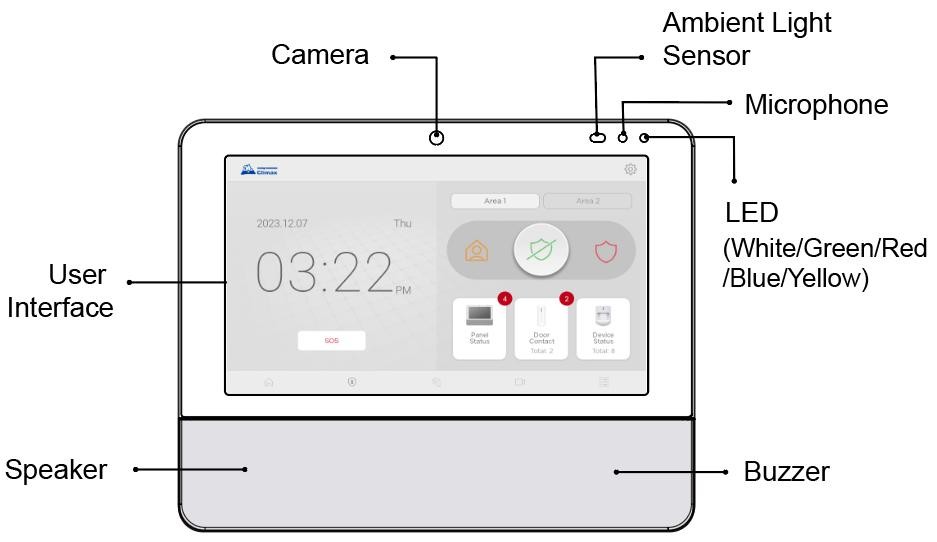
Dessutom har TouchPanel-3 tvåvägs handsfree-kommunikation via den inbyggda högtalaren och mikrofonen.
Andra innovativa funktioner inkluderar Bluetooth-avlåsning, som låter användare bekvämt avlasta säkerhetssystemet även när händerna är fulla. Ansiktsdetekteringsfunktionen gör att den främre kameran tar bilder när någon avlarmar systemet och utgör underlag för algoritmanalys för att förebygga potentiella skador.
Systemfunktion
Tvåvägs röstkommunikation med VOIP och 4G/LTE: Inbyggd mikrofon och högtalare gör att användaren kan ringa ett handsfree-samtal vid nödsituation.
Dessutom svarar TouchPanel-3 automatiskt på ett återuppringningssamtal under återuppringningstimern.
Ethernet-, WiFi- och/eller 4G/LTE-anslutning:
Systemet kan anslutas via Ethernet, WiFi eller 4G/LTE. När alla tre anslutningsmetoder är tillgängliga prioriterar panelen sina anslutningar i följande ordning: Ethernet > WiFi > 4G/LTE.
WiFi-anslutning ger backup till Ethernet för att öka systemets flexibilitet.
Röstpåminnelse: Panelen spelar upp röstmeddelanden vid ändring av systemläge för att påminna användaren om systemstatus.
AI-igenkänning för alarmbilder: Panelen använder en AI (artificiell intelligens)-algoritm för att känna igen om en alarmbild innehåller en person. Alarmbilder, tillsammans med AI-detekteringsresultaten, överförs till CMS, vilket gör att CMS kan prioritera den nya larmkön baserat på denna AI-detektering.
Skärmtimeout: Som standard stängs skärmen på TouchPanel-3 av automatiskt efter 5 minuters inaktivitet. Tryck var som helst på skärmen för att slå på den.
Användaren kan också välja skärmens timeout-period i Inställningar. Om "Aldrig" väljs kommer skärmen alltid att vara på. Se 5. Inställningar.
Inbyggd tillbehörsenhet:
TSP-Cam: Panelen har en inbyggd kamera, extra kameror kan läggas till i systemet för att utöka täckningen.
2. Systemöversikt
2.1. Delidentifiering
Strömknapp
Om du av någon anledning behöver stänga av eller tvångsstarta systemet, håll ned strömknappen i 2 sekunder och släpp sedan för att komma åt valmenyn.
Att hålla knappen intryckt i** 10 sekunder** kommer att tvinga systemet att stängas av omedelbart.
Återställningsknapp
- Reserverad endast för tillverkarens användning – Tryck inte om du inte instrueras av behörig personal****
2.2. LED-indikatorer
LED-indikatorerna används för att visa olika systemstatusar.
LED
Beteende
Systemstatus
Vit LED
På
Panel startar om
Grön LED
På
AC-ström ansluten
Röd LED
På
AC-strömförlust
Orange LED
På
Systemfel
2.3. Strömförsörjning
Nätadapter
En DC 5 V 3 A USB-C switchad nätadapter krävs för att ansluta till ett vägguttag. Använd endast en adapter med korrekt AC-spänningsklassning för att förhindra skador på komponenter.
TouchPanel-3 startar automatiskt när AC-ström tillförs.
Uppladdningsbart batteri
Förutom adaptern finns ett uppladdningsbart batteri i kontrollpanelen, som fungerar som reservkraft vid strömavbrott.
Under normal drift används nätadaptern för att förse kontrollpanelen med ström och samtidigt ladda batteriet.
När adaptern kopplas bort från kontrollpanelen tänds den röda LED-lampan för att indikera AC-strömförlust.
När batterinivån är låg kommer TouchPanel-3 att rapportera låg batteristatus. Om nätadaptern inte återansluts efter denna rapport och batteriet fortsätter att tömmas kommer ett varningsmeddelande att visas i användargränssnittet. Om batteriet blir för lågt för att systemet ska fungera stängs det automatiskt av för att skydda data.
Tillbehör för hjälpkraft (Tillval)
Utöver den standard nätadaptern kan TouchPanel-3 också drivas med någon av följande valfria strömförsörjningar:
AUX-PS: Ett AC-strömkort som omvandlar 100–240 VAC, 50/60 Hz in till en reglerad 5 V DC / 3 A ut. AUX-PS måste anslutas till ett vägguttag (elnätuttag).
AUX-PS-DC: Ett DC-strömkort som omvandlar 7–36 V DC in till en reglerad 5 V DC / 3 A ut. AUX-PS-DC bör anslutas till en reglerad DC-strömkälla (t.ex. ett nätaggregat (PSU)).
För att använda strömförsörjningstillbehöret (AUX-PS eller AUX-PS-DC):
Anslut USB-C-kontakten på AUX-PS eller AUX-PS-DC till USB-C-porten på TouchPanel-3.
För AUX-PS, anslut de två ledarna i AC-strömkabeln till strömingångsterminalerna på AUX-PS och anslut sedan kabeln till ett 100–240 VAC elnätsuttag.
För AUX-PS-DC, anslut de positiva och negativa utgångsledningarna från en reglerad DC-strömkälla (t.ex. ett PSU) till V+ respektive V- terminalerna.
Se avsnitt 3.4. Tillbehör för hjälpkraftför installationsanvisningar för AUX-PS och TouchPanel-3. Samma installationsprocess gäller även för AUX-PS-DC.
3. Installation
3.1. Systeminstallation
Kontrollpanelen är avsedd att monteras på vägg, följ riktlinjerna nedan vid planering av installationsplats:
Kontrollpanelen kräver nätström och Ethernet-anslutning.
Om mobilnät används, säkerställ att det finns bra mobiltäckning (det rekommenderas att ha minst 4 av 5 i signalstyrka).
Undvik att montera kontrollpanelen nära stora metallföremål som kan påverka den trådlösa signalstyrkan.
Kontrollpanelen bör skyddas av sensorer så att ingen inkräktare kan nå kontrollpanelen utan att först aktivera en sensor.
När du använder routrar för att utöka trådlös kommunikation, kom ihåg att endast använda routrar med reservbatterier för säkerhetssensorer. Om du använder en router utan reservbatteri för säkerhetssensorer stängs routern av vid AC-fel och dina säkerhetssensorer kommer att tappa kontakten med panelen.
3.2. Hårdvaruinstallation
Demontering
1 Lossa de två nedre fästskruvarna för att ta loss frontkåpan från bakplåten.
2 Lossa skruven som fäster bakre åtkomstskyddet och ta bort åtkomstskyddet.
Hårdvaruuppsättning
Anslut en Ethernet-kabel till Ethernet-porten.
(Tillval) Sätt i ett Micro-SIM-kort med chipsidan nedåt.
Notera:
Innan du sätter i SIM-kortet, se till att PIN-koden är avaktiverad och att SMS-meddelanden först har raderats.
Sätt i SIM-kortet när panelen är avstängd.
Se till att sätta i ett SIM-kort med dataplan.
(Tillval) Anslut den trådbundna ingången och utgången till I/O-terminalen (se 5.2.7. Trådbunden enhet för detaljer).
Anslut batterikontakten till batterikontaktens terminal och dra kablarna längs den nedre sidoväggen.
Sätt in adapterns USB-C-kontakt i USB-C-porten på panelens PCB.
Om du använder strömförsörjningstillbehöret (AUX-PS eller AUX-PS-DC) med TouchPanel-3, anslut USB-C-kontakten på tillbehöret till USB-C-porten på PCB:n.
Sätt tillbaka och säkra bakre åtkomstskyddet.
Dra kablarna genom en av kabelgenomföringarna på bakplåten, fäst tillbaka frontkåpan på bakplåten och dra sedan åt de nedre fästskruvarna.
Ovan är ett exempel på kabeldragning. Bakplåten har fyra avbrytbara sektioner som alternativ för kabelgenomföring.
Sätt nätadaptern i ett vägguttag. Den gröna LED-lampan på TouchPanel-3 tänds med fast sken för att indikera att AC-ström är ansluten.
Montering
TouchPanel-3 är avsedd att monteras på väggen.
Det rekommenderas att installera panelen ungefär i brösthöjd där pekskärmen enkelt kan nås och användas.
Ta loss frontkåpan från bakplåten.
Använd de fyra utslagspunkterna på bakplåten som mall för att borra hål i väggen.
Sätt i plugg, skruva sedan fast bakplåten på väggen med de 4 medföljande skruvarna.
Passa in de övre hakfästena på frontkåpan mot motsvarande hakar på bakplåten, tryck sedan fram frontkåpan för att stänga den. Dra åt de 2 nedre fästskruvarna.
3.3. Batteribyte
Borttagning av batteri
Koppla bort batterikontakten.
För in ett finger i skåran och bända ut batteriet.
Batteriinstallation
Placera ett nytt batteri i batterifacket.
Anslut batterikontakten till terminalen. Den feltoleranta designen hjälper till att säkerställa korrekt anslutning.
Dra kablarna längs den nedre sidoväggen
3.4. Tillbehör för hjälpkraft (Tillval)
Strömförsörjningstillbehöret (AUX-PS) inkluderar ett högtalarskydd. För att installera måste användaren först ta bort det ursprungliga högtalartyget från TouchPanel-3 och sedan montera både AUX-PS och skyddet på panelen.
Del 1: Borttagning av högtalartyg
Skruva loss de två nedre fästskruvarna och lossa försiktigt frontkåpan från bakplåten.
Vänd på frontkåpan, skruva loss de fyra hörnskruvarna och skruven som fäster bakre åtkomstskyddet, och separera försiktigt bakstycket från frontstycket.
Lossa de 5 hakarna och ta bort högtalartyget.
Del 2: Installation av panel och AUX-PS
Slå ut en av de förstansade kabelgenomföringarna och fäst sedan bakplåten på väggen.
Lossa de två fästskruvarna och separera högtalarskyddet och AUX-PS.
Dra en Ethernet-kabel och AUX-PS USB-C-kabeln genom den nedersta kabelgenomföringen på bakplåten.
Använd en Ethernet-kabel utan plasthylsa på RJ45-kontakten. Kontrollera att både kabeln och RJ45-kontakten får plats genom den önskade kabelgenomföringen på bakplåten och öppningen på AUX-PS.
Anslut RJ45-kontakten till Ethernet-porten och USB-C-kontakten till skyddet, fäst sedan frontkåpan igen till USB-C-porten på PCB:n. bakplåten.
Sätt tillbaka och säkra bakre åtkomsten
Dra den andra RJ45-kontakten genom öppningen på AUX-PS och stoppa in papperskortet i springan mellan väggen och panelen.
Ta bort skyddslinern från tejpen på baksidan av papperskortet, fäst kortet på väggen för att förhindra att det glider och dra sedan åt panelens två nedre fästskruvar.

Vik de två flikarna på papperskortet utåt, dra strömkabeln genom öppningen på AUX-PS och anslut strömkabeln genom öppningen på AUX-PS, och anslut och säkra de två kabelledningarna till terminalerna på AUX-PS.

Tryck fast AUX - PS mot TouchPanel-3, använd sedan de två hålen på AUX-PS som mall för att markera och borra två skruvhål i väggen.
Samtidigt som du trycker fast AUX-PS mot TouchPanel-3 och väggen, skruva i två skruv i de borrade hålen för att säkerställa exakt fastsättning.
Fäst högtalarskyddet på AUX-PS och TouchPanel-3 och dra sedan åt de två fästskruvarna.
Riv loss och ta bort papperskortet från väggen.
Riv loss och ta bort det försiktigt när du tar bort det från en målad vägg.
4. Drift
I användargränssnittet på TouchPanel-3 kan användare ändra systemläge, styra automationsenheter, redigera och förbikoppla enheter samt komma åt videor eller tagna bilder. De fem huvudsidorna,
Hem, Säkerhet, Automation, Cam och Händelser kan väljas från nederkanten av skärmen
4.1. Hem
Som standard växlar skärmen automatiskt mellan dag- och nattläge kl. 06:00 och 18:00."
Datum, tid och väder: Hemsidan visar aktuellt datum, tid och väderinformation. Välj väderinformationen för att se väderprognosen.
Hem‑widget: Hem-widgetlistan är till för att du ska kunna styra eller kontrollera aktuell status för
HVAC-sensorer eller enheter som har lärt in i systemet. För att ställa in listan:
Steg 1 Tryck på ikonen Hem-widget. Markera de enheter som du vill visa i listan.
Upp till sex enheter kan visas här. Tryck på OK för att bekräfta.
Steg 2 De enheter du valde visas i widgetlistan.
Tryck på widgeten du vill kontrollera. När det finns ett fel eller övervakningsfel visas en orange utropsteckenikon på widgeten. Widgetens färg kommer också att mattas.
4.2. Säkerhet
Säkerhetssidan visar aktuellt systemläge för snabb åtkomst till styrning.

Sektion
Ikon
Beskrivning
1. Internet
Indikator
När Ethernet är anslutet
När WiFi är anslutet (Stark – Svag)
När mobilnät är anslutet
(Stark - Svag)
![]()
Internet är frånkopplat
Obs
Panelen stöder Ethernet, Wi-Fi och LTE. Om alla är tillgängliga prioriteras i denna ordning: Ethernet > Wi-Fi > LTE.
2. Pågående samtal
Under tvåvägskommunikation visas samtalsikonen.****
3. Ström
När den drivs av AC visas en stickproppsikon.

När den drivs av reservbatteriet visas batteriprocenten.
4. Inställning
Tryck på kugghjulsikonen för att öppna menyn Inställningar. Se senare avsnitt 5. Inställningar.
5. Datum, tid och väder
---
Visa aktuellt datum och tid.
6. Område
---
Tryck på området för att välja vilket område som ska visas.
7. System
Läge
Avlarmat, Bortaläge, Hemläge
8. SOS-knapp
Tryck och håll inne SOS-knappen i 3 sekunder för att aktivera ett nödlarm.
9. Panelstatus
När felhändelser finns i panelen visas ett nummer över ikonen. Tryck på ikonen för att visa felhändelserna.
10. Dörr
Magnetkontakt
Det totala antalet dörrkontakter i larmsystemet visas. När felhändelser finns inom dörrkontakterna visas ett nummer över ikonen. Tryck på ikonen för att visa felhändelserna.
11. Enhets
status
Det totala antalet sensorer som inte är dörrkontakter i larmsystemet visas. När felhändelser finns inom enheterna visas ett nummer över ikonen. Tryck på ikonen för att visa felhändelserna.
4.2.1. Ändra systemläge
Välj det område du vill styra och tryck sedan på lägesikonen för att ändra läge.
Du kommer att behöva ange en av kontrollpanelens användar-PIN-koder för att bekräfta åtgärden.
Panelen spelar upp röstmeddelanden vid ändring av systemläge för att påminna användaren om systemstatus. Se 6. Röstmeddelanden för detaljer.
Om fel PIN-kod anges visar TouchPanel-3 ett felmeddelande och pålarmning avbryts.
När Arm-feltyp är inställd på Bekräfta och systemet har befintliga fel vid pålarmning visas ett felmeddelande. Om du ändå vill larma måste du först förbikoppla felen i fellistan eller upprepa pålarmningen inom 30 sekunder för att tvångslarma.
Genom att markera alla fel och trycka på Förbikoppla, förbikopplas felen och systemet larmas.
Ansiktsdetektering
När ansiktsdetektering är påslagen måste systemet upptäcka ett ansikte för att avlarma systemet, vilket ger ett extra skyddslager. Se 5.1. Ansiktsdetektering för att slå på funktionen.****
När Avarma är tryckt visas följande dialogruta, som ber användaren att placera sitt ansikte i kamerarutan för att aktivera PIN-inmatning för avlarmning.
Panelen tar automatiskt ett foto när ett ansikte detekteras och visar den tagna bilden i 3 sekunder.
Efter 3 sekunder visar panelen PIN-kodsidan med avlarmningsikon. Ange användarens PIN-kod för att avlarma systemet.
Oavsett om avlarmningen slutförs eller avbryts kommer det tagna ansiktet att rapporteras och visas i händelselogggen.
4.2.2. Larmöversikt
När det är ett larm visas larminstrumentpanelen:
Område: Det kommer att anges i vilket område larmet har inträffat. När det finns larm i båda områdena kan du trycka på ikonen för att visa larmlistan för respektive område.
Larmlista: De enheter som har utlösts visas här.
Avarma: Tryck på ikonen och ange sedan PIN‑koden för att göra systemet olarmat.
Efter att systemet avlarmats kan du visa dessa händelser igen via listan. Tryck på Stäng-ikonen för att stänga larmöversikten och gå tillbaka till sidan Säkerhet.
4.3. Automation
Sidan Automation ger åtkomst till hemautomationsfunktioner i kontrollpanelen. Sidan Automation inkluderar Scen, Rum, Grupp, Enhet och Regel.
4.3.1. Scen
Undersidan Scen låter dig ställa in en grupp åtgärder som kontrollpanelen kan utföra med sina hemautomationsenheter. Användaren kan programmera scenen för att manuellt aktivera en uppsättning enheter eller automatiskt aktivera dem med förprogrammerad Regel. ****
Skapa en ny scen.
Steg 1 Tryck på + ikonen för att öppna menyn Lägg till scen.
Steg 2 Ange ditt scen-namn.
Steg 3 Välj önskad åtgärdstyp från rullgardinsmenyn. Tillgängliga alternativ beror på inlärda enheter i kontrollpanelen och upp till 5 åtgärder kan kopplas till varje scen.
Enhetsåtgärd: För att växla på/av, slå på/på för/på tills/av, öppna eller stänga en enhet i angiven zon.
Gruppstyrning: Gruppfunktionen låter användaren styra samma typ av enheter.
Ändra läge: Systemet byter till avlarmat/hemläge/bortaläge enligt specifikation.
SD LED-kontroll: För att slå på/av LED på rökdetektorn.
IP Cam begär media: IP-kameran i angiven zon spelar in en video.
IP Cam begär media (Alla): Alla IP-kameror i systemet spelar in en video.
Begär bild: PIR-kameran i angiven zon tar en bild.
Begär bild (Alla): Alla PIR-kameror i systemet tar en bild.
Begär bild (Ingen blixt): PIR-kameran i angiven zon tar en bild utan att aktivera sin LED-blixt.
Begär bild (Alla, ingen blixt): Alla PIR-kameror i systemet tar en bild utan att aktivera sin LED-blixt.
Ändra status för internminne: För att ändra status för internminne (True/False).
Steg 4 Du kan skapa en ny åtgärdstyp genom att trycka på + ikonen. För att ta bort en befintlig åtgärds
typ, tryck helt enkelt på ikonen. ![]()
Steg 5 Tryck Spara för att bekräfta sceninställning. Scensidan uppdateras med den nya scenen.
Ta bort en scen
För att ta bort en befintlig scen, tryck helt enkelt på ikonen. ![]()

Tillämpa scen
Du kan trycka på ikonen
efter scenens namn för att manuellt köra scenens åtgärd. Du kan
tillämpa högst 1 scen åt gången.

Redigera scen
För att redigera en befintlig scen, tryck på ikonen för att visa sceninnehåll.

4.3.2. Rum
Undersidan Rum låter dig koppla flera sensorer för att skapa ett rum. Den här funktionen ger ett smidigt sätt om du vill tända en lampa i vardagsrummet. Du slipper råka tända lampan i köket av misstag. Varje enhet kan bara tilldelas ett rum.
Du kan skapa fler rum genom att trycka på + ikonen uppe till höger.
Upp till 20 rum kan skapas.
Ange rummets namn i Namn-fältet för identifiering.
Du kan tilldela hemautomationsenheter till varje rum för att övervaka och styra dem.

4.3.3. Grupp
Gruppfunktionen låter användaren styra samma typ av enheter. Användaren kan styra över 6 typer av enheter, inklusive Strömbrytare, Dimmer, Hue, Persienn, Radiator och Termostat. Upp till 10 undergrupper kan skapas under varje typ.
Strömbrytare
Tryck
för att slå på/av strömbrytaren för varje grupp. För att lägga till/ta bort en grupp, tryck på
. För att visa detaljer, lägga till/ta bort en enhet eller byta namn på en grupp, tryck på ![]()


Dimmer
Tryck
för att styra dimmern för varje grupp. För att visa detaljer, styra en grupp, lägga till/ta bort en
enhet eller byta namn på en grupp, tryck på ![]()

På sidan Gruppstyrning kan användaren ändra enheternas ljusstyrka genom att justera reglaget.
HUE‑lampa
Tryck
för att styra nyans (Hue) på lampor i varje grupp. För att visa detaljer, styra en grupp, lägga till/ta bort en enhet eller byta namn på en grupp, tryck på ![]()

På gruppstyrningssidan kan användaren styra Hue genom att justera reglaget eller trycka på Färg, Vitt eller Förinställd för att ändra färgen på enheterna i en förinställd grupp.
Färg: Tryck direkt på färgen för att ställa in gruppen med önskad färg.
Vitt: Tryck direkt på färgen för att ställa in gruppen med önskad färgtemperatur.
Förinställd: Tryck direkt på färgen för att ställa in gruppen med den förinställda färgen.
Persienn
Tryck
för att styra jalusi för varje grupp. För att visa detaljer, styra en grupp, lägga till/ta bort en enhet eller byta namn på en grupp, tryck på ![]()

På sidan Gruppstyrning kan användaren styra jalusierna till önskad nivå genom att justera reglaget.
Radiator
Tryck
för att slå på/av radiator i varje grupp. För att visa detaljer, styra en grupp, lägga till/ta bort en enhet eller byta namn på en grupp, tryck på ![]()

På gruppstyrningssidan kan användaren styra radiatorn genom att justera reglaget. Modens inställningsvärden visas på reglaget. Växla reglaget för att öka eller minska inställningsvärdena för modet.
Termostat
Tryck
för att slå på/av termostat i varje grupp. För att visa detaljer, styra en grupp, lägga till/ta bort
en enhet eller byta namn på en grupp, tryck på ![]()

På sidan Gruppstyrning kan användaren kontrollera listan över enheter och växla 2 reglage för att öka eller minska lägens börvärden. Tryck på Auto, Cool, Heat eller Away för att byta läge.
4.3.4. Enhet
Enhetssidan listar alla tillgängliga enheter som kan visas enligt olika kategorier.
Välj enhetskategori från rullgardinsmenyn i övre högra hörnet för att bestämma vilka enheter som ska visas.
Enhetsstatus
Fel
Låg batterinivå
Förbikoppla
RSSI
Nivå
Ingångsfördröjningstid
Trådbunden enhet
Ikon
1-3
4-6
7-9
Kategorier: Alla, Fel, DC Öppen, Sensorer, Automationsenhet, Keypad, Dörrsensor, Siren.
Enhetslistan visar enhetsinformation:
Enhetsstatus visas i varje enhetskolumn.
Aktuella på/av-tillstånd visas för strömbrytarenheter.
Aktuell effekt (W) och ackumulerad energiförbrukning visas för strömbrytare med mätare.
Aktuell uteffektnivå visas för dimrar.
Temperatur och luftfuktighet visas för temperatur- och fuktighetssensorer.
Använd enhetskolumnen för att styra varje enhet eller kontrollera detaljerad information.
För säkerhetsenheter av kameratyp, t.ex. PIR-kamera, kan du trycka på kameraikonen
i slutet av enhetskolumnen för att manuellt styra kameran att ta en bild. Den begärda bilden visas på händelsesidan.
För strömbrytare eller lås, tryck på ON/OFF- eller LOCK/UNLOCK-ikonen
för att växla dess status.
För dimrar, tryck antingen på ON/OFF-ikonen för att växla eller tryck på reglaget för att justera uteffekten i procent.
För enheter med mer detaljerade data eller kontrollalternativ, tryck på ikonen
för att gå till enhetens egen sida.
4.3.5. Regel
Sidan Regel låter dig ställa in regler för att automatisera åtgärder baserat på specifika utlösare, såsom att slå på uppvärmning när temperaturen sjunker under en viss grad.
Dessutom kan varje regel inkludera valfria villkor, såsom att panelen är i avlarmat läge eller inom en angiven tidsram (t.ex. 18:00 till 22:00), för att ytterligare finjustera när regeln ska aktiveras.
Du kan också välja vilken åtgärdstyp som ska utföras, eller helt enkelt tillämpa scenen som tidigare skapats under undersidan Scen.
Ange “Masterkod (standard: 1111)” för att gå in på sidan för regelinställning.
Steg 1 Tryck på + ikonen för att skapa en ny regel.
Steg 2 Du kan ange upp till 31 tecken som ditt regelnamn.
Steg 3 För att ställa in en regel är det nödvändigt att välja en utlösartyp från rullgardinsmenyn. Upp till 25 utlösartyper finns tillgängliga. Tillgängliga alternativ beror på inlärda enheter i kontrollpanelen och 1 utlösartyp kan kopplas till varje regel.
Lägesändring: Systemet byter till avlarmat/hemläge/bortaläge enligt specifikation.
Lägesändring och utgångstimer stoppad: När systemet går till angivet läge och utgångstimern löper ut aktiveras regeln enligt regelvillkor och körningsinställning.
Lägesändring och ingångstimer start: När systemet börjar räkna ned ingångsfördröjningen aktiveras regeln enligt regelvillkor och körningsinställning.
DC Öppen: När dörrkontakten är öppen i angiven zon.
DC Stängd: När dörrkontakten är stängd i angiven zon.
DC Öppen en stund: När dörrkontakten är öppen under en förinställd tid i angiven zon.
DC Stängd en stund: När dörrkontakten är stängd under en förinställd tid i angiven zon.
Rörelse detekterad: När rörelser upptäcks av rörelsesensorn i angiven zon aktiveras regeln enligt regelvillkor och körningsinställning. (SVGS Glasbrottssensor stöder Rörelse detekterad som regelutlösare).
Rörelse återställd: När rörelser som upptäckts av rörelsesensorn i angiven zon blir statiska aktiveras regeln enligt regelvillkor och körningsinställning.
Scenknapp tryckt: När scenknappen trycks för att aktivera sensorer i angiven zon.
Utlös larm: Välj att aktivera en specifik larmsensor i angiven zon.
Schema: Systemet följer schematiden för att svara därefter.
Temperatur över: Om temperaturen som detekteras av angiven temperatursensor överstiger tröskeln aktiveras regeln enligt regelvillkor och körningsinställning.
Temperatur under: Om temperaturen som detekteras av angiven temperatursensor sjunker under tröskeln aktiveras regeln enligt regelvillkor och körningsinställning.
Fuktighet över: Om fuktighetsavläsningen från angiven rumsensor stiger över angiven nivå aktiveras regeln enligt regelvillkor och körningsinställning.
Fuktighet under: Om fuktighetsavläsningen från angiven rumsensor sjunker under angiven nivå aktiveras regeln enligt regelvillkor och körningsinställning.
Lux över: Om lux-värdet från angiven ljussensor stiger över angiven nivå aktiveras regeln enligt regelvillkor och körningsinställning.
Lux under: Om lux-värdet från angiven ljussensor sjunker under angiven nivå aktiveras regeln enligt regelvillkor och körningsinställning.
Energiförbrukning över: Om effektutgången (W) från en angiven strömbrytare överstiger tröskeln aktiveras regeln enligt regelvillkor och körningsinställning.
Luftkvalitetsindex: Om luftkvalitetsindex från angiven luftkvalitetssensor stiger över angiven nivå aktiveras regeln enligt regelvillkor och körningsinställning.
Luftkvalitet CO2: Om CO2-värdet från angiven luftkvalitetssensor stiger över angiven nivå aktiveras regeln enligt regelvillkor och körningsinställning.
DI/DO(DI) Öppen: När loopen öppnas aktiverar terminalen sensorn i angiven zon.
DI/DO(DI) Stängd: När loopen stängs aktiverar terminalen sensorn i angiven zon.
DIO52(DI) Status för 0: Användare kan välja inmatningstyp. Detta indikerar att enheten är inaktiv.
DIO52(DI) Status för 1: Användare kan välja inmatningstyp. Detta indikerar att enheten är aktiv.
Steg 4 Välj önskad villkorstyp (valfritt) från rullgardinsmenyn. Tillgängliga alternativ beror på inlärda enheter i din kontrollpanel. ****
Ingen: Ställ in en regel utan att välja något villkor.
Läge: Systemet byter till avlarmat/hemläge/bortaläge enligt specifikation.
Temperaturintervall: Om temperaturen som detekteras av angiven temperatursensor faller/stiger inom angivet intervall aktiveras regeln enligt regelvillkor och körningsinställning.
Luxnivå-intervall: Om lux-värdet från angiven ljussensor faller under angiven nivå aktiveras regeln enligt regelvillkor och körningsinställning.
Tidsperiod: Systemet följer schematiden för att svara därefter.
Larm: Användare kan ange att regeln ska utföra åtgärden när en utlösare detekteras OCH
ett larm är PÅ. Till exempel kommer ett nödljus att tändas när det finns ett larm och en dörrkontakt är öppen samtidigt.
Steg 5 Du kan skapa en ny villkorstyp genom att trycka på ikonen; och ta bort en befintlig villkorstyp genom att trycka på
ikonen.
Steg 6 Välj önskad åtgärdstyp från rullgardinsmenyn. Du kan också tillämpa en förprogrammerad scen under regelfunktionen.
Upp till 11 alternativ för åtgärdstyper finns tillgängliga. Tillgängliga alternativ beror på inlärda enheter i din kontrollpanel.
Enhetsåtgärd: För att växla på/av, slå på/på för/på tills/av, öppna eller stänga en enhet i angiven zon.
Gruppstyrning: Gruppfunktionen låter användaren styra samma typ av enheter.
Ändra läge: Systemet byter till angivet läge.
Larm: Systemet utlöser en larmsensor i angiven zon.
Tillämpa scen: Systemet kör det förprogrammerade scennumret.
Begär video: PIR-videokameran eller IP-kameran i angiven zon spelar in en video.
Begär video (Alla): Alla PIR-videokameror och IP-kameror i systemet spelar in en video.
Begär bild: PIR-kameran i angiven zon tar en bild.
Begär bild (Alla): Alla PIR-kameror i systemet tar en bild.
Begär bild (Ingen blixt): PIR-kameran i angiven zon tar en bild utan att aktivera sin LED-blixt.
Begär bild (Alla, ingen blixt): Alla PIR-kameror i systemet tar en bild utan att aktivera sin LED-blixt.
Steg 7 Du kan skapa en ny åtgärdstyp genom att trycka på + ikonen.
För att ta bort en befintlig åtgärdstyp, tryck helt enkelt på ikonen.
Steg 8 Tryck på “Spara” för att bekräfta sceninställningen. Regelsidan uppdateras med den nya scenen.
Steg 9 Du kan trycka på + ikonen uppe till höger i listmenyn för att skapa en ny lista. För att ta bort en
befintlig regel, tryck helt enkelt på ikonen. ![]()
Aktivera/inaktivera regel: Växla på/av
ikonen för att aktivera/inaktivera regeln.
Redigera regel: För att redigera en befintlig regel, tryck på
ikonen för att visa regelinnehåll.
4.4. Cam
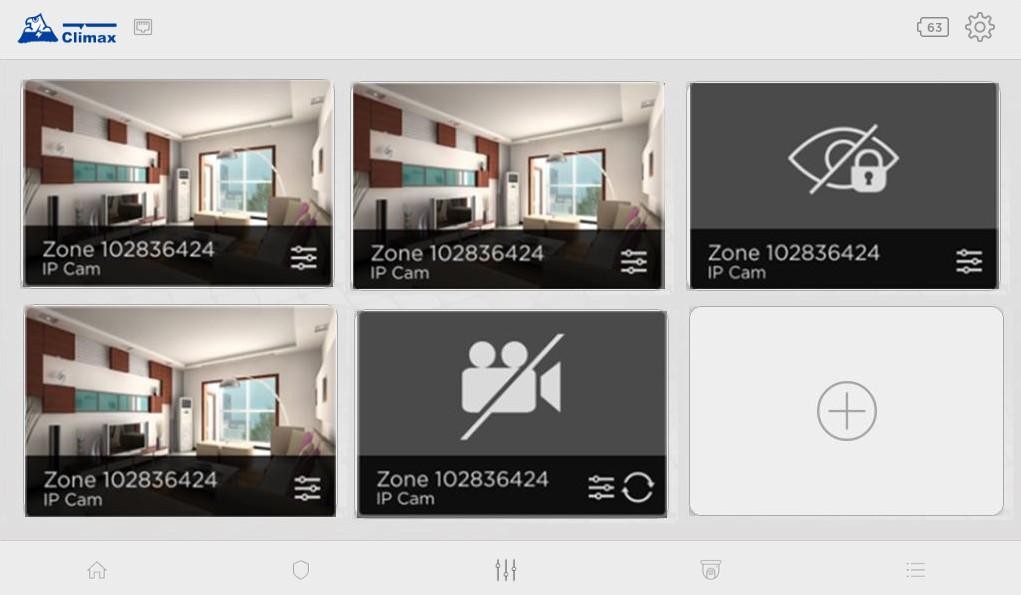
Sidan ger åtkomst till VDP och IP‑kamera live‑strömmande video.
TouchPanel-3 är kompatibel med Climax Video Door Phone och IP-kamera. Upp till 6 IP-kameror och VDP:er stöds. Se till att uppdatera enhetens och panelens firmware till senaste version för kompatibilitet.
Säkerställ att din kontrollpanel, VDP och TouchPanel-3 befinner sig i samma lokala nätverk (LAN). Dessutom ska både VDP och TouchPanel-3 vara tillagda i samma kontrollpanel, annars identifieras inte enheterna.

Integritetsläge: Ikonen
indikerar att IP-kameran nu är i integritetsläge.Ingen anslutning: Ikonen
indikerar att anslutningen har förlorats mellan TouchPanel3 och enheten.
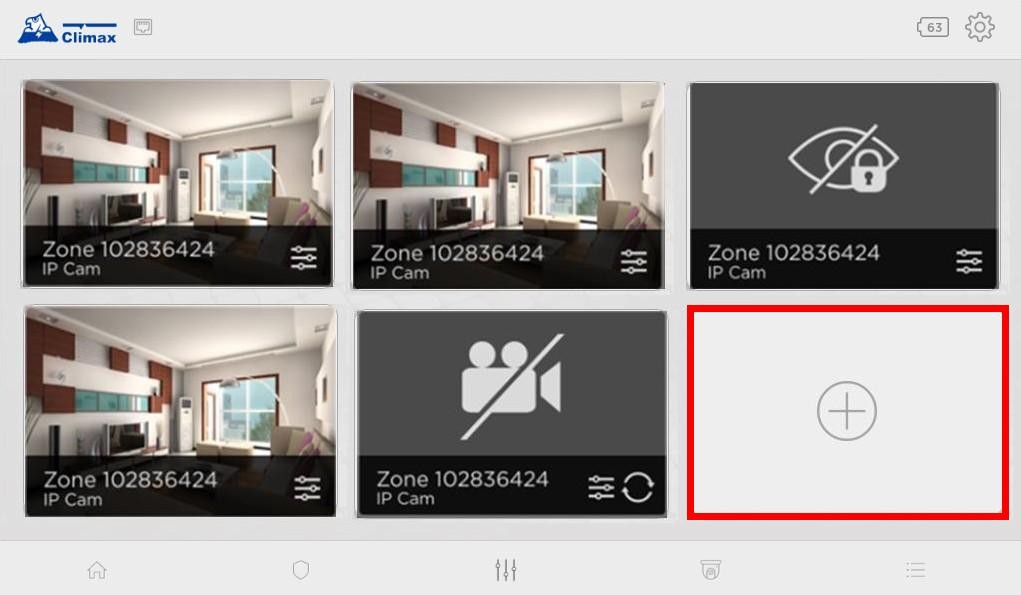
4.4.1. Lägg till ny VDP / IP-kamera
Steg 1 Tryck på ikonen Lägg till
för att lägga till en ny VDP.
Steg 2 Välj den trådlösa enheten för WiFi-inställning. Följ instruktionerna på skärmen för att fortsätta.
4.4.2. Övervakningsläge
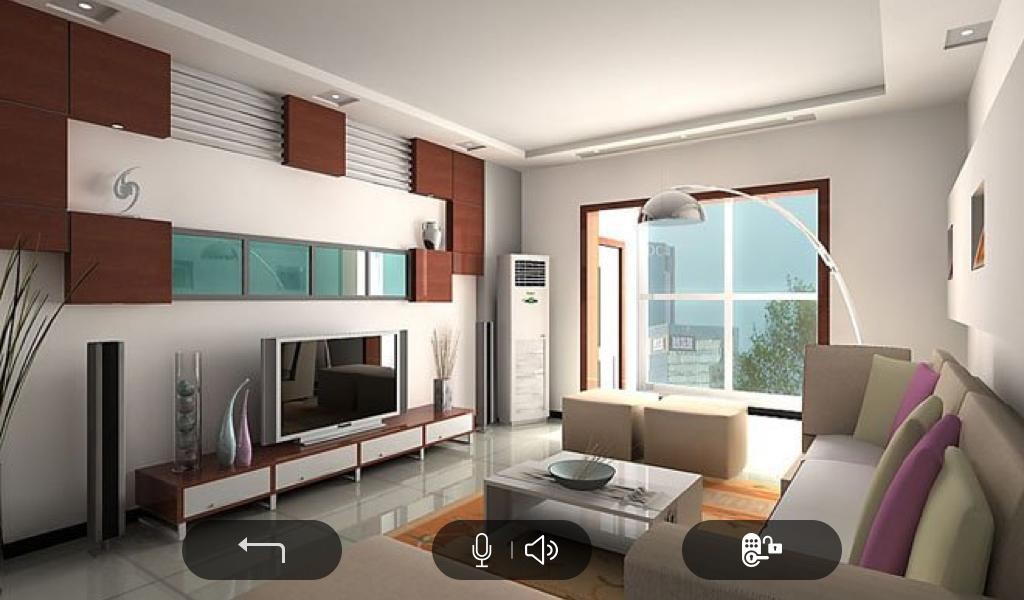
TouchPanel-3 erbjuder en helskärms 3-minuters realtidsströmmande video. Tryck på enheten du vill kontrollera och få helskärmsvy.
Lyssna/prata: När du går in i övervakningsvyn, tryck på knappen en gång för att slå på högtalaren för att lyssna. Tryck på knappen en gång till för att slå på mikrofonen för att prata.
Lås upp dörren: Tryck på knappen
för att låsa upp dörren.
Tryck på knappen
för att gå tillbaka till Cam-listan.
Det kommer en påminnelse innan tiden är på väg att ta slut. Tryck på “Fortsätt” för att fortsätta övervakningsvyn.
4.4.3. VDP-kommunikation
När det kommer ett inkommande samtal från VDP kan du svara genom att styra knapparna på skärmen:
Lyssna/prata: Tryck på knappen en gång för att svara. Högtalaren slås
på för att du ska kunna lyssna. Tryck på knappen en gång till för att slå på mikrofonen för att prata.
Lås upp dörren: Tryck på knappen
för att låsa upp dörren.
Lägg på: Tryck på knappen
för att avsluta kommunikationen.
Standardlängden för kommunikationen är 3 minuter. Om kommunikationen behöver fortsätta, öppna VDP i Cam-listan för att gå till övervakningsvyn.
4.4.4. Cam-inställningar
För att ändra inställningar för IP-kameran, tryck på knappen
på varje enhet.
Enhetsnamn: Namnge eller byt namn på din enhet för enkel identifiering. Ange önskat namn och tryck på Skicka.
Högtalarvolym: Tryck på reglaget för att justera volymen till önskad nivå.
Dörrlåsbindning: Tilldela VDP till relevant dörrlås.
Wi-Fi-inställning: Ändra enhetens Wi-Fi-inställning.
Ta bort: Ta bort posten.
4.5. Händelser
Händelsesidan registrerar alla larm-/statusevenemang, bilder och video som överförs av kontroll
panelen. Du kan visa bilden eller videon genom att trycka på ikonen . Om AI känner igen en person/
personer på bilden visas en AI-ikon
bredvid den.
5. Inställningar
Tryck på kugghjulsikonen uppe till höger på skärmen för att öppna Inställningar menyn. Denna meny ger snabb åtkomst till grundfunktioner och inställningar som inte kräver installatörs- eller masterkod.
Dock innehåller Utrustningshantering avsnittet i menyn Inställningar avancerade alternativ för panelen och skyddas av panelens installatörskod.
Den Hotspot-delning och Bluetooth-avlåsning funktioner kräver att en masteranvändare eller installatör aktiverar det.
Notera:
Vissa inställningar, inklusive ansiktsdetektering, utrustningshantering, Bluetooth-avlåsning, surfplattans inställningar och Om, kan endast nås när kontrollpanelen är avlarmad.
Inställning
Beskrivning
Ljusstyrka
Ändra skärmens ljusstyrka genom att dra reglaget.
Volym
Ändra användargränssnittets volym genom att dra reglaget.
Ansiktsdetektering
Tryck på växeln för att aktivera eller inaktivera den här funktionen. När den är aktiverad måste ditt ansikte upptäckas för att avaktivera systemet. Se vänligen 5.1.****Ansiktsdetekteringavsnittet för detaljer.
Visa startsida
Aktivera den här funktionen för att visa startsidan när skärmen varit inaktiv i 1 minut/3 minuter, eller välj Aldrig för att inaktivera denna funktion.
Skärmsläckare
Aktivera den här funktionen efter att skärmen varit inaktiv i 1 minut / 5 minuter, eller välj Aldrig för att inaktivera denna funktion. Panelskärmen kommer att visa bilder som lagrats på SD-kortet.
Skärmtimeout
Aktivera den här funktionen för att stänga av skärmen efter angiven inaktiv period (15 sek / 30 sek / 1 min / 2 min / 5 min / 10 min / 30 min). Välj "Aldrig" för att hålla skärmen alltid på.
Enhetsomkoppling (Device Bypass)
Denna funktion tillåter användaren att kringgå sensorer när systemet är avstängt. Panelsystemet kommer inte att reagera alls när en kringkastad sensor utlöses. Systemet kan vässlas direkt om en enhet är kringkastad, oavsett eventuella enhetsfel. Fel kommer dock fortfarande att övervakas, loggas och visas på webbsidan.
Permanent kringkastning kommer att kringgå vald(a) enhet(er) tills de avmarkeras. Detta kräver Installatörskod för åtkomst och är endast tillåtet för Installatör/Master-användare.
Engångskringkastning ger temporär kringgång av valfri enhet tills systemet går till avstängt läge. Det kräver Användar-PIN
Kod för åtkomst och är tillåtet för Installatör/Master/Slave-användare.
Utrustningshantering
Utrustningshanteringen tillhandahåller avancerade inställningar för panelen. Den skyddas av panelens installatörskod. Se vänligen 5.2.****Utrustningshanteringavsnittet för detaljer.
Hotspot-delning
TouchPanel-3 kan fungera som en hotspot och dela sin internetanslutning med närliggande enheter genom att konfigurera SSID och lösenord. Se vänligen 5.3. Hotspot-delningavsnittet för detaljer.
Bluetooth-avlåsning
Bluetooth-avaktiveringsfunktionen gör det möjligt för användare att avaktivera systemet via Bluetooth genom att enkelt närma sig panelen med sina smartphones. Se vänligen 5.4. Bluetooth-avaktiveringavsnittet för instruktioner om Bluetooth-inställning.
Regionformat
Välj datum- och tidsformat för användargränssnittet.
Språk
Ändra panelens språk
Inställning
Beskrivning
Synkronisera logotyp
Denna funktion gör det möjligt för panelen att synkronisera en anpassad återförsäljarlogotyp med Vesta-servern. Ange installatörskod för att fortsätta.
Om
Information om appversion / panelversion, ROM-version, TSP Mac och Panel Mac kommer att visas på denna sida. Se vänligen 5.5 Omavsnittet för detaljer.
5.1. Ansiktsdetektering
När ansiktsigenkänningsfunktionen är påslagen måste systemet upptäcka ett ansikte för att avaktivera systemet, vilket lägger till ett extra skyddsskikt.
När Avarma är tryckt visas följande dialogruta, som ber användaren att placera sitt ansikte i kamerarutan för att aktivera PIN-inmatning för avlarmning.
Panelen tar automatiskt ett foto när ett ansikte detekteras och visar den tagna bilden i 3 sekunder.
Efter 3 sekunder visar panelen PIN-kodsidan med avaktiveringsikon. Ange användarens PIN-kod för att avaktivera systemet.
Oavsett om avlarmningen slutförs eller avbryts kommer det tagna ansiktet att rapporteras och visas i händelselogggen.
5.2. Utrustningshantering
Utrustningshanteringen under inställningssidan tillhandahåller avancerade inställningar för panelen.
Ange standard Installatörskod 7982 för att få åtkomst till fullständiga inställningsfunktioner.
5.2.1. Enhet
Undersidan Enhetsinställning inkluderar följande funktioner:
Tryck på respektive ikon för olika funktionsinställningar (från vänster till höger).
5.2.1.1. Enhetssökning
Användare kan söka direkt efter den enhet de söker utan att bläddra igenom hela listan över enheter.
5.2.1.2. Enhetsinlärning
Steg 1 Tryck + ikon för att gå in i inlärningsläge.
Steg 2 Se tillbehörsenhetens manual för att sända inlärningssignal från enheten. När panelen mottar inlärningssignalen kommer enhetsinformationen att visas.
Steg 3 Markera rutan framför enhetsinformationen och tryck sedan på OK för att lägga till enheten i kontrollpanelen.
Steg 4 Efter att en ny enhet har lagts till/inlärts/includerats i kontrollpanelen kommer en enhetsguide att dyka upp som tillåter användare att redigera område, zon och enhetsnamn.
Steg 5 Tillägg av enhet är slutfört. Tryck OK för att stänga dialogrutan.
5.2.1.3. Enhetsexklusion: (Endast för att ta bort Z-Wave-enhet)
Steg 1 Tryck – ikon för att gå in i läge för att ta bort Z-Wave-enhet.
Steg 2 Se Z-Wave-enhetens manual för att sända signal. När panelen tar emot exklusionssignalen kommer webbsidan att visa enhetsinformationen.
Steg 3 Tryck på OK för att ta bort Z-Wave-enheten.
Steg 4 Tryck på ikonen för att uppdatera enhetslistans information. Z-Wave-enheten tas bort från enhetslistan. ![]()
5.2.1.4. Gå-test (Walk Test)
Steg 1 Tryck på ikonen
för att gå in i Gå-test-läge.
Steg 2 Se enhetsmenyn och tryck på testknappen för att sända en testsignal för räckviddstest. När signalen tas emot visas enhetsinformation och signalstyrka i RSSI-värde. (IP-kamera skickar signal automatiskt när man går in i Gå-test och kräver ingen knapptryckning.)
5.2.1.5. Uppdatera enhetslista
Tryck ikon för att uppdatera enhetslistans information.
5.2.1.6. Ta bort enhet
Steg 1 För att ta bort inlärda enheter, tryck på
ikonen för att få åtkomst till menyn för att ta bort enheter.
Steg 2 Markera rutan i slutet av enhetskolumnen och tryck OK för att ta bort de valda enheterna från systemet.
5.2.1.7. Redigera enhet
Tryck på ikonen
i slutet av varje enhetsinformationskolumn för att gå in på sidan Redigera enhet.
Följande är ett exempel på VST-892:s inställningar och fjärrkonfiguration.
Inställning
Område: Tilldela ett område för enheten.
Zon: Tilldela en zon i det valda området.
Namn: Ange ett namn för enheten.
Permanent undanröjning: Denna funktion tillåter användaren att permanent inaktivera (kringgå) den valda enheten.
Om den är kringgången kommer kontrollpanelen inte att reagera alls när sensorn utlöses.
Om den är kringgången kan systemet vässlas direkt oberoende av enhetens felsituation. Dock kommer dess fel fortfarande att övervakas, loggas och visas på webbsidan.
24 TIM: Denna funktion gör att enheten aktiverar valt larmhändelse närhelst den utlöses oavsett systemläge. Systemläge-svar kommer att inaktiveras om 24HR-attributet är aktiverat.
Avaktiveringsrespons / Fullt larm-respons / Hemlarm-respons: Systemlägesinställningen bestämmer systemets beteende under ett visst läge när sensorn utlöses.
Ingen respons: När en sensor som är inställd på “Ingen respons” utlöses, kommer kontrollpanelen inte att reagera.
Start inträdesfördröjning 1/ Start inträdesfördröjning 2
När kontrollpanelen är i Fullt larm-läge, om en sensor med Start inträdesfördröjning 1/2 attribut utlöses, börjar räknaren för inträdesfördröjning 1/2 räkna ned. Om en giltig PIN-kod inte anges under inträdesfördröjningstimer för att avaktivera systemet, kommer kontrollpanelen omedelbart att rapportera ett inbrottsomkretslarm (CID-kod:131) direkt efter att inträdesfördröjningstimer 1/2 gått ut.
När kontrollpanelen är i Hemlarm-läge, om en sensor med Start inträdesfördröjning 1/2 attribut utlöses, börjar räknaren för inträdesfördröjning 1/2 räkna ned. Om en giltig PIN-kod inte anges under inträdesfördröjningsperioden för att avaktivera systemet, kommer kontrollpanelen att rapportera ett inbrottsinredningslarm (CID-kod: 132) direkt efter att inträdesfördröjningstimer 1/2 gått ut.
Ping
När en sensor som är inställd på Ping utlöses, kommer kontrollpanelen att ljuda en dörrping (Ding-Dong-ljud).
Inbrott Följ
När systemet är i Avaktiverat / Fullt larm / Hemlarm-läge, om en sensor inställd på Inbrott Följ utlöses, kommer kontrollpanelen att rapportera ett inbrottslarm omedelbart.
När en Start-inträdes-sensor utlöses och systemet är under nedräkning för inträdesfördröjning, om en sensor inställd på Inbrott Följ utlöses, kommer kontrollpanelen att vänta tills inträdesfördröjningstimern löper ut innan den aktiverar ett inbrottslarm. Om systemet avaktiveras innan timern löper ut, kommer kontrollpanelen inte att aktivera larm. Inbrott Omedelbar
När systemet är i Fullt larm eller Hemlarm / Avaktiverat / Inträdestid-läge, om en sensor inställd på Inbrott Omedelbar utlöses, kommer kontrollpanelen att rapportera ett inbrottslarm omedelbart.
Inbrott Utomhus
När systemet är i Fullt larm eller Hemlarm / Avaktiverat / Inträdestid-läge, om en sensor inställd på Inbrott Utomhus utlöses, kommer kontrollpanelen att rapportera en utomhushändelse för inbrott omedelbart.
Korszon (Cross Zone)
När två eller flera intrångssensorer utlöses inom en angiven tidsram kommer kontrollpanelen att bekräfta händelsen och aktivera ett larm.
Tillämpa scen
Denna funktion är endast tillgänglig för fjärrtangentbord och fjärrkontroll.
Välj ett nummer för Hemautomationsscen för en fjärrknapps eller fjärrkontrolls knapp. När knappen trycks kommer panelen att utföra de åtgärder som programmerats i scenen. För mer information, se vänligen 4.3.1. Scen.
Hemautomationsattribut:
Hemautomationsattributen tillåter en enhet att styra hemautomationsfunktioner. Utlösningsrespons
När enheten utlöses kommer kontrollpanelen att aktivera det valda hemautomation-scen-numret. Se vänligen 4.3.1. Scen webbsidan för detaljer. Återställningsrespons
När enheten sänder en återställningssignal efter aktivering kommer kontrollpanelen att aktivera det valda hemautomation-scen-numret.
Andra attribut:
Permanent kringgång
När den är markerad kommer panelen helt att ignorera alla signaler som mottas från den här enheten. En kringgången enhet kommer inte kunna utlösa någon respons, inklusive larm eller fel från kontrollpanelen. Alla andra attributinställningar kommer också att ignoreras.
Utgång (Ingen respons)
Om markerad kommer panelen att ignorera utlösningssignalen från denna sensor under utgångstidens nedräkning. Om avmarkerad kommer panelen att aktivera inbrottslarm och rapportera omedelbart när sensorn utlöses under utgångsfördröjningstimer.
24HR
En sensor inställd på 24HR-attribut kommer att ignorera Avaktivera, Fullt larm, Hemlarm och Utgångsrespons-inställningar. Panelen kommer att aktivera valt larm när denna sensor utlöses oavsett systemläge vid vilken tid som helst.
Panelens AI-igenkänning: Denna funktion är endast tillgänglig när Panelens AI-igenkänningsfunktion är aktiverad i panelinställningarna.
Aktivera detta alternativ för att tillåta panelen att använda AI-algoritmer för att bearbeta larmbilder som tas emot från denna PIR-kamera. AI-detekteringsresultaten, tillsammans med larmbilderna, kommer att överföras till CMS så att den kan prioritera den nya larmkön baserat på denna AI-detektering.
Inaktivera detta alternativ för att förhindra att panelen använder AI-algoritmer för att bearbeta larmbilder som tas emot från denna specifika PIR-kamera.
Notera:
Vissa enheter har sina egna unika funktioner och kommer att ha sina egna attributinställningar som inte listas i detta avsnitt. Se enhetens manual för dess inställningsdetaljer.
Fjärrkonfiguration
Välj för att slå på/av husdjursimmunitetsfunktionen och ställ in känslighetsnivån (Hög/Låg) från rullgardinsmenyerna för VST-892 PIR-kameror, tryck sedan Skicka för att spara inställningarna.
5.2.2. Panelinställningar
5.2.2.1. Säkerhet
Alla lägen
Område: Välj det verksamhetsområde som inställningen ska tillämpas på.
Sista dörren: Om inställt på På, när systemet är i Borta-larmat läge och under utgångstimerns nedräkning, om en öppnad dörrkontakt inställd på Inträdesattribut stängs, kommer systemet automatiskt att vässa systemet även om utgångsfördröjningstimern inte har löpt ut än.
Typ av vässningsfel: Välj hur systemet ska reagera när det vässas under felaktigt tillstånd.
Bekräfta: Panelen visar först ett “Lägesändringsfel”-meddelande och avger 2 pip. Om du ändå vill vässa systemet måste du först kringgå felen i felslistan eller upprepa vässningsåtgärden inom 30 sekunder för att tvångsvässa systemet.
Direkt bekräfta: Systemet kommer att vässa direkt utan att visa felmeddelanden och rapportera en händelse.
Sabotagelarm: Välj om sirenen ska ljuda när sabotaget utlöses.
Fullt larm: när sabotage utlöses under fullt larm-läge höjer kontrollpanelen ett lokalt larm och skickar rapport till övervakningscentralen. I Hemlarm eller Avaktiverat läge aktiveras inget larm och ingen rapport skickas.
Alltid: Kontrollpanelen höjer ett lokalt larm och skickar en rapport vid sabotageutlösning i alla lägen.
Övervakningskontroll: Välj för att aktivera eller inaktivera systemets övervakningsfunktion. När PÅ är markerat kommer kontrollpanelen att övervaka tillbehörsenheterna enligt mottagna övervakningssignaler.
Övervakning för fast enhet:
Kontrollpanelen övervakar fasta tillbehörsenheter enligt övervakningssignaler som regelbundet sänds från enheten. Fasta tillbehörsenheter avser enheter som dörrkontakter, IR-rörelsesensorer, brandvarnare osv. som är fast installerade.
Använd detta alternativ för att ställa in intervallet för mottagning av övervakningssignaler. Om kontrollpanelen inte mottar övervakningssignalen från en fast enhet inom detta intervall kommer den att anse enheten vara ur funktion och rapportera händelsen i enlighet därmed.
Övervakningstimer för bärbar (pendant):
Kontrollpanelen övervakar driften av portabla enheter såsom nödpendants, handledssändare osv. enligt regelbundna batterisignaler som sänds från dem. Om kontrollpanelen inte mottar batterisignaler från en bärbar enhet inom det angivna intervallet kommer den att anse enheten vara ur funktion och rapportera händelsen i enlighet därmed.
Larmlängd: Ställ in hur länge den externa sirenen ska ljuda när ett larm aktiveras.
Korszonstimer: Korszonverifiering används för att ställa in korsverifiering för intrångssensorer. För att använda korszonverifiering måste följande sensor- och panelinställningar justeras:
Minst 1 intrångssensor måste vara inställd på Korszon (Cross Zone) attribut.
Den Korszonstimer alternativet under Panelinställningssidan måste vara aktiverat.
Korszonfunktionen aktiveras inte under utgångs- och inträdesperioden. När en sensor inställd på Korszon-attribut utlöses börjar panelen ljud larm, räkna ner korszonstimern och rapportera en Korszon första utlösning-händelse (CID 693).
Brandverifieringstimer: Brandverifiering används för att ställa in verifiering för brandvarnare.
För att använda brandverifiering måste följande sensor- och panelinställningar justeras:
Minst 1 brandvarnare måste vara inställd på 24 HR – Brand med verifieringsattribut.
Alternativet Brandverifieringstimer under Panelinställningssidan måste vara aktiverat.
När en brandvarnare inställd på Brandverifieringsattribut utlöses börjar panelen ljuda larm, räkna ner brandverifieringstimern och rapportera en Nära-larm-händelse (CID 118).
Dörrklocka: denna funktion är tillgänglig endast när attributet för dörrkontakt (DC) och/eller PIR-detektor (IR) är inställd som Dörrping.
Kontrollpanelen ljuder en dörrping (Ding-Dong-ljud) medan DC och/eller IR aktiveras i Avaktiverat / Fullt / Hem / Inträdes-läge.
Bekräftelseljud: Välj om du vill stänga av eller justera kontrollpanelens pip-ljud vid ändring av Vässa/Hemlarm/Avaktiveringsläge.
Varningspip: Välj om kontrollpanelen ska ljuda ett varningspip när ett felsituation upptäckts och visats. Varningspipet tystnar efter att felmeddelandet lästs av användaren. När en ny felsituation upptäcks kommer det sedan åter att avge ett varningspip var 30:e sekund.
Endast inträde/utgång sista pip: Välj när kontrollpanelen ska börja varningspip under inträdes- eller utgångsfördröjningen. Till exempel, om inställningen är 5 sekunder, kommer kontrollpanelen endast att börja varningspip under de sista 5 sekunderna av inträdes- eller utgångstimern. När inställt på Inaktivera, kommer kontrollpanelen att ljuda varningspip under hela inträdes- eller utgångsnedräkningen.
Borta
Inträdestidslängd 1: Ställ in Inträdestimer 1 för fullt larm-läge. När en sensor inställd på Inträdestimer 1 utlöses under fullt larm-läge börjar kontrollpanelen inträdestidsnedräkningen enligt varaktigheten som ställts i detta alternativ.
Om kontrollpanelen avaktiveras innan inträdestidstimern går ut återgår panelen till Avaktiverat läge och inget larm aktiveras. Om kontrollpanelen inte avaktiveras innan inträdestidstimern går ut kommer larmet att aktiveras och panelen skickar en rapport.
Inträdestidslängd 2: Ställ in Inträdestimer 2 för fullt larm-läge. När en sensor inställd på Inträdestimer 2 utlöses under fullt larm-läge börjar kontrollpanelen inträdestidsnedräkningen enligt varaktigheten som ställts i detta alternativ.
Om kontrollpanelen avaktiveras innan inträdestidstimern går ut återgår panelen till Avaktiverat läge och aktiverar inte ett larm. Om kontrollpanelen inte avaktiveras innan timern går ut kommer den att aktivera ett larm och skicka en rapport.
Utgångsfördröjningstid: Ställ in utgångsfördröjningstimern vid inträde i fullt larm-läge. När användaren ändrar systemläge till Fullt larm börjar panelen räkna ner utgångsfördröjningen och går in i fullt larm-läge när timern löper ut. Användaren måste lämna områden skyddade av sensorer innan timern löper ut, annars kommer sensorn att utlösa ett larm.
Inträdestidsljud: Välj om kontrollpanelen ska ljuda nedräkningspip under inträdestiden i fullt larm-läge och ställ in pipvolymen.
Utgångstidsljud: Välj om kontrollpanelen ska ljuda nedräkningspip under utgångsfördröjningstimern i fullt larm-läge och ställ in pipvolymen.
Hem
Inträdestidslängd 1: Ställ in Inträdestimer 1 för Hemlarm-läge. När en sensor inställd på Inträdestimer 1 utlöses under Hemlarm-läge börjar kontrollpanelen inträdestidsnedräkningen enligt varaktigheten ställd i detta alternativ.
Om kontrollpanelen avaktiveras innan inträdestidstimern går ut återgår panelen till Avaktiverat läge och aktiverar inget larm. Om kontrollpanelen inte avaktiveras innan inträdestidstimern går ut kommer den att aktivera ett larm och skicka en rapport.
Inträdestidslängd 2: Ställ in Inträdestimer 2 för Hemlarm-läge. När en sensor inställd på Inträdestimer 2 utlöses under Hemlarm-läge börjar kontrollpanelen inträdestidsnedräkningen enligt varaktigheten ställd i detta alternativ.
Om kontrollpanelen avaktiveras innan inträdestidstimern går ut återgår panelen till Avaktiverat läge och aktiverar inget larm. Om kontrollpanelen inte avaktiveras innan inträdestidstimern går ut kommer den att aktivera ett larm och skicka en rapport.
Utgångsfördröjningstid: Ställ in utgångsfördröjningstimern när du går in i Hemlarm-läge. När användaren ändrar systemets läge till Hemlarm börjar panelen räkna ner utgångsfördröjningen och går in i Hemlarm-läge när timern löper ut. Användaren måste lämna områden skyddade av sensorer innan timern löper ut, annars kommer sensorn att utlösa ett larm.
Inträdestidsljud: Välj om kontrollpanelen ska ljuda nedräkningspip under inträdestiden i hemlarm-läget och ställ in pipvolymen.
Utgångstidsljud: Välj om kontrollpanelen ska ljuda nedräkningspip under utgångsfördröjningstimern i hemlarm-läget och ställ in pipvolymen.
5.2.2.2. Panel
Panelinställningar
AC-felrapport: När ett växelströmsavbrott detekteras kommer din kontrollpanel att rapportera till centralövervakningsstationen enligt varaktigheten som ställts under AC-felrapport. Om 5 minuter är inställt kommer händelsen automatiskt att rapporteras till CMS efter 5 minuter. Din kontrollpanel kommer då att drivas av reservbatteriet tills felet är åtgärdat.
Störningsrapport (Jamming): Störningsperioden specificeras som bakgrunds-RSSI-nivå som överskrider tröskeln under en period. Den detekterade störningsperioden kommer att ackumuleras. 3 alternativ, Inaktivera, 1 minut och 2 minuter, erbjuds. Om 1 minut är inställt, när den totala störningsperioden överstiger 30 sekunder inom 1 minut kommer ett “Störning”-meddelande att rapporteras till centralövervakningsstationen. Om 2 minuter är inställt, när den totala störningsperioden överstiger 60 sekunder inom 2 minuter kommer ett “Störning”-meddelande att rapporteras. Om Inaktivera är inställt kommer panelen inte att skicka en störningsrapport när en störningsfel detekteras.
Automatiskt incheckningsintervall:Välj om kontrollpanelen behöver skicka incheckningsrapporter till centralstationen automatiskt och välj intervallet mellan incheckningsrapporter. Tillgängliga alternativ är Inaktivera, 1 timme, 2 timmar, 3 timmar… upp till 4 veckor.
Automatiskt incheckningsförskjutningsperiod: Ställ in tidsfördröjningen innan den första Automatiska incheckningsrapporten skapas. Efter att ström tillförs eller återförs till kontrollpanelen kommer en testrapport att skickas till centralövervakningsstationen (CMS) baserat på förskjutningsperioden. Detta används för att testa om CMS kan ta emot rapporten från panelen framgångsrikt. Efter att denna testrapport skickats kommer kontrollpanelen sedan att skicka rapporter regelbundet enligt inställningen för automatisk incheckningsrapport. Till exempel, om Förskjutnings period är inställd på 2 timmar, och Automatisk incheckningsrapport är inställd på 12 timmar, kommer kontrollpanelen att överföra en händelsekod 602 till CMS efter 2 timmar, och sedan rapportera händelse 602 periodiskt med ett regelbundet intervall på 12 timmar.
IR-kamera-upplösning för larmbilder: Välj upplösningen och antal bilder som tas av PIR-kameran när kameran upptäcker rörelse i larmat läge.
Utomhus IR-kamera i gråskala: Välj om bilder från utomhus PIR-kamera ska tas i gråskala istället för färgbilder. Tillgängliga alternativ är: Inaktivera(Färgbild) och Aktivera (Gråskalebild)
Kryssa över Ethernet-fel (Bypass Ethernet Fault): Välj om du vill aktivera eller inaktivera funktionen Bypass Ethernet. När PÅ är valt kommer kontrollpanelen att kringgå anslutningsfel när Ethernet-kabeln är utdragen.
Panelens AI-igenkänning:
Aktivera denna funktion för att aktivera panelens AI-funktion för att bearbeta larmbilder för att upptäcka människor. Efter att denna funktion har aktiverats i panelinställningarna måste AI-igenkänningsfunktionen fortfarande aktiveras individuellt för varje PIR-kamera. Detta tillåter panelen att bearbeta bilder specifikt från kameror med denna funktion aktiverad. När AI:n känner igen en person i bilden kommer en AI-ikon att visas tillsammans med bilden på Händelsesidan. Larmbilder, tillsammans med AI-detekteringsresultaten, överförs till CMS vilket möjliggör för CMS att prioritera den nya larmkön baserat på denna AI-detektering.
Inaktivera detta alternativ för att helt stänga av panelens AI-funktion.
Programmera RF-siren
Siren-sabotage på: Du kan aktivera sabotage-skyddet för alla RF-sirener med denna funktion. Välj för att slå på sirenens sabotagesskydd.
Siren-sabotage av: Du kan inaktivera sabotage-skyddet för alla RF-sirener med denna funktion. Välj för att slå av sirenens sabotagesskydd.
Notera:
När det är avstängt kommer siren-sabotage att aktiveras igen automatiskt efter en timme om det inte slås på manuellt under den en timmes perioden.
Panelinformation
Kontrollpanelens information, inklusive firmware-version, MAC-adress, RF-version, Z-wave-version och GSM-version, kommer att visas.
5.2.2.3. Kod
Masterkod, installatörskod, tvångskod, vaktkod och temporär kod ger flexibilitet för olika säkerhetsnivåer för drift i Kodinställningar menyn.
Ange dina föredragna 4–6-siffriga koder.
Masterkod
Standard masterkoderna är 1111 och 2222 för alla områden. Av säkerhetsskäl, ändra båda standard masterkoderna.
Installatörskod
Installatörskoden används för avancerad programmering. Standard installatörskod är 7982.
Tvångskod: Tvångskoden är utformad för att överföra ett hemligt och tyst larm. När tvångskoden används för åtkomst till systemet kommer kontrollpanelen att rapportera ett hemligt larm utan att sirenen ljuder till centralövervakningsstationen för att indikera en pågående tvångssituation. Tvångskoden är inte aktiverad som standard från fabrik.
Vaktskoden: Vaktskoden är utformad för säkerhetspersonal att vässa/avvässa systemet. Den kan ställas in samma som en användar-PIN-kod.
Tillfällig kod: Tillfällig kod används också för att vässa/avvässa systemet, men den är för en tillfällig användare. Den tillfälliga koden är ENDAST giltig för en åtkomst per vässning och avvässning. Därefter raderas den tillfälliga koden automatiskt och måste återställas för en ny tillfällig användare.
Latch-alternativ: Detta är för att programmera funktionen för Latch Key-rapportering för Tillfällig kod.
Latch -> Latch-rapport PÅ = När den tillfälliga koden används för att ändra systemläge rapporterar panelen händelsen.
Latch -> Latch-rapport AV = När den tillfälliga koden används för att ändra systemläge rapporterar panelen inte händelsen.
Ta bort
Förutom Masterkod och Installatörskod som inte kan inaktiveras på något sätt, kan Temporära, Tvångs- och Vaktskoder inaktiveras genom att rensa kodfältet och lämna det tomt.
Efter att ha slutfört alla inställningar, tryck Skickaför att spara ändringarna.
5.2.2.4. Datum och tid
Tidszon: Välj din tidszon, och systemet kommer sedan att beräkna sommartid automatiskt (om nödvändigt).
Datum & Tid: Ställ in aktuell månad, datum och tid.
Internet-tid: systemet synkroniserar automatiskt med en internet-tidsserver. Kryssa i rutan för att aktivera denna funktion. Tillgängliga alternativ: pool.ntp.org, time.nist.gov och tick.usno.navy.mil.
Tryck Skicka för att spara inställningarna.
5.2.2.5. Fabriksåterställning
Markera Behåll aktuell nätverksinställning rutan för att behålla nuvarande nätverksinställningar. Annars återställs systemet till fabriksinställningarna.
Markera Behåll aktuell enhetslistarutan för att behålla de inlärda enheterna. Annars återställs systemet till fabriksinställningarna.
Tryck Skicka för att spara inställningarna.
5.2.2.6. Områdesnamn
Användare kan byta namn på området. Alla relaterade etiketter uppdateras till det nya områdesnamnet.
Tryck Skicka för att spara inställningarna (inlämning tillåts ej om fälten lämnas tomma).
5.2.3. Användar-PIN
Användar-PIN-koder används för att styra systemläge. Var och en består av 4–6 siffror (numeriska 0–9).
Användar-PIN-kod #1 för varje område är alltid aktiverad som fabriksinställning. Av säkerhetsskäl, kom ihåg att ändra standard-PIN-koderna.
Användar-PIN #1 i Område 1 Användar-PIN #1 i Område 2
Lösenord: 1234 Lösenord: 4321
Tag-nummer kommer att visas om panelen har lärt in någon enhet (t.ex. tangentbord, taggläsare) som stöder fjärrkonfiguration av tagg.
Område
Område: Välj området för att ställa in användar-PIN-kod.
Inställning av användar-PIN
Användarnamn: Ange ett användarnamn för enkel igenkänning av systemhändelser. Upp till 18 alfanumeriska tecken tillåts per användarnamn.
PIN-kod: Ange 4–6-siffrig kod i fältet.
Latch:
Latch -> Latch-rapport PÅ = När användar-PIN-koden används för att ändra systemläge rapporterar panelen händelsen.
Latch -> Latch-rapport AV= När användar-PIN-koden används för att ändra systemläge rapporterar panelen inte händelsen.
Taggnummer: När tangentbordet/taggläsaren läser en ny tagg, tryck på Ladda-knappen för att ladda taggnumret.
Rensa
För att rensa PIN-kodsinformation, tryck uppe till höger för att öppna rensningsmenyn. Välj PIN-kod(er) som ska tas bort och tryck på Rensa.
Användare#1 i varje område kan inte raderas.
Efter att ha slutfört alla inställningar, tryck Skicka för att spara ändringarna.
5.2.4. Cross-area Användar-PIN
Sidan för Cross-area användar-PIN används för att programmera funktion för styrning av flera områden.
Använd reglaget för att aktivera/inaktivera lägesändring för flera områden.
När aktiverat kommer du att se alternativet att ändra läge för båda områdena i systemet vid vässning/avvässning av kontrollpanelen.
Ange användarnamn och PIN-kod, välj sedan Område 1 och/eller Område 2 för att bestämma om denna PIN-kod kan användas för att styra läge för båda områden samtidigt.
5.2.5. Nätverk
Systemet kan anslutas via Ethernet, WiFi eller 4G/LTE. När alla tre anslutningsmetoder är tillgängliga prioriterar panelen sina anslutningar i följande ordning: Ethernet > WiFi > 4G/LTE.
WiFi-anslutning ger backup till Ethernet för att öka systemets flexibilitet.
5.2.5.1. GSM
GSM
IMEI, IMSI, operatörsinformation och RSSI-värde kommer att visas.
SIM-kortdetektion: Välj för att aktivera eller inaktivera SIM-kortdetektionsfunktionen.
SMS
SMS-nyckelord: För att skicka fjärrkommandon till systemet via SMS-meddelande krävs ett personligt lösenord för att kontrollpanelen ska känna igen din behörighet.
SMS programlösenord: Programnyckelord används för att känna igen identiteten hos en giltig användare; och för att ge behörighet för fjärrinstallation (via SMS-text) eller fjärruppgradering (via GPRS). Detta nyckelord måste anges när fjärrinställning eller fjärruppgradering krävs. Max 15 tecken tillåts.
Tvåvägs
Högtalarvolym: Justera högtalarvolymen under tvåvägskommunikation.
Tryck på “Skicka” för att bekräfta inställningarna.
5.2.5.2. GPRS
GPRS
APN (Access Point)-namn: Det är namnet på en åtkomstpunkt för GPRS. Vänligen fråga din tjänsteleverantör om en APN. När APN är inställt blir systemet giltigt för internetanslutning.
Användarnamn: Det är inloggningsnamnet som ska anges innan åtkomst till GPRSfunktionen. Vänligen fråga din tjänsteleverantör.
Lösenord: Det är användarlösenordet som ska anges innan åtkomst till GPRSfunktionen. Vänligen fråga din tjänsteleverantör.
5.2.5.3. Trådlöst
Trådlöst
Välj WiFi-SSID för routern för att kontrollpanelen ska kunna ansluta. Ange WiFi-nätverkets lösenord om det krävs och tryck på “OK”.
Det är INTE tillåtet att lägga till WiFi-anslutning när panelen är ansluten via Ethernet.
5.2.6. Rapport
5.2.6.1. Rapport
Denna sida tillåter installatörer att konfigurera rapportrelaterade inställningar för rapporteringsändamål.
Steg 1 Tryck + för att lägga till en rapportdestination. En dialogruta kommer att öppnas för att programmera rapportdestinationen.
Steg 2 Välj Rapportformat, och tryck Nästa för att ange information.
Steg 3 Välj Gruppnummer för att bestämma rapporteringssekvens och rapportvillkor. Programmera rapportdestinationen.
Tryck på “Skicka” längst ner på sidan för att bekräfta inställningen.
Rapportformat
Tryck på infoikonen för att visa rapportformatet.
Climax CID-protokoll via IP
Format: ip://(Kontonummer)@(server ip):(port)/CID exempel: ip://1234@54.183.182.247:8080/CID
SIA DC-09-protokoll via IP
Format: ip://(Kontonummer)@(server ip):(port)/SIA
Exempel: ip://1234@54.183.182.247:8080/SIA
SIA DC-09-protokoll via IP med AES-kryptering
Format: ip://(Kontonummer)@(server ip):(port)/SIA/KEY/(128,196 eller 256 bitars nyckel) Exempel: ip://1234@54.183.182.247:8080/SIA/KEY/4A46321737F890F654D632103F86B4F3
SIA DC-09-protokoll som använder CID-händelsekod via IP
Format: ip://(Kontonummer)@(server ip):(port)/CID_SIA
Exempel: ip://1234@54.183.182.247:8080/CID_SIA
SIA DC-09-protokoll som använder CID-händelsekod via IP, med HEX-kryptering.
Format: ip://(Kontonummer)@(server ip):(port)/CID_SIA/KEY/(HEX) Exempel:
ip://1234@54.183.182.247:8080/CID_SIA/KEY/4A46321737F890F654D632103F86B4F
3
Manitou-protokoll via IP
Format: ip://(Kontonummer)@(server ip):(port)/MAN
Exempel: ip://1234@54.183.182.247:8080/MAN
Manitou-protokoll via IP, med TLS-kryptering
Format: ip://(Kontonummer)@(server ip):(port)/MAN_TLS
Exempel: ip://1234@54.183.182.247:8080/MAN_TLS
CSV-protokoll via IP
Format: ip://(Kontonummer)@(server ip):(port)/CSV
Exempel: ip://1234@54.183.182.247:8080/CSV
CSV-protokoll via IP inklusive användarnamn och lösenord
Format: ip://(Kontonummer)@(server ip):(port)/CSV/User/Lösenord
Exempel: ip://1234@54.183.182.247:8080/CSV/abcd/1357
E-post
Format: mailto:user@example.com
Exempel: mailto:john@gmail.com
Grupp
Rapporteringssekvens: Välj en grupp för din rapportdestination Systemet kommer att rapportera enligt följande princip:
Grupp med högre prioritet rapporteras först: Ex: Grupp 1 -> Grupp 2 -> Grupp 3….
Om rapportering till den första destinationen i en grupp misslyckas går systemet vidare till nästa rapportdestination i gruppen.
Om rapportering till en av rapportdestinationerna i en grupp lyckas kommer systemet att betrakta rapporteringen till denna grupp som lyckad och sluta rapportera till resten av destinationerna i gruppen. Det går sedan vidare till att rapportera till nästa grupp.
Om rapportering till alla destinationer i en grupp misslyckas kommer systemet att försöka rapportera till gruppen igen enligt antalet omförsök som ställts in nedan. Om rapportering fortfarande misslyckas efter omförsök går systemet vidare till att rapportera till nästa grupp enligt Essentiell/Valfri-inställningen nedan.
Efter att en omgång rapportering slutförts (Från Grupp 1 -> Grupp 2 ….. -> Grupp 5), om det finns någon grupp som är satt som Essentiell och som inte mottagit rapport framgångsrikt, kommer systemet att starta om rapporteringscykeln för att försöka igen tills varje grupp satt som Essentiell rapporterats framgångsrikt.
Essentiell/Valfri:
Essentiell: systemet kommer att rapportera till alla grupper satta som Essentiell. Systemet kommer aldrig att ge upp försöken att rapportera till någon grupp som är satt som Essentiell tills åtminstone en av destinationerna i varje Essentiell grupp framgångsrikt tar emot rapporten. Grupp 1 är alltid satt som Essentiell och kan inte ändras.
Valfri: Systemet kommer endast att rapportera till grupper satta som Valfrinär rapportering till dess föregående grupp misslyckas. Till exempel: om Grupp 3 är satt som valfri kommer kontrollpanelen endast att rapportera till Grupp 3 om rapportering till Grupp 2 misslyckas.
Omförsök: Om rapportering till alla destinationer i en grupp misslyckas kommer systemet att försöka rapportera till gruppen igen enligt antalet omförsök som anges här.
Nivå
Välj ett rapporteringsvillkor:
Alla händelser: Systemet kommer att rapportera alla händelser till denna destination.
Laromhändelser: Systemet kommer endast att rapportera laromhändelser till denna destination.
Statushändelser: Systemet kommer endast att rapportera statushändelser (icke-larmhändelser) till denna destination.
Testknapp: Det finns en "Test"-knapp till höger om varje radrad för rapportdestination. När den trycks skickar systemet en manuell testrapport. Ett grönt kryss indikerar att rapporten skickades framgångsrikt, och ett rött kryss indikerar att rapporten misslyckades.
5.2.6.2. Mediauppladdning
Systemet kan leverera fångade bilder och videoklipp tagna av PIR-kameror och PIR-videokameror till mobiltelefon, e-post eller FTP.
Steg 1 Tryck + ikon för att lägga till en uppladdningsdestination. En dialogruta kommer att öppnas för att programmera uppladdningsdestinationen.
Steg 2 Välj Uppladdningsmetod, och tryck Nästa för att ange information.
Tryck Skicka för att spara inställningarna.
Uppladdningsmetod
Tryck på infoikonen för att visa uppladdningsmetoden.
HTTP: http://ip:port/path
E-post: mailto:user@server (överföring av en larmbild över Ethernet)
Manitou: manitou://user@server:port
5.2.6.3. SMS
Detta används för att ställa in SMS-rapportering.
Steg 1 Tryck + för att lägga till en SMS-rapportdestination. En dialogruta kommer att visas som tillåter dig att programmera rapportdestinationen.
Steg 2 Välj SMS-rapportformatet, och tryck Nästa för att ange information.
Tryck Skicka för att spara inställningarna.
SMS-rapportformat
Tryck på infoikonen för att visa SMS-rapportformatet.
SMS i CID-format
Format: sms://ACCT@telefon
SMS-TEXT
Format: sms://ACCT@telefon/TEXT
Nivå
Välj ett rapporteringsvillkor:
Alla händelser: Systemet kommer att rapportera alla händelser till denna destination.
Laromhändelser: Systemet kommer endast att rapportera laromhändelser till denna destination.
Statushändelser: Systemet kommer endast att rapportera statushändelser (icke-larmhändelser) till denna destination.
5.2.6.4. Röst
TouchPanel-3 med mikrofon och högtalare kan ringa röstuppkoppling under larmrapportering och upprätta tvåvägskommunikation med samtalsmottagaren. Varje tvåvägsröstsession varar högst 3 minuter.
Panelen kommer att göra röstrapport efter den första lyckade larmrapporten. Minst en rapportdestination måste programmeras för att använda röstrapporteringsfunktionen.
TouchPanel-3 stöder två typer av röstrapportering: GSM och VOIP. Programmera och välj den typ du vill använda för rapportering.
GSM
Telefon
Panelen kommer att göra röstrapport till detta telefonnummer efter att den första larmrapporten har slutförts.
Återuppringningstimer
Panelen går in i en väntperiod för återuppringning efter att den inledande larmrapporten har avslutats.
VOIP
VOIP SIP-inställningar
Återuppringningstimer: Panelen går in i en väntperiod för återuppringning efter att den inledande larmrapporten har avslutats.
Användarnamn: Ange ditt användarnamn i VOIP-servern Lösenord: Ange lösenordet.
Serverinfo: Ange domän, port, proxyserver och STUN-serverinformation. Se till att kryssa i Aktivera STUN.
SIP: Ange SIP-numret för samtalsmottagaren som panelen ska ringa till.
Tryck Skicka för att bekräfta.
5.2.6.5. SMTP
Programmera relaterade inställningar för mailservern. E-postkontot du anger här kommer att användas för att skicka rapporter för händelser eller bilder och videoklipp som fångats av PIR-kamera och PIR-videokamera.
Steg 1 Ange följande inställningar:
Server: Ange mailservern (max. 60 tecken/alfanumeriska tecken).
Port: Ange portnumret (max. 5 tecken/alfanumeriska tecken).
Användarnamn: Ange mailkontots namn (max. 30 tecken/alfanumeriska tecken).
Lösenord: Ange lösenordet som motsvarar mailkontots namn (max. 30 tecken/alfanumeriska tecken).
Från: Ange e-postadressen enligt din mailserver och kontonamn. Om din mailserver stödjer en annan e-postadress kan du ange den här. (max. 30 tecken/alfanumeriska tecken).
Använd TLS/SSL-krypterade kanaler (Säker SMTP):Om din mailserver använder TLS- eller SSL-kryptering för säker överföring, tryck i rutan för att aktivera inställningen
Steg 2 Tryck Skicka för att bekräfta inställningarna.
5.2.7. Trådbunden enhet
Det finns två inbyggda trådade zoner på TouchPanel-3.
En trådad styrutgång (open collector)
En trådad ingång (icke strömförsörjd)
Enhet 1 (Trådad utgång)
Typ: Välj för att aktivera kraftbrytaren från rullgardinsmenyn Typ. Standardinställningen är "Inaktiverad"
Redigera
Tryck för att tilldela utgångens strömbrytare till en zon och ett område.

Enhet 2 (Trådad ingång)
Typ: Välj typ av den trådbundna sensorn för varje fast trådad zon från rullgardinsmenyn.
Loop: Välj antal loop (1 eller 2) som motsvarar ledningsdragningen för varje enhet från rullgardinsmenyn.

Tryck på infoikonen
för att visa kopplingsscheman för Loop 1 & 2 som referens.
Redigera :Tryck för att tilldela den trådade ingångsenheten till en zon och ett område.
Efter att ha slutfört alla inställningar, tryck Skicka för att spara ändringarna.
5.3. Hotspot-delning
TouchPanel-3 kan fungera som en hotspot och dela internetanslutning med närliggande enheter genom att ställa in SSID och lösenord.
Denna funktion är tillgänglig oavsett om panelen är ansluten via Ethernet, WiFi eller GPRS. Endast huvudanvändaren eller installatören kan slå på denna funktion och programmera dess inställningar.
Ange Masterkod (standard: 1111) eller Installatörskod 7982 för att komma åt hotspot-inställningen.

Växla HOTSPOT-delningsfunktionen PÅ/AV.
Ange SSID och lösenord och tryck på Skicka. (Både SSID och lösenord kan redigeras oavsett växlingsstatus. Växlingsstatus ändras inte efter att SSID eller lösenord redigerats.)
5.4. Bluetooth-avaktivering
Bluetooth-avaktiveringsfunktionen tillåter användare att avaktivera systemet via Bluetooth genom att helt enkelt närma sig TouchPanel-3 med sina smartphones.
Upp till 5 smartphones kan paras ihop med TouchPanel-3 för att avaktivera systemet.
Ange Masterkod (standard: 1111) eller Installatörskod 7982 för att gå in i Bluetooth-avaktiveringsinställningen.
Para din smartphone med TouchPanel-3
Steg 1. På din smartphone, tryck på Inställningar >> Bluetooth, och växla reglaget för att slå på Bluetooth. Stanna kvar på denna sida.
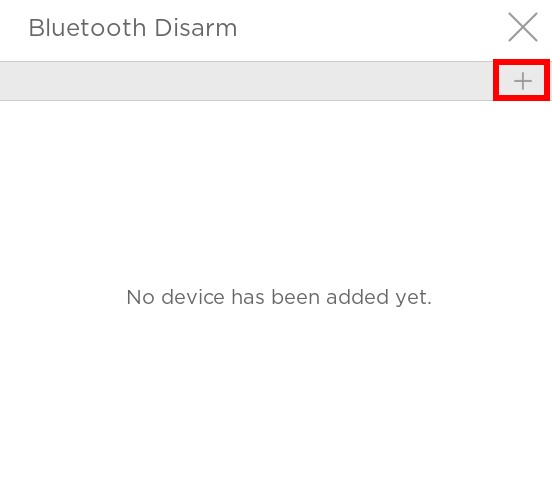
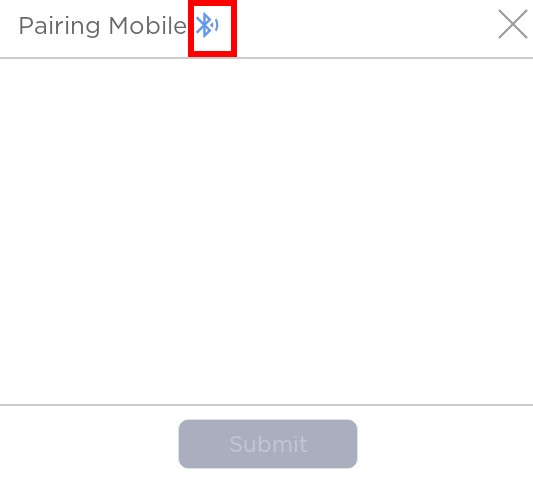
Steg 2. På TouchPanel-3, navigera till inställningssidan för Bluetooth-avaktivering och tryck
för att gå in i Bluetooth-parningsläge.
En Bluetooth-ikon
kommer att visas och visar att Bluetooth är aktivt.
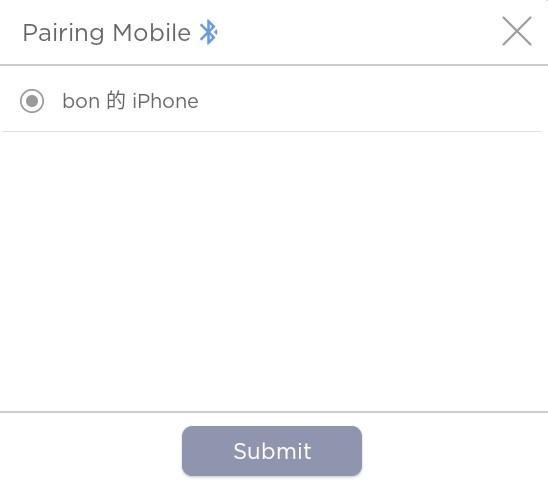
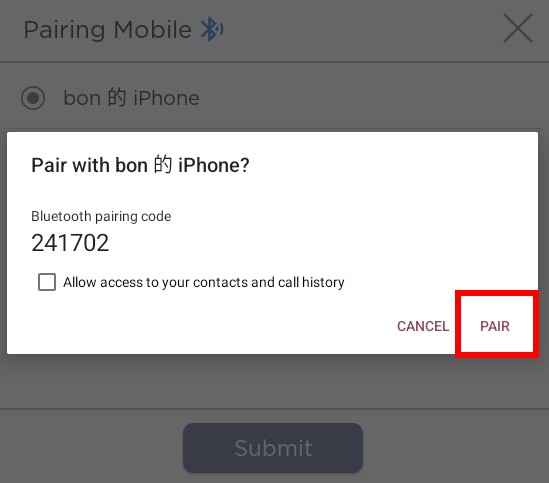
Steg 3. Den skannade mobilenheten kommer att visas. Välj enheten genom att trycka på radioknappen och tryck sedan Skicka.
Steg 4. Bluetooth-parningsförfrågan med en parningskod kommer att visas på båda enheterna. Bekräfta och tryck Para på båda enheterna för att slutföra parkopplingen.
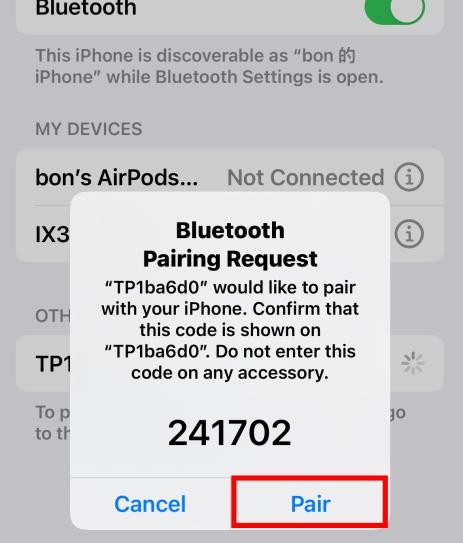
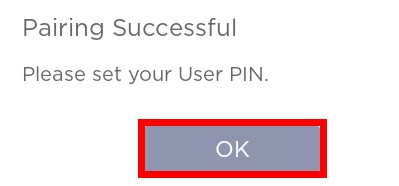
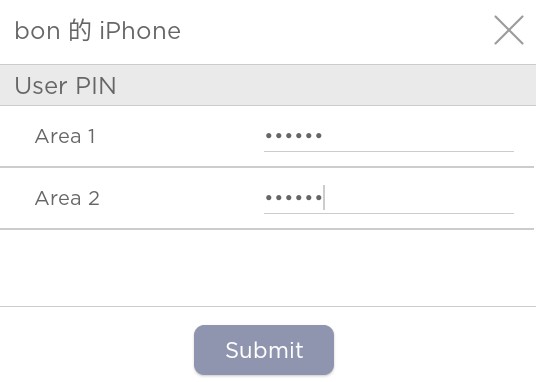
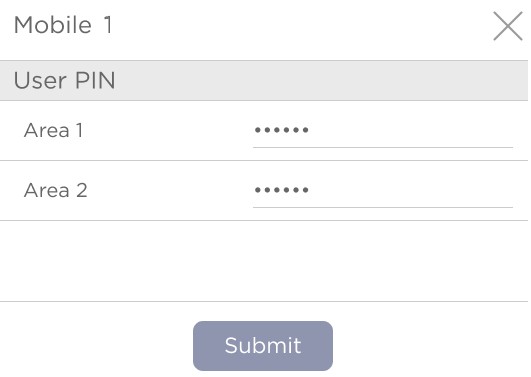
Steg 5. När parkopplingen är lyckad, tryck OK för att gå vidare till Ställ in användar-PIN sidan. Ange motsvarande användar-PIN för tillämpliga områden och tryck sedan på Skicka.
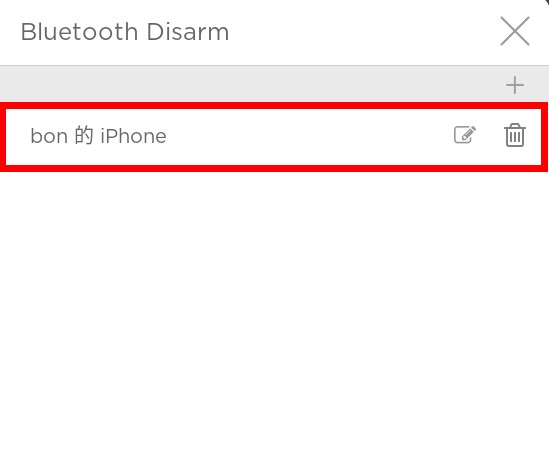
Steg 6. Bluetooth-parning är slutförd. Du kan gå tillbaka till Bluetooth-avaktivering inställningssidan för att verifiera att din smartphone är listad som en parkopplad enhet.
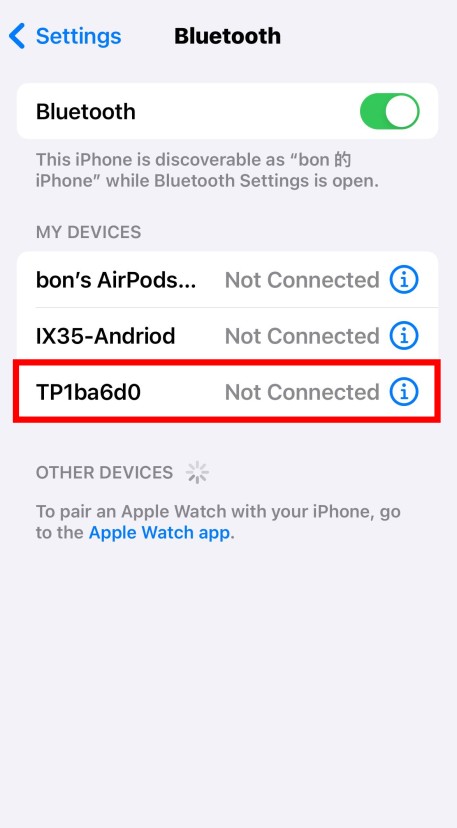
Gå också till din smartphones Bluetooth inställningar och verifiera att TouchPanel-3
(TPxxxxxx, där xxxxxx är de sista 6 siffrorna i panelens MAC-adress) är listad som en parkopplad enhet.
Det är normalt att TouchPanel-3 visas som "Inte ansluten" på din smartphone, eftersom systemet endast söker efter närliggande Bluetooth-enheter när det är i Bortavärnsläge.
Avaktivering av systemet via smarttelefon
För att avaktivera systemet via en parade smarttelefon:
När systemet är bortavänt, närma dig TouchPanel-3 med den parkopplade smartphonen. När TouchPanel-3 upptäcker den parkopplade smartphonen inom BLE-räckvidd kommer systemet automatiskt att avaktiveras.
Notera:
Smartphonens Bluetooth-funktion måste vara PÅ. Den effektiva BLE-räckvidden kan variera beroende på olika mobilenheter.
Efter att systemet har aktiverats, en 30-sekunders buffert är konfigurerad för att den parkopplade mobilen ska befinna sig utanför TouchPanel-3:s BLE-räckvidd. TouchPanel-3 börjar endast upptäcka efter att systemet varit aktiverat i 30 sekunder. Om den parkopplade mobilen är inom BLE-räckvidd när systemet aktiveras, kommer systemet att inte Avaktivera** tills 30-sekundersbufferten har passerat.**
Redigera användarens PIN-kod för den parkopplade smartphonen
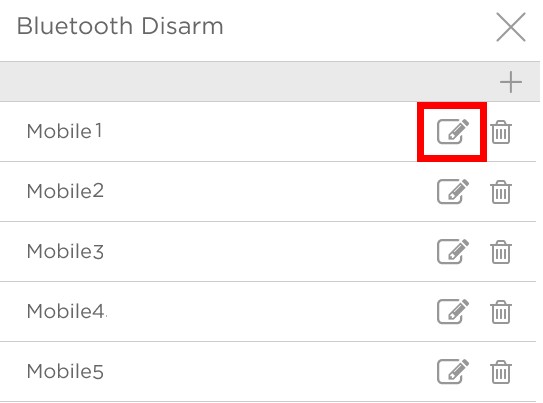
Gå till Bluetooth-avaktivering inställningssida för att få åtkomst till en lista över parkopplade enheter. Tryck på redigeringsikonen i enhetsraden för att gå in i Ställ in användar-PIN sidan. Ange motsvarande användar-PIN för tillämpliga områden och tryck sedan på Skicka.
Ta bort parkopplingen mellan din smartphone och TouchPanel-3
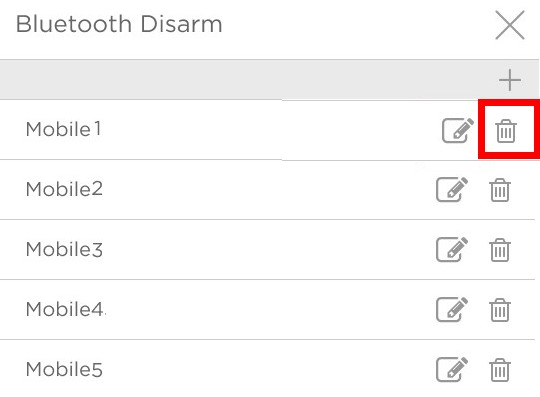
Steg 1. Gå till Bluetooth-avaktivering inställningssidan för att få åtkomst till en lista över parkopplade enheter. Tryck på ta bort-ikonen
i enhetsraden. Ett bekräftelsemeddelande "Är du säker på att du vill ta bort det här objektet" kommer att visas. Tryck Ja för att bekräfta.

Steg 2. Ta sedan bort TouchPanel-3 från din smartphone. Navigera till smartphonens Inställningar > Bluetooth > Mina enheter. Tryck på den parkopplade TouchPanel-3 och välj Glöm den här enheten för att ta bort det från enhetslistan.
5.5. Om
App-version, Panel-version, ROM-version, TSP Mac och Panel Mac-information kommer att visas på denna sida.
När du trycker på "Om" kommer systemet automatiskt att kontrollera uppdateringar. Om en ny version är tillgänglig, tryck Installera för att ladda ner och tillämpa uppdateringen. Se till att TouchPanel-3 är ansluten till internet innan installation.
Om panelen är uppdaterad till senaste versionen, kommer en GRÖN bockmarkering att visas bredvid app-versionen. Om en uppdatering finns tillgänglig, kommer en RÖD utropstecken att visas.
6. Röstmeddelanden
TouchPanel-3 kommer att spela röstmeddelanden beroende på olika förhållanden. Nedan finns två snabbreferenstabeller över alla röstmeddelanden för TouchPanel-3 och de villkor under vilka de spelas upp.
Nr.
Tillstånd
Röstmeddelande
1
Spelas när användaren trycker på modeswitchen för att byta läge, vilket uppmanar systemet att visa PIN-inmatningssidan som en statuspåminnelse
Ange din PIN.
2
Spelas när Avaktivera trycks, vilket utlöser en dialogruta som ber användaren att placera sitt ansikte i kamerasökaren för att möjliggöra PIN-inmatning för avaktivering
Placera ditt ansikte i kamerasökaren för att aktivera PIN-inmatning för avaktivering.
3
Spelas när en felaktig PIN anges, vilket gör att systemet visar en dialogruta Fel PIN-kod
Fel PIN-kod
4
Spelas när systemet ändras till Bortaläge
Läget har ändrats till Bort.
5
Spelas när systemet ändras till Hemläge
Läget har ändrats till Hem.
6
Spelas när systemet ändras till Avaktivera-läge
Läget har ändrats till Avaktivera.
7
Spelas när systemet börjar räkna ner inträdessens tid
Inträdestidsfördröjning startad. [pip...]
8
Spelas när systemet börjar räkna ner utgångsfördröjningen
Utgångsfördröjning startad, vänligen lämna platsen. [pip...]
Nr.
Tillstånd
Röstmeddelande
Dörrkontakt
1
Spelas när en normalt sluten dörrkontakt öppnas
Inbrott - öppen
2
Spelas när en normalt öppen dörrkontakt stängs
Inbrott - stängd
IR/IR-kamera
3
Spelas när IR/PIR-kameran utlöses
Inbrott - utlösning
Röksensor
4
Spelas när röksensorn upptäcker rök
Inbrott - upptäckt rök
Glassensor
5
Spelas när glassensorn upptäcker stötar
Inbrott - upptäckt stöt
Last updated