# VESTA-418
## **Repeater SF1**
Repeaters ändamål är att öka larmsystemets effektivitet och mångsidighet. Det är en enhet som gör ditt system kraftfullare genom att öka det maximala möjliga avståndet mellan huvudpanelen (kontrollenhet) och enheterna.
## Identifiera delarna
1. **Ström-LED (Grön)**
**På** – Drivs av nätadapter eller uppladdningsbart batteri
**Blinkar** (1 blink varje sekund) – Uppladdningsbart batteri lågt på ström
2. **Läge-LED (Gul)**
**Långsam blinkning** (1 blink varannan sekund) – När i enhetsinlärningsläge som styrs från lokal webbplats
**Blinkar** (1 blink varje sekund) – I gå-testläge
**På** – I panelinlärningsläge
**3. Sändning: Mottagar-LED (Blå)**
Den blå LED-lampan tänds när repeaters tar emot en signalöverföring
**4. Sändning: Sändar-LED (Röd)**
Den röda LED-lampan tänds när repeaters sänder en signal.
5\. Testknapp
6\. Batteribrytare
7\. Manipuleringsbrytare
8\. Monteringshål
**9. DC-strömuttag**
**10. Monteringsfäste**
## Strömförsörjning
**Användning av nätadapter:**
En nätadapter med DC 12V 1A-utgång används för att driva repeaters.
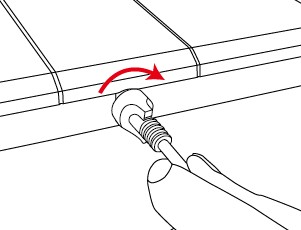
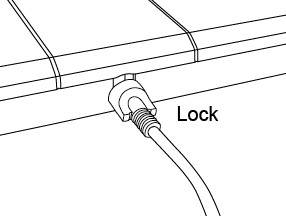
DC-strömuttaget och kontakten har vridlåsfunktion som kan förhindra oavsiktlig frånkoppling. För att ansluta nätadaptern:
Steg 1 Justera klyvformade delar av kontakten med klyvformen på toppen/botten av DC-uttagets spår och för in kontakten i spåret.

Steg 2 Tryck in kontakten på plats och vrid en kvarts varv medurs för att låsa kontakten.
{% hint style="warning" %}
Notera:
En låst kontakt kan inte kopplas från utan att vrida moturs för att låsa upp.
{% endhint %}
Steg 3 Anslut nätadaptern till ett vägguttag.
Steg 4 Repeaters ger ifrån sig ett långt pip och den gröna LED-lampan tänds.
### **Uppladdningsbart batteri:**
Förutom adaptern finns ett uppladdningsbart batteri inuti repeaters som fungerar som reservström vid strömavbrott.
När nätadaptern är ansluten till DC-uttaget, skjut batteribrytaren till ON-position så att nätadaptern försörjer repeaters och samtidigt laddar batteriet. Det tar cirka 32 timmar att fulladda batteriet.
När nätadaptern kopplas ur, kommer repeaters att drivas av det uppladdningsbara batteriet.
### **Nätspänningsbortfall / Återställning av nätspänning / Upptäckt av lågt batteri:**
Repeaters skickar en AC Failure-signal till kontrollpanelen när nätadaptern är urkopplad i 30–60 sekunder. När nätadaptern ansluts igen i 30–60 sekunder skickar repeaters en AC Restore-signal till kontrollpanelen.
Repeaters kan mäta batterispänningen. När batterispänningen är låg skickar repeaters en Low Battery-signal till kontrollpanelen och den gröna LED-lampan blinkar för att indikera låg batteristatus. När nätadaptern ansluts igen tas låg batteristatus bort.
## Lär in repeatern i kontrollpanelen
Steg 1 Sätt kontrollpanelen i inlärningsläge (se kontrollpanelens manual).
Steg 2 Tryck på repeaters testknapp i 3 sekunder och släpp sedan knappen efter ett långt pip vid 3rd sekund. Repeaters gula LED tänds.
Steg 3 Om repeaters tar emot en bekräftelsesignal från kontrollpanelen inom 60 sekunder är inlärningen lyckad. Den blå LED-lampan tänds i 1 sekund tillsammans med 1 långt pip när repeaters lämnar inlärningsläget.
Om repeaters inte tar emot en bekräftelsesignal från kontrollpanelen inom 60 sekunder har inlärningen misslyckats. Upprepa steg 1–2 igen.
{% hint style="warning" %}
Notera:
Efter att testknappen tryckts i 3 sekunder går repeaters in i inlärningsläge och dess gula LED förblir tänd i upp till 60 sekunder. Repeaters lämnar inlärningsläget vid lyckad inlärning eller när 60 sekunders gräns uppnås. Att trycka på knappen i 3 sekunder igen kommer också att omedelbart lämna inlärningsläget med 2 korta pip.
{% endhint %}
{% hint style="success" %}
#### **Viktig anmärkning: Lägga till en repeater**
När du lägger till en repeater, notera att den behöver sända en stor mängd information via RF. På grund av detta kan processen ta upp till **5 minuter** innan du kan börja lägga till enheter till RP.
Om du vill att processen ska ske omedelbart, följ dessa steg:
1. Lägg till repeaters i panelen, när det är gjort.
2. På panelen välj **Lägg till → Annat**.
3. Tryck på **Lär** knappen på repeaters igen.
* Detta tvingar repeatern att omedelbart rapportera alla signaler till panelen.
4. Uppdatera enhetslistan från **Enheter**.
Efter att ha slutfört dessa steg kommer repeatern vara redo att användas direkt, utan att behöva vänta.
{% endhint %}
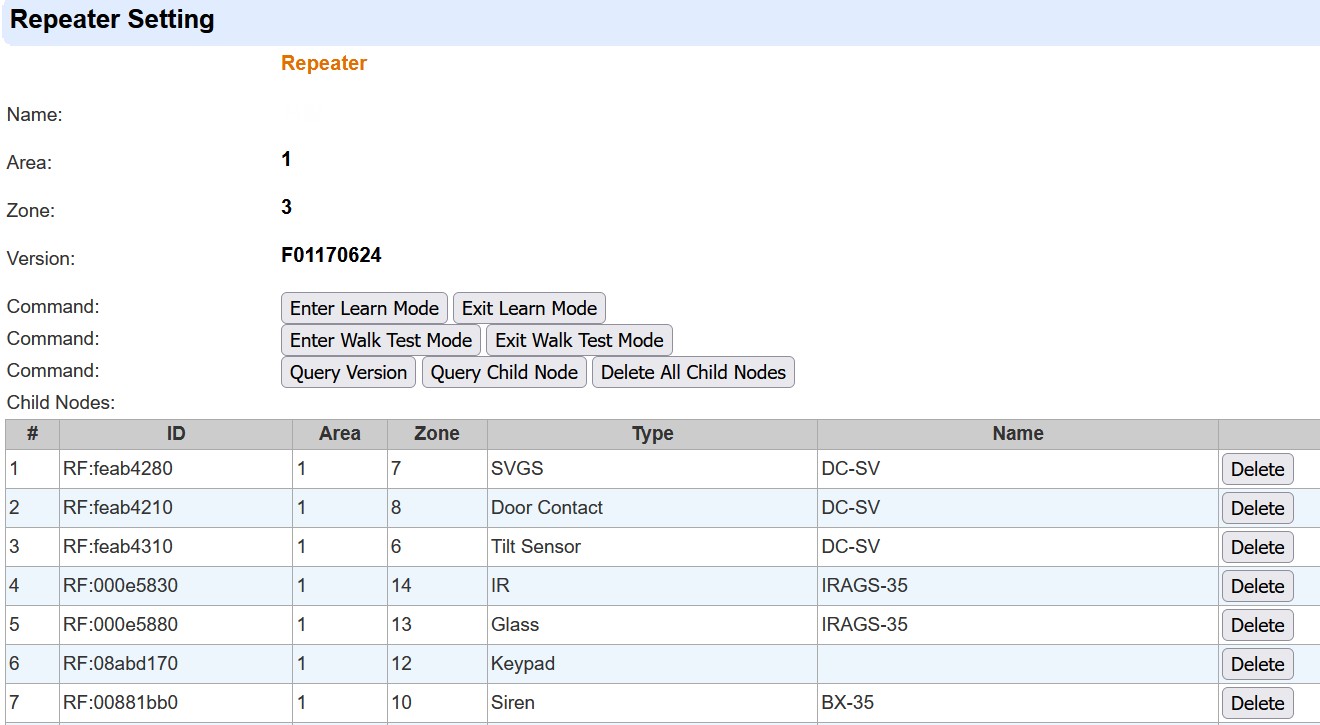
## Repeaterinställning (lokal webbplats)
Efter att repeatern är inlärd i kontrollpanelen, fortsätt med att programmera repeaterinställningarna på panelens webbplats.
Gå till **Repeaterinställning** på panelens webbplats.
## Lära enhet i repeatern
Se till att enheterna/repeatrarna redan är inlärda i kontrollpanelen innan de lärs in i repeatern.
Steg 1 På repeaterns inställningssida, klicka “**Gå in i inlärningsläge**.” Repeatern kommer att ge ifrån sig 1 långt pip och gå in i enhetsinlärningsläge. Repeaters gula LED börjar blinka långsamt (1 blink varannan sekund).
Steg 2 Se enhetens manualer för instruktioner om hur man skickar en inlärningskod till repeatern. **För en repeater eller PIR-kamera, tryck på testknappen en gång för att skicka en inlärningskod till repeatern.**
Om repeatern tar emot en inlärningskod från en ny enhet, ger den ifrån sig 1 långt pip och den blå LED-lampan tänds i 1 sekund för att indikera lyckad inlärning.
Om repeatern tar emot en inlärningskod från en enhet som redan är inlärd i repeatern, kommer den att ge ifrån sig 2 pip och den blå LED-lampan tänds i 1 sekund.
* **Maximalt 60 enheter (inklusive repeaters) kan läras in i repeatern, och upp till 8 PIR-kameror stöds. Om användaren försöker lära in en 61****st**** enhet, kommer repeatern att ge ifrån sig 4 pip.**
* **SFV röstförlängare stöds inte av repeatern.**
* Var god korsinlär inte repeaters, t.ex. att lära in repeater A i repeater B och lära in repeater B i repeater A.
* Alla repeaters måste läras in i kontrollpanelen.
Steg 3 Klicka “**Avsluta inlärningsläge**.” Repeatern kommer att ge ifrån sig 1 långt pip och lämna enhetsinlärningsläget. Den gula LED-lampan släcks.
Alternativt kommer repeatern automatiskt att lämna enhetsinlärningsläget efter 5 minuter.
### Genomföra gå-test
Inlärda enheter kan kontrollera sin signalräckvidd med repeatern om repeatern går in i gå-testläge.
Steg 1: På repeaterns inställningssida, klicka “**Gå in i gå-testläge**.” Repeatern går in i gå-testläge, vilket indikeras av 1 långt pip. Den gula LED-lampan börjar blinka en gång varje sekund.
Steg 2: När repeatern tar emot en signal från den inlärda enheten, ger den ifrån sig ett långt pip och den blå LED-lampan tänds i 1 sekund. Signalen återutsänds sedan när den röda LED-lampan tänds i 1 sekund.
Steg 3: Klicka “**Avsluta gå-testläge**.” Repeatern lämnar gå-testläget, vilket indikeras av 1 långt pip. Den gula LED-lampan slutar blinka.
Alternativt lämnar repeatern automatiskt gå-testläget efter 5 minuter.
### Fråga barnnod
Efter att enheter/repeatrar lärts in i repeatern, klicka “**Fråga barnnod.**” De inlärda enheterna/repeatrarna visas en efter en i listan över barnnoder.
{% hint style="warning" %}
Notera:
Om en barnnodenhet ännu inte är inlärd i kontrollpanelen, visas “Okänd typ” och “Enhet saknas”. Se till att lära in enheten i kontrollpanelen för att panelen ska känna igen den.
{% endhint %}
### Ta bort enhet/repeatrar från repeatern
* **Ta bort alla**: Klicka “**Ta bort alla barnnoder**”**.** Alla tidigare inlärda enheter/repeatrar tas bort.
* **Ta bort en i taget**: Klicka på **Ta bort** knappen i slutet av enhets-/repeater-posten som du vill ta bort från enhetslistan. Enheten/repeatern tas då bort.
## Hur lägger man till en repeater till en repeater?
Följ dessa enkla steg från panelens lokala gränssnitt:
1. **Öppna panelen i din webbläsare** (samma som tidigare förklarat).
2. **Gå till fliken “Panel”**.
3. **I repeatersektionen välj “Redigera”**.
4. **Kopiera RF-ID för varje repeater** du vill lägga till.
5. **Gå till inställningarna för huvudrepeatern** (den som kommer att inkludera de andra).
6. **Lägg till varje repeater i ordning**:
* Ange ordningsnumret (1, 2, 3…).
* Klistra in det RF-ID som kopierades tidigare.
* Klicka **“Lägg till barnnod”**.
* Systemet kommer att visa **“Uppdatering lyckades”**.
\*
```
```
7. **Uppdatera listan**: repeatern kommer inte att dyka upp omedelbart, men genom att klicka **“Fråga barnnod”** kommer den att visas.
{% hint style="success" %}
Det kommer också att vara möjligt att göra detta från SmartHomeSec från och med släppet den 25 september
{% endhint %}
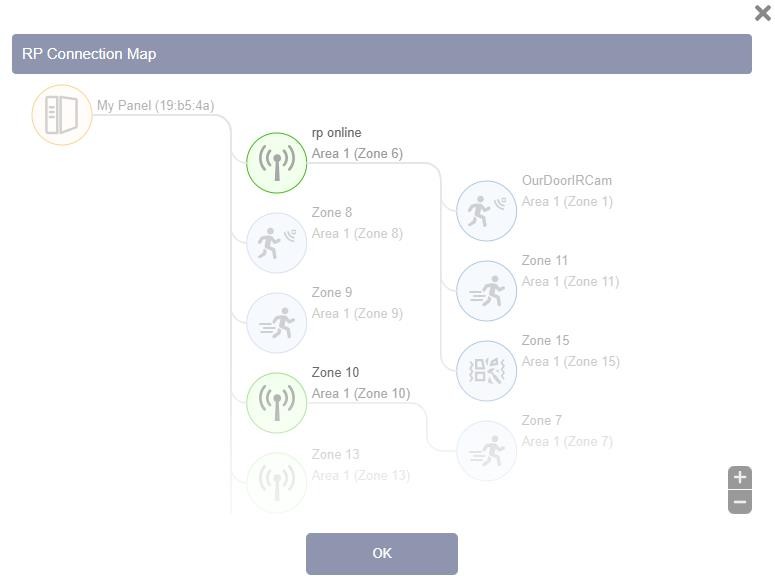
## RP-anslutningskarta (Home Portal Server: Installatör Webb/App)
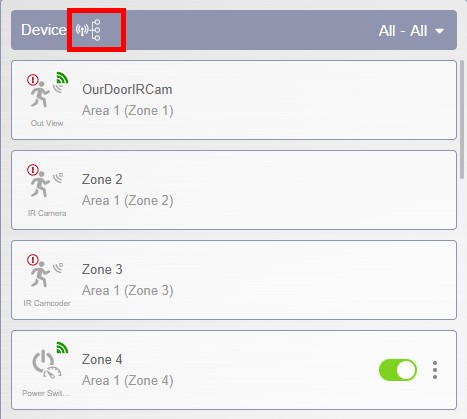
Logga in på Home Portal Server med **Installatörskontot**. Gå till **Huvudsida** > **Enhetslista**. Om panelen har lärt in RP-32 repeaters, kommer **RP-anslutningskarta-ikonen**  att vara
visad bredvid enhetslistans rubrik.
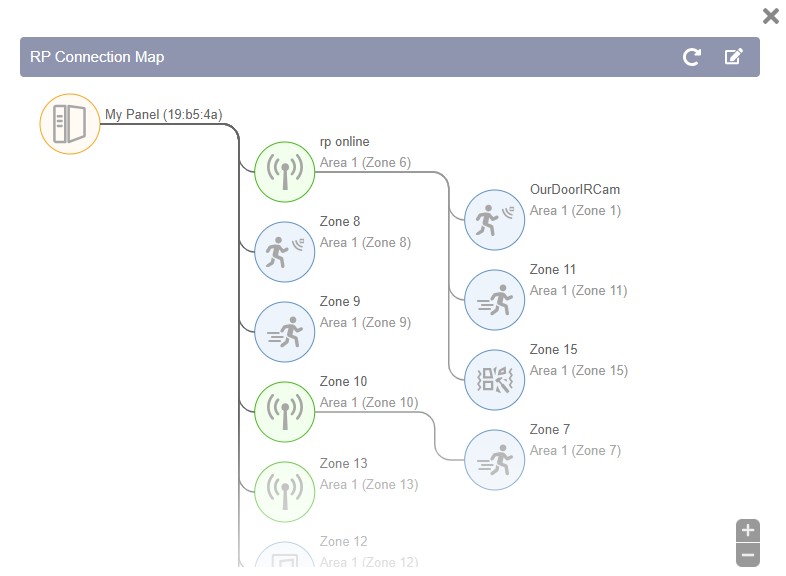
Att klicka på ikonen  kommer att öppna RP-anslutningskartan.
Den **Panelen**, den **Repeatern/RF-enheterna**, och **de RF-enheter som är anslutna till repeatern** kommer att visas från vänster kolumn till höger kolumn på kartan.
Om inga enheter är anslutna till någon repeater visas endast två kolumner (Panel, Repeater/Enheter) på kartan.
* Zooma in och zooma ut: Använd knapparna Zooma in  och Zooma ut nere till höger,\
eller rulla med mushjulet för att zooma in och ut på kartan
* Uppdatera: Klicka för att få den senaste repeateranslutningsstatusen.
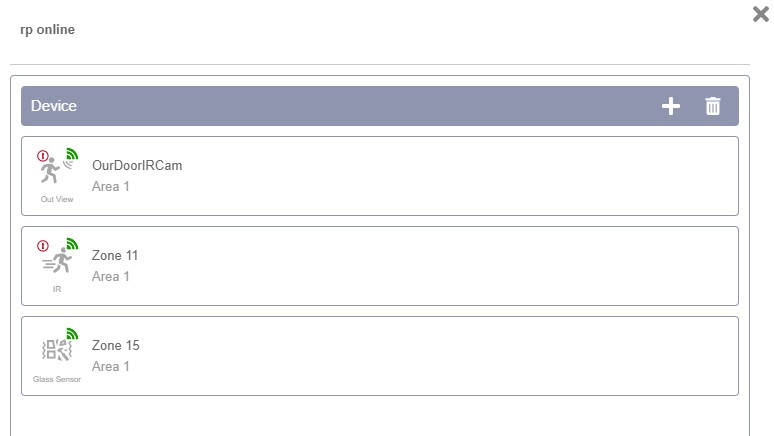
* Redigera: Klicka för att gå in i redigeringsläge, och klicka sedan på en individuell repeaterikon för att\
nå repeaterens inställningssida.
* **Redigeringsläge:** I redigeringsläget är endast repeaterikoner markerade. Klicka på en repeaterikon för att komma åt dess inställningssida.
* **Repeaterens inställningssida**: Repeaterinställningssidan listar de enheter som är anslutna till repeatern. Du kan lägga till / ta bort enheter genom att klicka  / 
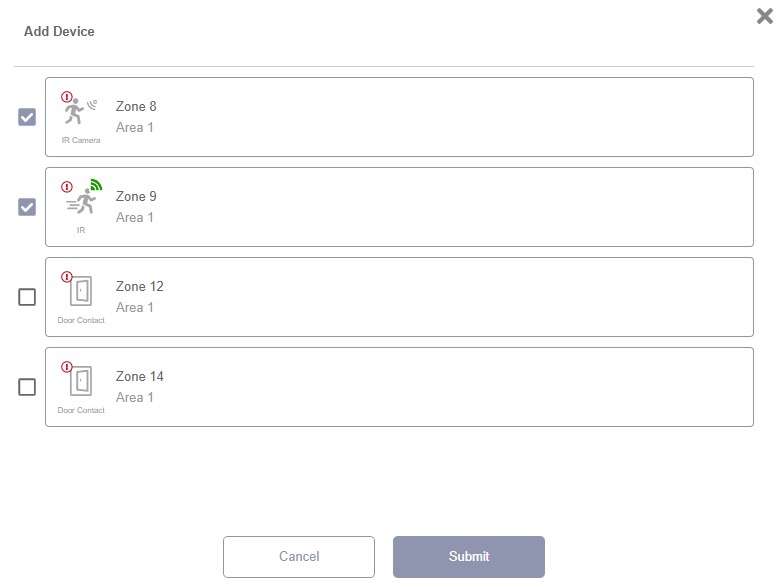
**Lägg till enhet**:
Efter att ha klickat , kommer listan Lägg till enhet att dyka upp och visa enheter som inte är anslutna till någon repeater och som kan läggas till i den aktuella repeatern. Välj enheten/enheterna genom att markera rutan/rutorna och klicka sedan på Skicka för att lägga till de valda enheterna i repeatern.
**Ta bort enhet**:
Efter att ha klickat , kommer listan Ta bort enhet att visas och visa enheter som är anslutna till den aktuella repeatern. Välj enheten/enheterna genom att markera rutan/rutorna och klicka sedan på Ta bort för att ta bort de valda enheterna från repeatern.
Efter att ha lämnat redigeringsläget uppdateras den tredje kolumnen med enheter som är anslutna till repeatern/repeatrarna omedelbart.
## Övervakningssignal
* Efter att ha lärts in i kontrollpanelen kommer repeatern automatiskt att sända övervakningssignaler var 15–18:e minut.
* Om kontrollpanelen inte har mottagit signalen från repeatern under en förinställd tidsperiod, kommer kontrollpanelen att visa detta på sin display för att visa att repeatern har ett problem med utebliven signal.
## Manipuleringsskydd
Manipuleringsbrytaren är i normal driftposition (manipuleringssluten) när repeatern hängs på väggfästet. Manipuleringsöverträdelser uppstår när repeatern tas bort från kroken varvid manipuleringsbrytaren frigörs (manipuleringen öppnas).
## Drift
* Om repeatern tar emot en signal från kontrollpanelen (t.ex. ett kommando) vidarebefordras signalen till motsvarande enhet/er från repeatern. Sändnings-LED:arna tänds i enlighet därmed.
* Om repeatern tar emot en signal från en enhet (t.ex. en larmsignal) vidarebefordras signalen till kontrollpanelen från repeatern. Sändnings-LED:arna tänds i enlighet därmed.
## Utplasseringsriktlinjer
* Alla enheter och repeaters måste läras in i kontrollpanelen för att panelen ska känna igen dem. Varje enhet måste läras in i den repeater som tar emot och vidarebefordrar dess signal.
* Om en enhet är inom ett acceptabelt räckvidd för att kontrollpanelen ska ta emot dess signal, rekommenderas det starkt att lära in enheten direkt i kontrollpanelen istället för i repeatern.
* När du använder flera repeaters, lär varje enhet i den närmaste repeatern i dess driftsområde. Undvik att lära in en enhet i flera repeaters.
* Det rekommenderas att endast länka ett enda lager av repeaters.
* Om installationen kräver att repeaters länkas för att bilda en överföringsrelä, använd högst två lager. Endast modellerna MDC-5, IR-35 och SD-32 är kompatibla med denna uppställning.
* Håll ett avstånd mellan repeaters och kontrollpanelen för att förhindra korssignaler.
### **Användning av repeater**
{% hint style="warning" %}
* **Maximalt rekommenderat antal repeaters per panel:** 4 **repeaters**.\
Att överskrida detta antal kan orsaka **RF-signalmättnad**, vilket kan påverka systemets prestanda negativt.\
Men, **om det på grund av betydande avstånd är absolut nödvändigt att lägga till fler än 4 repeaters direkt till panelen**, och detta behov har bedömts korrekt, **kan ytterligare repeaters läggas till enligt följande exempel med 4 repeaters**.
* **Seriekoppling (Mesh) av repeaters:** Det rekommenderas inte att koppla mer än **2 repeaters i en kedja**.\
**När det är möjligt bör repeaters anslutas direkt till panelen**.\
Om detta inte är genomförbart, är en **maximalt 2 seriekopplade repeaters** tillåtet.
{% endhint %}
### Ensam repeater
I exemplet nedan när en repeater används:
* Repeater A bör läras in i kontrollpanelen.
* Enhet 2 bör läras in i Repeater A för att Repeater A ska ta emot och vidarebefordra dess signaler. Enhet 2 bör också läras in i kontrollpanelen.
* För Enhet 1 som är inom acceptabel räckvidd för kontrollpanelen att ta emot dess signal, rekommenderas det starkt att lära in Enhet 1 direkt i panelen istället för i repeatern
Exempel
### Flera repeaters
I Exempel 1 när flera repeaters används (stjärnanslutning):
* Alla repeaters (A/B/C/D) och enheter (1/2/3/4) bör läras in i kontrollpanelen.
* Enheter (1/2/3/4) behöver läras in i respektive repeaters i deras driftsområden.
Enhet 1 i Repeater A,
Enhet 2 i Repeater B,
Enhet 3 i Repeater C, Enhet 4 i Repeater D.
I Exempel 2 (stjärnanslutning), där Enhet 5 är placerad mellan RF-täckningsområdena för två repeaters, välj vänligen **endast en repeater** för att lära in Enhet 5 för att förhindra signaltrafik. **Gör inte** lär en enhet i mer än en repeater.
* Repeater E och F bör läras in i kontrollpanelen.
* Enhet 5 måste läras in i endast en repeater (**antingen endast Repeater E eller endast Repeater F**). Lär INTE in Enhet 5 i båda repeaters.
* Enhet 5 bör också läras in i kontrollpanelen.
När du länkar repeaters för att bilda ett överföringsrelä, använd högst två lager av repeaters. Endast modellerna MDC-5, IR-35 och SD-32 är kompatibla med denna konfiguration.
\
I Exempel 3 nedan (Enhet till B till A till kontrollpanelen, mesh-anslutning), måste Repeater A, Repeater B och enheten alla läras in i kontrollpanelen.
Lär in enheten i dess närmaste repeater (Repeater B), och lär Repeater B i Repeater A. (Lär inte in Repeater A i Repeater B.)
Exempel 3
## Hur man monterar repeatern
Repeatern kan placeras på ett bord, monteras på väggen eller varhelst önskas. Följ stegen nedan för att montera repeatern:
Steg 1 Använd hålen i monteringsfästet som mall och borra hål i monteringsytan.
Steg 2 Sätt i väggankare om du fäster i puts eller tegel. Skruva fast monteringsfästet på väggen.
Steg 3 Häng repeatern på väggfästet (med repeaterens monteringshål).
Steg 4 Håll repeatern och tryck försiktigt nedåt som visas nedan.






 nere till höger,\
eller rulla med mushjulet för att zooma in och ut på kartan
* Uppdatera: Klicka
nere till höger,\
eller rulla med mushjulet för att zooma in och ut på kartan
* Uppdatera: Klicka  för att få den senaste repeateranslutningsstatusen.
* Redigera: Klicka
för att få den senaste repeateranslutningsstatusen.
* Redigera: Klicka  för att gå in i redigeringsläge, och klicka sedan på en individuell repeaterikon
  för att\
nå repeaterens inställningssida.
* **Redigeringsläge:** I redigeringsläget är endast repeaterikoner markerade. Klicka på en repeaterikon för att komma åt dess inställningssida.
för att\
nå repeaterens inställningssida.
* **Redigeringsläge:** I redigeringsläget är endast repeaterikoner markerade. Klicka på en repeaterikon för att komma åt dess inställningssida.