> For the complete documentation index, see [llms.txt](https://vesta-guide.gitbook.io/vesta-guide/llms.txt). Markdown versions of documentation pages are available by appending `.md` to page URLs; this page is available as [Markdown](https://vesta-guide.gitbook.io/vesta-guide/svenska/vesta-418.md).
# VESTA-418
RP-32-SF1
## **Repeater SF1**
Repeatern är utformad för att öka larmsystemets effektivitet och mångsidighet. Det är en enhet som gör ditt system kraftfullare genom att öka det maximalt möjliga avståndet mellan huvudenheten (kontrollpanelen) och enheterna.
## Identifiera delarna
1. **Ström-LED (grön)**
**Tänd** – Drivs av en strömadapter eller uppladdningsbart batteri
**Blinkar** (1 blinkning per sekund) – uppladdningsbart batteri har låg laddning
2. **Läges-LED (gul)**
**Långsam blinkning** (1 blinkning varannan sekund) – när den är i enhetens inlärningsläge från lokal webbsida
**Blinkar** (1 blinkning per sekund) – i gångtestläge
**Tänd** – i panelens inlärningsläge
**3. Överföring: Mottagnings-LED (blå)**
Den blå LED-lampan tänds när repeatern tar emot en signalöverföring
**4. Överföring: Sändnings-LED (röd)**
Den röda LED-lampan tänds när repeatern sänder en signal.
5\. Testknapp
6\. Batteribrytare
7\. Sabotagebrytare
8\. Monteringshål
**9. DC-strömuttag**
**10. Monteringsfäste**
## Strömförsörjning
**Användning av strömadapter:**
En strömadapter med DC 12 V 1 A utgång används för att driva repeatern.
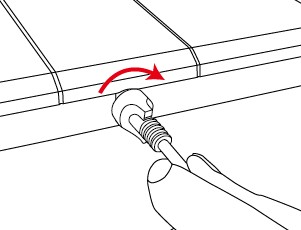
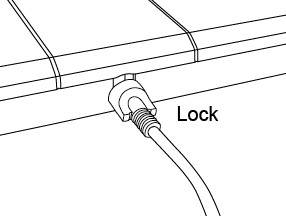
DC-strömuttaget och kontakten har en vridlåsfunktion som kan förhindra oavsiktlig frånkoppling. Så här ansluter du strömadaptern:
Steg 1 Rikta in de bågformade delarna på kontakten mot de bågformade delarna upptill/nedtill på DC-uttagets öppning och sätt in kontakten i öppningen.

Steg 2 Tryck kontakten på plats och vrid ett kvarts varv medurs för att låsa kontakten.
{% hint style="warning" %}
Obs:
Låst kontakt kan inte kopplas från utan att vridas moturs för att låsas upp.
{% endhint %}
Steg 3 Anslut strömadaptern till ett vägguttag.
Steg 4 Repeatern avger en lång ljudsignal och den gröna LED-lampan tänds.
### **Uppladdningsbart batteri:**
Utöver adaptern finns ett uppladdningsbart batteri inuti repeatern, som fungerar som reservström vid strömavbrott.
När strömadaptern är ansluten till DC-strömuttaget, skjut batteribrytaren till läget ON så att strömadaptern försörjer repeatern med ström och samtidigt laddar batteriet. Det tar cirka 32 timmar att ladda batteriet fullt.
När strömadaptern kopplas ur kommer repeatern att drivas av det uppladdningsbara batteriet.
### **AC-fel / AC återställd / detektering av lågt batteri:**
Repeatern skickar en AC-felsignal till kontrollpanelen när strömadaptern har varit urkopplad i 30–60 sekunder. När strömadaptern ansluts igen i 30–60 sekunder skickar repeatern en AC återställd-signal till kontrollpanelen.
Repeatern kan detektera batterispänningen. När batterispänningen är låg skickar repeatern en signal om lågt batteri till kontrollpanelen, och den gröna LED-lampan blinkar för att indikera status för lågt batteri. När strömadaptern ansluts igen tas statusen för lågt batteri bort
## Lär in repeatern i kontrollpanelen
Steg 1 Sätt kontrollpanelen i inlärningsläge (se kontrollpanelens manual).
Steg 2 Tryck på repeaterns testknapp i 3 sekunder och släpp sedan knappen efter en lång ljudsignal vid den 3e sekunden. Repeaterns gula LED tänds.
Steg 3 Om repeatern får en bekräftelsessignal från kontrollpanelen inom 60 sekunder är inlärningen lyckad. Den blå LED-lampan tänds i 1 sekund, tillsammans med 1 lång ljudsignal när repeatern lämnar inlärningsläget.
Om repeatern inte får en bekräftelsessignal från kontrollpanelen inom 60 sekunder har inlärningen misslyckats. Upprepa steg 1–2 igen.
{% hint style="warning" %}
Obs:
Efter att testknappen har tryckts in i 3 sekunder går repeatern in i inlärningsläge och den gula LED-lampan förblir tänd i upp till 60 sekunder. Repeatern lämnar inlärningsläget när inlärningen lyckas eller när tidsgränsen på 60 sekunder nås. Om knappen trycks in i 3 sekunder igen lämnas inlärningsläget också omedelbart med 2 korta ljudsignaler.
{% endhint %}
{% hint style="success" %}
#### **Viktig anmärkning: Lägga till en repeater**
När du lägger till en repeater, observera att den behöver överföra en stor mängd information via RF. Därför kan processen ta upp till **5 minuter** innan du kan börja lägga till enheter till RP.
Om du vill att processen ska ske omedelbart, följ dessa steg:
1. Lägg till repeatern i panelen när det är klart.
2. På panelen väljer du **Lägg till → Annat**.
3. Tryck på **Lär in** -knappen på repeatern igen.
* Detta tvingar repeatern att omedelbart rapportera alla signaler till panelen.
4. Uppdatera enhetslistan från **Enheter**.
Efter att ha slutfört dessa steg är repeatern redo att användas direkt, utan att du behöver vänta.
{% endhint %}
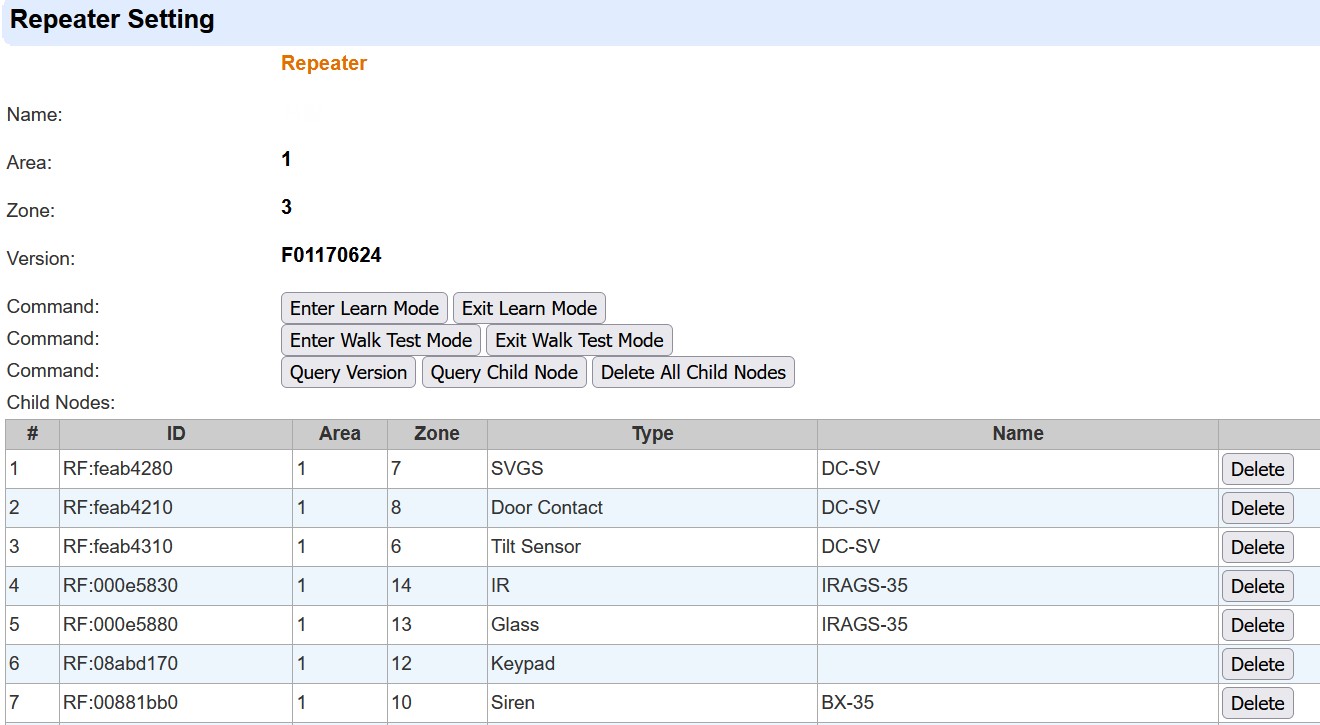
## Repeaterinställning (lokal webbsida)
Efter att repeatern har lärts in i kontrollpanelen, fortsätt med att programmera repeaterinställningarna på panelens webbsida.
Gå till **Repeaterinställning** på panelens webbsida.
## Lära in enhet i repeatern
Se till att enheterna/repeatrarna redan är inlärda i kontrollpanelen innan du lär in dem i repeatern.
Steg 1 På sidan för repeaterinställningar, klicka på “**Gå till inlärningsläge**.” Repeatern avger 1 lång ljudsignal och går in i enhetens inlärningsläge. Repeaterns gula LED börjar blinka långsamt (1 blinkning varannan sekund).
Steg 2 Se enhetens manual för instruktioner om hur du skickar en inlärningskod till repeatern. **För en repeater eller PIR-kamera, tryck på testknappen en gång för att skicka en inlärningskod till repeatern.**
Om repeatern tar emot en inlärningskod från en ny enhet avger den 1 lång ljudsignal och den blå LED-lampan tänds i 1 sekund för att indikera lyckad inlärning.
Om repeatern tar emot en inlärningskod från en enhet som redan har lärts in i repeatern avger den 2 ljudsignaler och den blå LED-lampan tänds i 1 sekund.
* **Högst 60 enheter (inklusive repeatrar) kan läras in i repeatern, och upp till 8 PIR-kameror stöds. Om användaren försöker lära in en 61****:a**** enhet kommer repeatern att avge 4 ljudsignaler.**
* **SFV-röstförlängare stöds inte av repeatern.**
* Lär inte in repeatrarna korsvis, t.ex. lär in Repeater A i Repeater\
B och lär in Repeater B i Repeater A.
* Alla repeatrar måste läras in i kontrollpanelen.
Steg 3 Klicka på “**Avsluta inlärningsläge**.” Repeatern avger 1 lång ljudsignal och lämnar enhetens inlärningsläge. Den gula LED-lampan släcks.
Alternativt lämnar repeatern automatiskt enhetens inlärningsläge efter 5 minuter.
### Utföra gångtest
Inlärda enheter kan kontrollera sin signalräckvidd med repeatern om repeatern går in i gångtestläge.
Steg 1: På sidan för repeaterinställningar, klicka på “**Gå till gångtestläge**.” Repeatern går in i gångtestläge, vilket indikeras med 1 lång ljudsignal. Den gula LED-lampan börjar blinka en gång per sekund.
Steg 2: När repeatern tar emot en signal från den inlärda enheten avger den en lång ljudsignal och den blå LED-lampan tänds i 1 sekund. Signalen återutsänds sedan när den röda LED-lampan tänds i 1 sekund.
Steg 3: Klicka på “**Avsluta gångtestläge**.” Repeatern lämnar gångtestläget, vilket indikeras med 1 lång ljudsignal. Den gula LED-lampan slutar blinka.
Alternativt lämnar repeatern automatiskt gångtestläget efter 5 minuter.
### Fråga undernod
Efter att enheterna/repeatrarna har lärts in i repeatern, klicka på “**Fråga undernod.**” De inlärda enheterna/repeatrarna kommer att visas en efter en i listan över undernoder.
{% hint style="warning" %}
Obs:
Om en undernodsenhet ännu inte har lärts in i kontrollpanelen kommer “Okänd typ” och “Enheten finns inte” att visas. Se till att lära in enheten i kontrollpanelen så att panelen kan känna igen den.
{% endhint %}
### Ta bort enheter/repeatrar från repeatern
* **Ta bort alla**: Klicka på “**Ta bort alla undernoder**”**.** Alla tidigare inlärda enheter/repeatrar kommer att tas bort.
* **Ta bort en i taget**: Klicka på **Ta bort** -knappen i slutet av posten för den enhet/repeater som du vill ta bort från enhetslistan. Enheten/repeatern kommer då att tas bort.
## Hur lägger man till en repeater till en repeater?
Följ dessa enkla steg från panelens lokala gränssnitt:
1. **Öppna panelen i din webbläsare** (som förklarats tidigare).
2. **Gå till fliken “Panel”**.
3. **I repeatersektionen väljer du “Redigera”**.
4. **Kopiera RF-ID för varje repeater** du vill lägga till.
5. **Gå till inställningarna för huvudrepeatern** (den som ska innehålla de andra).
6. **Lägg till varje repeater i ordning**:
* Ange ordningsnumret (1, 2, 3…).
* Klistra in RF-ID:t som kopierades tidigare.
* Klicka på **“Lägg till undernod”**.
* Systemet kommer att visa **“Uppdateringen lyckades”**. \*
```
```
7. **Uppdatera listan**: repeatern visas inte omedelbart, men genom att klicka på **“Fråga undernod”** kommer den att visas.
{% hint style="success" %}
Det kommer också att vara möjligt att göra detta från SmartHomeSec från versionen i slutet av september 25
{% endhint %}
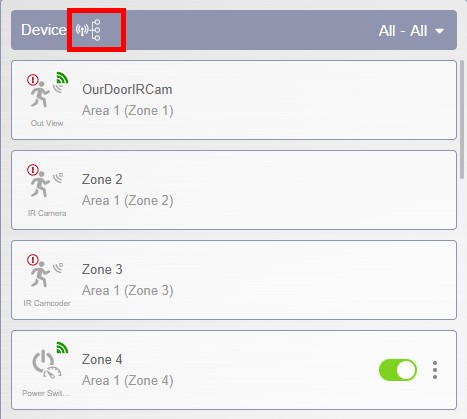
## RP-anslutningskarta (Home Portal Server: installatörens webb/app)
Logga in på Home Portal Server med **installatörskontot**. Gå till **Huvudsida** > **Enhetslista**. Om panelen har lärt in RP-32-repeater(ar), kommer **ikonen för RP-anslutningskarta**  att
visas bredvid rubriken för enhetslistan.
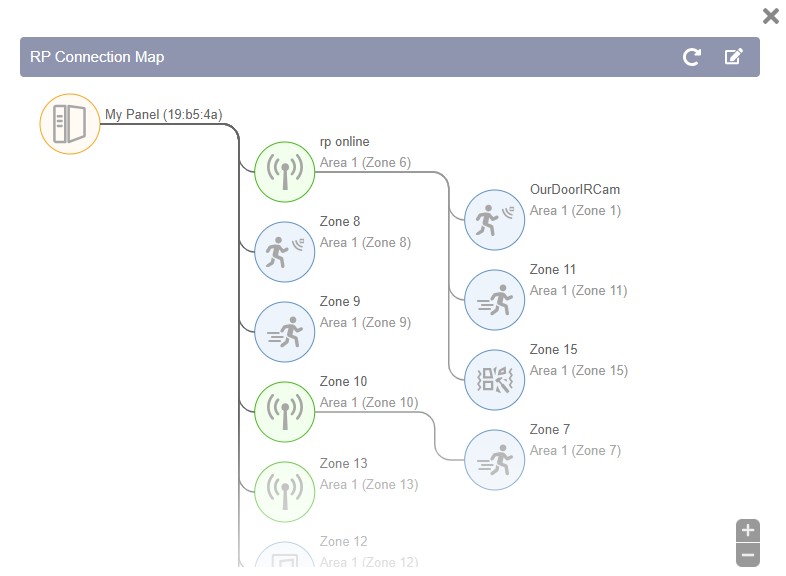
Om du klickar på ikonen  öppnas RP-anslutningskartan.
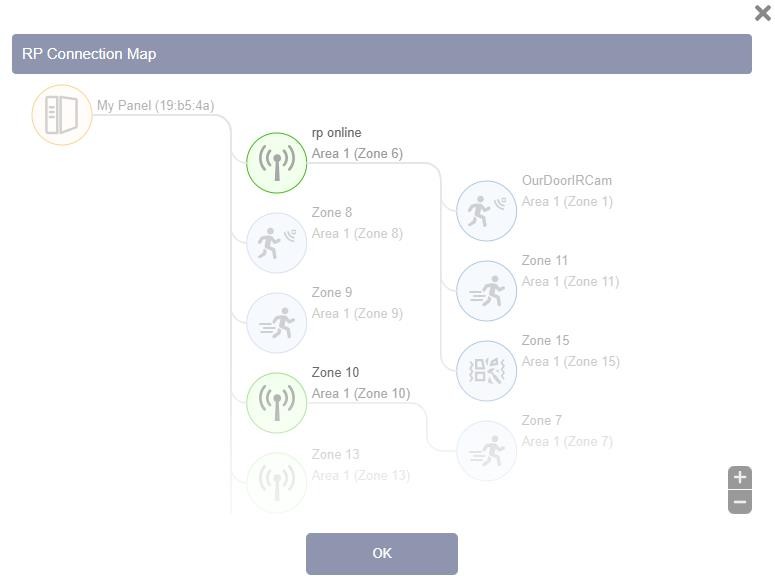
Den **panelen**, **repeatern/RF-enheterna**, och **RF-enhet(enheterna) som är anslutna till repeatern** kommer att visas från den vänstra kolumnen till den högra kolumnen på kartan.
Om inga enheter är anslutna till någon repeater visas endast två kolumner (Panel, Repeater/Enheter) på kartan.
* Zooma in och zooma ut: Använd knappen Zooma in  och Zooma ut längst ned till höger,\
eller rulla med mushjulet för att zooma in och ut på kartan
* Uppdatera: Klicka för att hämta den senaste anslutningsstatusen för repeatern.
* Redigera: Klicka för att gå in i redigeringsläge och klicka sedan på en enskild repeaterikon för att\
öppna inställningssidan för den repeatern.
* **Redigeringsläge:** I redigeringsläge markeras endast repeaterikoner. Klicka på en repeater\
ikon för att öppna dess inställningssida.
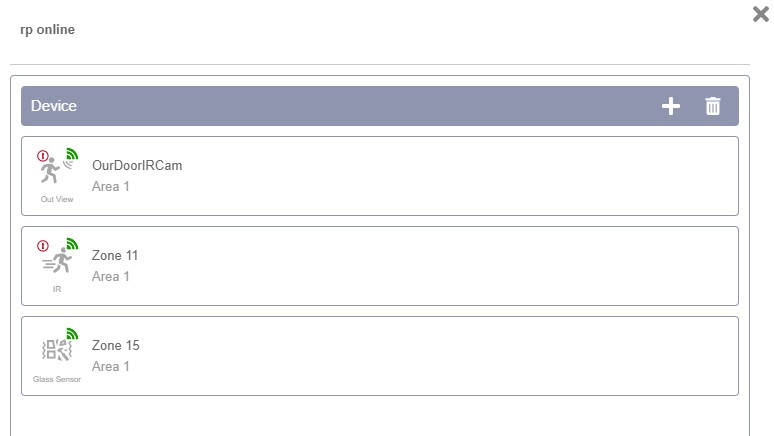
* **Sidan Repeaterinställning**: Sidan Repeaterinställning listar de enheter som är anslutna till repeatern. Du kan lägga till / ta bort enheter genom att klicka på  / 
**Lägg till enhet**:
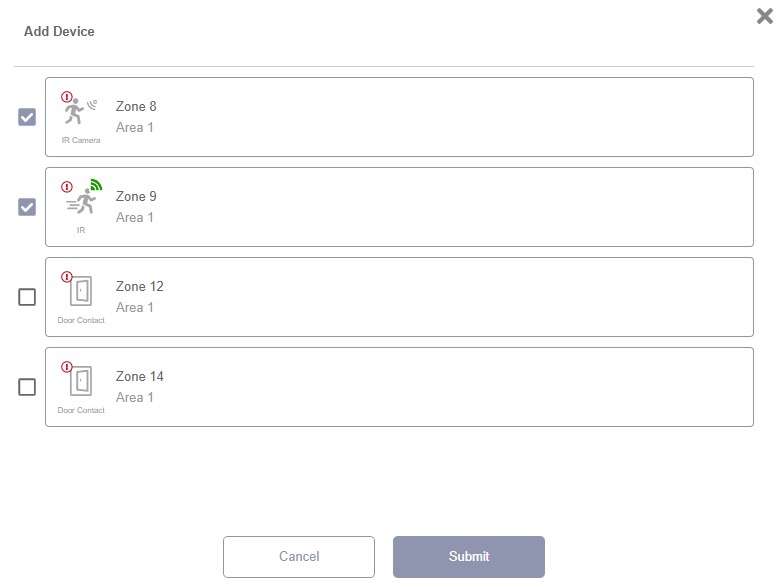
Efter att ha klickat på , kommer listan Lägg till enhet att visas och visa enheter som inte är anslutna till någon repeater och som kan läggas till i den aktuella repeatern. Välj enhet(er) genom att markera rutan/rutorna och klicka sedan på Skicka för att lägga till de valda enheterna i repeatern.
**Ta bort enhet**:
Efter att ha klickat på , kommer listan Ta bort enhet att visas och visa enheter som är anslutna till den aktuella repeatern. Välj enhet(er) genom att markera rutan/rutorna och klicka sedan på Ta bort för att ta bort de valda enheterna från repeatern.
Efter att ha lämnat redigeringsläget uppdateras den tredje kolumnen med enheter som är anslutna till repeatern/repeatrarna omedelbart.
## Övervakningssignal
* Efter att ha lärts in i kontrollpanelen kommer repeatern automatiskt att sända övervakningssignaler var 15:e till 18:e minut.
* Om kontrollpanelen inte har tagit emot signalen från repeatern under en förinställd tidsperiod kommer kontrollpanelen att indikera detta på sin display för att visa att repeatern har problem med utebliven signal.
## Sabotageskydd
Sabotagebrytaren är i normalt driftläge (sabotage stängd) när repeatern sitter fast på väggmonteringsfästet. Sabotageutlösning sker när repeatern tas bort från kroken så att sabotagebrytaren frigörs (sabotage öppnad).
## Drift
* Om repeatern tar emot en signal från kontrollpanelen (t.ex. ett kommando), återutsänds signalen till motsvarande enhet(er) från repeatern. Överförings-LED:erna tänds därefter.
* Om repeatern tar emot en signal från en enhet (t.ex. en larmsignal), återutsänds signalen till kontrollpanelen från repeatern. Överförings-LED:erna tänds därefter.
## Riktlinjer för installation
* Alla enheter och repeatrar måste läras in i kontrollpanelen för att panelen ska känna igen dem. Varje enhet måste läras in i den repeater som tar emot och vidarebefordrar dess signal.
* Om en enhet befinner sig inom ett godtagbart räckviddsområde för att kontrollpanelen ska kunna ta emot dess signal, rekommenderas det starkt att lära in enheten direkt i kontrollpanelen i stället för i repeatern.
* Vid användning av flera repeatrar, lär in varje enhet i den närmaste repeatern inom dess användningsområde. Undvik att lära in en enhet i flera repeatrar.
* Det rekommenderas att endast länka ett enda lager av repeatrar.
* Om installationen kräver att repeatrar länkas samman för att bilda ett överföringsrelä, använd högst två\
lager. Endast modellerna MDC-5, IR-35 och SD-32 är kompatibla med denna konfiguration."
* Håll avstånd mellan repeatrarna och kontrollpanelen för att förhindra korssignaler.
### **Användning av repeater**
{% hint style="warning" %}
* **Högsta rekommenderade antal repeatrar per panel:** 4 **repeatrar**.\
Om detta antal överskrids kan det orsaka **RF-signalmättnad**, vilket kan påverka systemets prestanda negativt.\
Men, **om det på grund av stort avstånd är absolut nödvändigt att lägga till fler än 4 repeatrar direkt till panelen**, och detta behov har bedömts korrekt, **kan ytterligare repeatrar läggas till som i exemplet nedan med 4 repeatrar**.
* **Seriekoppling (mesh) av repeatrar:** Det rekommenderas inte att ansluta mer än **2 repeatrar i en kedja**.\
**När det är möjligt bör repeatrar anslutas direkt till panelen**.\
Om detta inte är möjligt är högst **2 seriekopplade repeatrar** tillåtet.
T.ex. Panel <---------> Rep 1 <------> Rep 2
{% endhint %}
### Enkel repeater
I exemplet nedan när en repeater används:
* Repeater A bör läras in i kontrollpanelen.
* Enhet 2 bör läras in i Repeater A så att Repeater A kan ta emot och vidarebefordra dess signaler. Enhet 2 bör också läras in i kontrollpanelen.
* För Enhet 1, som ligger inom godtagbart räckviddsområde för att kontrollpanelen ska kunna ta emot dess signal, rekommenderas det starkt att lära in Enhet 1 direkt i panelen i stället för i repeatern
Exempel
### Flera repeatrar
I exempel 1 när flera repeatrar används (stjärnkoppling):
* Alla repeatrar (A/B/C/D) och enheter (1/2/3/4) bör läras in i kontrollpanelen.
* Enheterna (1/2/3/4) måste läras in i respektive repeatrar inom sina användningsområden.
Enhet 1 i Repeater A,
Enhet 2 i Repeater B,
Enhet 3 i Repeater C, Enhet 4 i Repeater D.
I exempel 2 (stjärnkoppling), där Enhet 5 är placerad mellan RF-täckningsområdena för två repeatrar, välj **endast en repeater** att lära in Enhet 5 i för att förhindra signaltrafik. **Gör inte** lär in en enhet i mer än en repeater.
* Repeater E och F bör läras in i kontrollpanelen.
* Enhet 5 måste läras in i endast en repeater (**antingen endast Repeater E eller endast Repeater F**). Lär INTE in Enhet 5 i båda repeatrarna.
* Enhet 5 bör också läras in i kontrollpanelen.
När repeatrar länkas samman för att bilda ett överföringsrelä, använd högst två lager av\
repeatrar. Endast modellerna MDC-5, IR-35 och SD-32 är kompatibla med denna konfiguration.
\
I exempel 3 nedan (Enhet till B till A till kontrollpanel, mesh-anslutning) måste Repeater A, Repeater B och\
enheten alla läras in i kontrollpanelen.
Lär in enheten i dess närmaste repeater (Repeater B), och lär in Repeater B i Repeater A. (Lär\
inte in Repeater A i Repeater B.)
Exempel 3
## Hur man monterar repeatern
Repeatern kan placeras på ett bord, monteras på väggen eller placeras där så önskas. Följ stegen nedan för att montera repeatern:
Steg 1 Använd hålen i monteringsfästet som mall och borra hål i monteringsytan.
Steg 2 Sätt i väggpluggarna om du fäster i puts eller tegel. Skruva fast monteringsfästet på väggen.
Steg 3 Haka fast repeatern på väggmonteringsfästet (med repeaterns monteringshål).
Steg 4 Håll i repeatern och tryck den försiktigt nedåt enligt bilden nedan.
## Felsökning
### Enhetsgränsen är inte nådd men repeatern accepterar inte nya enheter
{% stepper %}
{% step %}
### Grundorsak
Panelen kan köra en föråldrad firmwareversion som inte korrekt återspeglar repeaterns faktiska enhetsgräns. Väntande paneluppdateringar kan innehålla korrigeringar för repeaterns beteende.
{% endstep %}
{% step %}
### Uppdatera panelen
Installera den senaste firmwareuppdateringen på VESTA-panelen. Uppdateringen samlar alla ackumulerade förbättringar, inklusive korrekt hantering av repeaterns enhetsgränser.
Att hålla panelen uppdaterad förhindrar denna typ av inkompatibilitet med RF-tillbehör.
{% endstep %}
{% step %}
### Lägg till repeatern igen
När panelen är uppdaterad, ta bort repeatern från systemet och lägg till den igen. Detta tvingar fram en ny synkronisering och säkerställer att repeatern fungerar med de uppdaterade gränserna.
{% endstep %}
{% step %}
### Försök lägga till enheter igen
När repeatern har lagts till igen i den uppdaterade panelen bör enheter kunna registreras utan problem upp till den faktiskt stödda gränsen.
{% endstep %}
{% endstepper %}
{% hint style="success" icon="stars" %}
**Bästa praxis**
Uppdatera alltid panelen *innan* du lägger till repeatern i en ny installation. Detta säkerställer att repeatern ärver de senaste förbättringarna från dag ett och undviker kompatibilitetsproblem.
{% endhint %}
Om problemet kvarstår efter uppdateringen, bekräfta att repeatern är helt synkroniserad med panelen innan du lägger till fler enheter. Kör **Fråga undernod**, kontrollera repeaterposten i panelens enhetslista och verifiera att installationen inte redan har nått den stödda gränsen för undernoder eller PIR-kameror.






 längst ned till höger,\
eller rulla med mushjulet för att zooma in och ut på kartan
* Uppdatera: Klicka
längst ned till höger,\
eller rulla med mushjulet för att zooma in och ut på kartan
* Uppdatera: Klicka  för att hämta den senaste anslutningsstatusen för repeatern.
* Redigera: Klicka
för att hämta den senaste anslutningsstatusen för repeatern.
* Redigera: Klicka  för att gå in i redigeringsläge och klicka sedan på en enskild repeaterikon
  för att\
öppna inställningssidan för den repeatern.
* **Redigeringsläge:** I redigeringsläge markeras endast repeaterikoner. Klicka på en repeater\
ikon för att öppna dess inställningssida.
för att\
öppna inställningssidan för den repeatern.
* **Redigeringsläge:** I redigeringsläge markeras endast repeaterikoner. Klicka på en repeater\
ikon för att öppna dess inställningssida.