> For the complete documentation index, see [llms.txt](https://vesta-guide.gitbook.io/vesta-guide/llms.txt). Markdown versions of documentation pages are available by appending `.md` to page URLs; this page is available as [Markdown](https://vesta-guide.gitbook.io/vesta-guide/svenska/vesta-188.md).
# VESTA-188
**UPIC-5ZBS**
## **Infraröd universell fjärrkontroll (Zigbee)**
## **Introduktion**
UPIC5-ZBS är en ZigBee-infraröd fjärrkontroll. Den är utformad för att styra dina hushållsapparater genom att sända IR-signaler. Den infraröda fjärrkontrollen kan lära sig IR-signaler som sänds från apparatens fjärrkontroll. Efter inlärning kan du fjärrstyra den infraröda fjärrkontrollen via ZigBee-nätverket för att sända signal till apparaten utan att använda fjärrkontrollen manuellt och stöder möjlighet till firmwareuppdatering Over-the-Air (OTA). Den infraröda fjärrkontrollen använder ZigBee-teknik för trådlös signalöverföring. ZigBee är ett trådlöst kommunikationsprotokoll som är pålitligt, har låg strömförbrukning och hög överföringseffektivitet. Baserat på IEEE802.15.4-standarden tillåter ZigBee att ett stort antal enheter inkluderas i ett nätverk och samordnas för datautbyte och signalöverföring.
Den infraröda fjärrkontrollen fungerar som en end-enhet i ZigBee-nätverket. Den kan inkluderas i ZigBee-nätverket för att sända signal vid aktivering, men kan inte tillåta någon annan ZigBee-enhet att gå med i nätverket via enheten själv.
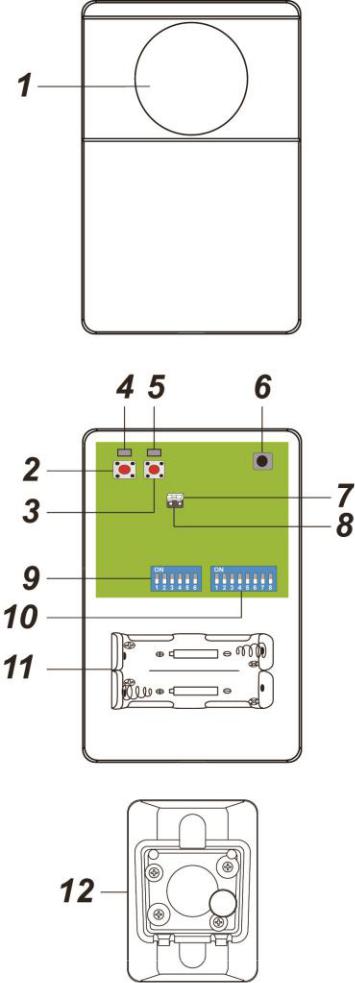
## **Delaridentifiering**
1. **IR-öga**
Sänder IR-signal till apparater.
2. **ZigBee-knapp**
3. **IR-knapp**
4. **ZigBee-LED**
Blinkar två gånger – den infraröda fjärrkontrollen har framgångsrikt anslutits till ZigBee-nätverket
Blinkar var 20:e minut – den infraröda fjärrkontrollen har förlorat anslutningen till sitt nuvarande ZigBee-nätverk.
5. **IR-indikator-LED**
Långsamt blinkande – den infraröda fjärrkontrollen är i IR-inlärningsläge.
Snabbt blinkande – den infraröda fjärrkontrollen tar emot IR-signal i inlärningsläge eller sänder IR-signal
Blinkar varannan halv sekund – IR-data raderad
Av :
1. Den infraröda fjärrkontrollen lagrar mottagen IR-signal i inlärningsläge.
2. Den infraröda fjärrkontrollen är i viloläge.
6. **IR-signalmottagare**
7. **Låg IR-sändningseffekt jumper (JP1)**
**Jumper På** :Jumper-länken är insatt och förbinder de två stiften
IR-sändningseffekten ställd på låg. **(Fabriksinställning)**
**Hoppare Av:** om jumperlänken tas bort eller “**parkerad**” på en stift.
Jumper AV – Avmarkerad.
8. **Hög IR-sändningseffekt jumper (JP2)**
Jumper PÅ – IR-sändningseffekten ställd på hög.
Jumper AV – Avmarkerad.
{% hint style="danger" %}
**VIKTIGT:**
**JP1 och JP2-jumprar FÅR INTE vara inställda på PÅ samtidigt**
{% endhint %}
9. **Dip-switchuppsättning 1**
För att ställa in apparatens typ
10. **Dip-switchuppsättning 2**
För att lära in och testa IR-signaler
11. **Batterifack**
12. **Väggmonterbar rotationsfäste (tillval)**
## **Funktioner**
### ***Batteri- och låg batteridetektion***
Den infraröda fjärrkontrollen använder två 1,5V litiumbatterier som strömkälla. Den har funktion för låg batteridetektion. När låg batterispänning upptäcks kommer den infraröda fjärrkontrollen att sända en låg batterisignal till koordinatorn i ZigBee-nätverket.
### ***Övervakning***
Den infraröda fjärrkontrollen kommer att sända en övervakningssignal för att rapportera sitt tillstånd regelbundet enligt användarinställning. Fabriksinställt intervall är 30 minuter. Användaren kan också trycka på ZigBee-knappen en gång för att manuellt sända en övervakningssignal.
## **ZigBee-nätverksinställning**
### ***Riktlinjer för ZigBee-enheter***
Den infraröda fjärrkontrollen använder ett trådlöst kommunikationsprotokoll som är pålitligt och har låg strömförbrukning samt hög överföringseffektivitet. Baserat på IEEE802.15.4-standarden tillåter ZigBee att ett stort antal enheter inkluderas i ett nätverk och samordnas för datautbyte och signalöverföring.
På grund av ZigBee-nätverkets grundläggande struktur kommer en ZigBee-enhet aktivt att söka och gå med i nätverket efter påslagning. Eftersom uppgiften att ansluta till nätverket kan förbruka en del energi krävs att instruktionerna följs för att undvika att batteriet i en ZigBee-enhet töms.
* Se till att ZigBee-nätverkets router/koordinator är påslagen innan du sätter i batteri i ZigBee-enheten.
* Se till att ZigBee-nätverkets router/koordinator är påslagen och inom räckhåll medan ZigBee-enheten används.
-Ta inte bort en ZigBee-enhet från ZigBee-nätverkets router eller koordinator utan att först ta ur batteriet från ZigBee-enheten.
### ***Gå med i ZigBee-nätverket***
Som en ZigBee-enhet behöver den infraröda fjärrkontrollen gå med i ett ZigBee-nätverk för att ta emot kommandon från ZigBee-nätverkets koordinator för att sända IR-signal. Följ stegen nedan för att lägga till den infraröda fjärrkontrollen i ZigBee-nätverket.
1. Sätt i batterier för att slå på den infraröda fjärrkontrollen.
2. **P**Tryck och håll ZigBee-knappen i 10 sekunder och släpp den sedan för att gå med i nätverket. Se till att funktionen tillåt-anslutning på routern eller koordinatorn i ditt ZigBee-nätverk är aktiverad.
3. Efter att ha gått med i ZigBee-nätverket kommer den infraröda fjärrkontrollen automatiskt att registreras i säkerhetssystemet i nätverket. Kontrollera säkerhetssystemets kontrollpanel eller CIE (Control and Indicating Equipment) för att bekräfta om anslutning och registrering lyckades.
4. Om den infraröda fjärrkontrollen framgångsrikt går med i ZigBee-nätverket, kommer ZigBee-LED att blinka två gånger för att indikera detta.
5. Efter att ha anslutit till ZigBee-nätverket, om den infraröda fjärrkontrollen förlorar anslutningen till det nuvarande ZigBee-nätverket, kommer ZigBee-LED-indikatorn att blinka var 20:e minut. Kontrollera ZigBee-nätverkets tillstånd och den infraröda fjärrkontrollens signalräckvidd för att åtgärda situationen.
### ***Ta bort enhet från ZigBee-nätverket (fabriksåterställning)***
För att ta bort enheten från det nuvarande ZigBee-nätverket måste den infraröda fjärrkontrollen återställas till fabriksinställning för att slutföra enhetsborttagning. Fabriksåterställningsfunktionen raderar den infraröda fjärrkontrollens lagrade inställningsinformation och uppmanar enheten att söka efter ett nytt ZigBee-nätverk.
**Innan du tar bort enheten, se till att enheten befinner sig inom det nuvarande ZigBee-nätverkets signalräckvidd**
1. Ta bort den infraröda fjärrkontrollen från aktuell kontrollpanel / CIE.
2. Tryck och håll funktionsknappen i 10 sekunder, släpp sedan knappen för att återställa enheten.
3. Efter återställning kommer den infraröda fjärrkontrollen att radera den nuvarande ZigBee-nätverksinställningen och sända signal till ZigBee-koordinatorn för att ta bort sig själv från det nuvarande ZigBee-nätverket. Den kommer därefter aktivt att söka efter tillgängliga ZigBee-nätverk igen och automatiskt gå med i nätverket.
### ***OTA‑firmwareuppgradering***
* Enheten stöder OTA-firmwareuppgradering via ZigBee-nätverket, vilket kan initieras från ZigBee-nätverkets koordinator.
* Följ stegen nedan för att utföra OTA-firmwareuppgradering.
1. Du måste få åtkomst till din ZigBee-koordinator för att utföra firmwareuppgraderingen över luften.
2. På konfigurationswebbsidan, välj den enhet som du vill uppgradera och välj den nya ZigBee-firmwaren som tillhandahålls. Se ZigBee-koordinatorns användarmanual för detaljer.
3. Tryck OK för att starta uppgraderingsprocessen, utför inga andra åtgärder eller stäng inte av panelen.
4. En uppgradering tar ungefär 20 till 30 minuter. Observera att varaktigheten kan variera beroende på filstorlek eller avståndet mellan din tillbehörsenhet och koordinatorn.
5. Vänta tills firmwareuppdateringen är klar. När framsteget når 100 % kommer enheten att starta om automatiskt. Du kan också uppdatera webbsidan igen för att säkerställa om enhetens firmware har uppdaterats framgångsrikt med den senaste versionen visad.
## **Inlärning och test av IR-signaler**
För att använda den infraröda fjärrkontrollen för att styra din hushållsapparat måste den infraröda fjärrkontrollen först lära sig IR-signalen som skickas från apparatens fjärrkontroll. Följ instruktionerna nedan för att slutföra inlärningsprocessen.
**Håll IR-mottagaren borta från direkt belysning eller solljus under inlärningsprocessen för att undvika störningar.**
### ***Inlärning***
**Steg 1. Gå in i IR-inlärningsläge**
1. Följ instruktionen i **ZigBee-nätverksinställning** avsnittet för att lägga till den infraröda fjärrkontrollen i ditt ZigBee-nätverk.
2. Se till att alla brytare på DIP-switchblocket är inställda på **AV** position.
3. Tryck och håll IR-knappen i 10 sekunder och släpp när IR-LED börjar blinka.
4. IR-LED kommer att börja blinka långsamt för att indikera att den infraröda fjärrkontrollen nu går in i IR-inlärningsläge.

**Steg 2. Välj apparattyp**
IR-sändaren kan lära in upp till 5 uppsättningar IR-signaler för 5 olika apparater.
Innan du börjar inlärningen, välj apparatnumret med Dip Switch Set 1 innan du fortsätter med inlärningen av signalerna. Den inlärda IR-signalen kommer att tilldelas det valda apparatnumret.
Välj apparattypen enligt följande Dip Switch Set 1-tabell. För enkel igenkänning och drift från Climax ZigBee-kontrollpanelen har varje enhetstyp fått ett visningsnamn i Kontrollpanelens gränssnitt; vi rekommenderar att du lär in IR-signaler enligt de apparatyper som visas.
”X” betyder att platsen för denna brytare inte påverkar val av apparat.
**Exempel:**
1. För att välja luftkonditionering, skjut brytare 1 till PÅ och brytare 2–6 till AV.
2. För att välja television, skjut brytare 2 till PÅ och brytare 3–6 till AV, ignorera brytare 1:s position.
**Steg 3. Lär in IR-data**
Varje apparattyp kan lära in upp till 8 IR-signaler, valda med Dip Switch Set 2.
**Exempel:**
* För att välja IR-signal 1, skjut brytare 1 till PÅ och brytare 2–8 till AV.
* För att välja IR-signal 2, skjut brytare 2 till PÅ och brytare 3–8 till AV, ignorera brytare 1:s position.
1. Välj önskad IR-signal genom att justera dip-switcharna. Vi föreslår att börja från IR-signal 1 genom att skjuta brytare 1 till PÅ-position för att välja IR-signal 1.
2. Peka din apparats fjärrkontroll i motsatt riktning mot IR-mottagaren för att förhindra att IR-mottagaren tar emot oönskade IR-signaler.
3. Ställ in fjärrkontrollen på önskat läge, peka sedan fjärrkontrollen mot IR-mottagaren och tryck på fjärrkontrollens knapp för att sända IR-signalen.
**Exempel:**
* För luftkonditionens fjärrkontroll: om du ställer fjärrkontrollen på ”Cool Mode, 18°C, Fläkthastighet Auto” och stänger av fjärrkontrollen, peka sedan fjärrkontrollen mot IR-mottagaren och tryck på ”ON”. IR-mottagaren kommer att lära in signalen för ”Cool Mode, 18°C, Fläkthastighet Auto” för luftkonditioneringen.
* För TV-fjärrkontroll: om du pekar fjärrkontrollen mot IR-mottagaren och trycker på AV/PÅ, kommer IR-mottagaren att lära in AV/PÅ-signalen för TV:n.
4. Om signalen tas emot framgångsrikt kommer IR-LED att blinka snabbt och sedan slockna för att indikera att den infraröda fjärrkontrollen lagrar IR-signalsdata, och sedan blinka långsamt igen. Om du av misstag sände fel IR-signal, peka fjärrkontrollen åt annat håll för att justera inställningen och peka sedan mot IR-mottagaren för att sända signalen igen. Den nya IR-signalen kommer att skriva över den gamla.
5. Efter att ha slutfört inlärningen, ändra dip-switchinställningen för att lära in en annan IR-signal och upprepa proceduren från 2 till 4. Vi föreslår att du går igenom IR-signalerna 1 till 8 genom att skjuta dip-switcharna 1 till 8 till PÅ-position en efter en.
6. Upprepa processen för att lära in max 8 signaler för varje apparattyp.
7. Du kan justera din Dip Switch set 2-inställning för att välja en annan apparattyp.
**Steg 4. Avsluta IR-inlärningsläge**
1. Efter att ha slutfört inlärningen av alla IR-signaler, tryck en gång på IR-knappen för att lämna inlärningsläget, och skjut sedan alla brytare till AV-position.
### ***Testning***
Efter att ha slutfört inlärningen av IR-signalerna, följ instruktionerna nedan för att testa sändning av IR-signaler.
1. Gå inte in i IR-inlärningsläge; justera dip-switchinställningen enligt tidigare inlärda apparattyp och IR-signalnummer.
2. Tryck på IR-knappen en gång; IR-LED kommer att blinka snabbt för att indikera att den sänder signal. Om ingen signal är inlärd kommer den infraröda fjärrkontrollen inte att sända någon signal och IR-LED förblir släckt.
3. Upprepa proceduren från 1 till 2 för att testa alla inlärda IR-signaler.
4. Efter att ha slutfört alla inställningar, skjut alla brytare till AV-position.
### ***Radera IR-data***
För att ta bort alla inlärda IR-signaler för en apparattyp, följ instruktionerna nedan:
1. Ta ur batterierna för att stänga av den infraröda fjärrkontrollen.
2. Välj den apparattyp du vill ta bort med Dip Switch set 1 enligt följande tabell
Att skjuta mer än en brytare till PÅ kommer att välja flera apparattyper,
**Exempel:**
* Att skjuta brytare 1,2,3,4,5 till PÅ kommer att välja alla 5 apparattyper.
* Skjut brytare 1 och 3 till PÅ för att välja luftkonditionering och hemljud.
3. Tryck och håll både IR- och ZigBee-knapparna och sätt i batterierna för att slå på IR-sändaren; släpp inte knapparna än.
4. Fortsätt att hålla både IR- och ZigBee-knapparna tills IR-LED tänds, släpp sedan knapparna
5. IR-sändaren kommer att radera lagrade IR-signaler för valda apparattyper; IR-LED kommer att blinka kontinuerligt.
6. Skjut alla brytare till AV-position för att återgå till normal drift. IR-LED kommer att slockna.
## **Installation**
Den infraröda fjärrkontrollen är utformad för att monteras på väggen. Den kan monteras antingen genom att skruva bakstycket direkt på väggen eller genom att först installera rotationsfästet och därefter montera huvuddelen på fästet. Se **IR-signalens täckning & val av IR-LED** avsnittet nedan för information om IR-signalöverföring innan du väljer monteringsplats för den infraröda fjärrkontrollen.
### ***Montering av den infraröda fjärrkontrollen***
Den infraröda fjärrkontrollen är utformad för att monteras på väggen. Den kan monteras antingen genom att skruva bakstycket direkt på väggen eller genom att först installera rotationsfästet och därefter montera huvuddelen på fästet. IR-ögat bör riktas mot den hushållsapparat du vill styra när den infraröda fjärrkontrollen är installerad.
{% hint style="info" %}
**Rotationsfästet ingår inte i standardleverans och finns tillgängligt på begäran.**
{% endhint %}
#### Direkt väggmontering:
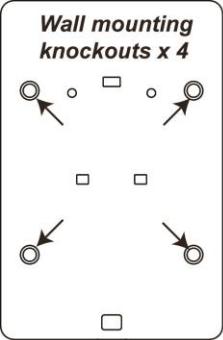
1. Öppna locket och bryt igenom de 4 knockouthålen på bakstycket.
2. Använd hålen som mall för att borra hål i väggen, sätt i plugg vid behov.
3. Skruva baklocket på väggen.
4. Sätt tillbaka frontlocket på bakstycket.
#### Montering med rotationsfäste.
Rotationsfästet har ett justerbart huvud som kan fästas på den infraröda fjärrkontrollen. Efter att ha monterat fästet på väggen kan användaren justera huvudets vinkel för att ändra vilken riktning den infraröda fjärrkontrollen pekar mot.
1. Rotationsfästets bas har 2 monteringshål. Använd hålen som mall för att borra i väggen, sätt i plugg vid behov.
2. Skruva fast fästet på väggen.
3. Häng den infraröda fjärrkontrollen på fästet med hjälp av hålen på baksidan.
4. Efter att ha slutfört installationen kan du använda en Phillips-skruvmejsel för att lossa skruven på toppen av fästet, justera IR-sändarens vinkel och dra åt skruven för att låsa fästets vinkel.

## **Drift**
### ***Styrning via ZigBee-kontrollpanel***
Den infraröda fjärrkontrollen kan styras via Climax ZigBee-kontrollpaneler för att fjärrsända IR-signaler. Att välja apparattyp och IR-signalnummer från kontrollpanelen kommer att få den infraröda fjärrkontrollen att sända IR-signalen därefter.
**Exempel:**
Att välja ”Air Conditioner Function 1” kommer att få den infraröda fjärrkontrollen att sända IR-signal 1 som inlärts för apparattypen luftkonditionering.
### ***IR-signalens täckning & val av IR-LED***
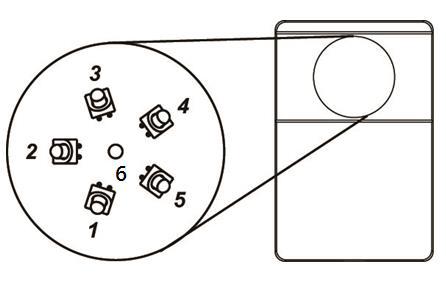
IR-ögat på den infraröda fjärrkontrollen innehåller 6 LED-lampor som används för att sända IR-signaler, med 1 central LED och 5 omgivande LED-lampor. De 5 omgivande LED-lamporna är placerade i 45° vinkel mot PCB-kortet. **LED-signalens täckning:**
Varje LED sänder IR-signal i en konformad täckning framför LED:en. LEDs kan väljas för att sända signal för varje apparattyp via din gateway.
**Exempel:**
* Om du väljer LED 1 för luftkonditioneringen kommer den infraröda fjärrkontrollen att sända signal med LED 1 när den sänder en IR-signal för apparattypen luftkonditionering.
* Om du väljer LED 2 och LED 3 för hemljud kommer den infraröda fjärrkontrollen att sända signal med både LED 2 och LED 3 när den sänder en IR-signal för apparattypen hemljud.
När du installerar den infraröda fjärrkontrollen, välj den IR-LED som ska användas via din kontrollpanel beroende på monteringsplatsen för att möjliggöra att IR-sändaren kan skicka signal till alla apparater i ditt hem. Vänligen se din Climax-kontrollpanels manual för mer information om inställning och styrning av den infraröda fjärrkontrollen.
Se diagrammet nedan för IR-signalens täckning:

### ***IR-sändningseffekt***
Använd jumperbrytarna (JP2 och JP3) för att justera IR-signalens sändningseffekt. Fabriksinställningen är satt till låg sändningseffekt (JP1 PÅ).
Att ställa jumpen till JP2 kommer att öka IR-signalens sändningsräckvidd.
## **Appendix (endast för utvecklare)**
### ***UPIC-kluster-ID***
### Attribut för grundläggande klusterinformation
### ***Attribut för Power CFG-klusterinformation***
### ***Attribut för identifieringsklusterinformation***
### ***Attribut för Thermostat-klusterinformation***
**Systemläge (0x001C):**
Detta attribut bestämmer vilken IR-signal som ska sändas när UPIC mottar kommando från panelen, enligt den inlärda IR-signalens typ och funktion.
UPIC kan lära in upp till 5 uppsättningar av IR-typer, 8 signaler för varje typ. När signal sänds måste IR-signalen
specificeras med detta attribut.
Formatet är 0x***XY***
X = Apparattyp (1\~5)
Y = IR-signalsnummer (1\~8)
Till exempel, om UPIC har lärt in en IR-signal på apparattyp 1, IR-signal 8, bör panelen skicka kommando med attributinställning 0x***18*** för att UPIC ska sända denna signal.
**Välj Skicka IR-LED (0x1011):**
UPIC kan styra upp till 5 typer av apparater (Typ 1 \~ 5) med sina 6 IR-LEDs. Den kan konfigureras att skicka IR-signal med olika LED-lampor med detta attribut.
Formatet bör läsas enligt följande, med standardvärdet 0x2020202020 som exempel
För varje apparattypvärde ska värdet läsas i Bit0\~5 i följande format:
Till exempel: 0x20 = 0010 0000 i bitrepresentation, vilket betyder att endast LED 6 (den centrala LED:en) kommer att aktiveras när UPIC sänder IR-signal för denna apparattyp.
Om du vill ställa in att IR-signalen ska sändas med både LED 2 och LED 6, kommer värdet i bitrepresentation att vara 0010 0010 = 0x22
0010 0010 i bitrepresentation = 0x22 i hexadecimal form; om du vill tillämpa denna inställning endast på apparattyp 1 och lämna de andra apparattyperna oförändrade, blir den slutliga attributinställningen: 0x**22**20202020
Du kan använda detta attribut för att programmera vilka LED-lampor som ska aktiveras för olika IR-apparattyper
***VIKTIGT:***
{% hint style="danger" %}
Även om det är möjligt att ställa in flera LED-sändningar när du skickar IR-signal, vänligen ställ in **HÖGST 2** LEDs som ska aktiveras. Anledningen till denna begränsning är att för varje extra LED som aktiveras ökar strömförbrukningen dramatiskt. Om du aktiverar fler än 2 LEDs kommer batteriet att bli urladdat på mycket kortare tid än önskvärt.
{% endhint %}

 1. **IR-öga**
Sänder IR-signal till apparater.
2. **ZigBee-knapp**
3. **IR-knapp**
4. **ZigBee-LED**
Blinkar två gånger – den infraröda fjärrkontrollen har framgångsrikt anslutits till ZigBee-nätverket
Blinkar var 20:e minut – den infraröda fjärrkontrollen har förlorat anslutningen till sitt nuvarande ZigBee-nätverk.
5. **IR-indikator-LED**
Långsamt blinkande – den infraröda fjärrkontrollen är i IR-inlärningsläge.
Snabbt blinkande – den infraröda fjärrkontrollen tar emot IR-signal i inlärningsläge eller sänder IR-signal
Blinkar varannan halv sekund – IR-data raderad
Av :
1. Den infraröda fjärrkontrollen lagrar mottagen IR-signal i inlärningsläge.
2. Den infraröda fjärrkontrollen är i viloläge.
6. **IR-signalmottagare**
7. **Låg IR-sändningseffekt jumper (JP1)**
**Jumper På** :Jumper-länken är insatt och förbinder de två stiften
IR-sändningseffekten ställd på låg. **(Fabriksinställning)**
1. **IR-öga**
Sänder IR-signal till apparater.
2. **ZigBee-knapp**
3. **IR-knapp**
4. **ZigBee-LED**
Blinkar två gånger – den infraröda fjärrkontrollen har framgångsrikt anslutits till ZigBee-nätverket
Blinkar var 20:e minut – den infraröda fjärrkontrollen har förlorat anslutningen till sitt nuvarande ZigBee-nätverk.
5. **IR-indikator-LED**
Långsamt blinkande – den infraröda fjärrkontrollen är i IR-inlärningsläge.
Snabbt blinkande – den infraröda fjärrkontrollen tar emot IR-signal i inlärningsläge eller sänder IR-signal
Blinkar varannan halv sekund – IR-data raderad
Av :
1. Den infraröda fjärrkontrollen lagrar mottagen IR-signal i inlärningsläge.
2. Den infraröda fjärrkontrollen är i viloläge.
6. **IR-signalmottagare**
7. **Låg IR-sändningseffekt jumper (JP1)**
**Jumper På** :Jumper-länken är insatt och förbinder de två stiften
IR-sändningseffekten ställd på låg. **(Fabriksinställning)**


 Den infraröda fjärrkontrollen är utformad för att monteras på väggen. Den kan monteras antingen genom att skruva bakstycket direkt på väggen eller genom att först installera rotationsfästet och därefter montera huvuddelen på fästet. IR-ögat bör riktas mot den hushållsapparat du vill styra när den infraröda fjärrkontrollen är installerad.
{% hint style="info" %}
**Rotationsfästet ingår inte i standardleverans och finns tillgängligt på begäran.**
{% endhint %}
#### Direkt väggmontering:
1. Öppna locket och bryt igenom de 4 knockouthålen på bakstycket.
2. Använd hålen som mall för att borra hål i väggen, sätt i plugg vid behov.
3. Skruva baklocket på väggen.
4. Sätt tillbaka frontlocket på bakstycket.
#### Montering med rotationsfäste.
Rotationsfästet har ett justerbart huvud som kan fästas på den infraröda fjärrkontrollen. Efter att ha monterat fästet på väggen kan användaren justera huvudets vinkel för att ändra vilken riktning den infraröda fjärrkontrollen pekar mot.
1. Rotationsfästets bas har 2 monteringshål. Använd hålen som mall för att borra i väggen, sätt i plugg vid behov.
2. Skruva fast fästet på väggen.
3. Häng den infraröda fjärrkontrollen på fästet med hjälp av hålen på baksidan.
4. Efter att ha slutfört installationen kan du använda en Phillips-skruvmejsel för att lossa skruven på toppen av fästet, justera IR-sändarens vinkel och dra åt skruven för att låsa fästets vinkel.

## **Drift**
### ***Styrning via ZigBee-kontrollpanel***
Den infraröda fjärrkontrollen kan styras via Climax ZigBee-kontrollpaneler för att fjärrsända IR-signaler. Att välja apparattyp och IR-signalnummer från kontrollpanelen kommer att få den infraröda fjärrkontrollen att sända IR-signalen därefter.
**Exempel:**
Att välja ”Air Conditioner Function 1” kommer att få den infraröda fjärrkontrollen att sända IR-signal 1 som inlärts för apparattypen luftkonditionering.
### ***IR-signalens täckning & val av IR-LED***
Den infraröda fjärrkontrollen är utformad för att monteras på väggen. Den kan monteras antingen genom att skruva bakstycket direkt på väggen eller genom att först installera rotationsfästet och därefter montera huvuddelen på fästet. IR-ögat bör riktas mot den hushållsapparat du vill styra när den infraröda fjärrkontrollen är installerad.
{% hint style="info" %}
**Rotationsfästet ingår inte i standardleverans och finns tillgängligt på begäran.**
{% endhint %}
#### Direkt väggmontering:
1. Öppna locket och bryt igenom de 4 knockouthålen på bakstycket.
2. Använd hålen som mall för att borra hål i väggen, sätt i plugg vid behov.
3. Skruva baklocket på väggen.
4. Sätt tillbaka frontlocket på bakstycket.
#### Montering med rotationsfäste.
Rotationsfästet har ett justerbart huvud som kan fästas på den infraröda fjärrkontrollen. Efter att ha monterat fästet på väggen kan användaren justera huvudets vinkel för att ändra vilken riktning den infraröda fjärrkontrollen pekar mot.
1. Rotationsfästets bas har 2 monteringshål. Använd hålen som mall för att borra i väggen, sätt i plugg vid behov.
2. Skruva fast fästet på väggen.
3. Häng den infraröda fjärrkontrollen på fästet med hjälp av hålen på baksidan.
4. Efter att ha slutfört installationen kan du använda en Phillips-skruvmejsel för att lossa skruven på toppen av fästet, justera IR-sändarens vinkel och dra åt skruven för att låsa fästets vinkel.

## **Drift**
### ***Styrning via ZigBee-kontrollpanel***
Den infraröda fjärrkontrollen kan styras via Climax ZigBee-kontrollpaneler för att fjärrsända IR-signaler. Att välja apparattyp och IR-signalnummer från kontrollpanelen kommer att få den infraröda fjärrkontrollen att sända IR-signalen därefter.
**Exempel:**
Att välja ”Air Conditioner Function 1” kommer att få den infraröda fjärrkontrollen att sända IR-signal 1 som inlärts för apparattypen luftkonditionering.
### ***IR-signalens täckning & val av IR-LED***
 IR-ögat på den infraröda fjärrkontrollen innehåller 6 LED-lampor som används för att sända IR-signaler, med 1 central LED och 5 omgivande LED-lampor. De 5 omgivande LED-lamporna är placerade i 45° vinkel mot PCB-kortet. **LED-signalens täckning:**
Varje LED sänder IR-signal i en konformad täckning framför LED:en. LEDs kan väljas för att sända signal för varje apparattyp via din gateway.
**Exempel:**
* Om du väljer LED 1 för luftkonditioneringen kommer den infraröda fjärrkontrollen att sända signal med LED 1 när den sänder en IR-signal för apparattypen luftkonditionering.
* Om du väljer LED 2 och LED 3 för hemljud kommer den infraröda fjärrkontrollen att sända signal med både LED 2 och LED 3 när den sänder en IR-signal för apparattypen hemljud.
När du installerar den infraröda fjärrkontrollen, välj den IR-LED som ska användas via din kontrollpanel beroende på monteringsplatsen för att möjliggöra att IR-sändaren kan skicka signal till alla apparater i ditt hem. Vänligen se din Climax-kontrollpanels manual för mer information om inställning och styrning av den infraröda fjärrkontrollen.
Se diagrammet nedan för IR-signalens täckning:

### ***IR-sändningseffekt***
Använd jumperbrytarna (JP2 och JP3) för att justera IR-signalens sändningseffekt. Fabriksinställningen är satt till låg sändningseffekt (JP1 PÅ).
Att ställa jumpen till JP2 kommer att öka IR-signalens sändningsräckvidd.
## **Appendix (endast för utvecklare)**
### ***UPIC-kluster-ID***
IR-ögat på den infraröda fjärrkontrollen innehåller 6 LED-lampor som används för att sända IR-signaler, med 1 central LED och 5 omgivande LED-lampor. De 5 omgivande LED-lamporna är placerade i 45° vinkel mot PCB-kortet. **LED-signalens täckning:**
Varje LED sänder IR-signal i en konformad täckning framför LED:en. LEDs kan väljas för att sända signal för varje apparattyp via din gateway.
**Exempel:**
* Om du väljer LED 1 för luftkonditioneringen kommer den infraröda fjärrkontrollen att sända signal med LED 1 när den sänder en IR-signal för apparattypen luftkonditionering.
* Om du väljer LED 2 och LED 3 för hemljud kommer den infraröda fjärrkontrollen att sända signal med både LED 2 och LED 3 när den sänder en IR-signal för apparattypen hemljud.
När du installerar den infraröda fjärrkontrollen, välj den IR-LED som ska användas via din kontrollpanel beroende på monteringsplatsen för att möjliggöra att IR-sändaren kan skicka signal till alla apparater i ditt hem. Vänligen se din Climax-kontrollpanels manual för mer information om inställning och styrning av den infraröda fjärrkontrollen.
Se diagrammet nedan för IR-signalens täckning:

### ***IR-sändningseffekt***
Använd jumperbrytarna (JP2 och JP3) för att justera IR-signalens sändningseffekt. Fabriksinställningen är satt till låg sändningseffekt (JP1 PÅ).
Att ställa jumpen till JP2 kommer att öka IR-signalens sändningsräckvidd.
## **Appendix (endast för utvecklare)**
### ***UPIC-kluster-ID***


