> For the complete documentation index, see [llms.txt](https://vesta-guide.gitbook.io/vesta-guide/llms.txt). Markdown versions of documentation pages are available by appending `.md` to page URLs; this page is available as [Markdown](https://vesta-guide.gitbook.io/vesta-guide/svenska/vesta-182.md).
# VESTA-182
**PRLM-CH3-AC-ZBS(R)**
## Reläkontroller / ZigBee 3-kanals reläomkopplare
**Introduktion**
PRLM-CH3-AC-ZBS(R) är en ZigBee 3-kanals reläomkopplare som kan anslutas till trådbundna enheter och ställas in i normalt öppet (N.O.) läge. Efter att ha anslutit till ett ZigBee-nätverk kan reläomkopplaren styras via ZigBee-nätverket för att aktivera anslutna enheter.
Reläomkopplaren använder ZigBee-teknik för trådlös signalöverföring. ZigBee är ett trådlöst kommunikationsprotokoll som är pålitligt, har låg energiförbrukning och hög överföringseffektivitet. Baserat på standarden IEEE802.15.4 tillåter ZigBee att många enheter ingår i ett nätverk och samordnas för datautbyte och signalöverföring.
Reläomkopplaren har även routerfunktion. Den fungerar som en router i ZigBee-nätverket. Efter att ha inkluderats i ZigBee-nätverket tillåter den andra ZigBee-enheter att ansluta till nätverket genom reläomkopplaren.
## **Delaridentifiering**

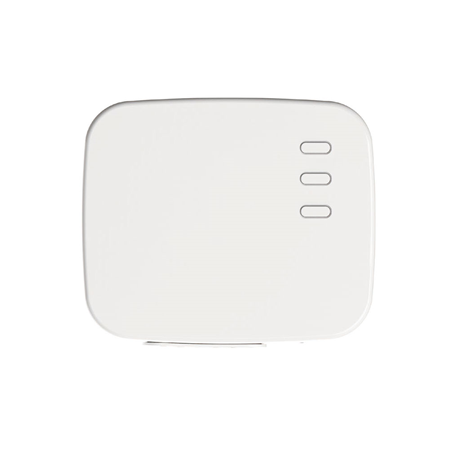
1. **Brytarknapp 1/Funktionsknapp**
* Funktionsknappen används för att återställa reläomkopplaren för att ansluta till ett tillgängligt ZigBee-nätverk.
* Tryck och håll knappen i 10 sekunder och släpp sedan för att återställa reläomkopplaren.
* Tryck på knappen för att slå PÅ/AV reläkanal 1.
2. **Brytarknapp 2**
* Tryck på knappen för att slå PÅ/AV reläkanal 2.
3. **Brytarknapp 3**
* Tryck på knappen för att slå PÅ/AV reläkanal 3.
{% hint style="warning" %}
Notera:
När brytarknapp 2/3 trycks kommer reläkanal 2/3 omedelbart att växla till PÅ/AV.
När omkopplingsknapp 1 trycks kommer reläkanal 1 att växla till PÅ/AV efter 0,5 sekund, eftersom enheten behöver avgöra om knapptrycket avser att slå av/på eller att återställa reläet.
{% endhint %}
4. **LED-indikator 1**
5. **LED-indikator 2**
6. **LED-indikator 3**
LED-indikator 1/2/3 används för att indikera status för reläkanal 1/2/3:
* LED 1 På/Av: Reläkanal 1 På/Av
* LED 2 På/Av: Reläkanal 2 På/Av
* LED 3 På/Av: Reläkanal 3 På/Av
När strömmen slås på kommer alla LED-lampor att blinka i sekvens en gång.
Alla LED-lampor kommer att blinka varje sekund efter att reläet har återställts, vilket indikerar att det är i inlärningsläge.
Alla LED-lampor kommer att blinka tre gånger när reläet framgångsrikt har anslutit till ett ZigBee-nätverk.
**7. Monteringshål**
### **Anslutningsterminaler**
Anslut ledningen i terminalen, dra åt skruven för att stänga klämman och håll ledningen på plats. Skruva upp för att öppna klämman för att ta bort ledningen från terminalen.
8. **Fas (AC-ingång)**
9. **Neutral**
10. **NO (Kanal 1)**
För normalt öppen anslutning med enheten
11. **Common (Kanal 1)**
12. **NO (Kanal 2)**
För normalt öppen anslutning med enheten
13. **Common (Kanal 2)**
14. **NO (Kanal 3)**
För normalt öppen anslutning med enheten
15. **Common (Kanal 3)**
16. **Avlastningsklämma för kabel**
Klämmorna används för att säkra kablarna och ge dragavlastning för att skydda kablarna från metallskärning.
**17. Kabelgenomföringshål**
## **Specifikation**
* Strömförsörjning: 100 - 240V AC
* Stödd belastningsström (för varje reläkanal): 5A, 250VAC eller 5A, 30VDC
* Flätad ledning: 14–22 AWG
**Varning**
* Alt arbete på enheten, inklusive installation och underhåll, måste utföras av en kvalificerad och licensierad elektriker.
* Innan installation eller något underhållsarbete, säkerställ att strömförsörjningen är frånkopplad.
* Anslut inte enheten till laster som överstiger den stödda lastströmmen.
**Installation**
Koppla reläet enligt instruktionerna nedan.
1. Stäng av strömförsörjningen innan anslutning.
2. Ta bort den övre kåpan och ta bort dragavlastningsklämmorna.
3. Anslut L- och N-terminalerna för strömförsörjningen till respektive fas- och neutralterminaler på PRLM genom kabelöppningen.
4. Beroende på vilken enhet du vill styra via reläkanal 1, välj NO-terminalen och dra kabel mellan reläkanal 1 och enheten genom kabelöppningen för att skapa en normalt öppen anslutning till enheten.
5. På samma sätt som i steg 4, anslut reläkanal 2/3 till andra trådbundna enheter.
6. Efter att ha slutfört ledningsdragningen, sätt tillbaka dragavlastningsklämmorna och den övre kåpan. Slå på strömförsörjningen för att strömförsörja reläomkopplaren.

## **ZigBee-nätverksinställning**
* ***Riktlinjer för ZigBee-enheter***
ZigBee är ett trådlöst kommunikationsprotokoll som är pålitligt, har låg energiförbrukning och hög överföringseffektivitet. Baserat på IEEE802.15.4-standarden tillåter ZigBee att många enheter inkluderas i ett nätverk och samordnas för datautbyte och signalöverföring.
* ***Gå med i ZigBee-nätverket***
Som en ZigBee-enhet måste reläet ansluta till ett ZigBee-nätverk för att ta emot kommandon. Följ stegen nedan för att lägga till reläet i ett ZigBee-nätverk.
* 1. Anslut ström ingången till reläet enligt installationsinstruktionen ovan och slå på reläomkopplaren.
2. Tryck och håll funktionsknappen i 10 sekunder medan reläet återställs och börjar söka efter befintligt ZigBee-nätverk. Se till att tillåt-anslutning-funktionen på routern eller koordinatorn i ditt ZigBee-nätverk är aktiverad.
3. Om reläet framgångsrikt ansluter till ett ZigBee-nätverk kommer LED-indikatorn att blinka tre gånger som bekräftelse.
4. Efter att ha anslutit till ZigBee-nätverket kommer reläet att registreras i nätverket automatiskt. Kontrollera ZigBee-nätverkskoordinatorn, systemkontrollpanelen eller CIE (Control and Indicating Equipment) för att bekräfta om anslutningen och registreringen lyckades.
* ***Ta bort enhet från ZigBee-nätverket (fabriksåterställning)***
För att ta bort enheten från det nuvarande ZigBee-nätverket måste reläomkopplaren sättas i fabriksåterställning för att slutföra borttagningen. Fabriksåterställningsfunktionen raderar enhetens lagrade inställningsinformation och får enheten att söka efter ett nytt ZigBee-nätverk.
**Innan du tar bort enheten, se till att reläomkopplaren befinner sig inom den aktuella ZigBee-nätverkets signalområde**
1. Ta bort enheten från den nuvarande kontrollpanelen / CIE.
2. Tryck och håll funktionsknappen i 10 sekunder, släpp sedan knappen för att återställa enheten.
3. Vid återställning rensar enheten den aktuella ZigBee-nätverksinställningen och sänder signal till ZigBee-koordinatorn för att ta bort sig själv från det nuvarande ZigBee-nätverket. Den kommer sedan aktivt att söka efter tillgängliga ZigBee-nätverk igen och gå med i nätverket automatiskt.
* ***Räckviddstest***
För att testa om enheten kan kommunicera med ZigBee-nätverkskoordinatorn eller kontrollpanelen:
* Sätt gatewayen/panelen i räckviddstestläge (Walk Test).
* Tryck på funktionsknappen på enheten
* Gateway/panelen bör visa om enheten är inom driftsområdet (se bruksanvisningen för gateway/panel).
* ***ZigBee-routerns enhetskapacitet***
Reläomkopplaren har routerfunktion som tillåter andra ZigBee-enheter att ansluta till ZigBee-nätverket via routern. Den har en maximal kapacitet på 40 enheter/routrar.
### **Övervakning**
Reläomkopplaren kommer att sända en övervakningssignal för att regelbundet rapportera PÅ/AV-status för reläkanal 1/2/3 enligt användarinställning. Fabriksinställt intervall är 30 minuter.
## **Montering**
* Efter att du har slutfört räckviddstestet och försäkrat dig om att enheten kan kommunicera med kontrollpanelen på den valda platsen, fortsätt med monteringen.
* Koppla bort huvudströmförsörjningen.
* Lossa skruven i botten och avlägsna toppöverdraget på reläomkopplaren.
* Använd hålen på basen för att markera monteringsplatsen på väggen.
* Borra hål i den markerade platsen och sätt i plugg om det behövs, skruva fast basen på monteringsplatsen.
* Sätt tillbaka topplocket och dra åt den nedre fixeringsskruven.

## **Drift**
* ***Relästyrning***
* Efter att reläomkopplaren framgångsrikt har anslutit till ett ZigBee-nätverk kan gatewayen/kontrollpanelen fjärrstyra reläkanal 1/2/3 för att slå på/av. Se din ZigBee-gateway/kontrollpanel för detaljer.
* Användaren kan också manuellt trycka på brytarknapp 1/2/3 för att slå PÅ/AV reläkanal 1/2/3.
* ***OTA‑firmwareuppgradering***
Reläomkopplaren stöder OTA-firmwareuppgradering via ZigBee-nätverket, vilket kan initieras från ZigBee-nätverkskoordinatorn.
Följ stegen nedan för att utföra OTA-firmwareuppgradering.
**Steg 1.** Du måste få åtkomst till din ZigBee-koordinator för att utföra firmwareuppgraderingen över luften. **Steg 2.** På konfigurationswebbsidan, välj den enhet du vill uppgradera och välj
den nya ZigBee-firmware som tillhandahålls. Se ZigBee-koordinatorns användarmanual för detaljer.
**Steg 3.** Tryck på "OK" för att starta uppgraderingsprocessen. Under OTA-processen, utför inga andra åtgärder eller stäng av panelen.
**Steg 4.**En uppgradering tar ungefär 20 till 30 minuter. Observera att varaktigheten kan variera beroende på filstorlek eller avståndet mellan din tillbehörsenhet och koordinatorn.
**Steg 5.**Vänta tills firmwareuppdateringen är klar. När framsteget når 100 % kommer enheten att starta om automatiskt. Du kan också uppdatera webbsidan igen för att säkerställa om enhetens firmware har uppdaterats framgångsrikt med den senaste versionen visad.
**Appendix (Endast för utvecklare)**
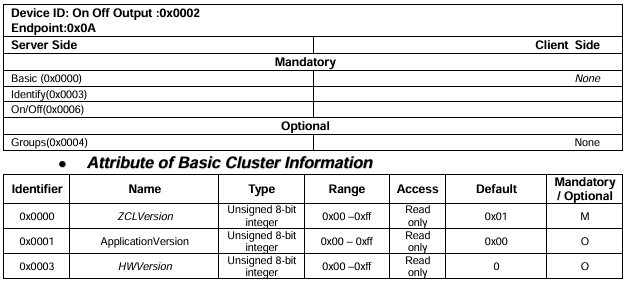
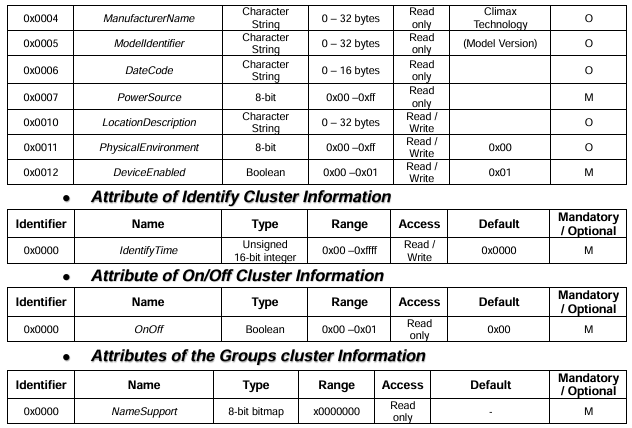
* ***Reläkluster-ID***