> For the complete documentation index, see [llms.txt](https://vesta-guide.gitbook.io/vesta-guide/llms.txt). Markdown versions of documentation pages are available by appending `.md` to page URLs; this page is available as [Markdown](https://vesta-guide.gitbook.io/vesta-guide/svenska/vesta-180.md).
# VESTA-180
**SCS-1-ZBS**
## **Persiennkontrollbrytare (Zigbee)**
## **Introduktion**
SCS-1-ZBS är en ZigBee-treknappad persiennkontrollbrytare utformad för att styra en grupp förprogrammerade hemautomationsenheter genom att helt enkelt trycka på scenknapparna. Genom att ställa in persiennstyrningsscenariot på ZigBee-nätverkskoordinatorn/kontrollpanelen kan persiennkontrollbrytaren styra persiennens rörelse genom att trycka på dess knappar.
Persiennströmbrytaren använder ZigBee-teknik för trådlös signalöverföring. ZigBee är ett trådlöst kommunikationsprotokoll som är pålitligt och har låg energiförbrukning samt hög överföringseffektivitet. Baserat på IEEE802.15.4-standarden tillåter ZigBee att ett stort antal enheter inkluderas i ett nätverk och samordnas för datautbyte och signalöverföring.
Persiennströmbrytaren fungerar som en ändenhet i ZigBee-nätverket. Den kan inkluderas i ZigBee-nätverket för att sända signal vid aktivering och kan styra vilken ZigBee-enhet som helst, men kan inte tillåta att någon annan ZigBee-enhet ansluter till nätverket via persiennströmbrytaren.
SCS-1 ZigBee Persiennkontrollbrytare inkluderar följande modeller:
SCS-1-ZBS
SCS-1-ZBS-OTA

## **Enhetsintroduktion**
1. **Scenario-LED**
När någon av de 3 scenarioknapparna trycks ned lyser LED-lampan kort
2. **Scenarioknappar**
Persiennkontrollströmbrytaren har 3 scenarioknappar
3. **Batterifack**
4. **Funktionsknapp**
* Håll ned i 10 sekunder för att återställa.
5. **ZigBee-LED (Röd)**
Röd LED tänds i följande situationer:
1. Blinkar en gång: Vid sändning av styrsignal/återställning/inlärning.
2. Blinkar två gånger: Persiennkontrollbrytaren har framgångsrikt anslutit till ett ZigBee-nätverk.
6. **Funktionsknappshål**
## **Funktioner**
### ***Batteri- och låg batteridetektion***
Persiennkontrollbrytaren använder två 1,5V AA alkaliska batterier som strömkälla. Brytaren har låg batteridetektionsfunktion. När batterispänningen är låg kommer persiennkontrollbrytaren att sända en låg batterisignal till ZigBee-nätverkskoordinatorn.
### ***Övervakning***
Persiennkontrollbrytaren kommer att sända en övervakningssignal för att rapportera sitt tillstånd regelbundet enligt det intervall som användaren ställt in. Fabriksinställt intervall är 30 minuter.
### ***Scenario och persiennkontroll***
När en scenknapp trycks skickar persiennkontrollbrytaren en signal till kontrollpanelen för att aktivera motsvarande scenario (se kontrollpanelen för detaljer). Ställ in scenariot i kontrollpanelen för att styra öppna/stänga/stopp-funktionen för persiennen för att manövrera persiennen via scenarioskontrollbrytaren. Brytaren kommer att ge ett pip som indikation när knappen trycks.
## **ZigBee-nätverksinställning**
### ***Riktlinjer för ZigBee-enheter***
ZigBee är ett trådlöst kommunikationsprotokoll som är pålitligt och har låg energiförbrukning samt hög överföringseffektivitet. Baserat på IEEE802.15.4-standarden tillåter ZigBee att ett stort antal enheter inkluderas i ett nätverk och samordnas för datautbyte och signalöverföring.
På grund av ZigBee-nätverkets grundläggande struktur kommer en ZigBee-enhet aktivt att söka och gå med i nätverket efter påslagning. Eftersom uppgiften att ansluta till nätverket kan förbruka en del energi krävs att instruktionerna följs för att undvika att batteriet i en ZigBee-enhet töms.
* Se till att din ZigBee-nätverksrouter eller koordinator är påslagen innan du sätter i batteriet i ZigBee-enheten.
* Se till att ZigBee-nätverksroutern eller koordinatorn är påslagen och inom räckhåll medan en ZigBee-enhet används.
* Ta inte bort en ZigBee-enhet från ZigBee-nätverksroutern eller koordinatorn utan att först ta ur batteriet från ZigBee-enheten.
### ***Gå med i ZigBee-nätverket***
Som en ZigBee-enhet behöver persiennkontrollbrytaren gå med i ett ZigBee-nätverk för att ansluta till ZigBee-enheter. Följ stegen nedan för att ansluta persiennkontrollbrytaren till ZigBee-nätverket.
1. Ta bort kåpan med en skruvmejsel.
2. Sätt i batteriet och sätt sedan tillbaka kåpan.
3. Tryck och håll funktionsknappen i 10 sekunder och släpp när den röda LED-lampan blinkar en gång för att gå med i ZigBee-nätverket. Se till att aktivera funktionen för tillåt-anslutning på routern eller koordinatorn i ditt ZigBee-nätverk.
4. Om persiennkontrollbrytaren framgångsrikt ansluter till ett ZigBee-nätverk kommer den röda LED-indikatorn att blinka två gånger som bekräftelse.
5. Efter att ha gått med i ZigBee-nätverket kommer persiennkontrollbrytaren automatiskt att registreras i nätverket. Kontrollera ZigBee-nätverkskoordinatorn, systemkontrollpanelen eller CIE (Control and Indicating Equipment) för att bekräfta om anslutning och registrering lyckades.
### ***Ta bort enhet från ZigBee-nätverket (fabriksåterställning)***
För att ta bort enheten från det nuvarande ZigBee-nätverket måste persiennkontrollbrytaren återställas till fabriksläge för att slutföra borttagningen. Fabriksåterställningsfunktionen raderar enhetens lagrade inställningsinformation och uppmanar persiennkontrollbrytaren att söka efter ett nytt ZigBee-nätverk.
**Innan du tar bort enheten, se till att persiennkontrollbrytaren är inom signalräckvidden för det nuvarande ZigBee-nätverket**
1. Ta bort persiennkontrollen från nuvarande kontrollpanel / CIE.
2. Tryck och håll funktionsknappen i 10 sekunder, släpp sedan knappen för att återställa enheten.
3. Vid återställning kommer persiennkontrollbrytaren att radera nuvarande ZigBee-nätverksinställningar och sända en signal till ZigBee-koordinatorn för att ta bort sig själv från det nuvarande ZigBee-nätverket. Den kommer sedan aktivt att söka efter tillgängliga ZigBee-nätverk igen och automatiskt gå med i nätverket.
### ***OTA-firmwareuppgradering (endast för OTA-version)***
Persiennkontrollbrytaren stödjer OTA-firmwareuppgradering via ZigBee-nätverket, vilken kan initieras från ZigBee-nätverkskoordinatorn.
Följ stegen nedan för att utföra OTA-firmwareuppgradering.
**Steg 1.** Du måste få åtkomst till din ZigBee-koordinator för att utföra firmwareuppgraderingen över luften.
**Steg 2.** På konfigurationswebbsidan, välj den enhet som du vill uppgradera och välj den nya ZigBee-firmwaren som tillhandahålls. Se ZigBee-koordinatorns användarmanual för detaljer.
**Steg 3.** Tryck på “OK” för att starta uppgraderingsprocessen, och LED-lampan kommer att fortsätta blinka. Under OTA-processen, utför inga andra åtgärder eller stäng av panelen.
**Steg 4.** En uppgradering tar ungefär 20 till 30 minuter. Observera att varaktigheten kan variera beroende på filstorlek eller avståndet mellan din tillbehörsenhet och koordinatorn.
**Steg 5.** Vänta tills firmwareuppdateringen är klar. När framsteget når 100 % kommer enheten att starta om automatiskt. Du kan också uppdatera webbsidan igen för att säkerställa om enhetens firmware har uppdaterats framgångsrikt med den senaste versionen visad.
## **Installation**
Persiennkontrollströmbrytaren är designad för att monteras på en jämn yta med fästskruvar.
Basen har 3 utknackningsställen, där plasten är tunnare, för monteringsändamål.
1. Ta bort kåpan med en skruvmejsel.
2. Bryt igenom lämpliga utknackningsställen på basen.
3. Använd hålen som mall och borra hål i ytan.
4. Skruva fast basen i ytan.
5. Sätt tillbaka kåpan på basen och säkra den genom att dra åt fästskruven.

## **Appendix (Endast för utvecklare)**
***Scene Selector Cluster ID***
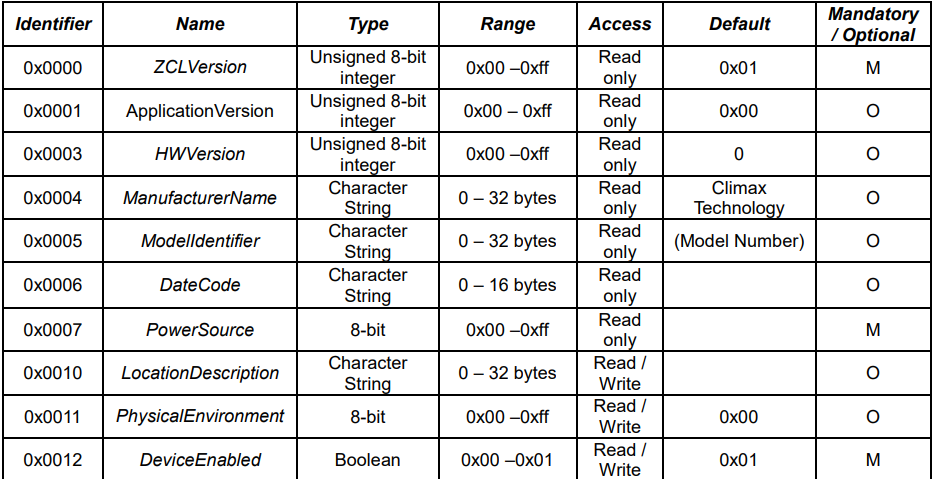
* ***Attribut för grundläggande klusterinformation***
* ***Attribut för identifieringsklusterinformation***
* Attribut för Power Configuration Cluster-information
* Shade Controller Cluster ID (för HPGW-G-panel)
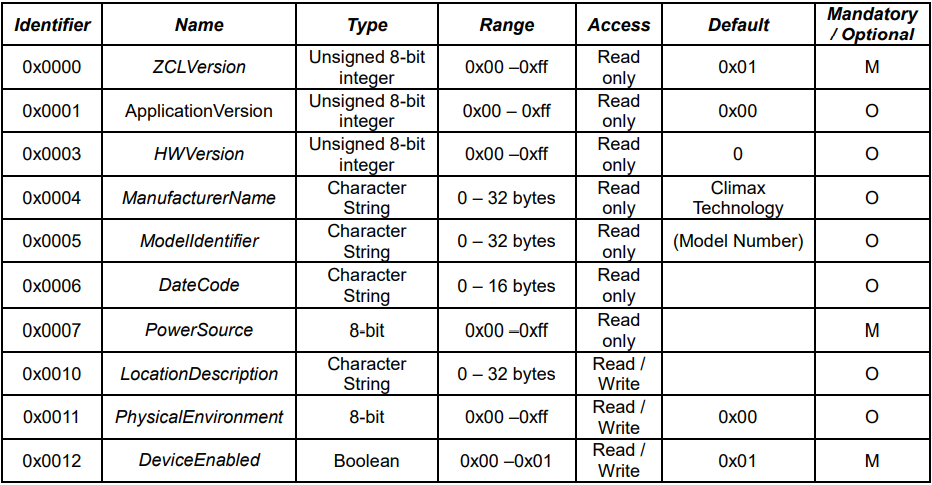
* ***Attribut för*** Basic Cluster Information
* Attribut för identifieringsklusterinformation
* Attribut för Power Configuration Cluster-information