> For the complete documentation index, see [llms.txt](https://vesta-guide.gitbook.io/vesta-guide/llms.txt). Markdown versions of documentation pages are available by appending `.md` to page URLs; this page is available as [Markdown](https://vesta-guide.gitbook.io/vesta-guide/svenska/vesta-170.md).
# VESTA-170
**PRLM-CH3-AC-ZW**
## Reläregulatorer / 3-kanals Z-Wave-reläomkopplare.
## **Introduktion**
PRLM-CH3-AC-ZW är en Z-Wave 3-kanals reläomkopplare som kan kopplas till trådbundna enheter och ställas in på normalt öppet (N.O.) läge. Efter att ha anslutit till Z-Wave-nätverket kan reläomkopplaren styras via Z-Wave-nätverket för att aktivera anslutna enheter.
Z-Wave är ett trådlöst kommunikationsprotokoll som använder lågströms RF-radio. Genom att utnyttja Z-Wave-mesh-nätverket kan kommandon routas till sin destination via mellanliggande "lyssnande" Z-Wave-produkter.
Reläet kan styra Z-Wave-noder genom att helt enkelt trycka på funktionsknappen och kan också varna dig för kommunikationsproblem.
## **Delaridentifiering**
**Övre kåpa** **Bas**

1. **Brytarknapp 1/Funktionsknapp**
* Tryck på knappen 3 gånger inom 1 sekund för att skicka en inlärningskod.
* Håll in knappen i 10 sekunder för att återställa till fabriksinställningar.
* Tryck på knappen för att slå PÅ/AV reläkanal 1.
2. **Brytarknapp 2**
* Tryck på knappen för att slå PÅ/AV reläkanal 2.
3. **Brytarknapp 3**
* Tryck på knappen för att slå PÅ/AV reläkanal 3.
{% hint style="info" %}
När brytarknapp 2/3 trycks kommer reläkanal 2/3 omedelbart att växla till PÅ/AV.
När brytarknapp 1 trycks kommer reläkanal 1 att växla till PÅ/AV efter en sekund, eftersom enheten behöver avgöra om knapptrycket är för att slå på/av eller för att skicka en inlärningskod.
{% endhint %}
4. **LED-indikator 1**
5. **LED-indikator 2**
6. **LED-indikator 3**
LED-indikator 1/2/3 används för att indikera status för reläkanal 1/2/3:
1. LED 1 På/Av: Reläkanal 1 På/Av
2. LED 2 På/Av: Reläkanal 2 På/Av
3. LED 3 På/Av: Reläkanal 3 På/Av
När strömmen slås på kommer alla LED-lampor att blinka i sekvens en gång.
När enheten är i inlärningsläge kommer alla LED-lampor att blinka en gång varje sekund.
När inlärningen lyckas kommer alla LED-lampor att blinka snabbt 3 gånger.
7. **Monteringshål**
### **Anslutningsterminaler**
Anslut ledningen i terminalen, dra åt skruven för att stänga klämman och håll ledningen på plats. Skruva upp för att öppna klämman för att ta bort ledningen från terminalen.
8. **Fas (AC-ingång)**
9. **Neutral**
10. **NO (Kanal 1)**
För normalt öppen anslutning med enheten
11. **Common (Kanal 1)**
12. **NO (Kanal 2)**
För normalt öppen anslutning med enheten
13. **Common (Kanal 2)**
14. **NO (Kanal 3)**
För normalt öppen anslutning med enheten
15. **Common (Kanal 3)**
16. **Avlastningsklämma för kabel**
Klämmorna används för att säkra kablarna och ge dragavlastning för att skydda kablarna från metallskärning.
17. **Kabelhål**
## **Specifikation**
* Strömförsörjning: 100 - 240V AC
* Stödd belastningsström (för varje reläkanal): 5A, 250VAC eller 5A, 30VDC
* Flätad ledning: 14–22 AWG
## **Varning**
* Alt arbete på enheten, inklusive installation och underhåll, måste utföras av en kvalificerad och licensierad elektriker.
* Innan installation eller underhållsarbete, se till att strömförsörjningen är bortkopplad. Anslut inte enheten till laster som överstiger den stödda belastningsströmmen.
## **Installation**
Koppla reläet enligt instruktionerna nedan.
1. Stäng av strömförsörjningen innan anslutning.
2. Ta bort den övre kåpan och ta bort dragavlastningsklämmorna.
3. Anslut L- och N-terminalerna för strömförsörjningen till respektive fas- och neutralterminaler på PRLM genom kabelöppningen.
4. Beroende på vilken enhet du vill styra via reläkanal 1, välj NO-terminalen och dra kabel mellan reläkanal 1 och enheten genom kabelöppningen för att skapa en normalt öppen anslutning till enheten.
5. På samma sätt som i steg 4, anslut reläkanal 2/3 till andra trådbundna enheter.
6. Efter att ha slutfört ledningsdragningen, sätt tillbaka dragavlastningsklämmorna och den övre kåpan. Slå på strömförsörjningen för att strömförsörja reläomkopplaren.
## **Funktioner**
### **Lägga till enhet (Inkludering)**
1. Anslut strömingången till reläomkopplaren enligt installationsanvisningarna ovan och slå på reläomkopplaren.
2. Sätt Z-Wave-gatewayen eller styrpanelen i inklusionsläge (se Z-Wave-gatewayens eller styrpanelens manual).
3. Inom 1 sekund, tryck på funktionsknappen 3 gånger.
4. Se driftmanualen för Z-Wave-gatewayen eller kontrollpanelen för att slutföra tilläggsprocessen.
Om enheten redan har lagts till (inkluderats) i en annan Z-Wave-gateway/kontrollpanel, eller om enheten inte kan läggas till i den aktuella Z-Wave-gatewayen/kontrollpanelen, försök ta bort den först (se Ta bort enhet).
### **Ta bort enhet (Exkludering)**
Enheten måste tas bort från befintligt Z-Wave-nätverk innan den läggs till i ett annat.
#### Exkluderingsläge
1. Sätt Z-Wave-gatewayen eller styrpanelen i exklusionsläge (se Z-Wave-gatewayens eller styrpanelens manual).
2. Inom 1 sekund, tryck på funktionsknappen 3 gånger och enheten kommer att tas bort från Z-Wave-nätverket.
#### Återställning till fabriksinställningar
Att återställa enheten till fabriksinställningar återställer den till fabriksstandard (d.v.s. inte inkluderad i något Z-Wave-nätverk). Använd denna procedur endast om Z-Wave-gatewayen eller kontrollpanelen har försvunnit eller inte fungerar.
Håll in funktionsknappen på enheten i 10 sekunder för att fabriksåterställa.
### **Räckviddstest**
För att testa om enheten kan kommunicera med Z-Wave-gatewayen eller kontrollpanelen:
1. Sätt gatewayen/panelen i räckviddstestläge (Walk Test).
2. Tryck på funktionsknappen på enheten
3. Gateway/panelen bör visa om enheten är inom driftsområdet (se bruksanvisningen för gateway/panel).
## **Montering**
1. När du har avslutat räckviddstestet och är nöjd med att enheten kan kommunicera med Z-Wave-gatewayen på den valda platsen, fortsätt till montering.
2. Koppla bort huvudströmförsörjningen.
3. Lossna den nedre fixeringsskruven och ta bort den övre kåpan på reläomkopplaren. Använd hålen på basen för att markera monteringsplatsen på väggen.
4. Borra hål i den markerade platsen och sätt i plugg om det behövs, skruva fast basen på monteringsplatsen.
5. Sätt tillbaka topplocket och dra åt den nedre fixeringsskruven.

## **Drift**
### **Relästyrning**
* Efter att reläomkopplaren framgångsrikt anslutits till ett Z-Wave-nätverk kan gatewayen/kontrollpanelen fjärrstyra reläkanal 1/2/3 för att slå på/av. Se din Z-Wave-gateway/kontrollpanel för detaljer.
* Användaren kan också manuellt trycka på brytarknapp 1/2/3 för att slå PÅ/AV reläkanal 1/2/3.
### **Z-Wave-information**
**Generisk enhetsklass :** GENERIC\_TYPE\_SWITCH\_BINARY
**Specifik enhetsklass :** SPECIFIC\_TYPE\_POWER\_SWITCH\_BINARY
**Rollltyp :** Alltid på-slav (AOS)
**Stödda säkerhetsnycklar :** S2\_UNAUTHENTICATION
**Bibliotek :** Förbättrad 232 slav
**Enhetstyp för ändpunkt 1 :** generisk typ binär omkopplare och specifik typ på/av strömomkopplare
**Enhetstyp för ändpunkt 1 :** generisk typ binär omkopplare och specifik typ på/av strömomkopplare
**Enhetstyp för ändpunkt 1 :** generisk typ binär omkopplare och specifik typ på/av strömomkopplare
#### **Kommandoklassstöd/Kontroll**
**Announced Command Classes in NIF**
ZWave Plus Info CC
Transport Service CC
Manufacturer Specific CC, V2 (S2)
Device Reset Locally CC (S2)
Security\_2 CC
Powerlevel CC (S2)
Version CC, V2 (S2)
Association CC, V2 (S2)
Multi Channel Association CC, V3 (S2)
Association Group Information CC (S2)
Multil Channel CC (S2)
Supervision CC
Firmware Update Md CC, V4 (S2)
Switch Binary (S2)
**Ändpunkter 1 2 3 implementerar följande command classes**
ZWave Plus Info CC
Security\_2 CC
Association CC, V2 (S2)
Multi Channel Association CC, V3 (S2)
Association Group Information CC (S2)
Supervision CC
Switch Binary (S2)
**Basic Command Class mapping : Binary Switch CC för ändpunkt 1 & 2 & 3.**
#### **Z-Wave-grupper (Association Command Class Version 2)**

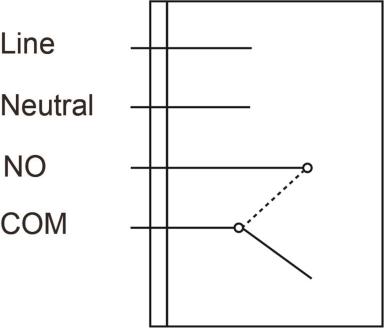 Koppla reläet enligt instruktionerna nedan.
1. Stäng av strömförsörjningen innan anslutning.
2. Ta bort den övre kåpan och ta bort dragavlastningsklämmorna.
3. Anslut L- och N-terminalerna för strömförsörjningen till respektive fas- och neutralterminaler på PRLM genom kabelöppningen.
4. Beroende på vilken enhet du vill styra via reläkanal 1, välj NO-terminalen och dra kabel mellan reläkanal 1 och enheten genom kabelöppningen för att skapa en normalt öppen anslutning till enheten.
5. På samma sätt som i steg 4, anslut reläkanal 2/3 till andra trådbundna enheter.
6. Efter att ha slutfört ledningsdragningen, sätt tillbaka dragavlastningsklämmorna och den övre kåpan. Slå på strömförsörjningen för att strömförsörja reläomkopplaren.
## **Funktioner**
### **Lägga till enhet (Inkludering)**
1. Anslut strömingången till reläomkopplaren enligt installationsanvisningarna ovan och slå på reläomkopplaren.
2. Sätt Z-Wave-gatewayen eller styrpanelen i inklusionsläge (se Z-Wave-gatewayens eller styrpanelens manual).
3. Inom 1 sekund, tryck på funktionsknappen 3 gånger.
4. Se driftmanualen för Z-Wave-gatewayen eller kontrollpanelen för att slutföra tilläggsprocessen.
Om enheten redan har lagts till (inkluderats) i en annan Z-Wave-gateway/kontrollpanel, eller om enheten inte kan läggas till i den aktuella Z-Wave-gatewayen/kontrollpanelen, försök ta bort den först (se Ta bort enhet).
### **Ta bort enhet (Exkludering)**
Enheten måste tas bort från befintligt Z-Wave-nätverk innan den läggs till i ett annat.
#### Exkluderingsläge
1. Sätt Z-Wave-gatewayen eller styrpanelen i exklusionsläge (se Z-Wave-gatewayens eller styrpanelens manual).
2. Inom 1 sekund, tryck på funktionsknappen 3 gånger och enheten kommer att tas bort från Z-Wave-nätverket.
#### Återställning till fabriksinställningar
Att återställa enheten till fabriksinställningar återställer den till fabriksstandard (d.v.s. inte inkluderad i något Z-Wave-nätverk). Använd denna procedur endast om Z-Wave-gatewayen eller kontrollpanelen har försvunnit eller inte fungerar.
Håll in funktionsknappen på enheten i 10 sekunder för att fabriksåterställa.
### **Räckviddstest**
För att testa om enheten kan kommunicera med Z-Wave-gatewayen eller kontrollpanelen:
1. Sätt gatewayen/panelen i räckviddstestläge (Walk Test).
2. Tryck på funktionsknappen på enheten
3. Gateway/panelen bör visa om enheten är inom driftsområdet (se bruksanvisningen för gateway/panel).
## **Montering**
1. När du har avslutat räckviddstestet och är nöjd med att enheten kan kommunicera med Z-Wave-gatewayen på den valda platsen, fortsätt till montering.
2. Koppla bort huvudströmförsörjningen.
3. Lossna den nedre fixeringsskruven och ta bort den övre kåpan på reläomkopplaren. Använd hålen på basen för att markera monteringsplatsen på väggen.
4. Borra hål i den markerade platsen och sätt i plugg om det behövs, skruva fast basen på monteringsplatsen.
5. Sätt tillbaka topplocket och dra åt den nedre fixeringsskruven.

## **Drift**
### **Relästyrning**
* Efter att reläomkopplaren framgångsrikt anslutits till ett Z-Wave-nätverk kan gatewayen/kontrollpanelen fjärrstyra reläkanal 1/2/3 för att slå på/av. Se din Z-Wave-gateway/kontrollpanel för detaljer.
* Användaren kan också manuellt trycka på brytarknapp 1/2/3 för att slå PÅ/AV reläkanal 1/2/3.
### **Z-Wave-information**
**Generisk enhetsklass :** GENERIC\_TYPE\_SWITCH\_BINARY
**Specifik enhetsklass :** SPECIFIC\_TYPE\_POWER\_SWITCH\_BINARY
**Rollltyp :** Alltid på-slav (AOS)
**Stödda säkerhetsnycklar :** S2\_UNAUTHENTICATION
**Bibliotek :** Förbättrad 232 slav
**Enhetstyp för ändpunkt 1 :** generisk typ binär omkopplare och specifik typ på/av strömomkopplare
**Enhetstyp för ändpunkt 1 :** generisk typ binär omkopplare och specifik typ på/av strömomkopplare
**Enhetstyp för ändpunkt 1 :** generisk typ binär omkopplare och specifik typ på/av strömomkopplare
#### **Kommandoklassstöd/Kontroll**
**Announced Command Classes in NIF**
ZWave Plus Info CC
Transport Service CC
Manufacturer Specific CC, V2 (S2)
Device Reset Locally CC (S2)
Security\_2 CC
Powerlevel CC (S2)
Version CC, V2 (S2)
Association CC, V2 (S2)
Multi Channel Association CC, V3 (S2)
Association Group Information CC (S2)
Multil Channel CC (S2)
Supervision CC
Firmware Update Md CC, V4 (S2)
Switch Binary (S2)
**Ändpunkter 1 2 3 implementerar följande command classes**
ZWave Plus Info CC
Security\_2 CC
Association CC, V2 (S2)
Multi Channel Association CC, V3 (S2)
Association Group Information CC (S2)
Supervision CC
Switch Binary (S2)
**Basic Command Class mapping : Binary Switch CC för ändpunkt 1 & 2 & 3.**
#### **Z-Wave-grupper (Association Command Class Version 2)**
Koppla reläet enligt instruktionerna nedan.
1. Stäng av strömförsörjningen innan anslutning.
2. Ta bort den övre kåpan och ta bort dragavlastningsklämmorna.
3. Anslut L- och N-terminalerna för strömförsörjningen till respektive fas- och neutralterminaler på PRLM genom kabelöppningen.
4. Beroende på vilken enhet du vill styra via reläkanal 1, välj NO-terminalen och dra kabel mellan reläkanal 1 och enheten genom kabelöppningen för att skapa en normalt öppen anslutning till enheten.
5. På samma sätt som i steg 4, anslut reläkanal 2/3 till andra trådbundna enheter.
6. Efter att ha slutfört ledningsdragningen, sätt tillbaka dragavlastningsklämmorna och den övre kåpan. Slå på strömförsörjningen för att strömförsörja reläomkopplaren.
## **Funktioner**
### **Lägga till enhet (Inkludering)**
1. Anslut strömingången till reläomkopplaren enligt installationsanvisningarna ovan och slå på reläomkopplaren.
2. Sätt Z-Wave-gatewayen eller styrpanelen i inklusionsläge (se Z-Wave-gatewayens eller styrpanelens manual).
3. Inom 1 sekund, tryck på funktionsknappen 3 gånger.
4. Se driftmanualen för Z-Wave-gatewayen eller kontrollpanelen för att slutföra tilläggsprocessen.
Om enheten redan har lagts till (inkluderats) i en annan Z-Wave-gateway/kontrollpanel, eller om enheten inte kan läggas till i den aktuella Z-Wave-gatewayen/kontrollpanelen, försök ta bort den först (se Ta bort enhet).
### **Ta bort enhet (Exkludering)**
Enheten måste tas bort från befintligt Z-Wave-nätverk innan den läggs till i ett annat.
#### Exkluderingsläge
1. Sätt Z-Wave-gatewayen eller styrpanelen i exklusionsläge (se Z-Wave-gatewayens eller styrpanelens manual).
2. Inom 1 sekund, tryck på funktionsknappen 3 gånger och enheten kommer att tas bort från Z-Wave-nätverket.
#### Återställning till fabriksinställningar
Att återställa enheten till fabriksinställningar återställer den till fabriksstandard (d.v.s. inte inkluderad i något Z-Wave-nätverk). Använd denna procedur endast om Z-Wave-gatewayen eller kontrollpanelen har försvunnit eller inte fungerar.
Håll in funktionsknappen på enheten i 10 sekunder för att fabriksåterställa.
### **Räckviddstest**
För att testa om enheten kan kommunicera med Z-Wave-gatewayen eller kontrollpanelen:
1. Sätt gatewayen/panelen i räckviddstestläge (Walk Test).
2. Tryck på funktionsknappen på enheten
3. Gateway/panelen bör visa om enheten är inom driftsområdet (se bruksanvisningen för gateway/panel).
## **Montering**
1. När du har avslutat räckviddstestet och är nöjd med att enheten kan kommunicera med Z-Wave-gatewayen på den valda platsen, fortsätt till montering.
2. Koppla bort huvudströmförsörjningen.
3. Lossna den nedre fixeringsskruven och ta bort den övre kåpan på reläomkopplaren. Använd hålen på basen för att markera monteringsplatsen på väggen.
4. Borra hål i den markerade platsen och sätt i plugg om det behövs, skruva fast basen på monteringsplatsen.
5. Sätt tillbaka topplocket och dra åt den nedre fixeringsskruven.

## **Drift**
### **Relästyrning**
* Efter att reläomkopplaren framgångsrikt anslutits till ett Z-Wave-nätverk kan gatewayen/kontrollpanelen fjärrstyra reläkanal 1/2/3 för att slå på/av. Se din Z-Wave-gateway/kontrollpanel för detaljer.
* Användaren kan också manuellt trycka på brytarknapp 1/2/3 för att slå PÅ/AV reläkanal 1/2/3.
### **Z-Wave-information**
**Generisk enhetsklass :** GENERIC\_TYPE\_SWITCH\_BINARY
**Specifik enhetsklass :** SPECIFIC\_TYPE\_POWER\_SWITCH\_BINARY
**Rollltyp :** Alltid på-slav (AOS)
**Stödda säkerhetsnycklar :** S2\_UNAUTHENTICATION
**Bibliotek :** Förbättrad 232 slav
**Enhetstyp för ändpunkt 1 :** generisk typ binär omkopplare och specifik typ på/av strömomkopplare
**Enhetstyp för ändpunkt 1 :** generisk typ binär omkopplare och specifik typ på/av strömomkopplare
**Enhetstyp för ändpunkt 1 :** generisk typ binär omkopplare och specifik typ på/av strömomkopplare
#### **Kommandoklassstöd/Kontroll**
**Announced Command Classes in NIF**
ZWave Plus Info CC
Transport Service CC
Manufacturer Specific CC, V2 (S2)
Device Reset Locally CC (S2)
Security\_2 CC
Powerlevel CC (S2)
Version CC, V2 (S2)
Association CC, V2 (S2)
Multi Channel Association CC, V3 (S2)
Association Group Information CC (S2)
Multil Channel CC (S2)
Supervision CC
Firmware Update Md CC, V4 (S2)
Switch Binary (S2)
**Ändpunkter 1 2 3 implementerar följande command classes**
ZWave Plus Info CC
Security\_2 CC
Association CC, V2 (S2)
Multi Channel Association CC, V3 (S2)
Association Group Information CC (S2)
Supervision CC
Switch Binary (S2)
**Basic Command Class mapping : Binary Switch CC för ändpunkt 1 & 2 & 3.**
#### **Z-Wave-grupper (Association Command Class Version 2)**


