# VESTA-111N-SF1

## VESTA 2G+IP hybridlarmssystem

<figure><img src="https://3303998015-files.gitbook.io/~/files/v0/b/gitbook-x-prod.appspot.com/o/spaces%2FZJzpNocHhYVmD43GZobR%2Fuploads%2FLgF4wkfoUEmnkQfh77s3%2Fimage.png?alt=media&#x26;token=ff75c23b-7967-413d-a34a-023ce70c0b14" alt=""><figcaption></figcaption></figure>

Välkommen till **VESTA Kunskapsdatabas för trådlösa och hybrida kontrollpaneler**. Här hittar du all nödvändig information för att installera, konfigurera och underhålla VESTA säkerhetskontrollpaneler som kommunicerar trådlöst och i hybrida system.

Denna handbok är utformad för tekniker, integratörer och avancerade användare som behöver en detaljerad förståelse av dessa kontrollpaneler. Den innehåller steg-för-steg-guider, felsökningstips, enhetskompatibilitet och bästa praxis för att optimera systemets prestanda.

## SNABBGUIDE&#x20;

## 1. Panelregistrering som installatör och användare

### 1.1 Installatörsregistrering

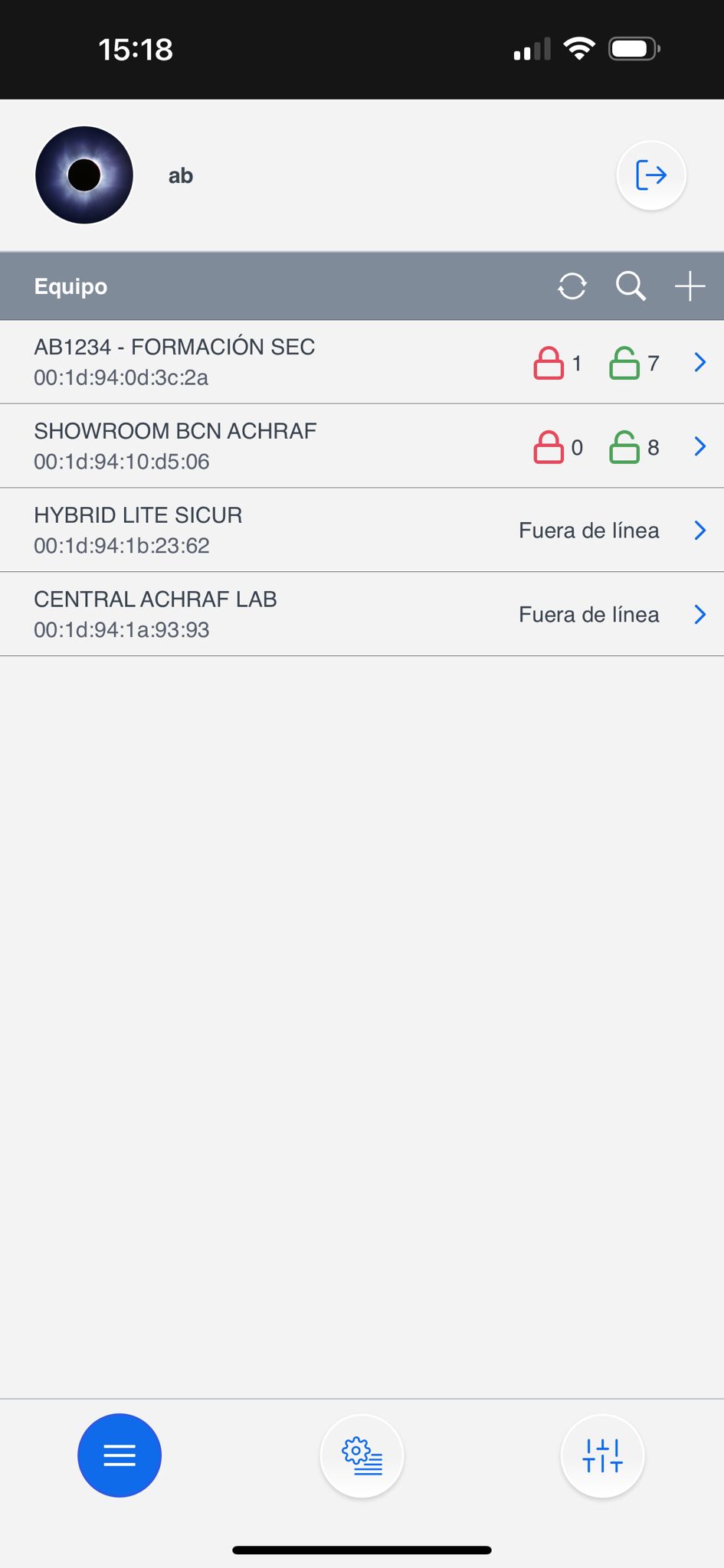
<table data-view="cards"><thead><tr><th></th><th></th><th></th></tr></thead><tbody><tr><td><strong>Steg 1:</strong> Logga in som installatör i <a href="https://github.com/AchrafBr1/vesta-knowledge-base/blob/main/guia-de-usuario-smarthomesec.md">SmartHomeSec</a> APPEN</td><td><img src="https://3303998015-files.gitbook.io/~/files/v0/b/gitbook-x-prod.appspot.com/o/spaces%2FZJzpNocHhYVmD43GZobR%2Fuploads%2Fgit-blob-05113b0d3328df3b166ab295fa6757e6ac242b74%2Fimage%20(9)%20(1).png?alt=media" alt="" data-size="original"></td><td></td></tr><tr><td><p><strong>Steg 2:</strong> Välj + -knappen</p><p>(Lägg till panel)</p></td><td><img src="https://3303998015-files.gitbook.io/~/files/v0/b/gitbook-x-prod.appspot.com/o/spaces%2FZJzpNocHhYVmD43GZobR%2Fuploads%2Fgit-blob-fa8de8b9f61fbaeb03070c23f91346bb14f246bc%2Fimage%20(10)%20(1).png?alt=media" alt="" data-size="original"></td><td></td></tr><tr><td><strong>Steg 3:</strong> Ange panelens MAC-adress som finns på en etikett på panelen</td><td><img src="https://3303998015-files.gitbook.io/~/files/v0/b/gitbook-x-prod.appspot.com/o/spaces%2FZJzpNocHhYVmD43GZobR%2Fuploads%2Fgit-blob-7382d20b1eed8959c5689860688539c850e4e52e%2Fimage%20(11)%20(1).png?alt=media" alt="" data-size="original"></td><td></td></tr></tbody></table>

När panelen är registrerad som installatör är den redo ✨ för konfiguration.

{% hint style="danger" %}
Panelen måste vara påslagen och ansluten till internet. Vi har 15 minuter efter att den har fått ström för att registrera panelen.
{% endhint %}

{% hint style="success" %}
Panelens MAC sitter alltid på ena sidan av panelen fysiskt. I NAMNFÄLTET bör vi ange abonnenten eller någon identifierare för panelen.
{% endhint %}

### 2. Registrering av användarkonto

Användarkontot används för att kontrollera systemet och är avsett för slutanvändaren. Från SmartHomeSec-appen tillåter detta konto att fjärraktivera, avaktivera och utföra andra åtgärder. Det finns två typer av användarkonton: Master och Slave.

Det första konto vi registrerar är Master. Huvudskillnaden mellan Master- och Slave-konton är att Master tillåter att skapa nya användare, medan Slave inte kan skapa nya konton.

<table data-view="cards"><thead><tr><th></th><th></th><th></th></tr></thead><tbody><tr><td><strong>Steg 1:</strong> Få åtkomst till panelen som installatörer, standardkoden är [7982]</td><td><img src="https://3303998015-files.gitbook.io/~/files/v0/b/gitbook-x-prod.appspot.com/o/spaces%2FZJzpNocHhYVmD43GZobR%2Fuploads%2Fgit-blob-f54c92555c65a3674a618b8357d25fab097a5a48%2FImagen%20de%20WhatsApp%202024-06-02%20a%20las%2015.19.19_5e1f9a7f.jpg?alt=media" alt="" data-size="original"></td><td></td></tr><tr><td><strong>Steg 2:</strong> Välj avsnittet Huvudsaklig systemmeny<img src="https://3303998015-files.gitbook.io/~/files/v0/b/gitbook-x-prod.appspot.com/o/spaces%2FZJzpNocHhYVmD43GZobR%2Fuploads%2Fgit-blob-cb348105e6110fe9c5b80a7a5282725a96e9f0f9%2Fimage%20(14)%20(1).png?alt=media" alt=""></td><td></td><td></td></tr><tr><td><strong>Steg 3:</strong> Välj kontolista</td><td></td><td><img src="https://3303998015-files.gitbook.io/~/files/v0/b/gitbook-x-prod.appspot.com/o/spaces%2FZJzpNocHhYVmD43GZobR%2Fuploads%2Fgit-blob-82a8946a8646a97397a045388512821bfb05f707%2Fimage%20(15)%20(1).png?alt=media" alt="" data-size="original"></td></tr><tr><td><strong>Steg 4:</strong> Välj lägg till</td><td></td><td><img src="https://3303998015-files.gitbook.io/~/files/v0/b/gitbook-x-prod.appspot.com/o/spaces%2FZJzpNocHhYVmD43GZobR%2Fuploads%2Fgit-blob-0abd9646d7f4af8b35d780f1787933971e0a348c%2Fimage%20(17)%20(1).png?alt=media" alt="" data-size="original"></td></tr><tr><td><strong>Steg 5:</strong> Om det är en ny användare: Välj skapa ett konto</td><td><img src="https://3303998015-files.gitbook.io/~/files/v0/b/gitbook-x-prod.appspot.com/o/spaces%2FZJzpNocHhYVmD43GZobR%2Fuploads%2Fgit-blob-07dfedb38f6af5ae067a35bcf1d9ef5f604a82ea%2Fimage%20(18)%20(1).png?alt=media" alt="" data-size="original"></td><td></td></tr><tr><td><p><strong>Steg 6:</strong> Fyll i användaruppgifterna för APP-åtkomst</p><p><img src="https://3303998015-files.gitbook.io/~/files/v0/b/gitbook-x-prod.appspot.com/o/spaces%2FZJzpNocHhYVmD43GZobR%2Fuploads%2Fgit-blob-7cd25be9e2c68ff7bf213db266628f6080906e9c%2Fimage%20(19)%20(1).png?alt=media" alt="" data-size="original"></p></td><td></td><td></td></tr></tbody></table>

{% hint style="success" %}
Användarregistrering slutförd! För information om hur du använder användarappen, följ SmartHomeSec användarguide.
{% endhint %}

## 3. Lägg till och konfigurera enheter

För att lägga till och konfigurera VESTA RF-enheter, följ dessa steg:

### 3.1 Lägg till enheter

Steg 1: Gå till panelkonfigurationen från installatörsappen:

<figure><img src="https://3303998015-files.gitbook.io/~/files/v0/b/gitbook-x-prod.appspot.com/o/spaces%2FZJzpNocHhYVmD43GZobR%2Fuploads%2Fgit-blob-e453d09285cd283984eca047979d10f1e9d9d1a0%2Fimage%20(20).png?alt=media" alt="" width="192"><figcaption><p>Installatör -> Inställningar</p></figcaption></figure>

Steg 2: Välj "Enheter" i menyn.

<figure><img src="https://3303998015-files.gitbook.io/~/files/v0/b/gitbook-x-prod.appspot.com/o/spaces%2FZJzpNocHhYVmD43GZobR%2Fuploads%2Fgit-blob-afbc0b8f69e056cf262358c1af3161bad927a3c7%2Fimage%20(21).png?alt=media" alt="" width="190"><figcaption><p>Installatör -> Inställningar -> Enheter</p></figcaption></figure>

Steg 3: I menyn klicka på "Lägg till enhet".

<table data-view="cards"><thead><tr><th></th><th></th><th></th></tr></thead><tbody><tr><td><img src="https://3303998015-files.gitbook.io/~/files/v0/b/gitbook-x-prod.appspot.com/o/spaces%2FZJzpNocHhYVmD43GZobR%2Fuploads%2Fgit-blob-57cf8661f10d9a1a81f5c73c9d4b8a9cb1155299%2Fimage%20(23).png?alt=media" alt="" data-size="original"></td><td></td><td></td></tr><tr><td><img src="https://3303998015-files.gitbook.io/~/files/v0/b/gitbook-x-prod.appspot.com/o/spaces%2FZJzpNocHhYVmD43GZobR%2Fuploads%2Fgit-blob-c8990cc0a12972174eb326678614733225eee9bc%2Fimage%20(24).png?alt=media" alt="" data-size="original"></td><td></td><td></td></tr></tbody></table>

Steg 4: Välj vilken typ av enhet du vill lägga till, t.ex. rörelsedetektor. Håll in parkopplingsknappen på enheten tills LED-lampan blinkar (se enhetens manual för specifika instruktioner).

Steg 5: Följ instruktionerna på skärmen för att slutföra parkopplingsprocessen. Panelen kommer att bekräfta att enheten lagts till framgångsrikt.

<figure><img src="https://3303998015-files.gitbook.io/~/files/v0/b/gitbook-x-prod.appspot.com/o/spaces%2FZJzpNocHhYVmD43GZobR%2Fuploads%2Fgit-blob-01938536dfb1ce06ae3257986b40479b64be933d%2Fimage%20(27).png?alt=media" alt=""><figcaption><p>Learn-knapp på VESTA-enheterna</p></figcaption></figure>

{% hint style="danger" %}
Viktigt! Vid PIRCAMS och tangentbord: Tangenttrycket måste vara 3 eller 4 sekunder. För övriga enheter räcker ett kort tryck för att lägga till dem.
{% endhint %}

När de lagts till kommer RF-enheterna vara redo att användas och kan administreras från samma avsnitt, här är ett exempel på konfiguration av sensorattribut:

### 3.2 Zonkonfiguration

<table data-view="cards"><thead><tr><th></th><th></th><th></th></tr></thead><tbody><tr><td><img src="https://3303998015-files.gitbook.io/~/files/v0/b/gitbook-x-prod.appspot.com/o/spaces%2FZJzpNocHhYVmD43GZobR%2Fuploads%2Fgit-blob-8c1c760a18cf5bb8cc3675c7ed70712c3f30b6d9%2Fimage%20(28).png?alt=media" alt="" data-size="original"></td><td></td><td></td></tr><tr><td><img src="https://3303998015-files.gitbook.io/~/files/v0/b/gitbook-x-prod.appspot.com/o/spaces%2FZJzpNocHhYVmD43GZobR%2Fuploads%2Fgit-blob-32f411d6edc0c08a3afb4e76668e540401e94138%2Fimage%20(30).png?alt=media" alt="" data-size="original"></td><td></td><td></td></tr><tr><td><img src="https://3303998015-files.gitbook.io/~/files/v0/b/gitbook-x-prod.appspot.com/o/spaces%2FZJzpNocHhYVmD43GZobR%2Fuploads%2Fgit-blob-6841f2701a2d2477ebd835c40abb3d0fe33d29d1%2Fimage%20(31).png?alt=media" alt="" data-size="original"></td><td></td><td></td></tr></tbody></table>

{% hint style="info" %}
För att konfigurera zonerna korrekt är det viktigt att vara bekant med de tillgängliga attributen och deras påverkan på larmssystemets beteende.

Till exempel: Interior är en omedelbar zon och Entry är en fördröjd zon; vi kan tilldela dessa attribut i avsnittet Respons vid aktivering vilket betyder "När systemet är aktiverat."
{% endhint %}

## 4. Panelkonfiguration och rapportering till ARC (Alarmmottagningscentral)

### 4.1 Säkerhetskonfiguration

Detta avsnitt beskriver hur man justerar **sirentid** under ett larm och ställer in **ingångs- och utgångsfördröjningar**. För enkel identifiering och justering markeras kritiska alternativ i \*\*färg \*\*<mark style="color:röd;">**röd**</mark>.

<table data-view="cards"><thead><tr><th></th><th></th><th></th></tr></thead><tbody><tr><td><img src="https://3303998015-files.gitbook.io/~/files/v0/b/gitbook-x-prod.appspot.com/o/spaces%2FZJzpNocHhYVmD43GZobR%2Fuploads%2Fgit-blob-20490cd089c7e1a114551573484dfd0cbd4cb3c2%2Fimage%20(1).png?alt=media" alt="" data-size="original"></td><td>Inställningar -> Panel</td><td></td></tr><tr><td><img src="https://3303998015-files.gitbook.io/~/files/v0/b/gitbook-x-prod.appspot.com/o/spaces%2FZJzpNocHhYVmD43GZobR%2Fuploads%2Fgit-blob-a2b140673ee18dae59e1922197d47831b7b000ac%2Fimage%20(3).png?alt=media" alt="" data-size="original"></td><td>Inställningar -> Panel -> Säkerhet</td><td></td></tr><tr><td><img src="https://3303998015-files.gitbook.io/~/files/v0/b/gitbook-x-prod.appspot.com/o/spaces%2FZJzpNocHhYVmD43GZobR%2Fuploads%2Fgit-blob-328d6e12eaf1e59629cd5911c61686d58febb3ad%2Fimage%20(4).png?alt=media" alt="" data-size="original"></td><td><ol><li>La <strong>sirentid</strong> vid ett larm</li><li>Att aktivera detta alternativ fördröjer larmrapporteringen med 30 sekunder. (<strong>Rekommenderas att lämna AV</strong>)</li><li>Justera <strong>ingångs- och utgångsfördröjningar</strong></li></ol></td><td></td></tr></tbody></table>

### 4.2 Panelkonfiguration

<table data-view="cards"><thead><tr><th></th><th></th><th></th></tr></thead><tbody><tr><td><img src="https://3303998015-files.gitbook.io/~/files/v0/b/gitbook-x-prod.appspot.com/o/spaces%2FZJzpNocHhYVmD43GZobR%2Fuploads%2Fgit-blob-20490cd089c7e1a114551573484dfd0cbd4cb3c2%2Fimage%20(1).png?alt=media" alt="" data-size="original"></td><td>Settings -> Panel</td><td></td></tr><tr><td><img src="https://3303998015-files.gitbook.io/~/files/v0/b/gitbook-x-prod.appspot.com/o/spaces%2FZJzpNocHhYVmD43GZobR%2Fuploads%2Fgit-blob-83b61ae3104d6677a6a4b97d4a2810229068b9f7%2Fimage%20(10).png?alt=media" alt="" data-size="original"></td><td>Settings-> Panel -> Panel</td><td></td></tr><tr><td><img src="https://3303998015-files.gitbook.io/~/files/v0/b/gitbook-x-prod.appspot.com/o/spaces%2FZJzpNocHhYVmD43GZobR%2Fuploads%2Fgit-blob-4ad55e7e5cb63c9f3dc2dafa4646e12be50ef899%2Fimage%20(7).png?alt=media" alt="" data-size="original"></td><td>Polling --> testtid till ARC </td><td></td></tr></tbody></table>

### 4.3 Konfigurera användarkoder

<table data-view="cards"><thead><tr><th></th><th></th><th></th></tr></thead><tbody><tr><td><img src="https://3303998015-files.gitbook.io/~/files/v0/b/gitbook-x-prod.appspot.com/o/spaces%2FZJzpNocHhYVmD43GZobR%2Fuploads%2Fgit-blob-e453d09285cd283984eca047979d10f1e9d9d1a0%2Fimage%20(20).png?alt=media" alt="Instalador -> Ajustes" data-size="original"></td><td>Inslogging -> Inställningar</td><td></td></tr><tr><td><img src="https://3303998015-files.gitbook.io/~/files/v0/b/gitbook-x-prod.appspot.com/o/spaces%2FZJzpNocHhYVmD43GZobR%2Fuploads%2Fgit-blob-321d58c9b41adcb608ec919ccd068e6154a484ea%2Fimage%20(8).png?alt=media" alt="" data-size="original"></td><td>Inställningar -> Användar-PIN</td><td></td></tr><tr><td><img src="https://3303998015-files.gitbook.io/~/files/v0/b/gitbook-x-prod.appspot.com/o/spaces%2FZJzpNocHhYVmD43GZobR%2Fuploads%2Fgit-blob-9e0e486da7c3c4342426712016c53740c66d55be%2Fimage%20(9).png?alt=media" alt="" data-size="original"></td><td>Lägg till Namn och kod för varje användare, denna kod tillåter användaren att byta lägen från appen eller tangentbord. Se användarmanual för mer information.</td><td></td></tr></tbody></table>

### 4.4 Uppdatering av panelen

Det är avgörande att hålla kontrollpanelen uppdaterad för att säkerställa optimal systemprestanda och säkerhet. Uppdateringar kan innehålla viktiga förbättringar, buggfixar och säkerhetskorrigeringar som skyddar mot kända sårbarheter.

<table data-view="cards"><thead><tr><th></th><th></th><th></th></tr></thead><tbody><tr><td><img src="https://3303998015-files.gitbook.io/~/files/v0/b/gitbook-x-prod.appspot.com/o/spaces%2FZJzpNocHhYVmD43GZobR%2Fuploads%2Fgit-blob-20490cd089c7e1a114551573484dfd0cbd4cb3c2%2Fimage%20(1).png?alt=media" alt="" data-size="original"></td><td>Inställningar -> Panel</td><td></td></tr><tr><td><img src="https://3303998015-files.gitbook.io/~/files/v0/b/gitbook-x-prod.appspot.com/o/spaces%2FZJzpNocHhYVmD43GZobR%2Fuploads%2Fgit-blob-2acbdadec0e86701ca3533bb235de1cf695f66c2%2Fimage%20(11).png?alt=media" alt="" data-size="original"></td><td>Panel -> FW-uppdatering</td><td></td></tr><tr><td><img src="https://3303998015-files.gitbook.io/~/files/v0/b/gitbook-x-prod.appspot.com/o/spaces%2FZJzpNocHhYVmD43GZobR%2Fuploads%2Fgit-blob-9e542d50140e64df5cff2a12b9cc90ea614efb77%2Fimage%20(12).png?alt=media" alt="" data-size="original"></td><td>Välj från listan firmware med högst version (högsta nummer och högsta bokstav).</td><td></td></tr></tbody></table>

{% hint style="info" %}
OBS: Panelen kan ta 8 minuter att uppdatera över 2G eller vid låg täckning.

Om panelen kommunicerar över 4G/LTE med god täckning kan uppdateringen ta 3–5 minuter
{% endhint %}

{% hint style="danger" %}
När panelen är i uppgraderingsläge <mark style="color:röd;">**Stäng INTE av**</mark> eller koppla inte bort under några omständigheter. Panelen kommer att starta om automatiskt.

ATT STÄNGA AV PANELEN UNDER EN UPPGRADERING KAN GÖRA DEN KOMPLETT OANVÄNDBAR.
{% endhint %}

### 4.5 Rapportkonfiguration till ARC (Alarmmottagningscentral)

***Rapportera händelser***

<table data-view="cards"><thead><tr><th></th><th></th><th></th></tr></thead><tbody><tr><td><img src="https://3303998015-files.gitbook.io/~/files/v0/b/gitbook-x-prod.appspot.com/o/spaces%2FZJzpNocHhYVmD43GZobR%2Fuploads%2Fgit-blob-e5450338db75d91c7eb3aca9ddadc9b78bb5f5ed%2Fimage%20(13).png?alt=media" alt="" data-size="original"></td><td>Inställningar -> Rapport</td><td></td></tr><tr><td><img src="https://3303998015-files.gitbook.io/~/files/v0/b/gitbook-x-prod.appspot.com/o/spaces%2FZJzpNocHhYVmD43GZobR%2Fuploads%2Fgit-blob-59cd59ff8a6a7ea0226d64c417c6619aa73511d4%2Fimage%20(14).png?alt=media" alt="" data-size="original"></td><td>I rapportavsnittet har vi rapportkonfiguration för händelser och fångade filer för PIRCAMS-foton.</td><td></td></tr><tr><td><img src="https://3303998015-files.gitbook.io/~/files/v0/b/gitbook-x-prod.appspot.com/o/spaces%2FZJzpNocHhYVmD43GZobR%2Fuploads%2Fgit-blob-252a629c59207dd422614f4dd48a94f963a68ca4%2Fimage%20(15).png?alt=media" alt="" data-size="original"></td><td>I detta avsnitt konfigurerar vi rapport-URL:en för vår ARC, och mycket viktigt GRUPP 2 eller högre eftersom grupp 1 används för appen. BILAGA 2 för exempel</td><td></td></tr></tbody></table>

*BILAGA 2*

{% hint style="success" %}
Exempel på **HÄNDELSER** rapportering i olika protokoll:

:fire: **MANITOU (mest använd i Spanien): ip\://**<mark style="color:blå;">**ACCT**</mark>**@**<mark style="color:orange;">**IP**</mark>**:**<mark style="color:lila;">**PORT**</mark>**/MAN**

SIA: **ip\://**<mark style="color:blå;">**ACCT**</mark>@<mark style="color:orange;">**IP**</mark>**:**<mark style="color:lila;">**PORT**</mark>/SIA2

CID: **ip\://**<mark style="color:blå;">**ACCT**</mark>@<mark style="color:orange;">**IP**</mark>**:**<mark style="color:lila;">**PORT**</mark>/CID
{% endhint %}

***Fotorapport***.

<table data-view="cards"><thead><tr><th></th><th></th><th></th></tr></thead><tbody><tr><td><img src="https://3303998015-files.gitbook.io/~/files/v0/b/gitbook-x-prod.appspot.com/o/spaces%2FZJzpNocHhYVmD43GZobR%2Fuploads%2Fgit-blob-e5450338db75d91c7eb3aca9ddadc9b78bb5f5ed%2Fimage%20(13).png?alt=media" alt="" data-size="original"></td><td>Inställningar -> Rapport</td><td></td></tr><tr><td><img src="https://3303998015-files.gitbook.io/~/files/v0/b/gitbook-x-prod.appspot.com/o/spaces%2FZJzpNocHhYVmD43GZobR%2Fuploads%2Fgit-blob-59cd59ff8a6a7ea0226d64c417c6619aa73511d4%2Fimage%20(14).png?alt=media" alt="" data-size="original"></td><td>I rapportavsnittet har vi rapportkonfiguration för händelser och fångade filer för PIRCAMS-foton.</td><td></td></tr><tr><td><img src="https://3303998015-files.gitbook.io/~/files/v0/b/gitbook-x-prod.appspot.com/o/spaces%2FZJzpNocHhYVmD43GZobR%2Fuploads%2Fgit-blob-3f0b4a201b93da8cf6d741d5ffd76ff34d795e71%2Fimage%20(16).png?alt=media" alt="" data-size="original"></td><td>I detta avsnitt konfigurerar vi rapport-URL:en för vår CRA för att skicka foton. BILAGA 3 för exempel</td><td></td></tr></tbody></table>

{% hint style="success" %}
Exempel på **FOTON** rapportering i olika protokoll:

:fire: **MANITOU**: <mark style="color:blå;">**ACCT**</mark>**@**<mark style="color:orange;">**IP**</mark>**:PORT**
{% endhint %}

## Fotorapport för SENTINEL-programvara

{% hint style="info" %}
Steg 1: Programmera SMTP-information i inställningar -> Rapport&#x20;
{% endhint %}

<figure><img src="https://3303998015-files.gitbook.io/~/files/v0/b/gitbook-x-prod.appspot.com/o/spaces%2FZJzpNocHhYVmD43GZobR%2Fuploads%2F0JtB6fgHdVz5MEjKxPNX%2Fimage.png?alt=media&#x26;token=dcf9acab-06f5-4984-82c0-1ba815a082fa" alt=""><figcaption><p>Exempel</p></figcaption></figure>

{% hint style="info" %}
Steg 2: Programmera e-postadressen som övervakningscentralen tillhandahåller i "Fångade filer"
{% endhint %}

<figure><img src="https://3303998015-files.gitbook.io/~/files/v0/b/gitbook-x-prod.appspot.com/o/spaces%2FZJzpNocHhYVmD43GZobR%2Fuploads%2FGahEIJIcTLaNoStvcHCl%2Fimage.png?alt=media&#x26;token=be532946-32c7-41dc-9760-dfccf140f84b" alt=""><figcaption></figcaption></figure>

{% hint style="warning" %}
**VIKTIGT:** Om du använder IP-kameror integrerade med VESTA måste du sänka kamerans upplösning till 2MP eller lägre för korrekt funktion.
{% endhint %}

## KOMPLETTA INSTALLATIONSHANDLINGAR

<figure><img src="https://3303998015-files.gitbook.io/~/files/v0/b/gitbook-x-prod.appspot.com/o/spaces%2FZJzpNocHhYVmD43GZobR%2Fuploads%2F1htjV2VgRcpodB0zNLhQ%2Fimage.png?alt=media&#x26;token=f015c4e3-08c8-4d4a-a26d-d1775b326d0e" alt=""><figcaption><p>Hybrid Klass 3</p></figcaption></figure>

{% file src="<https://3303998015-files.gitbook.io/~/files/v0/b/gitbook-x-prod.appspot.com/o/spaces%2FZJzpNocHhYVmD43GZobR%2Fuploads%2Fl9YG1iwIp4Rq814CzOSS%2FHybrid%20Panel-1_Installation%20Guide.pdf?alt=media&token=f0c14489-fbec-4d23-856b-48da9f8896a5>" %}