VESTA-067
Manual för VESTA BOGP-typ paneler (VESTA-068N och VESTA-067)
Introduktion: Handbok för autonoma BOGP-typ paneler

Denna handbok är utformad för att vägleda dig genom installation och konfiguration av autonoma BOGP-typ paneler, som drivs av batterier eller ett externt batteri. Handbokens innehåll är organiserat enligt följande:
Anslutning av extern batteri och SIM
Panelregistrering som installatör och Master
Lägg till och konfigurera enheter
Slutför systemkonfigurationer och rapportera till ARC
1. Externt batteri + SIM-anslutning och APN-konfiguration
Det är avgörande att konfigurera APN så att panelen kan kommunicera med SmartHomeSec-molnet. Dessutom är anslutning av det externa batteriet viktigt för att panelen ska kunna upprätthålla ständig och effektiv kommunikation med molnet. Om panelen endast har interna batterier kommer den inte att ansluta till molnet om inte XMPP är aktiverat i panelens inställningar.
1.1 SIM- och extern batterianslutning

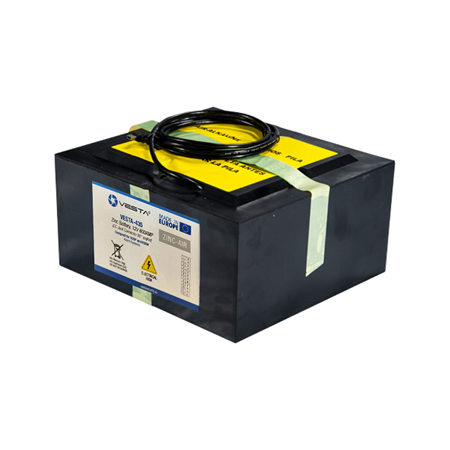
Rekommenderade externa batterier:
Panelen med ett externt batteri är 100% ansluten till molnet. Den kommer att använda BACKUP-batterier om det externa batteriet är uttömt.
Mycket viktigt dessa batterier kräver ventilation så undvik alla slutna utrymmen utan ventilation.
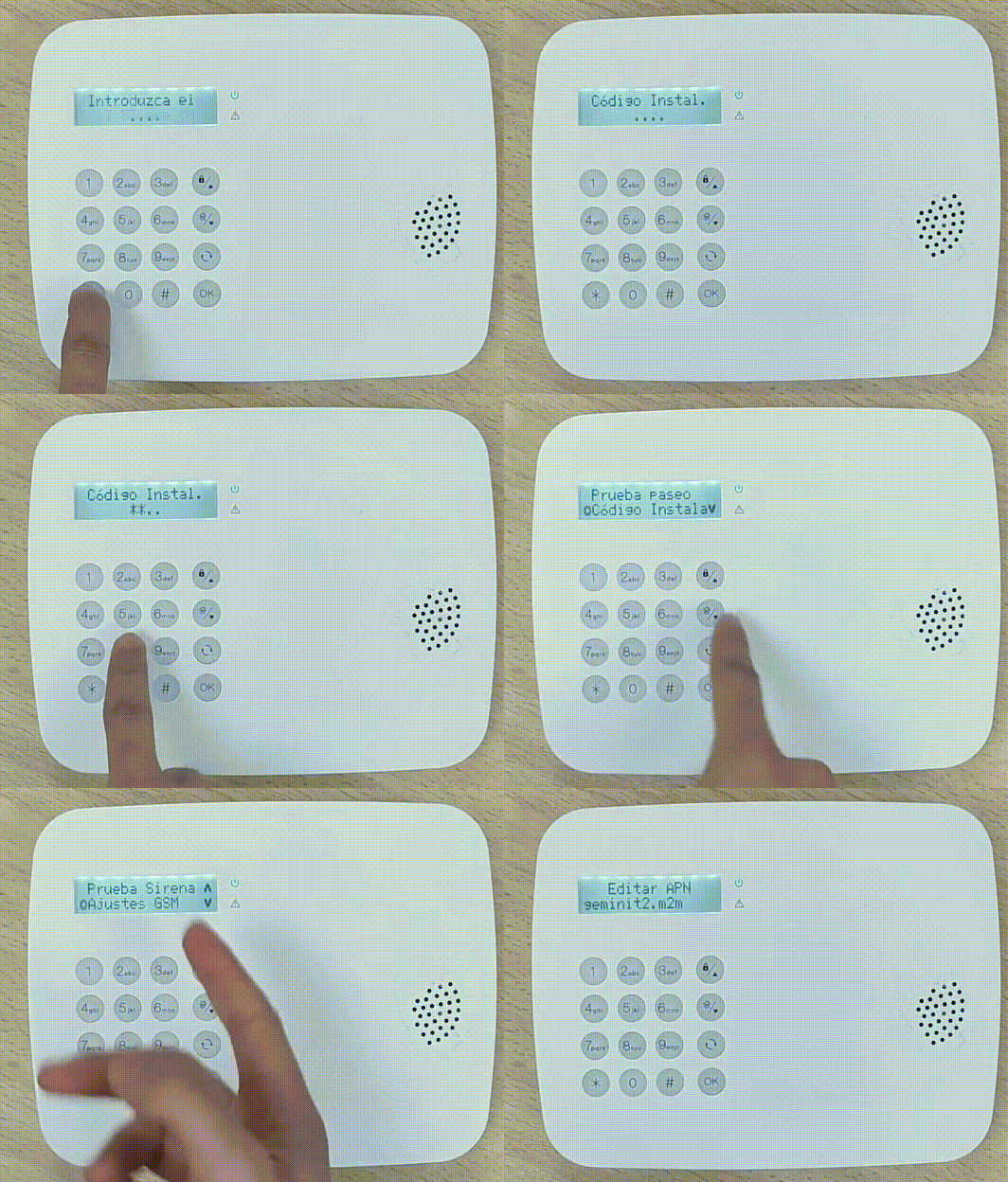
1.2 APN-konfiguration

Notera: Vi kan också konfigurera APN med ett SMS-kommando, som vi måste skicka till telefonnumret för SIM-kortet som är anslutet till panelen:
PROG 7982 GAPN:internet,användare,lösenord
Parameter 1: GPRS APN
Parameter 2: GPRS-användarnamn
Parameter 3: GPRS-lösenord
Varning! För paneler som INTE har ett externt batteri, endast interna batterier, aktivera molnet med panelens knappbord och LCD-skärm enligt följande innan du fortsätter:

2. Panelregistrering som installatör och användare
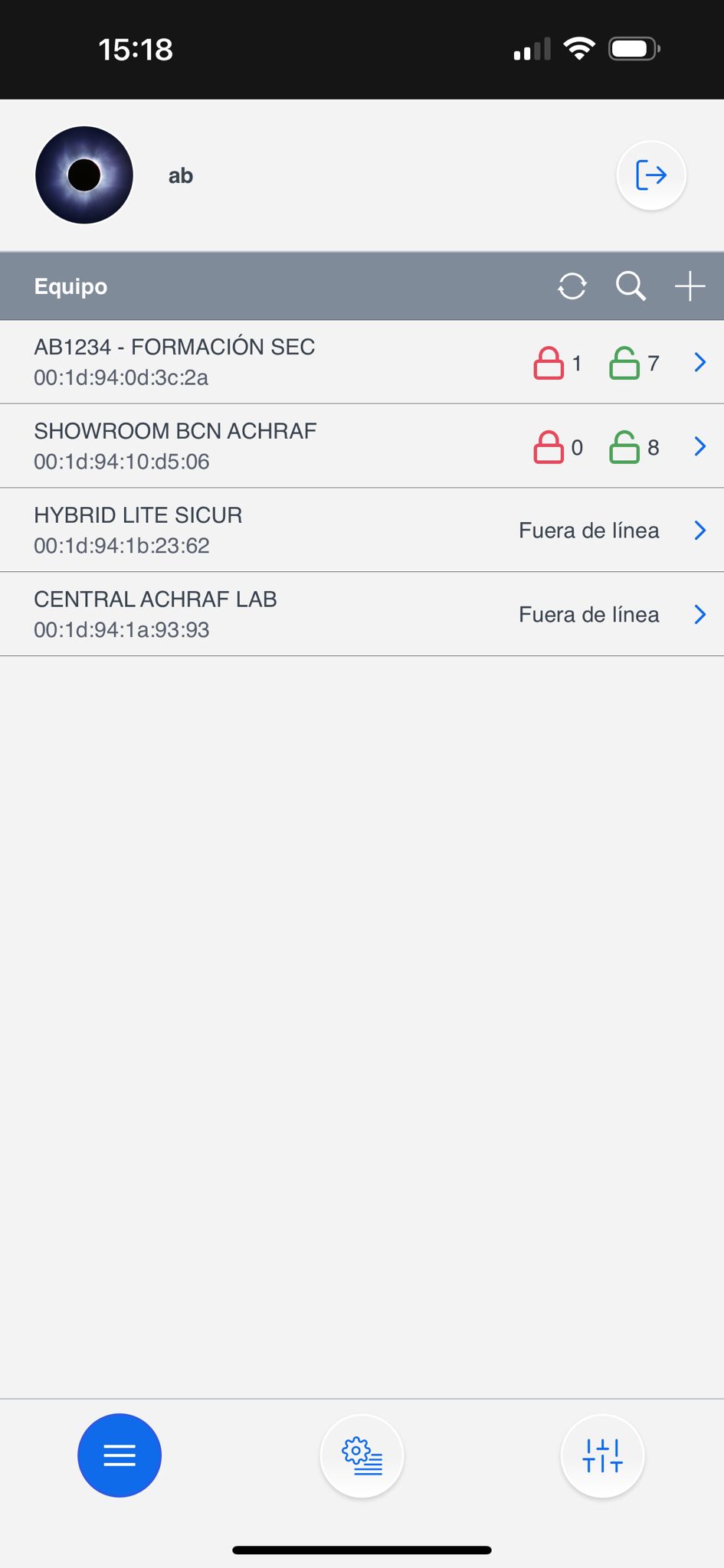
2.1 Installatörsregistrering
Steg 2: Välj + -knappen
(Lägg till panel)

Steg 3: Ange panelens MAC-adress som finns på en etikett

När panelen är registrerad som installatör är den redo ✨ för konfiguration.
Panelen måste vara påslagen och ansluten till internet. Vi har 15 minuter efter att den har fått ström för att registrera panelen.
Panelens MAC sitter alltid på ena sidan av panelen fysiskt. I NAMNFÄLTET bör vi ange abonnenten eller någon identifierare för panelen.
2.2 Registrering av användarkonto
Användarkontot används för att kontrollera systemet och är avsett för slutanvändaren. Från SmartHomeSec-appen tillåter detta konto att fjärraktivera, avaktivera och utföra andra åtgärder. Det finns två typer av användarkonton: Master och Slave.
Det första konto vi registrerar är Master. Huvudskillnaden mellan Master- och Slave-konton är att Master tillåter att skapa nya användare, medan Slave inte kan skapa nya konton.
Steg 1: Få åtkomst till panelen som installatörer, standardkoden är [7982]

Steg 2: Välj avsnittet Huvudsaklig systemmeny
Steg 3: Välj kontolista

Steg 4: Välj lägg till

Steg 5: Om det är en ny användare: Välj skapa ett konto

Steg 6: Fyll i användaruppgifterna för APP-åtkomst

Användarregistrering slutförd! För information om hur du använder användarappen, följ SmartHomeSec användarguide.
3. Lägg till och konfigurera enheter
För att lägga till och konfigurera VESTA RF-enheter, följ dessa steg:
3.1 Lägg till enheter
Steg 1: Gå till panelkonfigurationen från installatörsappen:

Steg 2: Välj "Enheter" i menyn.

Steg 3: I menyn klicka på "Lägg till enhet".


Steg 4: Välj vilken typ av enhet du vill lägga till, t.ex. rörelsedetektor. Håll in parkopplingsknappen på enheten tills LED-lampan blinkar (se enhetens manual för specifika instruktioner).
Steg 5: Följ instruktionerna på skärmen för att slutföra parkopplingsprocessen. Panelen kommer att bekräfta att enheten lagts till framgångsrikt.

Viktigt! Vid PIRCAMS och tangentbord: Tangenttrycket måste vara 3 eller 4 sekunder. För övriga enheter räcker ett kort tryck för att lägga till dem.
När de lagts till kommer RF-enheterna vara redo att användas och kan administreras från samma avsnitt, här är ett exempel på konfiguration av sensorattribut:
3.2 Zonkonfiguration


För att konfigurera zonerna korrekt är det viktigt att vara bekant med de tillgängliga attributen och deras påverkan på larmssystemets beteende.
Till exempel: Interior är en omedelbar zon och Entry är en fördröjd zon; vi kan tilldela dessa attribut i avsnittet Respons vid aktivering vilket betyder "När systemet är aktiverat."
4. Panelkonfiguration och rapportering till ARC (Alarmmottagningscentral)
4.1 Säkerhetskonfiguration
Detta avsnitt beskriver hur man justerar sirentid under ett larm och ställer in ingångs- och utgångsfördröjningar. För enkel identifiering och justering markeras kritiska alternativ i **färg **röd.

Inställningar -> Panel

Inställningar -> Panel -> Säkerhet

La sirentid vid ett larm
Att aktivera detta alternativ fördröjer larmrapporteringen med 30 sekunder. (Rekommenderas att lämna AV)
Justera ingångs- och utgångsfördröjningar
4.2 Panelkonfiguration

Inställningar -> Panel

Inställningar -> Panel -> Panel

ANTECKNINGAR BILAGA 1
BILAGA 1
Den Pollning med larmcentral (Mycket viktigt att konfigurera enligt tiden som anges av ARC).
Anslut larm: När panelen endast drivs av batterier (UTAN EXTERNT BATTERI) denna möjlighet tillåter oss att få åtkomst till panelen via MOLNET under LARMET.
SPARSAMT LÄGE PÅ:
Panelen när den endast drivs av BATTERIER kommer att vara OFFLINE, endast ansluten vid larm \2. a. SPARLÄGE INAKTIVERAD: Panelen kommer att förbli i MOLNET 100% på batterier [Varning! Batterierna kommer att räcka i 14 dagar].
b. SPARLÄGE PÅ: Panelen kommer att förbli OFFLINE och rapportera alla händelser till både APP och CRA [Batterierna kommer att räcka cirka 7 månader].
4.3 Konfigurera användarkoder

Installatör -> Inställningar

Inställningar -> Användar-PIN

Lägg till namn och kod för varje användare, denna kod kommer att tillåta användaren att byta läge från APP eller kontrollera från tangentbord Användarmanual för mer information
4.4 Uppdatering av panelen
Det är avgörande att hålla kontrollpanelen uppdaterad för att säkerställa optimal systemprestanda och säkerhet. Uppdateringar kan innehålla viktiga förbättringar, buggfixar och säkerhetskorrigeringar som skyddar mot kända sårbarheter.

Inställningar -> Panel

Panel -> FW-uppdatering

Välj från listan firmware med högst version (högsta nummer och högsta bokstav)
OBS: Panelen kan ta 8 minuter att uppdatera över 2G eller vid låg täckning.
Om panelen kommunicerar över 4G/LTE med god täckning kan uppdateringen ta 3–5 minuter
När panelen är i uppgraderingsläge Stäng INTE av eller koppla inte bort under några omständigheter. Panelen kommer att starta om automatiskt.
ATT STÄNGA AV PANELEN UNDER EN UPPGRADERING KAN GÖRA DEN KOMPLETT OANVÄNDBAR.
4.5 Rapportkonfiguration till ARC (Alarmmottagningscentral)
Rapportera händelser

Inställningar -> Rapport

Under avsnittet rapport har vi konfigurationsmöjligheter för rapportering av händelser och filer tagna för PIRCAMS-foton

I detta avsnitt konfigurerar vi URL:en för rapportering till vår CRA, och mycket viktigt GRUPP 2 eller högre eftersom grupp 1 är använd för APPen. BILAGA 2 för exempel
BILAGA 2
Exempel på HÄNDELSER rapportering i olika protokoll:
🔥 MANITOU (mest använd i Spanien): ip://ACCT@IP:PORT/MAN
SIA: ip://ACCT@IP:PORT/SIA2**
CID: ip://ACCT@IP:PORT/CID**.
Fotorapport.

Inställningar -> Rapport

Under avsnittet rapport har vi konfigurationsmöjligheter för rapportering av händelser och filer tagna för PIRCAMS-foton

I detta avsnitt konfigurerar vi URL:en för rapportering till vår CRA för sändning av foton. BILAGA 3 för exempel
Exempel på FOTON rapportering i olika protokoll:
🔥 MANITOU: ACCT@IP:PORT
Fotorapport för SENTINEL-programvara
Steg 1: Programmera SMTP-information i inställningar -> Rapport

Steg 2: Programmera e-postadressen som övervakningscentralen tillhandahåller i "Fångade filer"

VIKTIGT: Om du använder IP-kameror integrerade med VESTA måste du sänka kamerans upplösning till 2MP eller lägre för korrekt funktion.
PANELINSTALLATÖRSHANDBOK
Last updated