> For the complete documentation index, see [llms.txt](https://vesta-guide.gitbook.io/vesta-guide/llms.txt). Markdown versions of documentation pages are available by appending `.md` to page URLs; this page is available as [Markdown](https://vesta-guide.gitbook.io/vesta-guide/svenska/vesta-028.md).
# VESTA-028
DIO-52-B
## DI/DO-modul
#### [VESTA-028-specifikation](https://vestasecurity.eu/en/product/vesta-028/)
## Inledning
DIO-52-B är en DI/DO-modul som integrerar trådbundna enheter i trådlösa nätverk för att skapa automatiska svar och förbättrar säkerhet och bekvämlighet.
DI/DO-modulen har inbyggda terminaler för digital ingång och digital utgång. Den kan anslutas till en enskild sensor, brytare eller enhet för att ta emot ett på/av-kommandot från kontrollpanelen via DO och återge aktuell status via DI till panelen.
DIO-52-B kan också anslutas till separata enheter. Med regeln för hemautomation som är inställd i panelen kan enheten som är ansluten till dess DI-punkt göras till en utlösare för händelser, och dess DO-punkt till en svarare för händelser. När ”Indatoföljare” väljs i kontrollpanelen, sammankopplas DO-terminalen med DI-terminalen, och enheten på DO-terminalen aktiveras av utlösningen från enheten på DI-terminalen.
## **Identifiering av delar**
1. **Testknapp**
Tryck en gång för att skicka en inlärningskod till kontrollpanelen.
2. **LED-indikator**
LED-indikatorn tänds under följande förhållanden:
* Blinkar 6 gånger:
När ingångsterminalen utlöses eller när brytaren sänder en signal.
* Blinkar 3 gånger:
När utgångsterminalen utlöses.
* Blinkar en gång var 4:e sekund:
Batterierna är extremt svaga och behöver bytas ut.
3. **Batterifack**
4. **Strömterminal**
5. **Digital ingång (DI)-terminal**
6. **Digital utgång (DO)-terminal**
* När du ansluter kabeln till varje terminal, använd en liten krysspårsskruvmejsel för att skruva i/ur terminalen. Undvik att använda en spårskruvmejsel, eftersom den kan orsaka repor.
7. **Monteringshål**
8. **Dragavlastningsklämmor**
Klämmorna används för att fixera kablarna och ge dragavlastning för att skydda kablarna från metallurtaget.
9. **Kabelgenomföringar**
## Funktioner
### ***Strömförsörjning***
**Växelström och batteri**
* DIO-52-B kan strömförsörjas med en tvåtrådig 5–12 V DC-adapter när den är ansluten till strömterminalen, eller så kan den drivas med tre CR123-litiumbatterier.
* När både strömterminalen och batterierna används, får DIO-52-B endast ström via adaptern.
### **Detektering av lågt batteri**
* DIO-52-B har en funktion för detektering av lågt batteri. När batterispänningen är låg skickar DIO-52-B en signal om lågt batteri för att meddela användaren. Vid batteribyte, efter att du har tagit bort de gamla batterierna, tryck på testknappen två gånger för att ladda ur helt innan du sätter i nya batterier.
### ***Övervakning***
DIO-52-B skickar en övervakningssignal var 30:e till 50:e minut för att rapportera sin status.
### *Komma igång*
1. Sätt i batterier eller anslut den tvåtrådiga 5–12 V DC-adaptern för att slå på DIO-52-B.
2. Sätt kontrollpanelen i inlärningsläge; se kontrollpanelens manual för detaljer.
3. Tryck en gång på testknappen, LED-lampan blinkar 6 gånger.
4. Om kontrollpanelen tar emot signalen visar den informationen därefter; se kontrollpanelens manual för att slutföra inlärningsprocessen.
{% hint style="warning" %}
Obs:
När DIO-52-B har lärts in i kontrollpanelen kommer den att kännas igen som 2 separata enheter (DI och DO) och uppta 2 zoner i panelen.
{% endhint %}
### ***Gångtest***
* Efter att DIO-52-B har lärts in, sätt kontrollpanelen i (**Gångtest**) läge, håll DI/DO-modulen på önskad plats och tryck på testknappen för att sända en testsignal till kontrollpanelen. Om kontrollpanelen befinner sig inom DIO-52-B:s signalområde visar panelen DI- och DO-information därefter.
* Fortsätt med montering och installation när du är nöjd med att DI/DO-modulen fungerar korrekt på önskad plats.
### ***Driftläge***
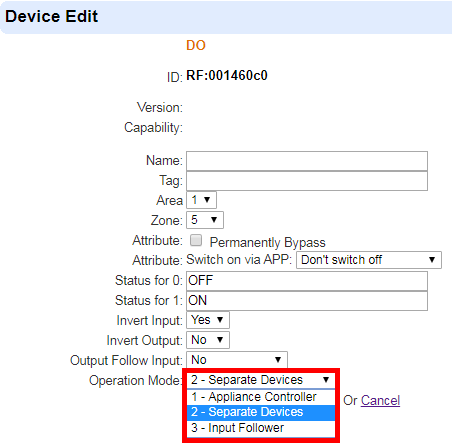
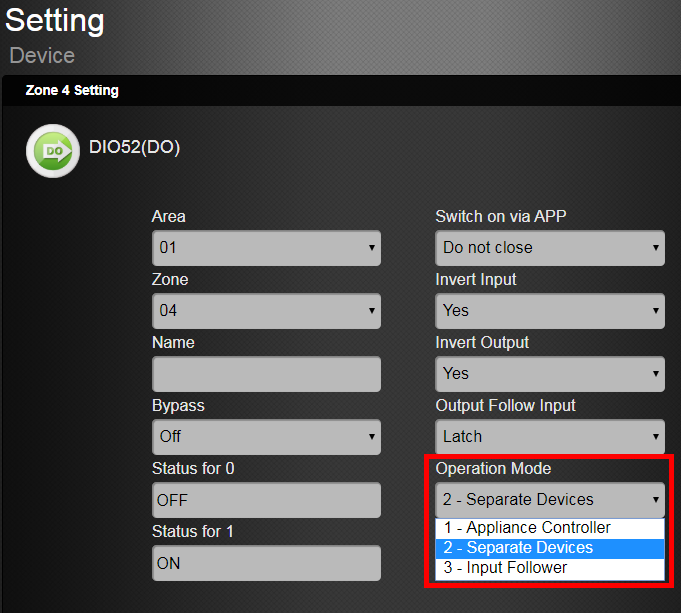
DI/DO-modulen kan arbeta enligt olika lägen som valts på kontrollpanelens webbplats eller i Home Portal Server (funktionen för val av läge är inte tillgänglig i Vesta SmartHomeSec-appen). Välj läge på **Redigera DO-enhet** sidan.
| **Kontrollpanelens webbplats** | **Home Portal Server** |
| ------------------------------------------------------------------------------------------------------------------------------------------------------------------------------------------------------ | ------------------------------------------------------------------------------------------------------------------------------------------------------------------------------------------------------ |
| | |
### **Apparatstyrning:**
När DIO-52-B används för apparatstyrning är ingångs- och utgångsterminalerna anslutna till samma enhet, t.ex. en vattenventil.
Utgångsterminalen används för att ta emot en på/av-signal från kontrollpanelen för att slå på/av den anslutna enheten, medan ingångsterminalen används för att överföra den anslutna enhetens aktuella status till panelen.
När läget ”Apparatstyrning” har valts kan du fjärrstyra den anslutna enheten på/av från kontrollpanelens webbplats, Home Portal Server eller Vesta Home 5-appen, men funktionen där utgången följer ingångsinställningen i DO kommer att vara inaktiverad. Du kan programmera regler för hemautomation och scener på kontrollpanelens webbplats eller i Home Portal Server för att integrera enheten som är ansluten till DIO-52-B med andra enheter i kontrollpanelen.
Exempel på DI/DO-användning för apparatstyrning:

### **Separata enheter:**
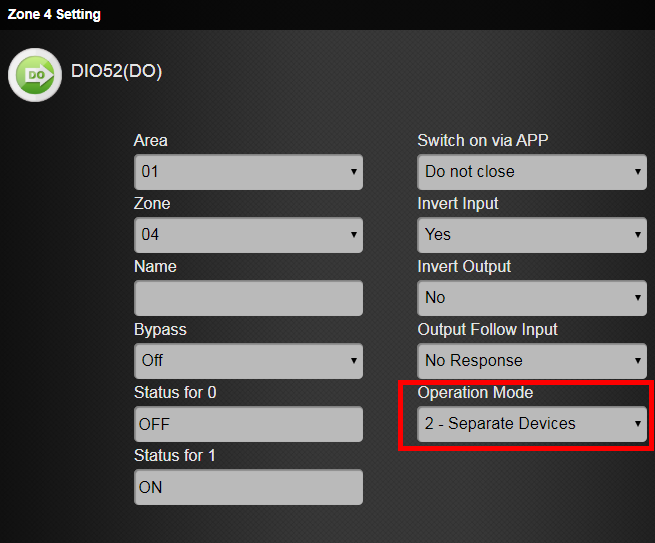
I detta läge är DIO-52-B:s ingångs- och utgångsterminaler anslutna till separata enheter. Ingångsterminalen används för att övervaka aktiveringen av den anslutna enheten och sända utlösningssignalen till kontrollpanelen. Utgångsterminalen används för att ta emot en på/av-signal från kontrollpanelen för att slå på/av den anslutna enheten.
När DIO-52-B arbetar i detta läge är funktionen där utgången följer ingångsinställningen i DO inaktiverad. Användare kan programmera regler för hemautomation och scener på panelens webbplats eller i Home Portal Server för att göra DI-punkten till en utlösare för händelser och DO-punkten till en mottagare av händelser.
Exempel på DI/DO-användning för separata enheter:
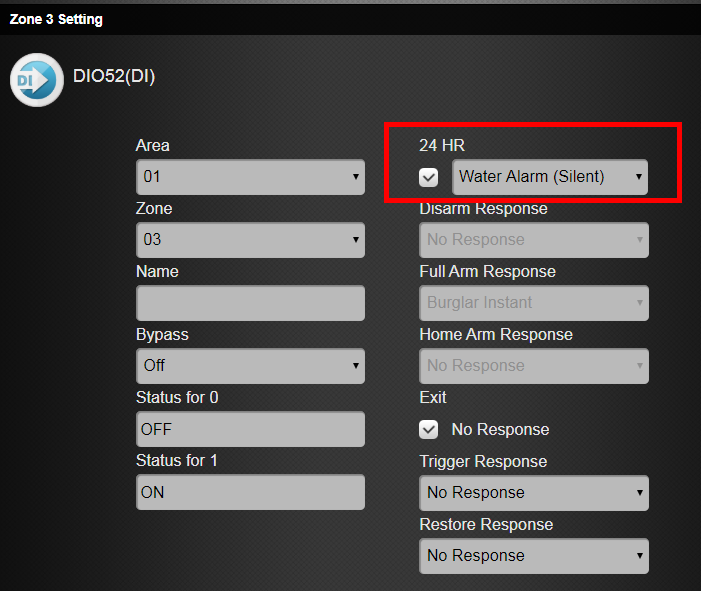
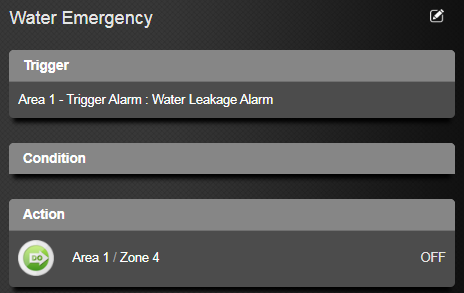
DI-ingångsterminalen är ansluten till en vattenläckagesensor, och DO-utgången är ansluten till en vattenventil. Genom att ställa in en regel för hemautomation i HPS stänger panelen automatiskt av vattenventilen när vattenläckagesensorn utlöses.
| **DI-inställningar** | **DO-inställningar** |
| ------------------------------------------------------------------------------------------------------------------------------------------------------------------------------------------------------ | ------------------------------------------------------------------------------------------------------------------------------------------------------------------------------------------------------ |
| | |
| **Regel för hemautomation** |
| ------------------------------------------------------------------------------------------------------------------------------------------------------------------------------------------------------ |
| |

### **Indatoföljare:**
I detta läge är DIO-52-B:s in- och utgångsterminaler anslutna till separata enheter. Enheten på utgångsterminalen är sammankopplad med enheten på ingångsterminalen.
När enheten på ingångsterminalen utlöses aktiveras enheten på utgångsterminalen enligt inställningen Utgång följer ingång. Se avsnittet nedan för detaljer. ***DI- och DO-inställningar*** för detaljer.
Efter att läget ”Indatoföljare” har valts kommer funktionen Regel för hemautomation & Tillämpa scen i Home Portal Server att inaktiveras. Du behöver programmera **Utgång följer ingång** inställningen på sidan Redigera DO-enhet så att enheten på utgångsterminalen aktiveras i enlighet med utlösningen från enheten på ingångsterminalen.
Exempel på DI/DO-användning för indatoföljare:
Efter att ha valt läget ”Indatoföljare” på sidan för redigering av DO-enhet, välj ”Latch” för inställningen Utgång följer ingång. Enheten på utgångsterminalen aktiveras omedelbart när enheten på ingångsterminalen utlöses.


## ***DI- och DO-inställningar***
### **Utgångsterminal (DO):**
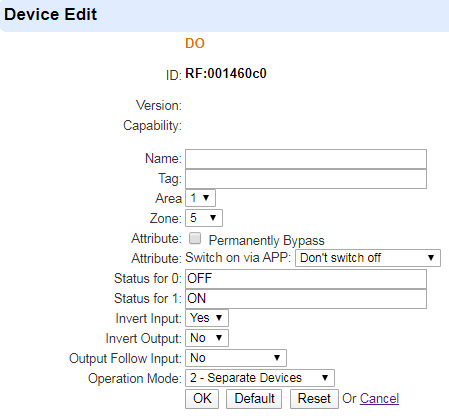
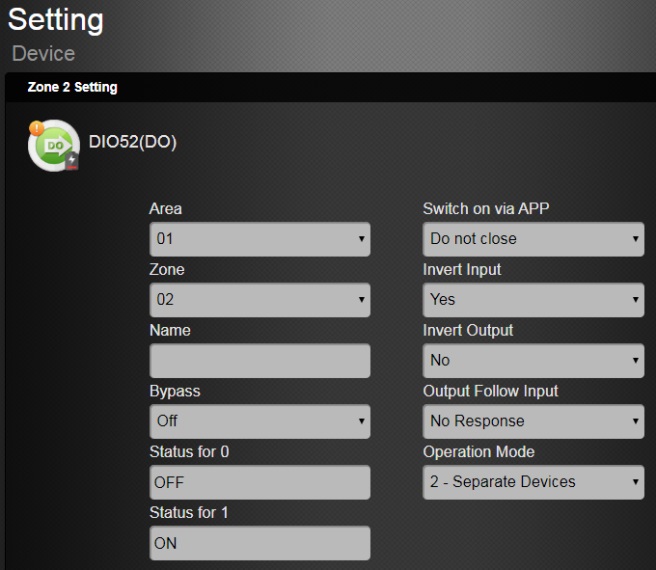
Programmera DO-inställningarna i **Redigera DO-enhet** sidan på panelens webbplats eller i Home Portal Server.
| **Kontrollpanelens webbplats** | **Home Portal Server** |
| ------------------------------------------------------------------------------------------------------------------------------------------------------------------------------------------------------- | -------------------------------------------------------------------------------------------------------------------------------------------------------------------------------------------------------- |
| | |
Slå på via app:
* **Gör ingenting** – DO-utgångsenheten kan inte slås på via appen.
* **Stäng inte av** - DO-utgångsenheten stängs inte av efter att ha slagits på via appen.
* **Stäng av efter 1–240 sek/5–30 min** – Efter att ha varit påslagen via appen under den valda tiden stängs DO-utgångsenheten av.
Status för 0: Ange beskrivningen för status 0 för utgångsterminalen.
Status för 1: Ange beskrivningen för status 1 för utgångsterminalen.
Invertera ingång: Välj för att ändra ordningen för status 0 och status 1 för DI-ingången. När ”Ja” väljs ändras ordningen för status 0 och status 1 för DI-ingången.
Invertera utgång: Välj för att ändra ordningen för status 0 och status 1 för DO-utgången. När ”Ja” väljs ändras ordningen för status 0 och status 1 för DO-utgången.
Utgång följer ingång: Denna funktion är endast tillgänglig när driftläget "3-Indatoföljare" är valt.
* **Nej** – När enheten på ingångsterminalen utlöses aktiveras inte enheten på utgångsterminalen.
* **Latch** – Enheten på utgångsterminalen aktiveras omedelbart när enheten på ingångsterminalen utlöses.
* **På i 10–240 sek/5–30 min** – När enheten på ingångsterminalen utlöses aktiveras enheten på utgångsterminalen under en inställd tid.
Driftläge: Välj driftläge för DIO-52-B. Se föregående avsnitt för detaljer.
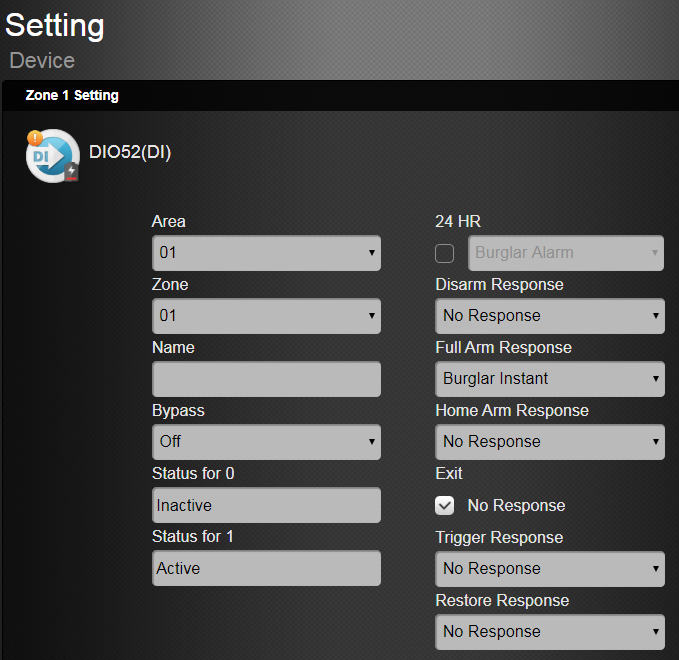
### **Ingångsterminal (DI):**
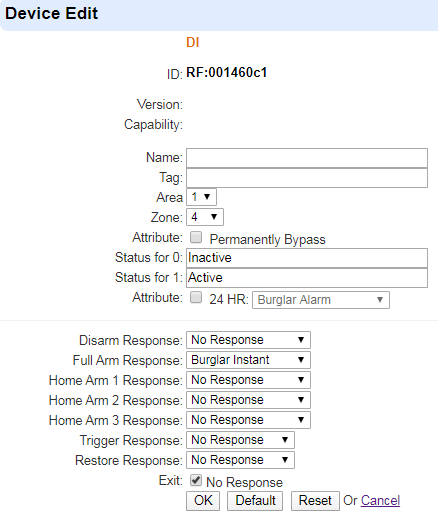
Programmera DI-inställningarna i **Redigera DI-enhet** sidan på panelens webbplats eller i Home Portal Server.
| **Kontrollpanelens webbplats** | **Home Portal Server** |
| ------------------------------------------------------------------------------------------------------------------------------------------------------------------------------------------------------- | ------------------------------------------------------------------------------------------------------------------------------------------------------------------------------------------------------- |
| | |
Status för 0: Ange beskrivningen för status 0 för ingångsterminalen.
Status för 1: Ange beskrivningen för status 1 för ingångsterminalen.
## Installation
DIO-52-B kan placeras på en plan yta eller monteras på väggen. När du har slutfört gångtestet och är nöjd med att enheten kan kommunicera med kontrollpanelen på den valda platsen, fortsätt med installationen.
1. Koppla bort huvudströmförsörjningen.
2. Lossa den nedre fästskruven och ta bort DIO-52-B:s övre kåpa.
3. Använd hålen på basen för att markera monteringsplatsen på väggen.
4. Borra hål på den markerade platsen och sätt i väggpluggar vid behov, skruva fast basen på monteringsplatsen.
5. Sätt tillbaka den övre kåpan och dra åt den nedre fästskruven.


 |
|  |
### **Apparatstyrning:**
När DIO-52-B används för apparatstyrning är ingångs- och utgångsterminalerna anslutna till samma enhet, t.ex. en vattenventil.
Utgångsterminalen används för att ta emot en på/av-signal från kontrollpanelen för att slå på/av den anslutna enheten, medan ingångsterminalen används för att överföra den anslutna enhetens aktuella status till panelen.
När läget ”Apparatstyrning” har valts kan du fjärrstyra den anslutna enheten på/av från kontrollpanelens webbplats, Home Portal Server eller Vesta Home 5-appen, men funktionen där utgången följer ingångsinställningen i DO kommer att vara inaktiverad. Du kan programmera regler för hemautomation och scener på kontrollpanelens webbplats eller i Home Portal Server för att integrera enheten som är ansluten till DIO-52-B med andra enheter i kontrollpanelen.
|
### **Apparatstyrning:**
När DIO-52-B används för apparatstyrning är ingångs- och utgångsterminalerna anslutna till samma enhet, t.ex. en vattenventil.
Utgångsterminalen används för att ta emot en på/av-signal från kontrollpanelen för att slå på/av den anslutna enheten, medan ingångsterminalen används för att överföra den anslutna enhetens aktuella status till panelen.
När läget ”Apparatstyrning” har valts kan du fjärrstyra den anslutna enheten på/av från kontrollpanelens webbplats, Home Portal Server eller Vesta Home 5-appen, men funktionen där utgången följer ingångsinställningen i DO kommer att vara inaktiverad. Du kan programmera regler för hemautomation och scener på kontrollpanelens webbplats eller i Home Portal Server för att integrera enheten som är ansluten till DIO-52-B med andra enheter i kontrollpanelen.

 |
|  |
| **Regel för hemautomation** |
| ------------------------------------------------------------------------------------------------------------------------------------------------------------------------------------------------------ |
|
|
| **Regel för hemautomation** |
| ------------------------------------------------------------------------------------------------------------------------------------------------------------------------------------------------------ |
|  |

### **Indatoföljare:**
I detta läge är DIO-52-B:s in- och utgångsterminaler anslutna till separata enheter. Enheten på utgångsterminalen är sammankopplad med enheten på ingångsterminalen.
När enheten på ingångsterminalen utlöses aktiveras enheten på utgångsterminalen enligt inställningen Utgång följer ingång. Se avsnittet nedan för detaljer. ***DI- och DO-inställningar*** för detaljer.
Efter att läget ”Indatoföljare” har valts kommer funktionen Regel för hemautomation & Tillämpa scen i Home Portal Server att inaktiveras. Du behöver programmera **Utgång följer ingång** inställningen på sidan Redigera DO-enhet så att enheten på utgångsterminalen aktiveras i enlighet med utlösningen från enheten på ingångsterminalen.
Exempel på DI/DO-användning för indatoföljare:
Efter att ha valt läget ”Indatoföljare” på sidan för redigering av DO-enhet, välj ”Latch” för inställningen Utgång följer ingång. Enheten på utgångsterminalen aktiveras omedelbart när enheten på ingångsterminalen utlöses.


## ***DI- och DO-inställningar***
### **Utgångsterminal (DO):**
Programmera DO-inställningarna i **Redigera DO-enhet** sidan på panelens webbplats eller i Home Portal Server.
| **Kontrollpanelens webbplats** | **Home Portal Server** |
| ------------------------------------------------------------------------------------------------------------------------------------------------------------------------------------------------------- | -------------------------------------------------------------------------------------------------------------------------------------------------------------------------------------------------------- |
|
|

### **Indatoföljare:**
I detta läge är DIO-52-B:s in- och utgångsterminaler anslutna till separata enheter. Enheten på utgångsterminalen är sammankopplad med enheten på ingångsterminalen.
När enheten på ingångsterminalen utlöses aktiveras enheten på utgångsterminalen enligt inställningen Utgång följer ingång. Se avsnittet nedan för detaljer. ***DI- och DO-inställningar*** för detaljer.
Efter att läget ”Indatoföljare” har valts kommer funktionen Regel för hemautomation & Tillämpa scen i Home Portal Server att inaktiveras. Du behöver programmera **Utgång följer ingång** inställningen på sidan Redigera DO-enhet så att enheten på utgångsterminalen aktiveras i enlighet med utlösningen från enheten på ingångsterminalen.
Exempel på DI/DO-användning för indatoföljare:
Efter att ha valt läget ”Indatoföljare” på sidan för redigering av DO-enhet, välj ”Latch” för inställningen Utgång följer ingång. Enheten på utgångsterminalen aktiveras omedelbart när enheten på ingångsterminalen utlöses.


## ***DI- och DO-inställningar***
### **Utgångsterminal (DO):**
Programmera DO-inställningarna i **Redigera DO-enhet** sidan på panelens webbplats eller i Home Portal Server.
| **Kontrollpanelens webbplats** | **Home Portal Server** |
| ------------------------------------------------------------------------------------------------------------------------------------------------------------------------------------------------------- | -------------------------------------------------------------------------------------------------------------------------------------------------------------------------------------------------------- |
|  |
|  |
Slå på via app:
* **Gör ingenting** – DO-utgångsenheten kan inte slås på via appen.
* **Stäng inte av** - DO-utgångsenheten stängs inte av efter att ha slagits på via appen.
* **Stäng av efter 1–240 sek/5–30 min** – Efter att ha varit påslagen via appen under den valda tiden stängs DO-utgångsenheten av.
Status för 0: Ange beskrivningen för status 0 för utgångsterminalen.
Status för 1: Ange beskrivningen för status 1 för utgångsterminalen.
Invertera ingång: Välj för att ändra ordningen för status 0 och status 1 för DI-ingången. När ”Ja” väljs ändras ordningen för status 0 och status 1 för DI-ingången.
Invertera utgång: Välj för att ändra ordningen för status 0 och status 1 för DO-utgången. När ”Ja” väljs ändras ordningen för status 0 och status 1 för DO-utgången.
Utgång följer ingång: Denna funktion är endast tillgänglig när driftläget "3-Indatoföljare" är valt.
* **Nej** – När enheten på ingångsterminalen utlöses aktiveras inte enheten på utgångsterminalen.
* **Latch** – Enheten på utgångsterminalen aktiveras omedelbart när enheten på ingångsterminalen utlöses.
* **På i 10–240 sek/5–30 min** – När enheten på ingångsterminalen utlöses aktiveras enheten på utgångsterminalen under en inställd tid.
Driftläge: Välj driftläge för DIO-52-B. Se föregående avsnitt för detaljer.
### **Ingångsterminal (DI):**
Programmera DI-inställningarna i **Redigera DI-enhet** sidan på panelens webbplats eller i Home Portal Server.
| **Kontrollpanelens webbplats** | **Home Portal Server** |
| ------------------------------------------------------------------------------------------------------------------------------------------------------------------------------------------------------- | ------------------------------------------------------------------------------------------------------------------------------------------------------------------------------------------------------- |
|
|
Slå på via app:
* **Gör ingenting** – DO-utgångsenheten kan inte slås på via appen.
* **Stäng inte av** - DO-utgångsenheten stängs inte av efter att ha slagits på via appen.
* **Stäng av efter 1–240 sek/5–30 min** – Efter att ha varit påslagen via appen under den valda tiden stängs DO-utgångsenheten av.
Status för 0: Ange beskrivningen för status 0 för utgångsterminalen.
Status för 1: Ange beskrivningen för status 1 för utgångsterminalen.
Invertera ingång: Välj för att ändra ordningen för status 0 och status 1 för DI-ingången. När ”Ja” väljs ändras ordningen för status 0 och status 1 för DI-ingången.
Invertera utgång: Välj för att ändra ordningen för status 0 och status 1 för DO-utgången. När ”Ja” väljs ändras ordningen för status 0 och status 1 för DO-utgången.
Utgång följer ingång: Denna funktion är endast tillgänglig när driftläget "3-Indatoföljare" är valt.
* **Nej** – När enheten på ingångsterminalen utlöses aktiveras inte enheten på utgångsterminalen.
* **Latch** – Enheten på utgångsterminalen aktiveras omedelbart när enheten på ingångsterminalen utlöses.
* **På i 10–240 sek/5–30 min** – När enheten på ingångsterminalen utlöses aktiveras enheten på utgångsterminalen under en inställd tid.
Driftläge: Välj driftläge för DIO-52-B. Se föregående avsnitt för detaljer.
### **Ingångsterminal (DI):**
Programmera DI-inställningarna i **Redigera DI-enhet** sidan på panelens webbplats eller i Home Portal Server.
| **Kontrollpanelens webbplats** | **Home Portal Server** |
| ------------------------------------------------------------------------------------------------------------------------------------------------------------------------------------------------------- | ------------------------------------------------------------------------------------------------------------------------------------------------------------------------------------------------------- |
|  |
|  |
Status för 0: Ange beskrivningen för status 0 för ingångsterminalen.
Status för 1: Ange beskrivningen för status 1 för ingångsterminalen.
## Installation
DIO-52-B kan placeras på en plan yta eller monteras på väggen. När du har slutfört gångtestet och är nöjd med att enheten kan kommunicera med kontrollpanelen på den valda platsen, fortsätt med installationen.
1. Koppla bort huvudströmförsörjningen.
2. Lossa den nedre fästskruven och ta bort DIO-52-B:s övre kåpa.
3. Använd hålen på basen för att markera monteringsplatsen på väggen.
4. Borra hål på den markerade platsen och sätt i väggpluggar vid behov, skruva fast basen på monteringsplatsen.
5. Sätt tillbaka den övre kåpan och dra åt den nedre fästskruven.
|
Status för 0: Ange beskrivningen för status 0 för ingångsterminalen.
Status för 1: Ange beskrivningen för status 1 för ingångsterminalen.
## Installation
DIO-52-B kan placeras på en plan yta eller monteras på väggen. När du har slutfört gångtestet och är nöjd med att enheten kan kommunicera med kontrollpanelen på den valda platsen, fortsätt med installationen.
1. Koppla bort huvudströmförsörjningen.
2. Lossa den nedre fästskruven och ta bort DIO-52-B:s övre kåpa.
3. Använd hålen på basen för att markera monteringsplatsen på väggen.
4. Borra hål på den markerade platsen och sätt i väggpluggar vid behov, skruva fast basen på monteringsplatsen.
5. Sätt tillbaka den övre kåpan och dra åt den nedre fästskruven.