> For the complete documentation index, see [llms.txt](https://vesta-guide.gitbook.io/vesta-guide/llms.txt). Markdown versions of documentation pages are available by appending `.md` to page URLs; this page is available as [Markdown](https://vesta-guide.gitbook.io/vesta-guide/svenska/vesta-025.md).
# VESTA-025
TSP-3
## Pekskärmsknappsats
#### [VESTA-025-specifikation](https://vestasecurity.eu/en/product/vesta-025/)
## Inledning
Pekskärmsknappsatsen ger enkel och lättanvänd styrning av säkerhetssystemet på plats för ökad flexibilitet och bekvämlighet.
När den är ansluten till systemets kontrollpanel via Wi‑Fi-nätverk, ger pekskärmsknappsatsen snabb åtkomst till kontrollpanelen, vilket gör det möjligt för användare att enkelt aktivera, avaktivera eller aktivera hem-läge för sitt säkerhetssystem samt styra hemenheter.
## Systemöversikt
## Identifiering av delar

1. **Kamera -** Skjut strömbrytaren uppåt eller nedåt för att visa eller dölja kameran.
2. **Strömknapp**
3. **Micro USB-port**
4. **Micro SD-kortplats**
5. **Hörlursuttag**
6. **Utrymme för kabelhantering**
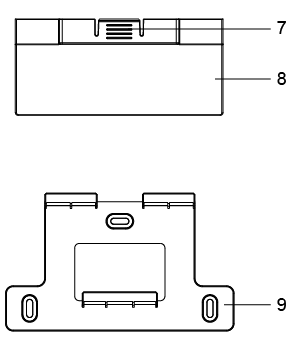
7. **Skåra**
8. **Ställ för placering på skrivbord**
9. **Väggfäste**
## Strömförsörjning
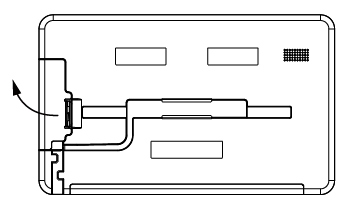
Pekskärmsknappsatsen drivs av ett uppladdningsbart batteri. För att ladda batteriet, tryck på spärren för att öppna facket och anslut en 5V/1,5A-adapter till enhetens Micro USB-port samt anslut den andra änden till nätström.
## Komma igång
### Utrustning som krävs
Följande utrustning krävs för att använda din pekskärmsknappsats:
* En router som stöder ett 2,4 GHz Wi‑Fi-nätverk. Hubben bör vara ansluten till denna router med tillgång till internet.
### Inställning
För att ställa in din pekskärmsknappsats för åtkomst till hubben:
**Steg 1.** Slå på pekskärmsknappsatsen.
**Steg 2.** Välj språk.
**Steg 3.** Välj routerns WiFi-SSID som hubben är ansluten till. Ange WiFi-nätverkets lösenord om det krävs och klicka på ”OK”.
**Steg 4.** Sätt din hubb i inlärningsläge (se hubbens användarhandbok för mer information). Observera att inlärningsprocessen endast krävs vid första installationen.
**Steg 5.** Din pekskärmsknappsats söker automatiskt efter tillgängliga hubbar. Välj den hubb du vill ansluta till.
{% hint style="warning" %}
Obs:
Pekskärmsknappsatsen är kompatibel med Climax Video Door Phone (Vesta-109) och IP-kamera. Upp till 6 IP-kameror och VDP-enheter stöds. Se till att uppdatera enhetens och panelens firmware till den senaste versionen för kompatibilitet.
Se till att din kontrollpanel, VDP och pekskärmsknappsats finns i samma lokala nätverk (LAN). Dessutom ska både VDP och pekskärmsknappsatsen läggas till i samma kontrollpanel, annars kommer enheterna inte att identifieras.
{% endhint %}
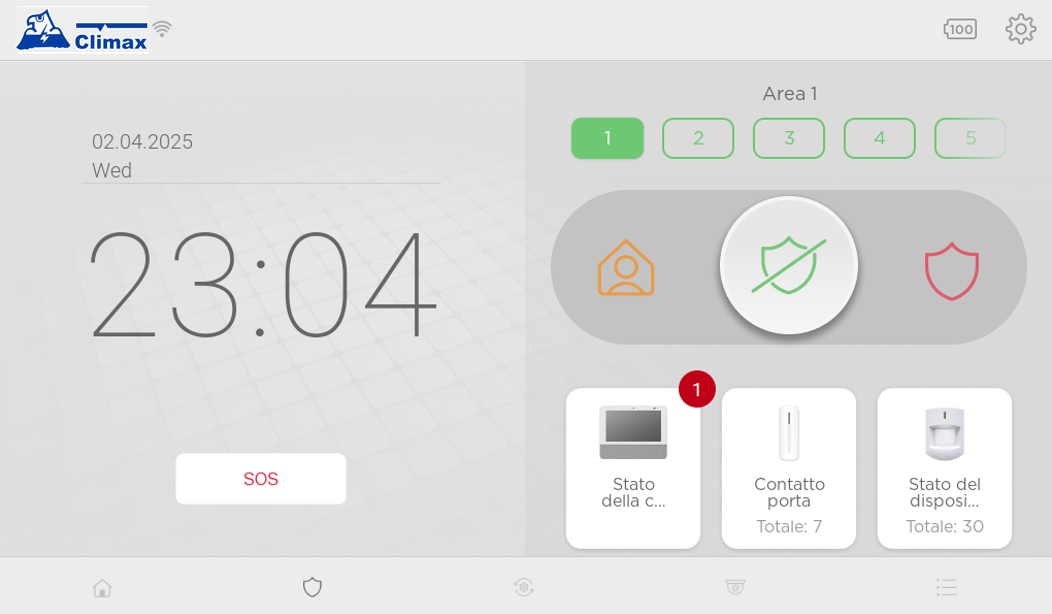
**Steg 6.** Du kommer att komma till instrumentpanelen som visar aktuellt datum och tid. Nu kan du komma åt och styra din hubb och smarta enheter direkt på din pekskärmsknappsats.
## Hårdvaruinstallation
### **Installationsinstruktioner**
Det finns två monteringsalternativ för att installera pekskärmsknappsatsen. Användare kan välja att installera enheten var som helst i hemmet eller på kontoret efter behov. Dessutom medföljer även ett väggfäste för att öka installationsflexibiliteten för användare som vill installera pekskärmsknappsatsen på en viss plats.
**Placering på skrivbord**
Ett ställ för placering på skrivbord medföljer så att användare kan placera sin pekskärmsknappsats på önskad plats. Följ stegen nedan:
**Steg 1.** Fäst stället för placering på skrivbord på baksidan av pekskärmsknappsatsen i pilarnas riktning enligt bilden nedan tills du hör ett ”klick”-ljud. Om du vill ta bort stället, tryck helt enkelt på skårorna på båda sidor och lyft försiktigt uppåt.
 
**Steg 2.** Placera pekskärmsknappsatsen på önskad plats.

**Väggmontering**
Ett väggfäste medföljer också för att användare ska kunna placera sin pekskärmsknappsats på en fast plats när den inte används. Följ stegen nedan:
**Steg 1.** Använd de tre monteringshålen på fästet som mall för att borra hål.
**Steg 2.** Sätt i väggpluggar om du fäster i puts eller tegel.
**Steg 3.** Skruva fast fästet i väggen med de 3 medföljande skruvarna.

**Steg 4.** Fäst pekskärmsknappsatsen på fästet.

**Steg 5.** Håll i pekskärmsknappsatsen och tryck försiktigt nedåt tills du hör ett ”klick”-ljud.

### Lågbatterivarning
När batteriet börjar ta slut visas en lågbatterivarning för att informera dig om att ladda batteriet. Se Strömförsörjning för att ladda pekskärmsknappsatsen.
## Drift
### Hem
* **Datum och tid**: Hem-sidan visar aktuellt datum och tid.
* **Hemwidget**: Hemwidgetlistan låter dig styra eller kontrollera aktuell status för HVAC-sensorer eller enheter som har lagts in i systemet.
Så här ställer du in listan:
**Steg 1.** Tryck på ikonen för hemwidget. Markera de enheter som du vill visa i listan. Upp till sex enheter kan visas här.
**Steg 2.** När du är klar med att välja enheter, tryck på OK för att bekräfta.
**Steg 3.** De enheter som du valde visas i widgetlistan.
**Steg 4.** Tryck på den widget som du vill kontrollera. När det finns ett fel eller ett övervakningsfel visas en orange ikon med utropstecken på widgeten. Widgetens färg kommer också att blekna.
### Säkerhet
Systemets aktuella status visas högst upp på skärmen.
* **Systemläge:** Systemläget indikeras av de 3 ikonerna högst upp. Det aktuella systemläget lyser upp. När en användare avaktiverar systemet tar pekskärmsknappsatsen ett foto, och bilden kan visas på sidan Händelse.
### **Ändra systemläge**
* Tryck på önskad lägesikon och ange PIN-koden. Du måste ange en av kontrollpanelens användar-PIN-koder för att bekräfta åtgärden.
Om en felaktig PIN-kod anges visar pekskärmsknappsatsen ett felmeddelande och aktiveringen avbryts.
* Om systemet har befintliga felhändelser vid aktivering visar pekskärmsknappsatsen ett felmeddelande. Tryck på OK för att visa fellistan.
Genom att kontrollera alla fel och trycka på ”Bypass” förbikopplas felen och systemet är nu aktiverat.
### **3.2.2. Larminstrumentpanel**
När det finns ett larm visas larminstrumentpanelen:
* **Område**: Det kommer att anges att larmet har inträffat i område 1 och/eller område 2. När det finns larm i båda områdena kan du trycka på ikonen för att visa larmlistan för respektive område.
* **Larmlista**: De enheter som har utlösts visas här.
* **Avaktivera**: Tryck på ikonen och ange sedan PIN-koden för att avaktivera systemet.
Efter att systemet har avaktiverats kan du se dessa händelser igen via listan. Tryck på Stäng-ikonen för att stänga larminstrumentpanelen och gå tillbaka till säkerhetssidan.
### Automatisering
Sidan Automatisering innehåller Scen, Rum, Grupp, Automatiseringsenhet och Regel.
#### **Scen**
Funktionen Scen gör det möjligt för användare att visa och aktivera förinställda scener.
Användare kan lägga till, redigera, ta bort och visa detaljer i Scen.
#### **Rum**
Funktionen Rum gör det möjligt för användare att lägga till, namnge, ta bort, visa, redigera och aktivera förinställda rum.
* Lägg till och namnge ett rum:
* Ta bort ett rum:
Användare kan lägga till, ta bort, visa och redigera enheter för varje rum.
* Lägg till en enhet i ett rum
* Ta bort en enhet i ett rum:
* Redigera en enhet i ett rum:
#### **Grupp**
Funktionen Grupp gör det möjligt för användaren att styra samma typ av enheter. Användaren kan styra över 6 typer av enheter, inklusive strömbrytare, dimmer, Hue, rullgardin, radiator och termostat. Upp till 10 undergrupper kan skapas under varje typ.
* **Strömbrytare**
Tryck för att slå på/av strömbrytaren för varje grupp. För att lägga till/ta bort en grupp, tryck på . För att visa detaljer, lägga till/ta bort en enhet eller byta namn på en grupp, tryck på .
* **Dimmer**
Tryck för att styra dimmern för varje grupp. För att visa detaljer, styra en grupp, lägga till/ta bort en enhet eller byta namn på en grupp, tryck på .
På sidan Gruppstyrning kan användaren ändra ljusstyrkan på enheterna genom att justera reglaget.
* **HUE-lampa**
Tryck för att styra färgen på lamporna i varje grupp. För att visa detaljer, styra en grupp, lägga till/ta bort en enhet eller byta namn på en grupp, tryck på .
På sidan Gruppstyrning kan användaren styra Hue genom att justera reglaget eller trycka på Färg, Vitt eller Förinställd för att ändra färgen på enheterna i en förinställd grupp.
**Färg**: Tryck direkt på färgen för att ställa in gruppen med önskad färg.
**Vitt**: Tryck direkt på färgen för att ställa in gruppen med önskad färgtemperatur.
**Förinställd**: Tryck direkt på färgen för att ställa in gruppen med den förinställda specifika färgen.
* **Rullgardin**
Tryck för att styra rullgardinen för varje grupp. För att visa detaljer, styra en grupp, lägga till/ta bort en enhet eller byta namn på en grupp, tryck på .
På sidan Gruppstyrning kan användaren styra rullgardinerna genom att justera reglaget.
* **Radiator**
Tryck för att slå på/av radiatorn för varje grupp. För att visa detaljer, styra en grupp, lägga till/ta bort en enhet eller byta namn på en grupp, tryck på.
På sidan Gruppstyrning kan användaren styra radiatorn genom att justera reglaget. Lägessattningspunkterna visas på reglaget. Växla reglaget för att öka eller minska lägessattningspunkterna.
* **Termostat**
Tryck för att slå på/av termostaten för varje grupp. För att visa detaljer, styra en grupp, lägga till/ta bort en enhet eller byta namn på en grupp, tryck på .
På sidan Gruppstyrning kan användaren kontrollera listan över enheter och växla två reglage för att öka eller minska lägessattningspunkterna. Tryck på knapparna Auto, Kyl, Värme eller Borta för att ändra lägena.
#### **Enhet**
Enheterna visas under olika flikar enligt följande kategorier: **Alla, Sensorer, Automatiseringsenhet, Siren, Knappsatser, ...** Enhetslistan under kategori-fliken visar alla tillgängliga enheter enligt varje olika kategori. Tryck på enhetens kategori-flik för att visa enheterna.
#### **Regel**
Funktionen Regel gör det möjligt för användare att visa och aktivera förinställda regler under vissa villkor. För att aktivera eller inaktivera reglerna, tryck på .
Användare kan lägga till, redigera, ta bort och visa detaljer i Regel.
### Kamera
Sidan ger åtkomst till livevideoströmning från VDP och IP-kamera.
#### **Lägg till ny VDP**
**Steg 1.** Tryck på ikonen för att lägga till en ny VDP.
**Steg 2.** Välj VDP-ikonen och tryck på ”Nästa”.
**Steg 3.** Följ instruktionerna för att lägga till en ny VDP på nästa sida. Tryck på ”Nästa” för att fortsätta. Tryck på ”Återställ” om din VDP tidigare har ställts in för ett annat Wi‑Fi-nätverk.
{% hint style="warning" %}
Obs:
För att återställa VDP, följ instruktionerna för VDP (VESTA-109)
{% endhint %}
#### **Lägg till ny IP-kamera**
**Steg 1.** Du kan trycka på ikonen för att lägga till en ny IP-kamera.
#### **Övervakningsläge**
Pekskärmsknappsatsen visar en realtidsvideoström i helskärm under 3 minuter. Tryck på den enhet du vill kontrollera och få en fullständig vy på skärmen.
#### **Kamerainställningar**
För att ändra inställningarna för IP-kameran, klicka på knappen för varje enhet.
* **Enhetsnamn**: **Namnge eller byt namn på din enhet för enkel identifiering. Ange ett önskat namn och tryck på Skicka.**
* **Alternativ för larmmedia**: Tryck på reglaget för att välja alternativ för foto eller video
* **Längd på videoinspelning**: Tryck på reglaget för att välja längden på videoinspelningen
* **Tidszon**: Tryck på reglaget för att ställa in tidszonen.
### Händelser
Sidan Händelse registrerar alla larm-/statushändelser, bilder och videor som överförs av kontrollpanelen. Du kan visa bilden eller videon genom att trycka på ikonerna.
### Inställningar
Tryck på kugghjulsikonen i skärmens övre högra hörn för att komma åt menyn Inställningar.
* Ljusstyrka: Ändra skärmens ljusstyrka genom att trycka på reglaget.
* Volym: Ändra volymen på pekskärmsknappsatsen genom att trycka på reglaget.
* Ansiktsigenkänning: Tryck på reglaget för att aktivera eller inaktivera denna funktion. När den är aktiverad måste ditt ansikte identifieras så att den virtuella knappsatsen aktiveras och du kan ange PIN-koden.
När den virtuella knappsatsen kan tryckas på kan du avaktivera systemet enligt stegen ovan. Se Ändra systemläge.
* Visa hemskärm: Aktivera denna funktion för att visa hemskärmen när pekskärmsknappsatsen har varit inaktiv i 1 minut/3 minuter, eller välj Aldrig för att inaktivera funktionen.
* Skärmsläckare: Aktivera denna funktion efter att pekskärmsknappsatsen har varit inaktiv i 1 minut/5 minuter, eller välj Aldrig för att inaktivera funktionen. Pekskärmsknappsatsen visar bilderna som lagras på SD-kortet.
* Datum- och tidsformat: Ändra datum- och tidsformatet.
* Avpara: Denna funktion gör att du kan rensa pekskärmsknappsatsens WiFi- och kontrollpanelinformation som pekskärmsknappsatsen är ansluten till.
* Surfplatta-inställning: Denna funktion är för närvarande reserverad.
* Språk: Ändra språkinställningen.
* Om: Information om appversion / ROM-version visas här.
### OTA-firmwareuppgradering
När en ny firmwareversion släpps kan användare uppdatera den via OTA automatiskt eller manuellt.
* **Automatisk OTA-firmwareuppgradering** *(Aktiverad av Home Portal Server-backend)*
**Steg 1.** När en ny firmwareversion släpps från Home Portal Server-backend kommer användaren att informeras om att installera den. Tryck på **Installera** eller **Inte nu** för att uppdatera firmware senare.
**Steg 2.** Om enheten är inställd så att okända appar inte får installeras av säkerhetsskäl, tryck på **INSTÄLLNING** för att ändra inställningen så att enheten får installera okända appar.
**Steg 3.** När begäran om installation av okända appar tillåts, tryck på **INSTALLERA** för att uppdatera firmware.
**Steg 4.** Tryck på **ÖPPNA** när installationen är klar.
**Steg 5.** Tryck på kugghjulsikonen i skärmens övre högra hörn för att komma åt menyn Inställningar.
**Steg 6.** Tryck på **Om** i menyn Inställningar.
**Steg 7.** Användaren kan bekräfta om firmware har uppdaterats till den senaste versionen när en GRÖN bock visas i **Appversion** kolumnen.
* **Manuell OTA-firmwareuppgradering**
**Steg 1.** Tryck på kugghjulsikonen i skärmens övre högra hörn för att komma åt menyn Inställningar.
**Steg 2.** Tryck på **Om** i menyn Inställningar kommer TSP att kontrollera om firmwareversionen är den senaste eller inte.
**Steg 3.** Om versionen inte är den senaste kommer TSP att be dig uppdatera firmware. Tryck på **Installera** för uppgraderingen. Om du vill installera den senare, tryck på **Inte nu**.
**Steg 4.** Tryck på **INSTALLERA** för att uppdatera firmware.
**Steg 5.** Tryck på kugghjulsikonen i skärmens övre högra hörn för att komma åt menyn Inställningar.
**Steg 6.** Tryck på **Om** i menyn Inställningar.
**Steg 7.** Användaren kan bekräfta om firmware har uppdaterats till den senaste versionen när en GRÖN bock visas i **Appversion** kolumnen.
## Felsökning
### Meddelandet ”Tvåvägsljud misslyckades” mellan TSP och VDP
#### Beskrivning
I vissa fall, när man försöker upprätta ljudkommunikation mellan TSP-pekskärmsknappsatsen och VDP-videodörrklockan, kan följande meddelande visas:
”Tvåvägsljud misslyckades”
Detta problem är vanligtvis relaterat till begränsningar eller blockeringsregler på det lokala WiFi-/nätverk där enheterna är anslutna, särskilt sådana som påverkar SIP-protokollet som används för ljudkommunikation.
***
#### Så fungerar TSP ↔ VDP-anslutningen
TSP stöder kommunikation med VDP på två olika sätt:
* **Intranät- / lokalt nätverksläge (standard)**
* **Internet- / molnläge**
Som standard kommunicerar båda enheterna via det lokala nätverket. Om nätverket har begränsningar, enhetsisolering, brandväggsbegränsningar eller blockerad SIP-trafik kan ljudkommunikationen misslyckas.
***
#### Rekommenderad lösning
Ändra VDP-anslutningsläget från **Intranät** till **Internet (moln)**.
#### Steg
1. Från TSP, öppna **Kameror** avsnittet.
2. Leta upp den konfigurerade VDP:n.
3. Tryck på **3-punktsmenyn** på VDP:n.
4. Ändra anslutningsläget:
* Från: **Intranät**
* Till: **Internet (moln)**
***
#### Ytterligare rekommendationer
* Se till att både **TSP** och **VDP** är uppdaterade till den senaste firmwareversionen.
* Bekräfta att båda enheterna har stabil internetåtkomst.
* Om problemet fortfarande kvarstår, kontrollera möjliga nätverksbegränsningar såsom:
* SIP-blockering
* AP-isolering
* Gäst-WiFi-nätverk
* Interna brandväggar
* Separata VLAN
***
#### Förväntat resultat
När det har konfigurerats i **Internet (moln)** läge bör tvåvägsljudkommunikationen fungera korrekt även i nätverk där lokal SIP-trafik är begränsad eller filtrerad.