# INSTALLATÖRSMANUAL FÖR CENTRAL

Välkommen till **VESTA:s kunskapsbas för trådlösa och hybrida kontrollpaneler**. Här hittar du all viktig information för installation, konfiguration och underhåll av VESTA:s säkerhetskontrollpaneler som arbetar via trådlös kommunikation och hybridsystem.

Denna manual är utformad för tekniker, integratörer och avancerade användare som behöver en detaljerad förståelse för dessa kontrollpaneler. Den innehåller steg-för-steg-guider, felsökningstips, enhetskompatibilitet och bästa praxis för att optimera systemprestanda.

## SNABBGUIDE&#x20;

## 1. Panelregistrering som installatör och användare

### 1.1 Installatörsregistrering

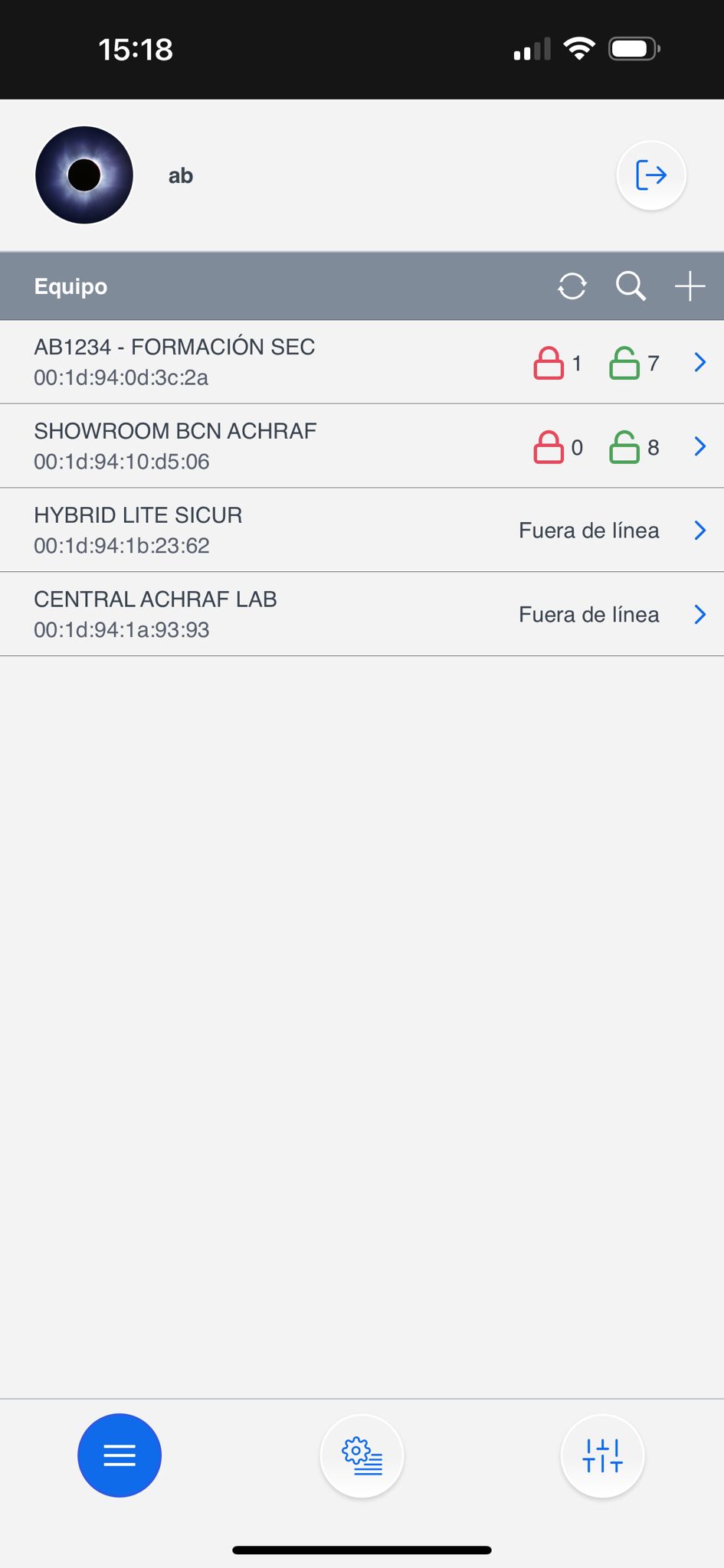
<table data-view="cards"><thead><tr><th></th><th></th><th></th></tr></thead><tbody><tr><td><strong>Steg 1:</strong> Logga in som installatör i <a href="https://github.com/AchrafBr1/vesta-knowledge-base/blob/main/guia-de-usuario-smarthomesec.md">SmartHomeSec</a> APPEN</td><td><img src="https://3303998015-files.gitbook.io/~/files/v0/b/gitbook-x-prod.appspot.com/o/spaces%2FZJzpNocHhYVmD43GZobR%2Fuploads%2Fgit-blob-05113b0d3328df3b166ab295fa6757e6ac242b74%2Fimage%20(9)%20(1).png?alt=media" alt="" data-size="original"></td><td></td></tr><tr><td><p><strong>Steg 2:</strong> Välj knappen +</p><p>(Lägg till panel)</p></td><td><img src="https://3303998015-files.gitbook.io/~/files/v0/b/gitbook-x-prod.appspot.com/o/spaces%2FZJzpNocHhYVmD43GZobR%2Fuploads%2Fgit-blob-fa8de8b9f61fbaeb03070c23f91346bb14f246bc%2Fimage%20(10)%20(1).png?alt=media" alt="" data-size="original"></td><td></td></tr><tr><td><strong>Steg 3:</strong> Ange panelens MAC-adress som finns på en etikett på panelen</td><td><img src="https://3303998015-files.gitbook.io/~/files/v0/b/gitbook-x-prod.appspot.com/o/spaces%2FZJzpNocHhYVmD43GZobR%2Fuploads%2Fgit-blob-7382d20b1eed8959c5689860688539c850e4e52e%2Fimage%20(11)%20(1).png?alt=media" alt="" data-size="original"></td><td></td></tr></tbody></table>

När panelen är registrerad som installatör är den redo ✨ för konfiguration.

{% hint style="danger" %}
Panelen måste vara påslagen och ansluten till internet. Vi har 15 minuter efter att den slås på för att registrera panelen.
{% endhint %}

{% hint style="success" %}
Panelens MAC-adress finns alltid på en sida av panelen fysiskt. I fältet NAMN bör vi ange abonnenten eller någon identifierare för panelen.
{% endhint %}

### 2. Registrering av användarkonto

Användarkontot används för att styra systemet och är avsett för slutanvändaren. Från SmartHomeSec-appen tillåter detta konto tillkoppling, frånkoppling och att utföra alla operationer. Det finns två typer av användarkonton: Master och Slave.

Det första kontot vi registrerar är Master. Den största skillnaden mellan Master- och Slave-konton är att Master tillåter att man skapar nya användare, medan Slave inte kan skapa nya konton.

<table data-view="cards"><thead><tr><th></th><th></th><th></th></tr></thead><tbody><tr><td><strong>Steg 1:</strong> Åtkomst till panelen som installatör, standardkoden är [7982]</td><td><img src="https://3303998015-files.gitbook.io/~/files/v0/b/gitbook-x-prod.appspot.com/o/spaces%2FZJzpNocHhYVmD43GZobR%2Fuploads%2Fgit-blob-f54c92555c65a3674a618b8357d25fab097a5a48%2FImagen%20de%20WhatsApp%202024-06-02%20a%20las%2015.19.19_5e1f9a7f.jpg?alt=media" alt="" data-size="original"></td><td></td></tr><tr><td><strong>Steg 2:</strong> Välj avsnittet Huvudsystemmeny<img src="https://3303998015-files.gitbook.io/~/files/v0/b/gitbook-x-prod.appspot.com/o/spaces%2FZJzpNocHhYVmD43GZobR%2Fuploads%2Fgit-blob-cb348105e6110fe9c5b80a7a5282725a96e9f0f9%2Fimage%20(14)%20(1).png?alt=media" alt=""></td><td></td><td></td></tr><tr><td><strong>Steg 3:</strong> Välj kontolista</td><td></td><td><img src="https://3303998015-files.gitbook.io/~/files/v0/b/gitbook-x-prod.appspot.com/o/spaces%2FZJzpNocHhYVmD43GZobR%2Fuploads%2Fgit-blob-82a8946a8646a97397a045388512821bfb05f707%2Fimage%20(15)%20(1).png?alt=media" alt="" data-size="original"></td></tr><tr><td><strong>Steg 4:</strong> Välj lägg till</td><td></td><td><img src="https://3303998015-files.gitbook.io/~/files/v0/b/gitbook-x-prod.appspot.com/o/spaces%2FZJzpNocHhYVmD43GZobR%2Fuploads%2Fgit-blob-0abd9646d7f4af8b35d780f1787933971e0a348c%2Fimage%20(17)%20(1).png?alt=media" alt="" data-size="original"></td></tr><tr><td><strong>Steg 5:</strong> Om det är en ny användare: Välj skapa ett konto</td><td><img src="https://3303998015-files.gitbook.io/~/files/v0/b/gitbook-x-prod.appspot.com/o/spaces%2FZJzpNocHhYVmD43GZobR%2Fuploads%2Fgit-blob-07dfedb38f6af5ae067a35bcf1d9ef5f604a82ea%2Fimage%20(18)%20(1).png?alt=media" alt="" data-size="original"></td><td></td></tr><tr><td><p><strong>Steg 6:</strong> Fyll i användardata för APP-åtkomst</p><p><img src="https://3303998015-files.gitbook.io/~/files/v0/b/gitbook-x-prod.appspot.com/o/spaces%2FZJzpNocHhYVmD43GZobR%2Fuploads%2Fgit-blob-7cd25be9e2c68ff7bf213db266628f6080906e9c%2Fimage%20(19)%20(1).png?alt=media" alt="" data-size="original"></p></td><td></td><td></td></tr></tbody></table>

{% hint style="success" %}
Användarregistreringen är klar! För information om hur du använder användarappen, följ SmartHomeSec användarguide.
{% endhint %}

## 3. Lägg till och konfigurera enheter

För att lägga till och konfigurera VESTA RF-enheter, följ dessa steg:

### 3.1 Lägg till enheter

Steg 1: Gå till panelkonfigurationen från installatörsappen:

<figure><img src="https://3303998015-files.gitbook.io/~/files/v0/b/gitbook-x-prod.appspot.com/o/spaces%2FZJzpNocHhYVmD43GZobR%2Fuploads%2Fgit-blob-e453d09285cd283984eca047979d10f1e9d9d1a0%2Fimage%20(20).png?alt=media" alt="" width="192"><figcaption><p>Installatör -> Inställningar</p></figcaption></figure>

Steg 2: Välj "Enheter" i menyn.

<figure><img src="https://3303998015-files.gitbook.io/~/files/v0/b/gitbook-x-prod.appspot.com/o/spaces%2FZJzpNocHhYVmD43GZobR%2Fuploads%2Fgit-blob-afbc0b8f69e056cf262358c1af3161bad927a3c7%2Fimage%20(21).png?alt=media" alt="" width="190"><figcaption><p>Installatör -> Inställningar -> Enheter</p></figcaption></figure>

Steg 3: Klicka på "Lägg till enhet" i menyn.

<table data-view="cards"><thead><tr><th></th><th></th><th></th></tr></thead><tbody><tr><td><img src="https://3303998015-files.gitbook.io/~/files/v0/b/gitbook-x-prod.appspot.com/o/spaces%2FZJzpNocHhYVmD43GZobR%2Fuploads%2Fgit-blob-57cf8661f10d9a1a81f5c73c9d4b8a9cb1155299%2Fimage%20(23).png?alt=media" alt="" data-size="original"></td><td></td><td></td></tr><tr><td><img src="https://3303998015-files.gitbook.io/~/files/v0/b/gitbook-x-prod.appspot.com/o/spaces%2FZJzpNocHhYVmD43GZobR%2Fuploads%2Fgit-blob-c8990cc0a12972174eb326678614733225eee9bc%2Fimage%20(24).png?alt=media" alt="" data-size="original"></td><td></td><td></td></tr></tbody></table>

Steg 4: Välj den enhetstyp du vill lägga till, t.ex. rörelsedetektor. Håll in parkopplingsknappen på enheten tills lysdioden blinkar (se enhetens manual för specifika instruktioner).

Steg 5: Följ instruktionerna på skärmen för att slutföra parkopplingsprocessen. Panelen bekräftar att enheten har lagts till.

<figure><img src="https://3303998015-files.gitbook.io/~/files/v0/b/gitbook-x-prod.appspot.com/o/spaces%2FZJzpNocHhYVmD43GZobR%2Fuploads%2Fgit-blob-01938536dfb1ce06ae3257986b40479b64be933d%2Fimage%20(27).png?alt=media" alt=""><figcaption><p>VESTA-enheternas learn-knapp</p></figcaption></figure>

{% hint style="danger" %}
Viktigt! Vid PIRCAMS och knappsatser: knapptryckningen måste vara 3 eller 4 sekunder. För övriga enheter räcker ett kort tryck för att lägga till dem.
{% endhint %}

När RF-enheterna har lagts till är de klara för användning och kan hanteras från samma avsnitt. Här är ett exempel på konfiguration av sensorattribut:

### 3.2 Zonkonfiguration

<table data-view="cards"><thead><tr><th></th><th></th><th></th></tr></thead><tbody><tr><td><img src="https://3303998015-files.gitbook.io/~/files/v0/b/gitbook-x-prod.appspot.com/o/spaces%2FZJzpNocHhYVmD43GZobR%2Fuploads%2Fgit-blob-8c1c760a18cf5bb8cc3675c7ed70712c3f30b6d9%2Fimage%20(28).png?alt=media" alt="" data-size="original"></td><td></td><td></td></tr><tr><td><img src="https://3303998015-files.gitbook.io/~/files/v0/b/gitbook-x-prod.appspot.com/o/spaces%2FZJzpNocHhYVmD43GZobR%2Fuploads%2Fgit-blob-32f411d6edc0c08a3afb4e76668e540401e94138%2Fimage%20(30).png?alt=media" alt="" data-size="original"></td><td></td><td></td></tr><tr><td><img src="https://3303998015-files.gitbook.io/~/files/v0/b/gitbook-x-prod.appspot.com/o/spaces%2FZJzpNocHhYVmD43GZobR%2Fuploads%2Fgit-blob-6841f2701a2d2477ebd835c40abb3d0fe33d29d1%2Fimage%20(31).png?alt=media" alt="" data-size="original"></td><td></td><td></td></tr></tbody></table>

{% hint style="info" %}
För att konfigurera zonerna korrekt är det viktigt att vara bekant med de tillgängliga attributen och deras inverkan på larmsystemets beteende.

Till exempel: Interior är en omedelbar zon och Entry är en fördröjd zon; vi kan tilldela dessa attribut i avsnittet Reaktion vid tillkoppling, vilket betyder "När systemet är tillkopplat."
{% endhint %}

## 4. Panelkonfiguration och rapportering till ARC (larmmottagningscentral)

### 4.1 Säkerhetskonfiguration

Detta avsnitt beskriver hur man justerar **sirenens varaktighet** vid ett larm och ställer in **in- och utgångsfördröjningarna**. För enkel identifiering och justering markeras kritiska alternativ i \*\*färg \*\*<mark style="color:röd;">**röd**</mark>.

<table data-view="cards"><thead><tr><th></th><th></th><th></th></tr></thead><tbody><tr><td><img src="https://3303998015-files.gitbook.io/~/files/v0/b/gitbook-x-prod.appspot.com/o/spaces%2FZJzpNocHhYVmD43GZobR%2Fuploads%2Fgit-blob-20490cd089c7e1a114551573484dfd0cbd4cb3c2%2Fimage%20(1).png?alt=media" alt="" data-size="original"></td><td>Inställningar -> Panel</td><td></td></tr><tr><td><img src="https://3303998015-files.gitbook.io/~/files/v0/b/gitbook-x-prod.appspot.com/o/spaces%2FZJzpNocHhYVmD43GZobR%2Fuploads%2Fgit-blob-a2b140673ee18dae59e1922197d47831b7b000ac%2Fimage%20(3).png?alt=media" alt="" data-size="original"></td><td>Inställningar -> Panel -> Säkerhet</td><td></td></tr><tr><td><img src="https://3303998015-files.gitbook.io/~/files/v0/b/gitbook-x-prod.appspot.com/o/spaces%2FZJzpNocHhYVmD43GZobR%2Fuploads%2Fgit-blob-328d6e12eaf1e59629cd5911c61686d58febb3ad%2Fimage%20(4).png?alt=media" alt="" data-size="original"></td><td><ol><li>Larmets <strong>sirenens varaktighet</strong> vid larm</li><li>Genom att aktivera detta alternativ fördröjs larmrapporteringen med 30 sekunder. (<strong>Rekommenderas att lämna AV</strong>)</li><li>Justera <strong>in- och utgångsfördröjningarna</strong></li></ol></td><td></td></tr></tbody></table>

### 4.2 Panelkonfiguration

<table data-view="cards"><thead><tr><th></th><th></th><th></th></tr></thead><tbody><tr><td><img src="https://3303998015-files.gitbook.io/~/files/v0/b/gitbook-x-prod.appspot.com/o/spaces%2FZJzpNocHhYVmD43GZobR%2Fuploads%2Fgit-blob-20490cd089c7e1a114551573484dfd0cbd4cb3c2%2Fimage%20(1).png?alt=media" alt="" data-size="original"></td><td>Inställningar -> Panel</td><td></td></tr><tr><td><img src="https://3303998015-files.gitbook.io/~/files/v0/b/gitbook-x-prod.appspot.com/o/spaces%2FZJzpNocHhYVmD43GZobR%2Fuploads%2Fgit-blob-83b61ae3104d6677a6a4b97d4a2810229068b9f7%2Fimage%20(10).png?alt=media" alt="" data-size="original"></td><td>Inställningar -> Panel -> Panel</td><td></td></tr><tr><td><img src="https://3303998015-files.gitbook.io/~/files/v0/b/gitbook-x-prod.appspot.com/o/spaces%2FZJzpNocHhYVmD43GZobR%2Fuploads%2Fgit-blob-4ad55e7e5cb63c9f3dc2dafa4646e12be50ef899%2Fimage%20(7).png?alt=media" alt="" data-size="original"></td><td>Polling --> testtid till ARC </td><td></td></tr></tbody></table>

{% hint style="success" %}

## 🔧 **Konfigurationsparametrar \[Panel --> Panel]**

**Rapportering vid AC-fel**\
Väntetid för att upptäcka och rapportera strömavbrott (AC = växelström).

**Avstängning vid AC-fel**\
Om aktiverat går systemet in i eco-läge när strömmen bryts (panelen rapporterar allt men appen kommer att vara offline). "Inaktivera" = panelen kommer att vara 100 % online under AC-fel.

**Interferensrapport**\
Detekterar och rapporterar försök till signalstörning eller radiofrekvensstörningar (RF: F1 och SF1).

**ARC-polling**\
Intervall då en hjärtslagsignal (ping) skickas till centralen för övervakning (ARC), använd var 3:e minut (fråga din ARC)

**Daglig automatisk kontrollincheckning**\
Tidpunkt då panelen skickar en automatisk daglig kontroll.&#x20;

**GPRS/LTE testintervall**\
Frekvens för test av GPRS- eller LTE-mobilanslutning.&#x20;

**ETHERNET testintervall**\
Samma som ovan men för trådbundet nätverk (Ethernet).&#x20;

**Inaktivera statuslarm för enheter**\
Om aktiverat rapporterar panelen inte statusändringar för enheter i gränssnittet (öppna/stänga). Används ofta för att spara mobildata i paneler med endast SIM-kort.

**PD6662-överensstämmelse**\
Europeisk standard för inbrottslarmssystem.&#x20;

**PIRCAMS upplösning**\
Kvaliteten på bilder som fångas av PIR-kameror.&#x20;

**Utomhus-IR-kamera i gråskala**\
Tillåter eller förhindrar användning av svartvita IR-kameror, användbart för utomhusapplikationer.&#x20;

**Förbigå Ethernet-fel**\
Om aktiverat ignoreras avbrott i det trådbundna nätverket. Av = detekterar dem.

**Rapportering vid tjänstefel (Ethernet)**\
Rapporterar om panelen förlorar anslutningen till sin server.&#x20;

**Återställningstid för överström i strömförsörjningen**\
Om en överbelastning upptäcks (endast i hybridsystem) väntar panelen x minuter innan omstart.

**Tolerans för trådbundna enheter**\
Toleransmarginal för trådbundna enheter innan ett larm genereras.&#x20;

**Tysta intern siren**\
Förhindrar att panelens siren ljuder vid ett larm. Av = sirenen ljuder.

**DNS-uppdateringsperiod**\
Frekvens för domänuppdateringar om domännamn används i stället för IP. Inaktiverad = inga uppdateringar.
{% endhint %}

### 4.3 Konfigurera användarkoder

<table data-view="cards"><thead><tr><th></th><th></th><th></th></tr></thead><tbody><tr><td><img src="https://3303998015-files.gitbook.io/~/files/v0/b/gitbook-x-prod.appspot.com/o/spaces%2FZJzpNocHhYVmD43GZobR%2Fuploads%2Fgit-blob-e453d09285cd283984eca047979d10f1e9d9d1a0%2Fimage%20(20).png?alt=media" alt="Instalador -> Ajustes" data-size="original"></td><td>Inloggning -> Inställningar</td><td></td></tr><tr><td><img src="https://3303998015-files.gitbook.io/~/files/v0/b/gitbook-x-prod.appspot.com/o/spaces%2FZJzpNocHhYVmD43GZobR%2Fuploads%2Fgit-blob-321d58c9b41adcb608ec919ccd068e6154a484ea%2Fimage%20(8).png?alt=media" alt="" data-size="original"></td><td>Inställningar -> Användar-PIN</td><td></td></tr><tr><td><img src="https://3303998015-files.gitbook.io/~/files/v0/b/gitbook-x-prod.appspot.com/o/spaces%2FZJzpNocHhYVmD43GZobR%2Fuploads%2Fgit-blob-9e0e486da7c3c4342426712016c53740c66d55be%2Fimage%20(9).png?alt=media" alt="" data-size="original"></td><td>Lägg till namn och kod för varje användare, denna kod gör det möjligt för användaren att växla lägen från appen eller knappsatserna. Se användarmanualen för mer information.</td><td></td></tr></tbody></table>

### 4.4 Uppdatera panelen

Det är avgörande att hålla kontrollpanelen uppdaterad för att säkerställa optimal systemprestanda och säkerhet. Uppdateringar kan innehålla viktiga förbättringar, buggfixar och säkerhetsuppdateringar som skyddar mot kända sårbarheter.

<table data-view="cards"><thead><tr><th></th><th></th><th></th></tr></thead><tbody><tr><td><img src="https://3303998015-files.gitbook.io/~/files/v0/b/gitbook-x-prod.appspot.com/o/spaces%2FZJzpNocHhYVmD43GZobR%2Fuploads%2Fgit-blob-20490cd089c7e1a114551573484dfd0cbd4cb3c2%2Fimage%20(1).png?alt=media" alt="" data-size="original"></td><td>Inställningar -> Panel</td><td></td></tr><tr><td><img src="https://3303998015-files.gitbook.io/~/files/v0/b/gitbook-x-prod.appspot.com/o/spaces%2FZJzpNocHhYVmD43GZobR%2Fuploads%2Fgit-blob-2acbdadec0e86701ca3533bb235de1cf695f66c2%2Fimage%20(11).png?alt=media" alt="" data-size="original"></td><td>Panel -> FW-uppdatering</td><td></td></tr><tr><td><img src="https://3303998015-files.gitbook.io/~/files/v0/b/gitbook-x-prod.appspot.com/o/spaces%2FZJzpNocHhYVmD43GZobR%2Fuploads%2Fgit-blob-9e542d50140e64df5cff2a12b9cc90ea614efb77%2Fimage%20(12).png?alt=media" alt="" data-size="original"></td><td>Välj i listan den firmware med högst version (högsta nummer och högsta bokstav).</td><td></td></tr></tbody></table>

{% hint style="info" %}
OBS: Panelen via 2G eller med låg täckning kan ta 8 minuter att uppdatera.

Om panelen kommunicerar via 4G/LTE med bra täckning kan uppdateringen ta 3–5 minuter
{% endhint %}

{% hint style="danger" %}
När panelen är i uppgraderingsläge <mark style="color:röd;">**Stäng INTE av**</mark> eller koppla bort under några omständigheter. Panelen startar om automatiskt.

ATT STÄNGA AV PANELEN UNDER EN UPPGRADERING KAN GÖRA DEN HELT OANVÄNDBAR.
{% endhint %}

### 4.5 Rapportkonfiguration till ARC (larmmottagningscentral)

#### ***Händelserapport***

<table data-view="cards"><thead><tr><th></th><th></th><th></th></tr></thead><tbody><tr><td><img src="https://3303998015-files.gitbook.io/~/files/v0/b/gitbook-x-prod.appspot.com/o/spaces%2FZJzpNocHhYVmD43GZobR%2Fuploads%2Fgit-blob-e5450338db75d91c7eb3aca9ddadc9b78bb5f5ed%2Fimage%20(13).png?alt=media" alt="" data-size="original"></td><td>Inställningar -> Rapport</td><td></td></tr><tr><td><img src="https://3303998015-files.gitbook.io/~/files/v0/b/gitbook-x-prod.appspot.com/o/spaces%2FZJzpNocHhYVmD43GZobR%2Fuploads%2Fgit-blob-59cd59ff8a6a7ea0226d64c417c6619aa73511d4%2Fimage%20(14).png?alt=media" alt="" data-size="original"></td><td>I rapportavsnittet har vi rapportkonfiguration för händelser och fångade filer för PIRCAMS-bilder.</td><td></td></tr><tr><td><img src="https://3303998015-files.gitbook.io/~/files/v0/b/gitbook-x-prod.appspot.com/o/spaces%2FZJzpNocHhYVmD43GZobR%2Fuploads%2Fgit-blob-252a629c59207dd422614f4dd48a94f963a68ca4%2Fimage%20(15).png?alt=media" alt="" data-size="original"></td><td>I detta avsnitt konfigurerar vi rapportens URL för vår ARC, och mycket viktigt GRUPP 2 eller högre eftersom grupp 1 används för APPEN. BILAGA 2 för exempel</td><td></td></tr></tbody></table>

#### *BILAGA 2*

{% hint style="success" %}
Exempel på **HÄNDELSER** rapportering i olika protokoll:

:fire: **MANITOU (mest använt i Spanien): ip\://**<mark style="color:blå;">**ACCT**</mark>**@**<mark style="color:orange;">**IP**</mark>**:**<mark style="color:lila;">**PORT**</mark>**/MAN**

SIA: **ip\://**<mark style="color:blå;">**ACCT**</mark>@<mark style="color:orange;">**IP**</mark>**:**<mark style="color:lila;">**PORT**</mark>/SIA2

CID: **ip\://**<mark style="color:blå;">**ACCT**</mark>@<mark style="color:orange;">**IP**</mark>**:**<mark style="color:lila;">**PORT**</mark>/CID
{% endhint %}

I detta avsnitt hittar du de **standardkommunikationsprotokoll** som stöds av VESTA-paneler för att rapportera händelser direkt till larmmottagningscentralen (ARC).\
Dessa protokoll gör det möjligt för panelen att skicka alla HÄNDELSER utom foton utan behov av ytterligare omvandlare eller verktyg.

Om din ARC använder **ett av dessa standardprotokoll** (såsom **MANITOU XML**, **SIA DC09**, eller **Contact ID**), kan panelen konfigureras för att rapportera direkt med lämpligt format.

{% hint style="warning" %}
Om din ARC **inte stöder något av standardprotokollen**, se avsnittet [**ALARMSPACE** ](#id-4.5.1-using-alarmspace-software-gateway-for-non-standard-arc-protocols)nedan, som förklarar hur man integrerar icke-standardiserade system med hjälp av VESTA:s översättningsprogramvara.
{% endhint %}

{% hint style="info" %}

## Utökade exempel: Konfiguration av rapport-URL

### Översikt

Rapport-URL:er används av installatören för att programmera rapportmål för säkerhetssystemet.

### Stödda URL-format

#### 1. CID-protokoll via TCP IP

**Format:** `ip://(Kontonummer)@(Server-IP):(Port)/CID`\
**Exempel:** `ip://1234@54.183.182.247:8080/CID`

#### 2. SIA DC-09-protokoll via IP

**Format:** `ip://(Kontonummer)@(Server-IP):(Port)/SIA2`\
**Exempel:** `ip://1234@54.183.182.247:8080/SIA2`

#### 3. SIA DC-09-protokoll via IP med AES-kryptering

**Format:** `ip://(Kontonummer)@(Server-IP):(Port)/SIA/KEY/(128-, 192- eller 256-bitars nyckel)`\
**Exempel:** `ip://1234@54.183.182.247:8080/SIA/KEY/4A46321737F890F654D632103F86B4F3`

#### 4. SIA DC-09-protokoll med CID-händelsekod via TCP IP (inkapslade händelser)

**Format:** `ip://(Kontonummer)@(Server-IP):(Port)/CID_SIA2`\
**Exempel:** `ip://1234@54.183.182.247:8080/CID_SIA2`

#### 5. SIA DC-09-protokoll med CID-händelsekod via IP med HEX-kryptering

**Format:** `ip://(Kontonummer)@(Server-IP):(Port)/CID_SIA/KEY/(HEX-nyckel)`\
**Exempel:** `ip://1234@54.183.182.247:8080/CID_SIA/KEY/4A46321737F890F654D632103F86B4F3`

#### 6. CSV-protokoll via IP

**Format:** `ip://(Kontonummer)@(Server-IP):(Port)/CSV`\
**Exempel:** `ip://1234@54.183.182.247:8080/CSV`

#### 7. CSV-protokoll via IP med autentisering

**Format:** `ip://(Kontonummer)@(Server-IP):(Port)/CSV/Användarnamn/Lösenord`\
**Exempel:** `ip://1234@54.183.182.247:8080/CSV/abcd/1357`

#### 8. E-post

**Format:** `mailto:user@example.com`\
**Exempel:** `mailto:john@gmail.com`

#### 9. SIA-protokoll via TCP IP (rapportering av områdeszonsnummer)

**Format**: `ip://(Kontonummer)@(Server-IP):(Port)/SIA_A` **Exempel**:`ip://1234@54.183.182.247:8080/SIA_A`

#### 10. SIA DC-09-protokoll via IP (rapportering av områdeszonsnummer)

**Format**: `ip://(Kontonummer)@(Server-IP):(Port)/SIA2_A` **Exempel**:`ip://1234@54.183.182.247:8080/SIA2_A`

<mark style="color:$danger;">**Obs:**</mark> Kontrollpanelen överför zonhändelser enligt följande:

Område 1: zon 1 – till zon 80

Område 2: zon 1 – till zon 80

Område 3: zon 1 – till zon 80

…

Område 8: zon 1 – till zon 80

&#x20;

Med **rapportering av områdeszonsnummer**överför kontrollpanelen zonhändelser enligt följande:

Område 1: zon 101 – till zon 180

Område 2: zon 201 – till zon 280

Område 3: zon 301 – till zon 380

.

Område 8: zon 801 – till zon 880

##

### Nivåkonfiguration

Välj ett rapporteringsvillkor för varje mål:

* **Alla händelser:** Systemet rapporterar alla händelser till detta mål
* **Larmhändelser:** Systemet rapporterar endast larmhändelser till detta mål
* **Statushändelser:** Systemet rapporterar endast statushändelser (icke-larmhändelser) till detta mål

### Gruppkonfiguration

Välj en grupp för ditt rapportmål. Systemet följer dessa rapporteringsprinciper:

#### Prioritetsstruktur

Grupper rapporteras i prioritetsordning: Grupp 1 → Grupp 2 → Grupp 3, osv.

#### Rapporteringslogik

1. **Inom en grupp:** Om rapportering till det första målet i en grupp misslyckas, går systemet vidare till nästa mål i den gruppen
2. **Gruppframgång:** Om något mål i en grupp tar emot rapporten framgångsrikt betraktas gruppen som lyckad och systemet går vidare till nästa grupp
3. **Gruppfel:** Om alla mål i en grupp misslyckas försöker systemet igen enligt återförsöksinställningarna nedan
4. **Cykel slutförd:** Efter att ha försökt alla grupper (Grupp 1 → Grupp 2 → ... → Grupp 5), om någon väsentlig grupp misslyckades med att ta emot rapporter, startar systemet om rapporteringscykeln

#### Väsentliga kontra valfria grupper

**Väsentliga grupper:**

* Systemet rapporterar till alla grupper som är markerade som Väsentliga
* Systemet slutar aldrig försöka förrän minst ett mål i varje väsentlig grupp har tagit emot rapporten framgångsrikt
* Grupp 1 är alltid Väsentlig och kan inte ändras

**Valfria grupper:**

* Systemet rapporterar endast till Valfria grupper när den föregående gruppen misslyckas
* Exempel: Om Grupp 3 är inställd som Valfri, rapporterar systemet endast till Grupp 3 om rapportering till Grupp 2 misslyckas

#### Återförsöksinställningar

Välj bland: 1, 3, 5, 10 eller 99 återförsök

Om rapportering till alla mål i en grupp misslyckas försöker systemet rapportera till den gruppen igen enligt det återförsöksantal som anges här.

### Viktiga anmärkningar

⚠️ **VESTA SmartHomeSec-appens rapport:**

* När panelen registreras med VESTA-appen konfigureras URL1 automatiskt med information om Home Portal Server
* **Ändra inte** denna information efter att registreringen är klar, annars kan rapporteringen till Home Portal Server misslyckas
* Om du behöver ytterligare rapportmål efter registrering med Home Portal Server, konfigurera dem i en **annan grupp** än URL1 för att säkerställa lyckad rapportering
  {% endhint %}

### 4.5.1 Använd ALARMSPACE Software Gateway för icke-standardiserade ARC-protokoll

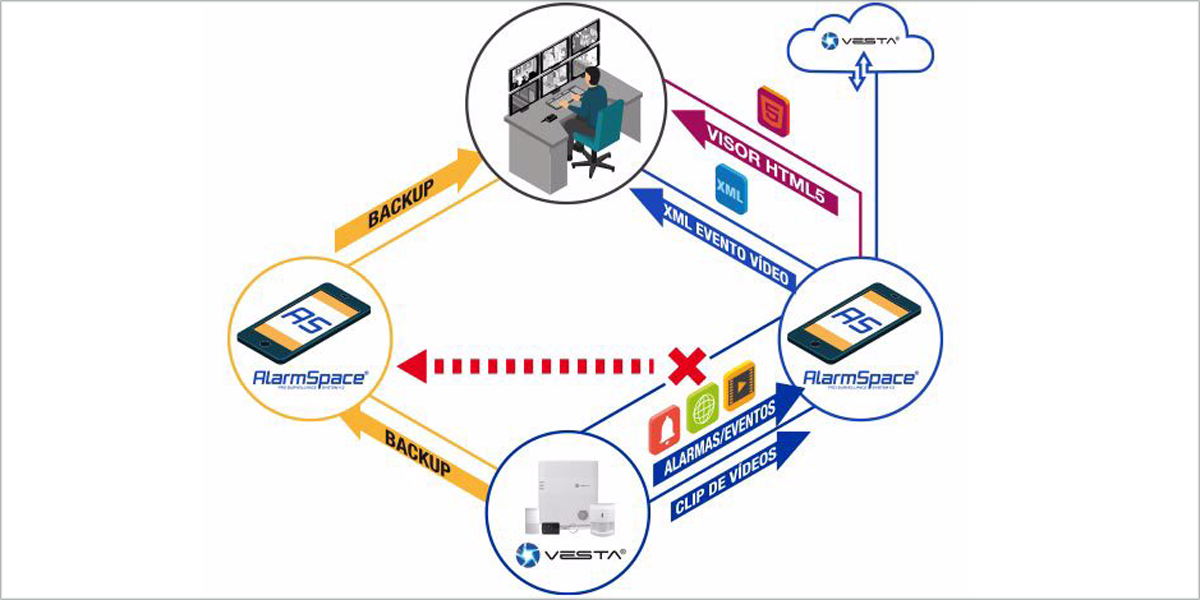
I fall där larmmottagningscentralen (ARC) **inte** stöder något av de standardiserade rapporteringsprotokollen som listas ovan (t.ex. MANITOU, XML, SIA DC09, CID osv.), **erbjuder VESTA en mjukvarugateway-lösning kallad ALARMSPACE**.

<figure><img src="https://3303998015-files.gitbook.io/~/files/v0/b/gitbook-x-prod.appspot.com/o/spaces%2FZJzpNocHhYVmD43GZobR%2Fuploads%2FlxtxYdUF5aI09Xn3hSbg%2Fimage.png?alt=media&#x26;token=5e6392e6-d098-406d-9900-fb48bd5b5086" alt=""><figcaption><p>ALARMSPACE</p></figcaption></figure>

**ALARMSPACE** fungerar som ett översättningslager mellan VESTA-panelen och ARC och omvandlar VESTA-händelser till det format som ARC:s övervakningssystem kräver. Detta säkerställer full kompatibilitet även när ARC använder ett proprietärt eller anpassat protokoll.

ALARMSPACE-programvaran kan **installeras på vilken Windows-baserad dator eller virtuell maskin som helst** inom ARC:s infrastruktur.

{% hint style="success" %}
För installation, vänligen **kontakta din VESTA-representant**. Fullständigt stöd tillhandahålls för installation, konfiguration och driftstestning.
{% endhint %}

### ***4.6 Fotoreportering***.

<table data-view="cards"><thead><tr><th></th><th></th><th></th></tr></thead><tbody><tr><td><img src="https://3303998015-files.gitbook.io/~/files/v0/b/gitbook-x-prod.appspot.com/o/spaces%2FZJzpNocHhYVmD43GZobR%2Fuploads%2Fgit-blob-e5450338db75d91c7eb3aca9ddadc9b78bb5f5ed%2Fimage%20(13).png?alt=media" alt="" data-size="original"></td><td>Inställningar -> Rapport</td><td></td></tr><tr><td><img src="https://3303998015-files.gitbook.io/~/files/v0/b/gitbook-x-prod.appspot.com/o/spaces%2FZJzpNocHhYVmD43GZobR%2Fuploads%2Fgit-blob-59cd59ff8a6a7ea0226d64c417c6619aa73511d4%2Fimage%20(14).png?alt=media" alt="" data-size="original"></td><td>I rapportavsnittet har vi rapportkonfiguration för händelser och fångade filer för PIRCAMS-bilder.</td><td></td></tr><tr><td><img src="https://3303998015-files.gitbook.io/~/files/v0/b/gitbook-x-prod.appspot.com/o/spaces%2FZJzpNocHhYVmD43GZobR%2Fuploads%2Fgit-blob-3f0b4a201b93da8cf6d741d5ffd76ff34d795e71%2Fimage%20(16).png?alt=media" alt="" data-size="original"></td><td>I detta avsnitt konfigurerar vi rapportens URL för vår ARC för att skicka foton. BILAGA 3 för exempel</td><td></td></tr></tbody></table>

{% hint style="success" %}
Exempel på **FOTON** rapportering i olika protokoll:

:fire: **MANITOU**: <mark style="color:blå;">**ACCT**</mark>**@**<mark style="color:orange;">**IP**</mark>**:PORT**

**SMTP: Använd e-postadress för ARC**&#x20;

**HTTP: Http-postbilder i base64**
{% endhint %}

### 4.6.1 Fotoreportering för SENTINEL-programvara

{% hint style="info" %}
Steg 1: Programmera SMTP-information i inställningar -> Rapport&#x20;
{% endhint %}

<figure><img src="https://3303998015-files.gitbook.io/~/files/v0/b/gitbook-x-prod.appspot.com/o/spaces%2FZJzpNocHhYVmD43GZobR%2Fuploads%2F0JtB6fgHdVz5MEjKxPNX%2Fimage.png?alt=media&#x26;token=dcf9acab-06f5-4984-82c0-1ba815a082fa" alt=""><figcaption><p>Exempel</p></figcaption></figure>

{% hint style="info" %}
Steg 2: Programmera e-postadressen som tillhandahålls av centralen för övervakning i "Fångade filer"
{% endhint %}

<figure><img src="https://3303998015-files.gitbook.io/~/files/v0/b/gitbook-x-prod.appspot.com/o/spaces%2FZJzpNocHhYVmD43GZobR%2Fuploads%2FGahEIJIcTLaNoStvcHCl%2Fimage.png?alt=media&#x26;token=be532946-32c7-41dc-9760-dfccf140f84b" alt=""><figcaption></figcaption></figure>

{% hint style="warning" %}
**VIKTIGT:** Om du använder IP-kameror integrerade med VESTA måste du sänka kameraupplösningen till 2 MP eller lägre för att de ska fungera korrekt.
{% endhint %}

## Automatiseringsfunktioner

Panelen har avancerade automationsfunktioner som låser upp en mycket hög nivå av funktionalitet utformad för att maximera systemets säkerhet. Dessa funktioner gör det till exempel möjligt att skapa regler där öppnandet av en dörrkontakt automatiskt fångar en bild eller triggar ett relä för att öppna eller stänga specifika kretsar. Dessa funktioner förbättrar inte bara systemets effektivitet, utan ger också ett snabbt och lämpligt svar på säkerhetshändelser.

{% hint style="success" %}
**Antal regler och scener som kan skapas:**<br>

* Regler: 100
* Scener: 50

Läs mer: [Scener och automatiska regler för VESTA-larmsystemet](https://vestasecurity.eu/en/scenes-and-automatic-rules-of-the-vesta-alarm-system/)
{% endhint %}

## FULLSTÄNDIGA INSTALLATIONSMANUALER

<figure><img src="https://3303998015-files.gitbook.io/~/files/v0/b/gitbook-x-prod.appspot.com/o/spaces%2FZJzpNocHhYVmD43GZobR%2Fuploads%2F1htjV2VgRcpodB0zNLhQ%2Fimage.png?alt=media&#x26;token=f015c4e3-08c8-4d4a-a26d-d1775b326d0e" alt=""><figcaption><p>Hybrid Grade 3</p></figcaption></figure>

{% file src="<https://3303998015-files.gitbook.io/~/files/v0/b/gitbook-x-prod.appspot.com/o/spaces%2FZJzpNocHhYVmD43GZobR%2Fuploads%2Fl9YG1iwIp4Rq814CzOSS%2FHybrid%20Panel-1_Installation%20Guide.pdf?alt=media&token=f0c14489-fbec-4d23-856b-48da9f8896a5>" %}

<figure><img src="https://3303998015-files.gitbook.io/~/files/v0/b/gitbook-x-prod.appspot.com/o/spaces%2FZJzpNocHhYVmD43GZobR%2Fuploads%2FqBYBgK7HLexOZu1UorzD%2Fimage.png?alt=media&#x26;token=33a372bd-459f-44a7-b728-e9500e0c996b" alt=""><figcaption><p>Hybrid Lite</p></figcaption></figure>

{% file src="<https://3303998015-files.gitbook.io/~/files/v0/b/gitbook-x-prod.appspot.com/o/spaces%2FZJzpNocHhYVmD43GZobR%2Fuploads%2F0KXA0NdglvKGVHnr1hth%2FHybrid%20Panel%20Lite%202G%204G%20_Installation%20Guide.pdf?alt=media&token=d1356dca-cfa6-472c-bded-a510abfe3d40>" %}

<figure><img src="https://3303998015-files.gitbook.io/~/files/v0/b/gitbook-x-prod.appspot.com/o/spaces%2FZJzpNocHhYVmD43GZobR%2Fuploads%2FiZGH4hD6EsFeC2WQABUe%2Fimage.png?alt=media&#x26;token=31267183-90fd-4ca6-941b-0ac4e0224787" alt=""><figcaption><p>Radiopaneler</p></figcaption></figure>

{% file src="<https://3303998015-files.gitbook.io/~/files/v0/b/gitbook-x-prod.appspot.com/o/spaces%2FZJzpNocHhYVmD43GZobR%2Fuploads%2F3LkCnhnOIHvC3gK1w0sa%2FHSGW-MAX8-DT18-SF1-DUAL%2020220811.pdf?alt=media&token=a56bb9b1-83a4-4d74-94bf-4abd0c7ec6d5>" %}