# Actualizaciones OTA de dispositivos - SmartHomeSec
### Antes de comenzar
Antes de actualizar cualquier dispositivo, es importante comprobar lo siguiente:
* Asegúrese de que el **panel esté actualizado a la última versión disponible**
* Asegúrese de tener una **conexión a internet estable**
* No inicie el proceso si el panel o los dispositivos están en uso
{% hint style="info" %}
**Nota de disponibilidad**
* **Disponible para todos los paneles HSGW y HYBRID**
* Las actualizaciones OTA **no están disponibles en BOGP para QALLMAX estarán disponibles pronto**
{% endhint %}
El proceso de actualización OTA es sencillo y solo toma unos minutos. Siga los pasos a continuación con cuidado.
***
**1. Actualice el módulo RF de su panel (Requerido)**
Antes de actualizar cualquier dispositivo, asegúrese de que el módulo RF de su panel esté actualizado.
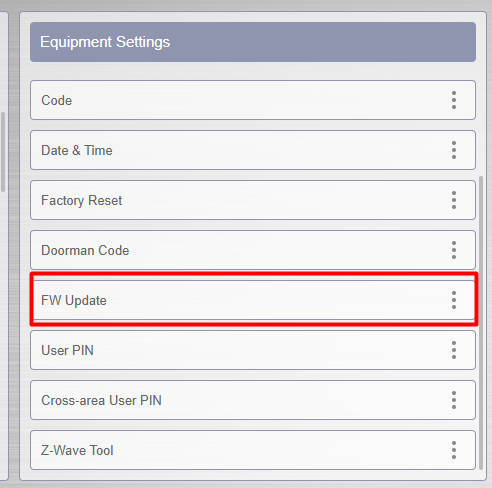
* Vaya a **Configuración**
* Seleccione **Actualizaciones**
\*
```
```
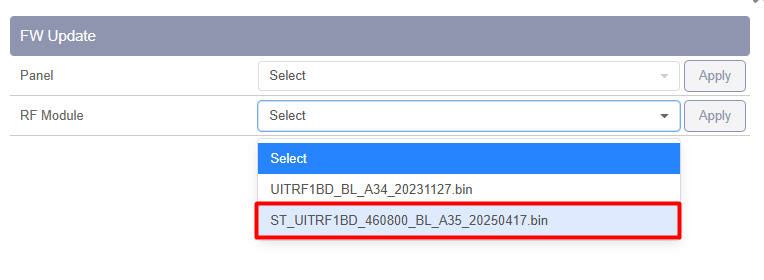
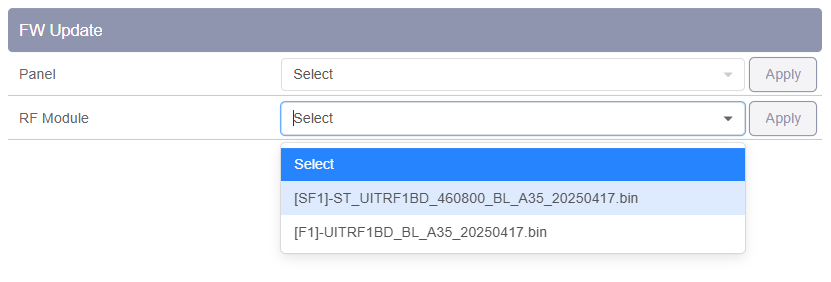
* Abra **RF**
* Actualice el módulo RF a **versión 35 o superior**
*
```
```
No continúe con la actualización del dispositivo hasta que este paso esté completado.
***
**2. Actualice el firmware del dispositivo**
Una vez que el módulo RF esté actualizado:
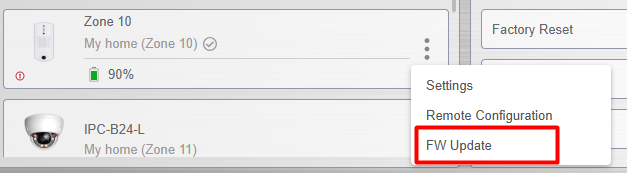
* Abra el dispositivo en **SmartHomeSEC** (aplicación o portal web)
* Toque en los **tres puntos** en el dispositivo
* Seleccione **Actualizar**
* Elija el **firmware correcto según el modelo del sensor**
* Aplique la actualización
**3. Espere a que termine el proceso**
* El proceso de actualización generalmente toma **2 a 5 minutos**
* No cierre la aplicación ni interrumpa el proceso
**4. Verifique la actualización**
Después de que la actualización se complete:
* Ingrese nuevamente al dispositivo
* Vaya a la **Actualizar** sección
* Compruebe que la **nueva versión de firmware** se muestre
{% hint style="success" %}
Una vez verificado, el dispositivo está listo para usarse normalmente.
{% endhint %}
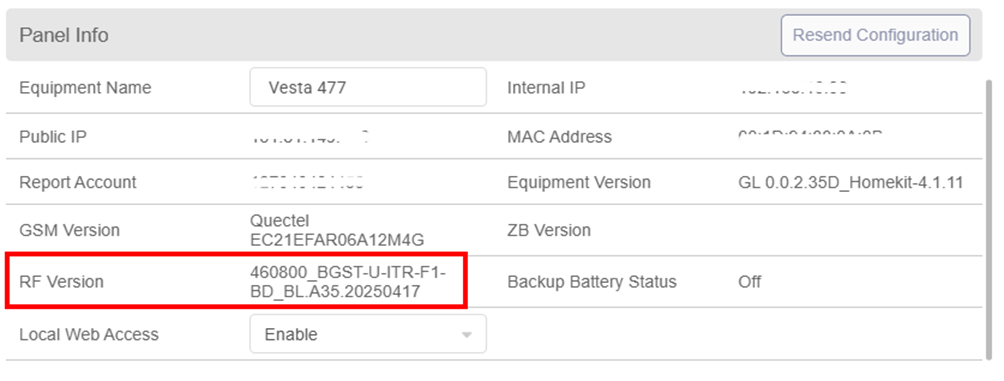
## ¿Cómo puede saber si su panel tiene un **F1** o **SF1** módulo RF?
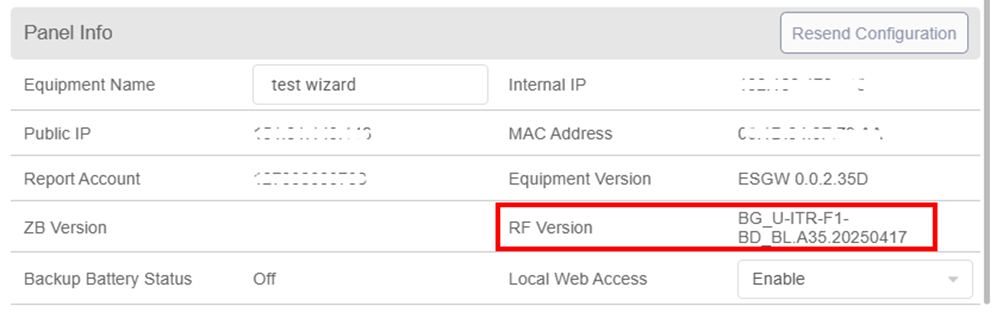
Inicie sesión como instalador usando la aplicación SmartHomeSec o el portal web y vaya a la configuración del panel de control. Desplácese hacia abajo para encontrar información sobre el panel de control y el firmware del módulo de radio RF.
Si la etiqueta del firmware RF es:
* **BG\_U-ITR-F1 … = F1**
* BGST-U-ITR-F1 = **SF1**
En la página de actualización de FW, seleccione el correcto.