> For the complete documentation index, see [llms.txt](https://vesta-guide.gitbook.io/vesta-guide/llms.txt). Markdown versions of documentation pages are available by appending `.md` to page URLs; this page is available as [Markdown](https://vesta-guide.gitbook.io/vesta-guide/spain-es/camaras-ip-vesta-home/configuracion-de-la-camara-ip-vesta-home.md).
# CONFIGURACIÓN DE LA CÁMARA IP VESTA Home
La serie VESTA Home es una gama de cámaras de seguridad inalámbricas diseñadas para uso en interiores y exteriores. Ofrecen videovigilancia fiable con una instalación sencilla.
{% hint style="success" %}
Mostraremos cómo añadir la cámara Vesta-292, pero esta guía es válida para:
VESTA-291
VESTA-293
IPC-C32-IN-WF
IPC-A1-PTZ-WF
IPC-B32-OUT-WF
{% endhint %}
{% hint style="warning" %}
Antes de empezar, compruebe los permisos de la aplicación SmartHomeSec en su teléfono. La configuración de Posición debe establecerse en 'Siempre' y la configuración de Acceso a la red debe establecerse en 'ON'.
{% endhint %}
## Cámara 292
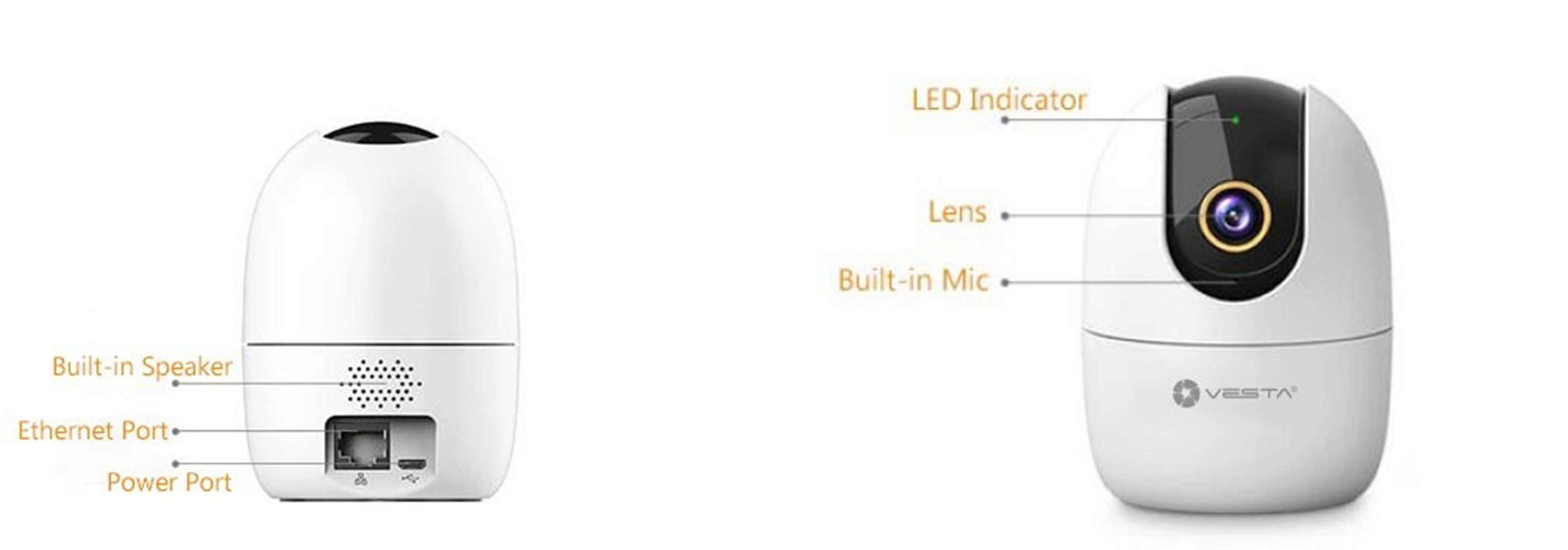
#### PASO 1: Conecte el cable de alimentación
#### PASO 2: Espere a que el LED permanezca fijo en VERDE color para la conexión Ethernet o parpadeando VERDE en caso de configuración Wi-Fi
Utilice la aplicación SmartHomeSec para inicializar la cámara y **añadir** la al sistema
PASO 1 PASO 2 PASO 3
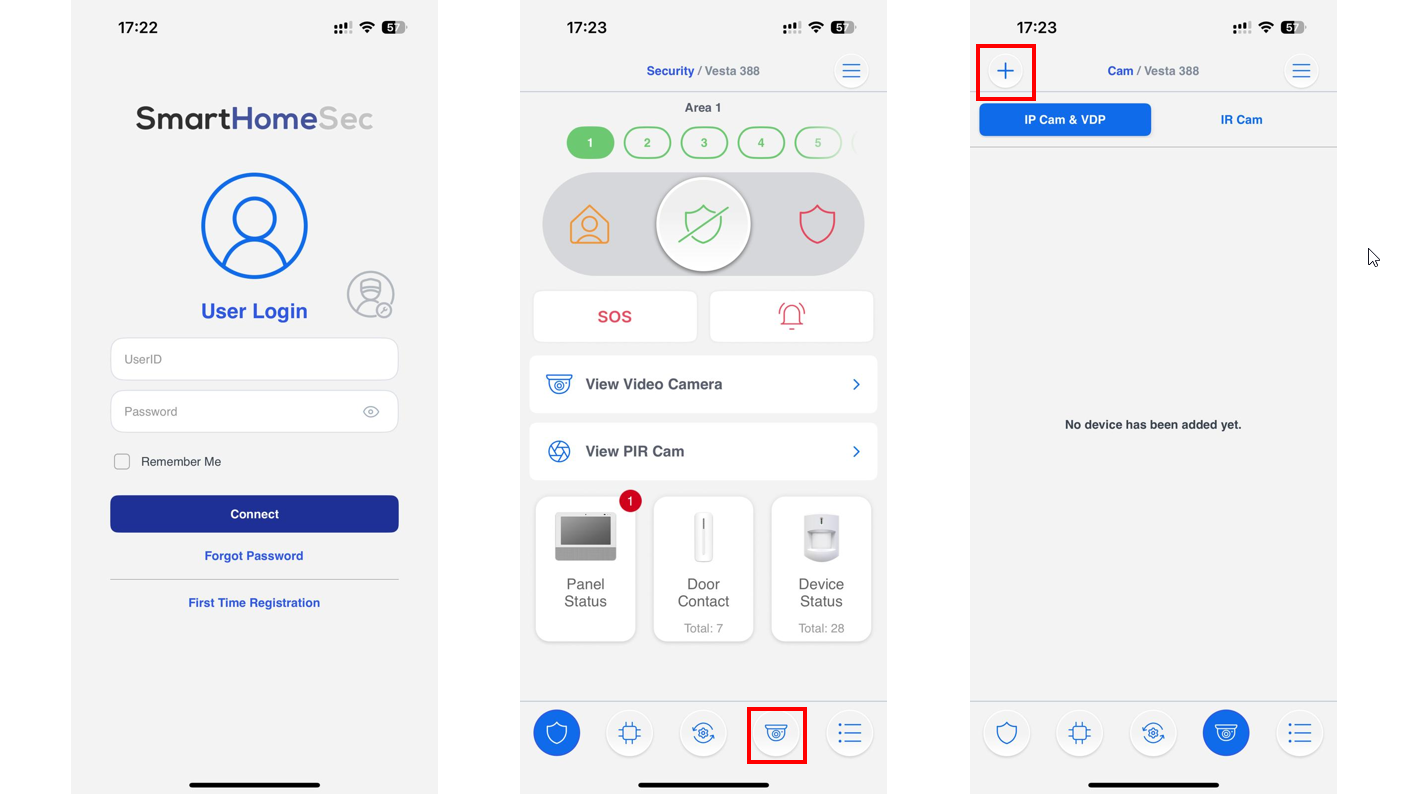
### PASO 1: Inicie sesión como usuario en la aplicación SmartHomeSec
### PASO 2: Pulse el icono de la cámara
### PASO 3: Pulse el icono + para añadir una cámara
PASO 4 PASO 5
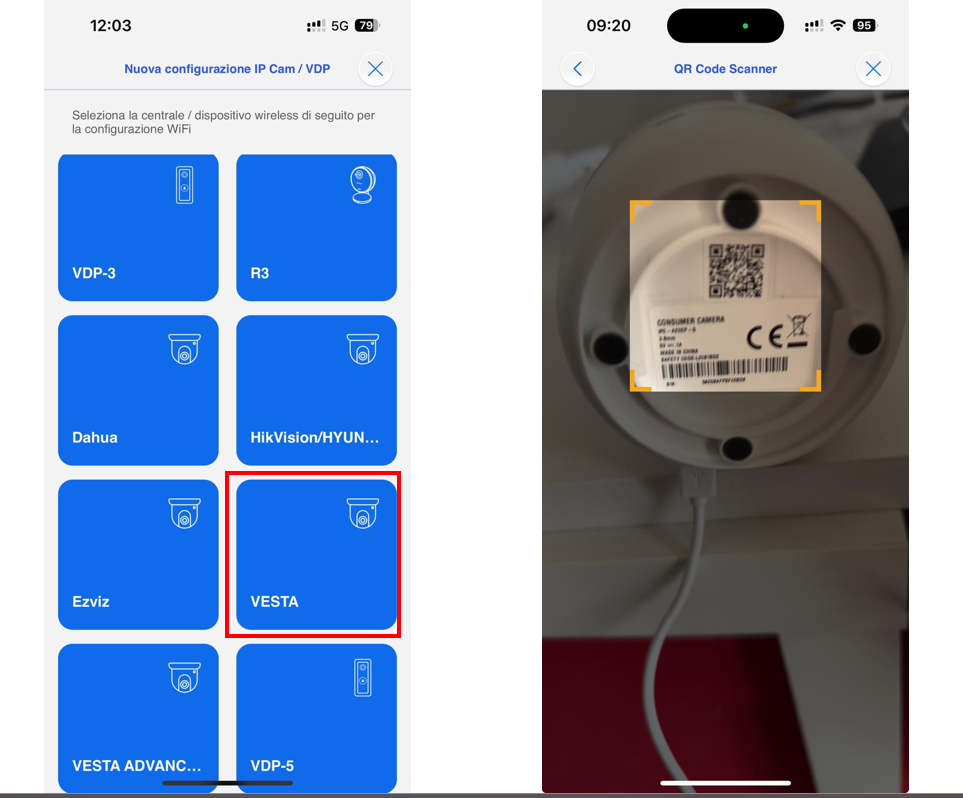
### PASO 4: Pulse el icono VESTA Home
### PASO 5: Escanee el código QR de la cámara y pulse SIGUIENTE
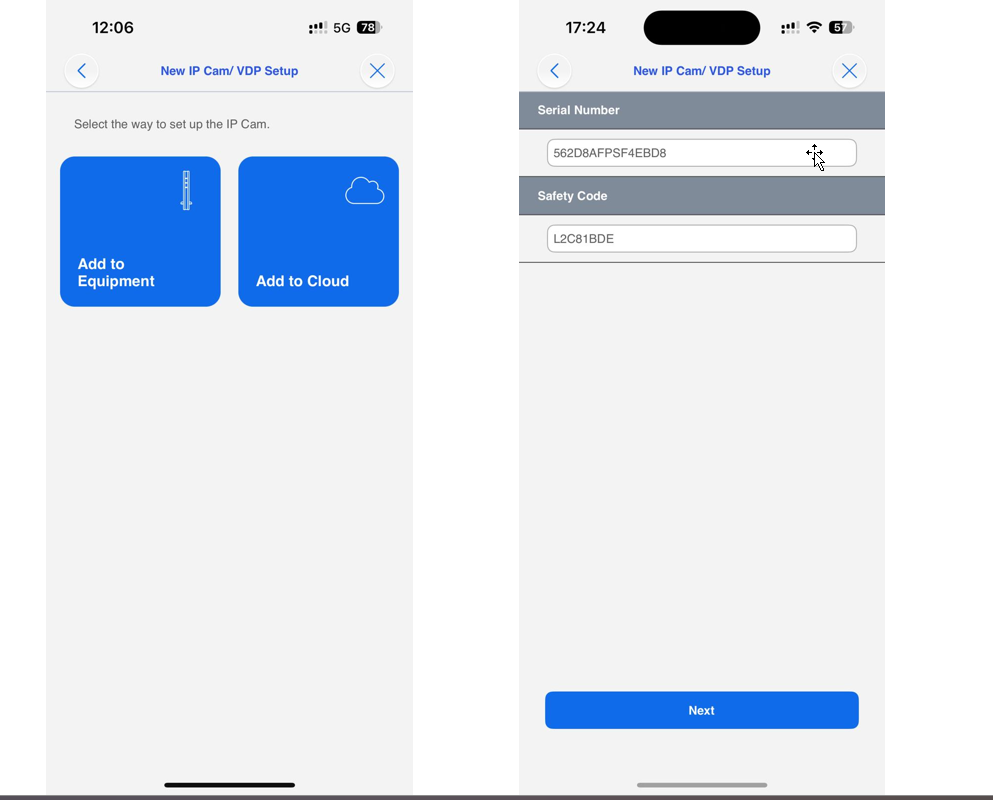
### PASO 6: Seleccione cómo añadir la cámara:
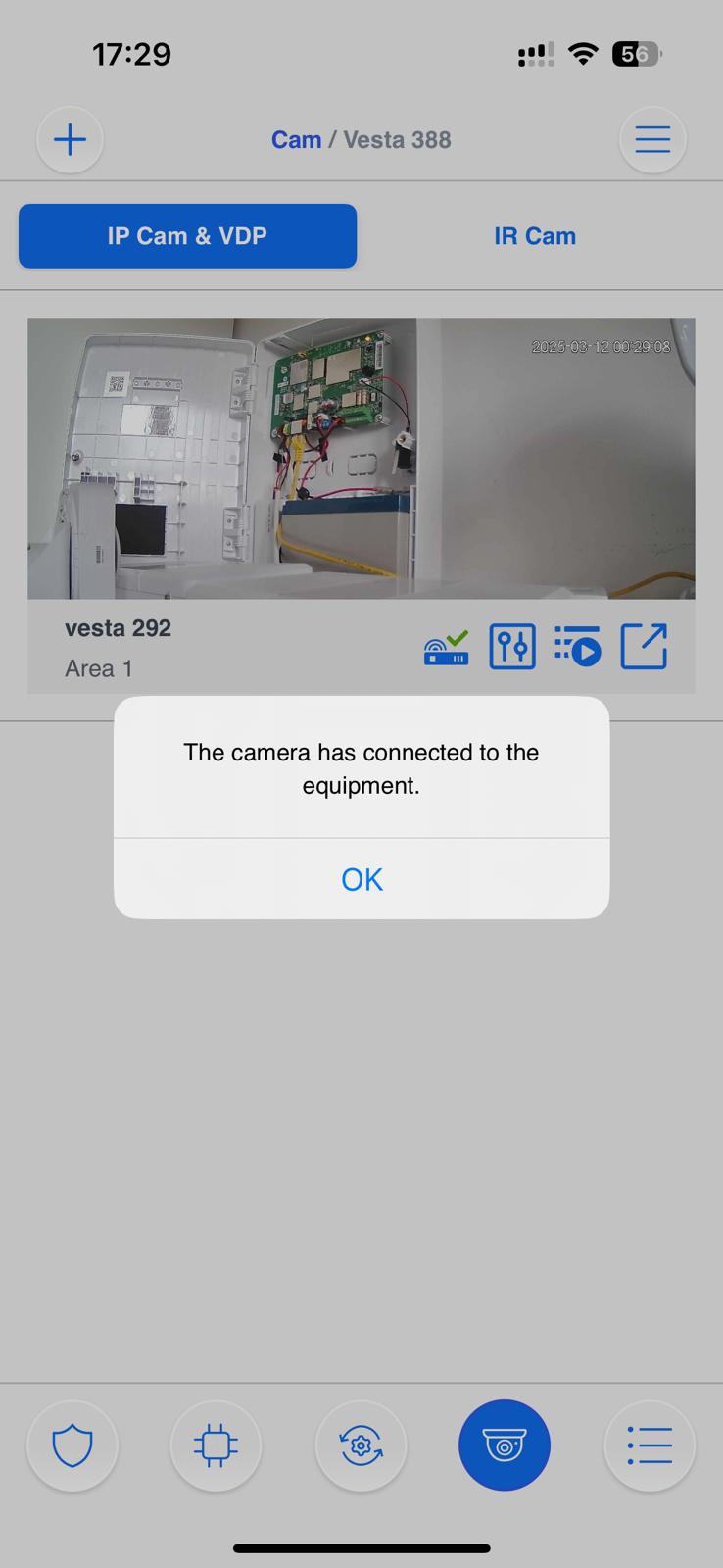
* Añadir al equipo: La cámara debe instalarse en la misma red LAN del panel. De este modo, la cámara tendrá compatibilidad total con el panel y la aplicación del usuario.
{% hint style="success" %}
Ventajas de añadir al equipo:
* La cámara será una zona de intrusión en el panel y puede generar alarmas.
* Acceso a la grabación de vídeo en la tarjeta SD
* Detección de movimiento.
* Control PTZ para la VESTA-292
{% endhint %}
PASO 6
* Añadir a la nube: La cámara se instalará usando la nube. El usuario verá el vídeo en directo solo desde la cuenta de la aplicación del usuario.
{% hint style="success" %}
Ventajas de añadir a la nube:
* La cámara puede instalarse en una red diferente (o en una ubicación distinta).
* Los usuarios con paneles conectados solo mediante comunicación 4G pueden tener cámaras asociadas a sus cuentas.
{% endhint %}
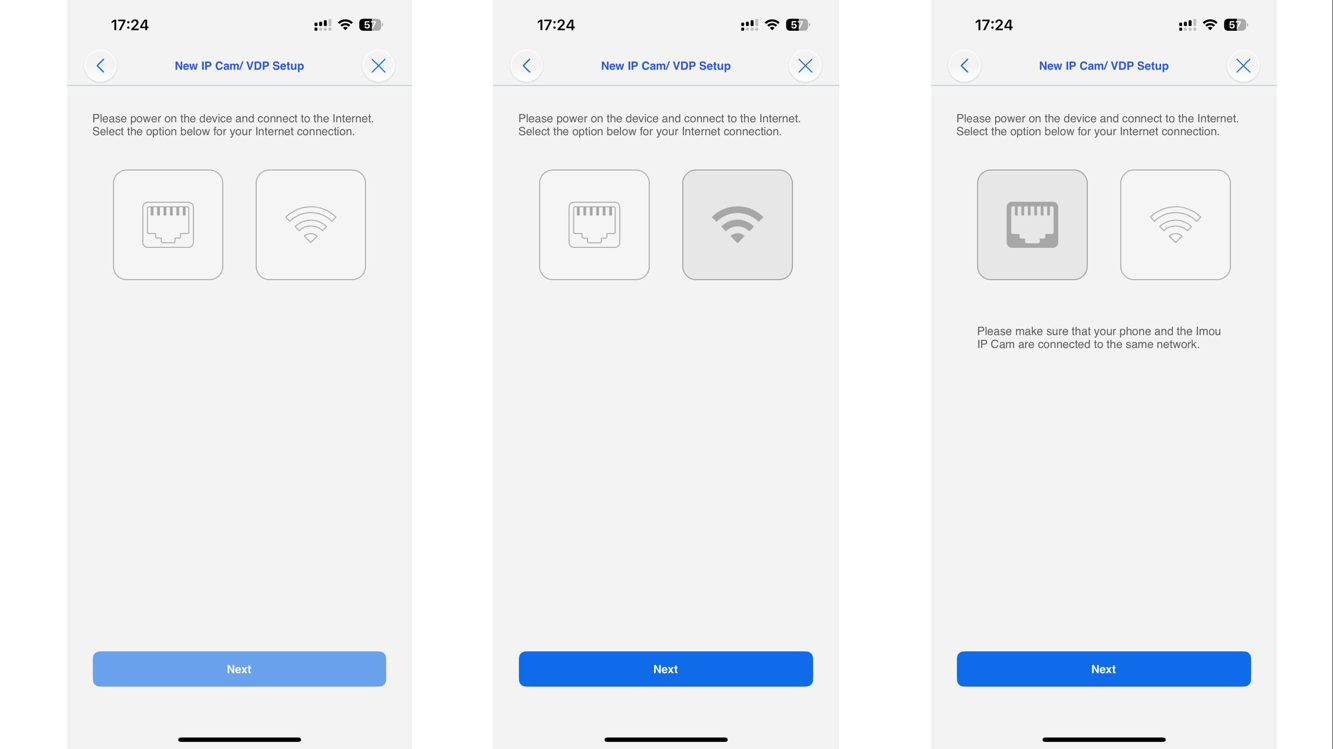
### PASO 7: Elija el método de comunicación de la cámara (Ethernet o Wi-Fi)
{% hint style="warning" %}
La cámara y el panel deben estar en la misma red; compruébelo antes de continuar
{% endhint %}
PASO 7
{% hint style="info" %}
En caso de comunicación Ethernet, vaya directamente al PASO 12
{% endhint %}
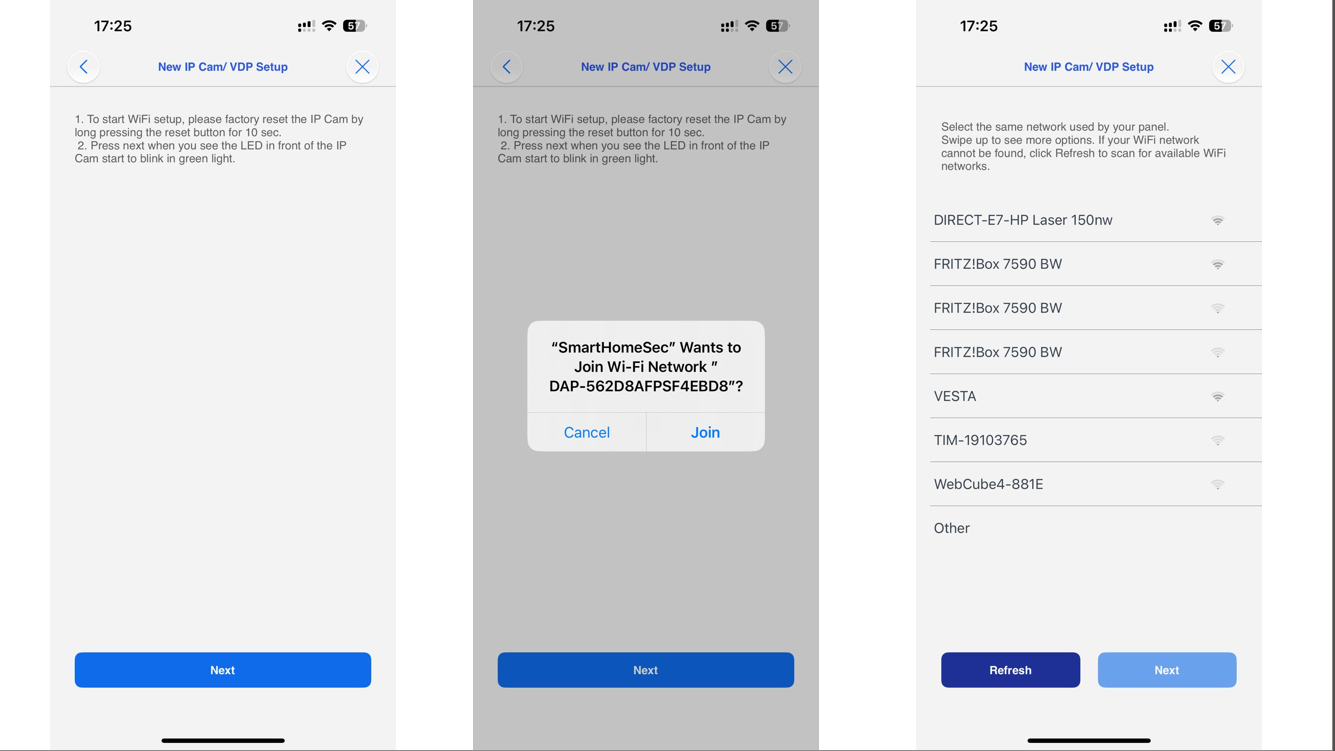
### PASO 8: Conexión Wi-Fi
{% hint style="warning" %}
El móvil debe estar conectado a la red Wi-Fi a la que desea conectar la cámara
{% endhint %}
PASO 8 PASO 9 PASO 10
{% hint style="info" %}
**Si está conectando la cámara por Wi-Fi pero no avanza al paso de búsqueda de IP, no se preocupe. Esto puede ocurrir si su dispositivo móvil perdió temporalmente la conexión a Internet al cambiar de red y no se reconectó correctamente.**
Para continuar:
* Compruebe si el **LED VERDE** está **encendido fijo** (no parpadea).
* Si es así, vuelva al paso anterior y **seleccione ETHERNET en lugar de Wi-Fi** — la configuración debería funcionar correctamente.

{% endhint %}
### PASO 9: Conecte su móvil a la red de la cámara pulsando unirse
### PASO 10: Seleccione la red y pulse Siguiente
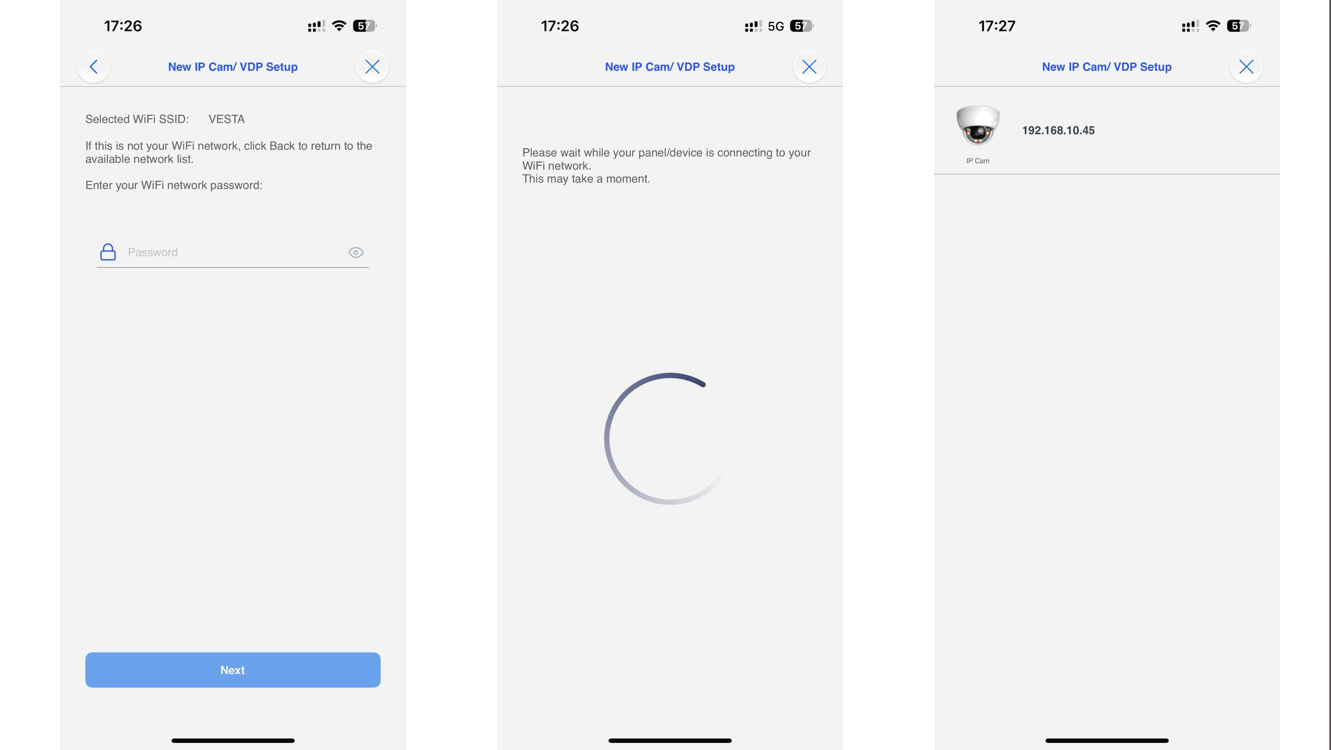
PASO 11 PASO 12 PASO 13
### PASO 11: Escriba la contraseña Wi-Fi
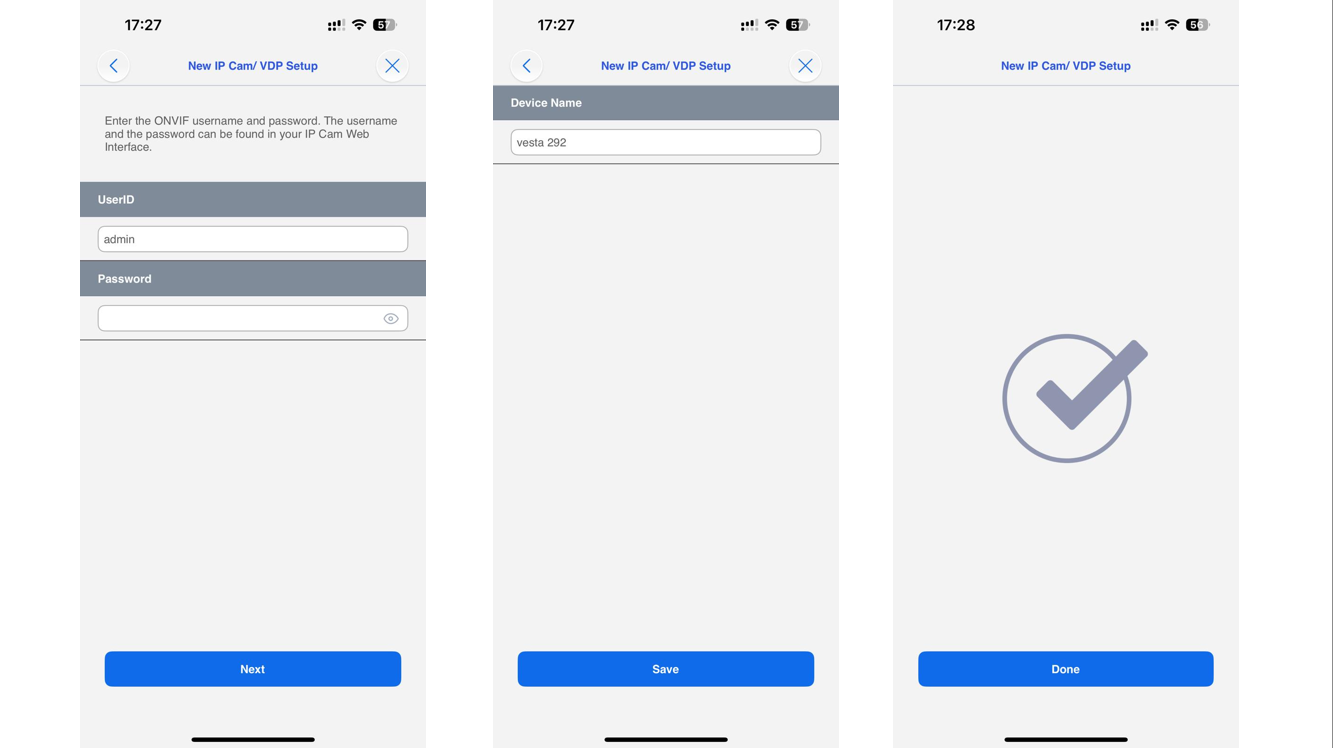
### PASO 12: La aplicación le mostrará el ID de usuario y la contraseña de la cámara
PASO 12
{% hint style="warning" %}
Nota:
Si el campo de contraseña no se completa automáticamente:
ID de usuario: admin
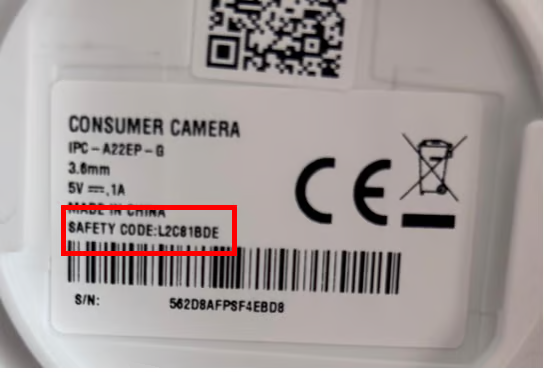
Contraseña: (código de seguridad de la cámara, etiqueta debajo)
{% endhint %}
Contraseña
CONFIGURACIÓN COMPLETADA
***
### **Cómo habilitar las notificaciones de la cámara cuando el sistema está desarmado**
Las **cámaras VESTA HOME / ADV** le permiten recibir notificaciones incluso cuando el sistema está desarmado. Esto puede ser útil si desea seguir al tanto de movimientos en ciertas áreas sin armar todo el sistema.
#### Pasos para configurar:
1. Vaya a Ajustes --> Dispositivo --> **Configuración de la cámara** en la aplicación SmartHomeSec.
1\.
```
```
2. Localice la opción **notificación de imagen** como atributo **durante el desarmado**:
1\.
```
```
3. Habilite esta opción en la cámara.
{% hint style="warning" %}
Nota: Para habilitar las notificaciones de imágenes, debe armar y desarmar el panel de control al menos una vez
{% endhint %}
#### Qué ocurre a continuación:
* El sistema permanecerá en **modo de alerta** incluso cuando esté desarmado.
* Si la cámara detecta actividad, recibirá una **notificación push**:
* *Persona detectada / Movimiento detectado*
⚠️ **Importante:** En este modo, la cámara **capturará imágenes**. Recibirá la notificación push. Puede ver las fotos en el registro de eventos del panel.
{% hint style="success" %}
**Nota:**\
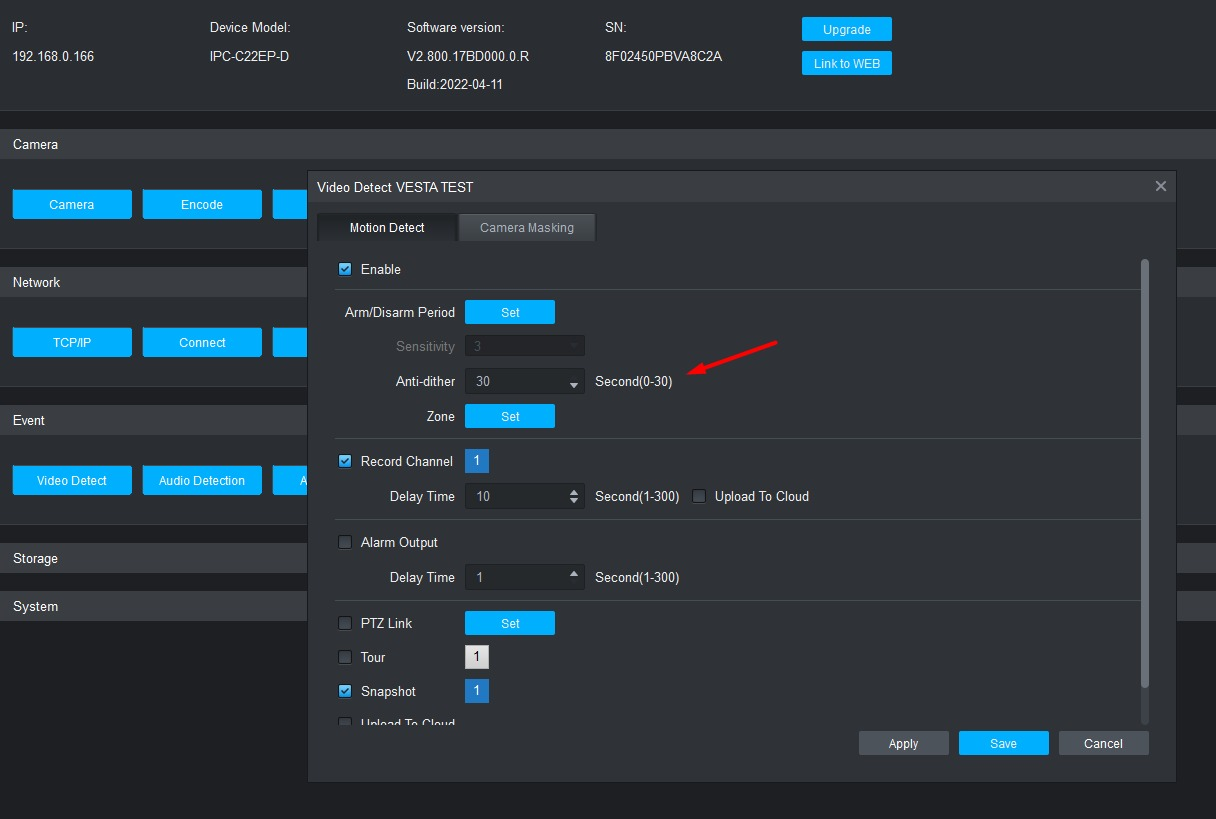
De forma predeterminada, **las cámaras VESTA Home** usan un sistema de filtrado en el que una persona debe permanecer en la escena durante **30 segundos** antes de que se informe de un evento al panel.
Este comportamiento puede modificarse añadiendo la cámara al **software SmartPSS** y ajustando la configuración de detección de movimiento "Anti-Dither" a **1 segundo**, lo que permite informar de los eventos casi de inmediato
La opción Anti-Dither determina cuánto tiempo debe durar un movimiento en la escena para considerarse como tal.
{% endhint %}
{% hint style="info" %}
Además, entre detecciones la cámara tiene un **tiempo de reposo de 3 minutos**, lo que significa que un movimiento continuo solo activará un evento cada 3 minutos.
{% endhint %}
***
## SOLUCIÓN DE PROBLEMAS
### **No puedo encontrar la IP de la cámara en los pasos de configuración:**
1\. Asegúrese de que el controlador central VESTA esté conectado a la misma red que la cámara.
2\. Reinicie el switch o router donde estén conectados el panel VESTA y la cámara.
{% hint style="success" %}
### **Problema de detección de IP durante la configuración de la cámara**
A veces, cuando llega al **paso de detección de IP**, es posible que el panel no encuentre ningún dispositivo durante el escaneo. Si esto ocurre y ya ha configurado la cámara mediante **Wi-Fi**, compruebe lo siguiente:
#### Escenario
* Ha usado **configuración Wi-Fi** como método de conexión.
* La cámara muestra un **LED verde fijo**, lo que significa que ya está conectada a la red Wi-Fi.
* Sin embargo, cuando el panel busca dispositivos IP, no aparece nada.
#### Solución
Para evitar repetir todo el proceso de configuración, haga lo siguiente:
1. Vuelva al paso en el que selecciona el **método de conexión**.
2. Escanee el **código QR** de nuevo.
3. En lugar de seleccionar *Wi-Fi*, elija **Ethernet**.

#### ¿Por qué?
Aunque la cámara esté conectada por Wi-Fi, seleccionar **Ethernet** en este paso permite que el panel detecte correctamente la cámara en la red sin obligarle a reconfigurarlo todo.
{% endhint %}
***
### **No puedo completar la configuración por Wi-Fi**
1\. Compruebe que tiene el firmware más reciente en la unidad de control VESTA.
2\. Asegúrese de habilitar la ubicación para la aplicación SmartHomeSec.
3\. Asegúrese de conceder a la APP los permisos para conectarse a una red WiFi y, si solicita permisos de conexión, deles permiso.
***
### **La cámara no está lista:**
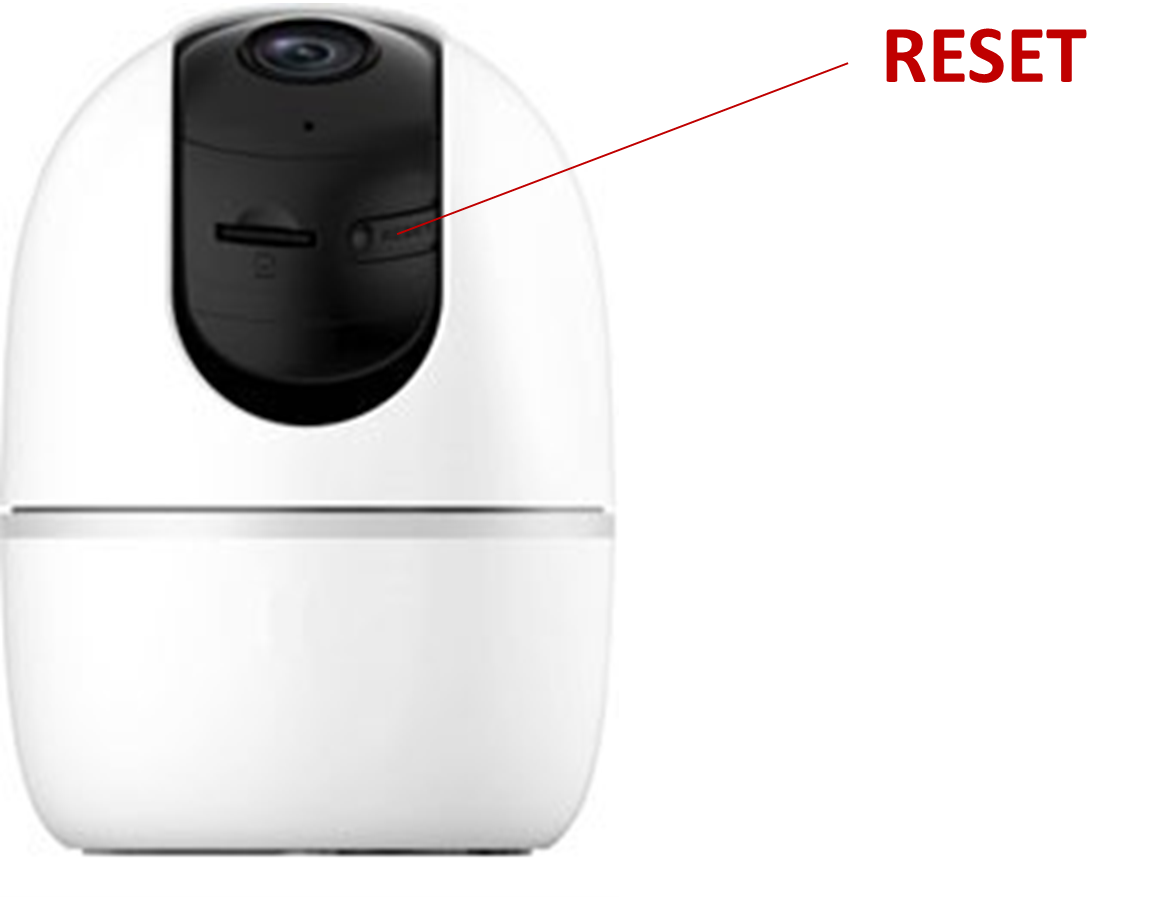
1. Restablezca la cámara a los valores de fábrica
Para reiniciar la cámara VESTA: pulse el botón RESET situado en la parte trasera y manténgalo pulsado durante 10 segundos (la cámara emitirá un BEEP y el LED se pondrá rojo). NOTAS: En el modelo VESTA-292, el botón está situado debajo de la óptica
***
### Eliminación de la cámara de la cuenta de un usuario.
Para asignar la cámara a otro cliente, primero debe eliminarse de la aplicación SHS y luego añadirse a la cuenta del nuevo cliente.
\
Esto puede hacerse desde la cuenta de usuario o de instalador en la aplicación SHS.