# CONFIGURACIÓN DE CÁMARA IP VESTA Home
{% hint style="info" %}
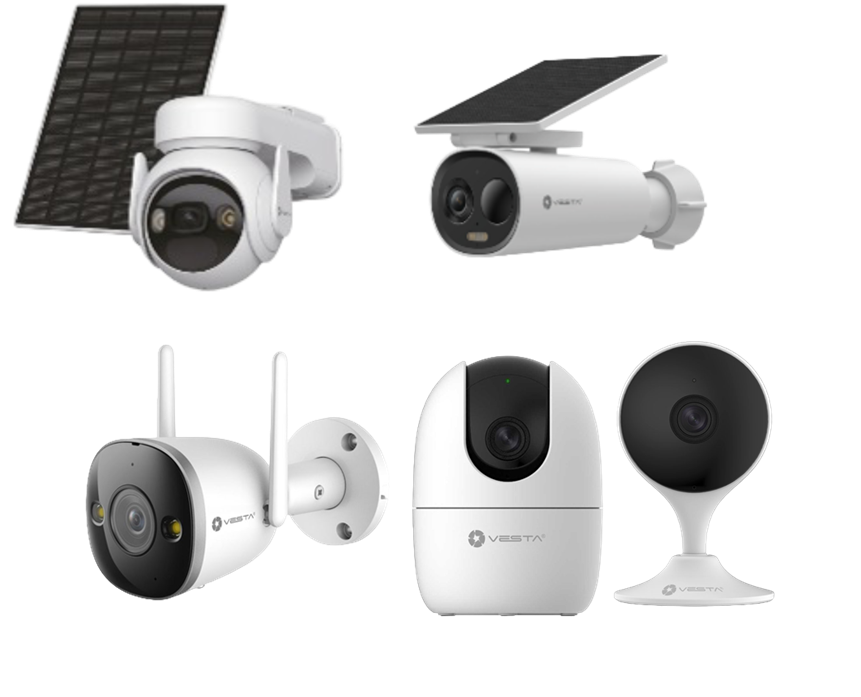
Mostraremos cómo añadir la cámara Vesta-292, pero los pasos para añadir la cámara Vesta-291 o Vesta-293 son similares
{% endhint %}
## Cámara 292
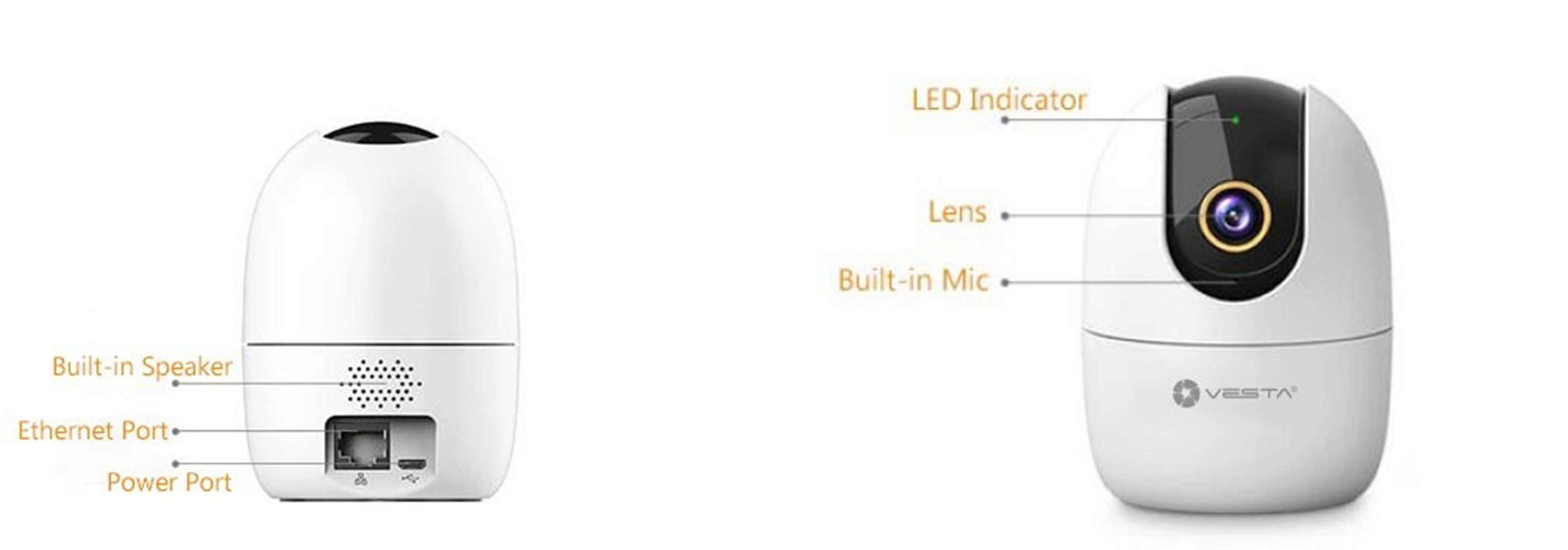
#### PASO 1: Conecte el cable de alimentación
#### PASO 2: Espere a que el LED permanezca en VERDE para conexión Ethernet o parpadeando VERDE en caso de configuración Wi‑Fi
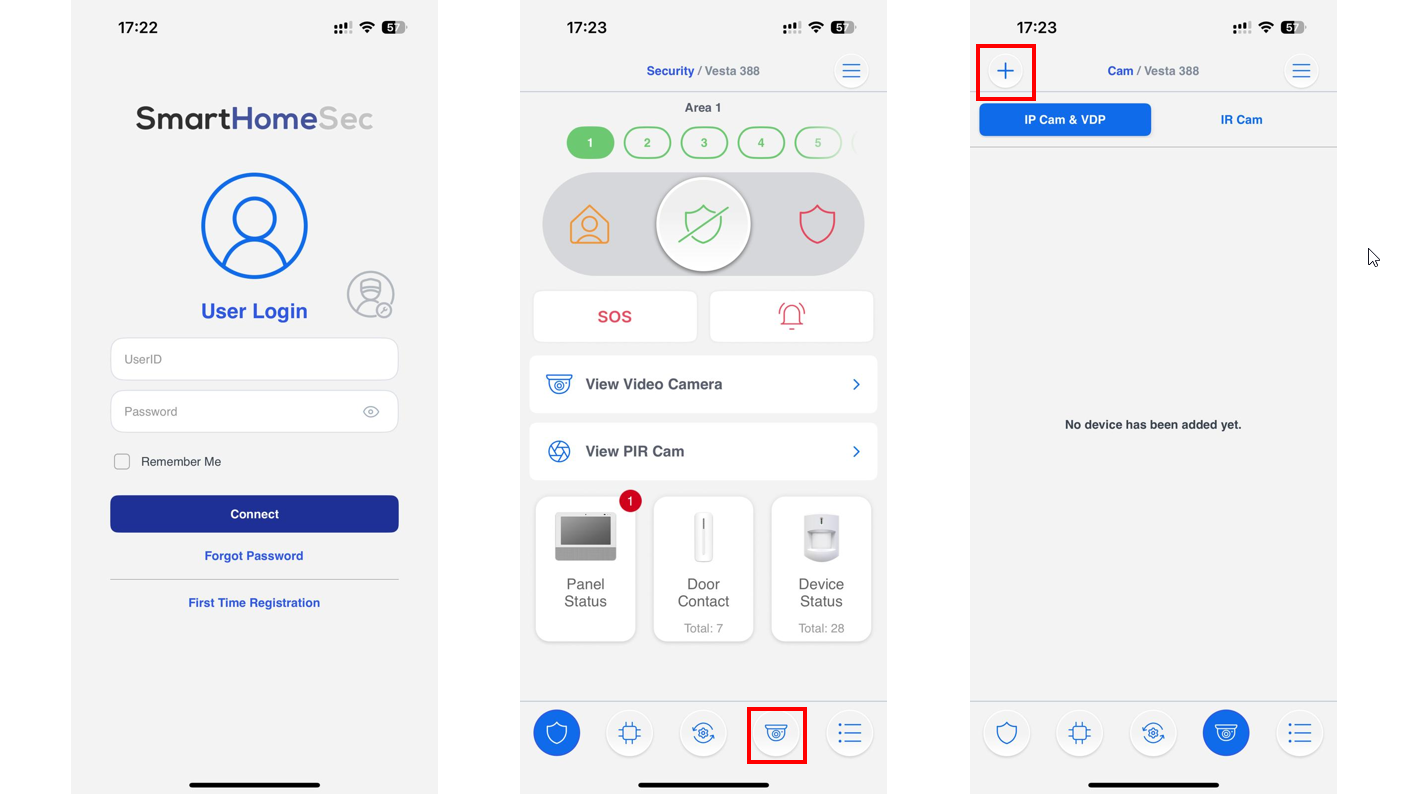
Utilice la app SmartHomeSec para inicializar la cámara y **añadir** la al sistema
PASO 1 PASO 2 PASO 3
### PASO 1: Inicie sesión como usuario en la app SmarthomeSec
### PASO 2: Pulse el logotipo de Cámara
### PASO 3: Pulse el icono + para añadir una cámara
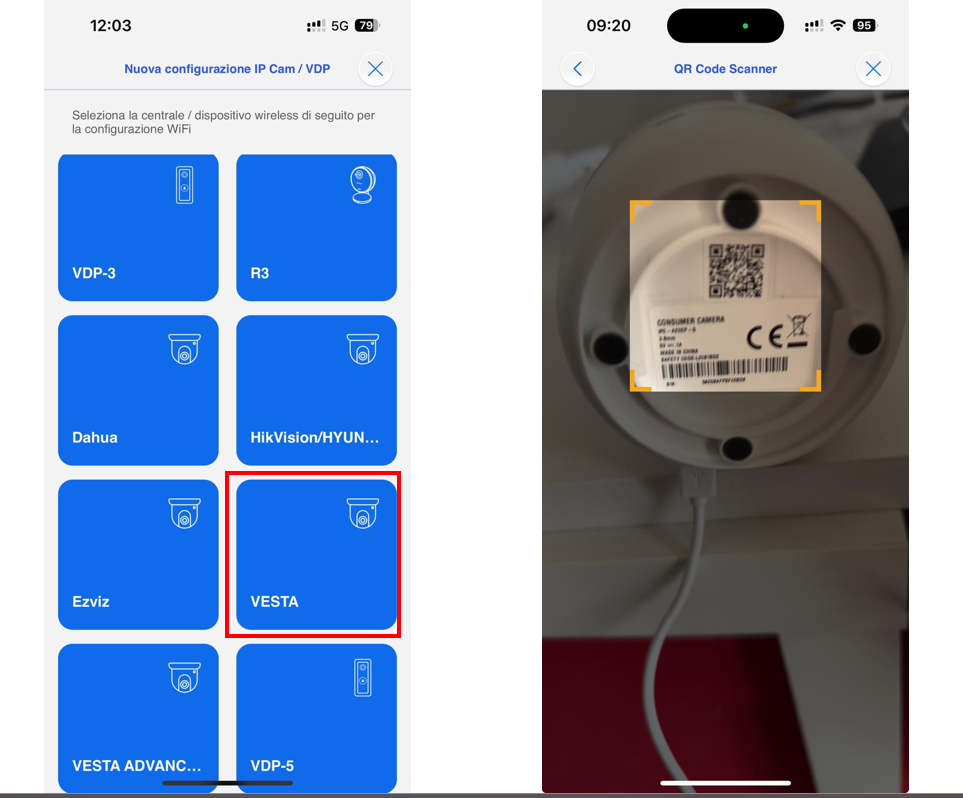
PASO 4 PASO 5
### PASO 4: Pulse el icono de VESTA Home
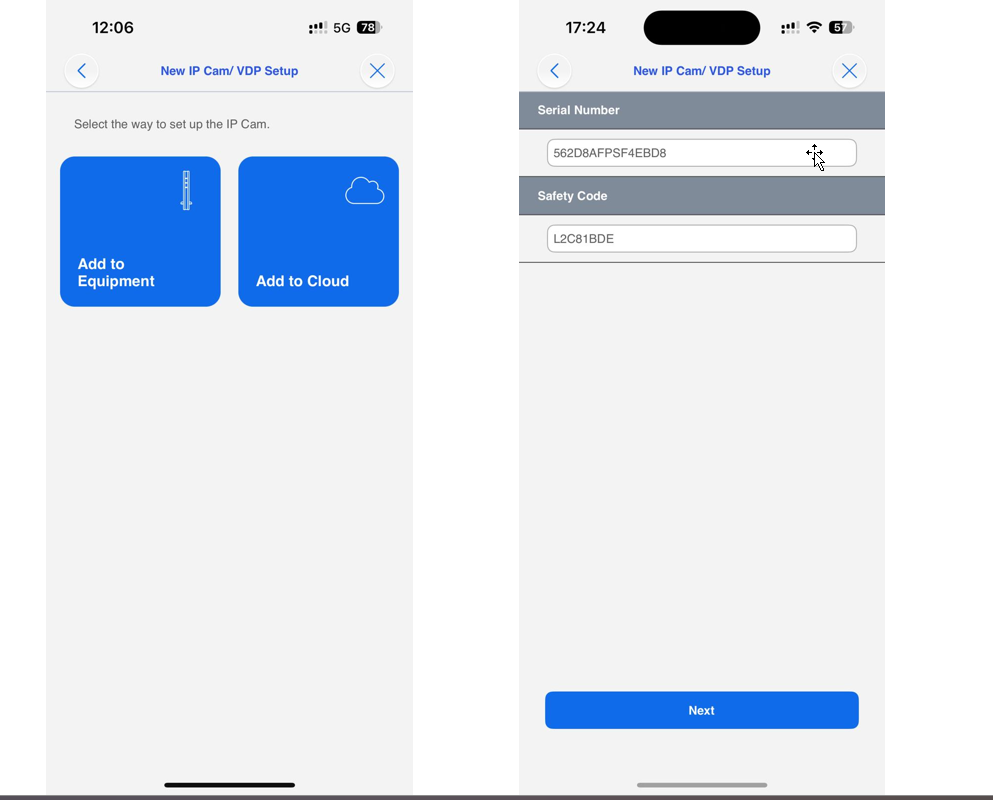
### PASO 5: Escanee el código QR de la cámara y pulse SIGUIENTE
### PASO 6: Seleccione cómo añadir la cámara:
* Añadir al equipo: La cámara debe instalarse en la misma red LAN del panel. De esta manera, la cámara será totalmente compatible con el panel y la app del usuario.
{% hint style="success" %}
Ventajas de añadir al equipo:
* La cámara será una zona de intrusión en el panel y podrá generar alarmas.
* Acceso a la grabación de vídeo en tarjeta SD
* Detección de movimiento.
* Control PTZ para la VESTA-292
{% endhint %}
PASO 6
* Añadir a la nube: La cámara se instalará mediante la nube. El usuario verá el vídeo en directo solo desde la cuenta de la app del usuario.
{% hint style="success" %}
Ventajas de añadir a la nube:
* La cámara puede instalarse en una red diferente (o en una ubicación diferente).
* Los usuarios con paneles conectados solo mediante comunicación 4G pueden tener cámaras conectadas a sus cuentas.
{% endhint %}
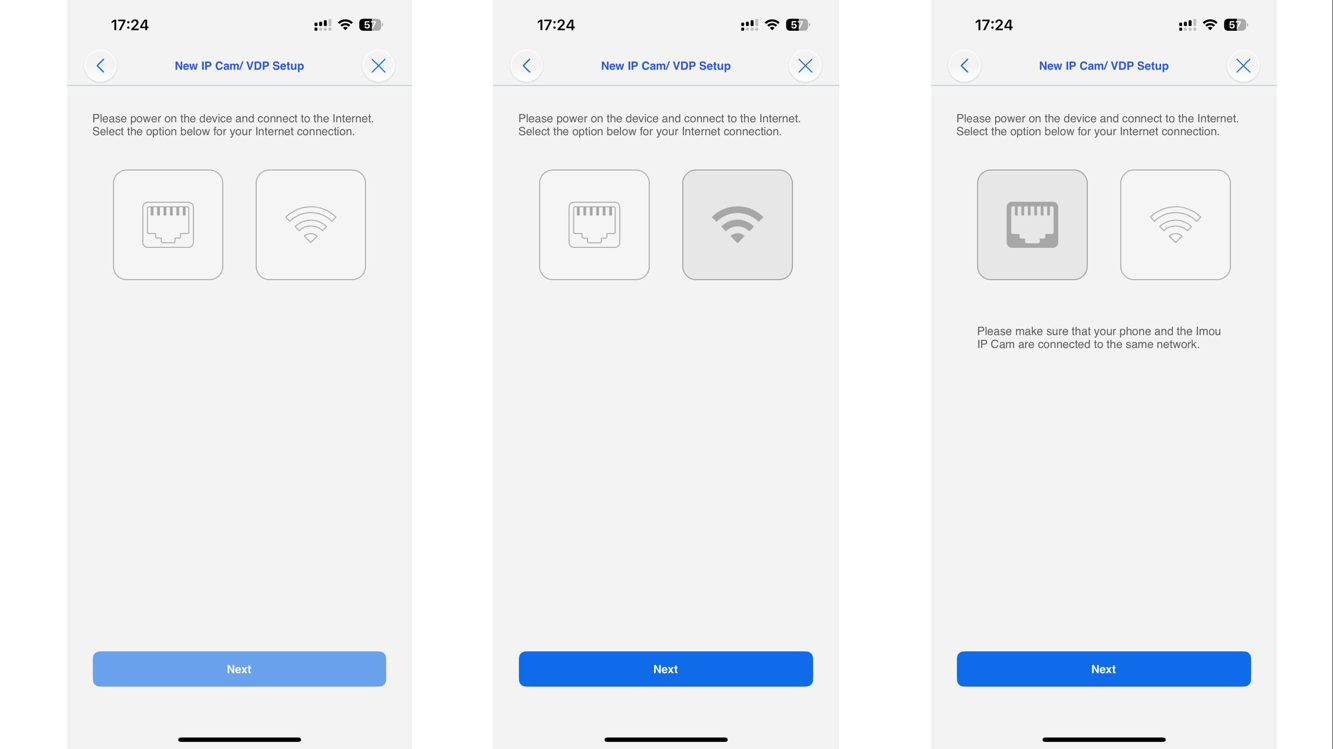
### PASO 7: Elija la vía de comunicación de la cámara (Ethernet o Wi‑Fi)
{% hint style="warning" %}
La cámara y el panel deben estar en la misma red; por favor, compruébelo antes de continuar
{% endhint %}
PASO 7
{% hint style="info" %}
En caso de comunicación Ethernet, vaya directamente al PASO 12
{% endhint %}
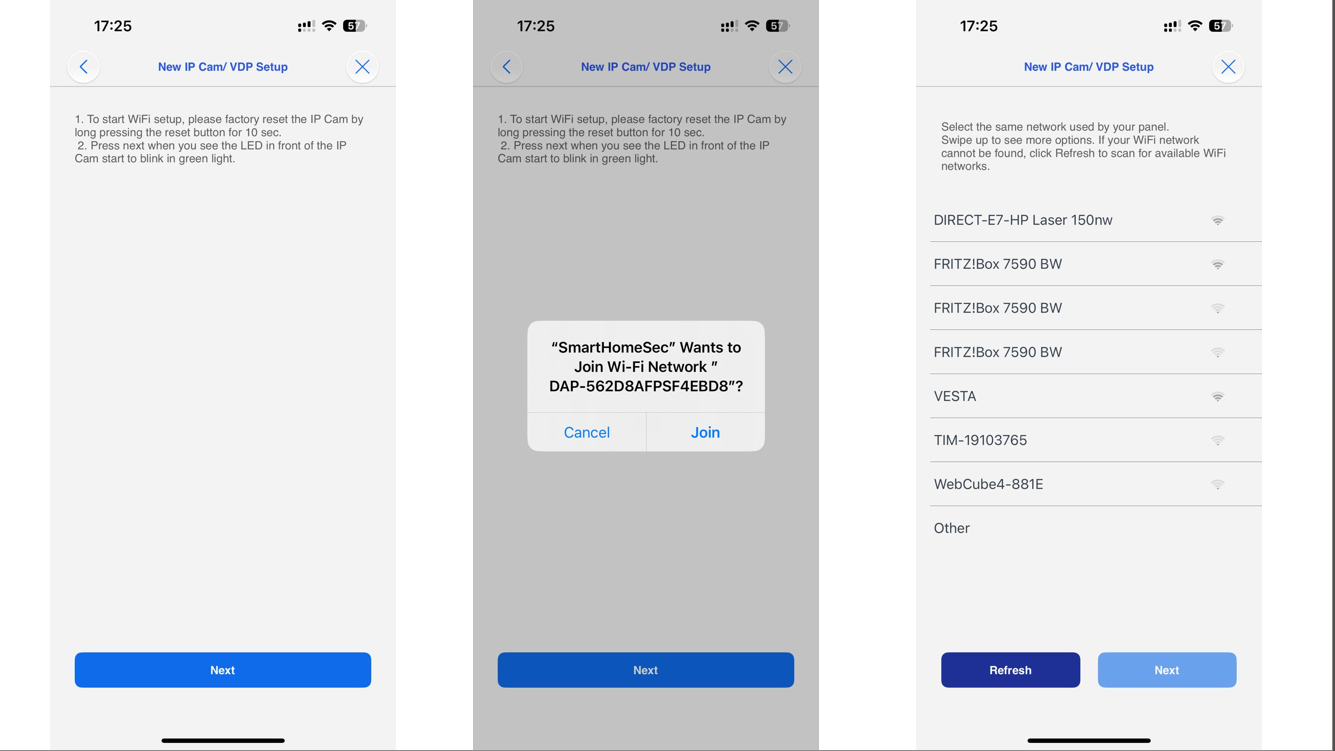
### PASO 8: Conexión Wi‑Fi
{% hint style="warning" %}
El móvil debe estar conectado a la red Wi‑Fi a la que desea conectar la cámara
{% endhint %}
PASO 8 PASO 9 PASO 10
{% hint style="info" %}
**Si está conectando su cámara por Wi‑Fi pero no avanza al paso de búsqueda de IP, no se preocupe. Esto puede ocurrir si su dispositivo móvil perdió temporalmente la conexión a internet al cambiar de red y no se reconectó correctamente.**
Para continuar:
* Compruebe si el **LED VERDE** de la cámara **está fijo** (sin parpadear).
* Si es así, vuelva al paso anterior y **seleccione ETHERNET en lugar de Wi‑Fi** — la configuración debería funcionar correctamente entonces.

{% endhint %}
### PASO 9: Conecte su móvil a la red de la cámara pulsando unirse
### PASO 10: Seleccione la red y pulse Siguiente
PASO 11 PASO 12 PASO 13
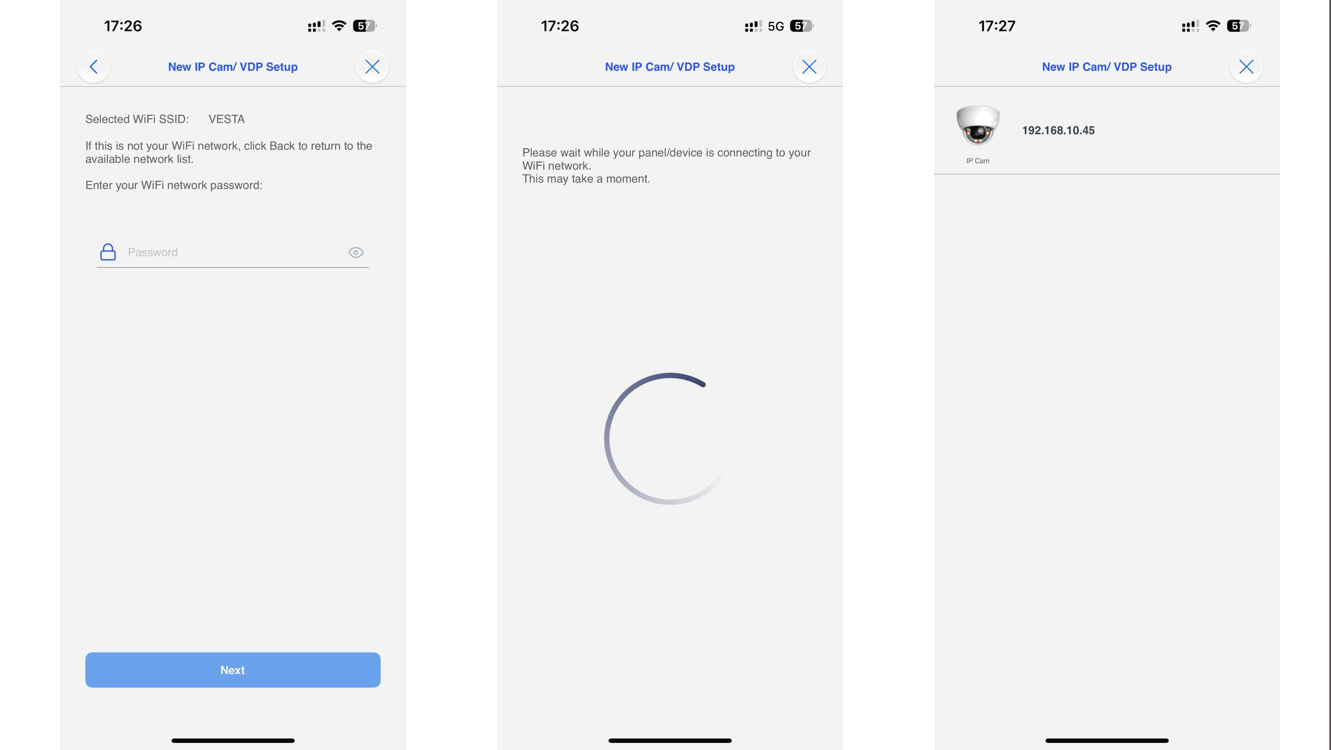
### PASO 11: Escriba la contraseña del Wi‑Fi
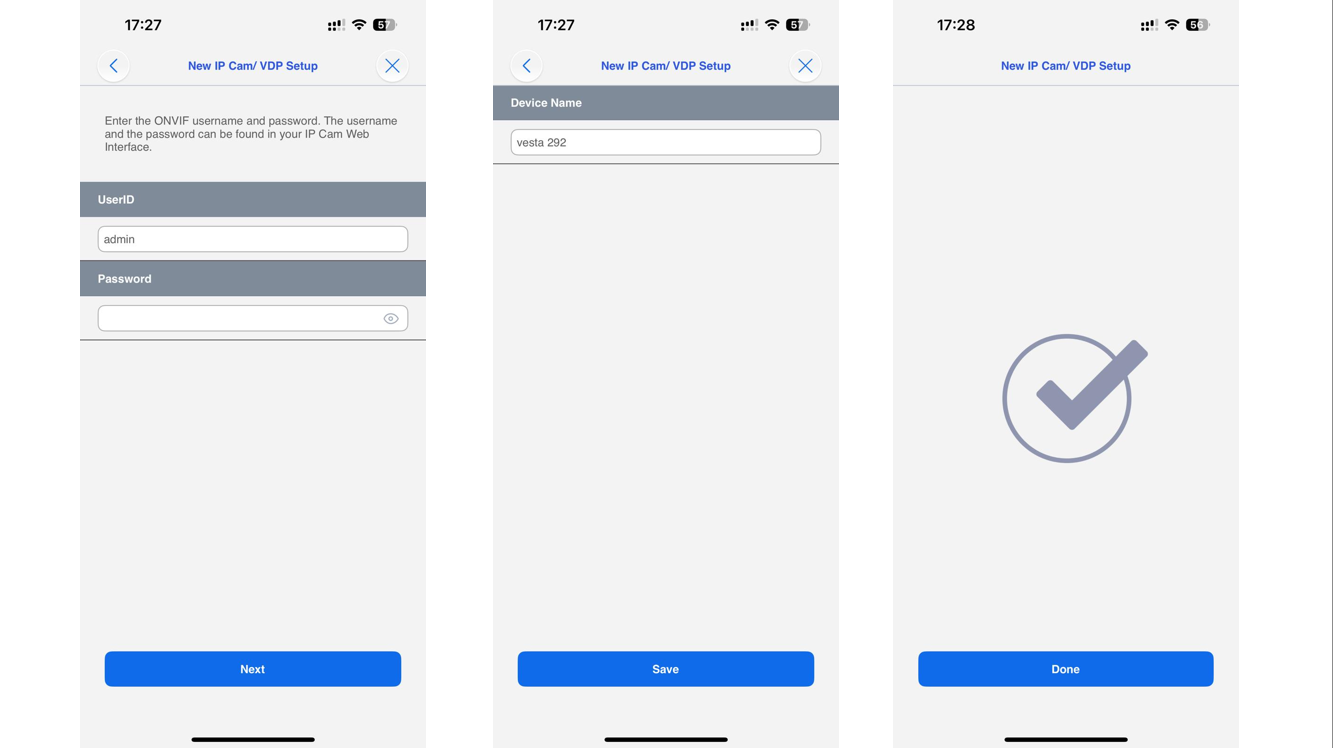
### PASO 12: La app le mostrará el userID y la contraseña de la cámara
PASO 12
{% hint style="warning" %}
Nota:
Si el campo de contraseña no se completa automáticamente:
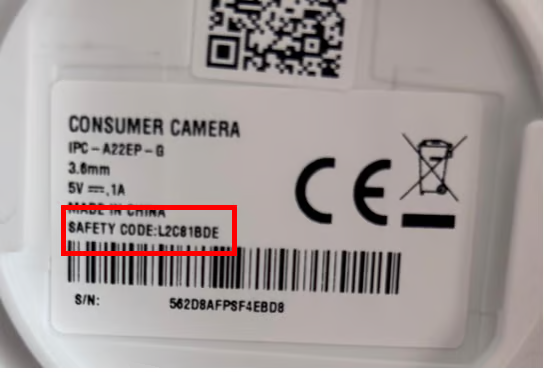
UserID: admin
Contraseña: (Código de seguridad de la cámara, etiqueta inferior)
{% endhint %}
Contraseña
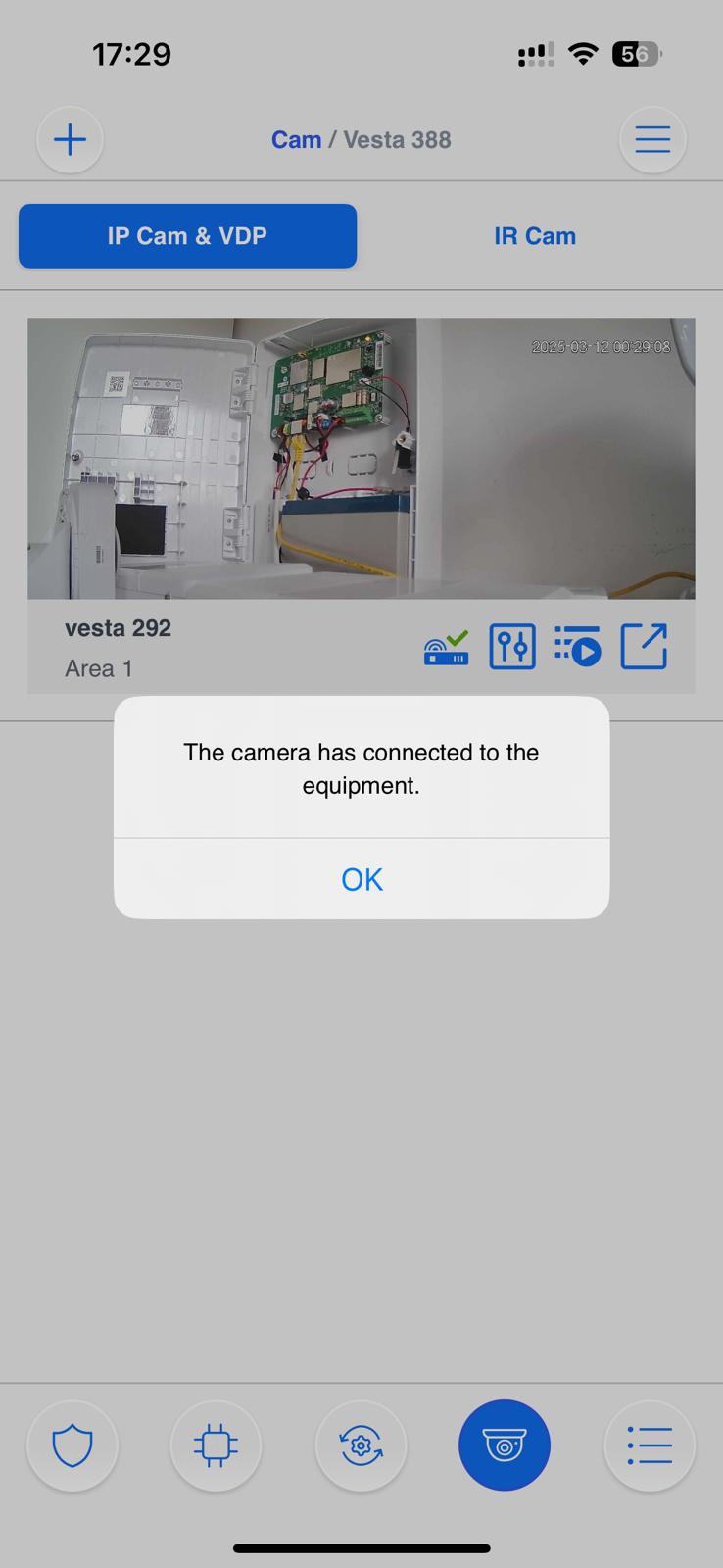
CONFIGURACIÓN COMPLETADA
***
### **Cómo habilitar las notificaciones de la cámara cuando el sistema está desarmado**
Las **cámaras VESTA HOME / ADV** le permiten recibir notificaciones incluso mientras el sistema está desarmado. Esto puede ser útil si desea mantenerse al tanto del movimiento en ciertas áreas sin armar todo el sistema.
#### Pasos para configurar:
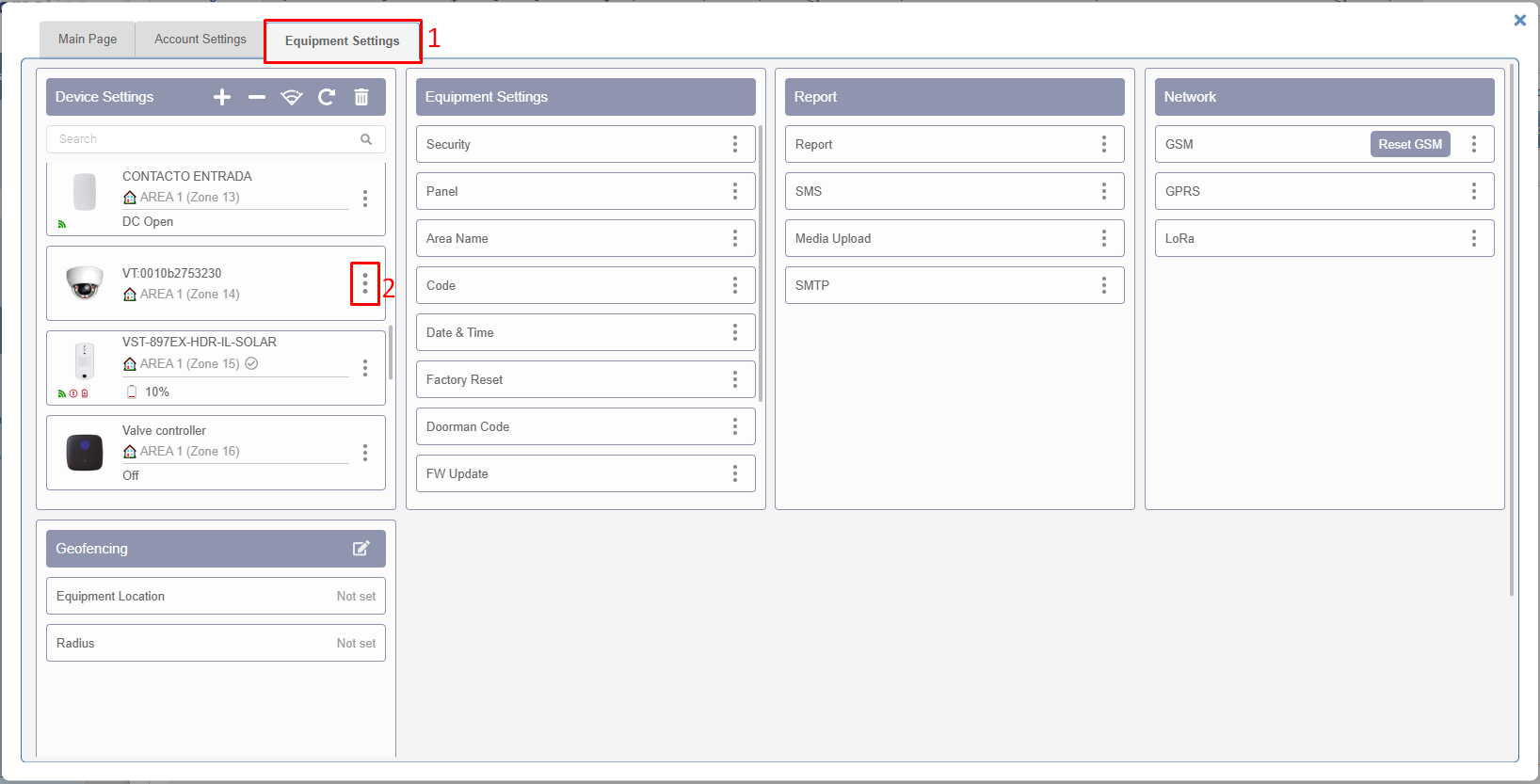
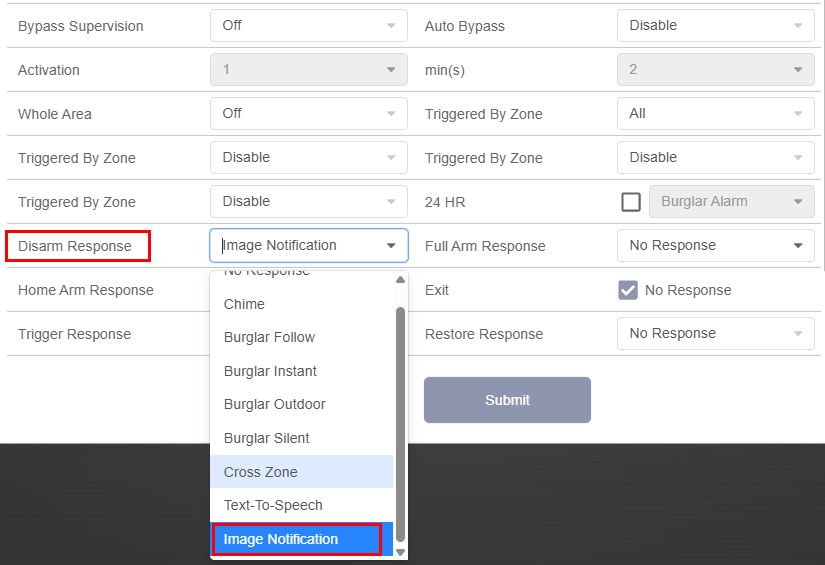
1. Vaya a Ajustes --> Dispositivo --> **Configuración de la cámara** en la app SmartHomeSec.
1\.
```
```
2. Localice la opción **Notificación de imagen** como atributo **durante Desarmado**:
1\.
```
```
3. Active esta opción en la cámara.
{% hint style="warning" %}
Nota: Para habilitar las notificaciones de imágenes, debe armar y desarmar el panel de control al menos una vez
{% endhint %}
#### Qué sucede después:
* El sistema permanecerá en **modo de alerta** incluso cuando esté desarmado.
* Si la cámara detecta actividad, recibirá una **notificación push**:
* *Humano detectado / Movimiento detectado*
⚠️ **Importante:** En este modo, la cámara **capturará imágenes**. Recibirá la notificación push. Puede ver las fotos en el registro de eventos del panel.
{% hint style="success" %}
**Nota:**\
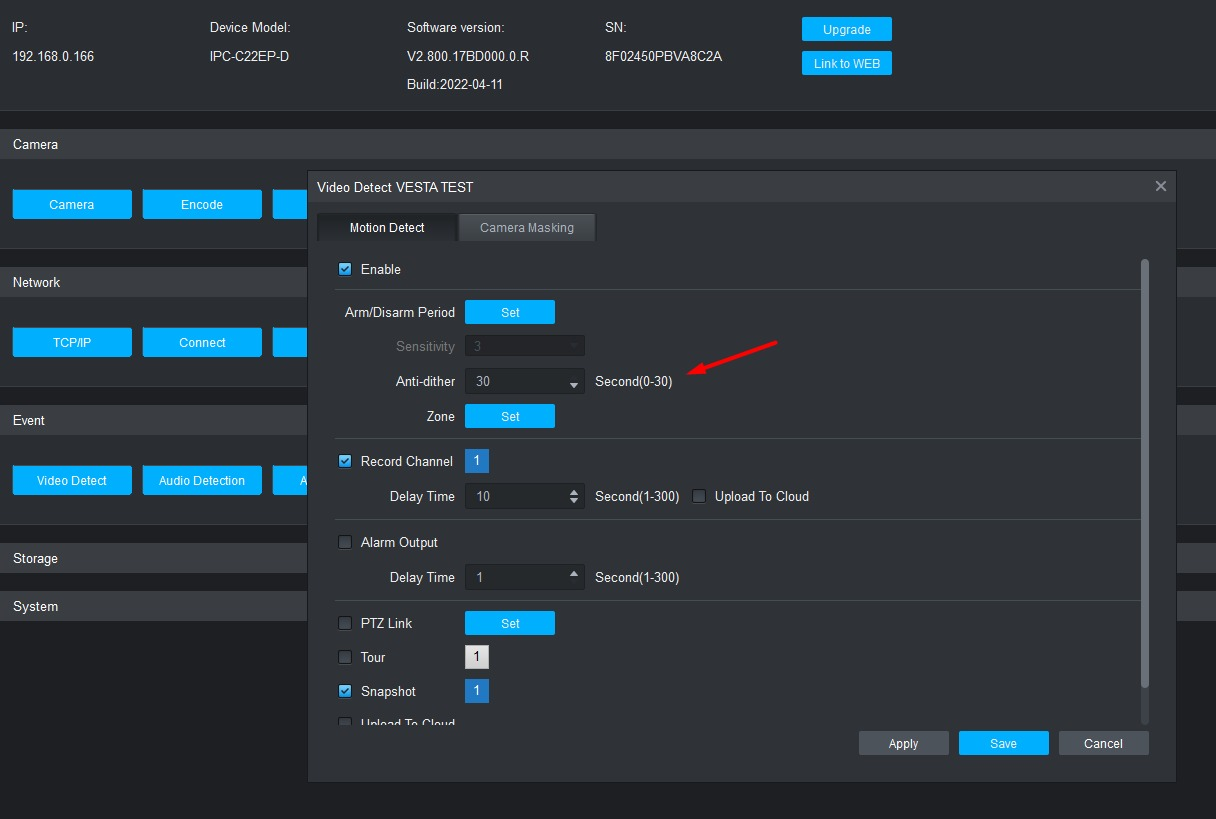
De forma predeterminada, **las cámaras VESTA Home** utilizan un sistema de filtrado en el que una persona debe permanecer en la escena durante **30 segundos** antes de que se informe un evento al panel.
Este comportamiento puede modificarse añadiendo la cámara al **software SmartPSS** y ajustando la configuración de detección de movimiento "Anti-Dither" a **1 segundo**, lo que permite un informe de eventos casi inmediato
La opción Anti-Dither determina cuánto tiempo debe durar un movimiento en la escena para ser considerado como tal.
{% endhint %}
{% hint style="info" %}
Además, entre detecciones la cámara tiene un **tiempo de espera de 3 minutos**, lo que significa que el movimiento continuo solo activará un evento cada 3 minutos.
{% endhint %}
***
## SOLUCIÓN DE PROBLEMAS
### **No puedo encontrar la IP de la cámara en los pasos de configuración:**
1\. Asegúrese de que la central controladora VESTA esté conectada a la misma red que la cámara.
2\. Reinicie el switch o router al que están conectados el panel VESTA y la cámara.
{% hint style="success" %}
### **Problema de detección de IP durante la configuración de la cámara**
A veces, cuando llega al **paso de detección de IP**, el panel puede no encontrar ningún dispositivo durante el escaneo. Si esto ocurre, y ya ha configurado la cámara mediante **Wi‑Fi**, compruebe lo siguiente:
#### Escenario
* Usted utilizó **configuración Wi‑Fi** como método de conexión.
* La cámara muestra un **LED verde fijo**, lo que significa que ya está conectada a la red Wi‑Fi.
* Sin embargo, cuando el panel escanea en busca de dispositivos IP, no aparece nada.
#### Solución
Para evitar repetir todo el proceso de configuración, haga lo siguiente:
1. Vuelva al paso donde selecciona el **método de conexión**.
2. Escanee el **código QR** de nuevo.
3. En lugar de seleccionar *Wi‑Fi*, elija **Ethernet**.

#### ¿Por qué?
Aunque la cámara esté conectada por Wi‑Fi, seleccionar **Ethernet** en este paso permite que el panel detecte correctamente la cámara en la red sin obligarle a reconfigurarlo todo.
{% endhint %}
***
### **No puedo completar la configuración por WIFI**
1\. Compruebe que tiene el firmware más reciente en la unidad de control VESTA.
2\. Asegúrese de habilitar la ubicación para la app SmartHomeSec.
3\. Asegúrese de dar permisos a la APP para conectarse a una red WIFI, y si solicita permisos de conexión, permítalos.
***
### **La cámara no está lista:**
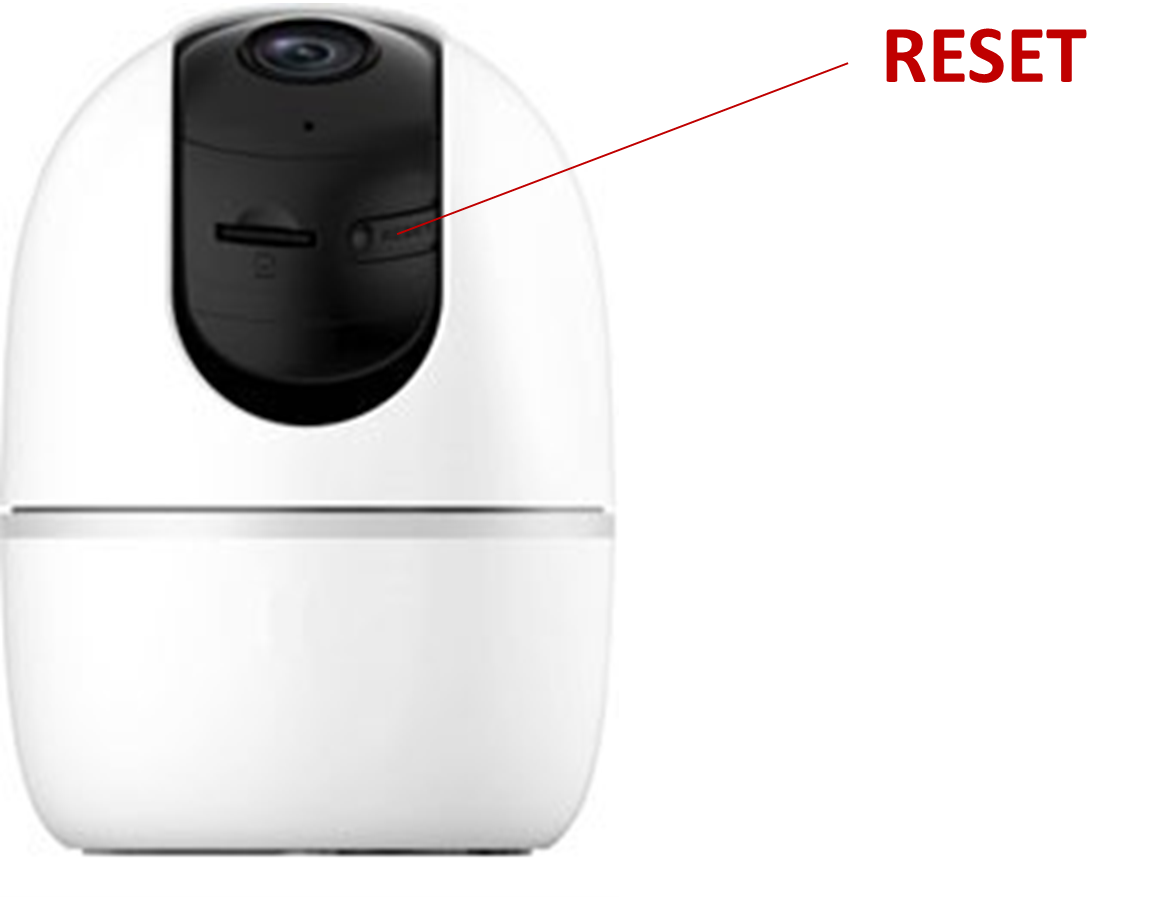
1. Restablezca la cámara a la configuración de fábrica
Para restablecer la cámara VESTA: Pulse el botón RESET situado en la parte posterior y manténgalo presionado durante 10 segundos (la cámara emitirá un PITIDO y el LED se pondrá rojo) NOTAS: En el modelo VESTA-292, el botón está situado debajo de la óptica