> For the complete documentation index, see [llms.txt](https://vesta-guide.gitbook.io/vesta-guide/llms.txt). Markdown versions of documentation pages are available by appending `.md` to page URLs; this page is available as [Markdown](https://vesta-guide.gitbook.io/vesta-guide/spain-es/camaras-ip-vesta-home/configuracion-de-camara-ip-vesta-home.md).
# CONFIGURACIÓN DE CÁMARA IP VESTA Home
La serie VESTA Home es una gama de cámaras de seguridad inalámbricas diseñadas para uso tanto en interiores como en exteriores. Ofrecen videovigilancia fiable con una instalación sencilla.
{% hint style="success" %}
Mostraremos cómo añadir la cámara Vesta-292, pero esta guía es válida para:
VESTA-291
VESTA-293
IPC-C32-IN-WF
IPC-A1-PTZ-WF
IPC-B32-OUT-WF
{% endhint %}
{% hint style="warning" %}
Antes de empezar, compruebe los permisos de la app SmartHomeSec en su teléfono. El ajuste de ubicación debe estar configurado en "Siempre" y el ajuste de acceso a la red debe estar en "ON".
{% endhint %}
## Cámara 292
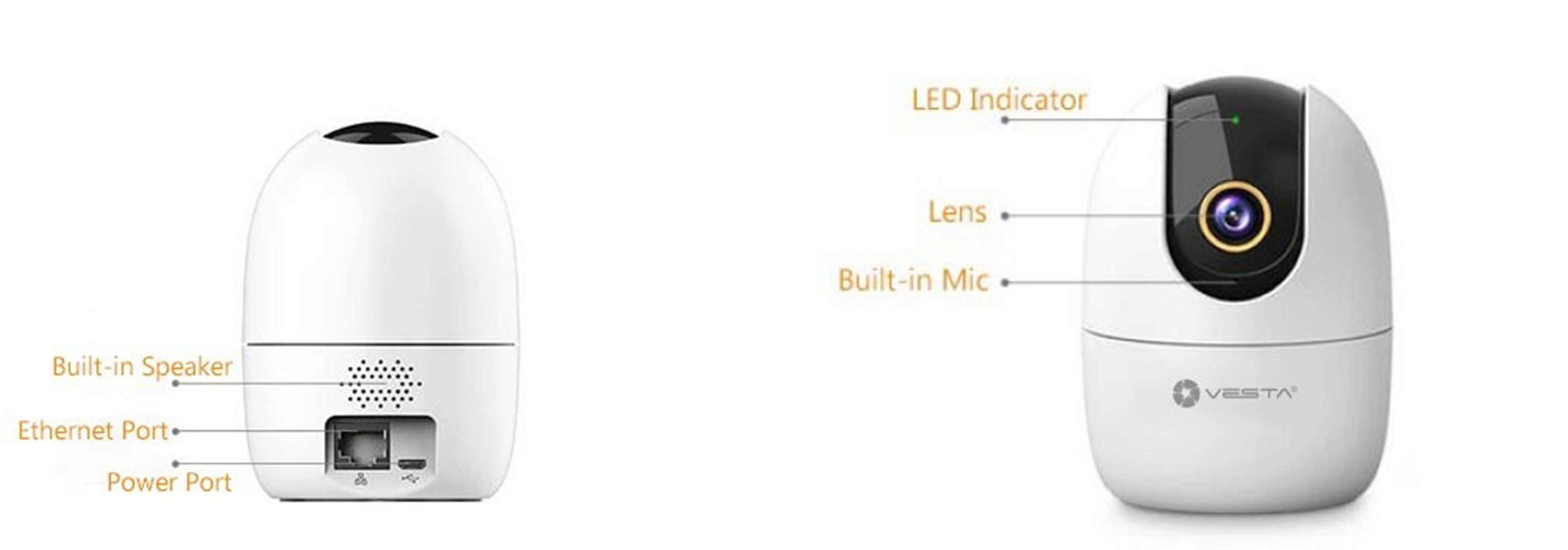
#### PASO 1: Conecte el cable de alimentación
#### PASO 2: Espere a que el LED permanezca fijo VERDE color para la conexión Ethernet o parpadeando VERDE en caso de configuración Wi-Fi
Utilice la app SmartHomeSec para inicializar la cámara y **añadir** la al sistema
PASO 1 PASO 2 PASO 3
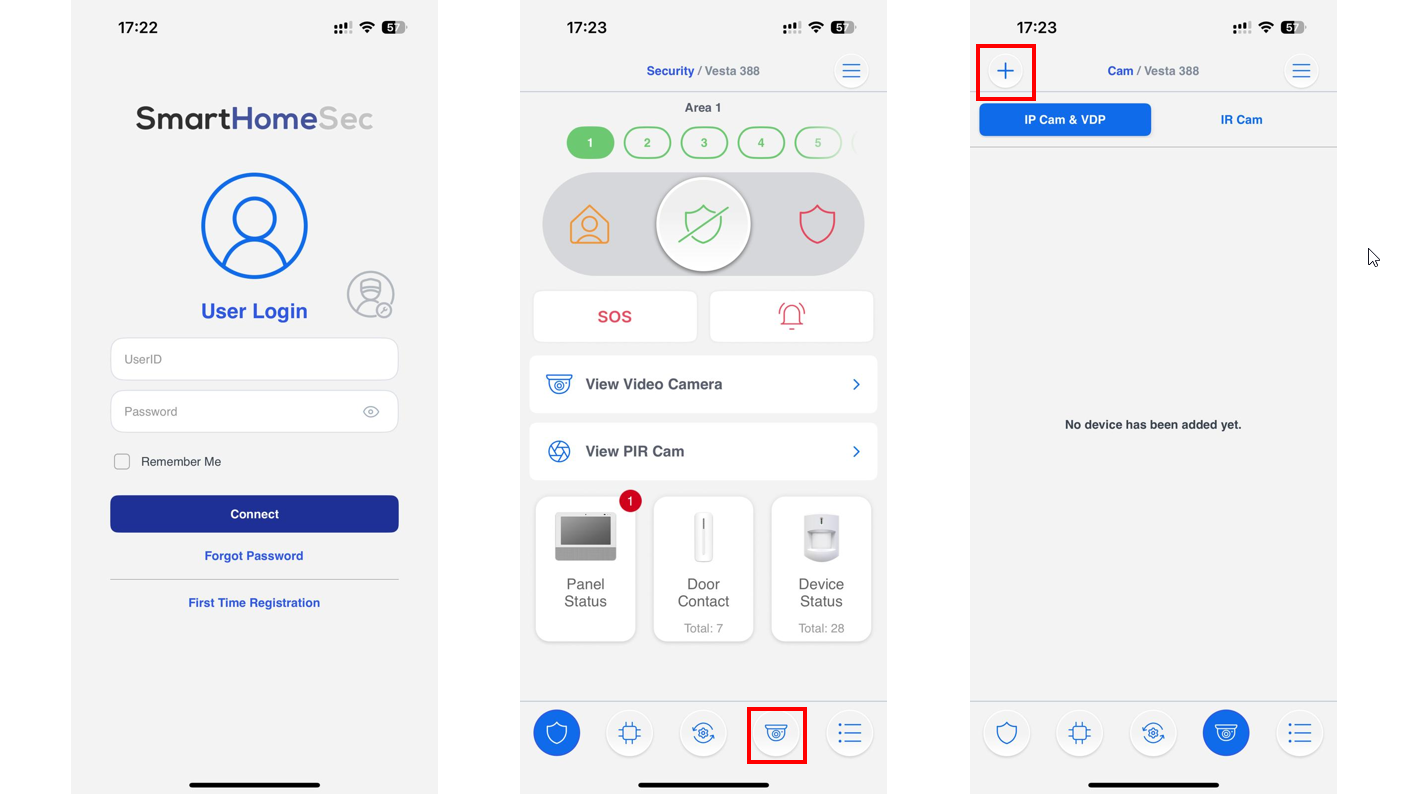
### PASO 1: Inicie sesión como usuario en la app SmarthomeSec
### PASO 2: Pulse el icono de la cámara
### PASO 3: Pulse el icono + para añadir una cámara
PASO 4 PASO 5
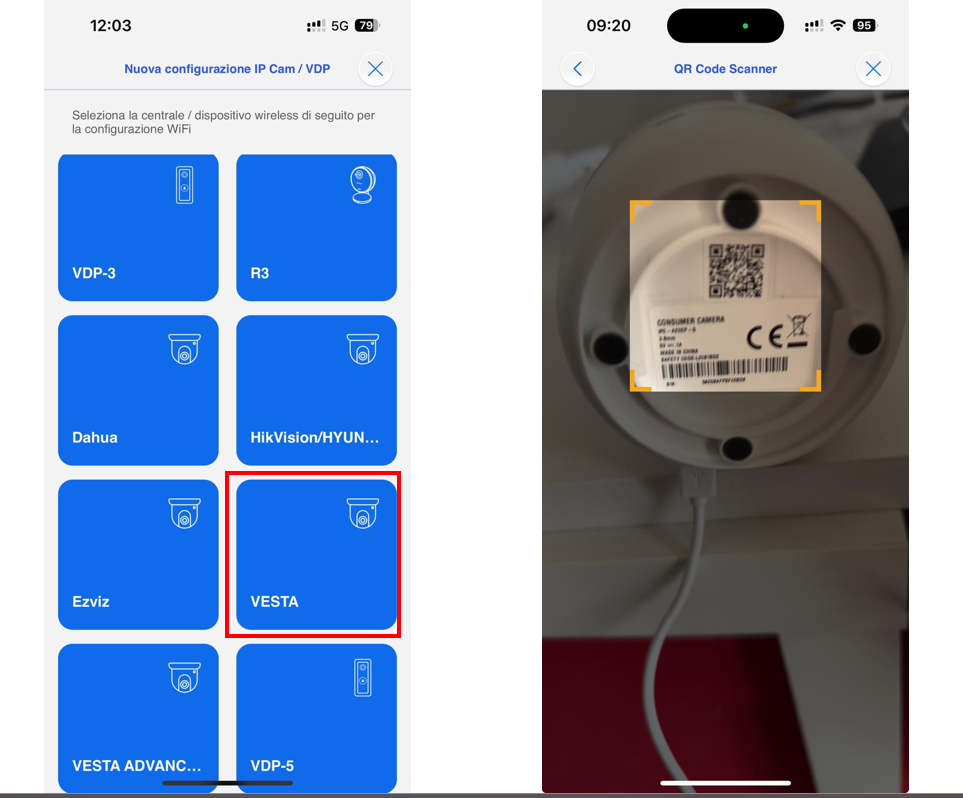
### PASO 4: Pulse el icono VESTA Home
### PASO 5: Escanee el código QR de la cámara y pulse SIGUIENTE
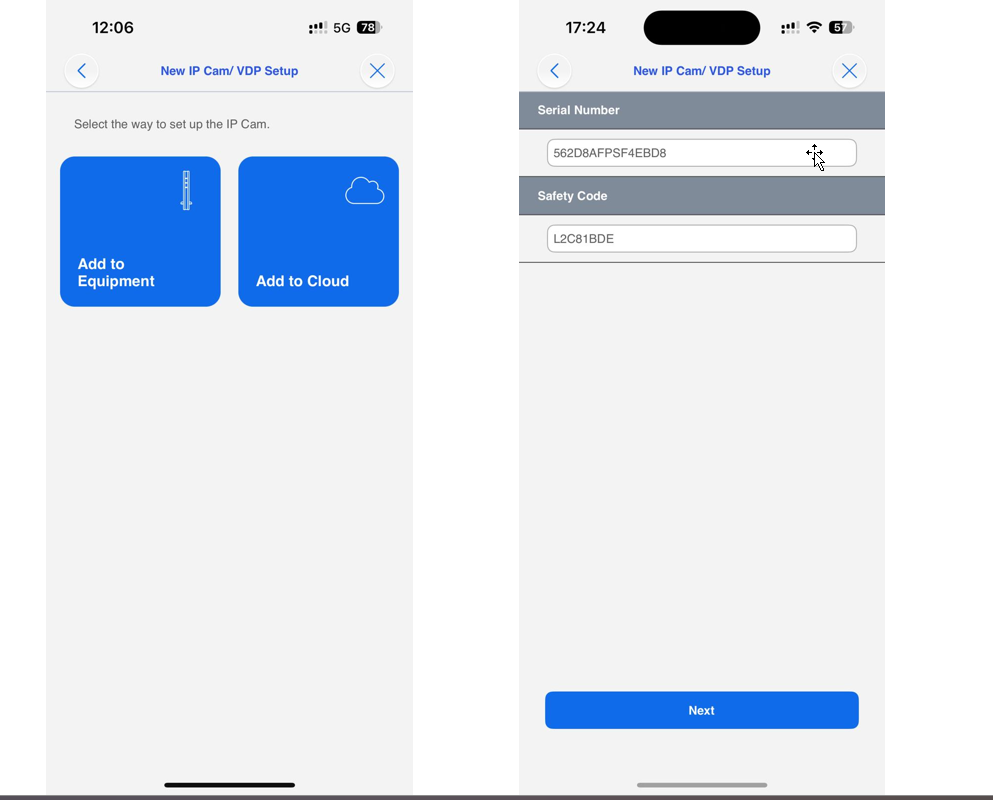
### PASO 6: Seleccione cómo añadir la cámara:
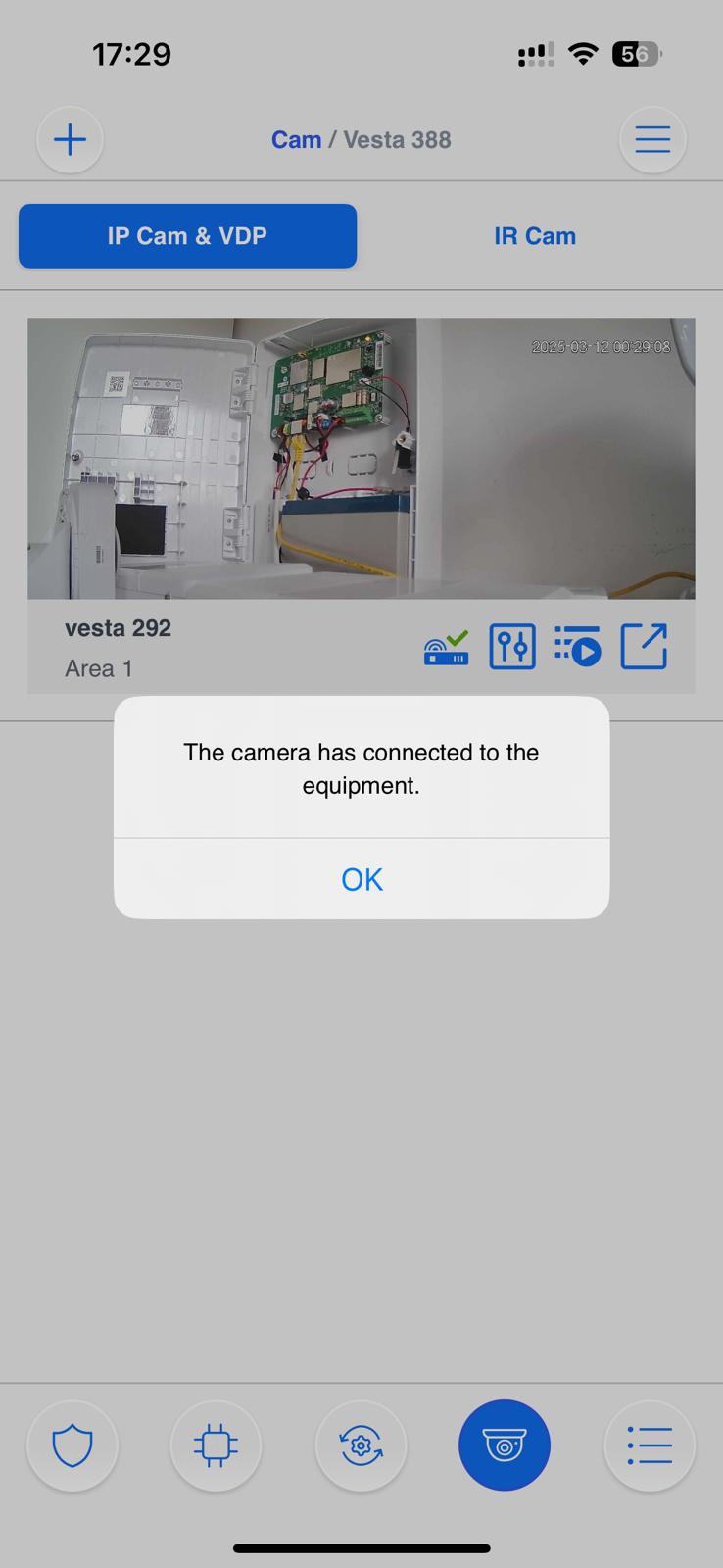
* Añadir al equipo: La cámara debe estar instalada en la misma red LAN del panel. De esta manera, la cámara tendrá compatibilidad total en el panel y en la app del usuario.
{% hint style="success" %}
Ventajas de añadir al equipo:
* La cámara será una zona de intrusión en el panel y podrá generar alarmas.
* Acceso a grabación de vídeo en la tarjeta SD
* Detección de movimiento.
* Control PTZ para la VESTA-292
{% endhint %}
PASO 6
* Añadir a la nube: La cámara se instalará mediante la nube. El usuario solo verá el vídeo en directo desde la cuenta de la app del usuario.
{% hint style="success" %}
Ventajas de añadir a la nube:
* La cámara puede instalarse en una red diferente (o en otro lugar).
* Los usuarios con paneles conectados solo con comunicación 4G pueden tener cámaras vinculadas a sus cuentas.
{% endhint %}
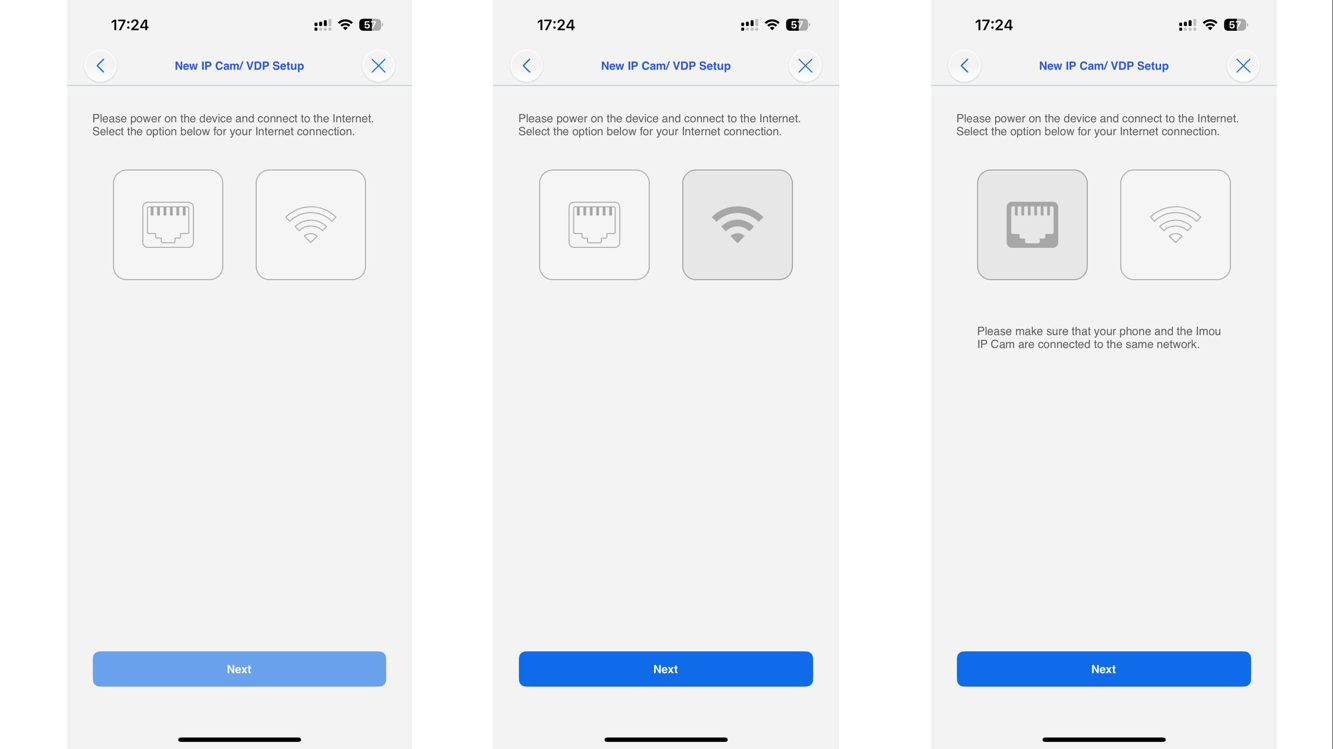
### PASO 7: Elija la vía de comunicación de la cámara (Ethernet o Wi‑Fi)
{% hint style="warning" %}
La cámara y el panel deben estar en la misma red; compruébelo antes de continuar
{% endhint %}
PASO 7
{% hint style="info" %}
En caso de comunicación Ethernet, salte directamente al PASO 12
{% endhint %}
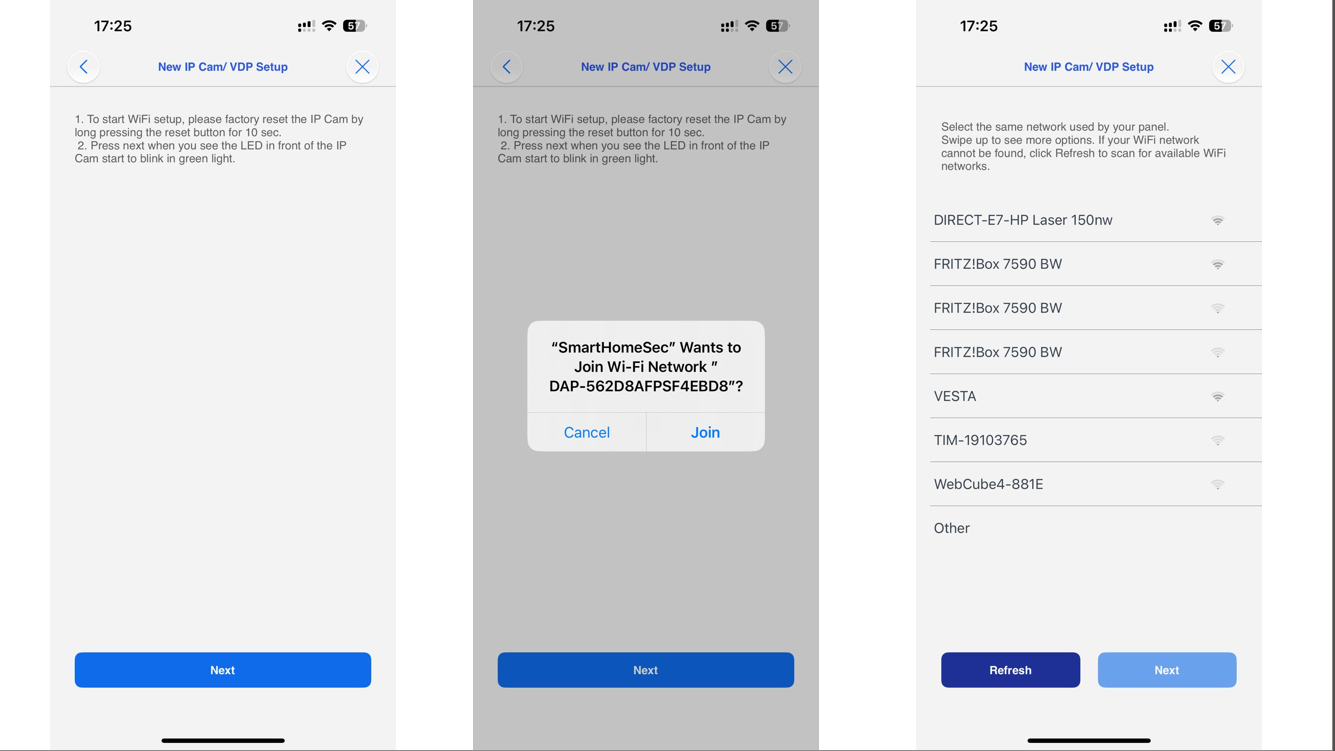
### PASO 8: Conexión Wi‑Fi
{% hint style="warning" %}
El móvil debe estar conectado a la red Wi‑Fi a la que desea conectar la cámara
{% endhint %}
PASO 8 PASO 9 PASO 10
{% hint style="info" %}
**Si está conectando su cámara mediante Wi‑Fi pero no avanza al paso de búsqueda de IP, no se preocupe. Esto puede ocurrir si su dispositivo móvil perdió temporalmente la conexión a Internet mientras cambiaba de red y no se reconectó correctamente.**
Para continuar:
* Compruebe si el **LED VERDE** de la cámara **está encendido fijo** (no parpadea).
* Si es así, vuelva al paso anterior y **seleccione ETHERNET en lugar de Wi‑Fi** — la configuración debería funcionar correctamente.

{% endhint %}
### PASO 9: Conecte su móvil a la red de la cámara pulsando unirse
### PASO 10: Seleccione la red y pulse Siguiente
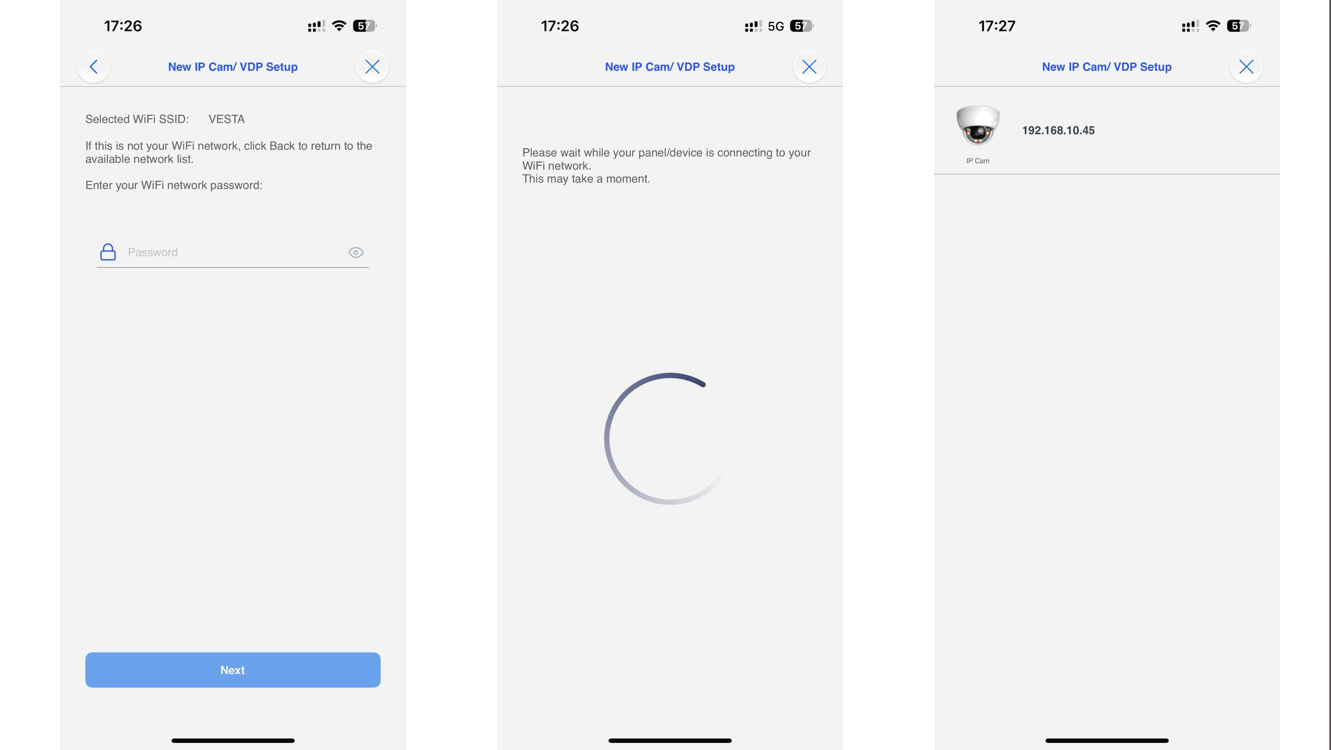
PASO 11 PASO 12 PASO 13
### PASO 11: Escriba la contraseña Wi‑Fi
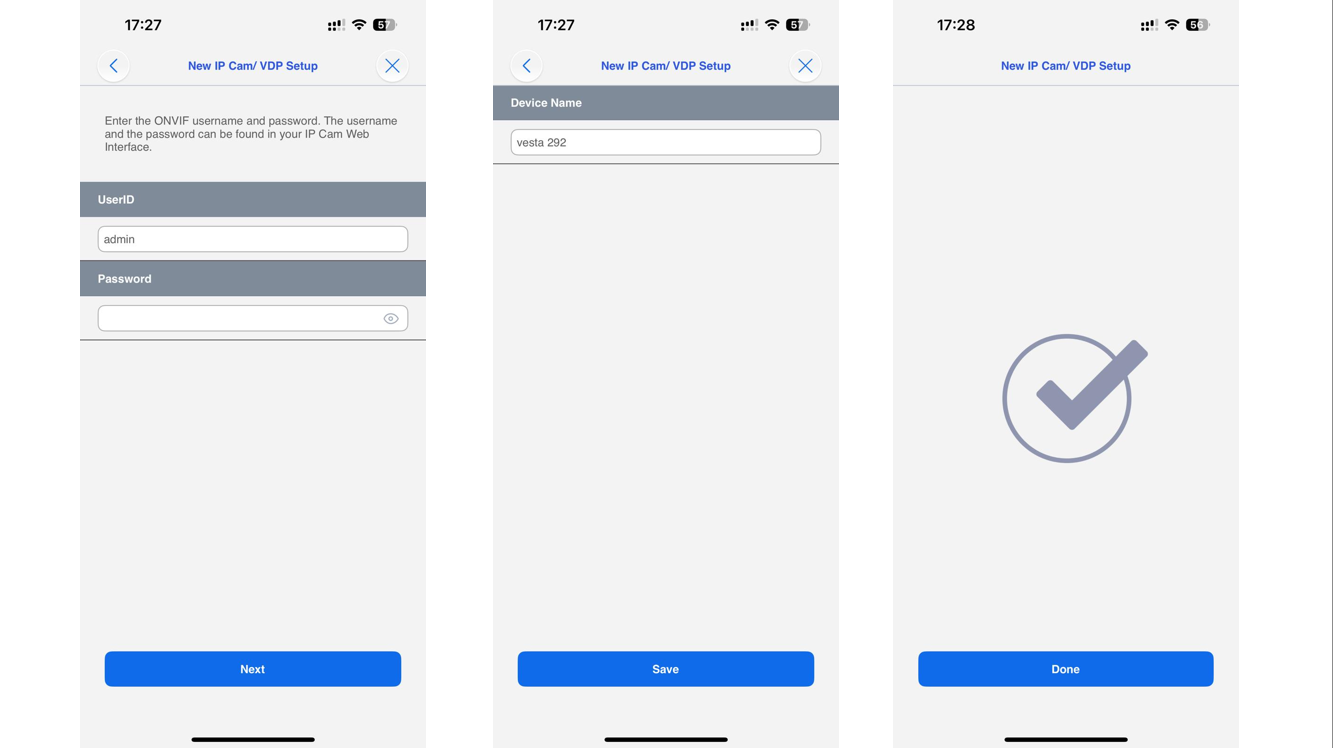
### PASO 12: La app le mostrará el ID de usuario y la contraseña de la cámara
PASO 12
{% hint style="warning" %}
Nota:
Si el campo de contraseña no se completa automáticamente:
ID de usuario: admin
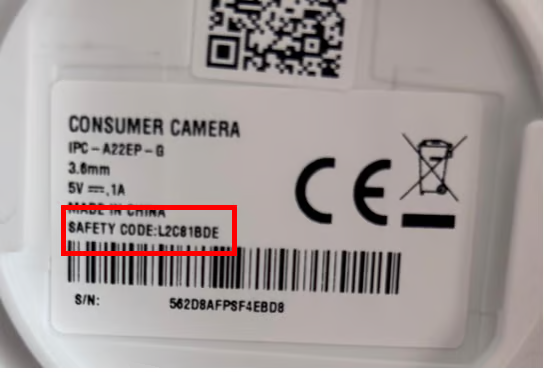
Contraseña: (código de seguridad de la cámara, etiqueta inferior)
{% endhint %}
Contraseña
CONFIGURACIÓN COMPLETADA
***
### **Cómo habilitar las notificaciones de la cámara cuando el sistema está desarmado**
Las **cámaras VESTA HOME / ADV** le permiten recibir notificaciones incluso cuando el sistema está desarmado. Esto puede ser útil si desea estar al tanto del movimiento en determinadas zonas sin armar todo el sistema.
#### Pasos para configurar:
1. Vaya a Ajustes --> Dispositivo --> **Configuración de cámara** en la app SmartHomeSec.
1\.
```
```
2. Busque la opción **Notificación de imagen** como atributo **durante el desarmado**:
1\.
```
```
3. Habilite esta opción en la cámara.
{% hint style="warning" %}
Nota: Para habilitar las notificaciones de imágenes, debe armar y desarmar el panel de control al menos una vez
{% endhint %}
#### Qué sucede después:
* El sistema permanecerá en **modo de alerta** incluso cuando esté desarmado.
* Si la cámara detecta actividad, recibirá una **notificación emergente**:
* *Persona detectada / Movimiento detectado*
⚠️ **Importante:** En este modo, la cámara **capturará imágenes**. Recibirá la notificación emergente. Puede ver las fotos en el registro de eventos del panel.
{% hint style="success" %}
**Nota:**\
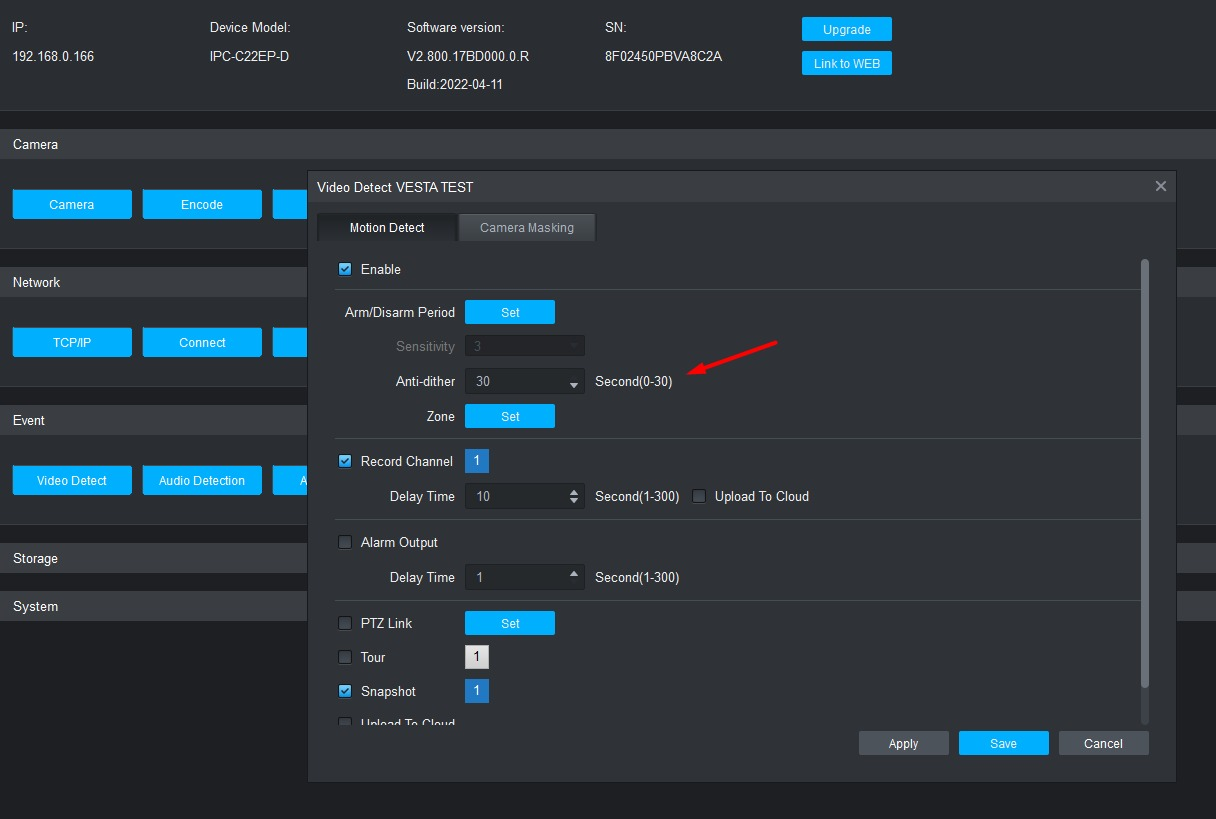
De forma predeterminada, **las cámaras VESTA Home** utilizan un sistema de filtrado en el que una persona debe permanecer en la escena durante **30 segundos** antes de que se informe de un evento al panel.
Este comportamiento puede modificarse añadiendo la cámara al **software SmartPSS** y ajustando la configuración "Anti-Dither" de detección de movimiento a **1 segundo**, lo que permite informar de los eventos casi de inmediato
La opción Anti-Dither determina cuánto tiempo debe durar un movimiento en la escena para considerarse como tal.
{% endhint %}
{% hint style="info" %}
Además, entre detecciones la cámara tiene un **tiempo de reposo de 3 minutos**, lo que significa que el movimiento continuo solo activará un evento cada 3 minutos.
{% endhint %}
***
## SOLUCIÓN DE PROBLEMAS
### **No puedo encontrar la IP de la cámara en los pasos de configuración:**
1\. Asegúrese de que el controlador central VESTA esté conectado a la misma red que la cámara.
2\. Reinicie el switch o router donde están conectados el panel VESTA y la cámara.
{% hint style="success" %}
### **Problema de detección de IP durante la configuración de la cámara**
A veces, cuando llega al **paso de detección de IP**, el panel puede no encontrar ningún dispositivo durante el escaneo. Si esto ocurre y ya ha configurado la cámara mediante **Wi‑Fi**, compruebe lo siguiente:
#### Escenario
* Ha utilizado **la configuración Wi‑Fi** como método de conexión.
* La cámara muestra un **LED verde fijo**, lo que significa que ya está conectada a la red Wi‑Fi.
* Sin embargo, cuando el panel busca dispositivos IP, no aparece nada.
#### Solución
Para evitar repetir todo el proceso de configuración, haga lo siguiente:
1. Vuelva al paso en el que selecciona el **método de conexión**.
2. Escanee el **código QR** de nuevo.
3. En lugar de seleccionar *Wi‑Fi*, elija **Ethernet**.

#### ¿Por qué?
Aunque la cámara esté conectada mediante Wi‑Fi, seleccionar **Ethernet** en este paso permite que el panel detecte correctamente la cámara en la red sin obligarlo a reconfigurar todo.
{% endhint %}
***
### **No puedo completar la configuración por WIFI**
1\. Compruebe que tiene el firmware más reciente en la central VESTA.
2\. Asegúrese de habilitar la ubicación para la APP SmartHomeSec.
3\. Asegúrese de conceder a la APP los permisos para conectarse a una red WIFI y, si solicita permisos de conexión, permita que se otorguen.
***
### **La cámara no está lista:**
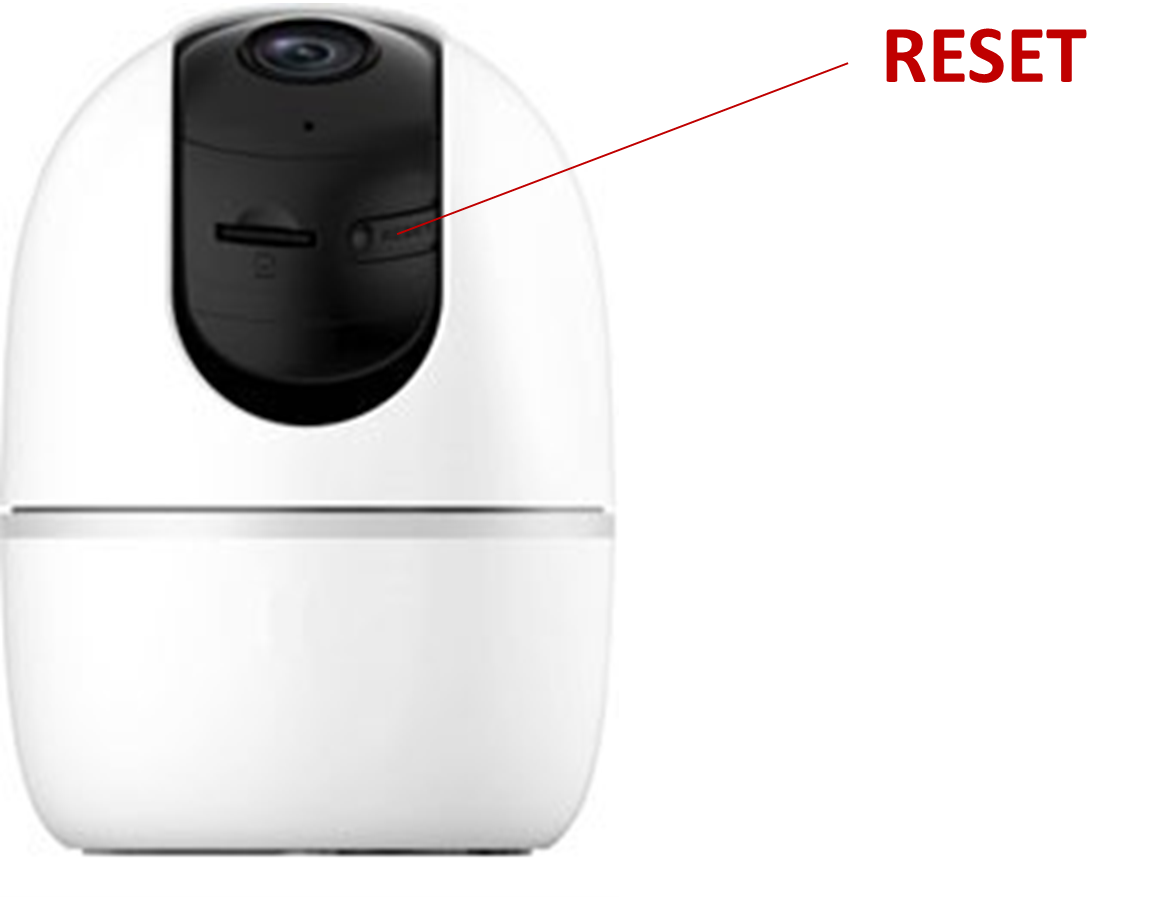
1. Restablezca la cámara a los ajustes de fábrica
Para restablecer la cámara VESTA: pulse el botón RESET situado en la parte trasera y manténgalo presionado durante 10 segundos (la cámara emitirá un BEEP y el LED se pondrá rojo) NOTAS: En el modelo VESTA-292, el botón se encuentra debajo de la óptica