> For the complete documentation index, see [llms.txt](https://vesta-guide.gitbook.io/vesta-guide/llms.txt). Markdown versions of documentation pages are available by appending `.md` to page URLs; this page is available as [Markdown](https://vesta-guide.gitbook.io/vesta-guide/romanian-ro/vesta-448.md).
# VESTA-448
**KPT-35N-BUS**
## **TASTATURĂ CABLATĂ BUS**
KPT-35N-BUS este o tastatură cu fir cu un breloc NFC proiectată pentru a oferi control rapid al panoului de control al sistemului prin cod PIN sau etichete NFC. Tastatura poate trimite semnale prin fir și poate primi semnale de la Panoul de Control pe o distanță de cablu, în funcție de secțiunea conductorului și de consumul total de energie al tuturor dispozitivelor cablate. Ecranul LCD va afișa informațiile pe care le trimite înapoi panoul de control al sistemului.
Tastatura cablată poate fi montată fie pe o suprafață plană, fie pe perete cu șuruburi, sau așezată pe birou cu suportul inclus. De asemenea, are un întrerupător de protecție anti-manipulare care se va activa la orice încercare neautorizată de a deschide capacul din spate.
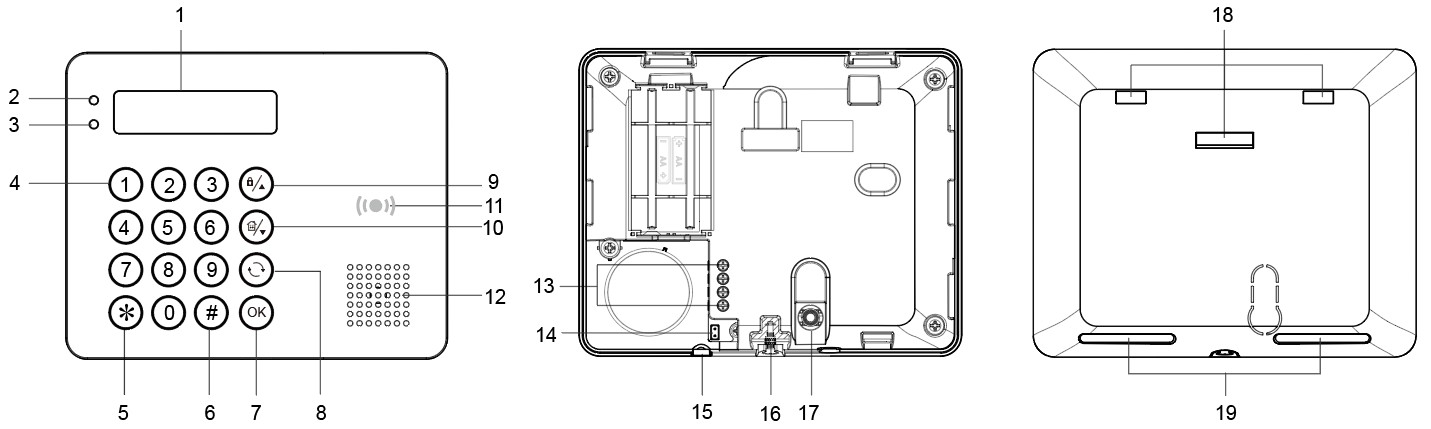
## Identificarea părților
1. **Afișaj LCD iluminat din spate**
2. **LED verde**
* LED-ul verde este stins în modul stand-by.
* LED-ul verde se va aprinde când este apăsată orice tastă.
3. **LED galben**
* LED-ul galben va clipi o dată la fiecare 3 secunde când este detectată orice situație de defect și se va stinge când toate condițiile de defect sunt remediate. Comportamentul LED-ului este controlat de Panoul de Control.
4. **Tastatura numerică iluminată din spate**
5. **Tastă încrucișată iluminată (**) și apoi apăsați**) Tastă**
6. **Tastă „Pound” iluminată (**#**) Tastă**
7. **Tastă OK iluminată din spate**
* Pentru confirmarea datelor introduse sau confirmarea selecției
8. **Tastă Restaurare iluminată (**) **Tastă**
* Această tastă este utilizată pentru ștergerea unei cifre, anularea selecției, întreruperea ecranului curent și revenirea la ecranul anterior etc.
9. **Armare iluminată/** **Tastă**
* Folositi această tastă pentru a muta cursorul și a derula afișajul în sus.
* Tasta este de asemenea folosită pentru a intra în modul „Away Armed” (armare la plecare).
10. **Armare Home iluminată/**  **Tastă**
* Folositi această tastă pentru a muta cursorul și a derula afișajul în jos.
* Tasta este de asemenea folosită pentru a intra în modul „Home Armed” (armare la domiciliu).
11. **Zonă senzor NFC iluminată**
12. **Sirenă**
13. **Terminal BUS**
* Conectați prin fir cele patru terminale (V, G, A, B) la terminalul BUS al Panoului de Control. Până la patru KPT-35N-BUS pot fi conectate în serie. Pentru detalii privind cablarea tastaturii, consultați ***Cablarea Tastaturii*** secțiunea de pe pagina următoare.
14. **Comutator jumper rezistor terminal**
* Pe fiecare rețea BUS, activați jumper-ele rezistorului terminal la ambele capete (cele două noduri cele mai îndepărtate) pentru a preveni reflexia semnalului și a asigura o comunicare stabilă.
* Dacă tastatura este unul dintre capete, setați comutatorul jumper rezistor terminal la ON.
**Jumper Pornit Jumper Oprit**
Dacă jumperul este ON, capacitatea de comunicare este îmbunătățită.
Dacă jumperul este OFF (legătura jumper este îndepărtată sau „parcată” pe un pin), capacitatea de comunicare este la nivel normal.
15. **Orificiu pentru gestionarea cablurilor**
* Orificiul predestinat este folosit pentru a îmbunătăți flexibilitatea managementului cablurilor.
16. **Șurub fixare inferior x 1**
17. **Comutator tamper (anti-manipulare)**
18. **Orificii pentru suport x 3**
19. **Zonă detașabilă pentru cablare**
20. **Etichetă NFC**
21. **Suport pentru utilizare pe birou** (element opțional, vândut separat)
## Caracteristici
### Intrare alimentare
Când KPT-35N-BUS este conectat prin fir la Panoul de Control, alimentarea de 13,5V (tipic) poate fi furnizată de Panoul de Control către KPT-35N-BUS.
### Funcție de economisire a energiei
* Când este inactiv, tastatura cablată este în **așteptare** mod și nu consumă energie. Se trezește când este apăsată orice tastă.
* După accesarea Meniului Utilizator, dacă nu este apăsată nici tasta **Armare** nici tasta **Armare Acasă** tastatura cablată va reveni automat la **așteptare** mod.
* Dacă nicio tastă nu este apăsată după ce mesajul „Introduceți codul PIN” apare pe ecranul LCD, tastatura cablată va reveni la **așteptare** mod.
* La finalizarea unei comenzi, tastatura cablată va reveni la **așteptare** mod.
### Protecție la manipulare (Tamper)
* Tastatura cablată este protejată împotriva oricăror încercări neautorizate de a deschide capacul din spate printr-un comutator anti-manipulare. Când capacul din spate este deschis, comutatorul anti-manipulare va fi declanșat, iar tastatura cablată va transmite un semnal de deschidere anti-manipulare către panoul de control al sistemului.
* După repunerea capacului din spate, tastatura cablată va transmite un semnal de restaurare anti-manipulare către Panoul de Control.
* Când tastatura cablată este montată corect cu capacul din spate fixat pe perete cu șuruburi, îndepărtarea forțată a tastaturii va rupe capacul din spate din zona decupată în jurul locației șurubului și va activa comutatorul anti-manipulare.
### Semnal de supraveghere
* Tastatura cablată va transmite automat semnale de supraveghere către Panoul de Control la intervale de 75 de secunde.
* Dacă Panoul de Control nu a primit semnalul de la tastatura cablată într-o perioadă presetată, Panoul de Control va considera tastatura cablată nefuncțională și va reacționa conform setărilor panoului.
### Atenție
* Cablarea tastaturii cablate trebuie efectuată numai de tehnicieni autorizați cu cunoștințe și instruire adecvată în echipamente electrice.
* Înainte de instalare sau orice lucrare de întreținere, asigurați-vă că alimentarea a fost deconectată.
### Cablarea Tastaturii
* Înainte de a conecta tastatura la bus-ul sistemului, opriți alimentarea.
* Pentru a conecta KPT-35N-BUS la Panoul de Control, deschideți capacul frontal folosind o șurubelniță Phillips pentru a slăbi șurubul de fixare al capacului.
* Slăbiți terminalul „V” al KPT-35N-BUS și terminalul „VDD” al Panoului de Control. Conectați terminalul „V” la terminalul „VDD” și strângeți ambele șuruburi ale terminalelor.
* Slăbiți terminalul „G” al KPT-35N-BUS și terminalul „GND” al Panoului de Control. Conectați terminalul „G” la terminalul „GND” și strângeți ambele șuruburi ale terminalelor.
* Slăbiți terminalul „A” al KPT-35N-BUS și terminalul „485A” al Panoului de Control. Conectați terminalul „A” la terminalul „485A” și strângeți ambele șuruburi ale terminalelor.
* Slăbiți terminalul „B” al KPT-35N-BUS și terminalul „485B” al Panoului de Control. Conectați terminalul „B” la terminalul „485B” și strângeți ambele șuruburi ale terminalelor.
* Porniți Panoul de Control și așteptați să apară „KPT-35N-BUS” pe ecranul LCD al tastaturii cablate.
* Terminalul tastaturii poate fi conectat prin fir la Panoul de Control. Până la patru KPT-35N-BUS pot fi conectate în serie. Lungimea maximă a cablului depinde de secțiunea conductorului și de consumul total de energie al tuturor dispozitivelor cablate, de exemplu: maximum 3000 ft cu cablu 22-AWG pentru un KPT-35N-BUS; maximum 1500 ft cu cablu 22-AWG pentru 2 KPT-35N-BUS-uri; sau maximum 1000 ft cu cablu 22-AWG pentru 3 KPT-35N-BUS-uri.
* În imaginea de mai jos, KPT-35N-BUS-**A** și KPT-35N-BUS-**B** sunt cablate corect în serie, deoarece distanța totală a cablurilor dintre cele două tastaturi și Panoul de Control este în interiorul a 1500 ft. Pentru KPT-35N-BUS-**C** în imaginea de mai jos, este **NU** cablata corect, deoarece este la o distanță mai mare de 1000 ft față de Panoul de Control.
* Pentru comunicare optimă pe rețeaua BUS, activați Jumper-ele Rezistor Terminal doar la ambele capete (cele două noduri cele mai îndepărtate) pentru a preveni reflexia semnalului și a îmbunătăți stabilitatea comunicației. Nu activați jumper-ele pe niciun dispozitiv BUS intermediar—doar cele două capete ar trebui să le aibă activate.
* În exemplul de mai jos, Panoul de Control și KPT-35N-BUS-**B** sunt cele două capete cele mai îndepărtate. Vă rugăm să activați comutatorul J53 pe Panoul de Control și jumper-ul rezistorului terminal pe KPT-35N-BUS-**B**.
### Învățare
Urmați pașii de mai jos pentru a învăța tastatura în Panoul Hibrid.
**Pasul 1.** După conectarea tastaturii la Panoul Hibrid, porniți Panoul, iar tastatura va fi, de asemenea, alimentată.
**Pasul 2.** Pe LCD-ul tastaturii, alegeți o zonă localizată și o zonă liberă pentru a le adăuga la Panou.
**Pasul 3.** Introduceți codul PIN al utilizatorului pentru zona localizată**.**
**Pasul 4.** Introduceți codul Installer. (Implicit din fabrică: **7982**)
**Pasul 5.** Tastatura este adăugată în zona localizată și în zona pe care ați ales-o.
### Gestionarea codurilor PIN ale utilizatorilor
Pentru a configura KPT-35N-BUS pentru modul multi-zonă care se schimbă odată cu sistemul, accesați **Cod PIN (NOU)** pagina pentru a gestiona codurile PIN ale utilizatorilor. Această pagină vă permite să configurați și să gestionați coduri PIN pentru mai multe zone.
Un cod PIN al utilizatorului trebuie să fie unic, chiar și între zone. Prin urmare, când un cod PIN este atribuit pentru mai multe zone, sistemul va adăuga automat numărul zonei ca primele 2 cifre. Vă rugăm să gestionați codurile PIN ale utilizatorilor pe **Cod PIN (NOU)** pagina, iar sistemul va actualiza pagina **Cod PIN** în consecință.
De exemplu, dacă atribuiți **1234** atât Zonei 1 cât și Zonei 2 pe **Cod PIN (NOU)** pagina, sistemul va actualiza PIN-ul la **01****1234** pentru Zona 1 și **02****1234** pentru Zona 2 pe pagina **Cod PIN** .
Un cod PIN atribuit pentru mai multe zone trebuie să fie limitat la 4 cifre în **Cod PIN (NOU)** pagina, deoarece sistemul va adăuga automat numărul zonei ca primele două cifre în **PIN (Cod)** .
Pe de altă parte, un cod PIN pentru o zonă unică poate fi setat până la 6 cifre.
### tasta
Tastatura poate transmite etichete NFC (Near Field Communication) către Panoul de Control. Puteți atribui un cod PIN și un nume de utilizator fiecărei etichete NFC prin pagina web a Panoului. Aceste etichete pot fi apoi folosite pentru a controla modul sistemului de alarmă prin tastatură. Numărul etichetelor NFC și al codurilor PIN este, de asemenea, gestionat pe pagina web a Panoului de Control.
**Deoarece fiecare etichetă poate fi atribuită numai unui ID de utilizator unic pentru o anumită zonă, nu acceptă schimbarea modului între zone multiple.**
***A. Adăugare etichetă:***
Proceduri Adăugare Etichetă/Ștergere Etichetă
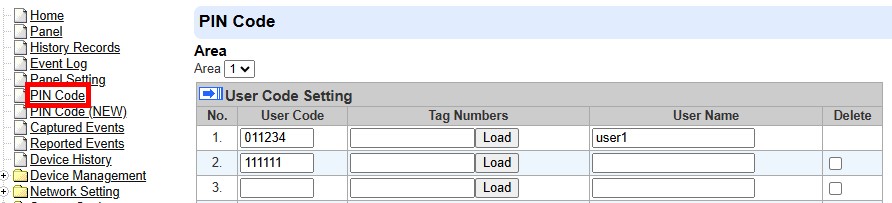
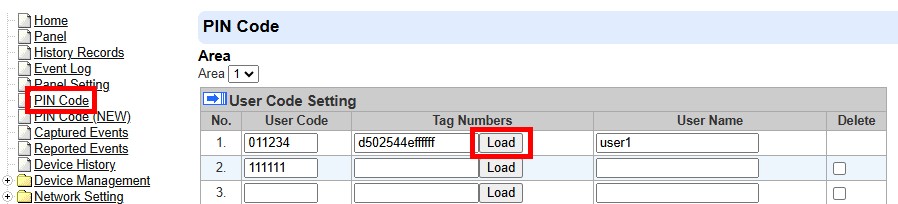
Pasul 1. După configurarea codurilor PIN ale utilizatorilor pe **COD PIN (NOU)** pagina, accesați **Cod PIN** pagina pentru a gestiona etichetele NFC.
Pasul 2. Odată ce KPT-35N-BUS a fost învățat cu succes în Panou, apăsați tasta OK pe tastatură. Apoi, plasați o etichetă nouă în zona senzorului de etichetă a tastaturii. „Cod PIN incorect” va fi afișat pentru a indica faptul că această etichetă este nouă (încă nu a fost adăugată în sistem).
Pasul 3. Faceți clic pe butonul **Încarcă** de pe pagina Cod PIN de mai jos. Numărul etichetei corespunzătoare va fi încărcat. Puteți introduce un nume de utilizator, apoi faceți clic pe **Trimite** pentru a salva eticheta.
Pasul 4. Eticheta a fost adăugată. Puteți folosi eticheta pentru a arma/arma acasă/dezarma sistemul.
***B. Ștergere etichetă:***
Pasul 1. Accesați pagina **Cod PIN** pe pagina web a Panoului de Control.
Pasul 2. Ștergeți manual numărul etichetei și faceți clic pe **Trimite**.
Ștergere etichetă:
### Verificare stare sistem
* Tastatura cablată permite utilizatorului să verifice starea fiecărei zone. Când Panoul este în modul stand-by, apăsați tasta OK și starea curentă a fiecărei zone va fi afișată pe ecranul LCD.
* Există trei stări diferite: **A** = Armare la plecare / **H** = Armare la domiciliu / **D** = Sistem dezarmat.
* Un semn de întrebare „**?**” va fi afișat dacă starea zonei nu poate fi identificată.
* Exemplu:
### Schimbare mod sistem
Utilizatorul poate schimba modul sistemului pentru o singură zonă folosind un cod PIN unic pentru zonă sau o etichetă NFC pe tastatură. Pentru a schimba modul sistemului pe mai multe zone, utilizatorul poate folosi un cod PIN partajat atribuit acelor zone.
**Schimbare mod pentru zonă unică:**
1. Apăsați tasta “*”, apoi introduceți codul PIN specific zonei (4-6 cifre) sau utilizați o etichetă NFC.
2. Apăsați tasta **Armare/Armare Acasă/OK** pentru a intra în **Armare Plecare/Armare Acasă/Sistem Dezarmat** modul pentru zonă.
**Schimbare mod pentru mai multe zone:**
Există 2 moduri de a schimba modul mai multor zone cu un cod de utilizator partajat.
#### Metoda 1
1. Introduceți **00** urmat de un Cod de Utilizator de 4 cifre care este partajat între mai multe zone. (Codul de utilizator partajat nu include numărul zonei).
2. Apăsați tasta **Armare/Armare Acasă/OK** pentru a intra în **Armare Plecare/Armare Acasă/Sistem Dezarmat** modul pentru toate zonele pentru care se aplică codul de utilizator.
#### Metoda 2
1. Introduceți un Cod de Utilizator de 4 cifre care este partajat între mai multe zone, apoi apăsați butonul **OK** . (Codul de utilizator partajat nu include numărul zonei.)
2. Alegeți modul dorit apăsând tastele **Armare/Armare Acasă/OK** implicit. Pentru a o activa, vă rugăm să consultați secțiunea Modul de Programare.
3. Utilizați și  pentru a derula afișajul.
Folositi tasta “*” pentru a selecta zona/zonele și apoi apăsați tasta **OK** pentru a confirma selecția.
4. Zonele selectate vor trece la modul dorit în consecință.
* **Funcție Armare Rapidă:** Utilizatorii pot intra în Meniul Setări pentru a activa Funcția Armare Rapidă (Alegeți **Setare > Armare Rapidă > Activare**, apoi apăsați OK), ceea ce va permite utilizatorilor să schimbe modul apăsând tasta Arm sau tasta Home Arm fără a introduce codul PIN. Pentru a dezarma sistemul, utilizatorii trebuie în continuare să introducă codul PIN.
* După introducerea **Meniu Utilizator** când sistemul este dezarmat, utilizatorii pot selecta **Armare Plecare** sau **Armare Acasă**, și apăsați OK pentru a schimba modul sistemului.
### Rezultat schimbare mod
* **Armare Plecare:** Când sistemul trece în modul „Away Armed”, pe ecranul LCD va fi afișat „Zone No. Away Armed” împreună cu un semnal sonor lung indicând operațiunea reușită.
* **Armare Acasă:** Când sistemul trece în modul „Home Armed”, pe ecranul LCD va fi afișat „Zone No. Home Armed” împreună cu 3 bipuri care indică operațiunea reușită.
* **Sistem Dezarmat:** Când sistemul trece în modul „System Disarmed”, pe ecranul LCD va fi afișat „Zone No. System Disarmed” împreună cu 2 bipuri care indică operațiunea reușită.
* Când modul sistemului este schimbat în modul dezarmat, LCD-ul va afișa „Zone No. Alarm Memory” și LED-ul galben va clipi o dată la fiecare 3 secunde cu 5 bipuri dacă au existat alarme declanșate anterior. Utilizatorii pot intra manual în Meniul Utilizator pentru a vedea memoria alarmelor (vă rugăm să consultați secțiunea Meniu Utilizator de mai jos pentru detalii).
* **Întârziere ieșire/intrare:** Când cronometrul de întârziere de intrare/ieșire este activat în Panoul de Control și funcția de bip de intrare/ieșire este activată pe tastatura cablată, tastatura va număra înapoi împreună cu sistemul când începe cronometrul de întârziere. „Numărătoare inversă Zona No.” va fi afișat pe ecranul LCD timp de 10 secunde. LED-ul verde se va aprinde de asemenea timp de 10 secunde însoțit de 1 bip pe secundă. După 10 secunde, ecranul LCD și LED-ul verde se vor stinge, dar bipurile de avertizare vor continua împreună cu numărătoarea inversă a sistemului.
* **Eroare de operare:** „Eroare de operare” va fi afișat pe ecranul LCD însoțit de 2 bipi indicând operare nereușită; de exemplu, când trimiteți cererea de schimbare a modului din **Armare Plecare** la **Armare Acasă** mod.
* **Afișare Defecțiune:** Când sistemul se armează cu un defect, „Afișare defect” va fi afișat pe ecranul LCD împreună cu 3 bipuri indicând defect de armare. Pentru a vedea evenimentele de tip defect, selectați „Afișare defect” și apăsați OK pentru a confirma selecția.
* **Cod PIN incorect:** Când este introdusă o parolă incorectă, „Cod PIN incorect” va fi afișat pe ecranul LCD împreună cu 4 bipuri care indică introducerea unei parole greșite.
{% hint style="warning" %}
Notă:
* După ce cererea de schimbare a modului este trimisă, dacă nu se primește niciun semnal de la Panoul de Control, tastatura va reveni la modul stand-by.
* Dacă există 5 încercări de introducere a unui Cod PIN incorect în decurs de 10 minute, tastatura cablată va fi blocată automat timp de 5 minute. În această perioadă, orice operațiune va fi invalidă. Când perioada de blocare expiră, tastatura cablată va emite 1 bip lung.
{% endhint %}
### Meniu Utilizator
* Când sistemul zonei în care este localizat KPT-35N-BUS este deja în **mod Dezarmat,** apăsați orice tastă pentru a trezi tastatura, apoi apăsați și mențineți „*” timp de 2 secunde pentru a accesa Meniul Utilizator.
* Tastatura va comunica cu sistemul pentru a prelua informații înainte de a intra în Meniul Utilizator. Următoarele opțiuni vor fi afișate pe ecranul LCD pentru selecție.
* Utilizați și folosiți tastele pentru a selecta și apăsați tasta **OK** pentru a confirma selecția. Dacă rămâne inactivă timp de 20 de secunde, tastatura va ieși automat din Meniul Utilizator.
* **Armare Plecare:** Selectați „Away Arm” și apăsați tasta OK pentru a schimba modul sistemului în „Away Armed”.
* **Armare Acasă:** Selectați „Home Arm” și apăsați tasta OK pentru a schimba modul sistemului în „Home Armed”.
* **Memorie Alarmă:** Această opțiune va deveni disponibilă după ce o alarmă este declanșată. Accesarea Meniului Utilizator va fi direcționată automat către opțiunea Memorie Alarmă. Apăsați **OK** pentru a confirma selecția, apoi folosiți tastele și pentru a vizualiza memoria alarmelor.
* **Afișare Defecțiune:** Această opțiune va deveni disponibilă când există evenimente de defect în sistem. Pentru a vizualiza evenimentele de defect, selectați „Afișare defect” și apăsați OK pentru a confirma selecția. Folosiți tastele și pentru a vizualiza evenimentele de defect și apăsați tasta pentru a reveni la Meniul Utilizator.
{% hint style="warning" %}
Notă:
* LED-ul galben va clipi o dată la fiecare 3 secunde când este detectată orice situație de defect și se va STINGE când toate situațiile de defect sunt remediate.
* Dacă încercați să armați sistemul când există un eveniment de defect, armarea va fi interzisă și ecranul LCD va sări la Afișare defect. Dacă doriți să armați forțat sistemul, efectuați din nou acțiunea de armare în termen de 30 de secunde. Sistemul va ignora evenimentul de defect și va intra în modul de armare selectat.
{% endhint %}
* **Jurnal**: Selectați „Jurnal” și apăsați OK pentru a vizualiza jurnalul sistemului. Folosiți tastele și pentru a vizualiza evenimentele și apăsați tasta pentru a reveni la Meniul Utilizator.
* **Bypass:** Această funcție este disponibilă pentru dispozitivele din aceeași zonă cu tastatura. „Introduceți codul M.” va apărea pe ecranul LCD (cod M. implicit: **1111**). Odată ocolit, panoul va ignora toate semnalele de la dispozitivul/dispozitivele selectate și nu va reacționa atunci când acestea sunt declanșate.
* **Setare:** Introduceți codul I. implicit „**7982**” pentru a intra în meniul de setări. Folosiți tastele și pentru a selecta opțiunile de setare și apăsați tasta pentru a reveni la Meniul Utilizator.
* **Control bip:** Această funcție vă permite să configurați funcțiile de bip ale tastaturii. **Bip intrare/ieșire**, **Bip alarmă,** și **Sonerie ușă** sunt dezactivate implicit. Le puteți activa alegând „Enable” și apăsând „OK” pentru a confirma setarea.
* **Funcții alarmă cu două taste:** Funcțiile cu două taste sunt dezactivate implicit. Pentru a activa fiecare dintre funcții, puteți alege „Enable”, apoi apăsați „OK”.
Alarmă Panică: Apăsați „1 + 3” pentru a declanșa o Alarmă Panică.
Alarmă Incendiu: Apăsați „4 + 6” pentru a declanșa o Alarmă Incendiu.
Alarmă Medicală: Apăsați „7 + 9” pentru a declanșa o Alarmă Medicală.
Când o alarmă este declanșată, „Alarmă! Alarmă!” va fi afișat pe ecranul LCD.
* **Armare rapidă:** Funcția de Armare Rapidă poate fi activată alegând „Enable” și apăsând „OK”. Aceasta va permite utilizatorilor să schimbe modul apăsând tasta Arm sau tasta Home Arm fără a introduce codul PIN.
* **Limbă:** Selectați „Limbă” și apăsați OK pentru a intra în meniul limbii. Folosiți tastele și pentru a selecta limba pentru afișare și apăsați tasta pentru a reveni la Meniul Utilizator.
### Scoateți bateria veche și apăsați orice tastă pentru a descărca înainte de a introduce bateria nouă în compartiment.
*Când tastatura cablată este în **MOD OPERARE NORMALĂ,***
* Dacă Panoul de Control este în modul Away Armed, NU puteți activa modul Home Armed prin tastatura cablată. Dacă încercați, tastatura cablată va emite 2 bipuri indicând că Panoul de Control este în modul Away Armed.
* Când este detectată orice situație de defect, LED-ul galben va clipi o dată la fiecare 3 secunde. Comportamentul LED-ului galben este decis de Panoul de Control.
* Dacă există 5 încercări de introducere a unui Cod PIN incorect în decurs de 10 minute, tastatura cablată va fi blocată automat timp de 5 minute. În această perioadă, orice operațiune va fi invalidă. Când perioada de blocare expiră, tastatura cablată va emite 1 bip lung.
### Identificare
Funcția „**Identificare**Funcția ”identify” este folosită pentru a localiza un anumit dispozitiv cablat în întregul sistem cablat. Această funcție este utilă pentru a distinge care dispozitiv este care, în special într-o instalație mare unde sunt incluse numeroase dispozitive cablate.
Pentru a localiza KPT-35N-BUS în sistemul cablat:
**Pasul 1.** Pe pagina web a Panoului, faceți clic pe „Identify” din lista de dispozitive după intrarea coloanei dispozitivului pentru Tastatură.
**Pasul 2.** Dacă KPT-35N-BUS primește semnalul de la Panou, pagina web va afișa un mesaj de succes, iar iluminarea albă de fundal a tastaturii cablate va clipi de 10 ori pentru a indica utilizatorului unde se află.
{% hint style="warning" %}
Notă:
* Dacă pe pagina web este afișat un mesaj de expirare a timpului, înseamnă că tastatura cablată nu a primit semnalul de la Panou.
* Vă rugăm să verificați dacă KPT-35N-BUS este conectat corect la Panou în limita distanței de cablare adecvate
{% endhint %}
### Montarea tastaturii cablate
**Pentru a monta Tastatura:**
1. Îndepărtați capacul frontal prin desfiletarea șurubului de fixare inferior.
2. Montarea tastaturii remote
3. Introduceți diblurile pentru perete.
4. Înșurubați capacul din spate pe perete.
5. Reatașați capacul frontal la capacul din spate aliniind mai întâi marginile superioare ale capacelor frontal și posterior, apoi aliniați marginile inferioare.
6. Strângeți șurubul de fixare inferior. Instalarea este acum finalizată.


 **Tastă**
* Folositi această tastă pentru a muta cursorul și a derula afișajul în sus.
* Tasta este de asemenea folosită pentru a intra în modul „Away Armed” (armare la plecare).
10. **Armare Home iluminată/**  **Tastă**
* Folositi această tastă pentru a muta cursorul și a derula afișajul în jos.
* Tasta este de asemenea folosită pentru a intra în modul „Home Armed” (armare la domiciliu).
11. **Zonă senzor NFC iluminată**
12. **Sirenă**
13. **Terminal BUS**
* Conectați prin fir cele patru terminale (V, G, A, B) la terminalul BUS al Panoului de Control. Până la patru KPT-35N-BUS pot fi conectate în serie. Pentru detalii privind cablarea tastaturii, consultați ***Cablarea Tastaturii*** secțiunea de pe pagina următoare.
14. **Comutator jumper rezistor terminal**
* Pe fiecare rețea BUS, activați jumper-ele rezistorului terminal la ambele capete (cele două noduri cele mai îndepărtate) pentru a preveni reflexia semnalului și a asigura o comunicare stabilă.
* Dacă tastatura este unul dintre capete, setați comutatorul jumper rezistor terminal la ON.
**Jumper Pornit Jumper Oprit**
Dacă jumperul este ON, capacitatea de comunicare este îmbunătățită.
Dacă jumperul este OFF (legătura jumper este îndepărtată sau „parcată” pe un pin), capacitatea de comunicare este la nivel normal.
15. **Orificiu pentru gestionarea cablurilor**
* Orificiul predestinat este folosit pentru a îmbunătăți flexibilitatea managementului cablurilor.
16. **Șurub fixare inferior x 1**
17. **Comutator tamper (anti-manipulare)**
18. **Orificii pentru suport x 3**
19. **Zonă detașabilă pentru cablare**
20. **Etichetă NFC**
21. **Suport pentru utilizare pe birou** (element opțional, vândut separat)
## Caracteristici
### Intrare alimentare
Când KPT-35N-BUS este conectat prin fir la Panoul de Control, alimentarea de 13,5V (tipic) poate fi furnizată de Panoul de Control către KPT-35N-BUS.
### Funcție de economisire a energiei
* Când este inactiv, tastatura cablată este în **așteptare** mod și nu consumă energie. Se trezește când este apăsată orice tastă.
* După accesarea Meniului Utilizator, dacă nu este apăsată nici tasta **Armare** nici tasta **Armare Acasă** tastatura cablată va reveni automat la **așteptare** mod.
* Dacă nicio tastă nu este apăsată după ce mesajul „Introduceți codul PIN” apare pe ecranul LCD, tastatura cablată va reveni la **așteptare** mod.
* La finalizarea unei comenzi, tastatura cablată va reveni la **așteptare** mod.
### Protecție la manipulare (Tamper)
* Tastatura cablată este protejată împotriva oricăror încercări neautorizate de a deschide capacul din spate printr-un comutator anti-manipulare. Când capacul din spate este deschis, comutatorul anti-manipulare va fi declanșat, iar tastatura cablată va transmite un semnal de deschidere anti-manipulare către panoul de control al sistemului.
* După repunerea capacului din spate, tastatura cablată va transmite un semnal de restaurare anti-manipulare către Panoul de Control.
* Când tastatura cablată este montată corect cu capacul din spate fixat pe perete cu șuruburi, îndepărtarea forțată a tastaturii va rupe capacul din spate din zona decupată în jurul locației șurubului și va activa comutatorul anti-manipulare.
### Semnal de supraveghere
* Tastatura cablată va transmite automat semnale de supraveghere către Panoul de Control la intervale de 75 de secunde.
* Dacă Panoul de Control nu a primit semnalul de la tastatura cablată într-o perioadă presetată, Panoul de Control va considera tastatura cablată nefuncțională și va reacționa conform setărilor panoului.
### Atenție
* Cablarea tastaturii cablate trebuie efectuată numai de tehnicieni autorizați cu cunoștințe și instruire adecvată în echipamente electrice.
* Înainte de instalare sau orice lucrare de întreținere, asigurați-vă că alimentarea a fost deconectată.
### Cablarea Tastaturii
* Înainte de a conecta tastatura la bus-ul sistemului, opriți alimentarea.
* Pentru a conecta KPT-35N-BUS la Panoul de Control, deschideți capacul frontal folosind o șurubelniță Phillips pentru a slăbi șurubul de fixare al capacului.
* Slăbiți terminalul „V” al KPT-35N-BUS și terminalul „VDD” al Panoului de Control. Conectați terminalul „V” la terminalul „VDD” și strângeți ambele șuruburi ale terminalelor.
* Slăbiți terminalul „G” al KPT-35N-BUS și terminalul „GND” al Panoului de Control. Conectați terminalul „G” la terminalul „GND” și strângeți ambele șuruburi ale terminalelor.
* Slăbiți terminalul „A” al KPT-35N-BUS și terminalul „485A” al Panoului de Control. Conectați terminalul „A” la terminalul „485A” și strângeți ambele șuruburi ale terminalelor.
* Slăbiți terminalul „B” al KPT-35N-BUS și terminalul „485B” al Panoului de Control. Conectați terminalul „B” la terminalul „485B” și strângeți ambele șuruburi ale terminalelor.
* Porniți Panoul de Control și așteptați să apară „KPT-35N-BUS” pe ecranul LCD al tastaturii cablate.
**Tastă**
* Folositi această tastă pentru a muta cursorul și a derula afișajul în sus.
* Tasta este de asemenea folosită pentru a intra în modul „Away Armed” (armare la plecare).
10. **Armare Home iluminată/**  **Tastă**
* Folositi această tastă pentru a muta cursorul și a derula afișajul în jos.
* Tasta este de asemenea folosită pentru a intra în modul „Home Armed” (armare la domiciliu).
11. **Zonă senzor NFC iluminată**
12. **Sirenă**
13. **Terminal BUS**
* Conectați prin fir cele patru terminale (V, G, A, B) la terminalul BUS al Panoului de Control. Până la patru KPT-35N-BUS pot fi conectate în serie. Pentru detalii privind cablarea tastaturii, consultați ***Cablarea Tastaturii*** secțiunea de pe pagina următoare.
14. **Comutator jumper rezistor terminal**
* Pe fiecare rețea BUS, activați jumper-ele rezistorului terminal la ambele capete (cele două noduri cele mai îndepărtate) pentru a preveni reflexia semnalului și a asigura o comunicare stabilă.
* Dacă tastatura este unul dintre capete, setați comutatorul jumper rezistor terminal la ON.
**Jumper Pornit Jumper Oprit**
Dacă jumperul este ON, capacitatea de comunicare este îmbunătățită.
Dacă jumperul este OFF (legătura jumper este îndepărtată sau „parcată” pe un pin), capacitatea de comunicare este la nivel normal.
15. **Orificiu pentru gestionarea cablurilor**
* Orificiul predestinat este folosit pentru a îmbunătăți flexibilitatea managementului cablurilor.
16. **Șurub fixare inferior x 1**
17. **Comutator tamper (anti-manipulare)**
18. **Orificii pentru suport x 3**
19. **Zonă detașabilă pentru cablare**
20. **Etichetă NFC**
21. **Suport pentru utilizare pe birou** (element opțional, vândut separat)
## Caracteristici
### Intrare alimentare
Când KPT-35N-BUS este conectat prin fir la Panoul de Control, alimentarea de 13,5V (tipic) poate fi furnizată de Panoul de Control către KPT-35N-BUS.
### Funcție de economisire a energiei
* Când este inactiv, tastatura cablată este în **așteptare** mod și nu consumă energie. Se trezește când este apăsată orice tastă.
* După accesarea Meniului Utilizator, dacă nu este apăsată nici tasta **Armare** nici tasta **Armare Acasă** tastatura cablată va reveni automat la **așteptare** mod.
* Dacă nicio tastă nu este apăsată după ce mesajul „Introduceți codul PIN” apare pe ecranul LCD, tastatura cablată va reveni la **așteptare** mod.
* La finalizarea unei comenzi, tastatura cablată va reveni la **așteptare** mod.
### Protecție la manipulare (Tamper)
* Tastatura cablată este protejată împotriva oricăror încercări neautorizate de a deschide capacul din spate printr-un comutator anti-manipulare. Când capacul din spate este deschis, comutatorul anti-manipulare va fi declanșat, iar tastatura cablată va transmite un semnal de deschidere anti-manipulare către panoul de control al sistemului.
* După repunerea capacului din spate, tastatura cablată va transmite un semnal de restaurare anti-manipulare către Panoul de Control.
* Când tastatura cablată este montată corect cu capacul din spate fixat pe perete cu șuruburi, îndepărtarea forțată a tastaturii va rupe capacul din spate din zona decupată în jurul locației șurubului și va activa comutatorul anti-manipulare.
### Semnal de supraveghere
* Tastatura cablată va transmite automat semnale de supraveghere către Panoul de Control la intervale de 75 de secunde.
* Dacă Panoul de Control nu a primit semnalul de la tastatura cablată într-o perioadă presetată, Panoul de Control va considera tastatura cablată nefuncțională și va reacționa conform setărilor panoului.
### Atenție
* Cablarea tastaturii cablate trebuie efectuată numai de tehnicieni autorizați cu cunoștințe și instruire adecvată în echipamente electrice.
* Înainte de instalare sau orice lucrare de întreținere, asigurați-vă că alimentarea a fost deconectată.
### Cablarea Tastaturii
* Înainte de a conecta tastatura la bus-ul sistemului, opriți alimentarea.
* Pentru a conecta KPT-35N-BUS la Panoul de Control, deschideți capacul frontal folosind o șurubelniță Phillips pentru a slăbi șurubul de fixare al capacului.
* Slăbiți terminalul „V” al KPT-35N-BUS și terminalul „VDD” al Panoului de Control. Conectați terminalul „V” la terminalul „VDD” și strângeți ambele șuruburi ale terminalelor.
* Slăbiți terminalul „G” al KPT-35N-BUS și terminalul „GND” al Panoului de Control. Conectați terminalul „G” la terminalul „GND” și strângeți ambele șuruburi ale terminalelor.
* Slăbiți terminalul „A” al KPT-35N-BUS și terminalul „485A” al Panoului de Control. Conectați terminalul „A” la terminalul „485A” și strângeți ambele șuruburi ale terminalelor.
* Slăbiți terminalul „B” al KPT-35N-BUS și terminalul „485B” al Panoului de Control. Conectați terminalul „B” la terminalul „485B” și strângeți ambele șuruburi ale terminalelor.
* Porniți Panoul de Control și așteptați să apară „KPT-35N-BUS” pe ecranul LCD al tastaturii cablate.




 și  pentru a derula afișajul.
Folositi tasta “*” pentru a selecta zona/zonele și apoi apăsați tasta **OK** pentru a confirma selecția.
și  pentru a derula afișajul.
Folositi tasta “*” pentru a selecta zona/zonele și apoi apăsați tasta **OK** pentru a confirma selecția.

 și
și  folosiți tastele pentru a selecta și apăsați tasta **OK** pentru a confirma selecția. Dacă rămâne inactivă timp de 20 de secunde, tastatura va ieși automat din Meniul Utilizator.


