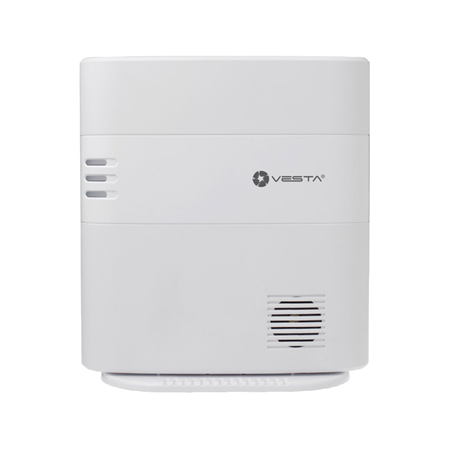
VESTA-447
Pentru toate panourile VESTA Radio (HSGW, ESGW) și hibride
HSGW-MAX8-BYD-SFV-QT-E-SF1 868-DT18
Panou IP cu 640 de zone + 4G, protocol vocal bidirecțional SFV

Notă:
Acest panou are un protocol audio bidirecțional SFV pentru utilizare cu tastatura VESTA-424
Bine ați venit la Baza de cunoștințe pentru panourile de comandă VESTA wireless și hibride. Aici veți găsi toate informațiile esențiale pentru instalarea, configurarea și întreținerea panourilor de securitate VESTA care funcționează prin comunicație wireless și sisteme hibride.
Acest manual este destinat tehnicienilor, integratorilor și utilizatorilor avansați care au nevoie de o înțelegere detaliată a acestor panouri de comandă. Include ghiduri pas cu pas, sfaturi pentru depanare, compatibilitatea dispozitivelor și bune practici pentru optimizarea performanței sistemului.
GHID RAPID
1. Înregistrarea panoului ca instalator și utilizator
1.1 Înregistrare instalator
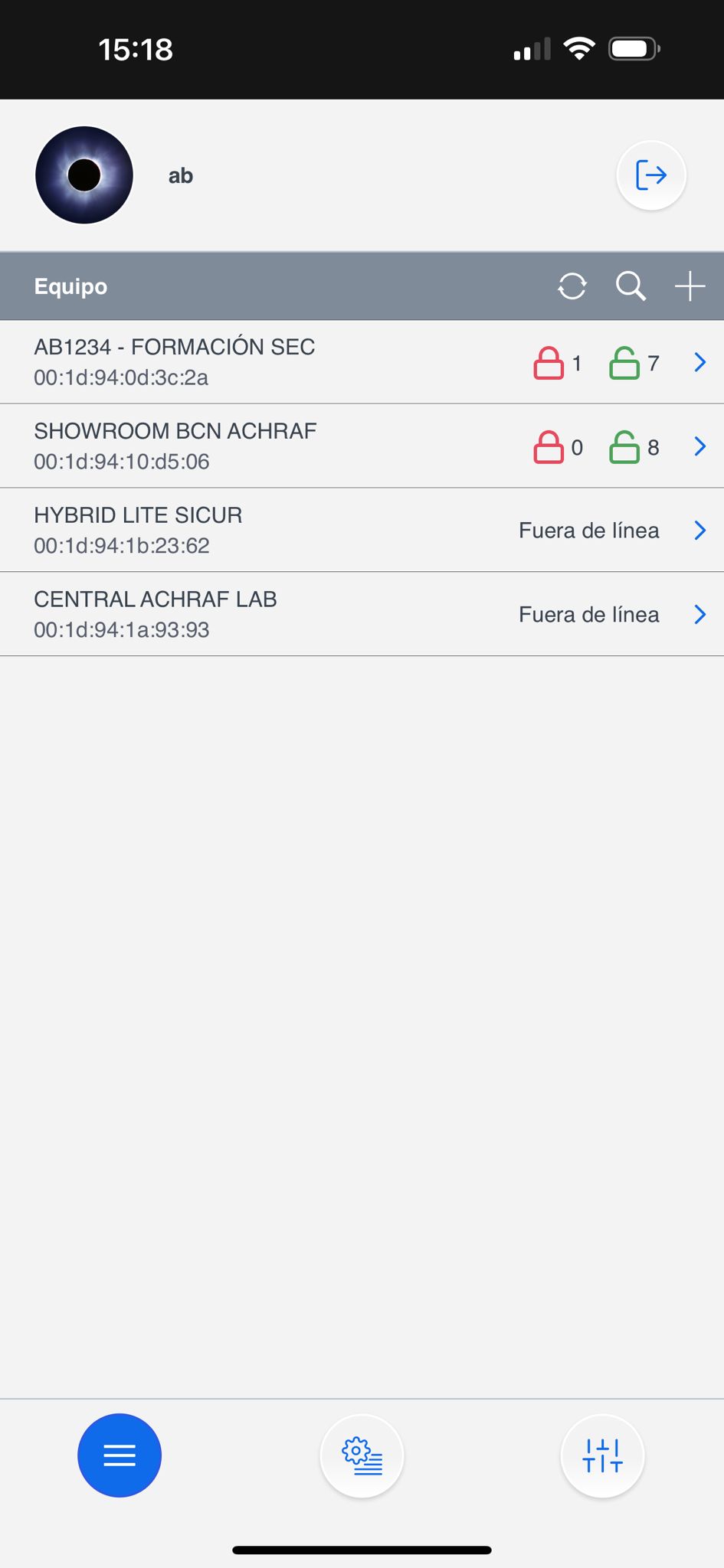
Pasul 2: Selectați butonul +
(Adaugă panou)

Pasul 3: Introduceți adresa MAC a panoului, găsită pe o etichetă a panoului

Odată ce panoul este înregistrat ca instalator, este pregătit ✨ pentru configurare.
Panoul trebuie să fie pornit și conectat la internet. Avem 15 minute de la alimentare pentru a înregistra panoul.
MAC-ul panoului se găsește întotdeauna pe una dintre fețele fizice ale panoului. În câmpul NUME ar trebui să punem abonatul sau orice identificator al panoului.
2. Înregistrarea contului de utilizator
Contul de utilizator este folosit pentru a controla sistemul și este destinat utilizatorului final. Din aplicația SmartHomeSec, acest cont permite armarea, dezarmarea și efectuarea oricărei operațiuni. Există două tipuri de conturi de utilizator: Master și Slave.
Primul cont pe care îl înregistrăm este Master. Principala diferență între conturile Master și Slave este că Master permite crearea de utilizatori noi, în timp ce Slave nu poate crea conturi noi.
Pasul 1: Accesați panoul ca instalatori, codul implicit este [7982]

Pasul 2: Selectați secțiunea meniului principal al sistemului
Pasul 3: Selectați lista de conturi

Pasul 4: Selectați adaugă

Pasul 5: Dacă este un utilizator nou: Selectați creează un cont

Pasul 6: Completați datele utilizatorului pentru accesul în aplicație

Înregistrarea utilizatorului completă! Pentru informații despre cum să operați cu aplicația utilizatorului, urmați ghidul SmartHomeSec pentru utilizatori.
3. Adăugarea și configurarea dispozitivelor
Pentru a adăuga și configura dispozitive RF VESTA, urmați acești pași:
3.1 Adăugare dispozitive
Pasul 1: Accesați configurația panoului din aplicația instalatorului:

Pasul 2: Selectați „Dispozitive” în meniu.

Pasul 3: În meniu faceți clic pe „Adaugă dispozitiv”.


Pasul 4: Selectați tipul de dispozitiv pe care doriți să-l adăugați, de ex. Detector de mișcare. Țineți apăsat butonul de asociere de pe dispozitiv până când LED-ul clipeste (consultați manualul dispozitivului pentru instrucțiuni specifice).
Pasul 5: Urmați instrucțiunile de pe ecran pentru a finaliza procesul de asociere. Panoul va confirma adăugarea cu succes a dispozitivului.

Important! În cazul PIRCAM-urilor și al tastaturilor: Apăsarea trebuie să fie de 3 sau 4 secunde. În timp ce pentru restul dispozitivelor o apăsare scurtă este suficientă pentru a le adăuga.
Odată adăugate, dispozitivele RF vor fi gata de utilizare și pot fi gestionate din aceeași secțiune, iată un exemplu de configurare a atributelor senzorului:
3.2 Configurarea zonelor


Pentru a configura corect zonele, este important să fiți familiarizați cu atributele disponibile și impactul lor asupra comportamentului sistemului de alarmă.
De exemplu: Interior este o zonă instantanee iar Intrare este o zonă cu întârziere; putem atribui aceste atribute în secțiunea Răspuns la armare ceea ce înseamnă „Când sistemul este armat.”
4. Configurarea panoului și raportarea către ARC (Centrala de Recepție a Alarmei)
4.1 Configurare securitate
Această secțiune detaliază modul de ajustare a duratei sirenei în timpul unei alarme și setarea întârzierilor de intrare și ieșire. Pentru ușurința identificării și ajustării, opțiunile critice sunt evidențiate în **culoare **roșu.

Setări -> Panou

Setări -> Panou -> Securitate

La duratei sirenei în caz de alarmă
Activarea acestei opțiuni întârzie raportarea alarmei cu 30 de secunde. (Recomandat să rămână OPRIT)
Ajustați întârzierile de intrare și ieșire
4.2 Configurare panou

Setări -> Panou

Setări-> Panou -> Panou

Polling --> timp de test către ARC
4.3 Configurare coduri utilizator

Instalator -> Setări

Setări -> PIN utilizator

Adăugați Numele și codul pentru fiecare utilizator, acest cod va permite utilizatorului să schimbe modurile din aplicație sau de pe tastaturi; consultați Manualul utilizatorului pentru mai multe informații.
4.4 Actualizarea panoului
Este crucial să mențineți panoul de control actualizat pentru a asigura performanța optimă a sistemului și securitatea. Actualizările pot conține îmbunătățiri esențiale, remedieri de erori și patch-uri de securitate care protejează împotriva vulnerabilităților cunoscute.

Setări -> Panou

Panou -> Actualizare FW

Selectați din listă firmware-ul cu cea mai mare versiune (Cel mai mare număr și cea mai mare literă).
NOTĂ: Panoul prin 2G sau acoperire redusă poate dura 8 minute pentru actualizare.
Dacă panoul comunică prin 4G/LTE cu acoperire bună, actualizarea poate dura 3-5 minute
Odată ce panoul este în modul de actualizare NU îl opriți sau deconectați în niciun caz. Panoul va reporni automat.
OPRIREA PANOLULUI ÎN TIMPUL UNEI ACTUALIZĂRI POATE FACE PANORUL COMPLET INOPERABIL.
4.5 Configurarea raportării către ARC (Centrala de Recepție a Alarmei)
Raportare evenimente

Setări -> Raport

În secțiunea de raport avem configurarea raportării pentru evenimente și fișiere capturate pentru fotografiile PIRCAMS.

În această secțiune configurăm URL-ul de raport al ARC-ului nostru și, foarte important, GRUPUL 2 sau superior deoarece grupul 1 este folosit pentru aplicație. ANEXA 2 pentru exemple
ANEXA 2
Exemple de EVENIMENTE raportate în protocoale diferite:
🔥 MANITOU (cel mai folosit în Spania): ip://ACCT@IP:PORT/MAN
SIA: ip://ACCT@IP:PORT/SIA2
CID: ip://ACCT@IP:PORT/CID
Raport foto.

Setări -> Raport

În secțiunea de raport avem configurarea raportării pentru evenimente și fișiere capturate pentru fotografiile PIRCAMS.

În această secțiune configurăm URL-ul de raport al CRA-ului nostru pentru trimiterea fotografiilor. ANEXA 3 pentru exemple
Exemple de FOTOGRAFII raportate în protocoale diferite:
🔥 MANITOU: ACCT@IP:PORT
Raport foto pentru software-ul SENTINEL
Pasul 1: Programați informațiile SMTP în setări -> Raport

Pasul 2: Programați e-mailul furnizat de centrala de monitorizare în „Fișiere capturate”

IMPORTANT: Dacă folosiți camere IP integrate cu VESTA, trebuie să reduceți rezoluția camerei la 2MP sau mai mică pentru funcționare corespunzătoare.
MANUALE COMPLETE DE INSTALARE

Last updated