VESTA-425

TouchPanel 3

Qallmax - Panou de intruziune cu ecran tactil

1. Introducere

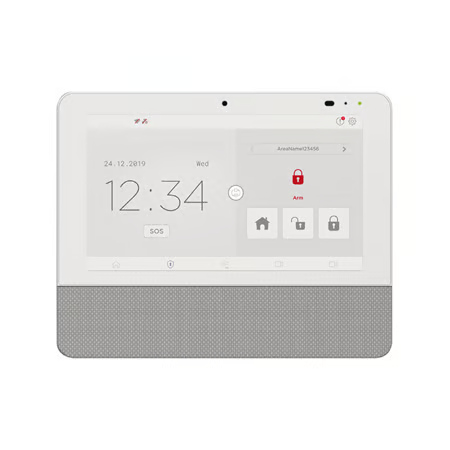
TouchPanel-3 folosește o interfață modernă, intuitivă pe un ecran color de 7” cu rezoluție înaltă, oferind utilizatorilor acces rapid la funcțiile de securitate și casă inteligentă, precum și control rapid pe ecran al tuturor zonelor.

Ca gateway multifuncțional RF bazat pe IP pentru casă inteligentă Z-Wave cu capabilități WiFi, 4G/LTE și Bluetooth, TouchPanel-3 oferă soluții cuprinzătoare, incluzând securitate la domiciliu, verificare vizuală, automatizare a casei, managementul energiei, monitorizare de urgență și gestionare la distanță, pentru o ultra-flexibilitate și comoditate.

Mai mult, TouchPanel-3 dispune de comunicație bidirecțională hands-free prin difuzorul și microfonul încorporate.

Alte funcții inovatoare includ dezarmarea prin Bluetooth, care permite utilizatorilor să dezarmeze sistemul de securitate comod chiar și cu mâinile ocupate. Funcția de detectare a feței permite camerei frontale să facă fotografii când cineva dezarmează sistemul, oferind baza pentru analiza algoritmică pentru prevenirea potențialelor daune.

Caracteristică sistem

  • Comunicație vocală bidirecțională cu VOIP și 4G/LTE: Microfonul și difuzorul încorporate permit utilizatorului să efectueze apeluri vocale hands-free în caz de urgență.

În plus, TouchPanel-3 răspunde automat la un apel de revenire în timpul temporizatorului de callback.

  • Conexiune Ethernet, WiFi și/sau 4G/LTE:

Sistemul poate fi conectat prin Ethernet, WiFi sau 4G/LTE. Când toate cele trei metode de conectare sunt disponibile, Panoul își prioritizează conexiunile în următoarea ordine: Ethernet > WiFi > 4G/LTE.

Conexiunea WiFi oferă backup pentru Ethernet pentru a extinde flexibilitatea sistemului.

  • Memento vocal: Panoul redă mesaje vocale la schimbarea modului sistemului pentru a reaminti utilizatorului starea sistemului.

  • Recunoaștere AI pentru imaginile de alarmă: Panoul încorporează un algoritm AI (Inteligență Artificială) pentru a recunoaște dacă o imagine de alarmă conține sau nu o persoană. Imaginile de alarmă, împreună cu rezultatele detectării AI, sunt transmise către CMS, permițând CMS-ului să prioritizeze coada de alarme noi pe baza acestei detectări AI.

  • Timp de stingere a ecranului: În mod implicit, ecranul TouchPanel-3 se va stinge automat după 5 minute de inactivitate. Atingeți oriunde pe ecran pentru a-l aprinde.

Utilizatorul poate de asemenea selecta perioada de timeout a ecranului din Setări. Dacă este selectat „Niciodată”, ecranul va rămâne mereu aprins. Vă rugăm să consultați 5. Setări.

  • Dispozitiv accesoriu încorporat:

TSP-Cam: Panoul are o cameră încorporată, camere suplimentare pot fi incluse în sistem pentru a extinde acoperirea.

2. Prezentare generală a sistemului

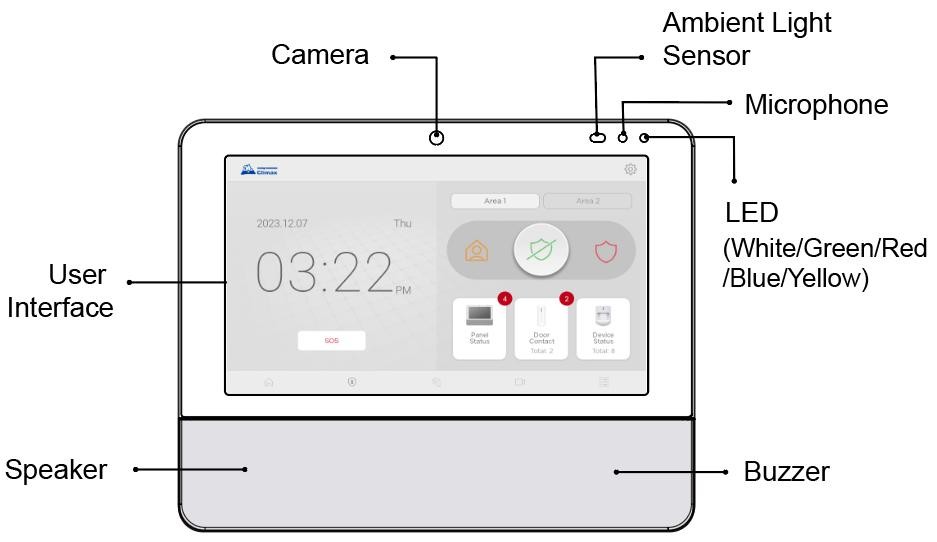
2.1. Identificarea părților

Vedere Frontală
Vedere din spate
Vedere internă
Vedere internă

Buton de pornire

  • Dacă dintr-un motiv trebuie să opriți alimentarea sau să reporniți forțat sistemul, apăsați butonul de alimentare pentru prin apăsarea și menținerea simultană a și apoi eliberați pentru a accesa meniul de selecție.

  • Apăsarea și menținerea butonului timp de** 10 secunde** va forța oprirea imediată a sistemului.

Buton de recuperare

- Rezervat exclusiv pentru utilizarea producătorului – Nu apăsați decât dacă sunteți instruit de personal autorizat****

2.2. Indicatori LED

Indicatorii LED sunt folosiți pentru a afișa diverse stări ale sistemului.

LED

Comportament

Stare sistem

LED alb

Pornit

Repornește panoul

LED verde

Pornit

Alimentare AC conectată

LED roșu

Pornit

Pierdere alimentare AC

LED portocaliu

Pornit

Defecțiune sistem

2.3. Alimentare

Adaptor de alimentare

  • Este necesar un adaptor de alimentare comutator USB-C DC 5 V 3 A pentru conectarea la o priză de perete. Asigurați-vă că folosiți doar un adaptor cu tensiunea AC corespunzătoare pentru a preveni deteriorarea componentelor.

  • TouchPanel-3 se va porni automat după ce alimentarea AC este furnizată.

Baterie reîncărcabilă

  • Pe lângă adaptor, există o baterie reîncărcabilă în interiorul Panoului de Control, care servește ca alimentare de rezervă în caz de pană de curent.

  • În timpul funcționării normale, adaptorul de alimentare AC este folosit pentru a alimenta Panoul de Control și în același timp pentru a reîncărca bateria.

  • Când adaptorul este deconectat de la Panoul de Control, LED-ul roșu se va aprinde pentru a indica pierderea alimentării AC.

  • Când nivelul bateriei este scăzut, TouchPanel-3 va raporta o stare de baterie scăzută. Dacă adaptorul AC nu este reconectat după acest raport și bateria continuă să se descarce, va apărea un mesaj de avertizare pe interfața utilizatorului. Dacă bateria devine prea slabă pentru ca sistemul să funcționeze, se va opri automat pentru a proteja datele.

Accesoriu pentru alimentare auxiliară (opțional)

  • Pe lângă adaptorul standard, TouchPanel-3 poate fi alimentat și folosind una dintre următoarele surse opționale de alimentare:

    • AUX-PS: O placă de alimentare AC care convertește intrarea 100–240 VAC, 50/60 Hz într-o ieșire reglată de 5 V DC / 3 A. AUX-PS trebuie conectat la o priză de perete (priză principală).

    • AUX-PS-DC: O placă de alimentare DC care convertește intrarea 7–36 V DC într-o ieșire reglată de 5 V DC / 3 A. AUX-PS-DC ar trebui conectat la o sursă de alimentare DC reglată (de ex., o unitate de alimentare (PSU)).

  • Pentru a utiliza accesoriul de alimentare (AUX-PS sau AUX-PS-DC):

    1. Conectați conectorul USB-C al AUX-PS sau AUX-PS-DC la portul USB-C de pe TouchPanel-3.

    2. Pentru AUX-PS, conectați cei doi conductori ai cablului de alimentare AC la bornele de intrare ale AUX-PS, apoi introduceți cablul într-o priză de 100–240 VAC.

Pentru AUX-PS-DC, conectați firele de ieșire pozitive și negative de la o sursă DC reglată (de ex., un PSU) la bornele V+ și V-, respectiv.

  • Consultați secțiunea 3.4. Accesoriu pentru alimentare auxiliarăpentru instrucțiuni de instalare pentru AUX-PS și TouchPanel-3. Același proces de instalare se aplică și pentru AUX-PS-DC.

3. Instalare

3.1. Implementarea sistemului

Panoul de Control este proiectat pentru a fi montat pe perete, urmați ghidurile de mai jos când planificați locația de instalare:

  • Panoul de Control necesită alimentare principală și conexiune Ethernet.

  • Dacă se folosește rețeaua celulară, asigurați-vă că există o acoperire celulară bună (este recomandat un semnal de cel puțin 4 din 5).

  • Evitați montarea Panoului de Control în apropierea obiectelor mari din metal care pot afecta puterea semnalului radio wireless.

  • Panoul de Control ar trebui protejat de senzori astfel încât niciun intrus să nu poată ajunge la Panoul de Control fără a activa mai întâi un senzor.

  • Când folosiți routere pentru a extinde acoperirea comunicațiilor wireless, amintiți-vă să folosiți doar routere cu baterii de rezervă pentru senzorii de securitate. Dacă folosiți un router fără baterie de rezervă pentru senzorii de securitate, routerul va fi oprit în caz de pană AC, iar senzorii dvs. de securitate își vor pierde conexiunea cu Panoul.

3.2. Instalarea hardware

Detasare

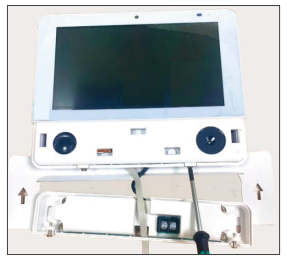
1 Slăbiți cele două șuruburi de fixare inferioare pentru a detașa capacul frontal de placa din spate.

2 Slăbiți șurubul care fixează capacul de acces din spate și îndepărtați capacul de acces.

Configurare hardware

  1. Conectați un cablu Ethernet la portul Ethernet.

  2. (Opțional) Introduceți un card Micro-SIM cu partea cu cipul orientată în jos.

circle-exclamation
  1. (Opțional) Conectați intrarea și ieșirea cu fir la Terminalul de Intrare & Ieşire (vezi 5.2.7. Dispozitiv cu fir pentru detalii).

  2. Conectați conectorul bateriei la terminalul conectorului bateriei și dirijați firele de-a lungul peretelui lateral inferior.

  1. Introduceți conectorul USB-C al adaptorului în portul USB-C de pe PCB-ul panoului.

Dacă utilizați accesoriul de alimentare (AUX-PS sau AUX-PS-DC) cu TouchPanel-3, vă rugăm să conectați conectorul USB-C al accesoriului la portul USB-C de pe PCB.

  1. Înlocuiți și fixați capacul de acces din spate.

  2. Dirijați cablurile prin unul dintre orificiile de cablare de pe placa din spate, reatașați capacul frontal la placa din spate, apoi strângeți șuruburile de fixare inferioare.

De mai sus este un exemplu de cablare. Placa din spate oferă patru secțiuni detașabile ca opțiuni pentru orificiile de cablare.

  1. Introduceți adaptorul de alimentare în priza de perete. LED-ul verde de pe TouchPanel-3 se va aprinde constant pentru a indica conectarea alimentării AC.

Montare

TouchPanel-3 este proiectat pentru a fi montat pe perete.

Se recomandă instalarea Panoului la aproximativ înălțimea pieptului, unde ecranul tactil poate fi accesat și operat ușor.

  1. Detașați capacul frontal de placa din spate.

  2. Folosiți cele patru decupaje de pe placa din spate ca șablon pentru a găuri orificiile în perete.

  3. Introduceți diblurile în perete, apoi fixați placa din spate pe perete cu cele 4 șuruburi furnizate.

  4. Potriviți orificiile superioare de blocare ale capacului frontal pe cârligele corespunzătoare de pe placa din spate, apoi împingeți capacul frontal înainte pentru a-l închide. Strângeți cele 2 șuruburi de fixare inferioare.


3.3. Înlocuirea bateriei

Îndepărtarea bateriei

  1. Deconectați conectorul bateriei.

  2. Introduceți un deget în șanț și scoateți bateria prin pârghie.

Instalarea bateriei

  1. Plasați o baterie nouă în compartimentul bateriei.

  2. Conectați conectorul bateriei la terminal. Designul foolproof asigură o conectare corectă.

  1. Dirijați firele de-a lungul peretelui lateral inferior

3.4. Accesoriu pentru alimentare auxiliară (opțional)

Accesoriul de alimentare (AUX-PS) include un capac pentru difuzor. Pentru instalare, utilizatorii trebuie mai întâi să îndepărteze țesătura originală a difuzorului de pe TouchPanel-3, apoi să monteze atât AUX-PS cât și capacul pe Panou.

Partea 1: Îndepărtarea țesăturii difuzorului

  1. Desfaceți cele două șuruburi de fixare inferioare și detașați cu grijă capacul frontal de placa din spate.

  1. Întoarceți capacul frontal, desfaceți cele patru șuruburi de colț și șurubul care fixează capacul de acces din spate și separați cu atenție capacul din spate de capacul frontal.

  2. Decuplați cele 5 cârlige și îndepărtați țesătura difuzorului.

Partea 2: Instalarea panoului & AUX-PS

  1. Rupeți unul dintre orificiile de cablare pre-perforate, apoi fixați placa din spate pe perete.

  1. Slăbiți cele două șuruburi de fixare și separați capacul difuzorului și AUX-PS.

  1. Dirijați un cablu Ethernet și cablul USB-C al AUX-PS prin cel mai jos orificiu de cablare al plăcii din spate.

Folosiți un cablu Ethernet fără carcasa plastică pe conectorul RJ45. Verificați că atât cablul, cât și conectorul RJ45 pot încăpea prin orificiul de cablare dorit de pe placa din spate și orificiul AUX-PS.

  1. Conectați conectorul RJ45 la portul Ethernet și conectorul USB-C la capac, apoi reatașați capacul frontal la portul USB-C de pe PCB. placa din spate.

  1. Înlocuiți și fixați accesul din spate

  1. Dirijați celălalt conector RJ45 prin orificiul AUX-PS și băgați cardul de hârtie în spațiul dintre perete și Panou.

  1. Îndepărtați suportul de protecție (liner) de pe banda de pe spatele cardului de hârtie, lipiți cardul pe perete pentru a preveni alunecarea, apoi fixați cele două șuruburi de fixare inferioare ale Panoului.

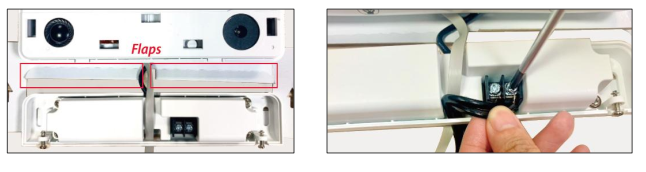
  1. Îndoiți cele două clapete ale cardului de hârtie în exterior, dirijați cablul de alimentare prin orificiul AUX-PS și conectați cablul de alimentare prin orificiul AUX-PS, apoi conectați și fixați cei doi conductori ai cablului la bornele AUX-PS.

8 9
  1. Apăsați ferm AUX-PS contra TouchPanel-3, apoi folosiți cele două orificii de pe AUX-PS ca șablon pentru a marca și găuri două orificii pentru șuruburi în perete.

  1. În timp ce apăsați ferm AUX-PS contra TouchPanel-3 și peretele, aplicați două șuruburi în orificiile găurite pentru a asigura o fixare precisă.

  1. Atașați capacul difuzorului la AUX-PS și TouchPanel-3, apoi strângeți cele două șuruburi de fixare.

  1. Rupeți și îndepărtați cardul de hârtie de pe perete.

Rupeți și îndepărtați cu grijă atunci când îl luați de pe un perete vopsit.

4. Operare

Pe interfața TouchPanel-3, utilizatorii pot schimba modul sistemului, controla dispozitivele de automatizare, edita și ocoli dispozitive, și accesa videoclipuri sau imagini capturate. Cele cinci pagini principale,

Acasă, Securitate, Automatizare, Cameră și Evenimente pot fi selectate din partea de jos a ecranului

4.1. Acasă

Implicit, ecranul comută automat între modurile zi și noapte la ora 6:00 și 18:00."

Mod Zi
Mod Zi
  • Dată, oră și vreme: Pagina Acasă afișează informațiile curente despre dată, oră și vreme. Selectați informația meteo pentru a vedea prognoza meteo.

  • Widget Acasă: Lista widget-urilor de Acasă este pentru a controla sau verifica starea curentă a

senzorilor HVAC sau a dispozitivelor care au fost învățate în sistem. Pentru a seta lista:

Pasul 1 Atingeți pictograma widget-ului Acasă. Bifați dispozitivele pe care doriți să le afișați în listă.

Pot fi afișate până la șase dispozitive aici. Atingeți OK pentru a confirma.

Pasul 2 Dispozitivele selectate sunt afișate în lista widget-urilor.

Atingeți widgetul pe care doriți să îl verificați. Când există o defecțiune sau o problemă de supraveghere, va fi afișată o pictogramă cu semn de exclamare portocaliu pe widget. Culoarea widgetului se va estompa de asemenea.

4.2. Securitate

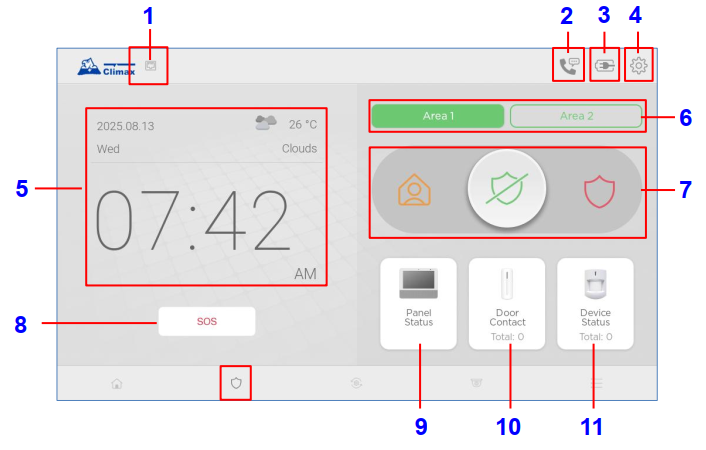
Pagina Securitate afișează modul curent al sistemului pentru acces rapid la control.

Secțiune

Pictogramă

Descriere

1. Internet

Indicator

Când Ethernet este conectat

Când WiFi este conectat (Puternic – Slab)

Când rețeaua celulară este conectată (Puternic - Slab)

Internetul este deconectat

Notă

Panoul acceptă Ethernet, Wi-Fi și LTE. Dacă toate sunt disponibile, va prioritiza în această ordine: Ethernet > Wi-Fi > LTE.

2. Apel în curs

În timpul comunicației bidirecționale, pictograma apelului va fi afișată.****

3. Alimentare

Când este alimentat de la AC, va fi afișată o pictogramă cu o priză.

Când este alimentat de la bateria de rezervă, va fi afișat procentul bateriei.

4. Setare

Atingeți pictograma rotiță pentru a accesa meniul Setări. Vă rugăm să consultați secțiunea ulterioară 5. Setări.

5. Dată, oră și vreme

---

Afișează data și ora curentă.

6. Zonă

---

Atingeți zona pentru a selecta Zona care va fi afișată.

7. Sistem

Mod

Dezarmat, Armare plecare, Armare acasă

8. Buton SOS

Apăsați și mențineți butonul SOS timp de 3 secunde pentru a activa o alarmă de urgență.

9. Stare panou

Când există un eveniment de defecțiune în cadrul panoului, va fi afișat un număr peste pictogramă. Atingeți pictograma pentru a vizualiza evenimentele de defecțiune.

10. Contact ușă

Contact

Numărul total de contacte pentru uși din sistemul de alarmă va fi afișat. Când există evenimente de defecțiune în cadrul contactelor pentru uși, va fi afișat un număr peste pictogramă. Atingeți pictograma pentru a vizualiza evenimentele de defecțiune.

11. Dispozitiv

Stare

Numărul total de senzori non-Contact Ușă din sistemul de alarmă va fi afișat. Când există evenimente de defecțiune în cadrul dispozitivelor, va fi afișat un număr peste pictogramă. Atingeți pictograma pentru a vizualiza evenimentele de defecțiune.

4.2.1. Schimbare mod sistem

  • Selectați zona pe care doriți să o controlați, apoi atingeți pictograma modului pentru a schimba modul.

Armare acasă Dezarmare Armare plecare

Vi se va cere să introduceți unul dintre codurile PIN ale utilizatorului Panoului de Control pentru a confirma acțiunea.

Panoul va reda mesaje vocale la schimbarea modului sistemului pentru a reaminti utilizatorului starea sistemului. Vă rugăm să consultați 6. Mesaje vocale pentru detalii.

Dacă se introduce un cod PIN incorect, TouchPanel-3 va afișa un mesaj de eroare și armarea va fi anulată.

  • Când Tipul Defecțiune la Armare este setat ca Confirm, și sistemul are defecțiuni existente la armare, va apărea un mesaj de eroare. Dacă doriți totuși să armați sistemul, va trebui să ocoliți mai întâi defecțiunile din lista de defecțiuni sau să repetați acțiunea de armare în 30 de secunde pentru a forța armarea.

Prin verificarea tuturor defecțiunilor și atingând Ocolire, defecțiunile vor fi ocolite și sistemul va fi armat.

Detectarea feței

Când funcția de Detectare a Feței este activată, sistemul trebuie să detecteze o față pentru a dezarma sistemul, adăugând un strat suplimentar de protecție. Vă rugăm să consultați 5.1. Detectarea feței pentru a activa funcția.****

  • Când Dezarmare este atins, va fi afișată următoarea casetă de dialog, solicitând utilizatorului să își poziționeze fața în cadrul camerei pentru a activa introducerea PIN-ului pentru dezarmare.

  • Panoul va captura automat o fotografie atunci când se detectează o față și va afișa imaginea capturată timp de 3 secunde.

  • După 3 secunde, panoul va afișa pagina de cod PIN cu pictograma de dezarmare. Introduceți codul PIN al utilizatorului pentru a dezarma sistemul.

  • Fie că dezarmarea este finalizată sau anulată, fața capturată va fi raportată și afișată în jurnalul de evenimente.

4.2.2. Panoul de alarmă

Când apare o alarmă, va fi afișat tabloul de bord Alarmă:

  • Zonă: Se va indica în ce zonă a avut loc alarma. Când există alarme în ambele zone, puteți atinge pictograma pentru a vizualiza lista de alarme pentru fiecare zonă în parte.

  • Listă alarme: Dispozitivele care au fost declanșate vor fi afișate aici.

  • Dezarmare: Atingeți pictograma și apoi introduceți codul PIN pentru a dezarma sistemul.

După dezarmarea sistemului, puteți vedea din nou aceste evenimente prin listă. Atingeți pictograma Închidere pentru a închide panoul de alarmă și a reveni la pagina Securitate.

4.3. Automatizare

Pagina Automatizare oferă acces la funcțiile de automatizare a casei din Panoul de Control. Pagina Automatizare include Scenă, Cameră, Grup, Dispozitiv și Regulă.

4.3.1. Scenă

Subpagina Scenă vă permite să setați un grup de acțiuni pe care Panoul de Control le poate executa cu dispozitivele sale de automatizare. Utilizatorul poate programa Scena pentru a activa manual un set de dispozitive sau pentru a le activa automat printr-o Regulă preprogramată. ****

  • Creați o scenă nouă.

Pasul 1 Atingeți + pictograma pentru a accesa meniul Adaugă Scenă.

Pasul 2 Introduceți Numele Scenei.

Pasul 3 Alegeți un Tip de Acțiune dorit din meniul derulant. Opțiunile disponibile depind de dispozitivul/dispozitivele învățate în Panoul de Control și pot fi asociate până la 5 acțiuni cu fiecare scenă.

  • Acțiune dispozitiv: Pentru a comuta pornit/oprit, a porni/opri pentru/până la, a deschide sau a închide un dispozitiv într-o zonă specificată.

  • Control grup: Funcția Grup permite utilizatorului să controleze același tip de dispozitive.

  • Schimbare mod: Sistemul se va schimba în modul dezarmat/armare completă/armare acasă, după cum este specificat.

  • Control LED SD: Pentru a porni/opri LED-ul detectorului de fum.

  • Solicitare media IP Cam: Camera IP din zona specificată va înregistra un videoclip.

  • Solicitare media IP Cam (Toate): Toate camerele IP din sistem vor înregistra un videoclip.

  • Solicitare imagine: Camera PIR din zona specificată va face o fotografie.

  • Solicitare imagine (Toate): Toate camerele PIR din sistem vor face o fotografie.

  • Solicitare imagine (Fără bliț): Camera PIR din zona specificată va face o fotografie fără a activa blițul LED.

  • Solicitare imagine (Toate, Fără bliț): Toate camerele PIR din sistem vor face o fotografie fără a activa blițul LED.

  • Schimbare stare memorie internă: Pentru a schimba starea memoriei interne (Adevărat / Fals).

Pasul 4 Puteți crea un nou tip de Acțiune atingând + pictograma. Pentru a elimina un Tip de Acțiune existent, pur și simplu atingeți pictograma.

Salvați

Pasul 5 Atingeți pentru a confirma setarea scenei. Pagina Scenă va fi actualizată cu noua Scenă. Ștergeți o scenă

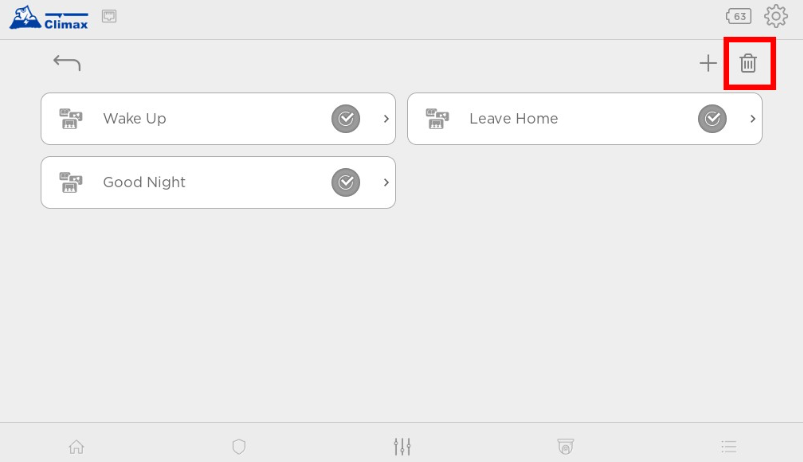
  • Pentru a elimina o scenă existentă, pur și simplu atingeți pictograma.

Aplică scena

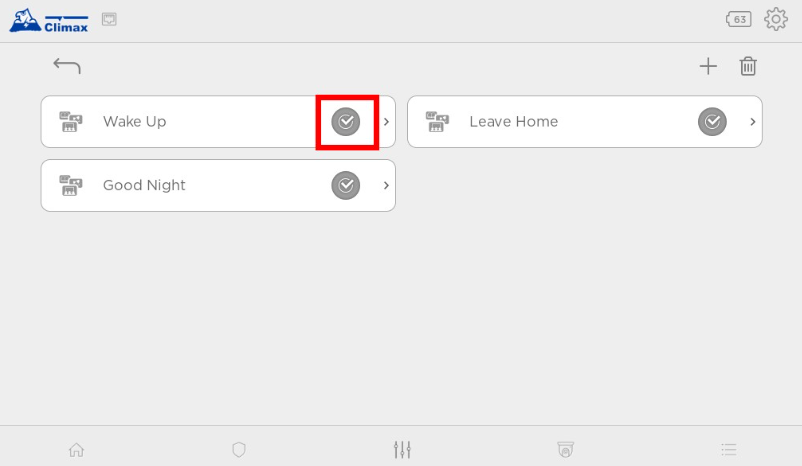
  • Puteți atinge pictograma

după numele scenei pentru a executa manual acțiunea unei scene. Puteți aplica 1 scenă cel mult de fiecare dată.

Editați scena

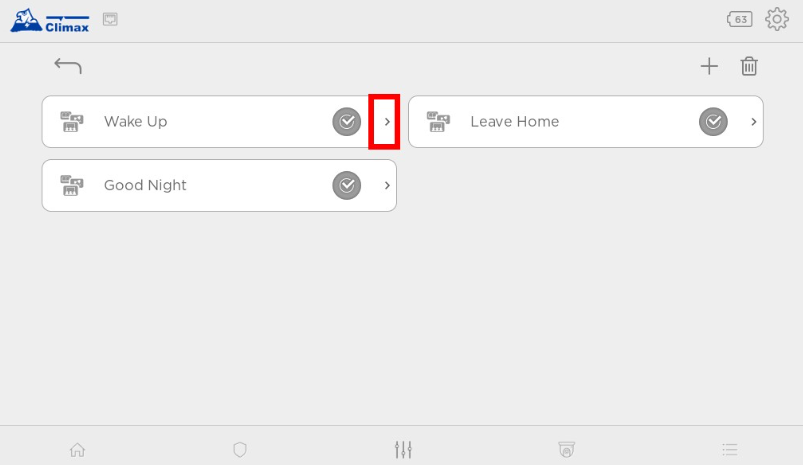
  • Pentru a edita o scenă existentă, atingeți

pictograma pentru a vedea conținutul scenei. 4.3.2. Cameră

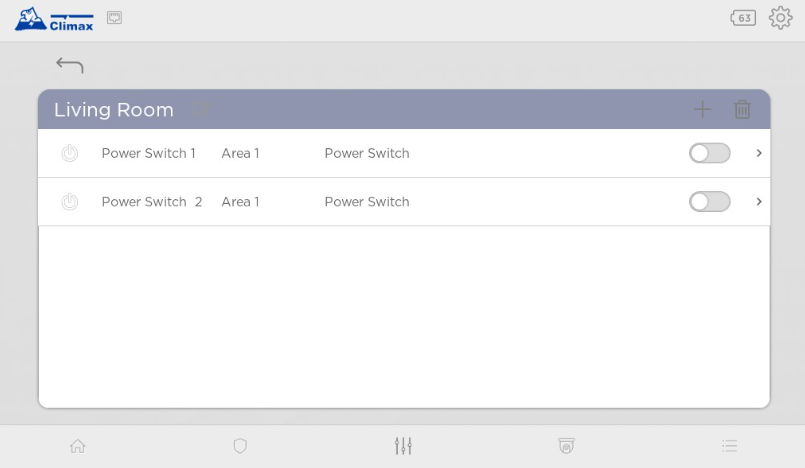
Subpagina Cameră vă permite să asociați mai mulți senzori pentru a crea o Cameră. Această funcție oferă un mod fără bătăi de cap dacă doriți să aprindeți o lumină în sufragerie. Nu veți ajunge să aprindeți din greșeală o lumină în bucătărie. Fiecare dispozitiv poate fi atribuit doar unei camere.

Puteți crea mai multe camere atingând

pictograma din dreapta sus. + Până la 20 de camere pot fi create.

  • Introduceți numele Camerei în câmpul Nume pentru identificare.

  • Puteți atribui dispozitive de automatizare la fiecare cameră pentru a le monitoriza și controla.

  • 4.3.3. Grup

pentru a porni/opri comutatorul fiecărui grup. Pentru a adăuga/șterge un grup, atingeți

Funcția Grup permite utilizatorului să controleze același tip de dispozitive. Utilizatorul poate controla peste 6 tipuri de dispozitive, inclusiv Comutator, Reglabil (Dimmer), Hue, Obturator, Radiator și Termostat. Pot fi create până la 10 subgrupuri pentru fiecare tip.

  • Comutator

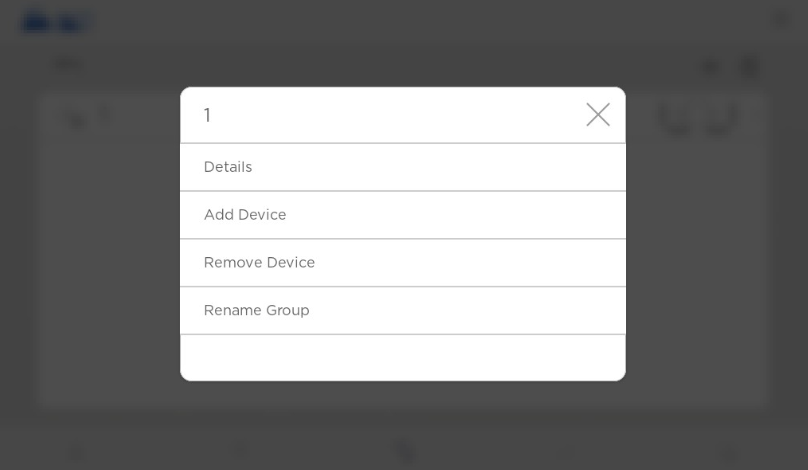
Atingeți . Pentru a vedea detalii, a adăuga/elimina un dispozitiv sau a redenumi un grup, atingeți pentru a controla dimmer-ul fiecărui grup. Pentru a vedea detalii, a controla un grup, a adăuga/șterge un

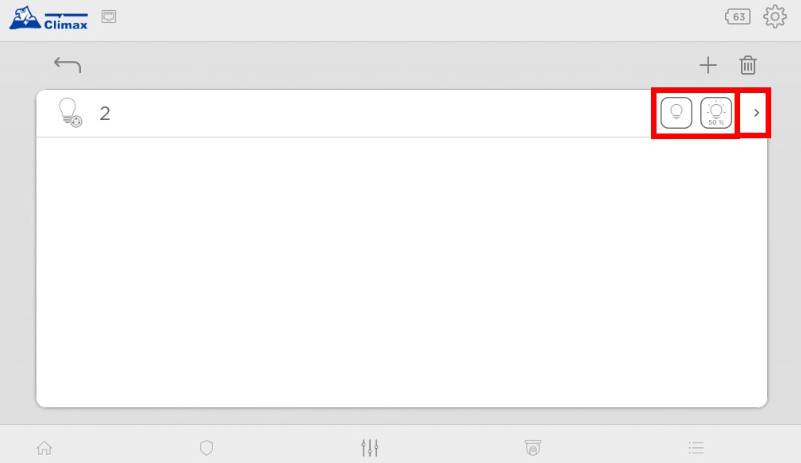
  • Dimmer

Atingeți dispozitiv sau a redenumi un grup, atingeți

În pagina Control Grup, utilizatorul poate schimba luminozitatea dispozitivelor ajustând bara.

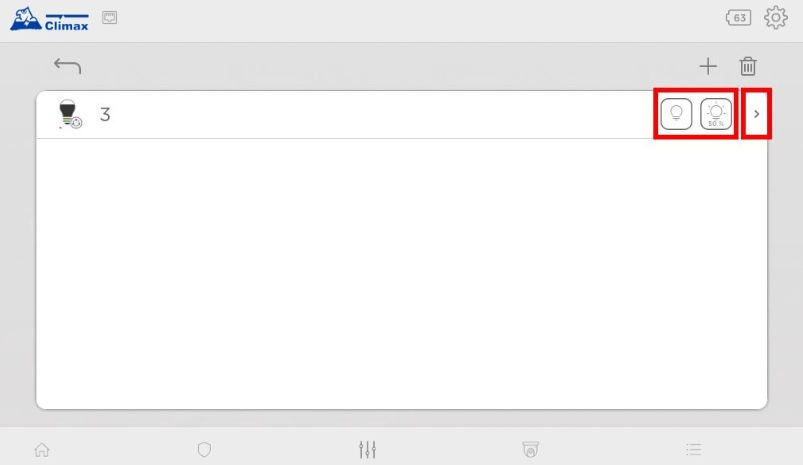
pentru a controla nuanța (Hue) becurilor din fiecare grup. Pentru a vedea detalii, a controla un grup, a adăuga/șterge un dispozitiv sau a redenumi un grup, atingeți

  • Bec HUE

Atingeți pentru a controla oblonul (Shutter) fiecărui grup. Pentru a vedea detalii, a controla un grup, a adăuga/șterge un dispozitiv sau a redenumi un grup, atingeți

În pagina de Control al Grupului, utilizatorul poate controla Hue ajustând bara sau atingând Color, Whites sau Preset pentru a schimba culoarea dispozitivelor dintr‑un grup presetat.


Culoare: Atingeți direct culoarea pentru a seta grupul cu culoarea dorită.

Albe: Atingeți direct culoarea pentru a seta grupul cu temperatura de culoare dorită.

Presetare: Atingeți direct culoarea pentru a seta grupul cu o anumită culoare presetată.

  • Obturator

Atingeți În pagina Control Grup, utilizatorul poate controla obloanele la un nivel dorit ajustând bara.

pentru a porni/opri radiatorul fiecărui grup. Pentru a vedea detalii, a controla un grup, a adăuga/șterge un dispozitiv sau a redenumi un grup, atingeți

  • Radiator

Atingeți pentru a porni/opri termostatul fiecărui grup. Pentru a vedea detalii, a controla un grup, a adăuga/șterge

În pagina de Control al Grupului, utilizatorul poate controla radiatorul ajustând bara. Punctele de setare ale modului sunt afișate pe bară. Comutați bara pentru a crește sau a scădea punctele de setare ale modului.

  • Termostat

Atingeți un dispozitiv sau a redenumi un grup, atingeți

În pagina Control Grup, utilizatorul poate verifica lista dispozitivelor și comuta 2 bare pentru a mări sau micșora punctele de setare ale modului. Atingeți Auto, Cool, Heat sau Away pentru a schimba modurile.

4.3.4. Dispozitiv

Pagina dispozitiv listează toate dispozitivele disponibile care pot fi afișate conform diferitelor categorii.

Selectați categoria dispozitivului din meniul derulant din colțul din dreapta sus pentru a determina dispozitivele care vor fi afișate.

Stare dispozitiv

Defecțiune

RSSI

Baterie descărcată

Ocolire

Nivel

Dispozitiv cu fir

Categorii: Toate, Defecțiune, DC Deschis, Senzori, Dispozitiv de automatizare, Tastatură, Senzor ușă, Sirenă.

Timp întârziere intrare

Pictogramă

1-3

4-6

7-9

  • Lista de dispozitive afișează informații despre dispozitiv:

  • Starea dispozitivului va fi afișată în coloana fiecărui dispozitiv.

    • Condițiile curente on/off vor fi afișate pentru dispozitivele comutator.

    • Puterea curentă și consumul de energie acumulat vor fi afișate pentru întrerupătoarele de alimentare cu contoare.

    • Nivelul curent de ieșire a puterii va fi afișat pentru dimmere.

    • Temperatura și umiditatea vor fi afișate pentru senzorii de temperatură și umiditate.

    • Folosiți coloana dispozitivului pentru a controla fiecare dispozitiv sau a verifica informații detaliate.

  • Pentru dispozitive de securitate de tip Cameră, de ex., Camera PIR, puteți atinge pictograma camerei

    • de la sfârșitul coloanei dispozitivului pentru a controla manual camera să facă o fotografie. Imaginea solicitată va fi afișată în pagina de evenimente. Pentru întrerupătoare sau încuietori, atingeți pictograma ON/OFF sau LOCK/UNLOCK

    • pentru a comuta starea acestora. Pentru dimmere, fie atingeți pictograma ON/OFF pentru a comuta, fie atingeți bara pentru a ajusta procentajul de ieșire.

    • Pentru dispozitivele cu date sau opțiuni de control mai detaliate, atingeți pictograma

    • pentru a intra în pagina proprie a dispozitivului. 4.3.5. Regulă

Pagina Regulă vă permite să configurați reguli pentru a automatiza acțiuni bazate pe declanșatoare specifice, precum pornirea încălzirii când temperatura scade sub un anumit nivel.

În plus, fiecare regulă poate include condiții opționale, cum ar fi panoul fiind în modul dezarmat sau într-un interval de timp specificat (de ex., 18:00–22:00), pentru a rafina când regula ar trebui activată.

De asemenea, puteți selecta tipul de acțiune ce va fi executat sau pur și simplu aplica scena creată anterior în subpagina Scenă.

Introduceți „Codul Master (implicit: 1111)” pentru a intra în pagina de setare a Regulii.

pictograma pentru a crea o regulă nouă.

Pasul 1 Atingeți + Puteți introduce până la 31 de caractere ca Nume al Regulei.


Pasul 2 Pentru a configura o Regulă, alegerea unui Tip de Declanșator din meniul derulant este indispensabilă. Sunt disponibile până la 25 de tipuri de declanșatoare. Opțiunile disponibile depind de dispozitivul/dispozitivele învățate în Panoul de Control și 1 tip de declanșator poate fi asociat fiecărei reguli.

Pasul 3 Schimbare mod: Sistemul se va schimba în modul dezarmat/armare completă/armare acasă, după cum este specificat.

  • Schimbare mod și terminare temporizator ieșire: Când sistemul se schimbă în modul specificat și expiră temporizatorul de ieșire, regula va fi activată conform condiției și setării de execuție.

  • Schimbare mod și inițiere temporizator intrare: Când sistemul începe numărătoarea inversă a întârzierii la intrare, regula va fi activată conform condiției și setării de execuție.

  • DC Deschis: Când contactul ușii este deschis în zona specificată.

  • DC Închis: Când contactul ușii este închis în zona specificată.

  • DC Deschis pentru o perioadă: Când contactul ușii este deschis pentru o durată presetată în zona specificată.

  • DC Închis pentru o perioadă: Când contactul ușii este închis pentru o durată presetată în zona specificată.

  • Mișcare detectată: Când mișcările sunt detectate de senzorul de mișcare în zona specificată, regula va fi activată conform condiției și setării de execuție. (Senzorul SVGS Glass break acceptă Mișcare detectată ca declanșator de regulă).

  • Mișcare restabilită: Când mișcările detectate de senzorul de mișcare în zona specificată devin statice, regula va fi activată conform condiției și setării de execuție.

  • Buton scenă apăsat: Când butonul Scenă este apăsat pentru a activa senzori în zona specificată.

  • Declanșare alarmă: Alegeți să activați un senzor de alarmă specific în zona specificată.

  • Programare: Sistemul va urma orarul pentru a răspunde corespunzător.

  • Temperatură peste: Dacă temperatura detectată de senzorul de temperatură specificat depășește pragul setat, regula va fi activată conform condiției și setării de execuție.

  • Temperatură sub: Dacă temperatura detectată de senzorul de temperatură specificat scade sub pragul setat, regula va fi activată conform condiției și setării de execuție.

  • Umiditate peste: Dacă citirea umidității de la senzorul de cameră specificat crește peste nivelul specificat, regula va fi activată conform condiției și setării de execuție.

  • Umiditate sub: Dacă citirea umidității de la senzorul de cameră specificat scade sub nivelul specificat, regula va fi activată conform condiției și setării de execuție.

  • Lux peste: Dacă citirea luxurilor de la senzorul de lumină specificat crește peste nivelul specificat, regula va fi activată conform condiției și setării de execuție.

  • Lux sub: Dacă citirea luxurilor de la senzorul de lumină specificat scade sub nivelul specificat, regula va fi activată conform condiției și setării de execuție.

  • Consum de energie peste: Dacă puterea de ieșire în wați a unui întrerupător de alimentare specificat depășește pragul stabilit, regula va fi activată conform condiției și setării de execuție.

  • Indice calitate aer: Dacă Indicele calității aerului de la senzorul de calitate a aerului specificat crește peste nivelul specificat, regula va fi activată conform condiției și setării de execuție.

  • CO2 calitate aer: Dacă citirea CO2 de la senzorul de calitate a aerului specificat crește peste nivelul specificat, regula va fi activată conform condiției și setării de execuție.

  • DI/DO(DI) Deschis: Când bucla se deschide, terminalul va activa senzorul în zona specificată.

  • DI/DO(DI) Închis: Când bucla se închide, terminalul va activa senzorul în zona specificată.

  • Stare DIO52(DI) pentru 0: Utilizatorii pot selecta tipul de acțiune de intrare. Aceasta indică faptul că dispozitivul este inactiv.

  • Stare DIO52(DI) pentru 1: Utilizatorii pot selecta tipul de acțiune de intrare. Aceasta indică faptul că dispozitivul este activ.

  • Alegeți un Tip de Condiție dorit (opțional) din meniul derulant. Opțiunile disponibile depind de dispozitivul/dispozitivele învățate în Panoul dvs. de Control. ****

Pasul 4 Niciuna: Configurați o Regulă fără a alege nicio condiție.

  • Mod: Sistemul se va schimba în modul dezarmat/armare completă/armare acasă, după cum este specificat.

  • Interval temperatură: Dacă temperatura detectată de senzorul de temperatură specificat scade/crește în intervalul specificat, regula va fi activată conform condiției și setării de execuție.

  • Interval nivel lux: Dacă citirea luxurilor de la senzorul de lumină specificat scade sub nivelul specificat, regula va fi activată conform condiției și setării de execuție.

  • Perioadă de timp: Sistemul va urma orarul pentru a răspunde corespunzător.

  • Alarmă: Utilizatorii pot specifica ca regula să execute acțiunea când un declanșator este detectat ȘI

  • o alarmă este ACTIVĂ. De exemplu, o lumină de urgență va fi aprinsă când există o alarmă și un contact de ușă este deschis în același timp.

Puteți crea un nou tip de Condiție atingând

Pasul 5 pictograma; și elimina un Tip de Condiție existent atingând pictograma. Alegeți un Tip de Acțiune dorit din meniul derulant. De asemenea, puteți aplica o Scenă preprogramată în funcția Regulă.

Pasul 6 Sunt disponibile până la 11 opțiuni de tipuri de acțiuni. Opțiunile disponibile depind de dispozitivul/dispozitivele învățate în Panoul dvs. de Control.

Schimbare mod: Sistemul se va schimba în modul specificat.

  • Acțiune dispozitiv: Pentru a comuta pornit/oprit, a porni/opri pentru/până la, a deschide sau a închide un dispozitiv într-o zonă specificată.

  • Control grup: Funcția Grup permite utilizatorului să controleze același tip de dispozitive.

  • Alarmă: Sistemul va declanșa un senzor de alarmă în zona specificată.

  • Aplicare scenă: Sistemul va executa numărul scenelor preprogramate.

  • Solicitare video: Camera video PIR sau Camera IP din zona specificată va înregistra un videoclip.

  • Solicitare video (Toate): Toate camerele video PIR și camerele IP din sistem vor înregistra un videoclip.

  • Pentru a elimina un Tip de Acțiune existent, pur și simplu atingeți

  • Solicitare imagine: Camera PIR din zona specificată va face o fotografie.

  • Solicitare imagine (Toate): Toate camerele PIR din sistem vor face o fotografie.

  • Solicitare imagine (Fără bliț): Camera PIR din zona specificată va face o fotografie fără a activa blițul LED.

  • Solicitare imagine (Toate, Fără bliț): Toate camerele PIR din sistem vor face o fotografie fără a activa blițul LED.

Pasul 7 Puteți crea un nou tip de Acțiune atingând + Alegeți un Tip de Acțiune dorit din meniul derulant. De asemenea, puteți aplica o Scenă preprogramată în funcția Regulă.

Pasul 8 Alegeți un Tip de Acțiune dorit din meniul derulant. De asemenea, puteți aplica o Scenă preprogramată în funcția Regulă.

Atingeți „Salvați” pentru a confirma setarea scenei. Pagina Regulă va fi actualizată cu noua Scenă. Pasul 9

Puteți atinge pictograma din dreapta sus a meniului Listă pentru a crea o listă nouă. Pentru a elimina o + Regulă existentă, pur și simplu atingeți pictograma.

Activare/Dezactivare Regulă: Comutați pictograma

  • pornit/oprit pentru a activa/dezactiva regula. Editare Regulă: Pentru a edita o regulă existentă, atingeți

  • pictograma pentru a vedea conținutul regulii. 4.4. Cameră

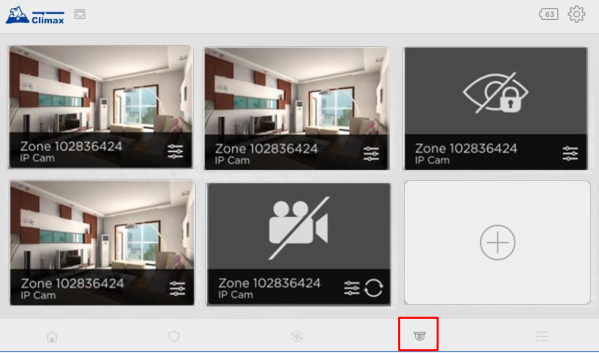
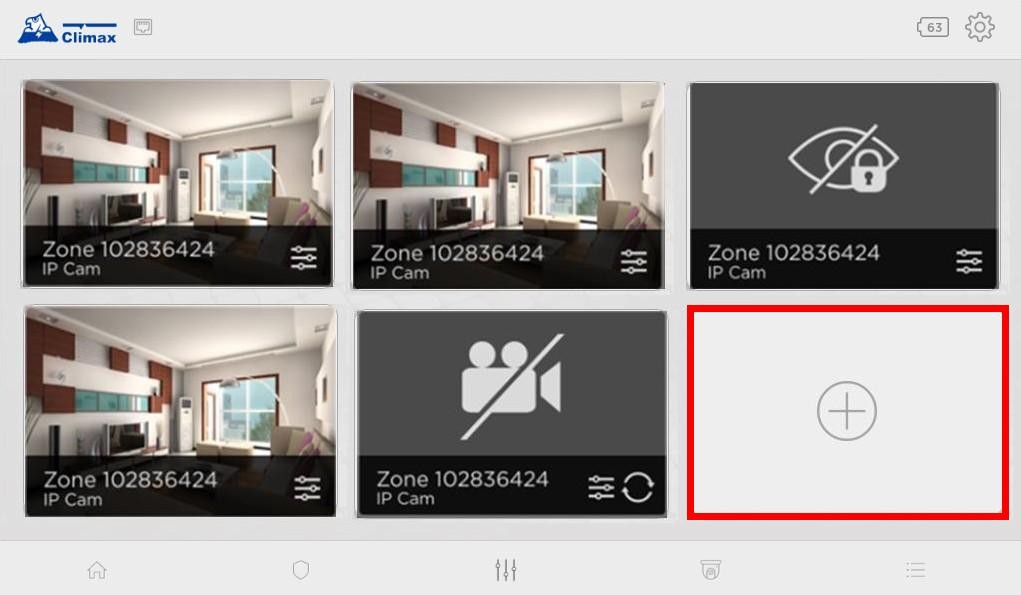
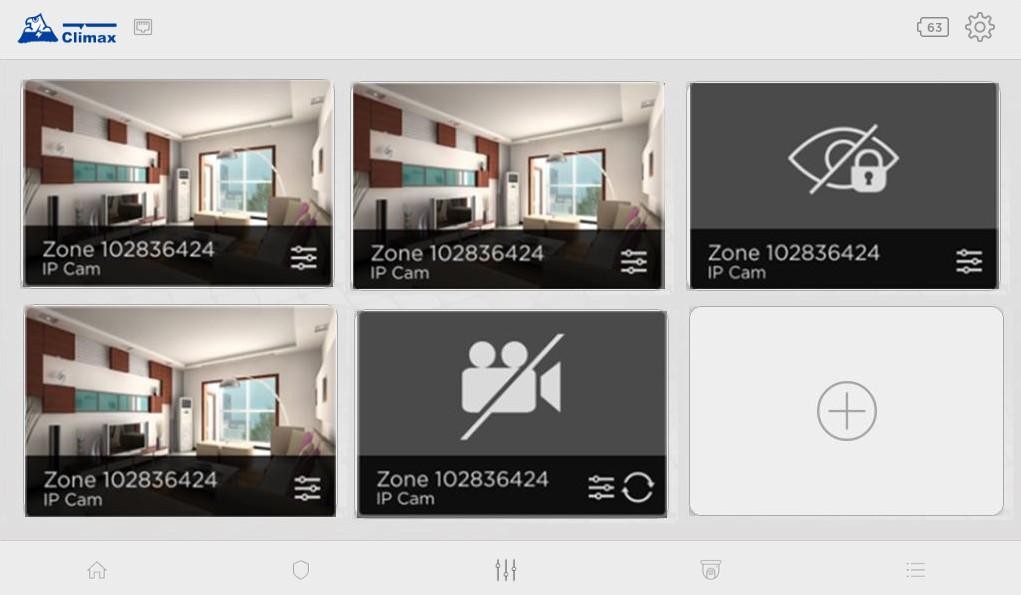
TouchPanel-3 este compatibil cu Videointerfonul Climax și Camera IP. Sunt suportate până la 6 camere IP și VDP-uri. Asigurați-vă că actualizați firmware-ul dispozitivului și al panoului la ultima versiune pentru compatibilitate.

Pagina oferă acces la streaming video live pentru VDP și camera IP.

Asigurați-vă că Panoul de Control, VDP-ul și TouchPanel-3 sunt în aceeași rețea locală (LAN). Mai mult, atât VDP-ul, cât și TouchPanel-3 ar trebui adăugate în același Panou de Control, altfel dispozitivele nu vor fi identificate.

Mod intimitate: Pictograma

  • indică faptul că Camera IP este acum în modul intimitate. Fără conexiune: Pictograma

  • indică faptul că conexiunea este pierdută între TouchPanel3 și dispozitiv. 4.4.1. Adăugare VDP / CAM IP nou
Atingeți pictograma Adaugă

Pasul 1 pentru a adăuga un VDP nou. Selectați dispozitivul wireless pentru configurarea WiFi. Urmați instrucțiunile de pe ecran pentru a continua.

Pasul 2 4.4.2. Mod monitorizare

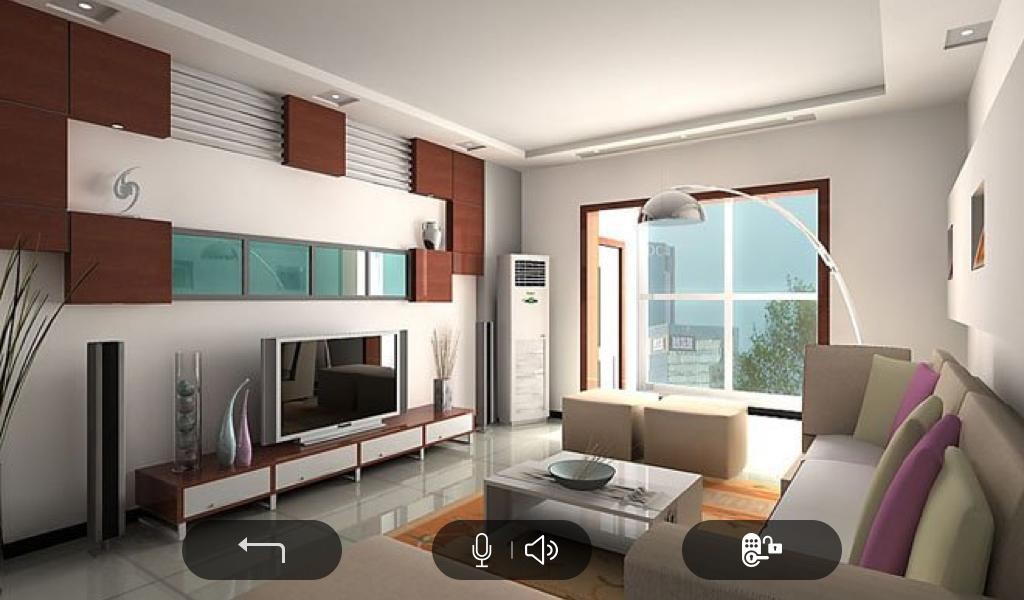
TouchPanel-3 oferă streaming video live în timp real pe întreg ecranul timp de 3 minute. Atingeți dispozitivul pe care doriți să îl verificați pentru a avea o vizualizare completă pe ecran.

Ascultare / Vorbire: Când accesați vederea de monitorizare, atingeți butonul o dată pentru a porni difuzorul și a asculta. Atingeți din nou butonul pentru a porni microfonul pentru a vorbi.

  • Deschideți ușa: Atingeți butonul

  • pentru a debloca ușa. Atingeți butonul

  • pentru a reveni la lista Camerelor. Va exista un memento înainte ca durata să se încheie. Atingeți „Continuă” pentru a continua vederea de monitorizare.

  • 4.4.3. Comunicare VDP

Când există un apel incoming de la VDP, puteți răspunde controlând butoanele de pe ecran:

Ascultare / Vorbire: Atingeți butonul o dată pentru a prelua apelul. Difuzorul se va porni

  • pentru a vă permite să ascultați. Atingeți din nou butonul pentru a porni microfonul pentru a vorbi.

  • Închidere apel: Atingeți butonul

  • pentru a debloca ușa. Atingeți butonul

  • pentru a încheia comunicarea. Durata implicită a comunicării este de 3 minute. Dacă comunicarea trebuie continuată, accesați VDP în lista Camerei pentru a intra în vederea de monitorizare.

  • 4.4.4. Setări Cameră


Pentru a schimba setările Camerei IP, atingeți butonul

pe fiecare dispozitiv. : Denumiți sau redenumiți dispozitivul pentru o identificare ușoară. Introduceți un nume dorit și atingeți Trimite.

  • Nume dispozitiv: Atingeți glisorul pentru a regla volumul la un nivel dorit.

  • Volumul difuzoruluiLegarea încuietorii ușii

  • : Atribuiți VDP încuietorii de ușă relevante.Configurare Wi-Fi

  • : Schimbați setarea Wi-Fi a dispozitivului.: Ștergeți elementul.

  • Șterge4.5. Evenimente

Pagina Eveniment înregistrează toate evenimentele de alarmă/stare, pozele și videoclipurile transmise de Panoul de Control.

Puteți vizualiza imaginea sau videoclipul atingând pictograma

. Dacă AI recunoaște o persoană / persoane în imagine, o pictogramă AI

va fi afișată alături de aceasta. Atingeți pictograma rotiță

5. Setări

din colțul din dreapta sus al ecranului pentru a deschide meniul . Acest meniu oferă acces rapid la funcții de bază și setări care nu necesită un cod Instalator sau Master. Setări Totuși, secțiunea

Gestionare echipamente din meniul Setări conține opțiuni avansate pentru Panou și este protejată de codul de Instalator al Panoului. Partajare hotspot

Bateria Dezarmare Bluetooth și funcțiile necesită un utilizator Master sau Instalator pentru a le activa. Anumite setări, inclusiv Detectarea feței, Gestionarea echipamentelor, Dezarmare Bluetooth, Setări tabletă și Despre, pot fi accesate numai când Panoul de Control este

circle-exclamation

Setare

Descriere

Schimbați luminozitatea ecranului trăgând glisorul.

Schimbați luminozitatea ecranului trăgând glisorul.

Volum

Schimbați volumul interfeței utilizator prin glisarea cursorului.

Detectarea feței

Atingeți comutatorul pentru a activa sau dezactiva această funcție. Când este activată, fața dumneavoastră trebuie detectată pentru a dezarma sistemul. Vă rugăm să consultați 5.1.****Detectarea fețeisecțiunea pentru detalii.

Afișează ecranul de start

Activați această funcție pentru a afișa ecranul de start când ecranul a fost inactiv timp de 1 minut/3 minute, sau selectați Niciodată pentru a dezactiva această funcție.

Protecție ecran

Activați această funcție după ce ecranul este inactiv pentru 1 minut / 5 minute, sau selectați Niciodată pentru a dezactiva această funcție. Ecranul Panoului va afișa imaginile stocate pe cardul SD.

Timp de stingere a ecranului

Activați această funcție pentru a opri ecranul după perioada specificată de inactivitate (15 sec / 30 sec / 1 min / 2 min / 5 min / 10 min / 30 min). Selectați "Niciodată" pentru a păstra ecranul mereu aprins.

Ocolire dispozitiv

Această funcție permite utilizatorului să ocolească senzori atunci când sistemul este dezarmat. Panoul de sistem nu va răspunde deloc atunci când un senzor ocolit este declanșat. Sistemul poate fi armat direct dacă un dispozitiv este ocolit, indiferent de orice defecțiune a dispozitivului. Totuși, defecțiunile vor fi în continuare monitorizate, înregistrate și afișate pe pagina web.

  • Ocolirea permanentă va ocoli dispozitivul/dispozitivele selectate până când acestea sunt deselectate. Necesită Cod Installer pentru acces și este permisă doar utilizatorului Installer/Master.

  • Ocolirea unică oferă o funcție temporară de ocolire a oricărui dispozitiv până când sistemul revine în modul dezarmat. Necesită PIN utilizator

Cod pentru acces și este permisă pentru utilizatorii Installer/Master/Slave.

din meniul Setări conține opțiuni avansate pentru Panou și este protejată de codul de Instalator al Panoului.

Managementul echipamentelor oferă setări avansate pentru Panou. Este protejat de codul installer al Panoului. Vă rugăm să consultați 5.2.****din meniul Setări conține opțiuni avansate pentru Panou și este protejată de codul de Instalator al Panoului.secțiunea pentru detalii.

Dezarmare Bluetooth

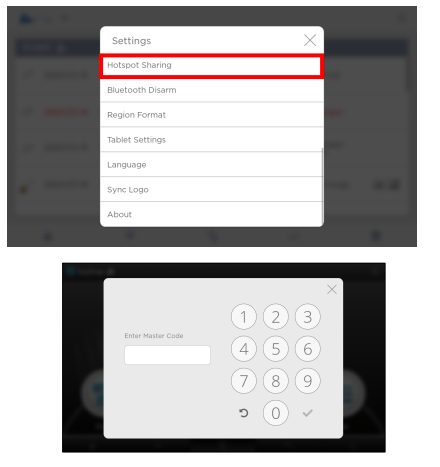
TouchPanel-3 poate funcționa ca hotspot, partajând conexiunea sa la internet cu dispozitivele din apropiere prin configurarea SSID-ului și a parolei. Vă rugăm să consultați 5.3. Partajare Hotspotsecțiunea pentru detalii.

funcțiile necesită un utilizator Master sau Instalator pentru a le activa.

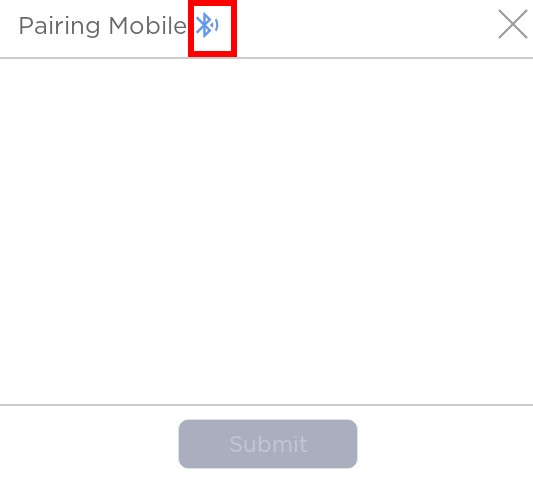
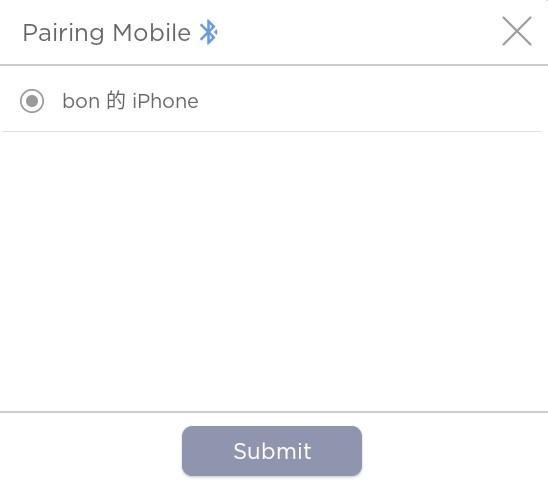
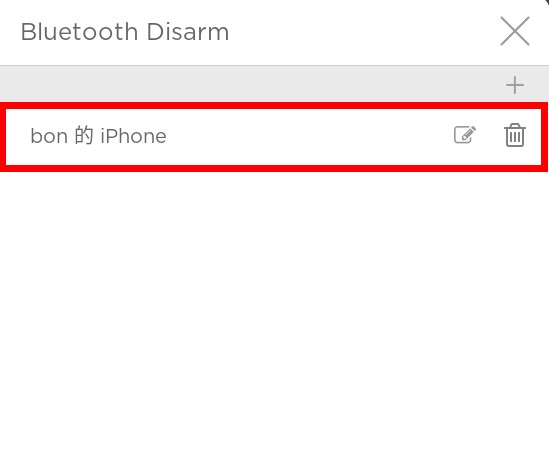
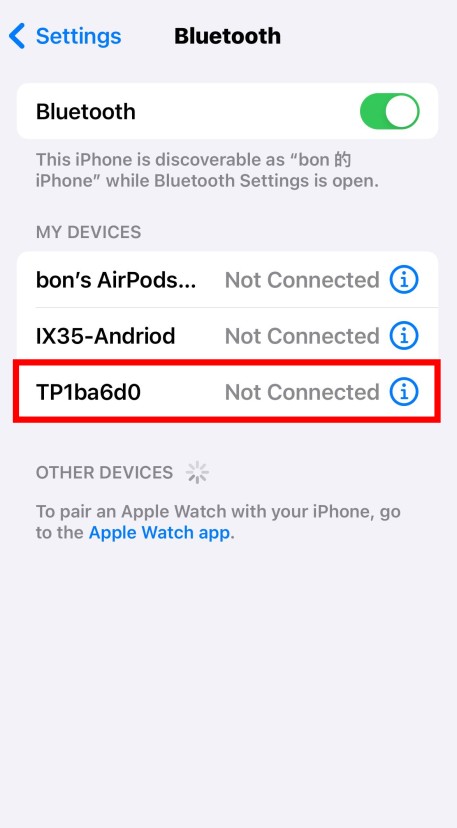
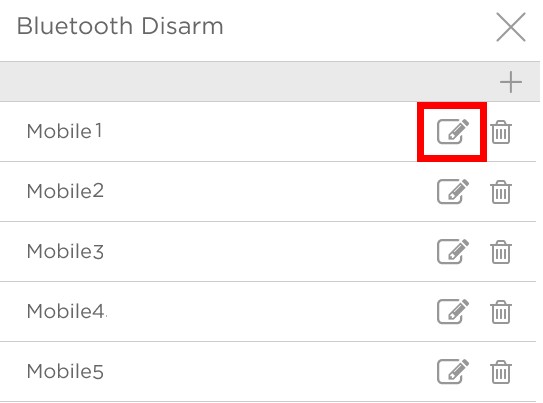
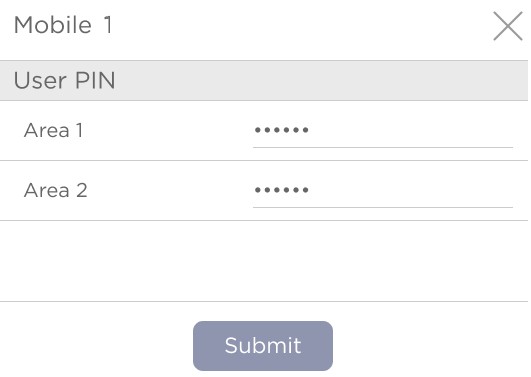
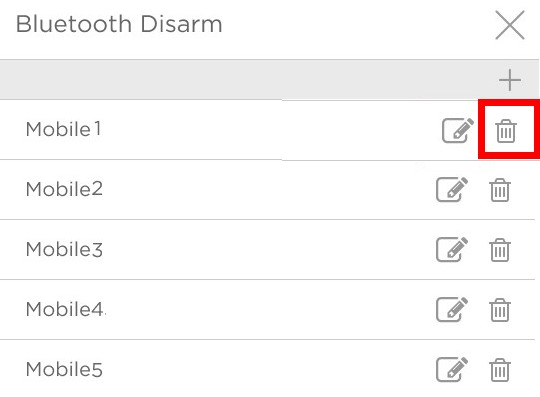
Funcția de dezarmare prin Bluetooth permite utilizatorilor să dezarmeze sistemul prin Bluetooth pur și simplu apropiindu-se de panou cu smartphone-urile lor. Vă rugăm să consultați 5.4. Dezarmare Bluetoothsecțiunea pentru instrucțiuni de configurare Bluetooth.

Format regiune

Selectați formatul datei și orei pentru interfața utilizator.

Limbă

Schimbați limba Panoului

Setare

Descriere

Sincronizare Logo

Această funcție permite Panoului să sincronizeze logo-ul personalizat al dealer-ului cu serverul Vesta. Introduceți codul installer pentru a continua.

Despre

Informațiile despre versiunea aplicației / versiunea Panoului, versiunea ROM, MAC TSP și MAC Panou vor fi afișate pe această pagină. Vă rugăm să consultați 5.5 Despresecțiunea pentru detalii.

5.1. Detectarea feței

Când funcția Detectare Față este activată, sistemul trebuie să detecteze o față pentru a dezarma sistemul, adăugând un strat suplimentar de protecție.

  • Când Dezarmare este atins, va fi afișată următoarea casetă de dialog, solicitând utilizatorului să își poziționeze fața în cadrul camerei pentru a activa introducerea PIN-ului pentru dezarmare.

  • Panoul va captura automat o fotografie atunci când se detectează o față și va afișa imaginea capturată timp de 3 secunde.

  • După 3 secunde, panoul va afișa pagina codului PIN cu pictograma de dezarmare. Introduceți codul PIN al utilizatorului pentru a dezarma sistemul.

  • Fie că dezarmarea este finalizată sau anulată, fața capturată va fi raportată și afișată în jurnalul de evenimente.

5.2. Managementul echipamentelor

Managementul echipamentelor din pagina de setări oferă setări avansate pentru Panou.

Introduceți implicit Cod Installer 7982 pentru a accesa funcțiile complete de setare.

5.2.1. Dispozitiv

Subpagina Setări Dispozitiv include următoarele funcții:

Atingeți pictograma corespunzătoare pentru setarea diferitelor funcții (de la stânga la dreapta).

5.2.1.1. Căutare dispozitiv

  • Utilizatorii pot căuta direct dispozitivul dorit fără a parcurge întreaga listă de dispozitive.

5.2.1.2. Învățare dispozitiv

Pasul 1 Atingeți + pictogramă pentru a intra în modul de învățare.

Pasul 2 Consultați manualul dispozitivului accesoriu pentru a transmite semnalul de învățare de la dispozitiv. Când panoul primește semnalul de învățare, informațiile despre dispozitiv vor fi afișate.

Pasul 3 Bifați caseta din fața informațiilor despre dispozitiv, apoi atingeți OK pentru a adăuga dispozitivul în Panoul de Control.

Pasul 4 După ce un nou dispozitiv a fost adăugat/învățat/inclus în Panoul de Control, va apărea un Expert Dispozitiv, permițând utilizatorilor să editeze zona, zona (zonele) și numele dispozitivului.

Pasul 5 Adăugarea dispozitivului este completă. Atingeți OK pentru a închide caseta de dialog.

5.2.1.3. Excludere dispozitiv: (Doar pentru eliminarea dispozitivelor Z-Wave)

Pasul 1 Atingeți pictogramă pentru a intra în modul de eliminare a dispozitivului Z-Wave.

Pasul 2 Consultați manualul dispozitivului Z-Wave pentru a transmite semnalul. Când panoul primește semnalul de excludere, pagina web va afișa informațiile despre dispozitiv.

Pasul 3 Atingeți OK pentru a elimina dispozitivul Z-Wave.

Pasul 4 Atingeți pictograma pentru a reîmprospăta informațiile listei de dispozitive. Dispozitivul Z-Wave este eliminat din lista de dispozitive.

5.2.1.4. Test de mers

Pasul 1 Atingeți pictograma pentru a intra în modul Walk Test.

Pasul 2 Consultați meniul dispozitivului și apăsați butonul de test pentru a transmite un semnal de test pentru testul de acoperire a semnalului. Când semnalul este primit, informațiile despre dispozitiv și puterea semnalului în valoare RSSI vor fi afișate. (Camera IP va trimite semnal automat la intrarea în Walk Test și nu necesită apăsarea unui buton.)

5.2.1.5. Reîmprospătare listă dispozitive

Atingeți pictogramă pentru a reîmprospăta informațiile listei de dispozitive.

5.2.1.6. Ștergere dispozitiv

Pasul 1 Pentru a elimina dispozitivele învățate, atingeți pictograma pentru a accesa meniul de ștergere dispozitiv.

Pasul 2 Bifați caseta de la sfârșitul coloanei dispozitivului și atingeți OK pentru a elimina dispozitivele selectate din sistem.

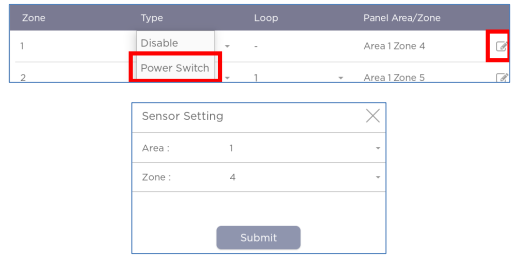
5.2.1.7. Editare dispozitiv

Atingeți pictograma de la sfârșitul fiecărei coloane de informații despre dispozitiv pentru a intra în pagina Editare Dispozitiv.

Următorul este un exemplu al setărilor și configurației la distanță pentru VST-892.

Setare

  • Zonă: Atribuiți o zonă pentru dispozitiv.

  • Zonă (număr): Atribuiți o zonă (zone) în aria selectată.

  • Nume: Introduceți un nume pentru dispozitiv.

  • Ocolire permanentă: Această funcție permite utilizatorului să dezactiveze permanent (să ocolească) dispozitivul selectat.

    • Dacă este ocolit, Panoul de Control nu va răspunde deloc când senzorul este declanșat.

    • Dacă este ocolit, sistemul poate fi armat direct indiferent de situația defecțiunii dispozitivului. Totuși, defecțiunea va fi în continuare monitorizată, înregistrată și afișată pe pagina web.

  • 24 ORE: Această funcție permite dispozitivului să activeze evenimentul de alarmă selectat ori de câte ori este declanșat, indiferent de modul sistemului. Răspunsul la modul sistemului va fi dezactivat dacă atributul 24HR este activat.

  • Răspuns dezarmare / Răspuns armare completă / Răspuns armare acasă: Setarea Răspuns Mod Sistem determină comportamentul sistemului în modul particular când senzorul este declanșat.

    • Fără răspuns: Când un senzor setat la „Fără răspuns” este declanșat, Panoul de Control nu va răspunde.

    • Pornire întârziere intrare 1/ Pornire întârziere intrare 2

      • Când Panoul de Control este în modul Armare completă, dacă un senzor cu Atribut Pornire întârziere intrare 1/2 este declanșat, cronometrele de Intrare Întârziere 1/2 încep numărătoarea inversă. Dacă un cod PIN valid nu este introdus în timpul temporizatorului de întârziere la intrare pentru a dezarma sistemul, Panoul de Control va raporta imediat o alarmă perimetrală de burgler (cod CID:131) imediat după expirarea temporizatorului de întârziere la intrare 1/2.

      • Când Panoul de Control este în modul Armare Acasă, dacă un senzor cu Atribut Pornire întârziere intrare 1/2 atribut este declanșat, cronometrele de Intrare Întârziere 1/2 încep numărătoarea inversă. Dacă un cod PIN valid nu este introdus în perioada de întârziere la intrare pentru a dezarma sistemul, Panoul de Control va raporta o alarmă interioară de burgler (cod CID: 132) imediat după expirarea temporizatorului de întârziere la intrare 1/2.

  • Sonerie

  • Când un senzor setat la Sonerie este declanșat, Panoul de Control va reda un Sunet de Sonerie la Ușă (sunet Ding-Dong).

  • Urmărire burgler

  • Când sistemul este în modul Dezarmat / Armare completă / Armare acasă, dacă un senzor setat la Urmărire burgler este declanșat, Panoul de Control va raporta imediat o alarmă de burgler.

  • Când este declanșat un senzor de Tip Start Entry și sistemul este în curs de numărătoare a temporizatorului de Întârziere la Intrare, dacă un senzor setat la Urmărire burgler este declanșat, Panoul de Control va aștepta până când temporizatorul de Întârziere la Intrare expiră înainte de a activa o alarmă de burgler. Dacă sistemul este dezarmat înainte de expirarea temporizatorului, Panoul de Control nu va activa alarma. Burgler Instant

  • Când sistemul este în modul Armare completă sau Armare acasă / Dezarmat / Timp intrare, dacă un senzor setat la Burgler Instant este declanșat, Panoul de Control va raporta imediat o alarmă de burgler.

  • Burgler Exterior

    • Când sistemul este în modul Armare completă sau Armare acasă / Dezarmat / Timp intrare, dacă un senzor setat la Burgler Exterior este declanșat, Panoul de Control va raporta imediat un eveniment de burgler exterior.

  • Cross Zone

    • Când două sau mai multe senzori de intruziune sunt declanșați în interval de timp specificat, Panoul de Control va confirma evenimentul și va activa o alarmă.

  • Puteți atinge pictograma

    • Această funcție este disponibilă doar pentru Tastatură la distanță și Telecomandă.

    • Selectați un număr de Scenă Home Automation pentru un buton de Tastatură la distanță sau Telecomandă. Când butonul este apăsat, Panoul va executa acțiunile programate în Scenă în consecință. Pentru mai multe informații, vă rugăm să consultați 4.3.1. Scenă.

Atribute Home Automation:

Atributele Home Automation permit unui dispozitiv să controleze funcția Home Automation. Răspuns declanșator

  • Când dispozitivul este declanșat, Panoul de Control va activa numărul Scenei Home Automation selectate. Vă rugăm să consultați 4.3.1. Scenă pagina web pentru detalii. Răspuns restaurare

  • Când dispozitivul transmite un semnal de restaurare după activare, Panoul de Control va activa numărul Scenei Home Automation selectate.

Alte atribute:

  • Ocolire permanentă

    • Când este bifat, Panoul va ignora complet toate semnalele primite de la acest dispozitiv. Un dispozitiv ocolit nu va putea declanșa niciun răspuns, incluzând alarmă sau defecțiune din partea Panoului de Control. Toate celelalte setări de atribut vor fi, de asemenea, ignorate.

  • Ieșire (Fără răspuns)

  • Dacă este bifat, Panoul va ignora semnalul de declanșare de la acest senzor în timpul numărătorii inversă pentru Timpul de Ieșire. Dacă este debifat, Panoul va activa alarma de burgler și va raporta imediat când senzorul este declanșat în timpul Temporizatorului de Întârziere la Ieșire.

  • 24HR

    • Un senzor setat la atributul 24HR va ignora setările Dezarmare, Armare completă, Armare acasă și Răspuns la Ieșire. Panoul va activa alarma selectată când acest senzor este declanșat, indiferent de modul sistemului, la orice oră.

    • Recunoaștere AI Panou: Această funcție este disponibilă numai când funcția Recunoaștere AI a Panoului este activată în Setările Panoului.

      • Activați această opțiune pentru a permite Panoului să utilizeze algoritmi AI pentru procesarea imaginilor de alarmă primite de la această Cameră PIR. Rezultatele detectării AI, împreună cu imaginile de alarmă, vor fi transmise către CMS, permițând acestuia să prioritizeze coada de alarme noi pe baza acestei detectări AI.

      • Dezactivați această opțiune pentru a împiedica Panoul să utilizeze algoritmi AI pentru a procesa imaginile de alarmă primite de la această Cameră PIR specifică.

circle-exclamation

Configurare la distanță


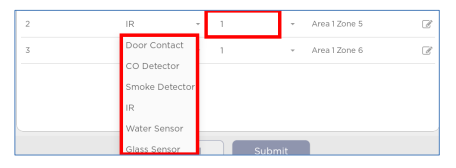
  • Selectați pentru a activa/dezactiva funcția de imunitate la animale de companie și setați nivelul de sensibilitate (Înalt/Scăzut) din meniurile derulante pentru Camerele PIR VST-892, apoi atingeți Trimite pentru a salva setările.


5.2.2. Setări Panou

5.2.2.1. Securitate

Toate modurile

  • Zonă: Selectați aria de aplicare a setării.

  • Ușă finală: Dacă este setat la Pornit, când sistemul este Armare departe și se află în numărătoarea inversă a temporizatorului de ieșire, dacă un Contact de ușă deschis setat la atributul Intrare este închis, sistemul va arma automat sistemul chiar dacă temporizatorul de întârziere la ieșire nu a expirat încă.

  • Tip defecțiune la armare: Selectați cum ar trebui să răspundă sistemul când este armat în condiție de defecțiune.

    • Confirmare: Panoul va afișa mai întâi un mesaj „Mod schimbare defecțiune” și va emite 2 beep-uri. Dacă doriți în continuare să armați sistemul, va trebui să ocoliți mai întâi defecțiunile din lista de defecțiuni sau să repetați acțiunea de armare în termen de 30 de secunde pentru a forța armarea sistemului.

    • Confirmare directă: Sistemul va forța armarea direct fără a afișa mesaje de defecțiune și va raporta un eveniment.

  • Alarmă sabotaj: Selectați dacă sirena ar trebui să sune când este declanșat sabotajul.

  • Armare completă: când sabotajul este declanșat în modul Armare completă, Panoul de Control declanșează o alarmă locală și trimite un raport către centrul de monitorizare. În modul Armare acasă sau Dezarmat, nu se va activa nicio alarmă și nu se va trimite niciun raport.

  • Întotdeauna: Panoul de Control declanșează o alarmă locală și trimite un raport pentru declanșarea sabotajului în toate modurile.

  • Verificare supraveghere: Selectați pentru a activa sau dezactiva funcția de supraveghere a sistemului. Când Pornit este selectat, Panoul de Control va monitoriza dispozitivele accesorii conform semnalului de supraveghere primit.

  • Supraveghere pentru dispozitiv fix:

    • Panoul de Control monitorizează dispozitivele accesorii fixe conform semnalului de supraveghere transmis regulat de către dispozitiv. Dispozitivele accesorii fixe se referă la dispozitive precum contacte de ușă, senzori de mișcare IR, detectoare de fum etc., care sunt fixate într-un loc.

    • Utilizați această opțiune pentru a seta intervalul pentru primirea semnalelor de supraveghere. Dacă Panoul de Control nu primește semnalul de supraveghere de la un dispozitiv fix în acest interval, îl va considera defect și va raporta evenimentul în consecință.

  • Temporizator supraveghere pentru pandantiv:

    • Panoul de Control monitorizează funcționarea dispozitivelor portabile precum pandantive de urgență, transmițătoare pentru încheietură etc., conform semnalelor regulate de baterie transmise de acestea. Dacă Panoul de Control nu primește semnalele de baterie de la un dispozitiv pandantiv în intervalul setat, îl va considera defect și va raporta evenimentul în consecință.

  • Durata alarmei: Setați durata pentru care sirena externă ar trebui să sune când este activată o alarmă.

  • Temporizator Cross Zone: Verificarea Cross Zone este folosită pentru a configura verificarea încrucișată pentru senzori de intruziune. Pentru a folosi Verificarea Cross Zone, următorul senzor și setare a panoului trebuie ajustate:

    • Cel puțin 1 senzor de intruziune trebuie setat la Cross Zone atribut.

    • Bateria Temporizator Cross Zone opțiunea din pagina de setare a Panoului trebuie să fie activată.

    • Funcția Cross Zone nu se activează în timpul timpilor de Ieșire și Intrare. Când este declanșat un senzor setat la atributul Cross Zone, Panoul începe să sune alarma, numărătorul invers Cross Zone Timer și raportează un eveniment Cross Zone First Trip (CID 693).

  • Temporizator verificare incendiu: Verificarea incendiului este folosită pentru a configura verificarea pentru detectoarele de fum.

Pentru a folosi Verificarea incendiului, următorul senzor și setare a panoului trebuie ajustate:

  • Cel puțin 1 detector de fum trebuie setat la atributul 24 HR – Incendiu cu verificare.

  • Opțiunea Temporizator Verificare Incendiu din pagina de setare a Panoului trebuie activată.

  • Când un detector de fum setat la atributul Verificare incendiu este declanșat, Panoul începe să sune alarma, numărătorul invers al Temporizatorului de Verificare Incendiu și raportează un eveniment Aproape alarmă (CID 118).

  • Sonerie ușă: această funcție este disponibilă doar când atributul Contactului de Ușă (DC) și/sau detectorului PIR (IR) este setat ca Sonerie la ușă.

Panoul de Control redă un Sunet de Sonerie la Ușă (sunet Ding-Dong) în timp ce DC și/sau IR este activat în modul Dezarmat / Complet / Acasă / Intrare.

  • Sunet confirmare: Selectați dacă să opriți sau să reglați sunetele bip ale Panoului de Control la schimbarea modului Armare/Armare acasă/Dezarmare.

  • Bip avertizare: Selectați dacă Panoul de Control va emite un bip de avertizare ori de câte ori o defecțiune a fost detectată și afișată. Bip-ul de avertizare va fi oprit după ce mesajul de defecțiune a fost citit de utilizator. Când o nouă condiție de defecțiune este detectată, acesta va emite din nou un bip de avertizare la fiecare 30 de secunde.

  • Bipuri finale doar la intrare/ieșire: Selectați când Panoul de Control ar trebui să înceapă bipurile de avertizare în timpul întârzierei de intrare sau ieșire. De exemplu, dacă setarea este 5 secunde, Panoul de Control va începe bipurile de avertizare doar în ultimele 5 secunde ale temporizatorului de Intrare sau Ieșire. Când este setat la Dezactivare, Panoul de Control va emite bipuri de avertizare pe întreaga durată a temporizatorului de Intrare sau Ieșire.

Plecat

  • Timp întârziere intrare 1: Setați temporizatorul de întârziere la intrare 1 pentru modul armare completă. Când un senzor setat la Întârziere Intrare 1 este declanșat în modul Armare completă, Panoul de Control va începe numărătoarea inversă a Întârziere Intrare conform duratei setate în această opțiune.

Dacă Panoul de Control este dezarmat înainte ca temporizatorul de întârziere la intrare să expire, panoul revine în modul Dezarmat și nu se activează nicio alarmă. Dacă Panoul de Control nu este dezarmat înainte de expirarea temporizatorului de întârziere la intrare, alarma va fi activată și panoul va trimite raport.

  • Timp întârziere intrare 2: Setați temporizatorul de întârziere la intrare 2 pentru modul armare completă. Când un senzor setat la Întârziere Intrare 2 este declanșat în modul Armare completă, Panoul de Control va începe numărătoarea inversă a Întârziere Intrare conform duratei setate în această opțiune.

Dacă Panoul de Control este dezarmat înainte ca temporizatorul de întârziere la intrare să expire, Panoul revine în modul Dezarmat și nu activează o alarmă. Dacă Panoul de Control nu este dezarmat înainte ca temporizatorul să expire, acesta va activa o alarmă și va trimite un raport.

  • Timp întârziere ieșire: Setați temporizatorul de întârziere la ieșire când intrați în modul Armare completă. Când utilizatorul schimbă modul sistemului în Armare completă, Panoul va începe numărătoarea inversă a Întârziere Ieșire și va intra în modul Armare completă când temporizatorul expiră. Utilizatorul trebuie să părăsească zonele protejate de senzori înainte ca temporizatorul să expire, altfel senzorul va declanșa o alarmă.

  • Sunet întârziere intrare: Selectați dacă Panoul de Control redă bipuri de numărătoare inversă în timpul întârzierei de intrare în modul armare completă și setați volumul bip-urilor.

  • Sunet întârziere ieșire: Selectați dacă Panoul de Control redă bipuri de numărătoare inversă în timpul temporizatorului de întârziere la ieșire în modul armare completă și setați volumul bip-urilor.

Acasă

  • Timp întârziere intrare 1: Setați temporizatorul de întârziere la intrare 1 pentru modul Armare acasă. Când un senzor setat la Întârziere Intrare 1 este declanșat în modul Armare acasă, Panoul de Control va începe numărătoarea inversă a Întârziere Intrare conform duratei setate în această opțiune.

Dacă Panoul de Control este dezarmat înainte ca temporizatorul de întârziere la intrare să expire, Panoul revine în modul Dezarmat și nu activează o alarmă. Dacă Panoul de Control nu este dezarmat înainte de expirarea temporizatorului de întârziere la intrare, acesta va activa o alarmă și va trimite un raport.

  • Timp întârziere intrare 2: Setați temporizatorul de întârziere la intrare 2 pentru modul Armare acasă. Când un senzor setat la Întârziere Intrare 2 este declanșat în modul Armare acasă, Panoul de Control va începe numărătoarea inversă a Temporizatorului de Întârziere la Intrare conform duratei setate în această opțiune.

Dacă Panoul de Control este dezarmat înainte ca temporizatorul de întârziere la intrare să expire, Panoul revine în modul Dezarmat și nu activează o alarmă. Dacă Panoul de Control nu este dezarmat înainte de expirarea temporizatorului de întârziere la intrare, acesta va activa o alarmă și va trimite un raport.

  • Timp întârziere ieșire: Setați temporizatorul de întârziere la ieșire când intrați în modul Armare acasă. Când utilizatorul schimbă modul sistemului în Armare acasă, Panoul va începe numărătoarea inversă a Întârziere Ieșire și va intra în modul Armare acasă când temporizatorul expiră. Utilizatorul trebuie să părăsească zonele protejate de senzori înainte ca temporizatorul să expire, altfel senzorul va declanșa o alarmă.

  • Sunet întârziere intrare: Selectați dacă Panoul de Control redă bipuri de numărătoare inversă în timpul întârzierei de intrare în modul Armare acasă și setați volumul bip-urilor.

  • Sunet întârziere ieșire: Selectați dacă Panoul de Control redă bipuri de numărătoare inversă în timpul temporizatorului de întârziere la ieșire în modul Armare acasă și setați volumul bip-urilor.

5.2.2.2. Panou

Setări Panou

  • Raport defect AC: Când este detectată o cădere a alimentării AC, Panoul de Control va trimite raport către Centrul de Monitorizare Centrală conform duratei setate la Raport defect AC. Dacă este setat 5 minute, evenimentul va fi raportat automat către CMS după 5 minute. Panoul de Control va fi apoi alimentat de bateria de rezervă până când defecțiunea este eliminată.

  • Raport bruiaj: Perioada de bruiaj este specificată când nivelul RSSI de fundal detectat depășește pragul pentru o durată. Perioada de bruiaj detectată va fi acumulată. Sunt furnizate 3 opțiuni: Dezactivat, 1 minut și 2 minute. Dacă este setat 1 minut, odată ce perioada totală de bruiaj depășește 30 de secunde în 1 minut, un mesaj „Bruiaj” va fi raportat către Centrul de Monitorizare Centrală. Dacă este setat 2 minute, odată ce perioada totală de bruiaj depășește 60 de secunde în 2 minute, va fi raportat un mesaj „Bruiaj”. Dacă este setat Dezactivat, Panoul nu va trimite un raport de bruiaj la detectarea unei defecțiuni de bruiaj.

  • Interval verificare automată:Selectați dacă Panoul de Control trebuie să trimită automat rapoarte de check-in către Stația Centrală și selectați intervalul dintre rapoartele de check-in. Opțiunile disponibile sunt Dezactivat, 1 oră, 2 ore, 3 ore… până la 4 săptămâni.

  • Perioadă offset verificare automată: Setați întârzierea înainte de primul Raport Auto Check-In după ce este făcut. După ce alimentarea este furnizată sau re-furnizată Panoului de Control, un raport de test va fi trimis către Centrul de Monitorizare Centrală (CMS) pe baza Perioadei Offset. Acesta este folosit pentru a testa dacă CMS poate primi raportul de la Panou cu succes. După trimiterea acestui raport de test, Panoul de Control va trimite apoi rapoarte la intervale regulate bazate pe setarea Raportului Auto Check-in. De exemplu, dacă Perioadă Offset este setată la 2 ore, și Raport Auto Check-in este setat la 12 ore, Panoul de Control va transmite un cod de eveniment 602 către CMS după 2 ore, și apoi va raporta evenimentul 602 periodic la un interval regulat de 12 ore.

  • Rezoluție cameră IR a imaginilor de alarmă: Selectați rezoluția și numărul de poze realizate de Camera PIR când camera detectează o mișcare în modul armat.

  • Cameră IR exterioară în scară de gri: Selectați dacă imaginile de la Camera PIR exterioară ar trebui realizate în scară de gri în loc de imagini color. Opțiunile disponibile sunt: Dezactivare(Imagine color) și Activare (Imagine în scară de gri)

  • Ocoliți defecțiunea Ethernet: Selectați dacă să activați sau dezactivați funcția Bypass Ethernet. Când Pornit este selectat, Panoul de Control va ocoli defecțiunea conexiunii când cablul Ethernet este scos.

  • Recunoaștere AI Panou:

  • Activați această funcție pentru a activa caracteristica AI a Panoului pentru procesarea imaginilor de alarmă pentru detectarea oamenilor. După activarea acestei funcții în setările Panoului, funcția de recunoaștere AI trebuie încă activată individual pentru fiecare Cameră PIR. Aceasta permite Panoului să proceseze imagini în mod specific de la camerele cu această funcție activată. Când AI recunoaște o persoană în imagine, o pictogramă AI va fi afișată alături de imagine pe pagina Eveniment. Imaginile de alarmă, împreună cu rezultatele detectării AI, sunt transmise către CMS, permițând CMS să prioritizeze coada de alarme noi pe baza acestei detectări AI.

  • Dezactivați această opțiune pentru a opri complet funcția AI a Panoului.

Programare sirenă RF

  • Sabotaj sirenă pornit: Puteți activa protecția la sabotaj pentru toate sirenele RF cu această funcție. Selectați pentru a activa funcția de sabotaj a sirenelor.

  • Sabotaj sirenă oprit: Puteți dezactiva protecția la sabotaj pentru toate sirenele RF cu această funcție. Selectați pentru a dezactiva funcția de sabotaj a sirenelor.

circle-info

Notă:

Când este dezactivat, sabotajul sirenei va fi activat din nou automat după o oră dacă nu este activat manual în perioada de o oră.

Informații Panou

  • Informațiile Panoului de Control, inclusiv versiunea firmware, adresa MAC, versiunea RF, versiunea Z-wave și versiunea GSM, vor fi afișate.

5.2.2.3. Cod

Codul Master, Codul Installer, Codul Duress, Codul Guard și Codul Temporar oferă flexibilitatea diferitelor niveluri de securitate pentru operare în Setări cod meniul.

Introduceți codurile preferate de 4-6 cifre.

  • Cod Master

Codurile Master implicite sunt 1111 și 2222 pentru toate ariile. Din motive de securitate, vă rugăm să schimbați ambele coduri master implicite.

  • Cod Installer

Codul Installer este folosit pentru programare avansată. Codul Installer implicit este 7982.

  • Cod Duress: Codul Duress este conceput pentru transmiterea unei alarme secrete și silențioase. Când Codul Duress este folosit pentru a accesa sistemul, Panoul de Control va raporta un mesaj de alarmă secretă fără a declanșa sirena către Centrul de Monitorizare Centrală pentru a indica o situație de Duress în curs. Codul Duress nu este activat implicit din fabrică.

  • Cod Guard: Codul Guard este conceput pentru personalul de patrulă de securitate pentru a arma/dezarma sistemul. Poate fi setat la fel ca un cod PIN utilizator.

  • Cod temporar: Codul temporar este, de asemenea, folosit pentru a arma/dezarma sistemul, dar este pentru un utilizator temporar. Codul temporar este VALABIL DOAR pentru un acces pentru fiecare armare și dezarmare. Ulterior, Codul temporar va fi șters automat și trebuie resetat pentru un nou utilizator temporar.

  • Opțiune Latch: Aceasta este pentru a programa funcția de raportare Latch Key pentru Codul Temporar.

Latch -> Raport Latch ON = Ori de câte ori Codul Temporar este folosit pentru a schimba modul sistemului, panoul va raporta evenimentul.

Latch -> Raport Latch OFF = Ori de câte ori Codul Temporar este folosit pentru a schimba modul sistemului, panoul nu va raporta evenimentul.

Șterge

Cu excepția Codului Master și Codului Installer care nu pot fi dezactivate în niciun fel, Codurile Temporar, Duress și Guard pot fi dezactivate prin ștergerea câmpului de cod și lăsarea acestuia gol.

După finalizarea tuturor setărilor, atingeți Trimitepentru a salva modificările.

5.2.2.4. Dată și oră

  • Fus orar: Alegeți fusul orar, iar apoi sistemul va calcula automat ora de vară (dacă este necesar).

  • Dată și oră: Setați luna curentă, data și ora.

  • Timp internet: sistemul se va sincroniza automat cu un server de timp pe internet. Bifați caseta pentru a activa această funcție. Opțiuni disponibile: pool.ntp.org, time.nist.gov și tick.usno.navy.mil.

Atingeți Trimite pentru a salva setările.

5.2.2.5. Resetare din fabrică

  • Bifați Păstrează setarea curentă de rețea caseta pentru a păstra setările curente de rețea. În caz contrar, sistemul își va reseta valorile la setările implicite din fabrică.

  • Bifați Păstrează lista curentă de dispozitivecaseta pentru a păstra dispozitivele învățate curente. În caz contrar, sistemul își va reseta valorile la setările implicite din fabrică.

Atingeți Trimite pentru a salva setările.

5.2.2.6. Nume aria

Utilizatorii pot redenumi aria. Toate etichetele aferente vor fi actualizate cu numele ariei redenumite.

Atingeți Trimite pentru a salva setările (trimiterea nu este permisă dacă câmpurile sunt lăsate goale).

5.2.3. PIN utilizator

Codurile PIN ale utilizatorului sunt folosite pentru a controla modul sistemului. Fiecare constă din 4-6 cifre (numere 0~9).

Codul PIN utilizator nr.1 pentru fiecare aria este întotdeauna activat din fabrică implicit. Din motive de securitate, vă rugăm să vă amintiți să schimbați codurile PIN implicite.

PIN utilizator #1 în Aria 1 PIN utilizator #1 în Aria 2

Parolă: 1234 Parolă: 4321

Numărul Tag-ului va fi afișat dacă Panoul a învățat vreun dispozitiv (de ex. tastatură, cititor de tag-uri) care suportă configurare Tag la distanță.

Zonă

Zonă: Selectați aria pentru setarea codului PIN utilizator.

Setare PIN utilizator

  • Nume utilizator: Introduceți un nume de utilizator pentru recunoaștere ușoară a evenimentelor sistemului. Până la 18 caractere alfanumerice sunt permise pentru fiecare nume de utilizator.

  • Cod PIN: Introduceți codul de 4-6 cifre în câmp.

  • Latch:

Latch -> Raport Latch ON = Ori de câte ori Codul PIN utilizator este folosit pentru a schimba modul sistemului, panoul va raporta evenimentul.

Latch -> Raport Latch OFF= Când Codul PIN utilizator este folosit pentru a schimba modul sistemului, panoul nu va raporta evenimentul.

  • Număr Tag: Când tastatura / cititorul de tag citește un tag nou, apăsarea butonului Buton încărcare va încărca numărul tag-ului.

Ștergere

Pentru a șterge informațiile codului PIN, atingeți în colțul din dreapta sus pentru a accesa meniul de ștergere. Selectați codurile PIN ce urmează a fi eliminate și atingeți Ștergere.

Utilizator#1 din fiecare aria nu poate fi șters.


După finalizarea tuturor setărilor, atingeți Trimite pentru a salva modificările.

5.2.4. PIN utilizator cross-area

Pagina PIN utilizator cross-area este folosită pentru a programa funcția de control a modului multi-aria.

Utilizați cursorul pentru a activa/dezactiva modul de schimb multi-aria.

Când este activat, veți vedea opțiunea de a schimba modul pentru ambele arii din sistem la armarea/dezarmarea panoului de control.

Introduceți numele de utilizator și codul PIN, apoi selectați Aria 1 și/sau Aria 2 pentru a determina dacă acest cod PIN poate fi folosit pentru a controla modul pentru ambele arii simultan.

5.2.5. Rețea

Sistemul poate fi conectat prin Ethernet, WiFi sau 4G/LTE. Când toate cele trei metode de conectare sunt disponibile, Panoul își prioritizează conexiunile în următoarea ordine: Ethernet > WiFi > 4G/LTE.

Conexiunea WiFi oferă backup pentru Ethernet pentru a extinde flexibilitatea sistemului.

5.2.5.1. GSM

GSM

  • IMEI, IMSI, informațiile operatorului și valoarea RSSI vor fi afișate.

  • Detectare card SIM: Selectați pentru a activa sau dezactiva funcția de detectare a cardului SIM.

SMS

  • Cuvânt cheie SMS: Pentru trimiterea comenzilor la distanță către sistem prin mesaj SMS, este necesară o parolă personalizată pentru ca Panoul de Control să recunoască autoritatea dumneavoastră.

  • Parolă program SMS: Cuvântul cheie de program este folosit pentru a recunoaște identitatea unui utilizator valid; și pentru a acorda autoritate pentru Instalare la distanță (prin text SMS) sau pentru Upgradări la distanță (prin GPRS). Acest cuvânt cheie trebuie introdus ori de câte ori este necesară setarea la distanță sau actualizarea la distanță. Se permite maximum 15 caractere.

Convorbire bidirecțională

Volum difuzor: Reglați volumul difuzorului în timpul comunicării bidirecționale.

Atingeți „Trimite” pentru a confirma setările.

5.2.5.2. GPRS

GPRS

  • Nume APN (Punct de acces): Este numele unui punct de acces pentru GPRS.arrow-up-right Vă rugăm să întrebați furnizorul de servicii pentru un APN. Când APN este setat, sistemul devine valid pentru conexiunea la internet.

  • Nume utilizator: Este numele de conectare care trebuie introdus înainte de a accesa GPRSarrow-up-rightfuncția. Vă rugăm să întrebați furnizorul de servicii.

  • Parolă: Este parola utilizatorului care trebuie introdusă înainte de a accesa GPRSarrow-up-rightfuncția. Vă rugăm să întrebați furnizorul de servicii.

5.2.5.3. Wireless

Wireless

Selectați SSID-ul WiFi al routerului pentru ca Panoul de Control să se conecteze. Introduceți parola rețelei WiFi dacă este necesar și atingeți „OK”.

Adăugarea conexiunii WiFi NU este permisă când Panoul este conectat prin Ethernet.

5.2.6. Raport

5.2.6.1. Raport

Această pagină permite installerilor să configureze setările legate de raportare pentru scopuri de raportare.

Pasul 1 Atingeți + pentru a adăuga o destinație de raport. Va apărea o casetă de dialog pentru a programa destinația de raport.

Pasul 2 Selectați Format raport, și atingeți Următor pentru a introduce informațiile.

Pasul 3 Selectează Număr grup pentru a determina secvența de raportare și condiția de raportare. programați destinația de raport.

Atingeți „Trimite” în partea de jos a paginii pentru a confirma setarea.

Format raport

Atingeți pictograma info pentru a afișa formatul Raportului.

  • Protocol Climax CID prin IP

Format: ip://(Număr cont)@(ip server):(port)/CID exemplu: ip://1234@54.183.182.247:8080/CID

  • Protocol SIA DC-09 prin IP

Format: ip://(Număr cont)@(ip server):(port)/SIA

Exemplu: ip://1234@54.183.182.247:8080/SIA

  • Protocol SIA DC-09 prin IP cu criptare AES

Format: ip://(Număr cont)@(ip server):(port)/SIA/KEY/(cheie de 128, 196 sau 256 biți) Exemplu: ip://1234@54.183.182.247:8080/SIA/KEY/4A46321737F890F654D632103F86B4F3

  • Protocol SIA DC-09 folosind cod de eveniment CID prin IP

Format: ip://(Număr cont)@(ip server):(port)/CID_SIA

Exemplu: ip://1234@54.183.182.247:8080/CID_SIA

  • Protocol SIA DC-09 folosind cod de eveniment CID prin IP, cu criptare HEX.

Format: ip://(Număr cont)@(ip server):(port)/CID_SIA/KEY/(HEX) Exemplu:

ip://1234@54.183.182.247:8080/CID_SIA/KEY/4A46321737F890F654D632103F86B4F

3

  • Protocol Manitou prin IP

Format: ip://(Număr cont)@(ip server):(port)/MAN

Exemplu: ip://1234@54.183.182.247:8080/MAN

  • Protocol Manitou prin IP, cu criptare TLS

Format: ip://(Număr cont)@(ip server):(port)/MAN_TLS

Exemplu: ip://1234@54.183.182.247:8080/MAN_TLS

  • Protocol CSV prin IP

Format: ip://(Număr cont)@(ip server):(port)/CSV

Exemplu: ip://1234@54.183.182.247:8080/CSV

  • Protocol CSV prin IP incluzând nume utilizator și parolă

Format: ip://(Număr cont)@(ip server):(port)/CSV/User/Password

Exemplu: ip://1234@54.183.182.247:8080/CSV/abcd/1357

  • E-mail

Format: mailto:user@example.com

Exemplu: mailto:john@gmail.com

Grup

Secvență raportare: Selectați un grup pentru destinația de raport. Sistemul va realiza raportarea conform principiului următor:

  • Grupul cu prioritate mai mare va fi raportat primul: Ex: Grup 1 -> Grup 2 -> Grup 3….

  • Dacă raportarea către prima destinație dintr-un grup eșuează, sistemul va trece la următoarea destinație de raport din grup.

  • Dacă raportarea către una dintre destinațiile de raport dintr-un grup este reușită, sistemul va considera raportarea către acest grup ca fiind reușită și va opri raportarea către restul destinațiilor din grup. Apoi va trece la raportarea către grupul următor.

  • Dacă raportarea către toate destinațiile dintr-un grup eșuează, sistemul va reîncerca raportarea către grup conform numărului de încercări setat mai jos. Dacă raportarea este în continuare nereușită după reîncercări, sistemul va trece la raportarea către grupul următor conform setării Esențial/Opțional de mai jos.

  • După finalizarea unui ciclu de raportare (De la Grup 1 -> Grup 2 ….. -> Grup 5), dacă există vreun grup setat ca Esențial care nu a primit raport cu succes, sistemul va reporni ciclul de raportare pentru a reîncerca până când fiecare grup setat ca Esențial va fi raportat cu succes.

Esențial/Opțional:

  • Esențial: sistemul va raporta către toate grupurile setate ca Esențial. Sistemul nu va renunța niciodată la încercarea de a raporta către vreun grup setat ca Esențial până când cel puțin una dintre destinațiile din fiecare grup Esențial primește raportul cu succes. Grupul 1 este întotdeauna setat ca Esențial și nu poate fi schimbat.

  • Opțional: Sistemul va raporta doar către grupurile setate ca Opționalcând raportarea către grupul anterior eșuează. De exemplu: dacă Grupul 3 este setat ca opțional, Panoul de Control va raporta către Grupul 3 doar dacă raportarea către Grupul 2 eșuează.

Reîncercare: Dacă raportarea către toate destinațiile dintr-un grup eșuează, sistemul va reîncerca raportarea către grup conform numărului de încercări setat aici.

Dispozitiv cu fir

Selectați o condiție de raportare:

Toate evenimentele: Sistemul va raporta toate evenimentele către această destinație.

Evenimente de alarmă: Sistemul va raporta doar evenimentele de alarmă către această destinație.

Evenimente de stare: Sistemul va raporta doar evenimentele de stare (evenimente non-alarmă) către această destinație.

Buton Test: Există un buton "Test" în dreapta fiecărui rând de destinație de raport. Când este atins, sistemul va trimite un raport de test manual. O bifă verde indică că raportul a fost trimis cu succes, iar un X roșu indică că raportul a eșuat.

5.2.6.2. Încărcare media

Sistemul poate livra imagini capturate și clipuri video capturate de Camerele PIR și Camera video PIR către telefonul mobil, e-mail sau ftp.

Pasul 1 Atingeți + pictogramă pentru a adăuga o destinație de încărcare. Va apărea o casetă de dialog pentru a programa destinația de încărcare.

Pasul 2 Selectați Metodă încărcare, și atingeți Următor pentru a introduce informațiile.

Atingeți Trimite pentru a salva setările.

Metodă încărcare

Atingeți pictograma info pentru a afișa metoda de încărcare.

5.2.6.3. SMS

Aceasta este folosită pentru setarea raportării prin SMS.

Pasul 1 Atingeți + pentru a adăuga o destinație de raport SMS. Va apărea o casetă de dialog, permițându-vă să programați destinația de raport.

Pasul 2 Selectați Formatul Raport SMS, și atingeți Următor pentru a introduce informațiile.

Atingeți Trimite pentru a salva setările.

Format raport SMS

Atingeți pictograma info pentru a afișa formatul raportului SMS.

  • SMS în CID

Format: sms://ACCT@telefon

  • TEXT SMS

Format: sms://ACCT@telephone/TEXT

Dispozitiv cu fir

Selectați o condiție de raportare:

Toate evenimentele: Sistemul va raporta toate evenimentele către această destinație.

Evenimente de alarmă: Sistemul va raporta doar evenimentele de alarmă către această destinație.

Evenimente de stare: Sistemul va raporta doar evenimente de stare (evenimente non-alarmă) către această destinație.

5.2.6.4. Voce

TouchPanel-3 cu microfon și difuzor poate efectua apeluri vocale în timpul raportării alarmelor și poate stabili comunicare bidirecțională cu destinatarul apelului. Fiecare sesiune vocală bidirecțională durează maximum 3 minute.

Panoul va efectua raportare vocală după prima raportare reușită a alarmei. Cel puțin o destinație de raportare trebuie programată pentru a folosi funcția de raportare vocală.

TouchPanel-3 acceptă două tipuri de Raportare Vocală: GSM și VOIP. Programați și selectați tipul pe care doriți să îl utilizați pentru raportare.

GSM

  • Telefon

Panoul va efectua raportare vocală către acest număr de telefon după ce primul raport de alarmă este complet.

  • Temporizator de apel invers

Panoul va intra într-o perioadă de așteptare pentru apel invers după ce raportarea inițială a alarmei s-a încheiat.

VOIP

Setări VOIP SIP

  • Temporizator apel invers: Panoul va intra într-o perioadă de așteptare pentru apel invers după ce raportarea inițială a alarmei s-a încheiat.

  • Nume utilizator: Introduceți numele de utilizator în serverul VOIP  Parolă: Introduceți parola.

  • Informații server: Introduceți domeniul, portul, serverul proxy, informațiile serverului STUN. Asigurați-vă că bifați Activați STUN.

  • SIP: Introduceți numărul SIP al destinatarului apelului pe care panoul trebuie să-l apeleze.

Atingeți Trimite pentru a confirma.

5.2.6.5. SMTP

Programați setările legate de serverul de mail. Contul de e-mail pe care îl configurați aici va fi folosit pentru a trimite raportări pentru evenimente sau imagini și clipuri video capturate de Camera PIR și Camera Video PIR.

Pasul 1 Introduceți următoarele setări:

  • Server: Setați serverul de mail (max. 60 de cifre/alfabete).

  • Port: Setați numărul portului (max. 5 cifre/alfabete).

  • Nume utilizator: Setați numele contului de mail (max. 30 de cifre/alfabete).

  • Parolă: Setați parola corespunzătoare numelui contului de mail (max. 30 de cifre/alfabete).

  • De la: Setați adresa de e-mail conform serverului dvs. de mail și numelui de cont. Dacă serverul dvs. de mail acceptă o altă adresă de e-mail, o puteți introduce aici. (max. 30 de cifre/alfabete).

  • Folosind canale criptate TLS/SSL (SMTP securizat):Dacă serverul dvs. de mail folosește metoda de criptare TLS sau SSL pentru transfer securizat, bifați căsuța pentru a activa setarea

Pasul 2 Atingeți Trimite pentru a confirma setările.

5.2.7. Dispozitiv cu fir

Există două zone pe fir încorporate pe TouchPanel-3.

  • O ieșire de control pe fir (colector deschis)

  • O intrare pe fir (nealimentată)

Dispozitiv 1 (Ieșire pe fir)

Tip: Selectați pentru a activa comutatorul de alimentare din meniul derulant Tip. Setarea implicită este „Dezactivat”

Editează Atingeți pentru a atribui comutatorul de alimentare la o zonă și un sector.

Dispozitiv 2 (Intrare pe fir)

Tip: Selectați tipul senzorului pe fir pentru fiecare zonă hardwired din meniul derulant.

Buclă: Selectați numărul buclei (1 sau 2) corespunzător cablajului pentru fiecare dispozitiv din meniul derulant.

Atingeți pictograma info pentru a afișa diagramele de cablaj ale Buclă 1 & 2 pentru referința dvs.

Editează : Atingeți pentru a atribui dispozitivul de intrare pe fir unei zone și unui sector.

După finalizarea tuturor setărilor, atingeți Trimite pentru a salva modificările.

5.3. Partajare Hotspot

TouchPanel-3 poate funcționa ca hotspot, partajând conexiunea la internet pentru dispozitivele din apropiere prin setarea SSID-ului și a parolei.

Această funcție este disponibilă indiferent dacă panoul este conectat prin Ethernet, WiFi sau GPRS. Doar utilizatorul master sau instalatorul poate activa această funcție și programa setările sale.

Introduceți Cod Master (implicit: 1111) sau Cod Installer 7982 pentru a accesa setarea hotspot-ului.

Comutați ACTIVAT/DEZACTIVAT funcția Partajare Hotspot.

  • Introduceți SSID și Parola, apoi atingeți Trimite. (Atât SSID cât și Parola pot fi editate indiferent de starea comutatorului. Starea comutatorului nu se va schimba după ce SSID-ul sau Parola sunt editate.)


5.4. Dezarmare Bluetooth

Funcția Dezarmare prin Bluetooth permite utilizatorilor să dezarmeze sistemul prin Bluetooth pur și simplu apropiindu-și smartphone-urile de TouchPanel-3.

Până la 5 smartphone-uri pot fi împerecheate cu TouchPanel-3 pentru dezarmarea sistemului.

Introduceți Cod Master (implicit: 1111) sau Cod Installer 7982 pentru a accesa setarea Dezarmare Bluetooth.

Împerecherea smartphone-ului dvs. cu TouchPanel-3

Pasul 1. Pe smartphone-ul dvs., atingeți Setări >> tasta — pentru a dezîmperechea toate smartphone-urile., și comutați întrerupătorul pentru a activa Bluetooth. Rămâneți pe această pagină.

Pasul 2. Pe TouchPanel-3, navigați la pagina de setări Dezarmare Bluetooth și atingeți pentru a intra în modul de împerechere Bluetooth.

O pictogramă Bluetooth va apărea, indicând că Bluetooth este activ.
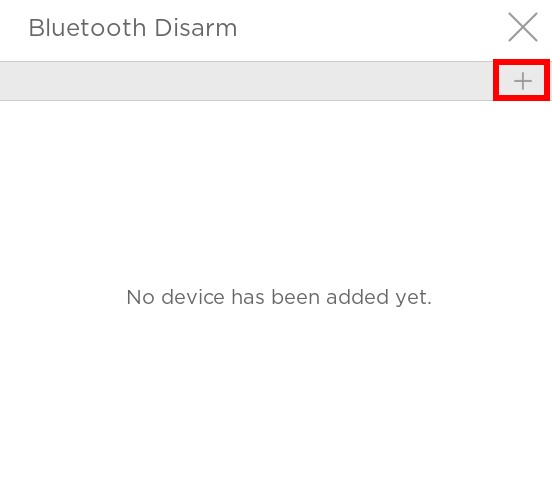
Pasul 3. Dispozitivul mobil scanat va fi afișat. Selectați dispozitivul atingând butonul radio și apoi atingeți Trimite.

Pasul 4. Cererea de împerechere Bluetooth cu un cod de împerechere va apărea pe ambele dispozitive. Confirmați și atingeți Când tastatura detectată apare în listă, atingeți-o pentru a accesa pagina de introducere a codului PIN de împerechere. Introduceți codul PIN de împerechere BLE pe ambele dispozitive pentru a finaliza împerecherea.

Pasul 5. Când împerecherea este reușită, atingeți OK pentru a continua la Setați PIN-ul utilizatorului pagina. Introduceți PIN-ul utilizator corespunzător pentru zona/zonele aplicabile, apoi atingeți Trimite.

Pasul 6. Împerecherea Bluetooth este completă. Puteți reveni la Dezarmare Bluetooth pagina de setări pentru a verifica dacă smartphone-ul dvs. este listat ca dispozitiv împerecheat.

De asemenea, accesați tasta — pentru a dezîmperechea toate smartphone-urile. setările smartphone-ului dvs. și verificați că TouchPanel-3

(TPxxxxxx, unde xxxxxx sunt ultimele 6 cifre ale adresei MAC a panoului) este listat ca dispozitiv împerecheat.

Este normal ca TouchPanel-3 să apară ca „Neconectat” pe smartphone-ul dvs., deoarece sistemul caută dispozitive Bluetooth din apropiere doar când este în Mod Armare Plecare.

Atingeți tastatura împerecheată și selectați

Forget This Device

  • Când sistemul este armat în modul Plecare, apropiați smartphone-ul împerecheat de TouchPanel-3. Odată ce TouchPanel-3 detectează smartphone-ul împerecheat în raza BLE, sistemul se va dezarma automat.

Notă:

  • Funcția Bluetooth a smartphone-ului trebuie să fie activată. Raza efectivă BLE poate diferi în funcție de diferite dispozitive mobile.

  • După ce sistemul este armat, un tampon de 30 de secunde este configurat pentru ca dispozitivul mobil împerecheat să fie în afara razei BLE a TouchPanel-3. TouchPanel-3 va începe detectarea doar după ce sistemul este armat timp de 30 de secunde. Dacă dispozitivul mobil împerecheat se află în raza BLE când sistemul se armează, sistemul va nu Dezarmează** până când trece tamponul de 30 de secunde.**

Editează codul PIN al utilizatorului pentru smartphone-ul împerecheat

Accesați Dezarmare Bluetooth pagina de setări pentru a accesa o listă a dispozitivelor împerecheate. Atingeți pictograma Editare la rândul dispozitivului pentru a intra în Setați PIN-ul utilizatorului pagina. Introduceți PIN-ul utilizator corespunzător pentru zona/zonele aplicabile, apoi atingeți Trimite.

Dezîmperechează smartphone-ul de TouchPanel-3

Pasul 1. Accesați Dezarmare Bluetooth pagina de setări pentru a accesa o listă a dispozitivelor împerecheate. Atingeți pictograma Ștergere la rândul dispozitivului. Va apărea un mesaj de confirmare „Sigur doriți să eliminați acest element”. Atingeți Da pentru a confirma.

Pasul 2. Apoi, ștergeți TouchPanel-3 de pe smartphone-ul dvs. Navigați la Setări > Bluetooth > Dispozitivele mele. Atingeți TouchPanel-3 împerecheat și selectați Bluetooth My Devices.

5.5. Despre

Versiunea aplicației, versiunea panoului, versiunea ROM, MAC TSP și MAC panou vor fi afișate pe această pagină.

Când atingeți „Despre”, sistemul va verifica automat actualizările. Dacă este disponibilă o versiune nouă, atingeți Instalare pentru a descărca și aplica actualizarea. Asigurați-vă că TouchPanel-3 este conectat la internet înainte de instalare.

Dacă panoul este actualizat la cea mai recentă versiune, un VERDE semn de bifă va apărea lângă versiunea aplicației. Dacă este disponibilă o actualizare, un ROȘU semn de exclamare va fi afișat.

6. Mesaje vocale

TouchPanel-3 va reda mesaje vocale conform diferitelor condiții. Mai jos sunt două tabele de referință rapidă cu toate mesajele vocale ale TouchPanel-3 și condițiile în care sunt redate.

Nr.

Condiție

Mesaj Vocal

1

Se redă când utilizatorul atinge comutatorul de mod pentru a schimba modurile, solicitând sistemului să afișeze pagina de introducere a PIN-ului ca reamintire a stării

Vă rugăm să introduceți PIN-ul.

2

Se redă când se apasă Dezarmare, declanșând o casetă de dialog care cere utilizatorului să își poziționeze fața în cadrul camerei pentru a permite introducerea PIN-ului pentru dezarmare

Poziționați-vă fața în cadrul camerei pentru a activa introducerea PIN-ului pentru dezarmare.

3

Se redă când este introdus un PIN incorect, determinând sistemul să afișeze o casetă de dialog Cod PIN greșit

Cod PIN greșit

4

Se redă când sistemul trece în modul Plecare

Modul a fost schimbat în Plecare.

5

Se redă când sistemul trece în modul Acasă

Modul a fost schimbat în Acasă.

6

Se redă când sistemul trece în modul Dezarmat

Modul a fost schimbat în Dezarmat.

7

Se redă când sistemul începe numărătoarea inversă a întârzierii de intrare

Întârziere la intrare începută. [bip...]

8

Se redă când sistemul începe numărătoarea inversă a întârzierii de ieșire

Întârziere la ieșire începută, vă rugăm să părăsiți locul. [bip...]

Nr.

Condiție

Mesaj Vocal

Contact de ușă

1

Se redă când un contact de ușă în mod normal închis se deschide

Intrus - deschis

2

Se redă când un contact de ușă în mod normal deschis se închide

Intrus - închis

IR/Cameră IR

3

Se redă când Camera IR/PIR este declanșată

Intrus - declanșat

Detector de fum

4

Se redă când Detectorul de fum detectează fum

Intrus - detectează fum

Senzor de sticlă

5

Se redă când Senzorul de sticlă detectează șocuri

Intrus - detectează șoc

Last updated