> For the complete documentation index, see [llms.txt](https://vesta-guide.gitbook.io/vesta-guide/llms.txt). Markdown versions of documentation pages are available by appending `.md` to page URLs; this page is available as [Markdown](https://vesta-guide.gitbook.io/vesta-guide/romanian-ro/vesta-418.md).
# VESTA-418
RP-32-SF1
## **Repetor SF1**
Repetorul este conceput pentru a crește eficiența și versatilitatea sistemului de alarmă. Este un dispozitiv care face sistemul dvs. mai puternic prin creșterea distanței maxime posibile dintre Unitatea Principală (Panoul de Control) și Dispozitive.
## Identificarea componentelor
1. **LED de alimentare (verde)**
**Pornit** – Alimentat de un adaptor de alimentare sau de o baterie reîncărcabilă
**Clipește** (1 clipire pe secundă) – Bateria reîncărcabilă are nivel scăzut
2. **LED mod (galben)**
**Clipire lentă** (1 clipire la fiecare 2 secunde) – Când este în modul de învățare dispozitiv operat din pagina web locală
**Clipește** (1 clipire pe secundă) – În modul test de deplasare
**Pornit** – În modul de învățare panou
**3. Transmisie: LED recepție (albastru)**
LED-ul albastru se aprinde când repetorul primește o transmisie de semnal
**4. Transmisie: LED emisie (roșu)**
LED-ul roșu se aprinde când repetorul transmite un semnal.
5\. Buton de test
6\. Comutator baterie
7\. Comutator antisabotaj
8\. Găuri de montare
**9. Mufă de alimentare DC**
**10. Suport de montare**
## Alimentare
**Utilizarea adaptorului de alimentare:**
Pentru alimentarea repetorului se folosește un adaptor de alimentare cu ieșire DC 12V 1A.
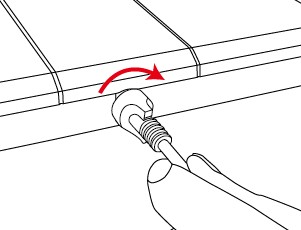
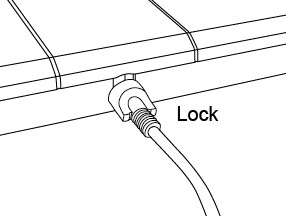
Mufa și conectorul de alimentare DC oferă o funcție de blocare prin răsucire care poate preveni deconectarea accidentală. Pentru a conecta adaptorul de alimentare:
Pasul 1 Aliniați părțile arcuite ale conectorului cu părțile arcuite din partea de sus/jos a fantei mufei DC și introduceți conectorul în fantă.

Pasul 2 Împingeți conectorul la locul lui și rotiți-l un sfert de tură în sensul acelor de ceasornic pentru a-l bloca.
{% hint style="warning" %}
Notă:
Conectorul blocat nu poate fi deconectat fără a fi răsucit în sens invers acelor de ceasornic pentru deblocare.
{% endhint %}
Pasul 3 Conectați adaptorul de alimentare la o priză de perete.
Pasul 4 Repetorul va emite un bip lung, iar LED-ul verde se va aprinde.
### **Baterie reîncărcabilă:**
Pe lângă adaptor, în interiorul repetorului există o baterie reîncărcabilă, care servește drept sursă de rezervă în cazul unei pene de curent.
Când adaptorul de alimentare este conectat la mufa de alimentare DC, glisați comutatorul bateriei în poziția ON astfel încât adaptorul să alimenteze repetorul și, în același timp, să reîncarce bateria. Este nevoie de aproximativ 32 de ore pentru a încărca complet bateria.
Când adaptorul de alimentare este deconectat, repetorul va fi alimentat de bateria reîncărcabilă.
### **Detectare pană AC / restabilire AC / baterie descărcată:**
Repetorul va trimite un semnal de pană AC către Panoul de Control atunci când adaptorul de alimentare este deconectat timp de 30-60 de secunde. Când adaptorul de alimentare este conectat din nou timp de 30-60 de secunde, repetorul va trimite un semnal de restabilire AC către Panoul de Control.
Repetorul poate detecta tensiunea bateriei. Când tensiunea bateriei este scăzută, repetorul va trimite un semnal de baterie descărcată către Panoul de Control, iar LED-ul verde va clipi pentru a indica starea de baterie descărcată. Când adaptorul de alimentare este conectat din nou, starea de baterie descărcată va fi eliminată
## Învățați repetorul în Panoul de Control
Pasul 1 Puneți Panoul de Control în modul de învățare (vă rugăm să consultați manualul Panoului de Control).
Pasul 2 Apăsați butonul de test al repetorului timp de 3 secunde, apoi eliberați butonul după un bip lung la a 3-a secundă. LED-ul galben al repetorului se va aprinde.
Pasul 3 Dacă repetorul primește un semnal de confirmare de la Panoul de Control în decurs de 60 de secunde, învățarea a reușit. LED-ul albastru se va aprinde timp de 1 secundă, însoțit de 1 bip lung, pe măsură ce repetorul părăsește modul de învățare.
Dacă repetorul nu primește un semnal de confirmare de la Panoul de Control în decurs de 60 de secunde, învățarea a eșuat. Vă rugăm să repetați pașii 1-2.
{% hint style="warning" %}
Notă:
După ce butonul de test este apăsat timp de 3 secunde, repetorul intră în modul de învățare, LED-ul său galben rămânând aprins timp de până la 60 de secunde. Repetorul va ieși din modul de învățare la învățarea reușită sau la atingerea limitei de expirare de 60 de secunde. Apăsarea din nou a butonului timp de 3 secunde va ieși de asemenea imediat din modul de învățare, cu 2 bipuri scurte.
{% endhint %}
{% hint style="success" %}
#### **Notă importantă: adăugarea unui repetor**
Când adăugați un repetor, vă rugăm să rețineți că acesta trebuie să transmită o cantitate mare de informații folosind RF. Din acest motiv, procesul poate dura până la **5 minute** înainte de a putea începe adăugarea de dispozitive la RP.
Dacă doriți ca procesul să fie imediat, urmați acești pași:
1. Adăugați repetorul la panou, după ce s-a finalizat.
2. Pe panou, selectați **Adăugare → Altele**.
3. Apăsați butonul **Învățare** de pe repetor din nou.
* Aceasta forțează repetorul să raporteze imediat toate semnalele către panou.
4. Reîmprospătați lista de dispozitive din **Dispozitive**.
După finalizarea acestor pași, repetorul va fi gata de utilizare imediat, fără a mai fi nevoie să așteptați.
{% endhint %}
## Setări repetor (pagină web locală)
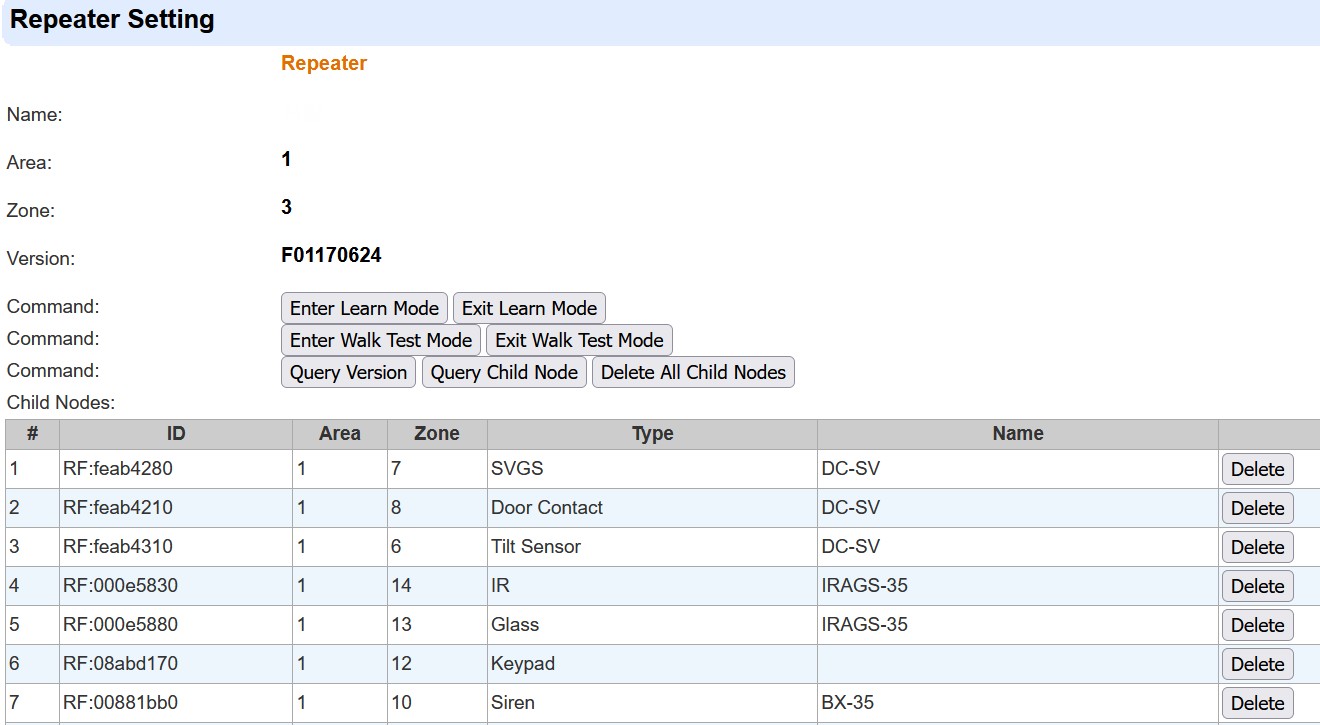
După ce repetorul este învățat în Panoul de Control, continuați cu programarea setărilor repetorului pe pagina web a Panoului.
Accesați **Setări repetor** pe pagina web a Panoului.
## Învățarea dispozitivului în repetor
Asigurați-vă că dispozitivele/repetorii sunt deja învățați în Panoul de Control înainte de a-i învăța în repetor.
Pasul 1 În pagina de setări a repetorului, faceți clic pe „**Intrare în modul de învățare**.” Repetorul va emite 1 bip lung și va intra în modul de învățare a dispozitivelor. LED-ul galben al repetorului va începe să clipească lent (1 clipire la fiecare 2 secunde).
Pasul 2 Consultați manualele dispozitivelor pentru instrucțiuni despre cum să trimiteți un cod de învățare către repetor. **Pentru un repetor sau o cameră PIR, vă rugăm să apăsați o dată butonul de test pentru a trimite un cod de învățare către repetor.**
Dacă repetorul primește un cod de învățare de la un dispozitiv nou, va emite 1 bip lung, iar LED-ul albastru se va aprinde timp de 1 secundă pentru a indica o învățare reușită.
Dacă repetorul primește un cod de învățare de la un dispozitiv deja învățat în repetor, va emite 2 bipuri, iar LED-ul albastru se va aprinde timp de 1 secundă.
* **În repetor pot fi învățate maximum 60 de dispozitive (inclusiv repetoare), iar până la 8 camere PIR sunt acceptate. Dacă utilizatorul încearcă să învețe al 61****-lea**** dispozitiv, repetorul va emite 4 bipuri.**
* **Extensoarele vocale SFV nu sunt acceptate de repetor.**
* Vă rugăm să nu învățați încrucișat repetoarele, de ex. învățarea repetorului A în repetorul\
B și învățarea repetorului B în repetorul A.
* Toate repetoarele vor trebui învățate în Panoul de Control.
Pasul 3 Faceți clic pe „**Ieșire din modul de învățare**.” Repetorul va emite 1 bip lung și va ieși din modul de învățare a dispozitivelor. LED-ul galben se va stinge.
Alternativ, repetorul va ieși automat din modul de învățare a dispozitivelor după 5 minute.
### Efectuarea testului de deplasare
Dispozitivele învățate își pot verifica raza semnalului cu repetorul dacă repetorul intră în modul test de deplasare.
Pasul 1: În pagina de setări a repetorului, faceți clic pe „**Intrare în modul test de deplasare**.” Repetorul va intra în modul test de deplasare, indicat prin 1 bip lung. LED-ul galben va începe să clipească o dată pe secundă.
Pasul 2: Când repetorul primește un semnal de la dispozitivul învățat, va emite un bip lung, iar LED-ul albastru se va aprinde timp de 1 secundă. Semnalul va fi apoi retransmis pe măsură ce LED-ul roșu se aprinde timp de 1 secundă.
Pasul 3: Faceți clic pe „**Ieșire din modul test de deplasare**.” Repetorul va ieși din modul test de deplasare, indicat prin 1 bip lung. LED-ul galben nu va mai clipi.
Alternativ, repetorul va ieși automat din modul test de deplasare după 5 minute.
### Interogare nod copil
După ce dispozitivele/repetorii sunt învățați în repetor, faceți clic pe „**Interogare nod copil.**” Dispozitivele/repetorii învățați vor fi afișați unul câte unul în lista de noduri copil.
{% hint style="warning" %}
Notă:
Dacă un dispozitiv nod copil nu este încă învățat în Panoul de Control, vor fi afișate „Tip necunoscut” și „Dispozitiv inexistent”. Asigurați-vă că învățați dispozitivul în Panoul de Control pentru ca Panoul să îl recunoască.
{% endhint %}
### Ștergerea dispozitivelor/repetorilor din repetor
* **Șterge tot**: Faceți clic pe „**Șterge toate nodurile copil**”**.** Toate dispozitivele/repetorii învățați anterior vor fi eliminați.
* **Ștergere unul câte unul**: Faceți clic pe butonul **Ștergere** de la sfârșitul intrării dispozitivului/repetorului pe care doriți să îl ștergeți din lista de dispozitive. Dispozitivul/repetorul va fi apoi șters.
## Cum se adaugă un repetor la un repetor?
Urmați acești pași simpli din interfața locală a panoului:
1. **Deschideți panoul în browserul dvs. web** (așa cum a fost explicat anterior).
2. **Mergeți la fila „Panou”**.
3. **În secțiunea repetor, selectați „Editare”**.
4. **Copiați ID-ul RF al fiecărui repetor** pe care doriți să îl adăugați.
5. **Mergeți la setările repetorului principal** (cel care le va include pe celelalte).
6. **Adăugați fiecare repetor în ordine**:
* Introduceți numărul de ordine (1, 2, 3…).
* Lipiți ID-ul RF copiat anterior.
* Faceți clic pe **„Adăugare nod copil”**.
* Sistemul va afișa **„Actualizare reușită”**. \*
```
```
7. **Reîmprospătați lista**: repetorul nu va apărea imediat, dar făcând clic pe **„Interogare nod copil”** va fi afișat.
{% hint style="success" %}
Va fi de asemenea posibil să faceți acest lucru din SmartHomeSec începând cu versiunea de la sfârșitul lui septembrie 25
{% endhint %}
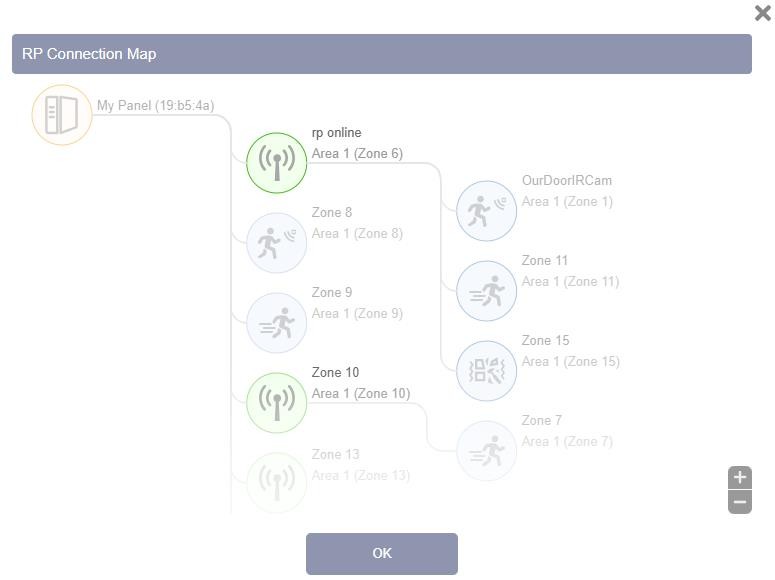
## Hartă conexiune RP (Home Portal Server: web/aplicație instalator)
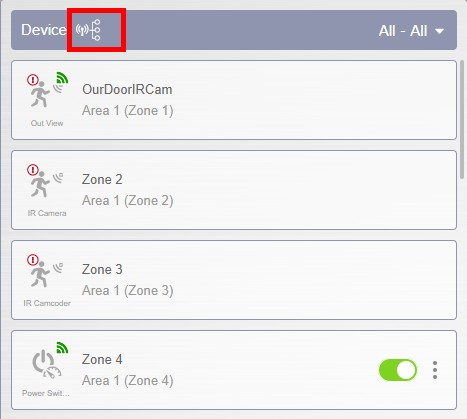
Vă rugăm să vă conectați la Home Portal Server cu **contul de instalator**. Accesați **Pagina principală** > **Lista de dispozitive**. Dacă Panoul a învățat repetor(i) RP-32, **pictograma Hărții de conexiune RP**  va fi
afișată lângă antetul Listei de dispozitive.
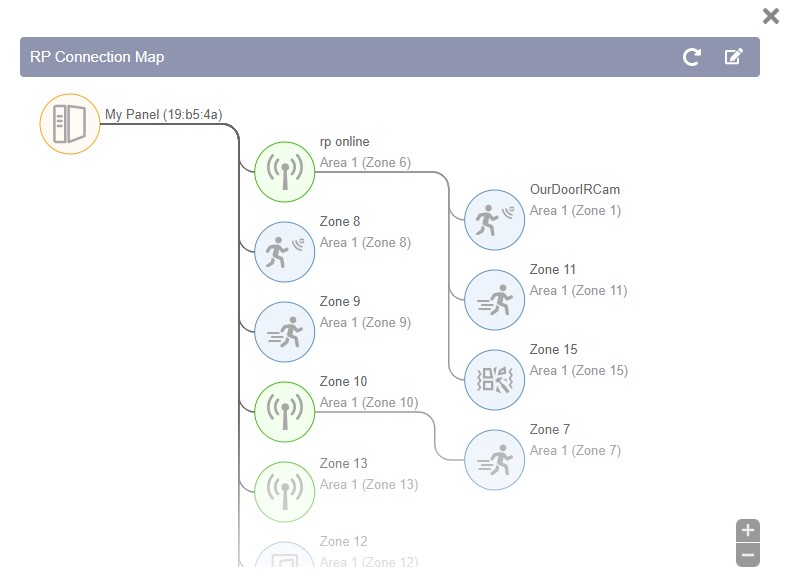
Făcând clic pe pictogramă  va apărea Harta de conexiune RP.
Panoul **Panou**, **Repetor/Dispozitive RF**, și **dispozitivul(ele) RF care este/sunt conectat(e) la repetor** vor fi afișate de la coloana din stânga la coloana din dreapta pe hartă.
Dacă niciun dispozitiv nu este conectat la vreun repetor, pe hartă vor fi afișate doar două coloane (Panou, Repetor/Dispozitive).
* Mărire și micșorare: utilizați butoanele Mărire  și Micșorare din dreapta jos,\
sau derulați cu rotița mouse-ului pentru a mări și micșora pe hartă
* Reîmprospătare: Faceți clic pentru a obține cea mai recentă stare a conexiunii repetorului.
* Editare: Faceți clic pentru a intra în modul Editare, apoi faceți clic pe pictograma unui repetor individual pentru a\
accesa pagina de setări pentru acel repetor.
* **Mod Editare:** În modul Editare, sunt evidențiate doar pictogramele repetorului. Faceți clic pe o pictogramă de repetor\
pentru a accesa pagina sa de setări.
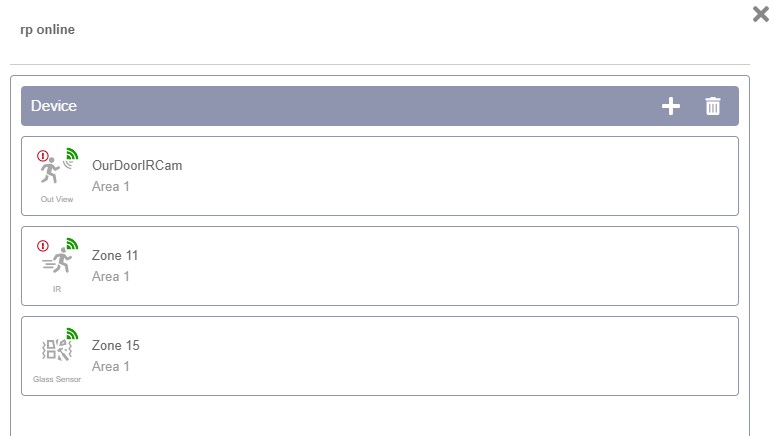
* **Pagina de setări a repetorului**: Pagina de setări a repetorului listează dispozitivele care sunt conectate la repetor. Puteți adăuga / șterge dispozitive făcând clic pe  / 
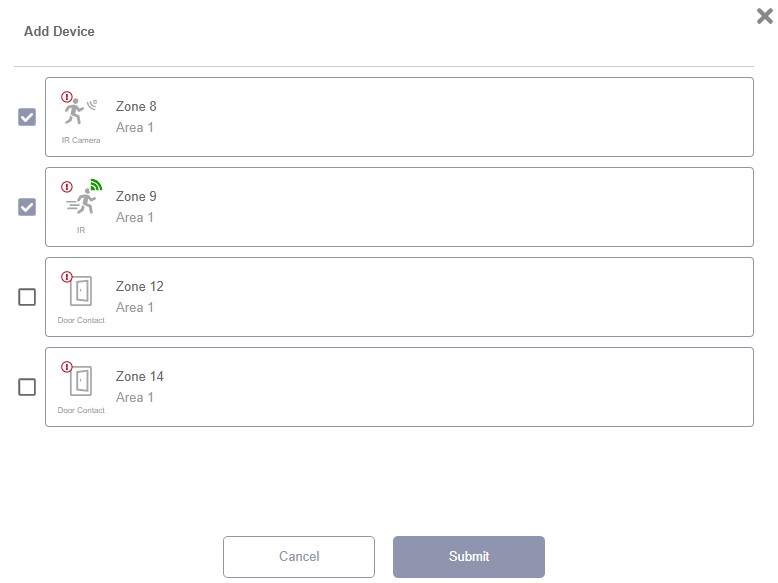
**Adăugare dispozitiv**:
După ce faceți clic , va apărea lista Adăugare dispozitiv, afișând dispozitivele care nu sunt conectate la niciun repetor și care sunt disponibile pentru a fi adăugate la repetorul curent. Selectați dispozitivul(ele) bifând căsuța(ele), apoi faceți clic pe Trimitere pentru a adăuga dispozitivul(ele) selectat(e) la repetor.
**Eliminare dispozitiv**:
După ce faceți clic , va apărea lista Ștergere dispozitiv, afișând dispozitivele care sunt conectate la repetorul curent. Selectați dispozitivul(ele) bifând căsuța(ele), apoi faceți clic pe Ștergere pentru a elimina dispozitivul(ele) selectat(e) din repetor.
După ieșirea din modul Editare, a treia coloană a dispozitivelor conectate la repetor(e) va fi actualizată imediat.
## Semnal de supraveghere
* După ce este învățat în Panoul de Control, repetorul va transmite automat semnale de supraveghere la fiecare 15 până la 18 minute.
* Dacă Panoul de Control nu a primit semnalul de la repetor pentru o perioadă de timp prestabilită, Panoul de Control va indica acest lucru pe afișajul său pentru a arăta că repetorul întâmpină o problemă de pierdere a semnalului.
## Protecție antisabotaj
Comutatorul antisabotaj este în poziția normală de funcționare (antisabotaj închis) când repetorul este agățat pe suportul de montare pe perete. O încălcare antisabotaj apare când repetorul este scos din cârlig, moment în care comutatorul antisabotaj este eliberat (antisabotaj deschis).
## Funcționare
* Dacă repetorul primește un semnal de la Panoul de Control (de ex. o comandă), semnalul este retransmis de la repetor către dispozitivul(ele) corespunzător(oare). LED-urile de transmisie se vor aprinde corespunzător.
* Dacă repetorul primește semnal de la un dispozitiv (de ex. un semnal de alarmă), semnalul este retransmis de la repetor către Panoul de Control. LED-urile de transmisie se vor aprinde corespunzător.
## Instrucțiuni de instalare
* Toate dispozitivele și repetoarele trebuie învățate în Panoul de Control pentru ca panoul să le recunoască. Fiecare dispozitiv trebuie învățat în repetorul care îi primește și retransmite semnalul.
* Dacă un dispozitiv se află într-un interval acceptabil pentru ca Panoul de Control să îi primească semnalul, este recomandat insistent să învățați dispozitivul direct în Panoul de Control, în loc să îl învățați în repetor.
* Când utilizați mai multe repetoare, vă rugăm să învățați fiecare dispozitiv în cel mai apropiat repetor din aria sa de operare. Evitați învățarea unui dispozitiv în mai multe repetoare.
* Se recomandă conectarea doar a unui singur nivel de repetoare.
* Dacă instalarea necesită conectarea repetoarelor pentru a forma un releu de transmisie, nu utilizați mai mult de două\
niveluri. Numai modelele MDC-5, IR-35 și SD-32 sunt compatibile cu această configurație."
* Mențineți o distanță între repetoare și Panoul de Control pentru a preveni semnalizarea încrucișată.
### **Utilizarea repetorului**
{% hint style="warning" %}
* **Numărul maxim recomandat de repetoare per panou:** 4 **repetoare**.\
Depășirea acestui număr poate cauza **saturarea semnalului RF**, ceea ce poate afecta negativ performanța sistemului.\
Cu toate acestea, **dacă, din cauza unei distanțe semnificative, este absolut necesar să adăugați mai mult de 4 repetoare direct la panou**, iar această necesitate a fost evaluată corespunzător, **pot fi adăugate repetoare suplimentare, precum în exemplul de mai jos cu 4 repetoare**.
* **Conectarea în lanț (Mesh) a repetoarelor:** Nu este recomandat să conectați mai mult de **2 repetoare într-un lanț**.\
**Ori de câte ori este posibil, repetoarele trebuie conectate direct la panou**.\
Dacă acest lucru nu este fezabil, un **maximum de 2 repetoare conectate în lanț** este permis.
Ex. Panou <---------> Rep 1 <------> Rep 2
{% endhint %}
### Repetor unic
În exemplul de mai jos, când se folosește un repetor:
* Repetorul A trebuie învățat în Panoul de Control.
* Dispozitivul 2 trebuie învățat în Repetorul A pentru ca Repetorul A să îi primească și retransmită semnalele. Dispozitivul 2 trebuie, de asemenea, învățat în Panoul de Control.
* Pentru Dispozitivul 1, care se află într-un interval acceptabil pentru ca Panoul de Control să îi primească semnalul, este recomandat insistent să învățați Dispozitivul 1 direct în Panou, în loc să îl învățați în repetor
Exemplu
### Repetoare multiple
În Exemplul 1, când sunt folosite mai multe repetoare (conexiune în stea):
* Toate repetoarele (A/B/C/D) și dispozitivele (1/2/3/4) trebuie învățate în Panoul de Control.
* Dispozitivele (1/2/3/4) trebuie să fie învățate în repetoarele corespunzătoare din ariile lor de operare.
Dispozitivul 1 în Repetorul A,
Dispozitivul 2 în Repetorul B,
Dispozitivul 3 în Repetorul C, Dispozitivul 4 în Repetorul D.
În Exemplul 2 (conexiune în stea), unde Dispozitivul 5 este amplasat între ariile de acoperire RF a două repetoare, vă rugăm să alegeți **un singur repetor** pentru a învăța Dispozitivul 5, pentru a preveni traficul de semnal. **Nu** învățați un dispozitiv în mai mult de un repetor.
* Repetoarele E și F trebuie învățate în Panoul de Control.
* Dispozitivul 5 trebuie învățat într-un singur repetor (**fie doar în Repetorul E, fie doar în Repetorul F**). NU învățați Dispozitivul 5 în ambele repetoare.
* Dispozitivul 5 trebuie de asemenea învățat în Panoul de Control.
Când conectați repetoare pentru a forma un releu de transmisie, vă rugăm să nu utilizați mai mult de două niveluri de\
repetoare. Numai modelele MDC-5, IR-35 și SD-32 sunt compatibile cu această configurație.
\
În Exemplul 3 de mai jos (Dispozitiv la B la A la Panoul de Control, conexiune mesh), Repetorul A, Repetorul B și\
Dispozitivul trebuie toate să fie învățate în Panoul de Control.
Învățați Dispozitivul în cel mai apropiat repetor al său (Repetorul B) și învățați Repetorul B în Repetorul A. (Nu\
învățați Repetorul A în Repetorul B.)
Exemplul 3
## Cum se montează repetorul
Repetorul poate fi așezat pe masă, montat pe perete sau oriunde se dorește. Urmați pașii de mai jos pentru a monta repetorul:
Pasul 1 Folosind găurile suportului de montare ca șablon, găuriți suprafața de montare.
Pasul 2 Introduceți diblurile dacă fixați în tencuială sau cărămidă. Înșurubați suportul de montare pe perete.
Pasul 3 Agățați repetorul pe suportul de montare pe perete (folosind găurile de montare ale repetorului).
Pasul 4 Țineți repetorul și împingeți-l ușor în jos, așa cum este arătat mai jos.
## Depanare
### Limita de dispozitive nu a fost atinsă, dar repetorul nu acceptă dispozitive noi
{% stepper %}
{% step %}
### Cauza principală
Panoul poate rula o versiune de firmware învechită care nu reflectă corect limita reală de dispozitive a repetorului. Actualizările de panou în așteptare pot include remedieri pentru comportamentul repetorului.
{% endstep %}
{% step %}
### Actualizați panoul
Aplicați cea mai recentă actualizare de firmware la panoul VESTA. Actualizarea include toate îmbunătățirile acumulate, inclusiv gestionarea corectă a limitelor de dispozitive ale repetorului.
Menținerea panoului actualizat previne această clasă de incompatibilitate cu accesoriile RF.
{% endstep %}
{% step %}
### Adăugați din nou repetorul
După actualizarea panoului, eliminați repetorul din sistem și adăugați-l din nou. Aceasta forțează o sincronizare nouă și asigură că repetorul funcționează în limitele actualizate.
{% endstep %}
{% step %}
### Încercați din nou să adăugați dispozitive
Cu repetorul adăugat din nou pe panoul actualizat, dispozitivele ar trebui să se înregistreze fără probleme până la limita reală acceptată.
{% endstep %}
{% endstepper %}
{% hint style="success" icon="stars" %}
**Bună practică**
Actualizați întotdeauna panoul *înainte de* a adăuga repetorul la orice instalare nouă. Acest lucru asigură că repetorul moștenește cele mai recente îmbunătățiri din prima zi și evită problemele de compatibilitate.
{% endhint %}
Dacă problema persistă după actualizare, confirmați că repetorul este complet sincronizat cu panoul înainte de a adăuga mai multe dispozitive. Rulați **Interogare nod copil**, verificați intrarea repetorului în lista de dispozitive a panoului și confirmați că instalarea nu a atins deja limita acceptată pentru noduri copil sau camere PIR.






 din dreapta jos,\
sau derulați cu rotița mouse-ului pentru a mări și micșora pe hartă
* Reîmprospătare: Faceți clic
din dreapta jos,\
sau derulați cu rotița mouse-ului pentru a mări și micșora pe hartă
* Reîmprospătare: Faceți clic  pentru a obține cea mai recentă stare a conexiunii repetorului.
* Editare: Faceți clic
pentru a obține cea mai recentă stare a conexiunii repetorului.
* Editare: Faceți clic  pentru a intra în modul Editare, apoi faceți clic pe pictograma unui repetor individual
  pentru a\
accesa pagina de setări pentru acel repetor.
* **Mod Editare:** În modul Editare, sunt evidențiate doar pictogramele repetorului. Faceți clic pe o pictogramă de repetor\
pentru a accesa pagina sa de setări.
pentru a\
accesa pagina de setări pentru acel repetor.
* **Mod Editare:** În modul Editare, sunt evidențiate doar pictogramele repetorului. Faceți clic pe o pictogramă de repetor\
pentru a accesa pagina sa de setări.