> For the complete documentation index, see [llms.txt](https://vesta-guide.gitbook.io/vesta-guide/llms.txt). Markdown versions of documentation pages are available by appending `.md` to page URLs; this page is available as [Markdown](https://vesta-guide.gitbook.io/vesta-guide/romanian-ro/vesta-170.md).
# VESTA-170
**PRLM-CH3-AC-ZW**
## Controlere releu / Comutator releu Z-Wave cu 3 canale.
## **Introducere**
PRLM-CH3-AC-ZW este un comutator releu Z-Wave cu 3 canale care poate fi conectat la dispozitive cu fir și setat la stare Normal Deschis (N.O.). După aderarea la rețeaua Z-Wave, comutatorul releu poate fi controlat prin rețeaua Z-Wave pentru a activa dispozitivele conectate.
Z-Wave este un protocol de comunicare wireless care folosește un radio RF cu consum redus de energie. Profitând de rețeaua mesh Z-Wave, comenzile pot fi rutate către destinație prin produse Z-Wave intermediare "ascultătoare".
Releul poate controla noduri Z-Wave prin simpla apăsare a butonului de funcție și vă poate alerta, de asemenea, cu privire la problemele de comunicare a semnalului.
## **Identificarea părților**
**Capac superior** **Bază**

1. **Buton comutator 1/Buton funcție**
* Apăsați butonul de 3 ori în decurs de 1 secundă pentru a trimite un cod de învățare.
* Apăsați și mențineți apăsat butonul timp de 10 secunde pentru resetare din fabrică.
* Apăsați butonul pentru a activa/dezactiva Canalul 1 al releului.
2. **Buton comutator 2**
* Apăsați butonul pentru a activa/dezactiva Canalul 2 al releului.
3. **Buton comutator 3**
* Apăsați butonul pentru a activa/dezactiva Canalul 3 al releului.
{% hint style="info" %}
Când se apasă Butonul comutator 2/3, Canalul 2/3 al releului se va comuta instantaneu la ON/OFF.
Când se apasă Butonul comutator 1, Canalul 1 al releului se va comuta la ON/OFF după o secundă, deoarece dispozitivul trebuie să identifice dacă apăsarea butonului este pentru comutare ON/OFF sau pentru trimiterea unui cod de învățare.
{% endhint %}
4. **Indicator LED 1**
5. **Indicator LED 2**
6. **Indicator LED 3**
Indicatorii LED 1/2/3 sunt folosiți pentru a indica starea Canalului 1/2/3 al releului:
1. LED 1 Aprins/Stins: Canalul 1 al releului Aprins/Stins
2. LED 2 Aprins/Stins: Canalul 2 al releului Aprins/Stins
3. LED 3 Aprins/Stins: Canalul 3 al releului Aprins/Stins
La pornire, toate LED-urile vor clipi secvențial pentru 1 ciclu.
Când se află în modul de învățare, toate LED-urile vor clipi o dată la fiecare secundă.
Când învățarea este reușită, toate LED-urile vor clipi rapid de 3 ori.
7. **Găuri de montare**
### **Terminale de conectare**
Conectați firul în terminal, strângeți șurubul pentru a închide clema și a fixa firul. Desurubați pentru a deschide clema și a scoate firul conectat la terminal.
8. **Linie (intrare AC)**
9. **Faza neutră**
10. **NO (Canalul 1)**
Pentru conexiune Normal Deschis cu dispozitivul
11. **Comun (Canalul 1)**
12. **NO (Canalul 2)**
Pentru conexiune Normal Deschis cu dispozitivul
13. **Comun (Canalul 2)**
14. **NO (Canalul 3)**
Pentru conexiune Normal Deschis cu dispozitivul
15. **Comun (Canalul 3)**
16. **Clema de ancorare a cablurilor**
Clemele sunt folosite pentru fixarea firelor și pentru a oferi o eliberare de tensiune pentru a proteja firele de tăietura metalică.
17. **Găuri pentru cablare**
## **Specificație**
* Alimentare: 100 - 240V AC
* Curent suportat de sarcină (pentru fiecare canal de releu): 5A, 250VAC sau 5A, 30VDC
* Sârmă flexibilă: 14–22 AWG
## **Atenție**
* Toate lucrările la dispozitiv, inclusiv instalarea și întreținerea, trebuie efectuate de un electrician calificat și licențiat.
* Înainte de instalare sau orice lucrare de întreținere, asigurați-vă că alimentarea a fost deconectată. Nu conectați dispozitivul la sarcini care depășesc curentul suportat.
## **Instalare**
Conectați releul conform instrucțiunilor de mai jos.
1. Vă rugăm să opriți alimentarea înainte de conectare.
2. Îndepărtați capacul superior și scoateți clemele de eliberare a tensiunii.
3. Conectați terminalele L și N ale sursei de alimentare la terminalele Line și Neutral ale PRLM, respectiv, prin orificiul pentru cabluri.
4. În funcție de dispozitivul pe care doriți să-l controlați prin Canalul 1 al releului, selectați terminalul NO și conectați Canalul 1 al releului la dispozitiv prin orificiul pentru cabluri pentru a stabili o conexiune Normal Deschis cu dispozitivul.
5. În același mod ca la pasul 4, conectați Canalul 2/3 al releului la alte dispozitive cablate.
6. După finalizarea cablării, înlocuiți clemele de eliberare a tensiunii și capacul superior. Porniți alimentarea pentru a alimenta comutatorul releu.
## **Caracteristici**
### **Adăugarea dispozitivului (Includere)**
1. Conectați intrarea de alimentare la comutatorul releu conform instrucțiunii de instalare de mai sus și puneți în funcțiune comutatorul releu.
2. Puneți gateway-ul Z-Wave sau panoul de control în modul Inclusion (vă rugăm să consultați manualul gateway-ului Z-Wave sau al panoului de control).
3. În decurs de 1 secundă, apăsați butonul Funcție de 3 ori.
4. Consultați manualul de operare al gateway-ului Z-Wave sau al panoului de control pentru a finaliza procesul de adăugare.
Dacă dispozitivul a fost deja adăugat (inclus) într-un alt Gateway/Panou de Control Z-Wave sau dacă dispozitivul nu poate fi adăugat în Gateway/Panoul de Control Z-Wave curent, încercați mai întâi să îl eliminați (vezi Eliminarea dispozitivului).
### **Eliminarea dispozitivului (Excludere)**
Dispozitivul trebuie eliminat din rețeaua Z-Wave existentă înainte de a fi adăugat într-o alta.
#### Mod Excludere
1. Puneți gateway-ul Z-Wave sau panoul de control în modul Exclusion (vă rugăm să consultați manualul gateway-ului Z-Wave sau al panoului de control).
2. În decurs de 1 secundă, apăsați butonul de funcție de 3 ori și dispozitivul va fi eliminat din rețeaua Z-Wave.
#### Resetare din fabrică
Resetarea din fabrică a dispozitivului îl va restaura la setările implicite din fabrică (adică nu inclus într-o rețea Z-Wave). Vă rugăm să folosiți această procedură numai dacă gateway-ul Z-Wave sau panoul de control este pierdut sau inoperabil.
Apăsați și mențineți apăsat butonul de funcție al dispozitivului timp de 10 secunde pentru resetare la setările din fabrică.
### **Test de rază (Range Test)**
Pentru a testa dacă dispozitivul poate comunica cu gateway-ul Z-Wave sau panoul de control:
1. Puneți gateway-ul/panoul în modul de testare a razei (Walk Test).
2. Apăsați butonul de funcție de pe dispozitiv
3. Gateway-ul/panoul ar trebui să afișeze dacă dispozitivul se află în raza de operare (vă rugăm să consultați manualul de utilizare al gateway-ului/panoului).
## **Montare**
1. După ce ați terminat testul de rază și sunteți mulțumit că dispozitivul poate comunica cu gateway-ul Z-Wave în locația aleasă, treceți la montare.
2. Deconectați alimentarea principală.
3. Slăbiți șurubul de fixare inferior și îndepărtați capacul superior al comutatorului releu. Folosiți orificiile de pe bază pentru a marca locația de montare pe perete.
4. Găuriți la locația marcată și introduceți dibluri dacă este necesar, înșurubați baza pe locul de montare.
5. Puneți la loc capacul superior și strângeți șurubul de fixare de jos.

## **Operare**
### **Control releu**
* După ce comutatorul releu s-a conectat cu succes la o rețea Z-Wave, gateway-ul/panoul de control poate controla de la distanță Canalul 1/2/3 al releului pentru a porni/opri. Vă rugăm să consultați gateway-ul/panoul de control Z-Wave pentru detalii.
* Utilizatorul poate, de asemenea, să apese manual Butonul comutator 1/2/3 pentru a comuta ON/OFF Canalul 1/2/3 al releului.
### **Informații Z-Wave**
**Clasa generică a dispozitivului :** GENERIC\_TYPE\_SWITCH\_BINARY
**Clasa specifică a dispozitivului :** SPECIFIC\_TYPE\_POWER\_SWITCH\_BINARY
**Tip rol :** Sublord mereu activ (AOS)
**Chei de securitate suportate :** S2\_UNAUTHENTICATION
**Bibliotecă :** Slave 232 îmbunătățit
**Tip dispozitiv pentru endpoint 1 :** tip generic comutator binar și tip specific comutator de putere On/off
**Tip dispozitiv pentru endpoint 1 :** tip generic comutator binar și tip specific comutator de putere On/off
**Tip dispozitiv pentru endpoint 1 :** tip generic comutator binar și tip specific comutator de putere On/off
#### **Suport/Control clase de comandă**
**Clase de comandă anunțate în NIF**
ZWave Plus Info CC
Transport Service CC
Manufacturer Specific CC, V2 (S2)
Device Reset Locally CC (S2)
Security\_2 CC
Powerlevel CC (S2)
Version CC, V2 (S2)
Association CC, V2 (S2)
Multi Channel Association CC, V3 (S2)
Association Group Information CC (S2)
Multil Channel CC (S2)
Supervision CC
Firmware Update Md CC, V4 (S2)
Switch Binary (S2)
**Endpoints 123 implementează următoarele clase de comandă**
ZWave Plus Info CC
Security\_2 CC
Association CC, V2 (S2)
Multi Channel Association CC, V3 (S2)
Association Group Information CC (S2)
Supervision CC
Switch Binary (S2)
**Mapare Clasă Comandă Basic : Binary Switch CC pentru endpoint 1 & 2 & 3.**
#### **Grupurile Z-Wave (Association Command Class Version 2)**

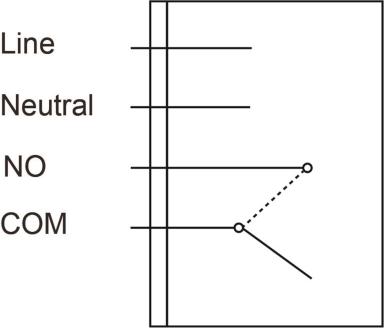 Conectați releul conform instrucțiunilor de mai jos.
1. Vă rugăm să opriți alimentarea înainte de conectare.
2. Îndepărtați capacul superior și scoateți clemele de eliberare a tensiunii.
3. Conectați terminalele L și N ale sursei de alimentare la terminalele Line și Neutral ale PRLM, respectiv, prin orificiul pentru cabluri.
4. În funcție de dispozitivul pe care doriți să-l controlați prin Canalul 1 al releului, selectați terminalul NO și conectați Canalul 1 al releului la dispozitiv prin orificiul pentru cabluri pentru a stabili o conexiune Normal Deschis cu dispozitivul.
5. În același mod ca la pasul 4, conectați Canalul 2/3 al releului la alte dispozitive cablate.
6. După finalizarea cablării, înlocuiți clemele de eliberare a tensiunii și capacul superior. Porniți alimentarea pentru a alimenta comutatorul releu.
## **Caracteristici**
### **Adăugarea dispozitivului (Includere)**
1. Conectați intrarea de alimentare la comutatorul releu conform instrucțiunii de instalare de mai sus și puneți în funcțiune comutatorul releu.
2. Puneți gateway-ul Z-Wave sau panoul de control în modul Inclusion (vă rugăm să consultați manualul gateway-ului Z-Wave sau al panoului de control).
3. În decurs de 1 secundă, apăsați butonul Funcție de 3 ori.
4. Consultați manualul de operare al gateway-ului Z-Wave sau al panoului de control pentru a finaliza procesul de adăugare.
Dacă dispozitivul a fost deja adăugat (inclus) într-un alt Gateway/Panou de Control Z-Wave sau dacă dispozitivul nu poate fi adăugat în Gateway/Panoul de Control Z-Wave curent, încercați mai întâi să îl eliminați (vezi Eliminarea dispozitivului).
### **Eliminarea dispozitivului (Excludere)**
Dispozitivul trebuie eliminat din rețeaua Z-Wave existentă înainte de a fi adăugat într-o alta.
#### Mod Excludere
1. Puneți gateway-ul Z-Wave sau panoul de control în modul Exclusion (vă rugăm să consultați manualul gateway-ului Z-Wave sau al panoului de control).
2. În decurs de 1 secundă, apăsați butonul de funcție de 3 ori și dispozitivul va fi eliminat din rețeaua Z-Wave.
#### Resetare din fabrică
Resetarea din fabrică a dispozitivului îl va restaura la setările implicite din fabrică (adică nu inclus într-o rețea Z-Wave). Vă rugăm să folosiți această procedură numai dacă gateway-ul Z-Wave sau panoul de control este pierdut sau inoperabil.
Apăsați și mențineți apăsat butonul de funcție al dispozitivului timp de 10 secunde pentru resetare la setările din fabrică.
### **Test de rază (Range Test)**
Pentru a testa dacă dispozitivul poate comunica cu gateway-ul Z-Wave sau panoul de control:
1. Puneți gateway-ul/panoul în modul de testare a razei (Walk Test).
2. Apăsați butonul de funcție de pe dispozitiv
3. Gateway-ul/panoul ar trebui să afișeze dacă dispozitivul se află în raza de operare (vă rugăm să consultați manualul de utilizare al gateway-ului/panoului).
## **Montare**
1. După ce ați terminat testul de rază și sunteți mulțumit că dispozitivul poate comunica cu gateway-ul Z-Wave în locația aleasă, treceți la montare.
2. Deconectați alimentarea principală.
3. Slăbiți șurubul de fixare inferior și îndepărtați capacul superior al comutatorului releu. Folosiți orificiile de pe bază pentru a marca locația de montare pe perete.
4. Găuriți la locația marcată și introduceți dibluri dacă este necesar, înșurubați baza pe locul de montare.
5. Puneți la loc capacul superior și strângeți șurubul de fixare de jos.

## **Operare**
### **Control releu**
* După ce comutatorul releu s-a conectat cu succes la o rețea Z-Wave, gateway-ul/panoul de control poate controla de la distanță Canalul 1/2/3 al releului pentru a porni/opri. Vă rugăm să consultați gateway-ul/panoul de control Z-Wave pentru detalii.
* Utilizatorul poate, de asemenea, să apese manual Butonul comutator 1/2/3 pentru a comuta ON/OFF Canalul 1/2/3 al releului.
### **Informații Z-Wave**
**Clasa generică a dispozitivului :** GENERIC\_TYPE\_SWITCH\_BINARY
**Clasa specifică a dispozitivului :** SPECIFIC\_TYPE\_POWER\_SWITCH\_BINARY
**Tip rol :** Sublord mereu activ (AOS)
**Chei de securitate suportate :** S2\_UNAUTHENTICATION
**Bibliotecă :** Slave 232 îmbunătățit
**Tip dispozitiv pentru endpoint 1 :** tip generic comutator binar și tip specific comutator de putere On/off
**Tip dispozitiv pentru endpoint 1 :** tip generic comutator binar și tip specific comutator de putere On/off
**Tip dispozitiv pentru endpoint 1 :** tip generic comutator binar și tip specific comutator de putere On/off
#### **Suport/Control clase de comandă**
**Clase de comandă anunțate în NIF**
ZWave Plus Info CC
Transport Service CC
Manufacturer Specific CC, V2 (S2)
Device Reset Locally CC (S2)
Security\_2 CC
Powerlevel CC (S2)
Version CC, V2 (S2)
Association CC, V2 (S2)
Multi Channel Association CC, V3 (S2)
Association Group Information CC (S2)
Multil Channel CC (S2)
Supervision CC
Firmware Update Md CC, V4 (S2)
Switch Binary (S2)
**Endpoints 123 implementează următoarele clase de comandă**
ZWave Plus Info CC
Security\_2 CC
Association CC, V2 (S2)
Multi Channel Association CC, V3 (S2)
Association Group Information CC (S2)
Supervision CC
Switch Binary (S2)
**Mapare Clasă Comandă Basic : Binary Switch CC pentru endpoint 1 & 2 & 3.**
#### **Grupurile Z-Wave (Association Command Class Version 2)**
Conectați releul conform instrucțiunilor de mai jos.
1. Vă rugăm să opriți alimentarea înainte de conectare.
2. Îndepărtați capacul superior și scoateți clemele de eliberare a tensiunii.
3. Conectați terminalele L și N ale sursei de alimentare la terminalele Line și Neutral ale PRLM, respectiv, prin orificiul pentru cabluri.
4. În funcție de dispozitivul pe care doriți să-l controlați prin Canalul 1 al releului, selectați terminalul NO și conectați Canalul 1 al releului la dispozitiv prin orificiul pentru cabluri pentru a stabili o conexiune Normal Deschis cu dispozitivul.
5. În același mod ca la pasul 4, conectați Canalul 2/3 al releului la alte dispozitive cablate.
6. După finalizarea cablării, înlocuiți clemele de eliberare a tensiunii și capacul superior. Porniți alimentarea pentru a alimenta comutatorul releu.
## **Caracteristici**
### **Adăugarea dispozitivului (Includere)**
1. Conectați intrarea de alimentare la comutatorul releu conform instrucțiunii de instalare de mai sus și puneți în funcțiune comutatorul releu.
2. Puneți gateway-ul Z-Wave sau panoul de control în modul Inclusion (vă rugăm să consultați manualul gateway-ului Z-Wave sau al panoului de control).
3. În decurs de 1 secundă, apăsați butonul Funcție de 3 ori.
4. Consultați manualul de operare al gateway-ului Z-Wave sau al panoului de control pentru a finaliza procesul de adăugare.
Dacă dispozitivul a fost deja adăugat (inclus) într-un alt Gateway/Panou de Control Z-Wave sau dacă dispozitivul nu poate fi adăugat în Gateway/Panoul de Control Z-Wave curent, încercați mai întâi să îl eliminați (vezi Eliminarea dispozitivului).
### **Eliminarea dispozitivului (Excludere)**
Dispozitivul trebuie eliminat din rețeaua Z-Wave existentă înainte de a fi adăugat într-o alta.
#### Mod Excludere
1. Puneți gateway-ul Z-Wave sau panoul de control în modul Exclusion (vă rugăm să consultați manualul gateway-ului Z-Wave sau al panoului de control).
2. În decurs de 1 secundă, apăsați butonul de funcție de 3 ori și dispozitivul va fi eliminat din rețeaua Z-Wave.
#### Resetare din fabrică
Resetarea din fabrică a dispozitivului îl va restaura la setările implicite din fabrică (adică nu inclus într-o rețea Z-Wave). Vă rugăm să folosiți această procedură numai dacă gateway-ul Z-Wave sau panoul de control este pierdut sau inoperabil.
Apăsați și mențineți apăsat butonul de funcție al dispozitivului timp de 10 secunde pentru resetare la setările din fabrică.
### **Test de rază (Range Test)**
Pentru a testa dacă dispozitivul poate comunica cu gateway-ul Z-Wave sau panoul de control:
1. Puneți gateway-ul/panoul în modul de testare a razei (Walk Test).
2. Apăsați butonul de funcție de pe dispozitiv
3. Gateway-ul/panoul ar trebui să afișeze dacă dispozitivul se află în raza de operare (vă rugăm să consultați manualul de utilizare al gateway-ului/panoului).
## **Montare**
1. După ce ați terminat testul de rază și sunteți mulțumit că dispozitivul poate comunica cu gateway-ul Z-Wave în locația aleasă, treceți la montare.
2. Deconectați alimentarea principală.
3. Slăbiți șurubul de fixare inferior și îndepărtați capacul superior al comutatorului releu. Folosiți orificiile de pe bază pentru a marca locația de montare pe perete.
4. Găuriți la locația marcată și introduceți dibluri dacă este necesar, înșurubați baza pe locul de montare.
5. Puneți la loc capacul superior și strângeți șurubul de fixare de jos.

## **Operare**
### **Control releu**
* După ce comutatorul releu s-a conectat cu succes la o rețea Z-Wave, gateway-ul/panoul de control poate controla de la distanță Canalul 1/2/3 al releului pentru a porni/opri. Vă rugăm să consultați gateway-ul/panoul de control Z-Wave pentru detalii.
* Utilizatorul poate, de asemenea, să apese manual Butonul comutator 1/2/3 pentru a comuta ON/OFF Canalul 1/2/3 al releului.
### **Informații Z-Wave**
**Clasa generică a dispozitivului :** GENERIC\_TYPE\_SWITCH\_BINARY
**Clasa specifică a dispozitivului :** SPECIFIC\_TYPE\_POWER\_SWITCH\_BINARY
**Tip rol :** Sublord mereu activ (AOS)
**Chei de securitate suportate :** S2\_UNAUTHENTICATION
**Bibliotecă :** Slave 232 îmbunătățit
**Tip dispozitiv pentru endpoint 1 :** tip generic comutator binar și tip specific comutator de putere On/off
**Tip dispozitiv pentru endpoint 1 :** tip generic comutator binar și tip specific comutator de putere On/off
**Tip dispozitiv pentru endpoint 1 :** tip generic comutator binar și tip specific comutator de putere On/off
#### **Suport/Control clase de comandă**
**Clase de comandă anunțate în NIF**
ZWave Plus Info CC
Transport Service CC
Manufacturer Specific CC, V2 (S2)
Device Reset Locally CC (S2)
Security\_2 CC
Powerlevel CC (S2)
Version CC, V2 (S2)
Association CC, V2 (S2)
Multi Channel Association CC, V3 (S2)
Association Group Information CC (S2)
Multil Channel CC (S2)
Supervision CC
Firmware Update Md CC, V4 (S2)
Switch Binary (S2)
**Endpoints 123 implementează următoarele clase de comandă**
ZWave Plus Info CC
Security\_2 CC
Association CC, V2 (S2)
Multi Channel Association CC, V3 (S2)
Association Group Information CC (S2)
Supervision CC
Switch Binary (S2)
**Mapare Clasă Comandă Basic : Binary Switch CC pentru endpoint 1 & 2 & 3.**
#### **Grupurile Z-Wave (Association Command Class Version 2)**


