> For the complete documentation index, see [llms.txt](https://vesta-guide.gitbook.io/vesta-guide/llms.txt). Markdown versions of documentation pages are available by appending `.md` to page URLs; this page is available as [Markdown](https://vesta-guide.gitbook.io/vesta-guide/romanian-ro/vesta-156n.md).

# VESTA-156N

Manual de configurare al VESTA-156N

<figure><img src="https://2057535213-files.gitbook.io/~/files/v0/b/gitbook-x-prod.appspot.com/o/spaces%2FZJzpNocHhYVmD43GZobR%2Fuploads%2FUgli6Y93Rl2GIv8kcNrk%2F0.jpeg?alt=media" alt=""><figcaption></figcaption></figure>

## ÎNAINTE DE TOATE:

### • Conectați bateria modulului I/O

![](https://2057535213-files.gitbook.io/~/files/v0/b/gitbook-x-prod.appspot.com/o/spaces%2FZJzpNocHhYVmD43GZobR%2Fuploads%2FNUEN2ov8rjvZTjGpNgt9%2F2.jpeg?alt=media)

{% hint style="danger" %}
NOTĂ:

### Conectați generatorul de fum la bornele „smoke” doar DUPĂ ce au fost efectuate testele de funcționare.

{% endhint %}

## Învățarea modulului I/O pe panou

1. Activați funcția de învățare pe panou (pentru informații suplimentare, consultați manualul panoului)

![Adăugați dispozitiv](https://2057535213-files.gitbook.io/~/files/v0/b/gitbook-x-prod.appspot.com/o/spaces%2FZJzpNocHhYVmD43GZobR%2Fuploads%2FVhB6SI1qwGw5OwmYTFEU%2F3.png?alt=media)

![Selectați Altele](https://2057535213-files.gitbook.io/~/files/v0/b/gitbook-x-prod.appspot.com/o/spaces%2FZJzpNocHhYVmD43GZobR%2Fuploads%2FyQOet696btW7ebJLE1P7%2F4.png?alt=media)

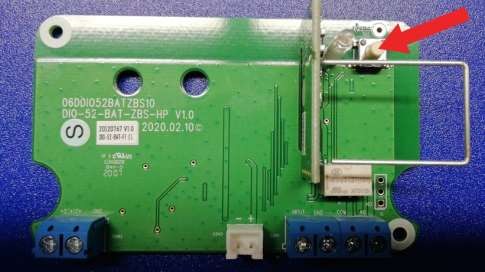
2. Apăsați butonul de pe modulul I/O instalat în interiorul VESTA-156

<figure><img src="https://2057535213-files.gitbook.io/~/files/v0/b/gitbook-x-prod.appspot.com/o/spaces%2FZJzpNocHhYVmD43GZobR%2Fuploads%2FcOz04Pe223HQnbYLZTzX%2F5.jpeg?alt=media" alt=""><figcaption></figcaption></figure>

3. Selectați dispozitivul detectat și apăsați OK

![](https://2057535213-files.gitbook.io/~/files/v0/b/gitbook-x-prod.appspot.com/o/spaces%2FZJzpNocHhYVmD43GZobR%2Fuploads%2FipM8MHeudrtINx8B9C2A%2F6.png?alt=media)

4. Atribuiți zona corespunzătoare dispozitivului de ieșire (DO) și alegeți numărul zonei și numele dispozitivului: ACTIVARE FUM

![](https://2057535213-files.gitbook.io/~/files/v0/b/gitbook-x-prod.appspot.com/o/spaces%2FZJzpNocHhYVmD43GZobR%2Fuploads%2FQ5CghZGdjTmKFreOD7Vr%2F7.png?alt=media)

{% hint style="warning" %}
Notă: Modulul de ieșire (DO) trebuie setat ca „Dispozitive separate”
{% endhint %}

5. Atribuiți la (DI) aceeași zonă ca dispozitivului de ieșire (DO) și alegeți numărul zonei și numele dispozitivului: MANIPULARE FUM.

![](https://2057535213-files.gitbook.io/~/files/v0/b/gitbook-x-prod.appspot.com/o/spaces%2FZJzpNocHhYVmD43GZobR%2Fuploads%2FWQYox8NHcQKxOOyJFTmk%2F8.png?alt=media)

6. Setați modulul de intrare ca Alarmă Antiefracție 24H

## Regulă de activare a configurației

În meniul „regulă de automatizare” creați o regulă nouă după cum este indicat mai jos:

![](https://2057535213-files.gitbook.io/~/files/v0/b/gitbook-x-prod.appspot.com/o/spaces%2FZJzpNocHhYVmD43GZobR%2Fuploads%2FHtfRIYdPrVZQ9AD05DUN%2F9.png?alt=media)

## Configurare dublă coincidență

În setările dispozitivului, configurați cel puțin 2 dispozitive cu atributul „Cross zone” pentru a activa generatorul de fum DOAR în cazul activării ambelor dispozitive într-un interval de timp programabil și astfel evitați activările necorespunzătoare.

Exemplu de programare Cross Zone:

![Zona PIRCAM ](https://2057535213-files.gitbook.io/~/files/v0/b/gitbook-x-prod.appspot.com/o/spaces%2FZJzpNocHhYVmD43GZobR%2Fuploads%2FvBULn1o1QQaL9TYoOpqW%2F10.png?alt=media)

![Zona Contact magnetic](https://2057535213-files.gitbook.io/~/files/v0/b/gitbook-x-prod.appspot.com/o/spaces%2FZJzpNocHhYVmD43GZobR%2Fuploads%2Fm4S90SKgiR6aUrc8EeoY%2F11.png?alt=media)

În meniul „Securitate”, setați temporizatorul pentru cross zones la 1 minut sau mai mult (timpul în care cele 2 zone trebuie activate pentru a declanșa generatorul de fum)

![](https://2057535213-files.gitbook.io/~/files/v0/b/gitbook-x-prod.appspot.com/o/spaces%2FZJzpNocHhYVmD43GZobR%2Fuploads%2FZJwaNfdc2RjSzUDywKNb%2F12.png?alt=media)