> For the complete documentation index, see [llms.txt](https://vesta-guide.gitbook.io/vesta-guide/llms.txt). Markdown versions of documentation pages are available by appending `.md` to page URLs; this page is available as [Markdown](https://vesta-guide.gitbook.io/vesta-guide/romanian-ro/vesta-025.md).
# VESTA-025
TSP-3
## Tastatură tactilă
#### [Specificația VESTA-025](https://vestasecurity.eu/en/product/vesta-025/)
## Introducere
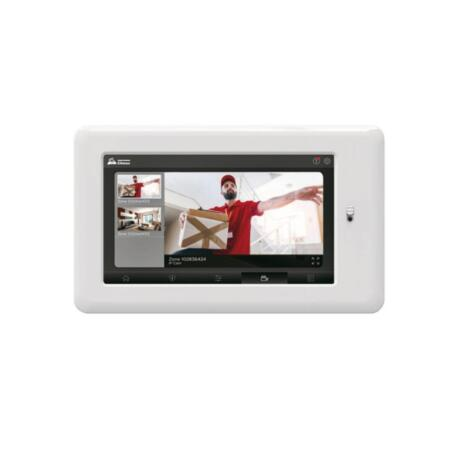
Tastatura tactilă oferă un control ușor de utilizat al sistemului de securitate din locație, pentru flexibilitate și confort sporite.
Când este conectată la panoul de control al sistemului printr-o rețea Wi‑Fi, Tastatura tactilă permite acces rapid la Panoul de control, permițând utilizatorilor să armeze, să dezarmeze sau să armeze în modul home cu ușurință sistemul de securitate și să controleze dispozitivele din locuință.
## Prezentare generală a sistemului
## Identificarea componentelor

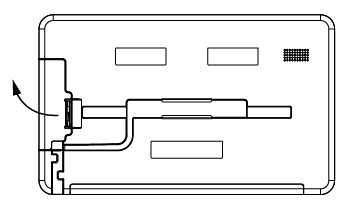
1. **Cameră -** Glisați comutatorul în sus sau în jos pentru a dezvălui sau a ascunde camera.
2. **Buton de alimentare**
3. **Port Micro USB**
4. **Slot pentru card Micro SD**
5. **Mufă pentru căști**
6. **Spațiu pentru gestionarea cablurilor**
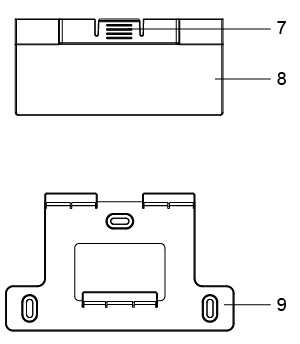
7. **Decupaj**
8. **Suport pentru amplasare pe birou**
9. **Suport de montare pe perete**
## Alimentare
Tastatura tactilă este alimentată de o baterie reîncărcabilă. Pentru a încărca bateria, apăsați zăvorul pentru a deschide compartimentul și conectați un adaptor de 5V/1,5A la portul Micro USB al dispozitivului și conectați celălalt capăt la rețeaua electrică.
## Începere
### Echipamente necesare
Pentru a utiliza Tastatura tactilă sunt necesare următoarele echipamente:
* Un router care acceptă o rețea Wi‑Fi de 2,4 GHz. Hub-ul trebuie conectat la acest router, cu acces la internet.
### Configurare
Pentru a configura Tastatura tactilă pentru accesarea hub-ului:
**Pasul 1.** Porniți Tastatura tactilă.
**Pasul 2.** Selectați limba.
**Pasul 3.** Selectați SSID-ul Wi‑Fi al routerului la care este conectat hub-ul. Introduceți parola rețelei Wi‑Fi dacă este necesar și faceți clic pe „OK”.
**Pasul 4.** Puneți Hub-ul în modul de învățare (consultați manualul de utilizare al Hub-ului pentru detalii). Vă rugăm să rețineți că procesul de învățare este necesar doar la configurarea inițială.
**Pasul 5.** Tastatura tactilă va căuta automat hub-urile disponibile. Selectați hub-ul la care doriți să accesați.
{% hint style="warning" %}
Notă:
Tastatura tactilă este compatibilă cu videointerfonul Climax (Vesta-109) și cu camere IP. Sunt acceptate până la 6 camere IP și VDP-uri. Asigurați-vă că actualizați firmware-ul dispozitivului și al panoului la cea mai recentă versiune pentru compatibilitate.
Asigurați-vă că Panoul de control, VDP-ul și Tastatura tactilă se află în aceeași rețea locală (LAN). În plus, atât VDP-ul, cât și Tastatura tactilă trebuie adăugate în același Panou de control, altfel dispozitivele nu vor fi identificate.
{% endhint %}
**Pasul 6.** Veți intra în tabloul de bord care afișează data și ora curente. Acum puteți accesa și controla Hub-ul și dispozitivele inteligente direct de pe Tastatura tactilă.
## Instalarea hardware-ului
### **Instrucțiuni de instalare**
Există două opțiuni de montare disponibile pentru instalarea Tastaturii tactile. Utilizatorii pot alege să-și instaleze dispozitivul oriunde în locuință sau birou, în funcție de nevoile lor. În plus, este furnizat și un suport de montare pe perete pentru a spori flexibilitatea instalării, astfel încât utilizatorii să poată instala Tastatura tactilă într-un anumit loc.
**Amplasare pe birou**
Este furnizat un suport pentru amplasare pe birou pentru ca utilizatorii să poată așeza Tastatura tactilă în locul dorit. Vă rugăm să urmați pașii de mai jos:
**Pasul 1.** Atașați suportul pentru amplasare pe birou pe partea din spate a Tastaturii tactile în direcția săgeților, așa cum se arată mai jos, până auziți un sunet de „clic”. Dacă doriți să îndepărtați suportul, apăsați pur și simplu decupajele de pe ambele părți și ridicați ușor în sus.
 
**Pasul 2.** Așezați Tastatura tactilă în locul dorit.

**Montare pe perete**
Este inclus și un suport de montare pe perete pentru ca utilizatorii să poată așeza Tastatura tactilă într-un loc fix atunci când nu este utilizată. Vă rugăm să urmați pașii de mai jos:
**Pasul 1.** Folosiți cele trei orificii de montare de pe suport ca șablon pentru a da găuri.
**Pasul 2.** Introduceți diblurile dacă fixați în tencuială sau cărămidă.
**Pasul 3.** Înșurubați suportul în perete cu cele 3 șuruburi furnizate.

**Pasul 4.** Atașați Tastatura tactilă pe suport.

**Pasul 5.** Țineți Tastatura tactilă și împingeți-o ușor în jos până auziți un sunet de „clic”.

### Notificare baterie descărcată
Când bateria este aproape descărcată, va fi afișată o notificare pentru a vă informa să reîncărcați bateria. Vă rugăm să consultați secțiunea Alimentare pentru a reîncărca Tastatura tactilă.
## Operare
### Acasă
* **Dată și oră**: Pagina Acasă afișează data și ora curente.
* **Widget Acasă**: Lista Widget Acasă vă permite să controlați sau să verificați starea curentă a senzorilor sau dispozitivelor HVAC care au fost învățate în sistem.
Pentru a seta lista:
**Pasul 1.** Atingeți pictograma Widget Acasă. Bifați dispozitivele pe care doriți să le afișați în listă. Aici pot fi afișate până la șase dispozitive.
**Pasul 2.** După ce ați terminat de selectat dispozitivele, atingeți OK pentru a confirma.
**Pasul 3.** Cele dispozitivele pe care le-ați selectat sunt afișate în lista de widgeturi.
**Pasul 4.** Atingeți widgetul pe care doriți să-l verificați. Când există o defecțiune sau o eroare de supraveghere, pe widget va fi afișată o pictogramă portocalie cu semnul exclamării. Culoarea widgetului se va estompa, de asemenea.
### Securitate
Starea curentă a sistemului este afișată în partea de sus a ecranului.
* **Mod sistem:** Modul sistemului este indicat de cele 3 pictograme din partea de sus. Modul curent al sistemului se va ilumina. Când un utilizator dezarmează sistemul, Tastatura tactilă va face o fotografie, iar imaginea poate fi vizualizată în pagina Evenimente.
### **Schimbarea modului sistemului**
* Atingeți pictograma modului dorit și introduceți codul PIN. Vi se va solicita să introduceți unul dintre codurile PIN de utilizator ale Panoului de control pentru a confirma acțiunea.
Dacă este introdus un cod PIN incorect, Tastatura tactilă va afișa un mesaj de eroare, iar armarea va fi anulată.
* Dacă sistemul are evenimente de defecțiune existente în timpul armării, Tastatura tactilă va afișa un mesaj de defecțiune. Atingeți OK pentru a vizualiza lista de defecțiuni.
După verificarea tuturor defecțiunilor și atingerea „Bypass”, defecțiunile sunt ocolite, iar sistemul este acum armat.
### **3.2.2. Tabloul de bord al alarmei**
Când există o alarmă, va fi afișat tabloul de bord al alarmei:
* **Zonă**: Se va indica faptul că alarma a apărut în zona 1 și/sau zona 2. Când există alarme în ambele zone, puteți atinge pictograma pentru a vizualiza lista alarmelor pentru fiecare zonă, respectiv.
* **Lista alarmelor**: Dispozitivele care au fost declanșate vor fi afișate aici.
* **Dezarmare**: Atingeți pictograma și apoi introduceți codul PIN pentru a dezarma sistemul.
După dezarmarea sistemului, puteți vizualiza din nou aceste evenimente în listă. Atingeți pictograma Închidere pentru a închide tabloul de bord al alarmei și a reveni la pagina Securitate.
### Automatizare
Pagina Automatizare include Scenă, Încăpere, Grup, Dispozitiv de automatizare și Regulă.
#### **Scenă**
Funcția Scenă permite utilizatorilor să vizualizeze și să activeze scenele presetate.
Utilizatorii pot adăuga, edita, șterge și vizualiza detalii în Scenă.
#### **Încăpere**
Funcția Încăpere permite utilizatorilor să adauge, să denumească, să șteargă, să vizualizeze, să editeze și să activeze încăperile presetate.
* Adăugați și denumiți o încăpere:
* Ștergeți o încăpere:
Utilizatorii pot adăuga, elimina, vizualiza și edita dispozitive pentru fiecare încăpere.
* Adăugați un dispozitiv într-o încăpere
* Eliminați un dispozitiv dintr-o încăpere:
* Editați un dispozitiv într-o încăpere:
#### **Grup**
Funcția Grup permite utilizatorului să controleze același tip de dispozitive. Utilizatorul poate controla peste 6 tipuri de dispozitive, inclusiv întrerupător, variator, Hue, oblon, radiator și termostat. Pot fi create până la 10 subgrupuri pentru fiecare tip.
* **Întrerupător**
Atingeți pentru a porni/opri întrerupătorul fiecărui grup. Pentru a adăuga/șterge un grup, atingeți . Pentru a vizualiza detalii, a adăuga/elimina un dispozitiv sau a redenumi un grup, atingeți .
* **Variator**
Atingeți pentru a controla variatorul fiecărui grup. Pentru a vizualiza detalii, a controla un grup, a adăuga/elimina un dispozitiv sau a redenumi un grup, atingeți .
În pagina Control grup, utilizatorul poate modifica luminozitatea dispozitivelor ajustând bara.
* **Bec HUE**
Atingeți pentru a controla nuanța becurilor din fiecare grup. Pentru a vizualiza detalii, a controla un grup, a adăuga/elimina un dispozitiv sau a redenumi un grup, atingeți .
În pagina Control grup, utilizatorul poate controla Hue ajustând bara sau poate atinge Culoare, Albe sau Preset pentru a modifica culoarea dispozitivelor dintr-un grup presetat.
**Culoare**: Atingeți direct culoarea pentru a seta grupul cu culoarea dorită.
**Albe**: Atingeți direct culoarea pentru a seta grupul cu temperatura de culoare dorită.
**Preset**: Atingeți direct culoarea pentru a seta grupul cu culoarea presetată dorită.
* **Oblon**
Atingeți pentru a controla oblonul fiecărui grup. Pentru a vizualiza detalii, a controla un grup, a adăuga/elimina un dispozitiv sau a redenumi un grup, atingeți .
În pagina Control grup, utilizatorul poate controla obloanele ajustând bara.
* **Radiator**
Atingeți pentru a porni/opri radiatorul fiecărui grup. Pentru a vizualiza detalii, a controla un grup, a adăuga/elimina un dispozitiv sau a redenumi un grup, atingeți.
În pagina Control grup, utilizatorul poate controla radiatorul ajustând bara. Punctele de setare ale modului sunt afișate pe bară. Glisați bara pentru a crește sau a reduce punctele de setare ale modului.
* **Termostat**
Atingeți pentru a porni/opri termostatul fiecărui grup. Pentru a vizualiza detalii, a controla un grup, a adăuga/elimina un dispozitiv sau a redenumi un grup, atingeți .
În pagina Control grup, utilizatorul poate verifica lista dispozitivelor și poate ajusta cele 2 bare pentru a crește sau a reduce punctele de setare ale modului. Atingeți butoanele Auto, Răcire, Încălzire, Absență pentru a schimba modurile.
#### **Dispozitiv**
Dispozitivele sunt afișate în file diferite, în funcție de următoarele categorii: **Toate, Senzori, Dispozitive de automatizare, Sirenă, Tastaturi, ...** Lista de dispozitive din fila categorie afișează toate dispozitivele disponibile pentru fiecare categorie diferită. Atingeți fila categoriei de dispozitive pentru a vizualiza dispozitivele.
#### **Regulă**
Funcția Regulă permite utilizatorilor să vizualizeze și să activeze regulile presetate în anumite condiții. Pentru a activa sau dezactiva regulile, atingeți .
Utilizatorii pot adăuga, edita, șterge și vizualiza detalii în Regulă.
### Cam
Pagina oferă acces la flux video live de la VDP și camera IP.
#### **Adăugare VDP nou**
**Pasul 1.** Atingeți pictograma pentru a adăuga un VDP nou.
**Pasul 2.** Selectați pictograma VDP-ului și atingeți „Următorul”.
**Pasul 3.** Urmați instrucțiunile pentru adăugarea unui VDP nou pe pagina următoare. Atingeți „Următorul” pentru a continua. Atingeți „Resetare” dacă VDP-ul a fost configurat anterior la o altă rețea Wi‑Fi.
{% hint style="warning" %}
Notă:
Pentru a reseta VDP-ul, vă rugăm să urmați instrucțiunile VDP-ului (VESTA-109)
{% endhint %}
#### **Adăugare cameră IP nouă**
**Pasul 1.** Puteți atinge pictograma pentru a adăuga o cameră IP nouă.
#### **Mod de monitorizare**
Tastatura tactilă oferă un videoclip live în timp real pe tot ecranul, cu durată de 3 minute. Atingeți dispozitivul pe care doriți să-l verificați și vizualizați-l pe tot ecranul.
#### **Setări cameră**
Pentru a modifica setările camerei IP, faceți clic pe butonul fiecărui dispozitiv.
* **Nume dispozitiv**: **Denumiți sau redenumiți dispozitivul pentru identificare ușoară. Introduceți un nume dorit și atingeți Trimiteți.**
* **Opțiune media pentru alarmă**: Atingeți glisorul pentru a selecta opțiunile foto sau video
* **Durata înregistrării video**: Atingeți glisorul pentru a selecta durata înregistrării video
* **Fus orar**: Atingeți glisorul pentru a seta fusul orar.
### Evenimente
Pagina Evenimente înregistrează toate evenimentele de alarmă/stare, imaginile și videoclipurile transmise de Panoul de control. Puteți vizualiza imaginea sau videoclipul atingând pictogramele.
### Setări
Atingeți pictograma rotiță din colțul din dreapta sus al ecranului pentru a accesa meniul Setări.
* Luminozitate: Modificați luminozitatea ecranului atingând glisorul.
* Volum: Modificați volumul Tastaturii tactile atingând glisorul.
* Detectarea feței: Atingeți glisorul pentru a activa sau dezactiva această funcție. Când este activată, fața dvs. trebuie detectată, astfel încât tastatura virtuală să fie activată pentru a introduce codul PIN.
Când tastatura virtuală poate fi atinsă, puteți dezarma sistemul urmând pașii menționați mai sus. Vă rugăm să consultați secțiunea Schimbarea modului sistemului.
* Afișare ecran principal: Activați această funcție pentru a afișa ecranul principal atunci când Tastatura tactilă a fost inactivă timp de 1 minut/3 minute sau selectați Niciodată pentru a dezactiva această funcție.
* Protector de ecran: Activați această funcție după ce Tastatura tactilă a fost inactivă timp de 1 minut/5 minute sau selectați Niciodată pentru a dezactiva această funcție. Tastatura tactilă va afișa imaginile stocate pe cardul SD.
* Format dată și oră: Modificați formatul datei și orei.
* Anulare asociere: Această funcție vă permite să ștergeți informațiile Wi‑Fi ale Tastaturii tactile și informațiile Panoului de control la care Tastatura tactilă este conectată.
* Setare tabletă: Această funcție este momentan rezervată.
* Limbă: Modificați setarea limbii.
* Despre: Aici vor fi afișate informațiile despre versiunea aplicației / versiunea ROM.
### Actualizare firmware OTA
Când este lansată o nouă versiune de firmware, utilizatorii o pot actualiza prin OTA automat sau manual.
* **Actualizare automată firmware OTA** *(Activată de backend-ul Home Portal Server)*
**Pasul 1.** Când o nouă versiune de firmware este lansată de backend-ul Home Portal Server, utilizatorul va fi informat să o instaleze. Atingeți **INSTALAȚI** sau **Nu acum** pentru a actualiza firmware-ul mai târziu.
**Pasul 2.** Dacă dispozitivul este setat să nu instaleze aplicații necunoscute din motive de securitate, vă rugăm să atingeți **SETĂRI** pentru a modifica setarea pentru a permite dispozitivului să instaleze aplicații necunoscute.
**Pasul 3.** Când cererea de instalare a aplicațiilor necunoscute este permisă, atingeți **INSTALAȚI** pentru a actualiza firmware-ul.
**Pasul 4.** Atingeți **DESCHIDEȚI** când instalarea este finalizată.
**Pasul 5.** Atingeți pictograma rotiță din colțul din dreapta sus al ecranului pentru a accesa meniul Setări.
**Pasul 6.** Atingeți **Despre** în meniul Setări.
**Pasul 7.** Utilizatorul poate confirma dacă firmware-ul este actualizat la cea mai recentă versiune atunci când apare o bifă VERDE în **Versiunea aplicației** coloană.
* **Actualizare manuală firmware OTA**
**Pasul 1.** Atingeți pictograma rotiță din colțul din dreapta sus al ecranului pentru a accesa meniul Setări.
**Pasul 2.** Atingeți **Despre** în meniul Setări, TSP va verifica dacă versiunea firmware este cea mai recentă sau nu.
**Pasul 3.** Dacă versiunea nu este cea mai recentă, TSP vă va solicita să actualizați firmware-ul. Atingeți **INSTALAȚI** pentru actualizare. Dacă doriți să o instalați mai târziu, atingeți **Nu acum**.
**Pasul 4.** Atingeți **INSTALAȚI** pentru a actualiza firmware-ul.
**Pasul 5.** Atingeți pictograma rotiță din colțul din dreapta sus al ecranului pentru a accesa meniul Setări.
**Pasul 6.** Atingeți **Despre** în meniul Setări.
**Pasul 7.** Utilizatorul poate confirma dacă firmware-ul este actualizat la cea mai recentă versiune atunci când apare o bifă VERDE în **Versiunea aplicației** coloană.
## Depanare
### Mesajul „Eșec audio bidirecțional” între TSP și VDP
#### Descriere
În unele cazuri, atunci când se încearcă stabilirea comunicării audio între tastatura tactilă TSP și soneria video VDP, poate apărea următorul mesaj:
„Eșec audio bidirecțional”
Această problemă este de obicei legată de restricții sau reguli de blocare pe rețeaua Wi‑Fi/rețeaua locală la care sunt conectate dispozitivele, afectând în special protocolul SIP utilizat pentru comunicarea audio.
***
#### Cum funcționează conexiunea TSP ↔ VDP
TSP acceptă comunicarea cu VDP-ul în două moduri diferite:
* **Modul Intranet / rețea locală (implicit)**
* **Modul Internet / Cloud**
În mod implicit, ambele dispozitive comunică prin rețeaua locală. Dacă rețeaua are limitări, izolare a dispozitivelor, restricții de firewall sau blocarea traficului SIP, comunicarea audio poate eșua.
***
#### Soluție recomandată
Schimbați modul de conexiune al VDP-ului din **Intranet** la **Internet (Cloud)**.
#### Pași
1. Din TSP, deschideți **Camere** secțiunea.
2. Localizați VDP-ul configurat.
3. Apăsați **meniul cu 3 puncte** de pe VDP.
4. Schimbați modul de conexiune:
* Din: **Intranet**
* La: **Internet (Cloud)**
***
#### Recomandări suplimentare
* Asigurați-vă că atât **TSP** și **VDP** sunt actualizate la cea mai recentă versiune de firmware.
* Confirmați că ambele dispozitive au acces stabil la internet.
* Dacă problema persistă, verificați eventualele restricții de rețea, precum:
* blocarea SIP
* Izolare AP
* rețele Wi‑Fi pentru oaspeți
* firewall-uri interne
* VLAN-uri separate
***
#### Rezultat așteptat
Odată configurat în **Internet (Cloud)** mod, comunicarea audio bidirecțională ar trebui să funcționeze corect chiar și pe rețelele în care traficul SIP local este restricționat sau filtrat.