# CONFIGURARE VESTA Home IP CAM
{% hint style="info" %}
Vă vom arăta cum să adăugați camera Vesta-292, însă pașii pentru a adăuga camera Vesta-291 sau Vesta-293 sunt similari
{% endhint %}
## Camera 292
#### PASUL 1: Conectați cablul de alimentare
#### PASUL 2: Așteptați ca LED-ul să rămână aprins continuu VERDE culoare pentru conexiunea Ethernet sau intermitentă VERDE în cazul configurării Wi‑Fi
Folosiți aplicația SmartHomeSec pentru a inițializa camera și **a o adăuga** în sistem
PASUL 1 PASUL 2 PASUL 3
### PASUL 1: Autentificați-vă ca utilizator în aplicația SmarthomeSec
### PASUL 2: Apăsați pe logo-ul Camerei
### PASUL 3: Apăsați pictograma + pentru a adăuga o cameră
PASUL 4 PASUL 5
### PASUL 4: Apăsați pe pictograma VESTA Home
### PASUL 5: Scanați codul QR al camerei și apăsați NEXT
### PASUL 6: Alegeți cum să adăugați camera:
* Adăugare la echipament: Camera trebuie instalată pe aceeași rețea LAN a panoului. În acest fel, camera va fi complet suportată în panou și în aplicația utilizatorului.
{% hint style="success" %}
Avantaje ale adăugării la echipament:
* Camera va fi o zonă de intruziune în panou și poate genera alarme.
* Acces la înregistrarea video pe card SD
* Detecția mișcării.
* Control PTZ pentru VESTA-292
{% endhint %}
PASUL 6
* Adăugare în cloud: Camera va fi instalată folosind cloud-ul. Utilizatorul va vedea video live doar din contul aplicației sale.
{% hint style="success" %}
Avantaje ale adăugării în cloud:
* Camera poate fi instalată pe o rețea diferită (sau într-o locație diferită).
* Utilizatorii cu panouri conectate doar prin comunicație 4G pot avea camere conectate la conturile lor.
{% endhint %}
### PASUL 7: Alegeți calea de comunicație a camerei (Ethernet sau Wi‑Fi)
{% hint style="warning" %}
Camera și panoul trebuie să fie în aceeași rețea, verificați înainte de a continua
{% endhint %}
PASUL 7
{% hint style="info" %}
În cazul comunicației Ethernet, treceți direct la PASUL 12
{% endhint %}
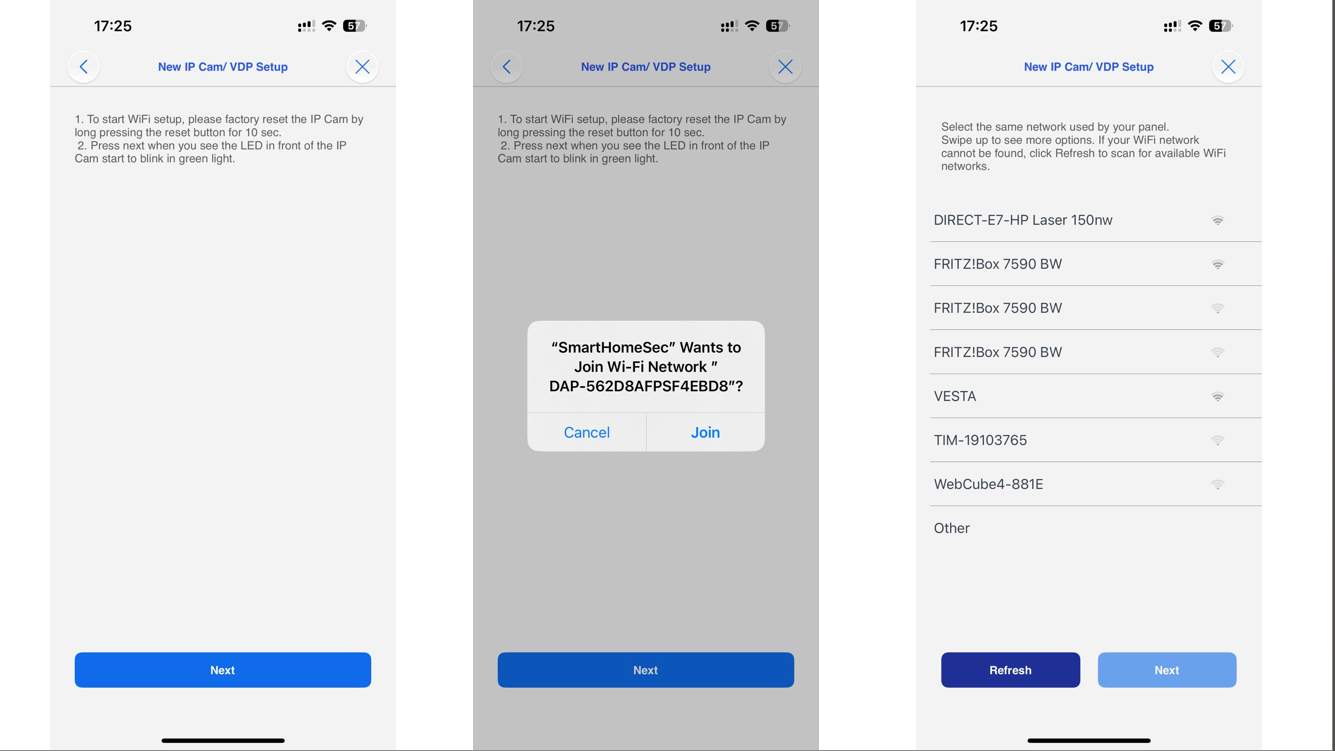
### PASUL 8: Conexiune Wi‑Fi
{% hint style="warning" %}
Telefonul mobil trebuie să fie conectat la rețeaua Wi‑Fi la care doriți să conectați camera
{% endhint %}
PASUL 8 PASUL 9 PASUL 10
{% hint style="info" %}
**Dacă vă conectați camera prin Wi‑Fi, dar nu trece la pasul de căutare IP, nu vă faceți griji. Acest lucru se poate întâmpla dacă dispozitivul mobil a pierdut temporar conexiunea la internet în timp ce schimba rețelele și nu s-a reconectat corect.**
Pentru a continua:
* Verificați dacă **LED-ul VERDE** este **aprins continuu** (nu clipind).
* Dacă este, reveniți la pasul anterior și **selectați ETHERNET în loc de Wi‑Fi** — configurarea ar trebui să funcționeze corect.

{% endhint %}
### PASUL 9: Conectați-vă telefonul mobil la rețeaua camerei apăsând join
### PASUL 10: Selectați rețeaua și apăsați Next
PASUL 11 PASUL 12 PASUL 13
### PASUL 11: Introduceți parola Wi‑Fi
### PASUL 12: Aplicația vă va afișa userID-ul și parola camerei
PASUL 12
{% hint style="warning" %}
Notă:
Dacă câmpul parolei nu este completat automat:
UserID: admin
Parolă: (codul de siguranță al camerei, eticheta de dedesubt)
{% endhint %}
Parolă
CONFIGURARE ÎNCHEIATĂ
***
### **Cum să activați notificările camerei când sistemul este dezarmat**
Camerele **VESTA HOME / ADV** vă permit să primiți notificări chiar și atunci când sistemul este dezarmat. Acest lucru poate fi util dacă doriți să fiți la curent cu mișcarea din anumite zone fără a arma întregul sistem.
#### Pași pentru configurare:
1. Mergeți la Setări --> Dispozitiv --> **Setări cameră** în aplicația SmartHomeSec.
1\.
```
```
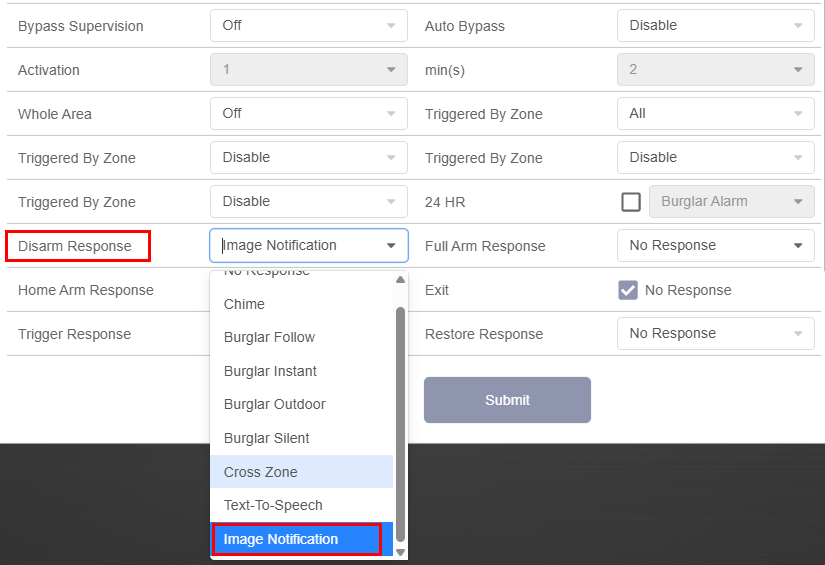
2. Localizați opțiunea **Notificare imagine** ca atribut **în timpul dezarmării**:
1\.
```
```
3. Activați această opțiune pe cameră.
{% hint style="warning" %}
Notă: Pentru a activa notificările pentru imagini, trebuie să armați și să dezarmați panoul de control cel puțin o dată
{% endhint %}
#### Ce se întâmplă în continuare:
* Sistemul va rămâne în **mod de alertă** chiar și când este dezarmat.
* Dacă camera detectează activitate, veți primi o **notificare push**:
* *Persoană detectată / Mișcare detectată*
⚠️ **Important:** În acest mod, camera **va captura imagini**. Veți primi notificarea push. Puteți vedea fotografiile în jurnalul de evenimente al panoului.
{% hint style="success" %}
**Notă:**\
Implicit, **camerele VESTA Home** folosesc un sistem de filtrare în care o persoană trebuie să rămână în scenă timp de **30 de secunde** înainte ca un eveniment să fie raportat către panou.
Acest comportament poate fi modificat adăugând camera la **software-ul SmartPSS** și ajustând setarea de detecție a mișcării „Anti-Dither” la **1 secundă**, permițând raportarea evenimentelor aproape imediat
Opțiunea Anti-Dither determină cât timp trebuie să dureze o mișcare în scenă pentru a fi considerată ca atare.
{% endhint %}
{% hint style="info" %}
În plus, între detecții camera are un **timp de repaus de 3 minute**, ceea ce înseamnă că mișcarea continuă va declanșa un singur eveniment la fiecare 3 minute.
{% endhint %}
***
## DEPANARE
### **Nu pot găsi IP-ul camerei în pașii de configurare:**
1\. Asigurați-vă că controlerul central VESTA este conectat la aceeași rețea ca și camera.
2\. Reporniți switch-ul sau routerul la care sunt conectate panoul VESTA și camera.
{% hint style="success" %}
### **Problemă de detectare IP în timpul configurării camerei**
Uneori, când ajungeți la **pasul de detectare IP**, panoul poate să nu găsească niciun dispozitiv în timpul scanării. Dacă se întâmplă acest lucru și ați configurat deja camera prin **Wi‑Fi**, verificați următoarele:
#### Scenariu
* Ați folosit **configurarea Wi‑Fi** ca metodă de conectare.
* Camera afișează un **LED verde aprins continuu**, ceea ce înseamnă că este deja conectată la rețeaua Wi‑Fi.
* Totuși, când panoul scanează dispozitivele IP, nu apare nimic.
#### Soluție
Pentru a evita repetarea întregului proces de configurare, procedați astfel:
1. Întoarceți-vă la pasul în care selectați **metoda de conectare**.
2. Scanați **codul QR** din nou.
3. În loc să selectați *Wi‑Fi*alegeți **Ethernet**.

#### De ce?
Deși camera este conectată prin Wi‑Fi, selectarea **Ethernet** în acest pas permite panoului să detecteze corect camera în rețea, fără a fi nevoie să reconfigurați totul.
{% endhint %}
***
### **Nu pot finaliza configurarea prin WIFI**
1\. Verificați că aveți cel mai recent firmware în unitatea de control VESTA.
2\. Asigurați-vă că activați locația pentru aplicația SmartHomeSec.
3\. Asigurați-vă că oferiți aplicației permisiunile de conectare la o rețea WIFI și, dacă solicită permisiuni de conectare, permiteți-le.
***
### **Camera nu este pregătită:**
1. Resetați camera la setările din fabrică
Pentru a reseta camera VESTA: Apăsați butonul RESET situat în partea din spate și țineți-l apăsat timp de 10 secunde (camera va emite un BEEP și LED-ul va deveni roșu) NOTE: În modelul VESTA-292, butonul este situat sub obiectiv