> For the complete documentation index, see [llms.txt](https://vesta-guide.gitbook.io/vesta-guide/llms.txt). Markdown versions of documentation pages are available by appending `.md` to page URLs; this page is available as [Markdown](https://vesta-guide.gitbook.io/vesta-guide/portuguese-pt/wizard-smarthomesec.md).
# WIZARD SmartHomeSec
## Assistente de Configuração
Prima **Não**, terminaremos o Assistente e poderemos prosseguir para configurar o painel de controlo manualmente
Prima **Sim**, e o Assistente de configuração do painel será iniciado
Introduza o código predefinido do instalador: **7982** e prima **Iniciar sessão**
{% hint style="warning" %}
NOTA: Durante o Assistente, podemos a qualquer momento aceder às várias etapas da configuração guiada premindo o ícone com três linhas no canto superior esquerdo
{% endhint %}
## 1. Configuração em lote
Podemos ter criado um ou mais modelos de programação para os recuperar nesta fase e evitar definir sempre os mesmos parâmetros durante uma configuração do sistema.
Prima **Ignorar**, avançaremos no assistente
Prima **Sim**, carregaremos um modelo de programação guardado anteriormente.
Selecione um modelo de script (criado anteriormente).\
Todos os parâmetros definidos no modelo serão enviados automaticamente para o painel de controlo.
Pode ver os parâmetros do modelo simplesmente clicando nos três pontos
{% tabs %}
{% tab title="Primeiro separador" %}
{% endtab %}
{% tab title="Segundo separador" %}
{% endtab %}
{% endtabs %}
Prima **Salvar** e **Seguinte**
## 2. Criar conta
Nesta fase, criaremos uma nova conta para o cliente; a conta será o seu login para poder ligar-se com a aplicação SmartHomeSec ou através do portal WEB para poder gerir o sistema.
Prima **Ignorar**, avançaremos no assistente
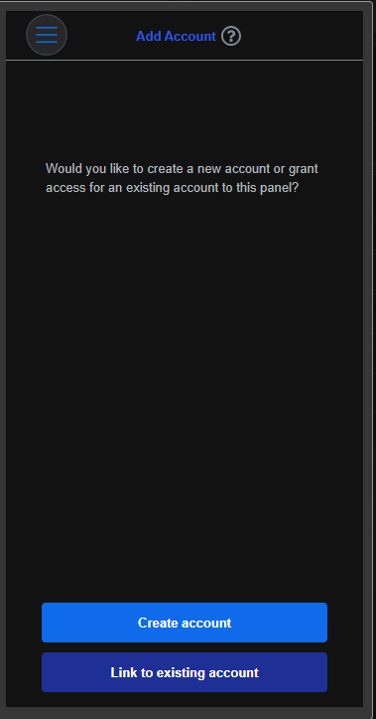
Prima **Sim**, poderíamos adicionar uma nova conta ou ligar o painel de controlo a uma conta de cliente existente
Nesta ecrã, poderíamos decidir se queremos criar uma nova conta de utilizador ou ligar o painel de controlo a uma conta de cliente existente
**Criar conta**
1. ID: Nome do cliente ou email
2. Palavra-passe
3. Email do cliente
4. Privilégio de acesso do cliente
Privilégio de acesso do cliente. O cliente poderá:
Pedido de media – Solicitar imagens do PIRCAM
Notificação – Receber notificações
Automação – Aceder à secção de automação
Câmara – Aceder à vista da câmara
Evento – Aceder à página de eventos do painel de controlo
Área (1,... 8) – O utilizador terá acesso às partições especificadas do sistema
**Associar a uma conta existente**
Ao clicar em “associar a uma conta existente”, poderíamos introduzir o (ID e Palavra-passe) do cliente e configurar os direitos de acesso e as áreas associadas.
## 3. PIN do utilizador
Neste separador, podemos personalizar o código PIN do cliente.
**Ignorar**, saltaremos para a etapa seguinte
Prima **Sim**, e configuraremos o nome e o código do utilizador final.
## 4. Adicionar dispositivo
Nesta ecrã, poderíamos adicionar qualquer contacto magnético, PIR, detetores, PirCam, câmaras e outros acessórios ao painel de controlo
Prima **Ignorar**, avançaremos no assistente
Prima **Sim**, o painel de controlo pedir-lhe-á qual o dispositivo que pretende adicionar
Selecione o tipo de dispositivo que pretende adicionar, por exemplo, Detetor de Movimento. Prima e mantenha premido o botão de emparelhamento no dispositivo até o LED piscar (consulte o manual do dispositivo para instruções específicas).
{% hint style="warning" %}
### Nota importante
No caso de **PIRCAMS** e teclados: a tecla deve ser premida durante 4 segundos. Enquanto nos restantes dispositivos, basta uma pressão curta para os adicionar.
Todos **os teclados** podem ser adicionados mantendo premido durante 4 segundos: **\*** + **#**
{% endhint %}
Siga as instruções no ecrã para concluir o processo de emparelhamento. O painel confirmará a adição bem-sucedida do dispositivo.
Selecione o dispositivo e prima **Submeter**
{% hint style="warning" %}
Para configurar corretamente as zonas, é importante estar familiarizado com os atributos disponíveis e o seu impacto no comportamento do sistema de alarme.
Por exemplo: Interior é uma zona instantânea e Entrada é uma zona com atraso; podemos atribuir estes atributos na secção Resposta ao armamento, o que significa "Quando o sistema está armado."
{% endhint %}
## 5. Definição de segurança
Neste separador, definiremos as definições de segurança relacionadas com a partição do painel de controlo.
\
por exemplo, tempo de entrada, tempo de saída, ....
## 6. Definições do painel
Neste separador, poderíamos personalizar as opções do painel de controlo
## 7. Definições de rede
Neste separador, poderemos ativar o módulo GSM do painel de controlo
Prima **Ignorar** fará com que o painel utilize a ligação Ethernet
Prima **Sim**, poderíamos ativar a deteção de SIM e definir o APN, se necessário
## 8. Definições de relatório
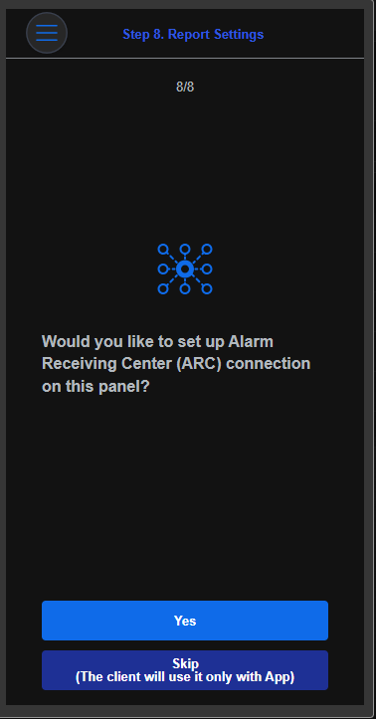
Este separador permite-nos configurar o envio de eventos e de quaisquer imagens dos pircams para uma Central Recetora de Alarmes.
Prima **Ignorar**, o painel de controlo enviará todos os eventos para a aplicação do utilizador final
Prima **SIM**, configuraremos o painel de controlo para enviar eventos para uma Central Recetora de Alarmes.
1. Podemos aplicar um modelo já configurado com as definições para a ligação à Central Recetora de Alarmes.
2. Clique no ícone + para adicionar um segundo método de comunicação (o primeiro é sempre a cloud e não pode ser alterado), selecione "Grupo 2" e defina os parâmetros fornecidos pela Central Recetora de Alarmes.
3. Defina o grupo 2 com 3 tentativas, no final prima S**alvar** e depois **Seguinte**
## Concluir WIZARD
***