> For the complete documentation index, see [llms.txt](https://vesta-guide.gitbook.io/vesta-guide/llms.txt). Markdown versions of documentation pages are available by appending `.md` to page URLs; this page is available as [Markdown](https://vesta-guide.gitbook.io/vesta-guide/portuguese-pt/vesta-470.md).

# VESTA-470

Para todos os painéis VESTA de rádio (HSGW, ESGW) e híbridos

## Central de segurança doméstica IP + 4G de 640 zonas via rádio&#x20;

<figure><img src="https://738081765-files.gitbook.io/~/files/v0/b/gitbook-x-prod.appspot.com/o/spaces%2FZJzpNocHhYVmD43GZobR%2Fuploads%2Fbm4XWPt3QyltNzavIToU%2Fimage.png?alt=media&amp;token=8306fa60-65b6-4a56-a47a-fb52fb90139d" alt=""><figcaption></figcaption></figure>

Bem-vindo à **Base de Conhecimento dos Painéis de Controlo Sem Fios e Híbridos VESTA**. Aqui, encontrará todas as informações essenciais para instalar, configurar e manter os painéis de controlo de segurança VESTA que operam por comunicação sem fios e sistemas híbridos.

Este manual foi concebido para técnicos, integradores e utilizadores avançados que necessitam de uma compreensão detalhada destes painéis de controlo. Inclui guias passo a passo, dicas de resolução de problemas, compatibilidade de dispositivos e boas práticas para otimizar o desempenho do sistema.

## GUIA RÁPIDO&#x20;

## 1. Registo da central como instalador e utilizador

### 1.1 Registo do instalador

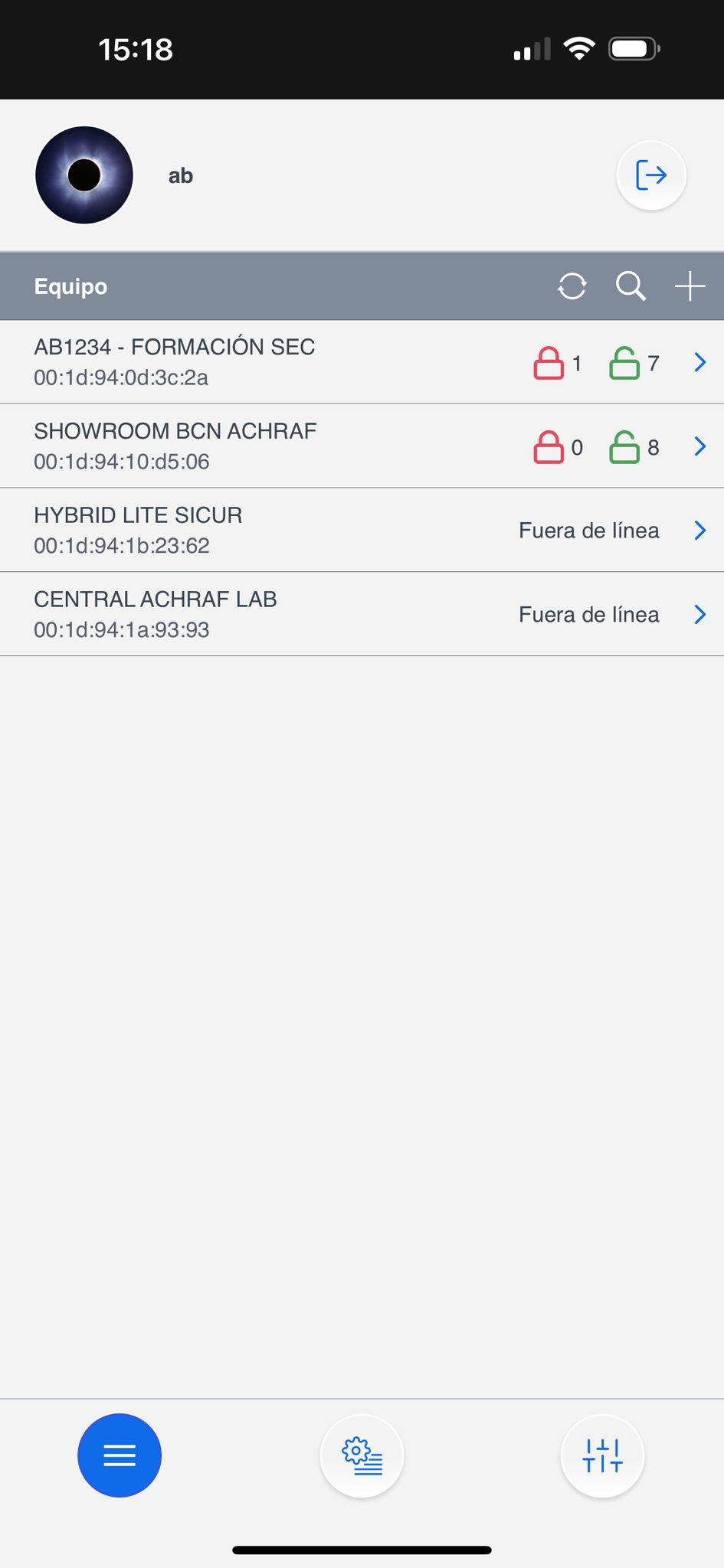
<table data-view="cards"><thead><tr><th></th><th></th><th></th></tr></thead><tbody><tr><td><strong>Passo 1:</strong> Inicie sessão como instalador na <a href="https://github.com/AchrafBr1/vesta-knowledge-base/blob/main/guia-de-usuario-smarthomesec.md">SmartHomeSec</a> APP</td><td><img src="https://738081765-files.gitbook.io/~/files/v0/b/gitbook-x-prod.appspot.com/o/spaces%2FZJzpNocHhYVmD43GZobR%2Fuploads%2Fgit-blob-05113b0d3328df3b166ab295fa6757e6ac242b74%2Fimage%20(9)%20(1).png?alt=media" alt="" data-size="original"></td><td></td></tr><tr><td><p><strong>Passo 2:</strong> Selecione o botão +</p><p>(Adicionar central)</p></td><td><img src="https://738081765-files.gitbook.io/~/files/v0/b/gitbook-x-prod.appspot.com/o/spaces%2FZJzpNocHhYVmD43GZobR%2Fuploads%2Fgit-blob-fa8de8b9f61fbaeb03070c23f91346bb14f246bc%2Fimage%20(10)%20(1).png?alt=media" alt="" data-size="original"></td><td></td></tr><tr><td><strong>Passo 3:</strong> Introduza o endereço MAC da central, encontrado numa etiqueta da central</td><td><img src="https://738081765-files.gitbook.io/~/files/v0/b/gitbook-x-prod.appspot.com/o/spaces%2FZJzpNocHhYVmD43GZobR%2Fuploads%2Fgit-blob-7382d20b1eed8959c5689860688539c850e4e52e%2Fimage%20(11)%20(1).png?alt=media" alt="" data-size="original"></td><td></td></tr></tbody></table>

Depois de a central ser registada como instalador, fica pronta ✨ para configuração.

{% hint style="danger" %}
A central deve estar ligada e conectada à internet. Temos 15 minutos após a ligação para registar a central.
{% endhint %}

{% hint style="success" %}
O MAC da central encontra-se sempre fisicamente num dos lados da central. No campo NOME, devemos colocar o assinante ou qualquer identificador da central.
{% endhint %}

### 2. Registo de conta de utilizador

A conta de utilizador é usada para controlar o sistema e destina-se ao utilizador final. A partir da APP SmartHomeSec, esta conta permite armar, desarmar e executar qualquer operação. Existem dois tipos de contas de utilizador: Mestre e Escravo.

A primeira conta que registamos é a Mestre. A principal diferença entre as contas Mestre e Escravo é que a Mestre permite criar novos utilizadores, enquanto a Escravo não pode criar novas contas.

<table data-view="cards"><thead><tr><th></th><th></th><th></th></tr></thead><tbody><tr><td><strong>Passo 1:</strong> Aceda à central como instalador, o código predefinido é [7982]</td><td><img src="https://738081765-files.gitbook.io/~/files/v0/b/gitbook-x-prod.appspot.com/o/spaces%2FZJzpNocHhYVmD43GZobR%2Fuploads%2Fgit-blob-f54c92555c65a3674a618b8357d25fab097a5a48%2FImagen%20de%20WhatsApp%202024-06-02%20a%20las%2015.19.19_5e1f9a7f.jpg?alt=media" alt="" data-size="original"></td><td></td></tr><tr><td><strong>Passo 2:</strong> Selecione a secção do menu principal do sistema<img src="https://738081765-files.gitbook.io/~/files/v0/b/gitbook-x-prod.appspot.com/o/spaces%2FZJzpNocHhYVmD43GZobR%2Fuploads%2Fgit-blob-cb348105e6110fe9c5b80a7a5282725a96e9f0f9%2Fimage%20(14)%20(1).png?alt=media" alt=""></td><td></td><td></td></tr><tr><td><strong>Passo 3:</strong> Selecione a lista de contas</td><td></td><td><img src="https://738081765-files.gitbook.io/~/files/v0/b/gitbook-x-prod.appspot.com/o/spaces%2FZJzpNocHhYVmD43GZobR%2Fuploads%2Fgit-blob-82a8946a8646a97397a045388512821bfb05f707%2Fimage%20(15)%20(1).png?alt=media" alt="" data-size="original"></td></tr><tr><td><strong>Passo 4:</strong> Selecione adicionar</td><td></td><td><img src="https://738081765-files.gitbook.io/~/files/v0/b/gitbook-x-prod.appspot.com/o/spaces%2FZJzpNocHhYVmD43GZobR%2Fuploads%2Fgit-blob-0abd9646d7f4af8b35d780f1787933971e0a348c%2Fimage%20(17)%20(1).png?alt=media" alt="" data-size="original"></td></tr><tr><td><strong>Passo 5:</strong> Se for um novo utilizador: Selecione criar uma conta</td><td><img src="https://738081765-files.gitbook.io/~/files/v0/b/gitbook-x-prod.appspot.com/o/spaces%2FZJzpNocHhYVmD43GZobR%2Fuploads%2Fgit-blob-07dfedb38f6af5ae067a35bcf1d9ef5f604a82ea%2Fimage%20(18)%20(1).png?alt=media" alt="" data-size="original"></td><td></td></tr><tr><td><p><strong>Passo 6:</strong> Preencha os dados do utilizador para acesso à APP</p><p><img src="https://738081765-files.gitbook.io/~/files/v0/b/gitbook-x-prod.appspot.com/o/spaces%2FZJzpNocHhYVmD43GZobR%2Fuploads%2Fgit-blob-7cd25be9e2c68ff7bf213db266628f6080906e9c%2Fimage%20(19)%20(1).png?alt=media" alt="" data-size="original"></p></td><td></td><td></td></tr></tbody></table>

{% hint style="success" %}
Registo de utilizador concluído! Para informações sobre como operar com a APP do utilizador, siga o guia do utilizador SmartHomeSec.
{% endhint %}

## 3. Adicionar e configurar dispositivos

Para adicionar e configurar dispositivos RF VESTA, siga estes passos:

### 3.1 Adicionar dispositivos

Passo 1: Aceda à configuração da central a partir da APP do instalador:

<figure><img src="https://738081765-files.gitbook.io/~/files/v0/b/gitbook-x-prod.appspot.com/o/spaces%2FZJzpNocHhYVmD43GZobR%2Fuploads%2Fgit-blob-e453d09285cd283984eca047979d10f1e9d9d1a0%2Fimage%20(20).png?alt=media" alt="" width="192"><figcaption><p>Instalador -> Definições</p></figcaption></figure>

Passo 2: Selecione "Dispositivos" no menu.

<figure><img src="https://738081765-files.gitbook.io/~/files/v0/b/gitbook-x-prod.appspot.com/o/spaces%2FZJzpNocHhYVmD43GZobR%2Fuploads%2Fgit-blob-afbc0b8f69e056cf262358c1af3161bad927a3c7%2Fimage%20(21).png?alt=media" alt="" width="190"><figcaption><p>Instalador -> Definições -> Dispositivos</p></figcaption></figure>

Passo 3: No menu, clique em "Adicionar dispositivo".

<table data-view="cards"><thead><tr><th></th><th></th><th></th></tr></thead><tbody><tr><td><img src="https://738081765-files.gitbook.io/~/files/v0/b/gitbook-x-prod.appspot.com/o/spaces%2FZJzpNocHhYVmD43GZobR%2Fuploads%2Fgit-blob-57cf8661f10d9a1a81f5c73c9d4b8a9cb1155299%2Fimage%20(23).png?alt=media" alt="" data-size="original"></td><td></td><td></td></tr><tr><td><img src="https://738081765-files.gitbook.io/~/files/v0/b/gitbook-x-prod.appspot.com/o/spaces%2FZJzpNocHhYVmD43GZobR%2Fuploads%2Fgit-blob-c8990cc0a12972174eb326678614733225eee9bc%2Fimage%20(24).png?alt=media" alt="" data-size="original"></td><td></td><td></td></tr></tbody></table>

Passo 4: Selecione o tipo de dispositivo que pretende adicionar, por exemplo, Detetor de Movimento. Prima e mantenha premido o botão de emparelhamento no dispositivo até o LED piscar (consulte o manual do dispositivo para instruções específicas).

Passo 5: Siga as instruções no ecrã para concluir o processo de emparelhamento. A central confirmará a adição bem-sucedida do dispositivo.

<figure><img src="https://738081765-files.gitbook.io/~/files/v0/b/gitbook-x-prod.appspot.com/o/spaces%2FZJzpNocHhYVmD43GZobR%2Fuploads%2Fgit-blob-01938536dfb1ce06ae3257986b40479b64be933d%2Fimage%20(27).png?alt=media" alt=""><figcaption><p>Botão learn dos dispositivos VESTA</p></figcaption></figure>

{% hint style="danger" %}
Importante! No caso de PIRCAMS e teclados: a tecla deve ser pressionada durante 3 ou 4 segundos. Nos restantes dispositivos, uma pressão curta é suficiente para os adicionar.
{% endhint %}

Depois de adicionados, os dispositivos RF ficarão prontos a utilizar e poderão ser geridos a partir da mesma secção; aqui está um exemplo da configuração do atributo do sensor:

### 3.2 Configuração de zonas

<table data-view="cards"><thead><tr><th></th><th></th><th></th></tr></thead><tbody><tr><td><img src="https://738081765-files.gitbook.io/~/files/v0/b/gitbook-x-prod.appspot.com/o/spaces%2FZJzpNocHhYVmD43GZobR%2Fuploads%2Fgit-blob-8c1c760a18cf5bb8cc3675c7ed70712c3f30b6d9%2Fimage%20(28).png?alt=media" alt="" data-size="original"></td><td></td><td></td></tr><tr><td><img src="https://738081765-files.gitbook.io/~/files/v0/b/gitbook-x-prod.appspot.com/o/spaces%2FZJzpNocHhYVmD43GZobR%2Fuploads%2Fgit-blob-32f411d6edc0c08a3afb4e76668e540401e94138%2Fimage%20(30).png?alt=media" alt="" data-size="original"></td><td></td><td></td></tr><tr><td><img src="https://738081765-files.gitbook.io/~/files/v0/b/gitbook-x-prod.appspot.com/o/spaces%2FZJzpNocHhYVmD43GZobR%2Fuploads%2Fgit-blob-6841f2701a2d2477ebd835c40abb3d0fe33d29d1%2Fimage%20(31).png?alt=media" alt="" data-size="original"></td><td></td><td></td></tr></tbody></table>

{% hint style="info" %}
Para configurar corretamente as zonas, é importante estar familiarizado com os atributos disponíveis e o seu impacto no comportamento do sistema de alarme.

Por exemplo: Interior é uma zona instantânea e Entrada é uma zona com atraso; podemos atribuir estes atributos na secção Resposta ao armar, que significa "Quando o sistema está armado."
{% endhint %}

## 4. Configuração da central e reporte para a ARC (Central Recetora de Alarmes)

### 4.1 Configuração de segurança

Esta secção detalha como ajustar a **duração da sirene** durante um alarme e definir os **atrasos de entrada e saída**. Para facilitar a identificação e o ajuste, as opções críticas estão destacadas a \*\*cor \*\*<mark style="color:vermelho;">**vermelho**</mark>.

<table data-view="cards"><thead><tr><th></th><th></th><th></th></tr></thead><tbody><tr><td><img src="https://738081765-files.gitbook.io/~/files/v0/b/gitbook-x-prod.appspot.com/o/spaces%2FZJzpNocHhYVmD43GZobR%2Fuploads%2Fgit-blob-20490cd089c7e1a114551573484dfd0cbd4cb3c2%2Fimage%20(1).png?alt=media" alt="" data-size="original"></td><td>Definições -> Central</td><td></td></tr><tr><td><img src="https://738081765-files.gitbook.io/~/files/v0/b/gitbook-x-prod.appspot.com/o/spaces%2FZJzpNocHhYVmD43GZobR%2Fuploads%2Fgit-blob-a2b140673ee18dae59e1922197d47831b7b000ac%2Fimage%20(3).png?alt=media" alt="" data-size="original"></td><td>Definições -> Central -> Segurança</td><td></td></tr><tr><td><img src="https://738081765-files.gitbook.io/~/files/v0/b/gitbook-x-prod.appspot.com/o/spaces%2FZJzpNocHhYVmD43GZobR%2Fuploads%2Fgit-blob-328d6e12eaf1e59629cd5911c61686d58febb3ad%2Fimage%20(4).png?alt=media" alt="" data-size="original"></td><td><ol><li>A <strong>duração da sirene</strong> em caso de alarme</li><li>Ativar esta opção atrasa o reporte do alarme em 30 segundos. (<strong>Recomendado deixar DESATIVADO</strong>)</li><li>Ajustar os <strong>atrasos de entrada e saída</strong></li></ol></td><td></td></tr></tbody></table>

### 4.2 Configuração da central

<table data-view="cards"><thead><tr><th></th><th></th><th></th></tr></thead><tbody><tr><td><img src="https://738081765-files.gitbook.io/~/files/v0/b/gitbook-x-prod.appspot.com/o/spaces%2FZJzpNocHhYVmD43GZobR%2Fuploads%2Fgit-blob-20490cd089c7e1a114551573484dfd0cbd4cb3c2%2Fimage%20(1).png?alt=media" alt="" data-size="original"></td><td>Definições -> Central</td><td></td></tr><tr><td><img src="https://738081765-files.gitbook.io/~/files/v0/b/gitbook-x-prod.appspot.com/o/spaces%2FZJzpNocHhYVmD43GZobR%2Fuploads%2Fgit-blob-83b61ae3104d6677a6a4b97d4a2810229068b9f7%2Fimage%20(10).png?alt=media" alt="" data-size="original"></td><td>Definições -> Central -> Central</td><td></td></tr><tr><td><img src="https://738081765-files.gitbook.io/~/files/v0/b/gitbook-x-prod.appspot.com/o/spaces%2FZJzpNocHhYVmD43GZobR%2Fuploads%2Fgit-blob-4ad55e7e5cb63c9f3dc2dafa4646e12be50ef899%2Fimage%20(7).png?alt=media" alt="" data-size="original"></td><td>Polling --> tempo de teste para a ARC </td><td></td></tr></tbody></table>

### 4.3 Configurar códigos de utilizador

<table data-view="cards"><thead><tr><th></th><th></th><th></th></tr></thead><tbody><tr><td><img src="https://738081765-files.gitbook.io/~/files/v0/b/gitbook-x-prod.appspot.com/o/spaces%2FZJzpNocHhYVmD43GZobR%2Fuploads%2Fgit-blob-e453d09285cd283984eca047979d10f1e9d9d1a0%2Fimage%20(20).png?alt=media" alt="Instalador -> Ajustes" data-size="original"></td><td>Início de sessão -> Definições</td><td></td></tr><tr><td><img src="https://738081765-files.gitbook.io/~/files/v0/b/gitbook-x-prod.appspot.com/o/spaces%2FZJzpNocHhYVmD43GZobR%2Fuploads%2Fgit-blob-321d58c9b41adcb608ec919ccd068e6154a484ea%2Fimage%20(8).png?alt=media" alt="" data-size="original"></td><td>Definições -> PIN do utilizador</td><td></td></tr><tr><td><img src="https://738081765-files.gitbook.io/~/files/v0/b/gitbook-x-prod.appspot.com/o/spaces%2FZJzpNocHhYVmD43GZobR%2Fuploads%2Fgit-blob-9e0e486da7c3c4342426712016c53740c66d55be%2Fimage%20(9).png?alt=media" alt="" data-size="original"></td><td>Adicione o Nome e o código de cada utilizador; este código permitirá ao utilizador mudar de modo a partir da APP ou dos teclados. Consulte o Manual do Utilizador para mais informações.</td><td></td></tr></tbody></table>

### 4.4 Atualização da central

É crucial manter o painel de controlo atualizado para garantir o desempenho ideal e a segurança do sistema. As atualizações podem conter melhorias essenciais, correções de bugs e patches de segurança que protegem contra vulnerabilidades conhecidas.

<table data-view="cards"><thead><tr><th></th><th></th><th></th></tr></thead><tbody><tr><td><img src="https://738081765-files.gitbook.io/~/files/v0/b/gitbook-x-prod.appspot.com/o/spaces%2FZJzpNocHhYVmD43GZobR%2Fuploads%2Fgit-blob-20490cd089c7e1a114551573484dfd0cbd4cb3c2%2Fimage%20(1).png?alt=media" alt="" data-size="original"></td><td>Definições -> Central</td><td></td></tr><tr><td><img src="https://738081765-files.gitbook.io/~/files/v0/b/gitbook-x-prod.appspot.com/o/spaces%2FZJzpNocHhYVmD43GZobR%2Fuploads%2Fgit-blob-2acbdadec0e86701ca3533bb235de1cf695f66c2%2Fimage%20(11).png?alt=media" alt="" data-size="original"></td><td>Central -> Atualização de FW</td><td></td></tr><tr><td><img src="https://738081765-files.gitbook.io/~/files/v0/b/gitbook-x-prod.appspot.com/o/spaces%2FZJzpNocHhYVmD43GZobR%2Fuploads%2Fgit-blob-9e542d50140e64df5cff2a12b9cc90ea614efb77%2Fimage%20(12).png?alt=media" alt="" data-size="original"></td><td>Selecione da lista o firmware com a versão mais alta (número mais alto e letra mais alta).</td><td></td></tr></tbody></table>

{% hint style="info" %}
NOTA: A central por 2G ou com cobertura fraca pode demorar 8 minutos a atualizar.

Se a central comunicar por 4G/LTE com boa cobertura, a atualização pode demorar 3-5 minutos
{% endhint %}

{% hint style="danger" %}
Assim que a central estiver em modo de atualização <mark style="color:vermelho;">**NÃO desligue**</mark> nem desconecte em circunstância alguma. A central reiniciará automaticamente.

DESLIGAR A CENTRAL DURANTE UMA ATUALIZAÇÃO PODE TORNÁ-LA COMPLETAMENTE INOPERACIONAL.
{% endhint %}

### 4.5 Configuração do reporte para a ARC (Central Recetora de Alarmes)

***Reporte de eventos***

<table data-view="cards"><thead><tr><th></th><th></th><th></th></tr></thead><tbody><tr><td><img src="https://738081765-files.gitbook.io/~/files/v0/b/gitbook-x-prod.appspot.com/o/spaces%2FZJzpNocHhYVmD43GZobR%2Fuploads%2Fgit-blob-e5450338db75d91c7eb3aca9ddadc9b78bb5f5ed%2Fimage%20(13).png?alt=media" alt="" data-size="original"></td><td>Definições -> Relatório</td><td></td></tr><tr><td><img src="https://738081765-files.gitbook.io/~/files/v0/b/gitbook-x-prod.appspot.com/o/spaces%2FZJzpNocHhYVmD43GZobR%2Fuploads%2Fgit-blob-59cd59ff8a6a7ea0226d64c417c6619aa73511d4%2Fimage%20(14).png?alt=media" alt="" data-size="original"></td><td>Na secção de relatório, temos a configuração do relatório de eventos e dos ficheiros capturados para as fotos PIRCAMS.</td><td></td></tr><tr><td><img src="https://738081765-files.gitbook.io/~/files/v0/b/gitbook-x-prod.appspot.com/o/spaces%2FZJzpNocHhYVmD43GZobR%2Fuploads%2Fgit-blob-252a629c59207dd422614f4dd48a94f963a68ca4%2Fimage%20(15).png?alt=media" alt="" data-size="original"></td><td>Nesta secção configuramos a URL de reporte da nossa CRA e, muito importante, o GRUPO 2 ou superior, uma vez que o grupo 1 é usado para a APP. APÊNDICE 2 para exemplos</td><td></td></tr></tbody></table>

*APÊNDICE 2*

{% hint style="success" %}
Exemplos de **EVENTOS** reporte em diferentes protocolos:

:fire: **MANITOU (o mais usado em Espanha): ip\://**<mark style="color:azul;">**ACCT**</mark>**@**<mark style="color:laranja;">**IP**</mark>**:**<mark style="color:roxo;">**PORTA**</mark>**/MAN**

SIA: **ip\://**<mark style="color:azul;">**ACCT**</mark>@<mark style="color:laranja;">**IP**</mark>**:**<mark style="color:roxo;">**PORTA**</mark>/SIA2

CID: **ip\://**<mark style="color:azul;">**ACCT**</mark>@<mark style="color:laranja;">**IP**</mark>**:**<mark style="color:roxo;">**PORTA**</mark>/CID
{% endhint %}

***Relatório de fotos***.

<table data-view="cards"><thead><tr><th></th><th></th><th></th></tr></thead><tbody><tr><td><img src="https://738081765-files.gitbook.io/~/files/v0/b/gitbook-x-prod.appspot.com/o/spaces%2FZJzpNocHhYVmD43GZobR%2Fuploads%2Fgit-blob-e5450338db75d91c7eb3aca9ddadc9b78bb5f5ed%2Fimage%20(13).png?alt=media" alt="" data-size="original"></td><td>Definições -> Relatório</td><td></td></tr><tr><td><img src="https://738081765-files.gitbook.io/~/files/v0/b/gitbook-x-prod.appspot.com/o/spaces%2FZJzpNocHhYVmD43GZobR%2Fuploads%2Fgit-blob-59cd59ff8a6a7ea0226d64c417c6619aa73511d4%2Fimage%20(14).png?alt=media" alt="" data-size="original"></td><td>Na secção de relatório, temos a configuração do relatório de eventos e dos ficheiros capturados para as fotos PIRCAMS.</td><td></td></tr><tr><td><img src="https://738081765-files.gitbook.io/~/files/v0/b/gitbook-x-prod.appspot.com/o/spaces%2FZJzpNocHhYVmD43GZobR%2Fuploads%2Fgit-blob-3f0b4a201b93da8cf6d741d5ffd76ff34d795e71%2Fimage%20(16).png?alt=media" alt="" data-size="original"></td><td>Nesta secção configuramos a URL de reporte da nossa CRA para envio de fotos. APÊNDICE 3 para exemplos</td><td></td></tr></tbody></table>

{% hint style="success" %}
Exemplos de **FOTOS** reporte em diferentes protocolos:

:fire: **MANITOU**: <mark style="color:azul;">**ACCT**</mark>**@**<mark style="color:laranja;">**IP**</mark>**:PORTA**
{% endhint %}

## Relatório de fotos para o software SENTINEL

{% hint style="info" %}
Passo 1: Programe as informações SMTP em Definições -> Relatório&#x20;
{% endhint %}

<figure><img src="https://738081765-files.gitbook.io/~/files/v0/b/gitbook-x-prod.appspot.com/o/spaces%2FZJzpNocHhYVmD43GZobR%2Fuploads%2F0JtB6fgHdVz5MEjKxPNX%2Fimage.png?alt=media&amp;token=dcf9acab-06f5-4984-82c0-1ba815a082fa" alt=""><figcaption><p>Exemplo</p></figcaption></figure>

{% hint style="info" %}
Passo 2: Programe o e-mail fornecido pela central recetora de alarmes em "Ficheiros capturados"
{% endhint %}

<figure><img src="https://738081765-files.gitbook.io/~/files/v0/b/gitbook-x-prod.appspot.com/o/spaces%2FZJzpNocHhYVmD43GZobR%2Fuploads%2FGahEIJIcTLaNoStvcHCl%2Fimage.png?alt=media&amp;token=be532946-32c7-41dc-9760-dfccf140f84b" alt=""><figcaption></figcaption></figure>

{% hint style="warning" %}
**IMPORTANTE:** Se utilizar câmaras IP integradas com VESTA, tem de reduzir a resolução da câmara para 2 MP ou inferior para um funcionamento adequado.
{% endhint %}

## MANUAIS DE INSTALAÇÃO COMPLETOS

<figure><img src="https://738081765-files.gitbook.io/~/files/v0/b/gitbook-x-prod.appspot.com/o/spaces%2FZJzpNocHhYVmD43GZobR%2Fuploads%2Fbm4XWPt3QyltNzavIToU%2Fimage.png?alt=media&amp;token=8306fa60-65b6-4a56-a47a-fb52fb90139d" alt=""><figcaption></figcaption></figure>

{% file src="/files/e96f53736fc762fda3da7f6cd3d278c37fae11a8" %}