VESTA-425
TouchPanel 3
Qallmax - Painel de intrusão com tela sensível ao toque

1. Introdução
O TouchPanel-3 utiliza uma interface de usuário moderna e intuitiva em um display colorido de 7” e alta resolução, proporcionando aos usuários acesso rápido às funções de segurança e casa inteligente, bem como controle rápido na tela de todas as áreas.
Como um gateway multifuncional doméstico inteligente baseado em IP com RF, Z-Wave, WiFi, 4G/LTE e capacidades Bluetooth, o TouchPanel-3 oferece soluções abrangentes, incluindo segurança residencial, verificação visual, automação residencial, gestão de energia, monitoramento de emergências e gerenciamento remoto, para máxima flexibilidade e conveniência.
Além disso, o TouchPanel-3 possui comunicação bidirecional em mãos-livres através do alto-falante e microfone integrados.
Outras funcionalidades inovadoras incluem desarme por Bluetooth, que permite aos usuários desarmar o sistema de segurança convenientemente mesmo com as mãos ocupadas. A função de detecção facial permite que a câmera frontal tire fotos quando alguém desarma o sistema, fornecendo base para análise por algoritmo para prevenir possíveis danos.
Recurso do Sistema
Comunicação de voz bidirecional com VOIP e 4G/LTE: Microfone e alto-falante integrados permitem que o usuário faça chamadas de voz em mãos-livres em caso de emergência.
Adicionalmente, o TouchPanel-3 atende automaticamente uma chamada de retorno durante o temporizador de retorno de chamada.
Conexão Ethernet, WiFi e/ou 4G/LTE:
O sistema pode ser conectado via Ethernet, WiFi ou 4G/LTE. Quando os três métodos de conexão estiverem disponíveis, o Painel prioriza as conexões na seguinte ordem: Ethernet > WiFi > 4G/LTE.
A conexão WiFi fornece backup para a Ethernet para aumentar a flexibilidade do sistema.
Lembrete por Prompt de Voz: O painel reproduz prompts de voz quando o modo do sistema é alterado para lembrar ao usuário o status do sistema.
Reconhecimento por IA para imagens de alarme: O painel incorpora um algoritmo de IA (Inteligência Artificial) para reconhecer se uma imagem de alarme contém uma pessoa. As imagens de alarme, juntamente com os resultados da detecção por IA, são transmitidas ao CMS, permitindo que o CMS priorize a nova fila de alarmes com base nessa detecção por IA.
Tempo de Desligamento da Tela: Por padrão, a tela do TouchPanel-3 desligará automaticamente após 5 minutos de inatividade. Toque em qualquer lugar da tela para ligá-la.
O usuário também pode selecionar o período de tempo de desligamento da tela em Configurações. Se "Nunca" for selecionado, a tela permanecerá sempre ligada. Consulte 5. Configurações.
Dispositivo acessório integrado:
TSP-Cam: O painel possui uma câmera integrada, câmeras adicionais podem ser incluídas no sistema para ampliar a cobertura.
2. Visão Geral do Sistema
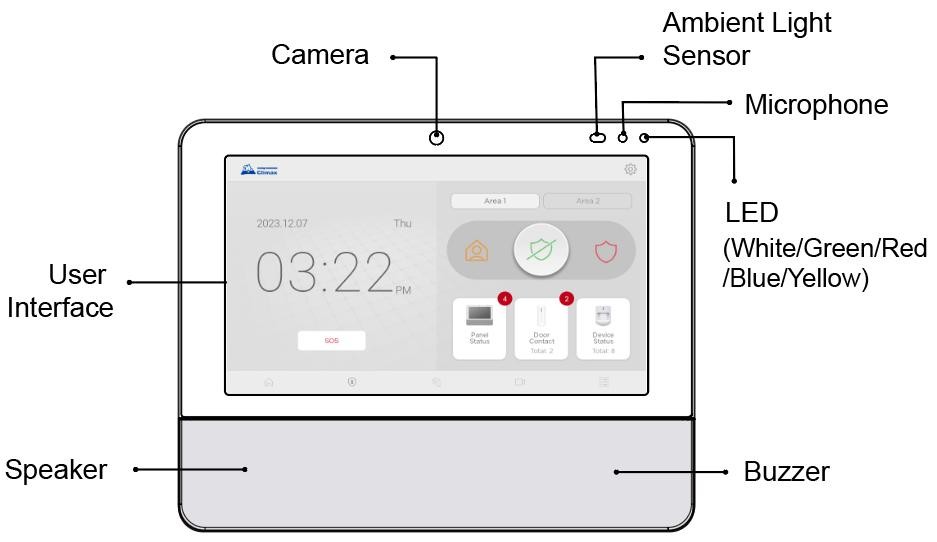
2.1. Identificação das Partes
Botão de Alimentação
Se por algum motivo você precisar desligar ou forçar a reinicialização do sistema, pressione o botão de energia por 2 segundos e então solte para acessar o menu de seleção.
Pressionar e segurar o botão por** 10 segundos** forçará o sistema a desligar imediatamente.
Botão de Recuperação
- Reservado apenas para uso do fabricante – Não pressione a menos que instruído por pessoal autorizado****
2.2. Indicadores LED
Os indicadores LED são usados para mostrar vários estados do sistema.
LED
Comportamento
Estado do Sistema
LED Branco
Ligado
Reinicialização do Painel
LED Verde
Ligado
Energia CA Conectada
LED Vermelho
Ligado
Perda de Energia CA
LED Laranja
Ligado
Falha do Sistema
2.3. Fonte de Alimentação
Adaptador de Energia
É necessário um adaptador de alimentação comutável USB-C de 5 V DC 3 A para conectar a uma tomada de parede. Certifique-se de usar apenas um adaptador com a tensão CA apropriada para evitar danos aos componentes.
O TouchPanel-3 ligará automaticamente após o fornecimento de energia CA.
Bateria Recarregável
Além do adaptador, há uma bateria recarregável dentro do Painel de Controle, que serve como fonte de backup em caso de falta de energia.
Durante a operação normal, o adaptador de energia CA é usado para alimentar o Painel de Controle e, ao mesmo tempo, recarregar a bateria.
Quando o adaptador é desconectado do Painel de Controle, o LED vermelho acenderá para indicar perda de energia CA.
Quando o nível da bateria estiver baixo, o TouchPanel-3 reportará status de bateria fraca. Se o adaptador de energia CA não for reconectado após esse aviso e a bateria continuar a descarregar, uma mensagem de aviso aparecerá na interface do usuário. Se a bateria ficar muito baixa para o funcionamento do sistema, ele desligará automaticamente para proteger os dados.
Acessório de Fonte de Alimentação Auxiliar (Opcional)
Além do adaptador de energia padrão, o TouchPanel-3 também pode ser alimentado usando uma das seguintes fontes de alimentação opcionais:
AUX-PS: Uma placa de alimentação CA que converte entrada de 100–240 VAC, 50/60 Hz em saída regulada de 5 V DC / 3 A. O AUX-PS deve ser conectado a uma tomada de parede (tomada de rede).
AUX-PS-DC: Uma placa de alimentação DC que converte entrada de 7–36 V DC em saída regulada de 5 V DC / 3 A. O AUX-PS-DC deve ser conectado a uma fonte de alimentação DC regulada (por exemplo, uma unidade de alimentação (PSU)).
Para usar o Acessório de Fonte de Alimentação (AUX-PS ou AUX-PS-DC):
Conecte o conector USB-C do AUX-PS ou AUX-PS-DC à porta USB-C do TouchPanel-3.
Para AUX-PS, conecte os dois fios do cabo de alimentação CA aos terminais de entrada de energia no AUX-PS e, em seguida, plugue o cabo em uma tomada de 100–240 VAC.
Para AUX-PS-DC, conecte os fios de saída positivo e negativo de uma fonte de alimentação DC regulada (por exemplo, uma PSU) aos terminais V+ e V-, respectivamente.
Consulte a seção 3.4. Acessório de Fonte de Alimentação Auxiliarpara instruções de instalação do AUX-PS e TouchPanel-3. O mesmo processo de instalação também se aplica ao AUX-PS-DC.
3. Instalação
3.1. Implantação do Sistema
O Painel de Controle é projetado para ser montado na parede; siga as diretrizes abaixo ao planejar o local de instalação:
O Painel de Controle requer alimentação da rede elétrica e conexão Ethernet.
Se a rede celular for usada, certifique-se de que haja boa cobertura celular (recomenda-se ter uma intensidade de sinal de pelo menos 4 em 5).
Evite montar o Painel de Controle perto de grandes objetos de metal que possam afetar a intensidade do sinal sem fio.
O Painel de Controle deve ser protegido por sensores para que nenhum intruso possa alcançar o Painel de Controle sem primeiro ativar um sensor.
Ao usar roteadores para estender a cobertura de comunicação sem fio, lembre-se de usar apenas roteadores com baterias de backup para sensores de segurança. Se você usar um roteador sem bateria de backup para sensores de segurança, o roteador será desligado em caso de falha de CA e seus sensores de segurança perderão conexão com o Painel.
3.2. Instalação de Hardware
Desacoplamento
1 Afrouxe os dois parafusos de fixação inferiores para desacoplar a tampa frontal da placa traseira.
2 Afrouxe o parafuso que fixa a Tampa de Acesso Traseira e remova a Tampa de Acesso.
Configuração de Hardware
Conecte um cabo Ethernet à porta Ethernet.
(Opcional) Insira um cartão Micro-SIM com o lado do chip voltado para baixo.
Nota:
Antes de inserir o cartão SIM, certifique-se de que o código PIN esteja desativado e que as mensagens SMS sejam removidas primeiro.
Insira o cartão SIM com o Painel desligado.
Certifique-se de inserir um cartão SIM com plano de dados.
(Opcional) Conecte a entrada e saída cabeadas ao Terminal de Entrada & Saída (veja 5.2.7. Dispositivo com Fio para detalhes).
Conecte o conector da bateria ao terminal do conector da bateria e conduza os fios ao longo da parede lateral inferior.
Insira o conector USB-C do adaptador na porta USB-C na placa PCB do Painel.
Se estiver usando o Acessório de Fonte de Alimentação (AUX-PS ou AUX-PS-DC) com o TouchPanel-3, conecte o conector USB-C do acessório à porta USB-C na placa PCB.
Recoloque e prenda a Tampa de Acesso Traseira.
Passe os cabos por um dos orifícios de fiação na placa traseira, recoloque a tampa frontal na placa traseira e então aperte os parafusos de fixação inferiores.
O acima é um exemplo de fiação. A placa traseira fornece quatro seções destacáveis como opções de orifícios de fiação.
Ligue o adaptador de energia em uma tomada de parede. O LED verde no TouchPanel-3 acenderá constantemente para indicar energia CA conectada.
Montagem
O TouchPanel-3 foi projetado para ser montado na parede.
Recomenda-se instalar o Painel aproximadamente na altura do peito, onde a tela sensível ao toque possa ser facilmente acessada e operada.
Desencaixe a tampa frontal da placa traseira.
Use os quatro recortes na placa traseira como molde para perfurar furos na parede.
Insira as buchas de parede, depois aparafuse a placa traseira na parede com os 4 parafusos fornecidos.
Encaixe os orifícios superiores de travamento da tampa frontal nos grampos correspondentes da placa traseira e, em seguida, empurre a tampa frontal para frente para fechá-la. Aperte os 2 parafusos de fixação inferiores.
3.3. Substituição da Bateria
Remoção da Bateria
Desconecte o conector da bateria.
Insira um dedo na ranhura e puxe a bateria para fora.
Instalação da Bateria
Coloque uma nova bateria no compartimento da bateria.
Conecte o conector da bateria ao terminal. O design à prova de erro ajuda a garantir a conexão correta.
Conduza os fios ao longo da parede lateral inferior
3.4. Acessório de Fonte de Alimentação Auxiliar (Opcional)
O Acessório de Fonte de Alimentação (AUX-PS) inclui uma Tampa do Alto-falante. Para instalar, os usuários devem primeiro remover o tecido original do alto-falante do TouchPanel-3 e, em seguida, montar tanto o AUX-PS quanto a Tampa no Painel.
Parte 1: Remoção do Tecido do Alto-falante
Desparafuse os dois parafusos de fixação inferiores e desprenda cuidadosamente a tampa frontal da placa traseira.
Vire a tampa frontal, desparafuse os quatro parafusos dos cantos e o parafuso que fixa a tampa de acesso traseira, e separe cuidadosamente a tampa traseira da tampa frontal.
Desengate as 5 travas e remova o tecido do alto-falante.
Parte 2: Instalação do Painel & AUX-PS
Remova uma das aberturas pré-perfuradas para passagem de cabos e, em seguida, fixe a placa traseira na parede.
Afrouxe os dois parafusos de fixação e separe a Tampa do Alto-falante e o AUX-PS.
Passe um cabo Ethernet e o cabo USB-C do AUX-PS pelo orifício de fiação mais baixo da placa traseira.
Use um cabo Ethernet sem a carcaça plástica no conector RJ45. Verifique se tanto o cabo quanto o conector RJ45 cabem pelo orifício de fiação desejado na placa traseira e na abertura do AUX-PS.
Conecte o conector RJ45 à porta Ethernet e o conector USB-C à Tampa, depois recoloque a tampa frontal na porta USB-C na placa PCB. a placa traseira.
Recoloque e fixe a tampa de acesso traseira
Passe o outro conector RJ45 pela abertura do AUX-PS e encaixe o cartão de papel na lacuna entre a parede e o Painel.
Remova o revestimento da fita na parte de trás do cartão de papel, cole o cartão na parede para evitar deslizamento e, em seguida, aperte os dois parafusos de fixação inferiores do Painel.

Dobre as duas abas do cartão de papel para fora, passe o cabo de alimentação pela abertura do AUX-PS e conecte e fixe os dois fios do cabo aos terminais do AUX-PS.

Pressione firmemente o AUX-PS contra TouchPanel-3, em seguida use os dois furos no AUX-PS como molde para marcar e furar dois orifícios de parafuso na parede.
Enquanto pressiona firmemente o AUX-PS contra o TouchPanel-3 e a parede, aplique dois parafusos nos furos perfurados para garantir fixação precisa.
Anexe a Tampa do Alto-falante ao AUX-PS e ao TouchPanel-3, depois aperte os dois parafusos de fixação.
Rasgue e remova o cartão de papel da parede.
Rasgue e remova com cuidado ao retirá-lo de uma parede pintada.
4. Operação
Na interface do usuário do TouchPanel-3, os usuários podem alterar o modo do sistema, controlar dispositivos de automação, editar e contornar dispositivos e acessar vídeos ou imagens capturadas. As cinco páginas principais,
Home, Segurança, Automação, Câmera e Eventos podem ser selecionadas a partir da parte inferior da tela
4.1. Home
Por padrão, a tela alterna automaticamente entre os modos dia e noite às 6h e às 18h."
Data, Hora e Tempo: A página Inicial exibe a Data, Hora e informações do Tempo atuais. Selecione as informações do Tempo para ver a previsão do tempo.
Widget Início: A lista de Widgets da Home é para você controlar ou verificar o status atual dos
sensores ou dispositivos HVAC que foram aprendidos no sistema. Para configurar a lista:
Passo 1 Toque no ícone do Widget da Home. Marque os dispositivos que você deseja exibir na lista.
Até seis dispositivos podem ser exibidos aqui. Toque em OK para confirmar.
Passo 2 Os dispositivos que você selecionou serão exibidos na lista de widgets.
Toque no widget que pretende verificar. Quando houver uma avaria ou falha de supervisão, um ícone de exclamação laranja será exibido no widget. A cor do widget também desvanecerá.
4.2. Segurança
A página de Segurança exibe o modo atual do sistema para acesso rápido ao controle.

Seção
Ícone
Descrição
1. Internet
O SDCO entrará no modo Silenciar Alarme e enviará sinal de restauração do alarme após o período.
Quando a Ethernet está conectada
Quando o WiFi está conectado (Forte – Fraco)
Quando a rede celular está conectada
(Forte - Fraco)
![]()
Internet está desconectada
Observação
O painel suporta Ethernet, Wi-Fi e LTE. Se todos estiverem disponíveis, priorizará nesta ordem: Ethernet > Wi-Fi > LTE.
2. Chamada em andamento
Durante a comunicação bidirecional, o ícone de chamada será exibido.****
3. Energia
Quando alimentado por CA, um ícone de plug será exibido.

Quando alimentado pela bateria de backup, a porcentagem da bateria será exibida.
4. Configuração
Toque no ícone de engrenagem para acessar o menu Configurações. Consulte a seção posterior 5. Configurações.
5. Data, Hora e Tempo
---
Exibe data e hora atuais.
6. Área
---
Toque na área para selecionar a Área a ser exibida.
7. Sistema
Modo
Desarmar, Armamento Ausente, Armamento Residencial
8. Botão SOS
Pressione e segure o botão SOS por 3 segundos para ativar um alarme de emergência.
9. Status do Painel
Quando existir um evento de Falha no painel, um número será exibido sobre o ícone. Toque no ícone para ver os eventos de falha.
10. Porta
Contato
O número total de Contatos de Porta no sistema de alarme será exibido. Quando existir um evento de Falha nos Contatos de Porta, um número será exibido sobre o ícone. Toque no ícone para ver os eventos de falha.
11. Dispositivo
Status
O número total de sensores não pertencentes a Contatos de Porta no sistema de alarme será exibido. Quando existir um evento de Falha nos dispositivos, um número será exibido sobre o ícone. Toque no ícone para ver os eventos de falha.
4.2.1. Alterar Modo do Sistema
Selecione a área que deseja controlar e, em seguida, toque no ícone de modo para alterar o modo.
Você será solicitado a inserir um dos Códigos PIN de Usuário do Painel de Controle para confirmar a ação.
O painel reproduzirá prompts de voz quando o modo do sistema for alterado para lembrar ao usuário o status do sistema. Consulte 6. Prompts de Voz para detalhes.
Se um Código PIN incorreto for inserido, o TouchPanel-3 exibirá uma mensagem de erro e o armamento será abortado.
Quando o Tipo de Falha de Armamento estiver definido como Confirmar, e o sistema tiver falhas existentes ao armar, uma mensagem de falha aparecerá. Se você ainda quiser armar o sistema, será necessário contornar as falhas na lista de falhas primeiro ou repetir a ação de armar dentro de 30 segundos para Forçar Armamento.
Ao verificar todas as falhas e tocar Contornar, as falhas serão contornadas e o sistema será armado.
Detecção Facial
Quando o recurso de Detecção Facial estiver ativado, o sistema deve detectar um rosto para desarmar o sistema, adicionando uma camada extra de proteção. Consulte 5.1. Detecção Facial para ativar o recurso.****
Quando Desarmar for tocado, a seguinte caixa de diálogo será exibida, solicitando ao usuário posicionar seu rosto no quadro da câmera para ativar a entrada do PIN para desarmar.
O Painel capturará automaticamente uma foto quando um rosto for detectado e exibirá a imagem capturada por 3 segundos.
Após 3 segundos, o painel exibirá a página de código PIN com o ícone de desarme. Insira o código PIN do usuário para desarmar o sistema.
Quer o desarme seja concluído ou abortado, o rosto capturado será relatado e exibido no registro de eventos.
4.2.2. Painel de Alarme
Quando houver um alarme, o painel de Alarme será exibido:
Área: Será indicado em qual área o alarme ocorreu. Quando houver alarmes em ambas as áreas, você pode tocar no ícone para ver a lista de alarmes de cada área, respectivamente.
Lista de alarmes: Os dispositivos que foram acionados serão exibidos aqui.
Desarmar: Toque no ícone e depois introduza o código PIN para desarmar o sistema.
Após desarmar o sistema, você pode visualizar esses eventos novamente através da lista. Toque no ícone Fechar para fechar o painel de alarme e retornar à página de Segurança.
4.3. Automação
A página Automação fornece acesso às funções de automação residencial no Painel de Controle. A página Automação inclui Cena, Sala, Grupo, Dispositivo e Regra.
4.3.1. Cena
A subpágina Cena permite definir um conjunto de ações que o Painel de Controle pode executar com seus dispositivos de Automação Residencial. O usuário pode programar a Cena para ativar manualmente um conjunto de dispositivos ou ativá-los automaticamente por uma Regra pré-programada. ****
Criar uma Nova Cena.
Passo 1 Toque no + ícone para acessar o menu Adicionar Cena.
Passo 2 Digite o Nome da sua Cena.
Passo 3 Escolha um Tipo de Ação desejado no menu suspenso. As opções disponíveis dependem dos dispositivos aprendidos no Painel de Controle e até 5 ações podem ser associadas a cada cena.
Ação de Dispositivo: Para alternar ligar/desligar, ligar/desligar até/desligar, abrir ou fechar um dispositivo em zona especificada.
Controle de Grupo: A função Grupo permite ao usuário controlar o mesmo tipo de dispositivos.
Alterar Modo: O sistema mudará para o modo desarmado/armado total/armado residencial conforme especificado.
Controle de LED do SD: Para ligar/desligar o LED do detector de fumaça.
IP Cam Solicitar Mídia: A Câmera IP na zona especificada gravará um vídeo.
IP Cam Solicitar Mídia (Todas): Todas as Câmeras IP no sistema gravarão um vídeo.
Solicitar Imagem: A Câmera PIR na zona especificada tirará uma foto.
Solicitar Imagem (Todas): Todas as Câmeras PIR no sistema tirarão uma foto.
Solicitar Imagem (Sem flash): A Câmera PIR na zona especificada tirará uma foto sem ativar seu flash de LED.
Solicitar Imagem (Todas, Sem flash): Todas as Câmeras PIR no sistema tirarão uma foto sem ativar seu flash de LED.
Alterar Status da Memória Interna: Para alterar o Status da Memória Interna (True / False).
Passo 4 Você pode criar um novo tipo de Ação tocando no + ícone. Para remover um tipo de Ação existente, basta tocar no ícone.
Salvar ![]()
Passo 5 Toque para confirmar a configuração da cena. A página Cena será atualizada com a nova Cena. Excluir uma Cena
Para remover uma Cena existente, basta tocar no ícone.
Aplicar Cena ![]()

Você pode tocar no ícone
após o nome da cena para executar manualmente a ação de uma cena. Você pode
aplicar no máximo 1 Cena por vez.
Editar Cena

Para editar uma cena existente, toque no
ícone para ver o conteúdo da cena. 4.3.2. Sala

A subpágina Sala permite associar vários sensores para criar uma Sala. Esse recurso oferece uma maneira sem complicações se você desejar acender uma luz na sala de estar. Você não acabará acendendo uma luz na cozinha por engano. Cada dispositivo só pode ser atribuído a uma Sala.
Você pode criar mais salas tocando no
ícone no canto superior direito. + Podem ser criadas até 20 Salas.
Digite o nome da Sala no campo Nome para identificação.
Você pode atribuir Dispositivos de Automação Residencial a cada sala para monitorá-los e controlá-los.
4.3.3. Grupo

para ligar/desligar o Interruptor de cada Grupo. Para adicionar/excluir um grupo, toque em
A função Grupo permite ao utilizador controlar o mesmo tipo de dispositivos. O utilizador pode controlar mais de 6 tipos de dispositivos, incluindo Interruptor, Dimmer, Hue, Estore, Radiador e Termostato. Podem ser criados até 10 subgrupos sob cada tipo.
Interruptor
Toque
. Para ver detalhes, adicionar/remover um dispositivo ou renomear um grupo, toque em
para controlar o Dimmer de cada grupo. Para ver detalhes, controlar um grupo, adicionar/remover um ![]()


Dimmer
Toque
dispositivo ou renomear um grupo, toque em
Na página de Controle de Grupo, o usuário pode alterar o brilho dos dispositivos ajustando a barra. ![]()

para controlar o Hue das lâmpadas em cada grupo. Para ver detalhes, controlar um grupo, adicionar/remover um dispositivo ou renomear um grupo, toque em
Lâmpada HUE
Toque
para controlar a Cortina de cada grupo. Para ver detalhes, controlar um grupo, adicionar/remover um dispositivo ou renomear um grupo, toque em ![]()

Na página de Controlo de Grupo, o utilizador pode controlar a Hue ajustando a barra ou tocando em Cor, Brancos ou Predefinição para alterar a cor dos dispositivos num grupo predefinido.
Cor: Toque diretamente na cor para definir o grupo com a cor desejada.
Brancos: Toque diretamente na cor para definir o grupo com a temperatura de cor desejada.
Predefinição: Toque diretamente na cor para definir o grupo com a cor predefinida.
Estore
Toque
Na página de Controle de Grupo, o usuário pode controlar as cortinas em um nível desejado ajustando a barra. ![]()

para ligar/desligar o Radiador de cada grupo. Para ver detalhes, controlar um grupo, adicionar/remover um dispositivo ou renomear um grupo, toque em
Radiador
Toque
para ligar/desligar o Termostato de cada grupo. Para ver detalhes, controlar um grupo, adicionar/remover ![]()

Na página de Controlo de Grupo, o utilizador pode controlar o radiador ajustando a barra. Os pontos de ajuste do modo são exibidos na barra. Alterne a barra para aumentar ou diminuir os pontos de ajuste do modo.
Termostato
Toque
um dispositivo ou renomear um grupo, toque em
Na página de Controle de Grupo, o usuário pode verificar a lista de dispositivos e alternar 2 barras para aumentar ou diminuir os pontos de ajuste do modo. Toque em Auto, Frio, Calor ou Ausente para alterar os modos. ![]()

4.3.4. Dispositivo
A página de dispositivo lista todos os dispositivos disponíveis que podem ser exibidos conforme diferentes categorias.
Selecione a categoria de dispositivo no menu suspenso no canto superior direito para determinar os dispositivos a serem exibidos.
Status do Dispositivo
Falha
RSSI
Bateria baixa
Contornar
Nível
Dispositivo com Fio
Categorias: Todos, Falha, DC Aberto, Sensores, Dispositivo de Automação, Teclado, Sensor de Porta, Sirene.
Tempo de Atraso de Entrada
Ícone
1-3
4-6
7-9
![]()
![]()
![]()
A lista de dispositivos exibe informações do dispositivo:
O Status do Dispositivo será exibido em cada coluna de dispositivo.
As condições atuais de ligar/desligar serão mostradas para dispositivos de interruptor.
Potência atual e consumo acumulado serão exibidos para interruptores de energia com medidores.
O nível atual de saída de energia será exibido para dimmers.
Temperatura e umidade serão exibidas para sensores de temperatura e umidade.
Use a coluna do dispositivo para controlar cada dispositivo ou verificar informações detalhadas.
Para dispositivos de segurança do tipo Câmera, por exemplo, Câmera PIR, você pode tocar no ícone da câmera
no final da coluna do dispositivo para controlar manualmente a câmera para tirar uma foto. A imagem solicitada será exibida na página de eventos.
Para Interruptores ou Trancas, toque no ícone LIGAR/DESLIGAR ou TRANCAR/DESTRANCAR
para alternar seu status.
Para Dimmers, toque no ícone LIGAR/DESLIGAR para alternar ou toque na barra para ajustar a porcentagem de saída.
Para os dispositivos com dados ou opções de controle mais detalhados, toque no ícone
para entrar na página própria do dispositivo.
4.3.5. Regra
A página Regra permite configurar regras para automatizar ações com base em gatilhos específicos, como ligar o aquecimento quando a temperatura cair abaixo de determinado grau.
Adicionalmente, cada regra pode incluir condições opcionais, como o painel estar em modo desarmado ou dentro de um intervalo de tempo especificado (por exemplo, 18:00 a 22:00), para refinar quando a regra deve ser ativada.
Você também pode selecionar o tipo de ação a ser executada, ou simplesmente aplicar a cena previamente criada na subpágina Cena.
Insira o “Código Mestre (padrão: 1111)” para entrar na página de configuração de Regras.
ícone para criar uma nova regra.
Passo 1 Toque no + Você pode inserir até 31 caracteres como Nome da Regra.
Passo 2 Para configurar uma Regra, escolher um Tipo de Gatilho no menu suspenso é indispensável. Até 25 tipos de gatilho estão disponíveis. As opções disponíveis dependem dos dispositivos aprendidos no Painel de Controle e 1 tipo de gatilho pode ser associado a cada regra.
Passo 3 Alteração de Modo: O sistema mudará para o modo desarmado/armado total/armado residencial conforme especificado.
Alteração de Modo e Temporizador de Saída Parado: Quando o sistema muda para o modo especificado e o Temporizador de Saída expira, a regra será ativada de acordo com a condição e configuração de execução da regra.
Alteração de Modo e Início do Temporizador de Entrada: Quando o sistema começa a contagem regressiva do Atraso de Entrada, a regra será ativada de acordo com a condição e configuração de execução da regra.
DC Aberto: Quando o Contato de Porta estiver aberto na zona especificada.
DC Fechado: Quando o Contato de Porta estiver fechado na zona especificada.
DC Aberto por um Tempo: Quando o Contato de Porta estiver aberto por uma duração pré-definida na zona especificada.
DC Fechado por um Tempo: Quando o Contato de Porta estiver fechado por uma duração pré-definida na zona especificada.
Movimento Detectado: Quando movimentos são detectados pelo Sensor de Movimento na zona especificada, a regra será ativada de acordo com a condição e configuração de execução da regra. (O sensor de quebra de vidro SVGS suporta Movimento Detectado como gatilho de regra).
Movimento Restaurado: Quando os movimentos detectados pelo Sensor de Movimento na zona especificada tornam-se estáticos, a regra será ativada de acordo com a condição e configuração de execução da regra.
Botão de Cena Pressionado: Quando o Botão de Cena é pressionado para ativar sensores na zona especificada.
Disparar Alarme: Escolha ativar um Sensor de Alarme especificado na zona especificada.
Agenda: O sistema seguirá o horário agendado para responder conforme apropriado.
Temperatura Acima: Se a temperatura detectada pelo sensor de temperatura especificado exceder o limite definido, a regra será ativada de acordo com a condição e configuração de execução da regra.
Temperatura Abaixo: Se a temperatura detectada pelo sensor de temperatura especificado cair abaixo do limite definido, a regra será ativada de acordo com a condição e configuração de execução da regra.
Umidade Acima: Se a leitura de umidade do sensor de ambiente especificado subir acima do nível especificado, a regra será ativada de acordo com a condição e configuração de execução da regra.
Umidade Abaixo: Se a leitura de umidade do sensor de ambiente especificado cair abaixo do nível especificado, a regra será ativada de acordo com a condição e configuração de execução da regra.
Lux Acima: Se a leitura de lux do sensor de luz especificado subir acima do nível especificado, a regra será ativada de acordo com a condição e configuração de execução da regra.
Lux Abaixo: Se a leitura de lux do sensor de luz especificado cair abaixo do nível especificado, a regra será ativada de acordo com a condição e configuração de execução da regra.
Consumo de Energia Acima: Se a potência de saída (watt) de um Interruptor de Energia especificado exceder o limite definido, a regra será ativada de acordo com a condição e configuração de execução da regra.
Índice de Qualidade do Ar: Se o Índice de Qualidade do Ar do sensor de qualidade do ar especificado subir acima do nível especificado, a regra será ativada de acordo com a condição e configuração de execução da regra.
Qualidade do Ar CO2: Se a leitura de CO2 do sensor de qualidade do ar especificado subir acima do nível especificado, a regra será ativada de acordo com a condição e configuração de execução da regra.
DI/DO(DI) Aberto: Quando o loop abre, o terminal ativará o sensor na zona especificada.
DI/DO(DI) Fechado: Quando o loop fecha, o terminal ativará o sensor na zona especificada.
Status DIO52(DI) para 0: Os usuários podem selecionar o tipo de ação de entrada. Isso indica que o dispositivo está inativo.
Status DIO52(DI) para 1: Os usuários podem selecionar o tipo de ação de entrada. Isso indica que o dispositivo está ativo.
Escolha um Tipo de Condição desejado (opcional) no menu suspenso. As opções disponíveis dependem dos dispositivos aprendidos no seu Painel de Controle. ****
Passo 4 Nenhum: Configure uma Regra sem escolher qualquer condição.
Modo: O sistema mudará para o modo desarmado/armado total/armado residencial conforme especificado.
Faixa de Temperatura: Se a temperatura detectada pelo sensor de temperatura especificado cair/subir dentro da faixa especificada, a regra será ativada de acordo com a condição e configuração de execução da regra.
Faixa de Nível de Lux: Se a leitura de lux do sensor de luz especificado cair abaixo do nível especificado, a regra será ativada de acordo com a condição e configuração de execução da regra.
Período de Tempo: O sistema seguirá o horário agendado para responder conforme apropriado.
Alarme: Os usuários podem especificar que a regra execute a ação quando um gatilho for detectado E
um alarme estiver ATIVADO. Por exemplo, uma luz de emergência será acesa quando houver um alarme e um contato de porta estiver aberto ao mesmo tempo.
Você pode criar um novo tipo de Condição tocando no
Passo 5 ícone; e remover um tipo de Condição existente tocando no ícone.
Escolha um Tipo de Ação desejado no menu suspenso. Você também pode aplicar uma Cena pré-programada sob a função Regra.
Passo 6 Até 11 opções de tipos de ação estão disponíveis. As opções disponíveis dependem dos dispositivos aprendidos no seu Painel de Controle.
Alterar Modo: O sistema mudará para o modo especificado.
Ação de Dispositivo: Para alternar ligar/desligar, ligar/desligar até/desligar, abrir ou fechar um dispositivo em zona especificada.
Controle de Grupo: A função Grupo permite ao usuário controlar o mesmo tipo de dispositivos.
Alarme: O sistema disparará um sensor de alarme na zona especificada.
Aplicar Cena: O sistema executará o Número de Cena pré-programado.
Solicitar Vídeo: A Câmera de Vídeo PIR ou Câmera IP na zona especificada gravará um vídeo.
Solicitar Vídeo (Todas): Todas as Câmeras de Vídeo PIR e Câmeras IP no sistema gravarão um vídeo.
Para remover um tipo de Ação existente, basta tocar no
Solicitar Imagem: A Câmera PIR na zona especificada tirará uma foto.
Solicitar Imagem (Todas): Todas as Câmeras PIR no sistema tirarão uma foto.
Solicitar Imagem (Sem flash): A Câmera PIR na zona especificada tirará uma foto sem ativar seu flash de LED.
Solicitar Imagem (Todas, Sem flash): Todas as Câmeras PIR no sistema tirarão uma foto sem ativar seu flash de LED.
Passo 7 Você pode criar um novo tipo de Ação tocando no + Escolha um Tipo de Ação desejado no menu suspenso. Você também pode aplicar uma Cena pré-programada sob a função Regra.
Etapa 8 Escolha um Tipo de Ação desejado no menu suspenso. Você também pode aplicar uma Cena pré-programada sob a função Regra.
Toque em “Salvar” para confirmar a configuração da cena. A página Regra será atualizada com a nova Cena. Etapa 9
Você pode tocar no ícone no canto superior direito do menu Lista para criar uma nova lista. Para remover uma + Regra existente, basta tocar no ícone.
Ativar/Desativar Regra: Alternar o ícone ![]()
para ativar/desativar a regra.
Editar Regra: Para editar uma regra existente, toque no
ícone para ver o conteúdo da regra.
4.4. Câmera
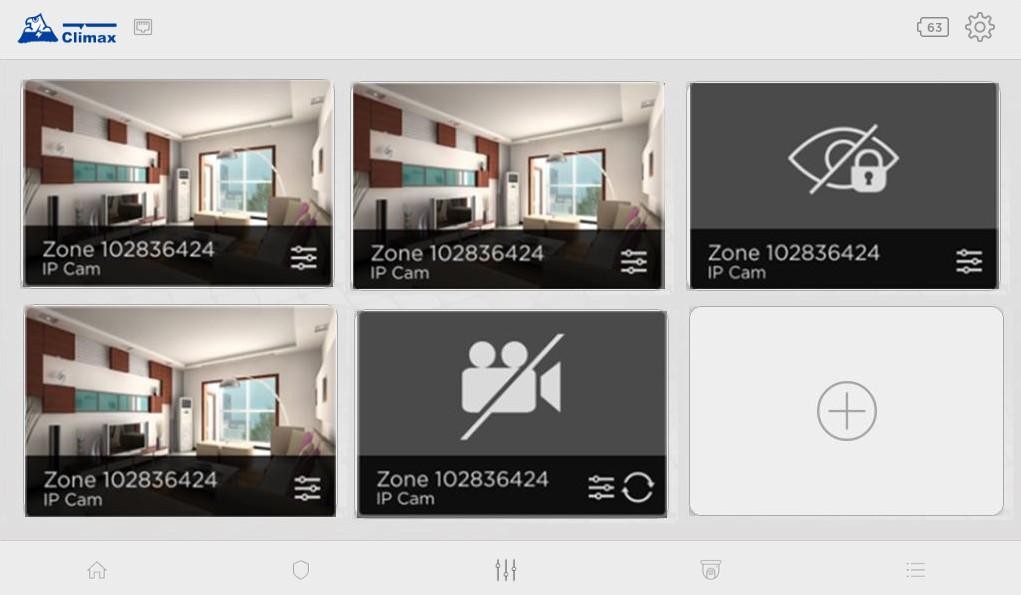
O TouchPanel-3 é compatível com Video Porteiro Climax e Câmeras IP. Até 6 Câmeras IP e VDPs são suportados. Certifique-se de atualizar o firmware do dispositivo e do painel para a versão mais recente para compatibilidade.
A página fornece acesso ao streaming em direto do VDP e da câmara IP.
Certifique-se de que seu Painel de Controle, VDP e TouchPanel-3 estejam na mesma Rede Local (LAN). Além disso, tanto o VDP quanto o TouchPanel-3 devem ser adicionados ao mesmo Painel de Controle, caso contrário os dispositivos não serão identificados.
Modo de privacidade: O ícone

indica que a Câmera IP está agora em modo de privacidade.
Sem conexão: O íconeindica que a conexão foi perdida entre o TouchPanel-3 e o dispositivo.
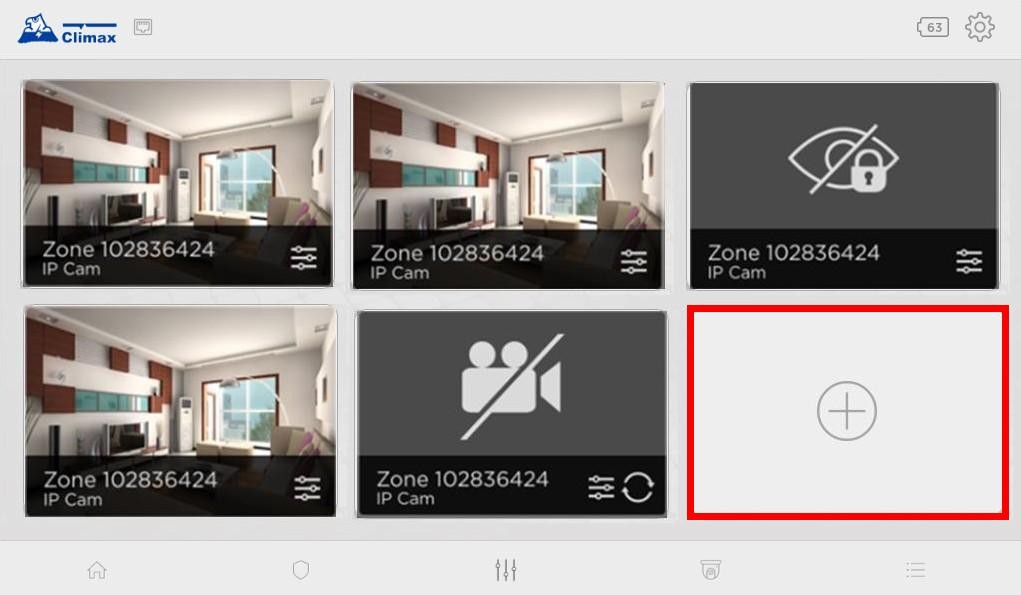
4.4.1. Adicionar Novo VDP / CÂMERA IP
Toque no ícone Adicionar
Passo 1 para adicionar um novo VDP.
Selecione o dispositivo sem fio para configuração WiFi. Siga as instruções na tela para prosseguir.
Passo 2 4.4.2. Modo de Monitoramento
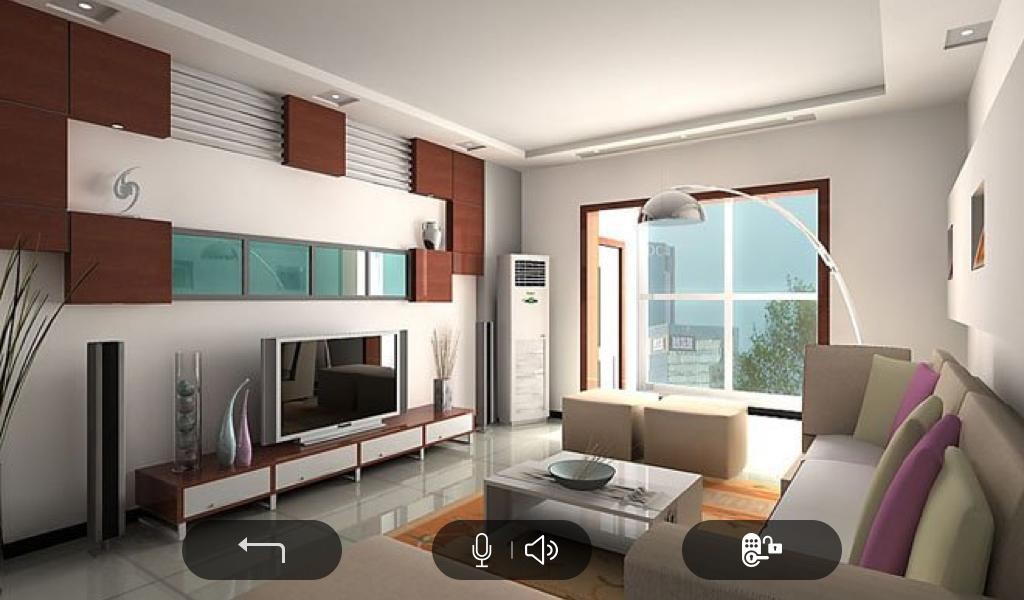
O TouchPanel-3 fornece um streaming de vídeo em tempo real em tela cheia por 3 minutos. Toque no dispositivo que você deseja verificar e tenha uma visão completa na tela.
Ouvir / Falar: Ao acessar a visualização de monitoramento, toque no botão uma vez para ligar o alto-falante e ouvir. Toque no botão novamente para ligar o microfone para falar.
Destravar a porta: Toque no botão
para destravar a porta.
Toque no botão
para voltar à lista de Câmeras.
Haverá um lembrete antes do término da duração. Toque em “Continuar” para continuar a visualização de monitoramento.
4.4.3. Comunicação VDP
Quando houver uma chamada recebida do VDP, você pode atendê-la controlando os botões na tela:
Ouvir / Falar: Toque no botão uma vez para atender a chamada. O alto-falante será ativado
para você ouvir. Toque no botão novamente para ligar o microfone para falar.
Desligar: Toque no botão
para destravar a porta.
Toque no botão
para encerrar a comunicação.
A duração padrão da comunicação é de 3 minutos. Se a comunicação precisar ser continuada, acesse o VDP na lista de Câmeras para entrar na visualização de monitoramento.
4.4.4. Configurações da Câmera
Para alterar as configurações da Câmera IP, toque no botão
em cada dispositivo.
: Nomeie ou renomeie seu dispositivo para fácil identificação. Insira um nome desejado e toque em Enviar.
Nome do Dispositivo: Toque no controle deslizante para ajustar o volume para o nível desejado.
Volume do Alto‑falanteVinculação da fechadura da porta
: Atribua o VDP à fechadura de porta relevante.Configuração Wi-Fi
: Altere a configuração Wi-Fi do dispositivo.: Excluir o item.
: Clique no4.5. Eventos
A página de Eventos registra todos os eventos de alarme/status, imagens e vídeos transmitidos pelo Painel de Controle.
Você pode visualizar a imagem ou o vídeo tocando no ícone
. Se a IA reconhecer uma pessoa / pessoas na imagem, um ícone de IA
será exibido ao lado dela.
Toque no ícone de engrenagem
5. Configurações
no canto superior direito da tela para abrir o menu. Este menu fornece acesso rápido a recursos e configurações básicas que não exigem um código de Instalador ou Mestre. Configurações No entanto, a seção
Gerenciamento de Equipamentos dentro do menu Configurações contém opções avançadas para o Painel e é protegida pelo código de Instalador do Painel. Compartilhamento de Hotspot
O Desarme por Bluetooth e funções exigem um usuário Mestre ou Instalador para habilitá-las. Certas configurações, incluindo Detecção Facial, Gerenciamento de Equipamentos, Desarme por Bluetooth, Configurações do Tablet e Sobre, só podem ser acessadas quando o Painel de Controle está
Nota:
desarmado Brilho.
Configuração
Descrição
Altere o brilho da tela arrastando o controle deslizante.
Volume
Altere o volume da interface do usuário arrastando o controle deslizante.
Detecção Facial
Toque no interruptor para ativar ou desativar esta função. Quando ativada, seu rosto precisa ser detectado para desarmar o sistema. Consulte 5.1.****Detecção Facialseção para detalhes.
Exibir Tela Inicial
Ative esta função para exibir a tela inicial quando a tela estiver inativa por 1 minuto/3 minutos, ou selecione Nunca para desativar esta função.
Protetor de Tela
Ative esta função depois que a tela estiver inativa por 1 minuto / 5 minutos, ou selecione Nunca para desativar esta função. A tela do Painel exibirá as imagens armazenadas no cartão SD.
Tempo de Desligamento da Tela
Ative esta função para desligar a tela após o período de inatividade especificado (15 seg / 30 seg / 1 min / 2 mins / 5 mins / 10 mins / 30 mins). Selecione "Nunca" para manter a tela sempre ligada.
Ignorar Dispositivo
Esta função permite ao usuário ignorar sensores quando o sistema está desarmado. O painel do sistema não responderá quando um sensor ignorado for acionado. O sistema pode ser armado diretamente se um dispositivo estiver ignorado, independentemente de quaisquer falhas do dispositivo. No entanto, as falhas ainda serão monitoradas, registradas e exibidas na página da web.
Ignorar permanentemente ignorará o(s) dispositivo(s) selecionado(s) até que sejam desselecionados. Requer **Código do Instalador** para acessar e é permitido apenas para usuário Instalador/Mestre.
Ignorar uma vez fornece função temporária de ignorar qualquer dispositivo até que o sistema retorne ao modo desarmado. Requer PIN do Usuário
Código para acessar, e é permitido para usuário Instalador/Mestre/Escravo.
dentro do menu Configurações contém opções avançadas para o Painel e é protegida pelo código de Instalador do Painel.
O Gerenciamento de Equipamentos fornece configurações avançadas para o Painel. É protegido pelo código de instalador do Painel. Consulte 5.2.****dentro do menu Configurações contém opções avançadas para o Painel e é protegida pelo código de Instalador do Painel.seção para detalhes.
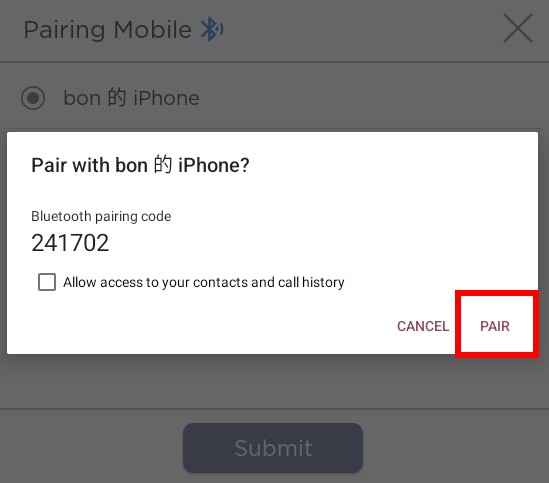
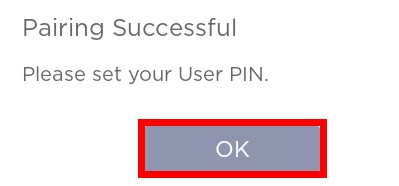
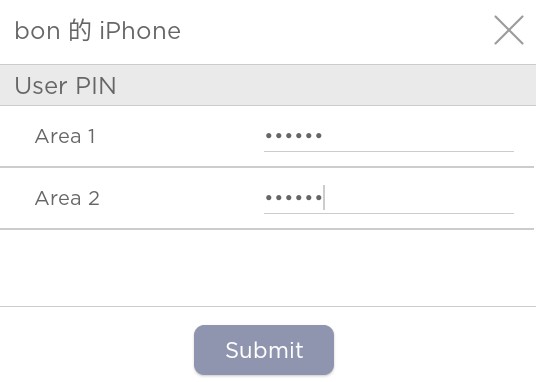
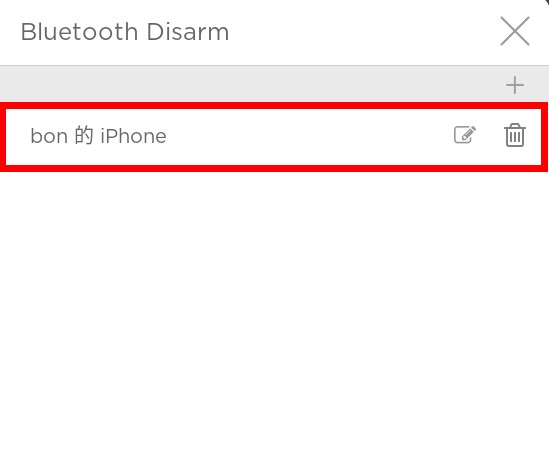
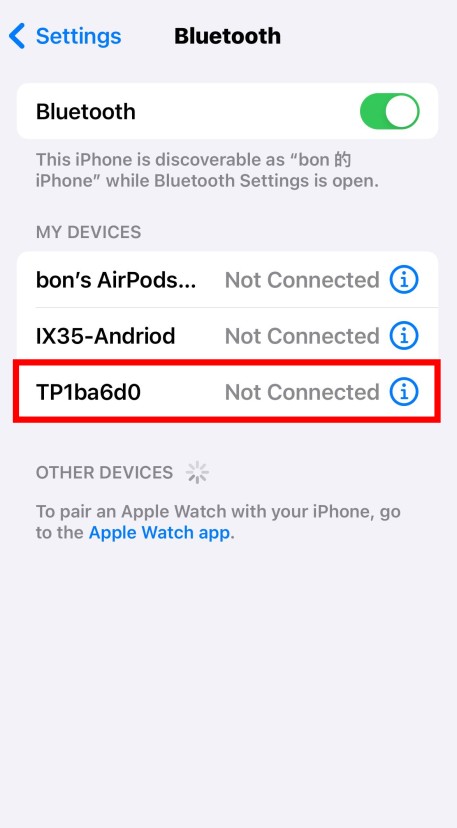
Desarme por Bluetooth
O TouchPanel-3 pode funcionar como um hotspot, compartilhando sua conexão com a internet com dispositivos próximos ao configurar o SSID e a senha. Consulte 5.3. Compartilhamento de Hotspotseção para detalhes.
funções exigem um usuário Mestre ou Instalador para habilitá-las.
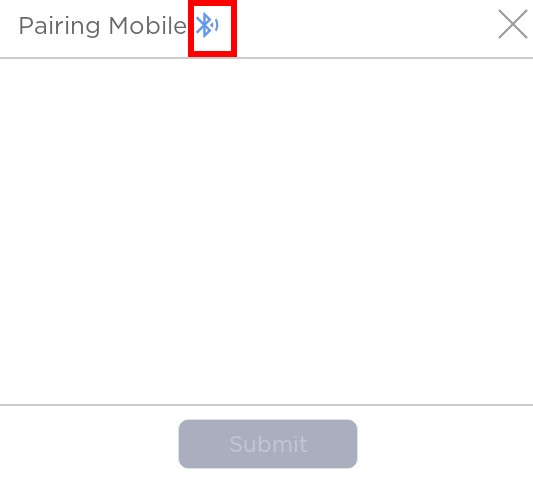
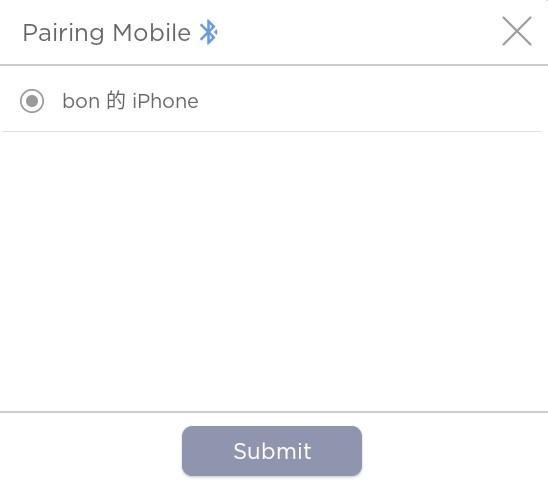
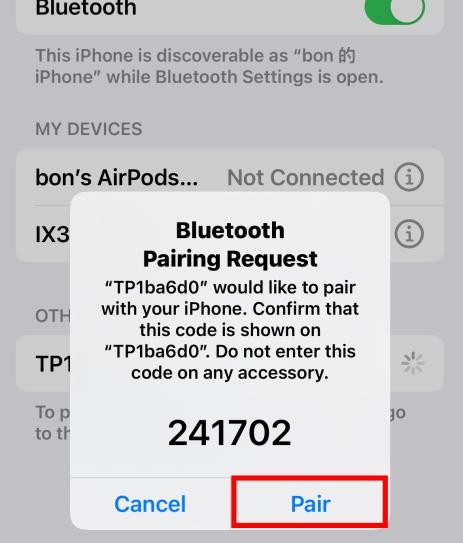
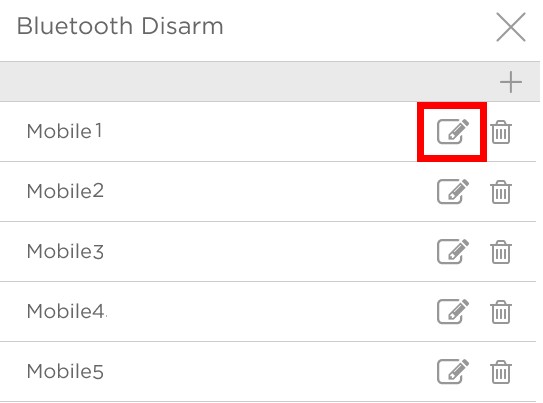
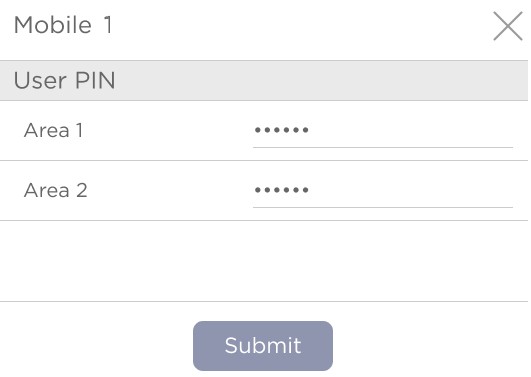
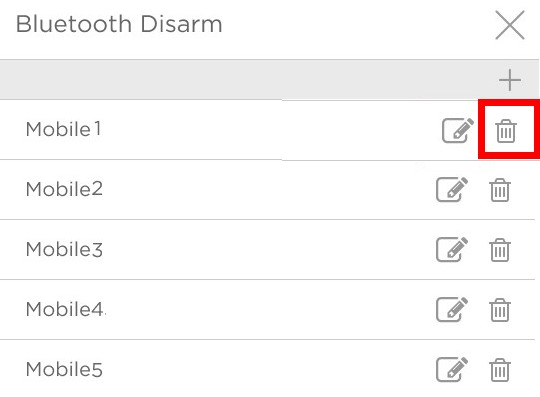
O recurso de Desarme por Bluetooth permite que os usuários desarmem o sistema via Bluetooth simplesmente aproximando o smartphone do painel. Consulte 5.4. Desarme por Bluetoothseção para instruções de configuração do Bluetooth.
Formato Regional
Selecione o formato de data e hora para a interface do usuário.
Idioma
Altere o idioma do Painel
Configuração
Descrição
Sincronizar Logotipo
Esta função permite que o Painel sincronize o logotipo personalizado do revendedor com o Servidor Vesta. Insira o código do instalador para continuar.
Sobre
As informações sobre versão do App / versão do Painel, versão do ROM, Mac do TSP e Mac do Painel serão exibidas nesta página. Consulte 5.5 Sobreseção para detalhes.
5.1. Detecção Facial
Quando o recurso de Detecção Facial está ativado, o sistema deve detectar um rosto para desarmar o sistema, adicionando uma camada extra de proteção.
Quando Desarmar for tocado, a seguinte caixa de diálogo será exibida, solicitando ao usuário posicionar seu rosto no quadro da câmera para ativar a entrada do PIN para desarmar.
O Painel capturará automaticamente uma foto quando um rosto for detectado e exibirá a imagem capturada por 3 segundos.
Após 3 segundos, o painel exibirá a página de código PIN com ícone de desarmar. Insira o código PIN do usuário para desarmar o sistema.
Quer o desarme seja concluído ou abortado, o rosto capturado será relatado e exibido no registro de eventos.
5.2. Gerenciamento de Equipamentos
O Gerenciamento de Equipamentos na página de configurações fornece configuração avançada para o Painel.
Insira o Código do Instalador 7982 para acessar as funções de configuração completas.
5.2.1. Dispositivo
A subpágina de configuração de Dispositivo inclui as seguintes funções:
Toque no ícone respectivo para diferentes configurações de função (da esquerda para a direita).
5.2.1.1. Pesquisa de Dispositivo
Os usuários podem pesquisar diretamente o dispositivo que estão procurando sem percorrer toda a lista de dispositivos.
5.2.1.2. Aprendizado de Dispositivo
Passo 1 Toque + ícone para entrar no modo de aprendizado.
Passo 2 Consulte o manual do acessório para transmitir o sinal de aprendizado do dispositivo. Quando o painel receber o sinal de aprendizado, as informações do dispositivo serão exibidas.
Passo 3 Marque a caixa na frente das informações do dispositivo, então toque em OK para adicionar o dispositivo ao Painel de Controle.
Passo 4 Depois que um novo dispositivo for adicionado/aprendido/incluído no Painel de Controle, um Assistente de Dispositivo aparecerá, permitindo aos usuários editar área, zona e nome do dispositivo.
Passo 5 Adição do dispositivo concluída. Toque OK para fechar a caixa de diálogo.
5.2.1.3. Exclusão de Dispositivo: (Apenas para remoção de dispositivo Z-Wave)
Passo 1 Toque – ícone para entrar no modo de remoção de dispositivo Z-Wave.
Passo 2 Consulte o manual do dispositivo Z-Wave para transmitir o sinal. Quando o painel receber o sinal de exclusão, a página exibirá as informações do dispositivo.
Passo 3 Toque em OK para remover o dispositivo Z-Wave.
Passo 4 Toque no ícone para atualizar as informações da lista de dispositivos. O dispositivo Z-wave será removido da lista de dispositivos. ![]()
5.2.1.4. Teste de Percurso
Passo 1 Toque no ícone
para entrar no modo Teste de Percurso.
Passo 2 Consulte o menu do dispositivo e pressione o botão de teste para transmitir um sinal de teste para verificação de alcance do sinal. Quando o sinal for recebido, as informações do dispositivo e a intensidade do sinal em valor RSSI serão exibidas. (Câmera IP enviará sinal automaticamente ao entrar no Teste de Percurso e não requer pressionamento de botão.)
5.2.1.5. Atualizar Lista de Dispositivos
Toque ícone para atualizar as informações da lista de dispositivos.
5.2.1.6. Excluir Dispositivo
Passo 1 Para remover dispositivos aprendidos, toque no
ícone para acessar o menu excluir dispositivo.
Passo 2 Marque a caixa no final da coluna do dispositivo e toque OK para remover os dispositivos selecionados do sistema.
5.2.1.7. Editar Dispositivo
Toque no ícone
no final de cada coluna de informações do dispositivo para entrar na Página Editar Dispositivo.
A seguir está um exemplo das configurações e configuração remota do VST-892.
Configuração
Área: Atribua uma área para o dispositivo.
Zona: Atribua uma zona na área selecionada.
Nome: Digite um nome para o dispositivo.
Ignorar Permanentemente: Esta função permite ao usuário desativar permanentemente (ignorar) o dispositivo selecionado.
Se ignorado, o Painel de Controle não responderá quando o sensor for acionado.
Se ignorado, o sistema poderá ser armado diretamente independentemente da situação de falha do dispositivo. No entanto, sua falha ainda será monitorada, registrada e exibida na página da web.
24 HR: Esta função permite que o dispositivo ative o evento de alarme selecionado sempre que for acionado, independentemente do modo do sistema. A resposta do modo do sistema será desativada se o atributo 24HR estiver ativado.
Resposta ao Desarmar / Resposta ao Armamento Completo / Resposta ao Armamento Residencial: A configuração de Resposta ao Modo do Sistema determina o comportamento do sistema sob modo particular quando o sensor é acionado.
Sem Resposta: Quando um sensor configurado como “Sem Resposta” é acionado, o Painel de Controle não responderá.
Início do Atraso de Entrada 1/ Início do Atraso de Entrada 2
Quando o Painel de Controle está no modo Armamento Completo, se um sensor com Início do Atraso de Entrada 1/2 atributo for acionado, o temporizador de Atraso de Entrada 1/2 começará a contagem regressiva. Se um código PIN válido não for inserido durante o temporizador de atraso de entrada para desarmar o sistema, o Painel de Controle relatará um alarme perimetral de intrusão (código CID:131) imediatamente após o término do temporizador de atraso de entrada 1/2.
Quando o Painel de Controle está no modo Armamento Residencial, se um sensor com Início do Atraso de Entrada 1/2 atributo for acionado, o temporizador de Atraso de Entrada 1/2 começará a contagem regressiva. Se um código PIN válido não for inserido durante o período de atraso de entrada para desarmar o sistema, o Painel de Controle relatará um alarme interior de intrusão (código CID: 132) imediatamente após o término do temporizador de atraso de entrada 1/2.
Sino
Quando um sensor configurado como Sino é acionado, o Painel de Controle emitirá um toque de porta (som Ding-Dong).
Intrusão Seguida
Quando o sistema está em modo Desarmado / Armamento Completo / Armamento Residencial, se um sensor configurado como Intrusão Seguida for acionado, o Painel de Controle relatará um alarme imediatamente.
Quando um sensor de Início de Entrada é acionado e o sistema está com contagem regressiva do Temporizador de Atraso de Entrada, se um sensor configurado como Intrusão Seguida for acionado, o Painel de Controle aguardará até o temporizador de Atraso de Entrada expirar antes de ativar um alarme de intrusão. Se o sistema for desarmado antes do término do temporizador, o Painel de Controle não ativará o alarme. Intrusão Instantânea
Quando o sistema está em modo Armamento Completo ou Armamento Residencial / Desarmado / Tempo de Entrada, se um sensor configurado como **Intrusão Instantânea** for acionado, o Painel de Controle relatará um alarme imediatamente.
Intrusão Externa
Quando o sistema está em modo Armamento Completo ou Armamento Residencial / Desarmado / Tempo de Entrada, se um sensor configurado como Intrusão Externa for acionado, o Painel de Controle relatará imediatamente um evento de intrusão externa.
Zona Cruzada
Quando dois ou mais sensores de intrusão são acionados dentro de um intervalo de tempo especificado, o Painel de Controle confirmará o evento e ativará um alarme.
Você pode tocar no ícone
Esta função está disponível apenas para Teclado Remoto e Controle Remoto.
Selecione um número de Cena de Automação Residencial para um botão do Teclado Remoto ou Controle Remoto. Quando o botão for pressionado, o Painel executará as ações programadas na Cena conforme apropriado. Para mais informações, consulte 4.3.1. Cena.
Atributos de Automação Residencial:
Os Atributos de Automação Residencial permitem que um dispositivo controle a função de Automação Residencial. Resposta ao Acionamento
Quando o dispositivo é acionado, o Painel de Controle ativará o número de Cena de Automação Residencial selecionado. Consulte 4.3.1. Cena a página da web para detalhes. Resposta à Restauração
Quando o dispositivo transmite um sinal de restauração após a ativação, o Painel de Controle ativará o número de Cena de Automação Residencial selecionado.
Outros Atributos:
Ignorar Permanentemente
Quando marcado, o Painel ignorará completamente todos os sinais recebidos deste dispositivo. Um dispositivo ignorado será incapaz de acionar qualquer resposta, incluindo alarme ou falha do Painel de Controle. Todas as outras configurações de atributos também serão ignoradas.
Saída (Sem Resposta)
Se marcado, o Painel ignorará o sinal de acionamento deste sensor durante a contagem regressiva do Tempo de Saída. Se desselecionado, o Painel ativará o alarme de intrusão e reportará imediatamente quando o sensor for acionado durante o Temporizador de Atraso de Saída.
24HR
Um sensor definido com atributo 24HR ignorará Desarmar, Armamento Completo, Armamento Residencial e configuração de resposta de Saída. O Painel ativará o alarme selecionado quando este sensor for acionado independentemente do modo do sistema a qualquer momento.
**Reconhecimento de IA do Painel:** Esta função está disponível apenas quando a função de Reconhecimento de IA do Painel está ativada nas Configurações do Painel.
Ative esta opção para permitir que o Painel utilize algoritmos de IA para processar imagens de alarme recebidas desta Câmera PIR. Os resultados da detecção por IA, juntamente com as imagens de alarme, serão transmitidos ao CMS, permitindo que ele priorize a nova fila de alarmes com base nessa detecção por IA.
Desative esta opção para impedir que o Painel use algoritmos de IA para processar imagens de alarme recebidas desta Câmera PIR específica.
Nota:
Alguns dispositivos possuem funções únicas e terão sua própria configuração de atributos que não está listada nesta seção. Consulte o manual do dispositivo para detalhes de configuração.
Configuração Remota
Selecione para ativar/desativar o recurso de imunidade a animais de estimação e definir o nível de sensibilidade (Alto/Baixo) nos menus suspensos para Câmeras PIR VST-892, então toque Enviar para salvar as configurações.
5.2.2. Configurações do Painel
5.2.2.1. Segurança
Todo Modo
Área: Selecione a área de operação para aplicar a configuração.
Porta Final: Se definido como Ativado, quando o sistema estiver em Armamento Ausente e em contagem regressiva do temporizador de saída, se um Contato de Porta aberto configurado como Atributo de Entrada for fechado, o sistema armará automaticamente, mesmo que o temporizador de atraso de saída ainda não tenha expirado.
Tipo de Falha ao Armar: Selecione como o sistema deve responder quando está sendo armado sob condição de falha.
Confirmar: O Painel mostrará primeiro uma mensagem “Falha de Mudança de Modo” e emitirá 2 bipes. Se desejar ainda armar o sistema, você precisará ignorar as falhas na lista de falhas primeiro ou repetir a ação de armar dentro de 30 segundos para Forçar o Armamento do sistema.
Confirmação Direta: O sistema forçará o armamento diretamente sem exibir mensagens de falha e reportará um evento.
Alarme de Violação: Selecione se a sirene deve soar quando a violação for acionada.
Armamento Completo: quando a violação é acionada no modo Armamento Completo, o Painel de Controle gera um alarme local e envia relatório para a central de monitoramento. Enquanto em modo Armamento Residencial ou Desarmado, nenhum alarme será ativado e nenhum relatório será enviado.
Sempre: O Painel de Controle gera um alarme local e envia um relatório para violação em todos os modos.
Verificação de Supervisão: Selecione para ativar ou desativar a função de supervisão do sistema. Quando LIGADO está selecionado, o Painel de Controle monitorará os dispositivos acessórios de acordo com o sinal de supervisão recebido.
Supervisão para Dispositivo Fixo:
O Painel de Controle monitora dispositivos acessórios fixos de acordo com o sinal de supervisão transmitido regularmente pelo dispositivo. Dispositivos acessórios fixos referem-se a dispositivos como Contatos de Porta, Sensores de Movimento IR, Detectores de Fumaça, etc., que estão fixos no lugar.
Use esta opção para definir o intervalo para o recebimento de sinais de supervisão. Se o Painel de Controle não receber o sinal de supervisão de um dispositivo fixo dentro deste intervalo, ele considerará o dispositivo fora de serviço e reportará o evento de acordo.
Temporizador de Supervisão para Pingente:
O Painel de Controle monitora a operação de dispositivos portáteis como pingentes de emergência, transmissores de pulso, etc., de acordo com os sinais regulares de bateria transmitidos por eles. Se o Painel de Controle não receber os sinais de bateria de um dispositivo pingente dentro do intervalo definido, ele considerará o dispositivo fora de serviço e reportará o evento de acordo.
Duração do Alarme: Defina a duração que a sirene externa deve soar quando um alarme for ativado.
Temporizador de Zona Cruzada: A Verificação de Zona Cruzada é usada para configurar verificação cruzada para sensores de intrusão. Para usar a Verificação de Zona Cruzada, o seguinte sensor e configuração do painel devem ser ajustados:
Pelo menos **1** sensor de intrusão deve ser definido para Zona Cruzada atributo.
O Temporizador de Zona Cruzada opção na página de Configuração do Painel deve ser ativada.
A função Zona Cruzada não é ativada durante os Tempos de Saída e Entrada. Quando um sensor configurado com atributo Zona Cruzada é acionado, o Painel começa a soar o alarme, contagem regressiva do Temporizador de Zona Cruzada, e reporta um evento de Primeira Violação de Zona Cruzada (CID 693).
Temporizador de Verificação de Incêndio: A Verificação de Incêndio é usada para configurar verificação para Detector de Fumaça.
Para usar a Verificação de Incêndio, o seguinte sensor e configuração do painel devem ser ajustados:
Pelo menos 1 Detector de Fumaça deve ser definido como 24 HR – Incêndio com atributo de Verificação.
A opção Temporizador de Verificação de Incêndio na página de Configuração do Painel deve estar habilitada.
Quando um Detector de Fumaça definido com atributo de Verificação de Incêndio é acionado, o Painel começa a soar o alarme, realiza a contagem regressiva do Temporizador de Verificação de Incêndio e reporta um evento de Quase Alarme (CID 118).
Toque de Porta: esta função está disponível apenas quando o atributo do Contato de Porta (DC) e/ou detector PIR (IR) está definido como Sino de Porta.
O Painel de Controle emite um toque de porta (som Ding-Dong) enquanto o DC e/ou IR estiverem ativados nos modos Desarmado / Completo / Residencial / Entrada.
**Som de Confirmação:**Selecione se deseja desligar ou ajustar os bipes do Painel de Controle ao alterar o modo Armar/Armamento Residencial/Desarmar.
Bipe de Aviso: Selecione se o Painel de Controle emitirá um bipe de aviso sempre que uma condição de falha for detectada e exibida. O bipe de aviso será silenciado após a mensagem de Falha ter sido lida pelo usuário. Quando uma nova condição de falha for detectada, ele emitirá novamente um bipe de aviso a cada 30 segundos.
**Bipes Finais Apenas de Entrada/Saída:**Selecione quando o Painel de Controle deve começar o bipe de aviso durante o atraso de Entrada ou Saída. Por exemplo, se a configuração estiver definida para 5 segundos, o Painel de Controle começará os bipes de aviso apenas durante os últimos 5 segundos do temporizador de Entrada ou Saída. Quando definido para Desativar, o Painel de Controle soará bipes de aviso durante todo o período de contagem regressiva de Entrada ou Saída.
Ausente
Tempo de Atraso de Entrada 1: Defina o Temporizador de Atraso de Entrada 1 para o modo armamento completo. Quando um sensor configurado para Atraso de Entrada 1 é acionado no modo Armamento Completo, o Painel de Controle iniciará a contagem regressiva de Atraso de Entrada conforme a duração definida nesta opção.
Se o Painel de Controle for desarmado antes do término do Temporizador de Atraso de Entrada, o painel retornará ao modo Desarmado e nenhum alarme será ativado. Se o Painel de Controle não for desarmado antes do término do Temporizador de Atraso de Entrada, o alarme será ativado e o painel enviará um relatório.
Tempo de Atraso de Entrada 2: Defina o Temporizador de Atraso de Entrada 2 para o modo armamento completo. Quando um sensor configurado para Atraso de Entrada 2 é acionado no modo Armamento Completo, o Painel de Controle iniciará a contagem regressiva de Atraso de Entrada conforme a duração definida nesta opção.
Se o Painel de Controle for desarmado antes do término do Temporizador de Atraso de Entrada, o Painel retorna ao modo Desarmado e não ativa um alarme. Se o Painel de Controle não for desarmado antes do término do temporizador, ele ativará um alarme e enviará um relatório.
Tempo de Atraso de Saída: Defina o Temporizador de Atraso de Saída ao entrar no modo Armamento Completo. Quando o usuário altera o modo do sistema para Armamento Completo, o Painel iniciará a contagem regressiva do Atraso de Saída e entrará no modo Armamento Completo quando o temporizador expirar. O usuário deve deixar as áreas protegidas pelos sensores antes do término do temporizador, caso contrário o sensor acionará um alarme.
Som do Atraso de Entrada: Selecione se o Painel de Controle emite bipes de contagem regressiva durante o tempo de atraso de entrada no modo armamento completo e defina o volume do bipe.
Som do Atraso de Saída: Selecione se o Painel de Controle emite bipes de contagem regressiva durante o temporizador de atraso de saída no modo armamento completo e defina o volume do bipe.
Início
Tempo de Atraso de Entrada 1: Defina o Temporizador de Atraso de Entrada 1 para o modo Armamento Residencial. Quando um sensor configurado para Atraso de Entrada 1 é acionado no modo Armamento Residencial, o Painel de Controle iniciará a contagem regressiva de Atraso de Entrada conforme a duração definida nesta opção.
Se o Painel de Controle for desarmado antes do término do Temporizador de Atraso de Entrada, o Painel retorna ao modo Desarmado e não ativa um alarme. Se o Painel de Controle não for desarmado antes do término do Temporizador de Atraso de Entrada, ele ativará um alarme e enviará um relatório.
Tempo de Atraso de Entrada 2: Defina o Temporizador de Atraso de Entrada 2 para o modo Armamento Residencial. Quando um sensor configurado para Atraso de Entrada 2 é acionado no modo Armamento Residencial, o Painel de Controle iniciará a contagem regressiva do Temporizador de Atraso de Entrada conforme a duração definida nesta opção.
Se o Painel de Controle for desarmado antes do término do Temporizador de Atraso de Entrada, o Painel retorna ao modo Desarmado e não ativa um alarme. Se o Painel de Controle não for desarmado antes do término do Temporizador de Atraso de Entrada, ele ativará um alarme e enviará um relatório.
Tempo de Atraso de Saída: Defina o Temporizador de Atraso de Saída ao entrar no modo Armamento Residencial. Quando o usuário altera o modo do sistema para Armamento Residencial, o Painel iniciará a contagem regressiva do Atraso de Saída e entrará no modo Armamento Residencial quando o temporizador expirar. O usuário deve deixar as áreas protegidas pelos sensores antes do término do temporizador, caso contrário o sensor acionará um alarme.
Som do Atraso de Entrada: Selecione se o Painel de Controle emite bipes de contagem regressiva durante o tempo de atraso de entrada no modo armamento residencial e defina o volume do bipe.
Som do Atraso de Saída: Selecione se o Painel de Controle emite bipes de contagem regressiva durante o temporizador de atraso de saída no modo armamento residencial e defina o volume do bipe.
5.2.2.2. Painel
Configurações do Painel
Relatório de Falha de CA: Quando uma falha de energia CA é detectada, seu Painel de Controle reportará à Estação Central de Monitoramento de acordo com a duração definida em Relatório de Falha de CA. Se 5 minutos estiver definido, o evento será automaticamente reportado ao CMS após 5 minutos. Seu Painel de Controle então será alimentado pela bateria de backup até que a falha seja corrigida.
Relatório de Interferência (Jamming): O período de interferência é especificado quando o nível RSSI de fundo detectado excede o limiar por uma duração. O período de interferência detectado será acumulado. São fornecidas 3 opções: Desativar, 1 minuto e 2 minutos. Se 1 minuto for definido, uma vez que o período total de interferência exceda 30 segundos dentro de 1 minuto, uma mensagem “Interferência” será reportada à Estação Central de Monitoramento. Se 2 minutos for definido, uma vez que o período total de interferência exceda 60 segundos dentro de 2 minutos, uma mensagem “Interferência” será reportada. Se Desativar for definido, o Painel não enviará um relatório de interferência ao detectar uma falha de interferência.
Intervalo de Check-in Automático:Selecione se o Painel de Controle precisa enviar relatórios de check-in à Estação Central automaticamente e selecione o intervalo entre os relatórios de check-in. As opções disponíveis são Desativar, 1 hora, **2 horas**, **3 horas… até 4 Semanas**.
Período de Offset do Check-in Automático: Defina o atraso de tempo antes do primeiro Relatório de Check-in Automático ser realizado. Após a alimentação ser fornecida ou restabelecida ao Painel de Controle, um relatório de teste será enviado à Estação Central de Monitoramento (CMS) com base no Período de Offset. Isso é usado para testar se o CMS pode receber o relatório do Painel com sucesso. Após este relatório de teste ser enviado, o Painel de Controle então enviará relatórios em intervalos regulares com base na configuração do Relatório de Check-in Automático. Por exemplo, se Período de Offset for definido para 2 Horas, e Relatório de Check-in Automático for definido para 12 horas, o Painel de Controle transmitirá um código de evento 602 ao CMS após 2 horas, e então reportará o evento 602 periodicamente em um intervalo regular de 12 horas.
Resolução de Imagens de Alarme da Câmera IR: Selecione a resolução e o número de fotos tiradas pela Câmera PIR quando a câmera detectar movimento em modo armado.
Câmera IR Externa em Tons de Cinza: Selecione se as imagens da Câmera PIR Externa devem ser tiradas em tons de cinza em vez de imagens coloridas. As opções disponíveis são: Desativar(Imagem Colorida) e Ativar (Imagem em Tons de Cinza)
Ignorar Falha de Ethernet: Selecione se deseja ativar ou desativar a função Ignorar Ethernet. Quando LIGADO está selecionado, o Painel de Controle ignorará falha de conexão quando o cabo Ethernet estiver desconectado.
Reconhecimento de IA do Painel:
Ative esta função para ativar o recurso de IA do Painel para processar imagens de alarme para detectar humanos. Após ativar esta função nas configurações do Painel, o recurso de reconhecimento por IA ainda deve ser habilitado individualmente para cada Câmera PIR. Isso permite que o Painel processe imagens especificamente das câmeras com esse recurso ativado. Quando a IA reconhecer uma pessoa na imagem, um ícone de IA será exibido ao lado da imagem na página de Eventos. As imagens de alarme, juntamente com os resultados da detecção por IA, são transmitidas ao CMS, permitindo que o CMS priorize a nova fila de alarmes com base nessa detecção por IA.
Desative esta opção para desligar completamente o recurso de IA do Painel.
Programar Sirene RF
**Tamper da Sirene Ativado:** Você pode ativar a proteção contra violação de todas as Sirenes RF com esta função. Selecione para ativar a função de tamper das sirenes.
**Tamper da Sirene Desativado:** Você pode desativar a proteção contra violação de todas as Sirenes RF com esta função. Selecione para desativar a função de tamper das sirenes.
Nota:
Quando desligado, o tamper da sirene será habilitado novamente automaticamente após uma hora se não for ligado manualmente durante o período de uma hora.
Informações do Painel
As informações do Painel de Controle, incluindo versão do firmware, endereço mac, versão RF, versão Z-wave e versão GSM, serão exibidas.
5.2.2.3. Código
O Código Mestre, Código do Instalador, Código de Coação, Código de Guarda e Código Temporário adicionam flexibilidade de diferentes níveis de segurança para operação no menu de Configurações de Código. Digite seus códigos preferidos de 4-6 dígitos.
Código Mestre
Os códigos mestres padrão são 1111 e 2222 para todas as áreas.
Por razões de segurança, por favor altere ambos os códigos mestres padrão. O Código do Instalador é usado para Programação avançada. O código do instalador padrão é
Código do Instalador
Código de Coação: O Código de Coação é projetado para transmitir um alarme secreto e silencioso. Quando o Código de Coação é usado para acessar o sistema, o Painel de Controle reportará uma mensagem de alarme secreto sem soar a sirene para a Estação Central de Monitoramento para indicar uma Situação de Coação em Progresso. O Código de Coação não é ativado por padrão pela fábrica. 7982.
Código de Guarda: O Código de Guarda é projetado para pessoal de patrulha de segurança armar/desarmar o sistema. Pode ser configurado igual ao Código PIN de um Usuário.
Código Temporário: O Código Temporário também é usado para armar/desarmar o sistema, mas é para um usuário temporário. O Código temporário é VÁLIDO SOMENTE para um acesso por armamento e desarmamento. Depois disso, o Código Temporário será apagado automaticamente e precisa ser redefinido para um novo usuário temporário.
Opção Latch:
Isto é para programar o recurso de Relatório de Latch para Código Temporário. Latch ->
Relatório de Latch ATIVADO = Sempre que o Código Temporário for usado para alterar o modo do sistema, o painel reportará o evento. Relatório de Latch DESATIVADO
Relatório de Latch ATIVADO = Sempre que o Código Temporário for usado para alterar o modo do sistema, o painel não reportará o evento. Exceto o Código Mestre e o Código do Instalador que não podem ser desativados de nenhuma forma, os Códigos Temporário, de Coação e de Guarda podem ser desativados limpando a caixa de código e deixando-a em branco.
: Clique no
Após concluir todas as configurações, toque
para salvar as alterações. Enviar5.2.2.4. Data e Hora
Fuso Horário:
Escolha seu fuso horário e então o sistema calculará automaticamente o horário de verão (se necessário). **Data & Hora:** Defina o mês, data e hora atuais.
**Hora da Internet:** o sistema sincronizará automaticamente com um servidor de hora da internet. Marque a caixa para habilitar esta função. Opções disponíveis: pool.ntp.gov, time.nist.gov e tick.usno.navy.mil.
5.2.2.5. Restauração de Fábrica
Toque Enviar para salvar as configurações.
Marque a
Manter a configuração de rede atual caixa para manter as configurações de Rede atuais. Caso contrário, o sistema restaurará seus valores para o padrão de fábrica. Manter a lista de dispositivos atual
Manter a configuração de rede atual caixa para manter os dispositivos aprendidos atuais. Caso contrário, o sistema restaurará seus valores para o padrão de fábrica.5.2.2.6. Nome da Área
Toque Enviar para salvar as configurações.
Os usuários podem renomear a área. Todas as etiquetas relacionadas serão atualizadas para o nome da área renomeada.
para salvar as configurações (o envio não é permitido se os campos forem deixados em branco).
Toque Enviar 5.2.3. PIN do Usuário
Os Códigos PIN do Usuário são usados para controlar o modo do sistema. Cada um consiste em 4-6 dígitos (números 0~9).
O código PIN do Usuário #1 para cada Área está sempre ativado por padrão de fábrica.
Por razões de segurança, lembre-se de alterar os códigos PIN padrão. PIN do Usuário #1 na Área 1 PIN do Usuário #1 na Área 2
Senha:
O Número da Tag será exibido se o Painel tiver aprendido algum dispositivo (por exemplo, teclado, leitor de tags) que suporte configuração remota de Tag. 1234 O Número da Tag será exibido se o Painel tiver aprendido algum dispositivo (por exemplo, teclado, leitor de tags) que suporte configuração remota de Tag. 4321
: Selecione a área para configurar o Código PIN do Usuário.
Área
ÁreaConfiguração de PIN do Usuário
Nome de usuário
: Insira um nome de usuário para fácil reconhecimento dos eventos do sistema. Até 18 caracteres alfanuméricos são permitidos para cada nome de usuário.: Insira o código de 4-6 dígitos no campo.
Código PINLatch:
= Sempre que o Código PIN do Usuário for usado para alterar o modo do sistema, o painel reportará o evento.
Relatório de Latch ATIVADO = Sempre que o Código Temporário for usado para alterar o modo do sistema, o painel reportará o evento. = Quando o Código PIN do Usuário for usado para alterar o modo do sistema, o painel não reportará o evento.
Relatório de Latch ATIVADO = Sempre que o Código Temporário for usado para alterar o modo do sistema, o painel não reportará o evento.Número da Tag
: Quando o teclado / leitor de tags lê uma nova tag, pressionar obotão Carregar carregará o número da tag. Limpar
Para limpar informações de Código PIN, toque
no canto superior direito para acessar o menu de limpeza. Selecione o(s) código(s) PIN a serem removidos e toque em Limpar. Usuário#1
em cada área não pode ser excluído. 5.2.4. PIN de Usuário Entre Áreas
para salvar as alterações. Enviar 5.2.2.4. Data e Hora
A página de PIN de Usuário Entre Áreas é usada para programar a função de controle de modo do sistema multiárea.
Use o controle deslizante para ativar/desativar o modo de alteração multiárea.
Quando ativado, você verá a opção de alterar o modo para ambas as áreas no sistema ao armar/desarmar o painel de controle.
Insira o nome de usuário e o código PIN, então selecione Área 1 e/ou Área 2 para determinar se este código PIN pode ser usado para controlar o modo de ambas as áreas simultaneamente.
5.2.5. Rede
5.2.5.1. GSM
O sistema pode ser conectado via Ethernet, WiFi ou 4G/LTE. Quando os três métodos de conexão estiverem disponíveis, o Painel prioriza as conexões na seguinte ordem: Ethernet > WiFi > 4G/LTE.
A conexão WiFi fornece backup para a Ethernet para aumentar a flexibilidade do sistema.
GSM
O IMEI, IMSI, informações da operadora e valor RSSI serão exibidos.
Detecção de Cartão SIM: Selecione para ativar ou desativar a função de detecção de cartão SIM.
SMS
Palavra-chave de SMS: Para enviar comandos remotos ao sistema via mensagem SMS, uma senha personalizada é necessária para que o Painel de Controle reconheça sua autoridade.
P-Senha de SMS: A Palavra-chave de Programação é usada para reconhecer a identidade de um usuário válido; e para dar autoridade para Instalação Remota (via Texto SMS) ou Atualização Remota (via GPRS). Esta palavra-chave precisará ser inserida sempre que a Configuração Remota ou Atualização Remota for requerida. É permitido um máximo de 15 caracteres.
Comunicação Bidirecional
Volume do Alto-falante: Ajuste o volume do alto-falante durante a comunicação bidirecional.
Toque em “Enviar” para confirmar as configurações.
5.2.5.2. GPRS
GPRS
APN (Nome do Ponto de Acesso):
É o nome de um ponto de acesso para GPRS. Por favor, consulte seu provedor de serviços para obter um APN. Quando o APN estiver configurado, o sistema se tornará válido para conexão com a internet. Nome de usuário:
É o nome de login a ser inserido antes de acessar o recurso. Consulte seu provedor de serviços. Senha: É a senha do usuário a ser inserida antes de acessar o recurso. Consulte seu provedor de serviços. APN (Nome do Ponto de Acesso):5.2.5.3. Sem Fio
Sem Fio APN (Nome do Ponto de Acesso):Selecione o SSID WiFi do roteador para o Painel de Controle se conectar. Insira a senha da rede WiFi, se necessário, e toque em “OK”.
Adicionar conexão WiFi NÃO é permitido quando o Painel está conectado via Ethernet.
5.2.6. Relatório
5.2.6.1. Relatório
Esta página permite que instaladores configurem definições relacionadas a relatórios para fins de reporte.
para adicionar um destino de relatório. Uma caixa de diálogo aparecerá para você programar o destino do relatório.
Selecione o
Formato de Relatório
Passo 1 Toque + , e toque
Passo 2 Próximo para inserir as informações.Número do grupo para determinar a sequência de relatório e a condição de relatório. programe o destino do relatório. Toque em “Enviar” na parte inferior da página para confirmar a configuração.
Passo 3 Selecione Toque no ícone de informações para exibir o formato de Relatório.
Protocolo CID Climax via IP
para inserir as informações.
Formato: ip://(Número da Conta)@(ip do servidor):(porta)/CID exemplo: ip://1234@54.183.182.247:8080/CID Protocolo SIA DC-09 via IP
Formato: ip://(Número da Conta)@(ip do servidor):(porta)/SIA
Exemplo: ip://1234@54.183.182.247:8080/SIA
Protocolo SIA DC-09 via IP com criptografia AES
Formato: ip//(Número da Conta)@(ip do servidor):(porta)/SIA/KEY/(Chave de 128,196 ou 256 bits) Exemplo: ip://1234@54.183.182.247:8080/SIA/KEY/4A46321737F890F654D632103F86B4F3
Protocolo SIA DC-09 usando código de evento CID via IP
Formato: ip://(Número da Conta)@(ip do servidor):(porta)/CID_SIA
Exemplo: ip://1234@54.183.182.247:8080/CID_SIA
Protocolo SIA DC-09 usando código de evento CID via IP, com criptografia HEX.
Formato: ip//(Número da Conta)@(ip do servidor):(porta)/CID_SIA/KEY/(HEX) Exemplo:
ip://1234@54.183.182.247:8080/CID_SIA/KEY/4A46321737F890F654D632103F86B4F
Protocolo Manitou via IP
Formato: ip://(Número da Conta)@(ip do servidor):(porta)/MAN
Exemplo: ip://1234@54.183.182.247:8080/MAN
3
Protocolo Manitou via IP, com criptografia TLS
Formato: ip://(Número da Conta)@(ip do servidor):(porta)/MAN_TLS
Exemplo: ip://1234@54.183.182.247:8080/MAN_TLS
Protocolo CSV via IP
Formato: ip//(Número da Conta)@(ip do servidor):(porta)/CSV
Exemplo: ip://1234@54.183.182.247:8080/CSV
Protocolo CSV via IP incluindo nome de usuário e senha
Formato: ip//(Número da Conta)@(ip do servidor):(porta)/CSV/User/Senha
Exemplo: ip://1234@54.183.182.247:8080/CSV/abcd/1357
E-mail
Formato: mailto:user@example.com
Exemplo: mailto:john@gmail.com
Sequência de Reporte:
Selecione um grupo para seu destino de relatório. O sistema realizará o reporte de acordo com o seguinte princípio:
Grupo com prioridade mais alta será reportado primeiro: Ex: Grupo 1 → Grupo 2 → Grupo 3….
Grupo
Se o reportar ao primeiro destino em um grupo falhar, o sistema passará para o próximo destino de relatório no grupo. Se o reporte a um dos destinos do grupo for bem-sucedido, o sistema considerará o reporte a esse grupo bem-sucedido e parará de reportar ao restante dos destinos no grupo. Em seguida, passará a reportar ao próximo grupo.
Se o reporte a todos os destinos de um grupo falhar, o sistema tentará novamente o reporte ao grupo de acordo com o número de tentativas definido abaixo. Se o reporte ainda for malsucedido após as novas tentativas, o sistema passará a reportar ao próximo grupo de acordo com a configuração Essencial/Opcional abaixo.
Após completar uma rodada de reporte (Do Grupo 1 → Grupo 2 ….. → Grupo 5), se houver algum grupo definido como Essencial que não recebeu o relatório com sucesso, o sistema reiniciará o ciclo de reporte para tentar novamente até que cada grupo definido como Essencial seja reportado com sucesso.
Essencial/Opcional:
Essencial: o sistema reportará a todos os grupos definidos como
Essencial
. O sistema nunca desistirá de tentar reportar a qualquer grupo definido como Essencial até que pelo menos um dos destinos em cada grupo Essencial receba com sucesso o relatório. O Grupo 1 está sempre definido como
e não pode ser alterado. Opcional: O sistema reportará apenas ao grupo definido comoOpcional Opcional: O sistema reportará apenas ao grupo definido como quando o reporte ao seu grupo anterior falhar. Por exemplo: se o Grupo 3 for definido como opcional, o Painel de Controle só reportará ao Grupo 3 se o reporte ao Grupo 2 falhar.
Retentar: Se o reporte a todos os destinos de um grupo falhar, o sistema tentará novamente reportar ao grupo de acordo com o número de tentativas definido aqui.Selecione uma condição de reporte:
Todos os eventos: O sistema reportará todos os eventos para este destino. Eventos de alarme: O sistema reportará apenas eventos de alarme para este destino.
Dispositivo com Fio
Eventos de status: O sistema reportará apenas eventos de status (eventos não-alarme) para este destino.
Há um botão "Teste" à direita de cada linha de destino de relatório. Quando tocado, o sistema enviará um relatório de teste manual. Uma marca verde indica que o relatório foi enviado com sucesso, e um X vermelho indica que o relatório falhou.
5.2.6.2. Upload de Mídia
O sistema pode entregar imagens capturadas e clipes de vídeo capturados por Câmeras PIR e Câmeras de Vídeo PIR para celular, e-mail ou ftp.
Botão de Teste: ícone para adicionar um destino de upload. Uma caixa de diálogo aparecerá para você programar o destino de upload.
Método de Upload
Toque no ícone de informações para exibir o método de upload.
Passo 1 Toque + FTP:
Passo 2 Próximo ftp://usuário.senha@servidor/caminhoNúmero do grupo para determinar a sequência de relatório e a condição de relatório. programe o destino do relatório. Toque em “Enviar” na parte inferior da página para confirmar a configuração.
Toque Enviar para salvar as configurações.
ftp://usuário.senha@servidor/caminho
HTTP:
http://ip:porta/caminho : mailto:usuario@servidor (transmitindo uma imagem de alarme via Ethernet)
Manitou : manitou://usuario@servidor:porta
Sequência de Reporte:5.2.6.3. SMS
Isto é usado para configurar o reporte por SMS.para adicionar um destino de relatório SMS. Uma caixa de diálogo aparecerá, permitindo que você programe o destino do relatório.
Selecione o **Formato de Relatório SMS**, e toque
Formato de Relatório SMS
Passo 1 Toque + para exibir o formato de relatório SMS.
Passo 2 SMS em CID para determinar a sequência de relatório e a condição de relatório. programe o destino do relatório. Toque em “Enviar” na parte inferior da página para confirmar a configuração.
Toque Enviar para salvar as configurações.
Formato: sms://ACCT@telefone
Formato: ip://(Número da Conta)@(ip do servidor):(porta)/CID exemplo: ip://1234@54.183.182.247:8080/CID
TEXTO SMS
Formato: sms://ACCT@telefone/TEXTO
Dispositivo com Fio
Eventos de status: O sistema reportará apenas eventos de status (eventos não-alarme) para este destino.
Há um botão "Teste" à direita de cada linha de destino de relatório. Quando tocado, o sistema enviará um relatório de teste manual. Uma marca verde indica que o relatório foi enviado com sucesso, e um X vermelho indica que o relatório falhou.
5.2.6.2. Upload de Mídia
Eventos de status: O sistema reportará apenas eventos de status (eventos não relacionados a alarme) para este destino.
5.2.6.4. Voz
O TouchPanel-3 com microfone e alto-falante consegue realizar chamadas de voz durante o relatório de alarme e estabelecer comunicação de voz bidirecional com o destinatário da chamada. Cada sessão de voz bidirecional dura no máximo 3 minutos.
O painel fará relatório de voz após o primeiro relatório de alarme bem-sucedido. Pelo menos um destino de relatório deve ser programado para usar a função de relatório por voz.
O TouchPanel-3 suporta dois tipos de Relatório de Voz: GSM e VOIP. Programe e selecione o tipo que deseja usar para o relatório.
O IMEI, IMSI, informações da operadora e valor RSSI serão exibidos.
Telefone
O painel fará relatório de voz para este número de telefone após o primeiro relatório de alarme ser concluído.
Temporizador de Retorno de Chamada
O painel entrará em um período de espera para retorno de chamada após o término do relatório de alarme inicial.
VOIP
Configurações SIP VOIP
Temporizador de Retorno de Chamada: O painel entrará em um período de espera para retorno de chamada após o término do relatório de alarme inicial.
Nome de usuário: Insira seu nome de usuário no servidor VOIP Senha: Insira a senha.
Informações do Servidor: Insira o Domínio, Porta, Servidor Proxy, informações do Servidor STUN. Certifique-se de marcar Habilitar STUN.
SIP: Insira o número SIP do destinatário da chamada para o Painel discar.
Toque Enviar para confirmar.
5.2.6.5. SMTP
Programe as configurações relacionadas ao servidor de e-mail. A conta de e-mail que você definir aqui será usada para enviar relatórios de eventos ou de imagens e clipes de vídeo capturados pela Câmera PIR e pela Câmera de Vídeo PIR.
Passo 1 Insira as seguintes configurações:
Servidor: Defina o servidor de e-mail (máx. 60 dígitos/alfabetos).
Porta: Defina o número da porta (máx. 5 dígitos/alfabetos).
É o nome de login a ser inserido antes de acessar o recurso. Consulte seu provedor de serviços. Defina o nome da conta de e-mail (máx. 30 dígitos/alfabetos).
O Número da Tag será exibido se o Painel tiver aprendido algum dispositivo (por exemplo, teclado, leitor de tags) que suporte configuração remota de Tag. Defina a senha correspondente ao nome da conta de e-mail (máx. 30 dígitos/alfabetos).
De: Defina o endereço de e-mail de acordo com seu servidor de e-mail e nome de conta. Se seu servidor de e-mail suportar outro endereço de e-mail, você pode inserir o endereço aqui. (máx. 30 dígitos/alfabetos).
Usando canais criptografados TLS/SSL (SMTP Seguro):Se seu servidor de e-mail usar método de criptografia TLS ou SSL para transferência segura, por favor marque a caixa para habilitar a configuração
Passo 2 Toque Enviar para confirmar as configurações.
5.2.7. Dispositivo com Fio
Existem duas zonas cabeadas integradas no TouchPanel-3.
Uma saída de controle cabeada (coletor aberto)
Uma entrada cabeada (não alimentada)
Dispositivo 1 (Saída Cabeada)
Tipo: Selecione para ativar o interruptor de alimentação no menu suspenso Tipo. A configuração padrão é “Desativado”
Editar
Toque para atribuir o interruptor de energia de saída a uma zona e área.

Dispositivo 2 (Entrada Cabeada)
Tipo: Selecione o tipo do sensor cabeado para cada zona com fio no menu suspenso.
Loop: Selecione o número de loop (1 ou 2) correspondente à fiação de cada dispositivo no menu suspenso.

Formato: ip://(Número da Conta)@(ip do servidor):(porta)/CID exemplo: ip://1234@54.183.182.247:8080/CID
para exibir diagramas de fiação do Loop 1 e 2 como referência.
Editar : Toque para atribuir o dispositivo de entrada cabeado a uma zona e área.
para salvar as alterações. Enviar 5.2.2.4. Data e Hora
5.3. Compartilhamento de Hotspot
O TouchPanel-3 pode funcionar como um hotspot, compartilhando a conexão com a Internet para dispositivos próximos configurando o SSID e a Senha.
Esta função está disponível quer o Painel esteja conectado via Ethernet, WiFi ou GPRS. Somente o usuário master ou o instalador pode ativar esta função e programar suas configurações.
Insira o Os códigos mestres padrão são 1111 e 2222 para todas as áreas. (padrão: 1111) ou Código do Instalador 7982 para acessar a configuração do hotspot.

Ative/Desative a função de Compartilhamento de Hotspot.
Insira o SSID e a Senha, e toque em Enviar. (Tanto o SSID quanto a Senha podem ser editados independentemente do status do botão. O status do botão não será alterado após o SSID ou a Senha serem editados.)
5.4. Desarme por Bluetooth
O recurso de Desarme por Bluetooth permite que os usuários desarmem o sistema via Bluetooth simplesmente aproximando seus smartphones do TouchPanel-3.
Até 5 smartphones podem ser pareados com o TouchPanel-3 para desarmar o sistema.
Insira o Os códigos mestres padrão são 1111 e 2222 para todas as áreas. (padrão: 1111) ou Código do Instalador 7982 para entrar na configuração de Desarme por Bluetooth.
Pareando seu smartphone com o TouchPanel-3
Passo 1. No seu smartphone, toque em Configurações >> Bluetooth, e ative o interruptor para ligar o Bluetooth. Permaneça nesta página.
Passo 2. No TouchPanel-3, navegue até a página de configurações de Desarme por Bluetooth e toque
para entrar no modo de pareamento Bluetooth.
Um ícone de Bluetooth
aparecerá, indicando que o Bluetooth está ativo.
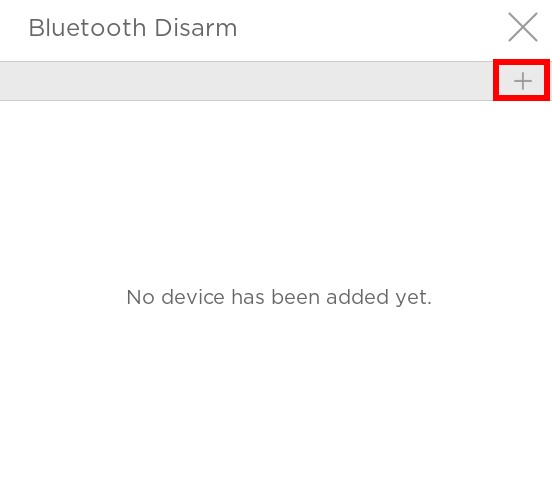
Passo 3. O dispositivo móvel detectado será exibido. Selecione o dispositivo tocando no botão de opção e então toque Enviar.
Passo 4. A solicitação de pareamento Bluetooth com um código de pareamento aparecerá em ambos os dispositivos. Confirme e toque Emparelhar em ambos os dispositivos para completar o pareamento.
Passo 5. Quando o pareamento for bem-sucedido, toque em OK para prosseguir para Definir PIN do Usuário página. Insira o PIN do Usuário correspondente para a(s) área(s) aplicável(is), então toque em Enviar.
Passo 6. O pareamento Bluetooth está completo. Você pode voltar à configuração de Desarme por Bluetooth na página de configurações para verificar se seu smartphone está listado como dispositivo pareado.
Além disso, vá para as Bluetooth configurações do seu smartphone e verifique se o TouchPanel-3
(TPxxxxxx, onde xxxxxx são os últimos 6 dígitos do endereço MAC do painel) está listado como um dispositivo pareado.
É normal que o TouchPanel-3 apareça como "Não Conectado" no seu smartphone, pois o sistema só procura dispositivos Bluetooth próximos quando em Modo de Armamento Ausente.
Desarmar o Sistema via Smartphone
Para desarmar o sistema via um smartphone emparelhado:
Quando o sistema está armado no modo Ausente, aproxime-se do TouchPanel-3 com o smartphone pareado. Assim que o TouchPanel-3 detectar o smartphone pareado dentro do alcance BLE, o sistema será automaticamente desarmado.
Nota:
A função Bluetooth do smartphone precisa estar LIGADA. O alcance efetivo do BLE pode variar dependendo dos diferentes dispositivos móveis.
Depois que o sistema arma, um buffer de 30 segundos é configurado para que o móvel pareado esteja fora do alcance BLE do TouchPanel-3. O TouchPanel-3 começará a detectar somente após o sistema estar armado por 30 segundos. Se o móvel pareado estiver dentro do alcance BLE quando o sistema armar, o sistema irá não Desarmar** até que o buffer de 30 segundos passe.**
Editar Código PIN do Usuário para o Smartphone pareado
Vá para a configuração de Desarme por Bluetooth página de configuração para acessar a lista de dispositivos pareados. Toque no ícone Editar na linha do dispositivo para entrar em Definir PIN do Usuário página. Insira o PIN do Usuário correspondente para a(s) área(s) aplicável(is), então toque em Enviar.
Desparear seu smartphone do TouchPanel-3
Passo 1. Vá para a configuração de Desarme por Bluetooth página de configuração para acessar a lista de dispositivos pareados. Toque no ícone Excluir
na linha do dispositivo. Uma mensagem de confirmação “Tem certeza de que deseja remover este item” aparecerá. Toque Sim para confirmar.

Passo 2. Então, exclua o TouchPanel-3 do seu smartphone. Navegue até as Configurações > Bluetooth > Meus Dispositivos. Toque no TouchPanel-3 pareado e selecione Esquecer Este Dispositivo para removê-lo da lista de dispositivos.
5.5. Sobre
A versão do App, versão do Painel, versão do ROM, MAC do TSP e informações do MAC do Painel serão exibidas nesta página.
Quando você tocar em "Sobre", o sistema verificará automaticamente se há atualizações. Se uma nova versão estiver disponível, toque Instalar para baixar e aplicar a atualização. Certifique-se de que o TouchPanel-3 esteja conectado à internet antes de Instalar.
Se o Painel estiver atualizado para a versão mais recente, um VERDE sinal de verificação aparecerá ao lado da versão do App. Se uma atualização estiver disponível, um VERMELHO ponto de exclamação será exibido.
6. Prompts de Voz
O TouchPanel-3 reproduzirá prompts de voz de acordo com diferentes condições. Abaixo estão dois quadros de referência rápida de todos os prompts de voz do TouchPanel-3 e as condições em que são reproduzidos.
Nº.
Condição
Prompt de Voz
1
Reproduz quando o usuário toca o interruptor de modo para mudar os modos, solicitando que o sistema exiba a página de entrada do PIN como lembrete de status
Por favor, insira seu PIN.
2
Reproduz quando Desarmar é tocado, acionando uma caixa de diálogo que pede ao usuário para posicionar seu rosto no quadro da câmera para habilitar a entrada do PIN para desarmar
Posicione seu rosto no quadro da câmera para ativar a entrada do PIN para desarmar.
3
Reproduz quando um PIN incorreto é inserido, fazendo o sistema exibir uma caixa de diálogo de PIN Incorreto
PIN Incorreto
4
Reproduz quando o sistema muda para o modo Ausente
O modo foi alterado para Ausente.
5
Reproduz quando o sistema muda para o modo Casa
O modo foi alterado para Casa.
6
Reproduz quando o sistema muda para o modo Desarmado
O modo foi alterado para Desarmado.
7
Reproduz quando o sistema começa a contagem regressiva do atraso de entrada
Atraso de entrada iniciado. [bipe...]
8
Reproduz quando o sistema começa a contagem regressiva do atraso de saída
Atraso de saída iniciado, por favor saia do local. [bipe...]
Nº.
Condição
Prompt de Voz
Contato de Porta
1
Reproduz quando um Contacto de Porta normalmente fechado é aberto
Intruso - aberto
2
Reproduz quando um Contacto de Porta normalmente aberto é fechado
Intruso - fechado
Câmera IR/IR
3
Reproduz quando a Câmera IR/PIR é acionada
Intruso - acionado
Detector de Fumaça
4
Reproduz quando o Detector de Fumaça detecta fumaça
Intruso - detectar fumaça
Sensor de Vidro
5
Reproduz quando o Sensor de Vidro detecta choques
Intruso - detectar choque
Last updated