> For the complete documentation index, see [llms.txt](https://vesta-guide.gitbook.io/vesta-guide/llms.txt). Markdown versions of documentation pages are available by appending `.md` to page URLs; this page is available as [Markdown](https://vesta-guide.gitbook.io/vesta-guide/portuguese-pt/vesta-418.md).
# VESTA-418
RP-32-SF1
## **Repeater SF1**
O Repetidor foi concebido para aumentar a eficácia e a versatilidade do sistema de alarme. É um dispositivo que torna o seu sistema mais potente, aumentando a distância máxima possível entre a Unidade Principal (Painel de Controlo) e os Dispositivos.
## Identificação das Peças
1. **LED de Alimentação (Verde)**
**Ligado** – Alimentado por um adaptador de alimentação ou por bateria recarregável
**Piscar** (1 piscar por segundo) – Bateria recarregável com pouca carga
2. **LED de Modo (Amarelo)**
**Piscar lentamente** (1 piscar a cada 2 segundos) – Quando no Modo de Aprendizagem de Dispositivo, operado a partir da Página Web Local
**Piscar** (1 piscar por segundo) – No Modo de Teste de Caminhada
**Ligado** – No Modo de Aprendizagem do Painel
**3. Transmissão: LED de Receção (Azul)**
O LED Azul acende quando o Repetidor recebe uma transmissão de sinal
**4. Transmissão: LED de Transmissão (Vermelho)**
O LED Vermelho acende quando o Repetidor transmite um sinal.
5\. Botão de Teste
6\. Interruptor da Bateria
7\. Interruptor de Tamper
8\. Orifícios de Montagem
**9. Tomada de alimentação DC**
**10. Suporte de Montagem**
## Fonte de Alimentação
**Aplicação do Adaptador de Alimentação:**
É utilizado um adaptador de alimentação com saída DC 12V 1A para alimentar o Repetidor.
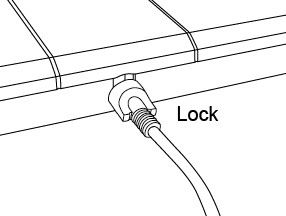
A tomada e a ficha de alimentação DC oferecem uma função de bloqueio por rotação que pode evitar desconexões acidentais. Para ligar o Adaptador de Alimentação:
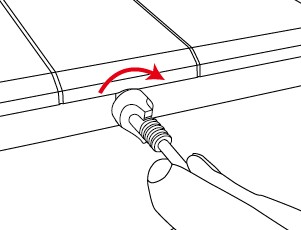
Passo 1 Alinhe as partes em arco da ficha com as partes em arco na parte superior/inferior da ranhura da tomada DC e encaixe a ficha na ranhura.

Passo 2 Empurre a ficha para o lugar e rode um quarto de volta no sentido horário para a bloquear.
{% hint style="warning" %}
Nota:
A ficha bloqueada não pode ser desligada sem rodar no sentido anti-horário para desbloquear.
{% endhint %}
Passo 3 Ligue o Adaptador de Alimentação a uma tomada de parede.
Passo 4 O Repetidor emitirá um bipe longo e o LED Verde acenderá.
### **Bateria Recarregável:**
Para além do adaptador, existe uma bateria recarregável no interior do Repetidor, que serve como alimentação de reserva em caso de falha de energia.
Quando o Adaptador de Alimentação estiver ligado à tomada DC, deslize o Interruptor da Bateria para a posição ON para que o Adaptador de Alimentação forneça energia ao Repetidor e, ao mesmo tempo, recarregue a bateria. Demora aproximadamente 32 horas para carregar totalmente a bateria.
Quando o Adaptador de Alimentação estiver desligado, o Repetidor será alimentado pela bateria recarregável.
### **Deteção de Falha de CA / Restauro de CA / Bateria Fraca:**
O Repetidor enviará um sinal de Falha de CA para o Painel de Controlo quando o Adaptador de Alimentação estiver desligado durante 30–60 segundos. Quando o Adaptador de Alimentação voltar a ser ligado durante 30–60 segundos, o Repetidor enviará um sinal de Restauro de CA para o Painel de Controlo.
O Repetidor pode detetar a tensão da bateria. Quando a tensão da bateria estiver baixa, o Repetidor enviará um sinal de Bateria Fraca para o Painel de Controlo, e o LED Verde piscará para indicar o estado de bateria fraca. Quando o adaptador de alimentação voltar a ser ligado, o estado de bateria fraca será removido
## Aprender o Repetidor no Painel de Controlo
Passo 1 Coloque o Painel de Controlo no Modo de Aprendizagem (consulte o manual do Painel de Controlo).
Passo 2 Prima o botão de teste do Repetidor durante 3 segundos e, em seguida, solte o botão após um bipe longo aos 3º segundo. O LED amarelo do Repetidor acenderá.
Passo 3 Se o Repetidor receber um sinal de confirmação do Painel de Controlo no prazo de 60 segundos, a aprendizagem será bem-sucedida. O LED Azul acenderá durante 1 segundo, acompanhado por 1 bipe longo, enquanto o Repetidor sai do modo de aprendizagem.
Se o Repetidor não receber um sinal de confirmação do Painel de Controlo no prazo de 60 segundos, a aprendizagem falhou. Repita novamente os passos 1-2.
{% hint style="warning" %}
Nota:
Depois de o botão de teste ser premido durante 3 segundos, o Repetidor entra no modo de aprendizagem com o LED amarelo aceso durante até 60 segundos. O Repetidor sairá do modo de aprendizagem após uma aprendizagem bem-sucedida ou quando atingir o limite de tempo de 60 segundos. Premir o botão durante 3 segundos novamente também fará o Repetidor sair imediatamente do modo de aprendizagem com 2 bipes curtos.
{% endhint %}
{% hint style="success" %}
#### **Nota Importante: Adicionar um Repetidor**
Ao adicionar um repetidor, tenha em atenção que ele precisa transmitir uma grande quantidade de informação usando RF. Devido a isso, o processo pode demorar até **5 minutos** antes de poder começar a adicionar dispositivos ao RP.
Se quiser que o processo seja imediato, siga estes passos:
1. Adicione o repetidor ao painel, uma vez concluído.
2. No painel, selecione **Adicionar → Outro**.
3. Prima o **Aprender** botão no repetidor novamente.
* Isto força o repetidor a reportar imediatamente todos os sinais ao painel.
4. Atualize a lista de dispositivos a partir de **Dispositivos**.
Depois de concluir estes passos, o repetidor ficará pronto para utilização de imediato, sem necessidade de esperar.
{% endhint %}
## Configuração do Repetidor (Página Web Local)
Depois de o repetidor ser aprendido no Painel de Controlo, prossiga para programar a configuração do repetidor na página web do Painel.
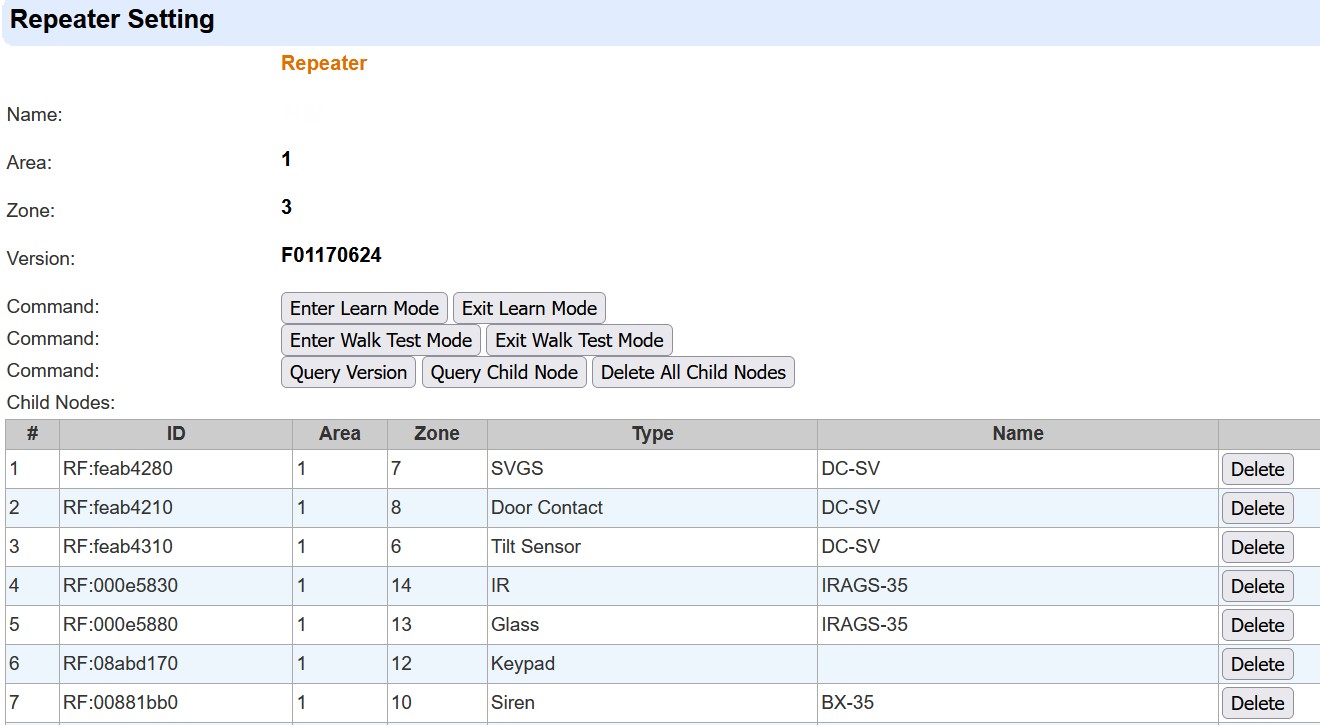
Vá para a **Configuração do Repetidor** na página web do Painel.
## Aprender Dispositivo no Repetidor
Certifique-se de que os dispositivos/repetidores já foram aprendidos no Painel de Controlo antes de os aprender no Repetidor.
Passo 1 Na página de configuração do Repetidor, clique em “**Entrar no Modo de Aprendizagem**.” O repetidor emitirá 1 bipe longo e entrará no modo de aprendizagem de dispositivos. O LED amarelo do Repetidor começará a piscar lentamente (1 piscar a cada 2 segundos).
Passo 2 Consulte os manuais dos dispositivos para obter instruções sobre como enviar um código de aprendizagem para o Repetidor. **Para um Repetidor ou Câmara PIR, prima o botão de teste uma vez para enviar um código de aprendizagem para o Repetidor.**
Se o Repetidor receber um código de aprendizagem de um novo dispositivo, emitirá 1 bipe longo e o LED Azul acenderá durante 1 segundo para indicar aprendizagem bem-sucedida.
Se o Repetidor receber um código de aprendizagem de um dispositivo já aprendido no Repetidor, emitirá 2 bipes e o LED Azul acenderá durante 1 segundo.
* **Podem ser aprendidos no Repetidor um máximo de 60 dispositivos (incluindo repetidores), e são suportadas até 8 câmaras PIR. Se o utilizador tentar aprender um 61****º**** dispositivo, o Repetidor emitirá 4 bipes.**
* **Os extensores de voz SFV não são suportados pelo Repetidor.**
* Por favor, não faça aprendizagem cruzada dos Repetidores, por exemplo, aprender o Repetidor A no Repetidor\
B e aprender o Repetidor B no Repetidor A.
* Todos os repetidores terão de ser aprendidos no Painel de Controlo.
Passo 3 Clique em “**Sair do Modo de Aprendizagem**.” O repetidor emitirá 1 bipe longo e sairá do modo de aprendizagem de dispositivos. O LED amarelo desligar-se-á.
Em alternativa, o repetidor sairá automaticamente do modo de aprendizagem de dispositivos após 5 minutos.
### Realizar o Teste de Caminhada
Os dispositivos aprendidos podem verificar o seu alcance de sinal com o Repetidor se o Repetidor entrar no Modo de Teste de Caminhada.
Passo 1: Na página de configuração do Repetidor, clique em “**Entrar no Modo de Teste de Caminhada**.” O Repetidor entrará no modo de Teste de Caminhada, conforme indicado por 1 bipe longo. O LED amarelo começará a piscar uma vez por segundo.
Passo 2: Quando o Repetidor receber um sinal do dispositivo aprendido, emitirá um bipe longo e o LED Azul acenderá durante 1 segundo. O sinal será então retransmitido e o LED Vermelho acenderá durante 1 segundo.
Passo 3: Clique em “**Sair do Modo de Teste de Caminhada**.” O repetidor sairá do modo de Teste de Caminhada, conforme indicado por 1 bipe longo. O LED amarelo deixa de piscar.
Em alternativa, o repetidor sairá automaticamente do modo de Teste de Caminhada após 5 minutos.
### Consultar Nó Filho
Depois de os dispositivos/repetidores serem aprendidos no Repetidor, clique em “**Consultar Nó Filho.**” Os dispositivos/repetidores aprendidos serão apresentados um a um na lista de Nós Filhos.
{% hint style="warning" %}
Nota:
Se um dispositivo nó filho ainda não tiver sido aprendido no Painel de Controlo, serão apresentados “Tipo Desconhecido” e “Dispositivo Não Existente”. Certifique-se de que aprende o dispositivo no Painel de Controlo para que o Painel o reconheça.
{% endhint %}
### Eliminar Dispositivo/Repetidores do Repetidor
* **Eliminar Tudo**: Clique em “**Eliminar Todos os Nós Filhos**”**.** Todos os dispositivos/repetidores aprendidos anteriormente serão removidos.
* **Eliminar Um de Cada Vez**: Clique no **Eliminar** botão no final da entrada do dispositivo/repetidor que pretende eliminar da Lista de Dispositivos. O dispositivo/repetidor será então eliminado.
## Como adicionar um repetidor a outro repetidor?
Siga estes passos simples a partir da interface local do painel:
1. **Abra o painel no seu navegador web** (igual ao explicado anteriormente).
2. **Vá para o separador “Painel”**.
3. **Na secção do repetidor, selecione “Editar”**.
4. **Copie o ID RF de cada repetidor** que pretende adicionar.
5. **Vá para as definições do repetidor principal** (o que incluirá os outros).
6. **Adicione cada repetidor pela ordem**:
* Introduza o número de ordem (1, 2, 3…).
* Cole o ID RF copiado anteriormente.
* Clique em **“Adicionar nó filho”**.
* O sistema mostrará **“Atualizado com sucesso”**. \*
```
```
7. **Atualize a lista**: o repetidor não aparecerá imediatamente, mas ao clicar em **“Consultar nó filho”** será apresentado.
{% hint style="success" %}
Também será possível fazer isto no SmartHomeSec a partir do lançamento de 25 de setembro
{% endhint %}
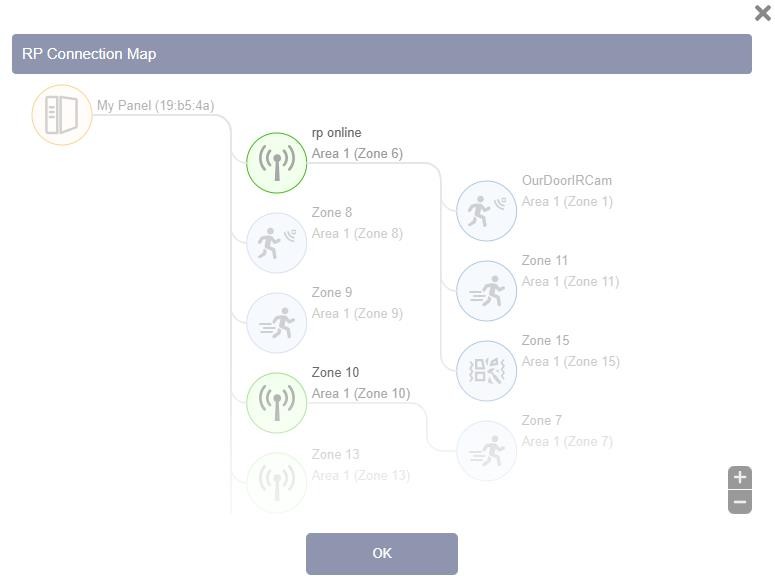
## Mapa de Ligações RP (Home Portal Server: Web/App do Instalador)
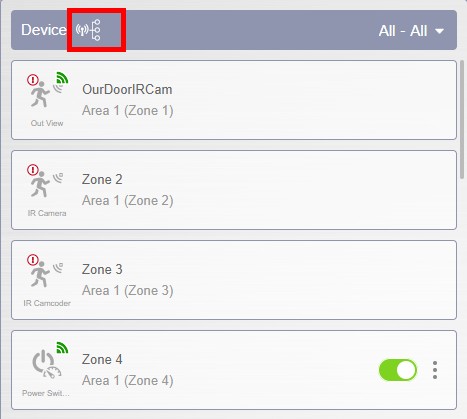
Inicie sessão no Home Portal Server com a **conta de instalador**. Vá para **Página Principal** > **Lista de Dispositivos**. Se o Painel tiver aprendido repetidor(es) RP-32, o **ícone do Mapa de Ligações RP**  será
apresentado ao lado do cabeçalho da Lista de Dispositivos.
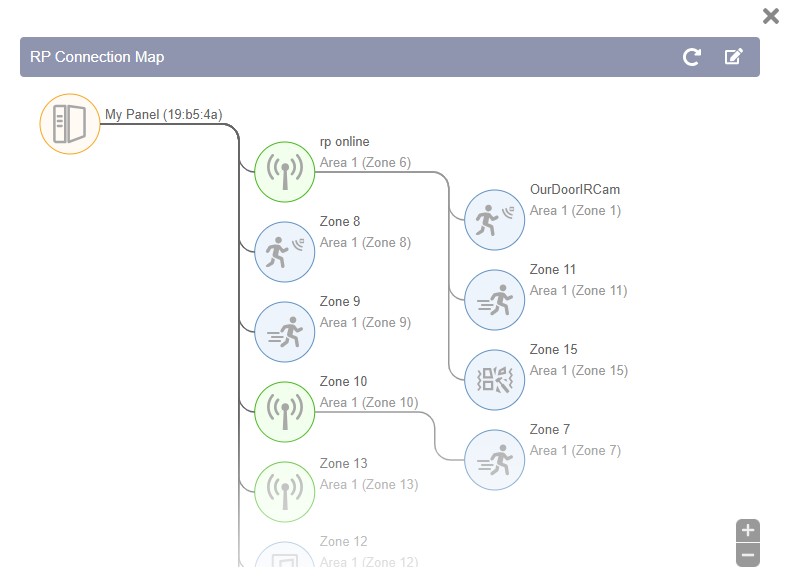
Ao clicar no ícone  será apresentado o Mapa de Ligações RP.
O **Painel**, os **Dispositivos Repetidor/RF**, e **o(s) dispositivo(s) RF que está/estão ligado(s) ao Repetidor** serão apresentados da coluna esquerda para a coluna direita no mapa.
Se nenhum dispositivo estiver ligado a qualquer Repetidor, apenas duas colunas (Painel, Repetidor/Dispositivos) serão apresentadas no mapa.
* Ampliar e reduzir: Use os botões de ampliar  e reduzir no canto inferior direito,\
ou desloque a roda do rato para ampliar e reduzir o Mapa
* Atualizar: Clique para obter o estado mais recente da ligação do Repetidor.
* Editar: Clique para entrar no Modo de Edição e, em seguida, clique num ícone individual do Repetidor para\
aceder à página de definições desse repetidor.
* **Modo de Edição:** No Modo de Edição, apenas os ícones de Repetidor são destacados. Clique num ícone de Repetidor para aceder à sua página de definições.
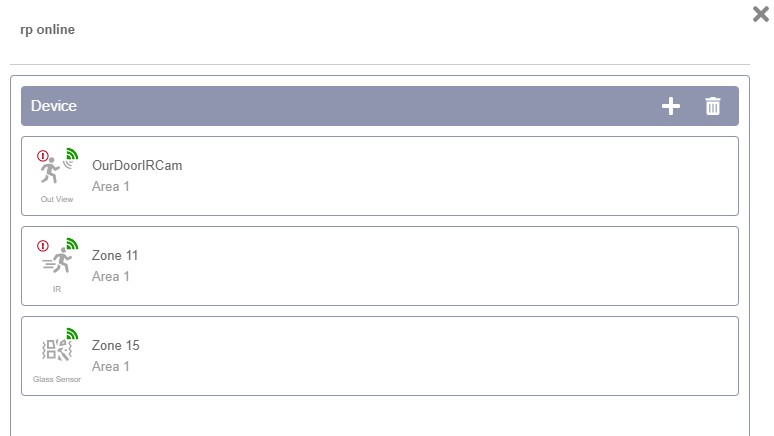
* **Página de Configuração do Repetidor**: A página de configuração do Repetidor lista os dispositivos ligados ao repetidor. Pode adicionar/eliminar dispositivos clicando em  / 
**Adicionar Dispositivo**:
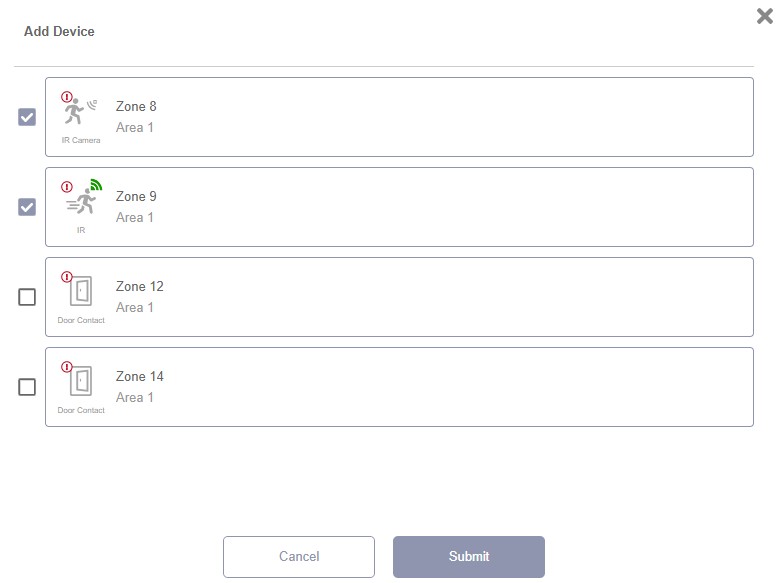
Depois de clicar em , a lista de Adicionar Dispositivo será apresentada, mostrando os dispositivos que não estão ligados a qualquer Repetidor e que estão disponíveis para serem adicionados ao Repetidor atual. Selecione o(s) dispositivo(s) assinalando a(s) caixa(s) de verificação e, em seguida, clique em Submeter para adicionar o(s) dispositivo(s) selecionado(s) ao Repetidor.
**Remover Dispositivo**:
Depois de clicar em , a lista de Eliminar Dispositivo será apresentada, mostrando os dispositivos ligados ao Repetidor atual. Selecione o(s) dispositivo(s) assinalando a(s) caixa(s) de verificação e, em seguida, clique em Eliminar para remover o(s) dispositivo(s) selecionado(s) do Repetidor.
Depois de sair do modo de Edição, a terceira coluna de dispositivos ligados ao(s) Repetidor(es) será atualizada imediatamente.
## Sinal de Supervisão
* Depois de ser aprendido no Painel de Controlo, o Repetidor transmitirá automaticamente Sinais de Supervisão a cada 15 a 18 minutos.
* Se o Painel de Controlo não tiver recebido o sinal do Repetidor durante um período de tempo predefinido, o Painel de Controlo indicá-lo-á no ecrã para mostrar que o Repetidor está a ter um problema de ausência de sinal.
## Proteção contra Tamper
O Interruptor de Tamper encontra-se na posição normal de funcionamento (Tamper Fechado) quando o Repetidor está preso ao Suporte de Montagem de Parede. A violação de Tamper ocorre quando o Repetidor é retirado do gancho, sendo o Interruptor de Tamper libertado (Tamper Aberto).
## Funcionamento
* Se o Repetidor receber um sinal do Painel de Controlo (por exemplo, um comando), o sinal é retransmitido a partir do Repetidor para o(s) dispositivo(s) correspondente(s). Os LEDs de transmissão acender-se-ão em conformidade.
* Se o Repetidor receber um sinal de um dispositivo (por exemplo, um sinal de alarme), o sinal é retransmitido a partir do Repetidor para o Painel de Controlo. Os LEDs de transmissão acender-se-ão em conformidade.
## Diretrizes de Implementação
* Todos os Dispositivos e Repetidores devem ser aprendidos no Painel de Controlo para que o painel os reconheça. Cada dispositivo deve ser aprendido no Repetidor que recebe e retransmite o seu sinal.
* Se um dispositivo estiver dentro de um alcance aceitável para que o Painel de Controlo receba o seu sinal, recomenda-se vivamente aprender o dispositivo diretamente no Painel de Controlo, em vez de no Repetidor.
* Ao utilizar vários repetidores, aprenda cada dispositivo no repetidor mais próximo na sua área de funcionamento. Evite aprender um dispositivo em vários repetidores.
* Recomenda-se ligar apenas uma única camada de repetidores.
* Se a implementação exigir a ligação de repetidores para formar um relé de transmissão, utilize no máximo duas\
camadas. Apenas os modelos MDC-5, IR-35 e SD-32 são compatíveis com esta configuração."
* Mantenha distância entre os repetidores e o Painel de Controlo para evitar sinalização cruzada.
### **Utilização do Repetidor**
{% hint style="warning" %}
* **Número máximo recomendado de repetidores por painel:** 4 **repetidores**.\
Exceder este número pode causar **saturação do sinal RF**, o que pode afetar negativamente o desempenho do sistema.\
No entanto, **se, devido a uma distância significativa, for absolutamente necessário adicionar mais de 4 repetidores diretamente ao painel**, e essa necessidade tiver sido devidamente avaliada, **podem ser adicionados repetidores adicionais como no exemplo abaixo com 4 repetidores**.
* **Repetidores em cadeia (Mesh):** Não se recomenda ligar mais de **2 repetidores em cadeia**.\
**Sempre que possível, os repetidores devem ser ligados diretamente ao painel**.\
Se isso não for viável, é permitido um **máximo de 2 repetidores em cadeia** é permitido.
Ex.: Painel <---------> Rep 1 <------> Rep 2
{% endhint %}
### Repetidor Único
No exemplo abaixo, quando é usado um repetidor:
* O Repetidor A deve ser aprendido no Painel de Controlo.
* O Dispositivo 2 deve ser aprendido no Repetidor A para que o Repetidor A receba e retransmita os seus sinais. O Dispositivo 2 também deve ser aprendido no Painel de Controlo.
* Para o Dispositivo1, que está dentro de um alcance aceitável para que o Painel de Controlo receba o seu sinal, recomenda-se fortemente aprender o Dispositivo1 diretamente no Painel, em vez de no Repetidor
Exemplo
### Vários Repetidores
No Exemplo 1, quando são usados vários repetidores (ligação em estrela):
* Todos os Repetidores (A/B/C/D) e Dispositivos (1/2/3/4) devem ser aprendidos no Painel de Controlo.
* Os Dispositivos (1/2/3/4) precisam de ser aprendidos nos respetivos repetidores nas suas áreas de funcionamento.
Dispositivo 1 no Repetidor A,
Dispositivo 2 no Repetidor B,
Dispositivo 3 no Repetidor C, Dispositivo 4 no Repetidor D.
No Exemplo 2 (ligação em estrela), em que o Dispositivo 5 está localizado entre as áreas de cobertura RF de dois Repetidores, escolha **apenas um Repetidor** para aprender o Dispositivo 5 e evitar tráfego de sinal. **Não** aprenda um dispositivo em mais de um repetidor.
* Os Repetidores E e F devem ser aprendidos no Painel de Controlo.
* O Dispositivo 5 tem de ser aprendido apenas num Repetidor (**ou apenas no Repetidor E ou apenas no Repetidor F**). NÃO aprenda o Dispositivo 5 em ambos os repetidores.
* O Dispositivo 5 também deve ser aprendido no Painel de Controlo.
Ao ligar repetidores para formar um relé de transmissão, utilize no máximo duas camadas de\
repetidores. Apenas os modelos MDC-5, IR-35 e SD-32 são compatíveis com esta configuração.
\
No Exemplo 3 abaixo (Dispositivo para B para A para Painel de Controlo, ligação em malha), o Repetidor A, o Repetidor B e o\
Dispositivo devem todos ser aprendidos no Painel de Controlo.
Aprenda o Dispositivo no repetidor mais próximo (Repetidor B) e aprenda o Repetidor B no Repetidor A. (Não\
aprenda o Repetidor A no Repetidor B.)
Exemplo 3
## Como montar o Repetidor
O Repetidor pode ser colocado na mesa, montado na parede ou onde desejar. Siga os passos abaixo para montar o Repetidor:
Passo 1 Usando os orifícios do Suporte de Montagem como molde, faça furos na superfície de montagem.
Passo 2 Insira as buchas se a fixação for em gesso ou tijolo. Aparafuse o Suporte de Montagem à parede.
Passo 3 Pendure o Repetidor no Suporte de Montagem de Parede (com os Orifícios de Montagem do Repetidor).
Passo 4 Segure o Repetidor e empurre-o suavemente para baixo, como mostrado abaixo.
## Resolução de Problemas
### Limite de dispositivos não atingido, mas o repetidor não aceita novos dispositivos
{% stepper %}
{% step %}
### Causa raiz
O painel pode estar a executar uma versão desatualizada do firmware que não reflete corretamente o limite real de dispositivos do repetidor. Atualizações pendentes do painel podem incluir correções para o comportamento do repetidor.
{% endstep %}
{% step %}
### Atualizar o painel
Aplique a atualização de firmware mais recente ao painel VESTA. A atualização reúne todas as melhorias acumuladas, incluindo o tratamento correto dos limites de dispositivos do repetidor.
Manter o painel atualizado evita este tipo de incompatibilidade com acessórios RF.
{% endstep %}
{% step %}
### Voltar a adicionar o repetidor
Depois de o painel ser atualizado, remova o repetidor do sistema e adicione-o novamente. Isto força uma nova sincronização e garante que o repetidor funciona com os limites atualizados.
{% endstep %}
{% step %}
### Tente adicionar os dispositivos novamente
Com o repetidor novamente adicionado no painel atualizado, os dispositivos deverão ser registados sem problemas até ao limite realmente suportado.
{% endstep %}
{% endstepper %}
{% hint style="success" icon="stars" %}
**Boa prática**
Atualize sempre o painel *antes de* adicionar o repetidor em qualquer nova instalação. Isto garante que o repetidor herda as melhorias mais recentes desde o primeiro dia e evita problemas de compatibilidade.
{% endhint %}
Execute **Consultar Nó Filho**, verifique a entrada do repetidor na lista de dispositivos do painel e confirme que a instalação ainda não atingiu o limite suportado para nós filhos ou câmaras PIR.






 no canto inferior direito,\
ou desloque a roda do rato para ampliar e reduzir o Mapa
* Atualizar: Clique
no canto inferior direito,\
ou desloque a roda do rato para ampliar e reduzir o Mapa
* Atualizar: Clique  para obter o estado mais recente da ligação do Repetidor.
* Editar: Clique
para obter o estado mais recente da ligação do Repetidor.
* Editar: Clique  para entrar no Modo de Edição e, em seguida, clique num ícone individual do Repetidor
  para\
aceder à página de definições desse repetidor.
* **Modo de Edição:** No Modo de Edição, apenas os ícones de Repetidor são destacados. Clique num ícone de Repetidor para aceder à sua página de definições.
para\
aceder à página de definições desse repetidor.
* **Modo de Edição:** No Modo de Edição, apenas os ícones de Repetidor são destacados. Clique num ícone de Repetidor para aceder à sua página de definições.