> For the complete documentation index, see [llms.txt](https://vesta-guide.gitbook.io/vesta-guide/llms.txt). Markdown versions of documentation pages are available by appending `.md` to page URLs; this page is available as [Markdown](https://vesta-guide.gitbook.io/vesta-guide/portuguese-pt/vesta-383.md).
# VESTA-383
KPT-35N-F1 (SL)
## **TECLADO REMOTO com Leitor NFC**
KPT-35N é um Teclado Remoto com leitor NFC. Foi projetado para fornecer controle de acesso rápido ao Painel de Controle do Sistema via Código PIN ou etiqueta NFC. O Teclado pode enviar sinais sem fio para e receber sinais sem fio do Painel de Controle. O visor LCD exibirá qualquer informação que o painel de controle do sistema enviar de volta.
O Teclado Remoto pode ser montado em uma superfície plana ou na parede com parafusos, ou colocado sobre a mesa com o suporte fornecido. Ele também possui um interruptor anti-sabotagem que será ativado em qualquer tentativa não autorizada de abrir a tampa traseira.
## **Identificação das Peças**
1. **Display LCD com luz de fundo**
2. **LED Verde**
* O LED verde está apagado em modo de espera.
* O LED verde acenderá quando qualquer tecla for pressionada.
3. **LED Amarelo**
* O LED amarelo piscará uma vez a cada 3 segundos quando qualquer situação de falha for detectada, e se apagará quando todas as condições de falha forem restauradas. O comportamento do LED é controlado pelo Painel de Controle.
4. **Teclas Numéricas retroiluminadas**
5. **Tecla estrela com iluminação de fundo (*****) Tecla**
6. **Tecla Cerquilha com retroiluminação (**#**) Tecla**
7. **Tecla OK com luz de fundo**
* Para confirmar os dados digitados ou confirmar a seleção.
8. **Tecla Restaurar retroiluminada (****) Tecla**
* Esta tecla é usada para apagar um dígito, cancelar a seleção, abortar a tela atual e retornar à tela anterior, etc.
9. **Tecla Arm/"SETAS PARA CIMA" com retroiluminação**
* Use esta tecla para mover o cursor e rolar a exibição para cima - A tecla também é usada para entrar no modo “Armado Ausente”.
10. **Tecla Arm/"SETAS PARA BAIXO" com retroiluminação**
* Use esta tecla para mover o cursor e rolar a exibição para baixo.
* A tecla também é usada para entrar no modo “Armar em Casa”.
11. **Zona do sensor NFC com iluminação de fundo**
12. **Buzzer**
13. **Compartimento da Bateria**
14. **Interruptor de Tamper**
15. **Orifícios do Suporte x 3**
16. **Orifícios de Montagem x 4**
17. **Parafuso de Fixação Inferior x 1**
## Características
### Detecção de bateria e bateria fraca
* Três baterias de lítio CR123 são usadas para alimentar o teclado. Antes de inserir as baterias, assegure-se do posicionamento correto das mesmas para proteger seu dispositivo.
* KPT-35N pode detectar o status das baterias. Quando as baterias estiverem fracas, um sinal de bateria fraca será enviado juntamente com as transmissões regulares de sinal ao Painel de Controle para alertar os usuários sobre a substituição das baterias.
{% hint style="warning" %}
Nota:
Use apenas as baterias especificadas com o dispositivo. Ao trocar as baterias, sempre substitua o conjunto inteiro; não misture tipos diferentes de baterias nem novas com usadas para evitar danificar o dispositivo.
{% endhint %}
### Recurso de Economia de Energia
* Quando inativo, o teclado está em **espera** modo e não consome energia. Ele acordará quando qualquer tecla for pressionada.
* Após entrar no Menu do Usuário, se nenhuma das **Armar** tecla/**Armar em Casa** tecla é pressionada, o teclado retornará para **espera** modo dentro de 5 segundos. Se uma ou ambas as **Armar** tecla/**Armar em Casa** tecla(s) é/são pressionada(s), o teclado retornará ao modo de espera dentro de **20** segundos.
* Depois que “Digite o Código PIN” for exibido no visor LCD, se nenhuma tecla for pressionada, o teclado retornará para **espera** modo dentro de 5 segundos.
* Após a solicitação de alteração de modo ser enviada, se nenhum sinal for recebido do Painel de Controle, o teclado retornará ao **espera** modo dentro de 15 segundos.
* Após a conclusão de uma entrada de comando, o teclado retornará para **espera** modo.
### Proteção contra Violação (Tamper)
* O teclado é protegido contra quaisquer tentativas não autorizadas de abrir a tampa traseira por um interruptor anti-sabotagem. Quando a tampa traseira é aberta, o interruptor anti-sabotagem será acionado e o teclado transmitirá um sinal de tampper aberto ao painel de controle do sistema.
* Após recolocar a tampa traseira, o teclado transmitirá um sinal de restauração do tampper ao Painel de Controle.
* Quando o teclado está corretamente montado com a tampa traseira fixada por parafusos na parede, remover o teclado com força fará com que a tampa traseira se quebre na seção vazada ao redor do local do parafuso e ative o interruptor anti-sabotagem.
### Sinal de Supervisão
* Após a instalação, o teclado transmitirá automaticamente Sinais de Supervisão ao Painel de Controle em um intervalo de 30-50 minutos.
* Se o Painel de Controle não receber o sinal do teclado por um período predefinido, o Painel de Controle considerará o teclado fora de serviço e reagirá conforme a configuração do painel.
### Entrando na Rede do Sistema
* Para adicionar o teclado à rede do sistema, primeiro coloque o Painel de Controle em modo de aprendizagem.
* **Pressione a tecla OK uma vez. Quando “Inserir Código PIN” for exibido na tela LCD, pressione e segure a tecla OK por 10 segundos.**
* “KPT irá redefinir em 2 segundos” será exibido no visor LCD juntamente com um bip longo.
* “Escaneando Rede” será exibido no visor LCD enquanto o teclado estiver enviando o código de aprendizagem ao Painel de Controle.
* Quando o teclado for adicionado ao Painel de Controle, “Aprendizagem com Sucesso” será exibido na tela LCD juntamente com 2 bipes.
{% hint style="warning" %}
Observação
* Se o Painel de Controle responder prontamente ao teclado, o processo “Escaneando Rede” será pulado, e “Aprendizado Concluído” será exibido diretamente no visor LCD.
* Se o teclado não receber nenhum sinal do Painel de Controle dentro de 20 segundos, o visor LCD será desligado e o teclado retornará ao modo de espera.
{% endhint %}
### Procedimentos de Adição/Exclusão de Etiqueta
O Teclado é capaz de transmitir sinais NFC ao Painel de Controle, e você pode atribuir um Código PIN e nome de usuário a cada etiqueta NFC na página do Painel. As etiquetas NFC podem então ser usadas para controlar o modo do sistema de alarme através do Teclado. O número de etiquetas NFC e Códigos PIN é gerenciado na página do Painel de Controle. ***Para Painel de Controle Série H & Painel Híbrido***
***A. Adicionar Etiqueta:***
Ao adicionar uma nova etiqueta, o teclado deve estar em modo de operação normal.
Passo 1. Vá para a página Código PIN na página do Painel de Controle, insira um código PIN de usuário de 4 dígitos ou 6 dígitos e o nome do usuário para a etiqueta, e atribua o código PIN do usuário a uma Área.
Passo 2. Depois que o teclado for aprendido com sucesso no painel, pressione a tecla OK e então aproxime uma nova etiqueta da zona do sensor de Tag do Teclado. A retroiluminação branca acenderá com 4 bipes para indicar que esta etiqueta é nova (ainda não adicionada ao sistema).
Passo 3. Clique no botão Carregar na página Código PIN conforme abaixo. O número de etiqueta correspondente será carregado. Clique em Enviar para salvar a configuração do código do usuário.
Passo 4. A etiqueta foi adicionada. Você pode usar a etiqueta para armar/armar em casa/desarmar o sistema.
{% hint style="info" %}
Nota:
* Detectar consecutivamente 5 etiquetas não adicionadas ou etiquetas não adicionadas por 5 vezes gerará um registro de erro e fará com que o Teclado seja bloqueado por 5 minutos. Para evitar o bloqueio, uma etiqueta adicionada deve ser detectada uma vez para limpar o registro de erro.
* Se o Teclado estiver bloqueado, ele será desbloqueado automaticamente após o término do período de bloqueio de 5 minutos.
{% endhint %}
***B. Limpar Etiqueta:***
Passo 1. Vá para a página de Código PIN na página web do Painel de Controle.
Passo 2. Apague manualmente o número da etiqueta e clique em “Enviar”.
Passo 3. A etiqueta foi removida.
***Para BOGP-3***
***A. Adicionar Etiqueta:***
Passo 1. Mude o modo do sistema para modo desarmado; pressione a tecla OK uma vez e “Digite o Código PIN” será exibido no visor LCD.
Passo 2. Aproxime uma etiqueta não adicionada à zona do sensor de Tag do Teclado. A retroiluminação branca acenderá com 4 bipes para indicar que essa etiqueta não foi adicionada ao sistema antes.
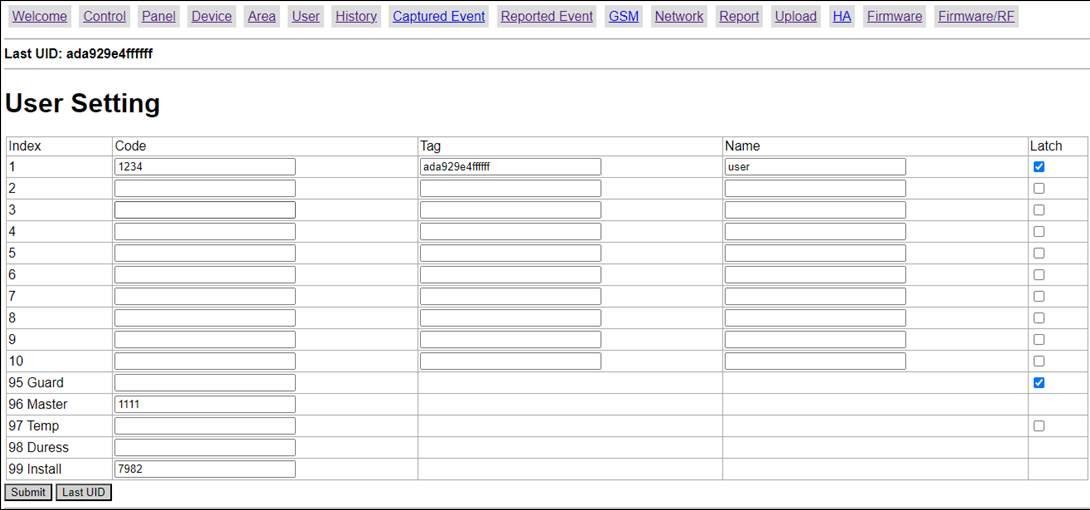
Passo 3. Na página do BOGP-3, vá para a página Usuário e clique em “Last UID” na parte inferior da Configuração do Usuário.
Passo 4. O número da etiqueta então será mostrado após “Last UID” acima de “Configuração do Usuário”.
Passo 5. Copie o número da etiqueta e cole-o na coluna Tag. Insira um código PIN de usuário de 4 dígitos ou 6 dígitos e o nome do usuário para a etiqueta e clique em “Enviar” para salvar as informações da etiqueta. A etiqueta foi adicionada.
***C. Limpar Etiqueta:***
Passo 1. Vá para a página Usuário da página do BOGP-3.
Passo 2. Apague manualmente o número da etiqueta da coluna Tag e clique em “Enviar”.
Passo 3. A etiqueta foi removida.
### Verificação do Status da Área
* O teclado permite ao usuário verificar o modo de status de cada área. Quando o Painel de Controle estiver em modo de espera, pressione a tecla OK e o status atual de cada área será exibido no visor LCD por 3 segundos.
* Existem três status diferentes: A = Armar Ausente / H = Armar em Casa / D = Sistema Desarmado.
* Um ponto de interrogação “?” será exibido se o status da área não puder ser identificado.
* Exemplo:
### Mudança de Modo do Sistema
Os usuários podem usar o teclado para alterar o modo do sistema com um código PIN ou uma etiqueta NFC.
1. **Para alterar o modo do sistema com um Código PIN:**
Após inserir o código PIN, pressione a **tecla Armar/Armar em Casa/OK** para entrar em **Armar Ausente/Armar em Casa/Sistema Desarmado** modo.
2. **Para alterar o modo do sistema com uma etiqueta:** Pressione a **tecla Armar/Armar em Casa/OK** tecla, e então deslize a etiqueta. Se a informação da etiqueta estiver correta, “Sucesso” será exibido na tela LCD, indicando que o sistema entrou em **Armar Ausente/Armar em Casa/Sistema Desarmado** modo.
* Quando o modo do sistema for alterado para modo desarmado, o LCD exibirá “Área Nº Memória de Alarme” e o LED amarelo piscará uma vez a cada 3 segundos com 5 bipes se houver alarmes acionados anteriormente. Os usuários podem entrar manualmente no Menu do Usuário para visualizar a memória de alarmes (consulte a seção Menu do Usuário abaixo para detalhes).
* **Função de Armar Rápido:** Os usuários podem entrar no Menu de Configuração para ativar a Função de Armar Rápido (Escolha **Configuração > Armar Rápido > Habilitar**, e então pressione OK), o que permitirá aos usuários alterar o modo pressionando a tecla Arm ou a tecla Home Arm sem inserir o código PIN. Para desarmar o sistema, os usuários ainda precisam inserir o código PIN.
* Após entrar no Menu do Usuário com o sistema desarmado, os usuários também podem selecionar **Armar Ausente** ou **Armar em Casa**, e pressionar OK para alterar o modo do sistema.
### Menu do Usuário
* O teclado irá comunicar-se com o sistema para recuperar informações antes de entrar no Menu do Usuário. As seguintes opções serão exibidas no visor LCD para seleção. Use as teclas e para selecionar, e então pressione o **OK** tecla para confirmar sua seleção.
* Para entrar no Menu do Usuário, pressione e segure “*” por 2 segundos no modo ocioso do teclado quando o sistema da área onde o KPT-35N está localizado já estiver em **Modo Desarmado**.
* O teclado sairá automaticamente do Menu do Usuário após 20 segundos de inatividade.
* **Armar Ausente:** Selecione “Armar Ausente” e pressione a tecla OK para alterar o modo do sistema para “Armar Ausente”.
* **Armar em Casa:** Selecione “Armar em Casa” e pressione a tecla OK para alterar o modo do sistema para “Armar em Casa”.
* **Memória de Alarme:** Esta opção ficará disponível após um alarme ser acionado. Entrar no Menu do Usuário do teclado será direcionado automaticamente para a opção Memória de Alarme. Pressione **OK** para confirmar a seleção, e então use as teclas "SETAS PARA CIMA" e "SETAS PARA BAIXO" para visualizar a memória de alarme.
* **Exibição de Falhas:** Esta opção ficará disponível quando existir evento de falha no sistema. Para ver eventos de falha, selecione “Exibição de Falhas” e pressione OK para confirmar a seleção. Use as teclas "SETAS PARA CIMA" e "SETAS PARA BAIXO" para visualizar os eventos de falha e pressione a tecla "DUPLA SETA" para retornar ao menu.
{% hint style="warning" %}
Nota:
* O LED amarelo piscará uma vez a cada 3 segundos quando qualquer situação de falha for detectada, e se apagará quando todas as situações de falha forem limpas.
* Se você tentar armar o sistema quando existir um evento de falha, o armamento será proibido e a tela LCD saltará para Exibição de Falhas. Se desejar forçar o armamento do sistema, execute a ação de armar novamente dentro de 30 segundos. O sistema ignorará o evento de falha e entrará no modo de armamento selecionado.
{% endhint %}
* **Registro**: Selecione “Registro” e pressione OK para visualizar o registro do sistema. Use as teclas "SETAS PARA CIMA" e "SETAS PARA BAIXO" para visualizar os eventos e pressione a tecla "DUPLA SETA" para retornar ao Menu do Usuário.
* **Configuração:** Após entrar no Menu do Usuário, insira o código M. padrão “**1111**” para entrar no menu de configuração. Use as teclas "SETAS PARA CIMA" e "SETAS PARA BAIXO" para selecionar as opções de configuração e pressione a tecla "DUPLA SETA" para retornar ao Menu do Usuário.
* **Idioma:** Selecione “Idioma” e pressione OK para entrar no menu de idiomas. Use as teclas "SETAS PARA CIMA" e "SETAS PARA BAIXO" para selecionar o idioma a ser exibido, e pressione a tecla "DUPLA SETA" para retornar ao Menu do Usuário.
* **Alterar Código M.:** O código M. padrão é 1111. Os usuários podem alterá-lo manualmente, e somente quando o código M. correto for inserido o usuário poderá entrar no menu de configuração.
### Resultado da Mudança de Modo
* **Armar Ausente:** Quando o sistema muda para o modo “Armar Ausente”, “Área Nº Armar Ausente” será exibido na tela LCD juntamente com um bip longo indicando operação bem-sucedida.
* **Armar em Casa:** Quando o sistema muda para o modo “Armar em Casa”, “Área Nº Armar em Casa” será exibido na tela LCD juntamente com 3 bipes indicando operação bem-sucedida.
* **Sistema Desarmado:** Quando o sistema muda para o modo “Sistema Desarmado”, “Área Nº Sistema Desarmado” será exibido na tela LCD juntamente com 2 bipes indicando operação bem-sucedida.
* **Atraso de Saída/Entrada:** Quando o temporizador de atraso de Entrada/Saída estiver habilitado no Painel de Controle, e a função Bip de Entrada/Saída estiver habilitada no teclado, o teclado fará a contagem regressiva juntamente com o sistema quando o temporizador de atraso de Entrada/Saída começar. "Contando Área Nº" será exibido no visor LCD por 10 segundos. O LED verde também acenderá por 10 segundos juntamente com 1 bip a cada segundo. Após 10 segundos, o visor LCD e o LED verde se apagarão, mas os bipes de aviso continuarão com a contagem regressiva do sistema.
* **Erro de Operação:** “Erro de Operação” será exibido na tela LCD juntamente com 2 bipes indicando operação mal sucedida; por exemplo, quando você envia a solicitação de mudança de modo de **Armar Ausente** para **Armar em Casa** modo.
* **Exibição de Falhas**: Quando o sistema arma com falha, “Exibição de Falhas” será exibido na tela LCD juntamente com 3 bipes indicando falha no armamento.
* **Código PIN Incorreto:** Quando uma senha incorreta é enviada, “Código PIN Incorreto” será exibido na tela LCD juntamente com 4 bipes indicando senha incorreta.
{% hint style="warning" %}
Nota:
* Após a solicitação de mudança de modo ser enviada, se nenhum sinal for recebido do Painel de Controle, o teclado retornará ao modo de espera dentro de 15 segundos.
* Se houver 5 tentativas de Código PIN incorreto dentro de 10 minutos, o teclado será automaticamente bloqueado por 5 minutos. Durante esse período, qualquer operação será inválida. Quando o tempo de bloqueio expirar, o teclado emitirá 1 bip longo.
{% endhint %}
### Funções de Alarme de Dupla Tecla
* A função de dupla tecla está desativada por padrão. Para habilitá-la, entre no menu de configuração do teclado para definir os gatilhos de alarme (Escolha **Configuração > Alarme de Pânico/Alarme de Incêndio/Alarme Médico > Habilitar**, e então pressione OK).
* Alarme de Pânico: Pressione “1 + 3” para acionar um Alarme de Pânico.
* Alarme de Incêndio: Pressione “4 + 6” para acionar um Alarme de Incêndio.
* Alarme Médico: Pressione “7 + 9” para acionar um Alarme Médico.
* Quando um alarme é acionado, “Alarme! Alarme!” será exibido na tela LCD, e o LED verde acenderá por 10 segundos.
### ***Controle de Bipes:***
Esta função serve para configurar as funções de bip de aviso do teclado.
* **Bip de Entrada/Saída:** A função está desativada por padrão. Para habilitá-la, escolha **Configuração > Controle de Bipes > Bip de Entrada/Saída > Habilitar** no Menu do Usuário, e pressione OK para confirmar a configuração. A duração do Bip de Entrada/Saída dura no máximo 4 minutos.
* **Configuração > Controle de Bip > Bip de Alarme > Ativar** A função está desativada por padrão. Para habilitá-la, escolha **Configuração > Controle de Bipes > Bip de Alarme > Habilitar** no Menu do Usuário, e pressione OK para confirmar a configuração. A duração do Bip de Alarme dura no máximo 15 minutos.
### Condições de Falha
*Quando o teclado estiver em **Se o Painel de Controle estiver em modo Armar Ausente, você NÃO PODE ativar o modo Armar Presente usando o Teclado Remoto. Se você fizer isso, o Teclado Remoto emitirá 2 bipes indicando que o Painel de Controle está em modo Armar Ausente.***
* Se o Painel de Controle estiver em modo Armado Ausente, você NÃO PODE ativar o modo Armado em Casa pelo teclado. Se você tentar, o teclado emitirá 2 bipes indicando que o Painel de Controle está em modo Armado Ausente.
* Quando qualquer situação de falha for detectada, o LED amarelo piscará uma vez a cada 3 segundos. O comportamento do LED amarelo é decidido pelo Painel de Controle.
* Se houver 5 tentativas de Código PIN incorreto dentro de 10 minutos, o teclado será automaticamente bloqueado por 5 minutos. Durante esse período, qualquer operação será inválida. Quando o período de bloqueio expirar, o teclado emitirá 1 bip longo.
### Troca de Baterias
1. Vá ao menu de programação do Painel de Controle para contornar o alarme de violação do KPT.
2. Desmonte o teclado.
3. Retire as duas baterias usadas e pressione o interruptor de violação por mais de 3 segundos para descarregar totalmente antes de inserir novas baterias. Não misture baterias novas e usadas.
4. Retire as baterias usadas e pressione o interruptor anti-sabotagem para descarregar antes de colocar novas baterias.
5. Parafuse novamente o teclado na superfície de montagem com os parafusos de montagem.
6. Coloque o Painel de Controle de volta ao modo de operação normal.
### Redefinir o Teclado para os Padrões de Fábrica
O teclado pode ser redefinido para limpar todos os dados aprendidos e retornar todas as configurações aos valores padrão pelos passos abaixo:
1. Por favor, siga ***Troca de Baterias*** passos para restaurar as configurações de fábrica.
2. Dentro de 10 segundos após inserir as baterias, digite “0000”. Quando o último dígito de “0000” se transformar em “ \* ” no visor LCD, pressione “#” para redefinir o teclado para os valores padrão.
3. “Redefinir Padrões” será exibido na tela LCD juntamente com 3 bipes indicando operação bem-sucedida.
4. Todos os dados aprendidos serão apagados.
5. Os Bipes de Entrada/Saída serão desativados.
6. O Bip de Alarme será desativado.
7. A função de alarme de Tecla Dupla será desativada.
{% hint style="warning" %}
Nota:
* A restauração para os padrões de fábrica só pode ser realizada dentro de 10 segundos após inserir as baterias. Se o teclado não ativar dentro de 10 segundos após inserir as baterias, remova as baterias e tente novamente.
* Sempre que o teclado for removido do Painel de Controle, ele também deve ser restaurado para os padrões de fábrica para limpar sua memória do Painel de Controle.
{% endhint %}
### Montagem do Teclado
Para montar o teclado:
1. Remova a tampa frontal soltando o parafuso de fixação da tampa com uma chave de fenda.
2. Use os 4 orifícios de montagem na tampa traseira como gabarito para marcar e perfurar os orifícios de montagem.
3. Perfora 4 furos e insira as buchas. Certifique-se de que as buchas estejam niveladas com a superfície de montagem.
4. Aparafuse a tampa traseira nas buchas.
5. Recoloque a tampa frontal sobre a tampa traseira. Aperte o parafuso de fixação da tampa.
6. A instalação está agora completa.